Installationsvejledning Microsoft Windows 11 Professional

DOWNLOAD

Microsoft Windows 11 Pro

Download den ønskede version med følgende downloadlink: 


(Sørg for, at din enhed har mere end 8 GB RAM og er en 64-bit version)

Hvis du har brug for installationsprogrammet på et andet sprog eller i en anden version, klik her.

SYSTEMKRAV

Læs dette meget omhyggeligt

Dette er de mindste systemkrav til installation af Microsoft Windows 11 på en pc. Hvis din enhed ikke opfylder disse krav, kan du muligvis ikke installere Microsoft Windows 11.

Du kan Download applikationen PC Health Check der fortæller dig, om din enhed understøtter Microsoft Windows 11.

Processor 1 gigahertz (GHz) eller hurtigere med 2 eller flere kerner på en kompatibel 64-bit processor eller System on a Chip (SoC).
RAM 4 gigabyte (GB).
Opbevaring 64 GB eller større lagerenhed Bemærk: Se nedenfor under "Flere oplysninger om lagerplads til at holde Microsoft Windows 11 opdateret" for flere detaljer.
Systemets firmware UEFI, Secure Boot-kompatibel.
TPM Trusted Platform Module (TPM) version 2.0. Tjek her for instruktioner om, hvordan din pc kan aktiveres til at opfylde dette krav.
Grafikkort Kompatibel med DirectX 12 eller nyere med WDDM 2.0-driver.
Skærm High definition (720p) skærm, der er større end 9" diagonalt, 8 bit pr. farvekanal.
Internetforbindelse og Microsoft-konto Microsoft Windows 11 Professional kræver internetforbindelse og en Microsoft-konto.

For alle Microsoft Windows 11-udgaver kræves der internetadgang for at udføre opdateringer og for at downloade og udnytte nogle funktioner. Nogle funktioner kræver en Microsoft-konto.

LICENS OG AKTIVERING

Når du har licensen i din besiddelse, skal du følge disse trin for at aktivere dit Windows-operativsystem.

Aktivering af produktnøgle:

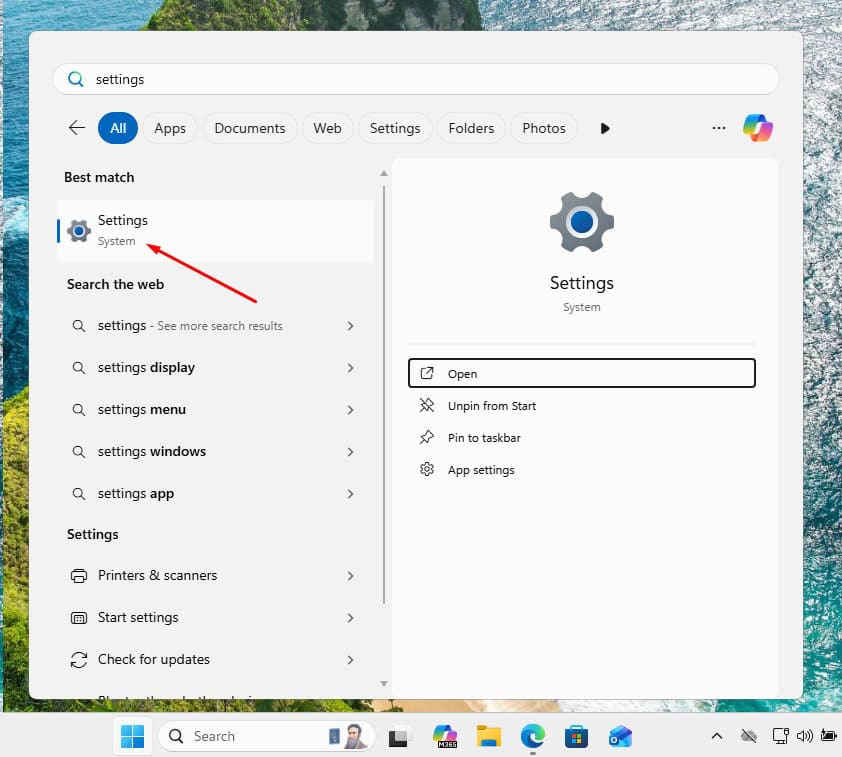
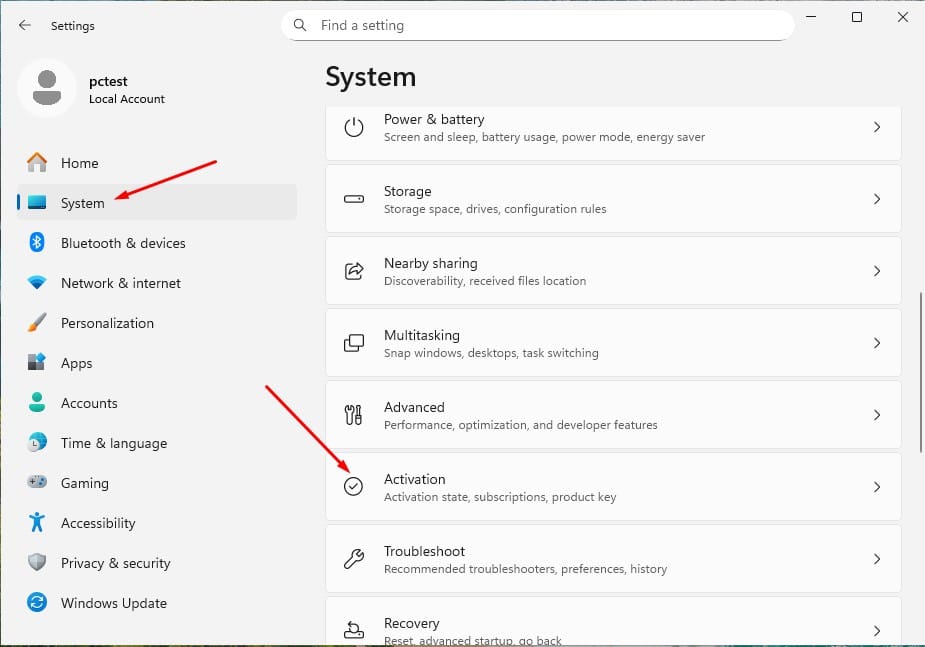
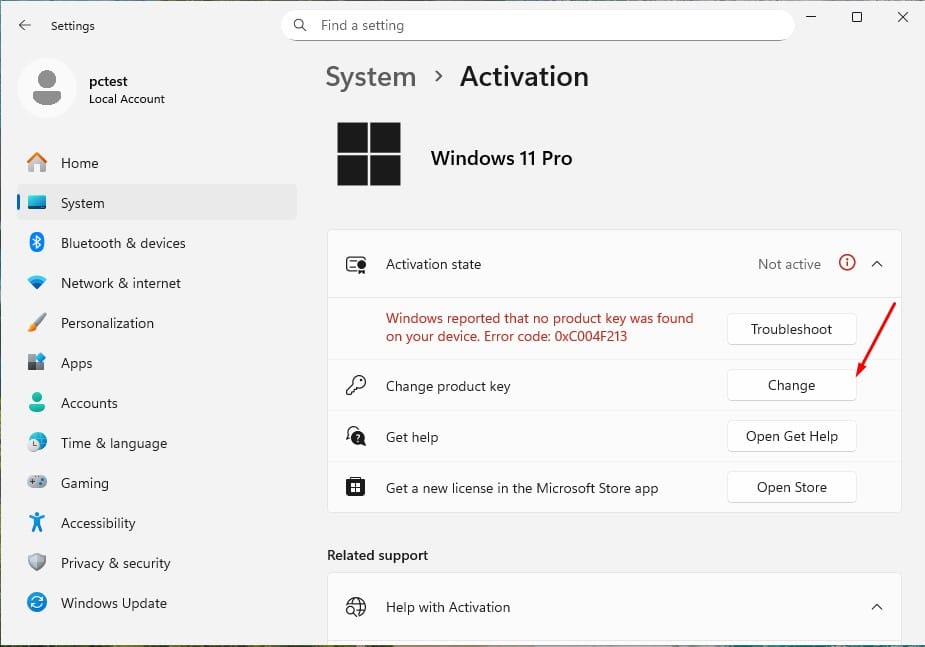
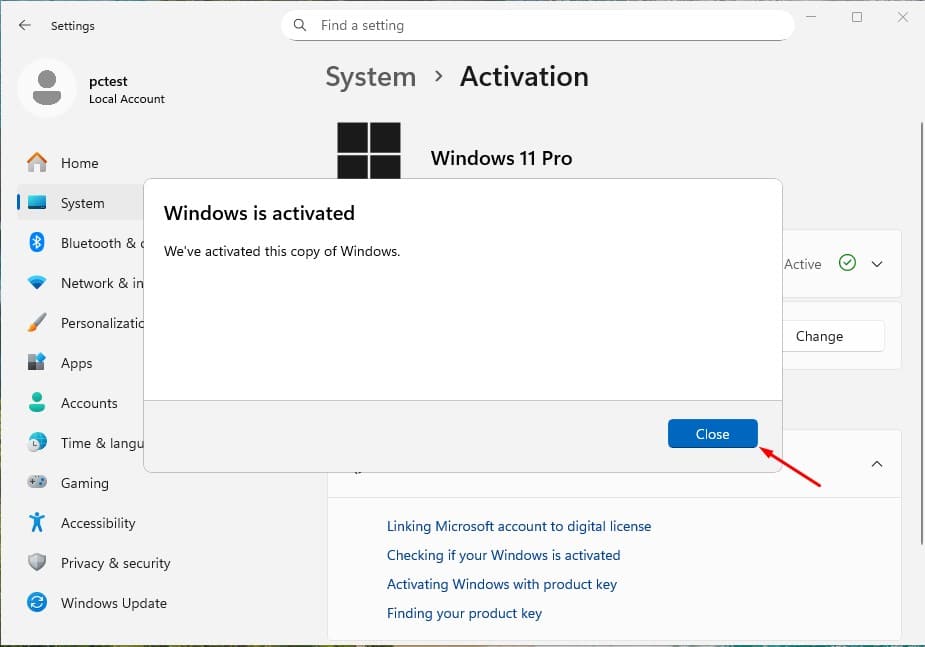
Gå til IndstillingerSystemAktiveringSkift produktnøgle.

På denne måde aktiveres dit operativsystem korrekt

OPGRADER FRA WINDOWS 11 HOME TIL WINDOWS 11 PROFESSIONAL

For at opgradere fra Windows 11 Home til Windows 11 Professional kan du bruge en generisk produktnøgle til den første opgradering. Denne nøgle aktiverer ikke Windows permanent; den giver dig blot mulighed for at skifte udgave til Pro. Derefter kan du indtaste den købte licensnøgle for at aktivere Windows fuldt ud.

Her er processen:

1. Gå til Indstillinger:

    • Åben Indstillinger > System > Aktivering.

2. Skift produktnøgle:

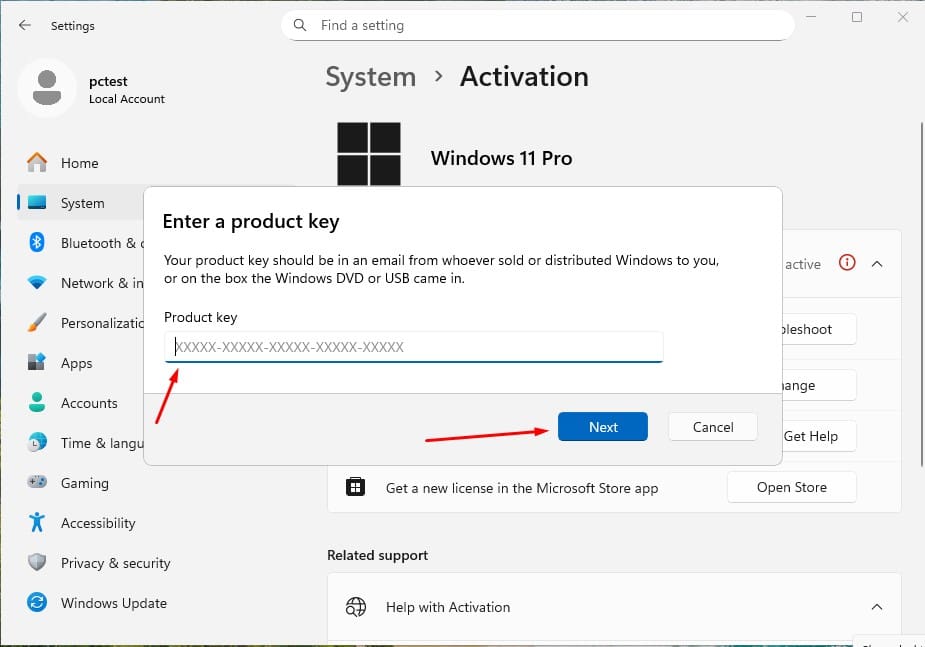
    • Vælg Skift produktnøgle og indtast den generiske nøgle til Windows 11 Professional: VK7JG-NPHTM-C97JM-9MPGT-3V66T.
    • Tryk på Næste og følg instruktionerne. Dette vil starte opgraderingen til Pro-udgaven.
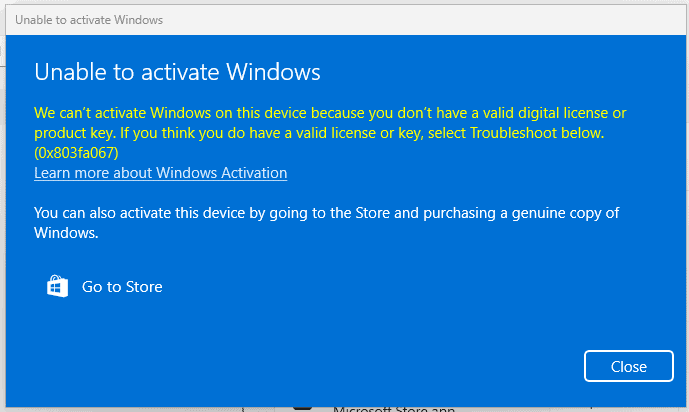
    • Hvis du får en af følgende fejl på skærmen, skal du deaktivere internetforbindelsen et øjeblik og gentage dette trin (2), din pc genstarter automatisk, og når den er genstartet, kan du genoprette internetforbindelsen og fortsætte med de næste trin.


3. Indtast din købte aktiveringsnøgle:

    • Når systemet er blevet opdateret til Windows 11 Pro, skal du gå tilbage til Indstillinger > System > Aktivering.
    • Vælg Skift produktnøgle igen, og indtast den købte Windows 11 Pro-licensnøgle.
    • Følg instruktionerne for at aktivere licensen.

4. Genstart enheden, hvis det er nødvendigt:

    • Efter aktivering kan systemet bede dig om at genstarte for at anvende alle ændringer.
    • Hvis du følger disse trin, bør du have aktiveret Windows 11 Pro på din enhed.
OPGRADERING FRA WINDOWS 10 PRO TIL WINDOWS 11 PRO

Tjek kravene:

  • Download fra Microsoft 👉 https://aka.ms/GetPCHealthCheckApp
  • Installer og kør det.
  • Den vil fortælle dig, om din computer opfylder kravene (TPM 2.0, Secure Boot, kompatibel CPU osv.).
  • Hvis alt er i orden, kan du gå videre til næste trin.

Når du har tjekket disse trin og bekræftet, at alt er i orden, kan vi fortsætte med at opdatere dit operativsystem.

Brug den Installationsassistent til Windows 11

  1. Download fra 👉 https://www.microsoft.com/software-download/windows11
  2. Klik på “Download nu” under Installationsassistent til Windows 11.
  3. Kør installationsprogrammet (Windows11InstallationAssistant.exe).
  4. Accepter vilkårene → assistenten downloader og opgraderer din Windows 10 Pro til 11 Pro og beholder dine programmer og filer.

REN INSTALLATION

VIGTIG BEMÆRKNING:

Denne installationsvejledning er beregnet til brugere, der ønsker at foretage en ren installation af Windows 11 på en ny eller eksisterende harddisk. Det kræver mellemliggende eller avanceret teknisk videnHvis du ikke har nogen tidligere erfaring med rene installationer af operativsystemer, anbefales det at udfør processen med en ekspert for at undgå fejl eller tab af data.

Hvis du allerede har Windows 11 Home installeret og kun ønsker at opgradere til Windows 11 Professional, skal du følge proceduren beskrevet under OPGRADER FRA WINDOWS 11 HOME TIL WINDOWS 11 PROFESSIONAL.

Forudsætninger

  • A tomt USB-drev med mindst 8 GB af opbevaring.
  • A computer med Windows 10 eller Windows 11 installeret (for at oprette installationsprogrammet).
  • Tag backup af alle dine filer før du starter, da denne proces vil formatere din disk og Slet alle eksisterende data.
  • Gem dine vigtige filer, en ren installation vil Formater harddisken og slette alle tidligere oplysninger.
  • Sørg for, at du har adgang til dine adgangskoder, filer og licenser, før du fortsætter.

Trin 1: Download værktøjet til oprettelse af medier

Download det officielle Microsoft-program der giver dig mulighed for at oprette en USB Installatør.

  1. Download Microsoft Windows 11-installationsprogrammet ved at klikke på knappen “Download” øverst i denne vejledning.
  2. Kør den downloadede fil.

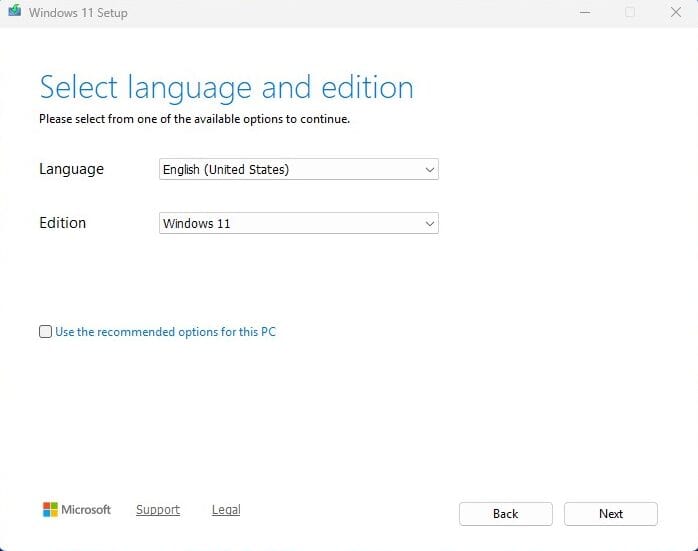
Bemærk: Når du starter værktøjet, vil du se tre indledende installationsvinduer (accept af vilkår, valg af sprog og Windows-version). Følg instruktionerne på skærmen.

Trin 2: Opret ISO-filen, eller installer direkte på et USB-drev

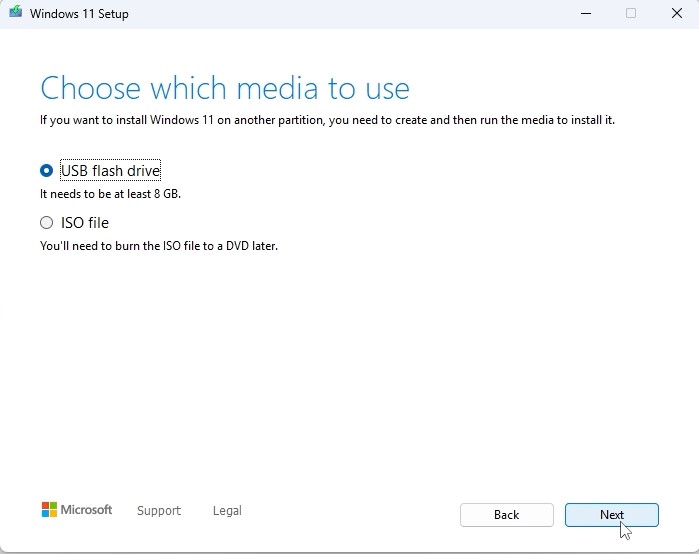
“Vælg, hvilket medie du vil bruge” vil du se to muligheder:

USB-nøgle

  • Indsæt den USB-drev på din pc og automatisk downloade Windows 11 til den.
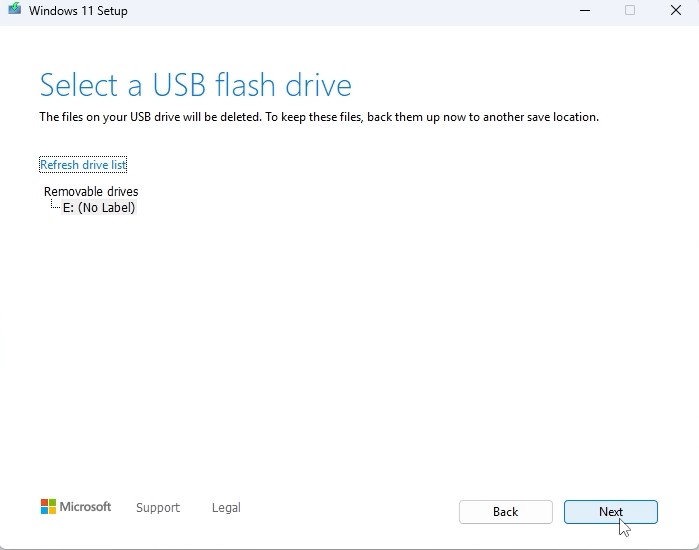
  • Vælg det rigtige drev fra listen; værktøjet vil downloade og installere Windows 11 på din USB.
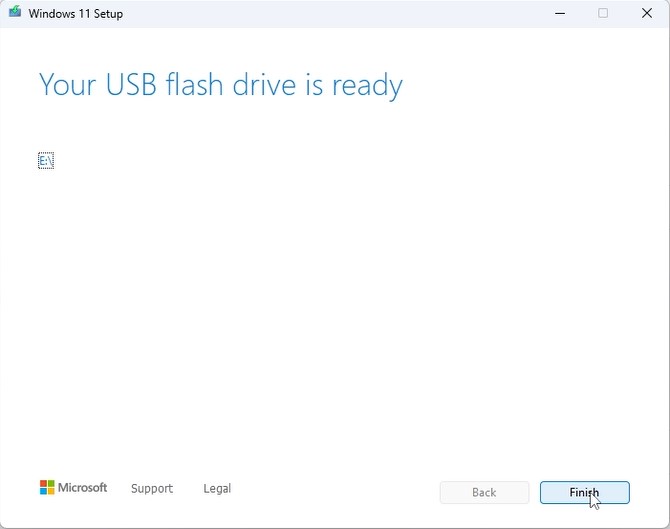
  • Når processen er færdig, vil du se denne skærm:

Trin 3: Start installationen af Windows 11

  1. Når installations-USB'en er klar, skal du slutte den til computeren.
  2. Tænd for computeren, og gå ind i BIOS eller opstartsmenuen.
  3. Indstil opstartsrækkefølgen, så USB'en er den første opstartsmulighed.
  4. Gem ændringerne, og genstart computeren.

Bemærk: Se i manualen til din enhed, hvordan du kommer ind i opstartsmenuen (varierer fra producent til producent: F2, F12, ESC, DEL osv.).

“Vælg sprog og udgave”

Vælg operativsystemets sprog og 64-bit arkitektur.

Trin 4: Installationsproces

  • Når der startes fra USB, vil Installationsassistent til Windows 11 vil blive vist.
  • Følg trinnene på skærmen:
    • Vælg sprog og tastaturlayout.
    • Klik på “Installer nu”.
    • Når du bliver bedt om en produktnøgle, kan du indtaste din Windows 11-licensnøgle eller klikke på “Jeg har ikke en produktnøgle” (du kan aktivere den senere).
  • Er det det rigtige land eller den rigtige region? - Fuldfør opsætningen af regionen.
  • Lad os navngive din enhed Du kan springe dette trin over.
  • Lås op for din Microsoft-oplevelse Log ind med din Microsoft-konto (e-mail og adgangskode) for at få adgang til tjenester som OneDrive, Microsoft Store og synkronisere dine indstillinger. Hvis du ikke har en Microsoft-konto, skal du oprette en for at kunne fortsætte.

Sådan opretter du en Microsoft-konto:

Kom ind:

  • Brugernavn
  • Adgangskode
  • For- og efternavn
  • Land og fødselsdato
  • Sekundær gendannelses-e-mail for kontoen
  • Til sidst skal du løse Windows' sikkerheds-CAPTCHA

Opret en sikkerheds-PIN:

Opret en personligt identifikationsnummer (PIN) som du vil bruge til at Log hurtigt ind til din enhed; det skal være nemt at huske.

Spring oprettelse af Microsoft-konto over

Hvis du ikke har en Microsoft-konto og ikke ønsker at oprette en, eller hvis du ønsker at springe dette trin over, kan du gøre følgende:

  • Når du er på skærmen, hvor du bliver bedt om at oprette en Microsoft-konto, skal du trykke på Shift+F10.
  • Et vindue med en kommandoprompt (CMD) åbnes. Skriv følgende:
    start ms-cxh:localonly
  • Tryk derefter på ENTER.

    Dette vil springe oprettelsen af kontoen over og bede dig om at oprette en lokal login-konto.


Trin 5: Færdiggørelse og indledende konfiguration

I løbet af processen vil din pc genstarte flere gange.

Når du kommer til login-skærmen, er installationen gennemført!

Aktivering af produktnøgle:

Gå til IndstillingerSystemAktiveringSkift produktnøgle.

På denne måde aktiveres dit operativsystem korrekt

DOWNLOADS PÅ ANDRE SPROG

Microsoft Windows 11 Pro

Download den ønskede version med følgende downloadlink.

LANGUAGE 64 BITS
DEUTSCH Herunterladen
ENGLISH Download
FRANÇAIS Télécharger
ITALIANO Scarica
ESPAÑOL Descarga
NEDERLANDS Downloaden
SVERIGE Ladda ner


(Hvis din enhed har mere end 4 Gb RAM og en 64-bit version)

VIDEO

Vi har videoen meget snart.

BEMÆRK

Microsoft har gradvist udfaset understøttelsen af nogle ældre produkter. Derfor er telefonisk aktivering ikke længere mulig. Hvis du har problemer eller spørgsmål under installationen, bedes du kontakte vores 24/7 kundeservice.

Hvis du vil have hurtigere hjælp, kan du også kontakte os direkte via vores live chat, som er tilgængelig 24/7 på vores hjemmeside.

Fandt du ikke nogen løsning?

Hvis du vil aktivere programmet på flere enheder, skal du følge trinnene i denne vejledning på hver enhed, du vil aktivere programmet på.

Vi ønsker dig en vellykket installation. Hvis du stadig har problemer eller spørgsmål om installationen, kan du til enhver tid kontakte vores kundeservice. Vi vil hjælpe dig så hurtigt som muligt.

da_DKDansk