







Åbn linket, og log ind med den konto og adgangskode, du har fået tilsendt i din e-mail.
https://login.microsoftonline.com
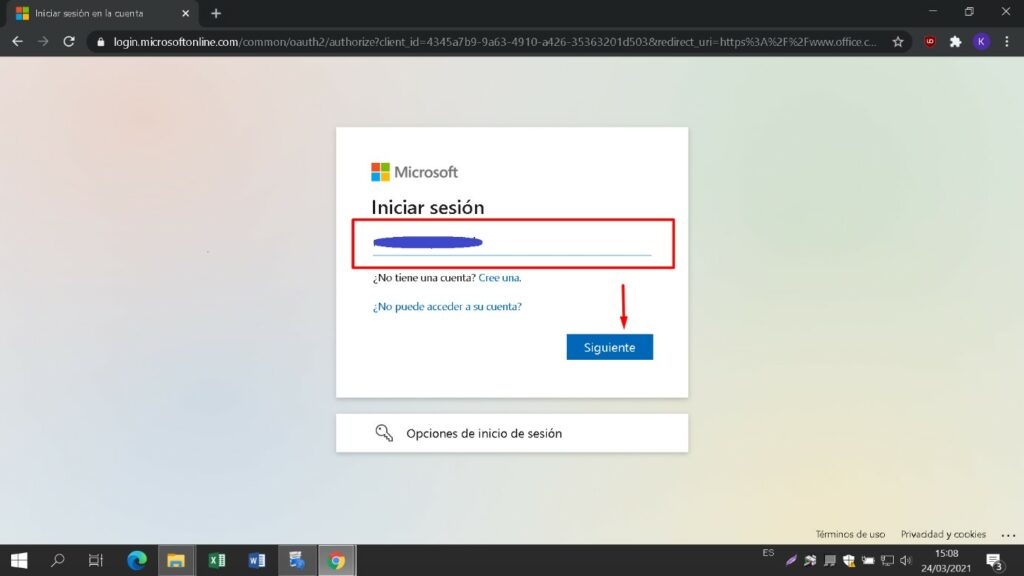
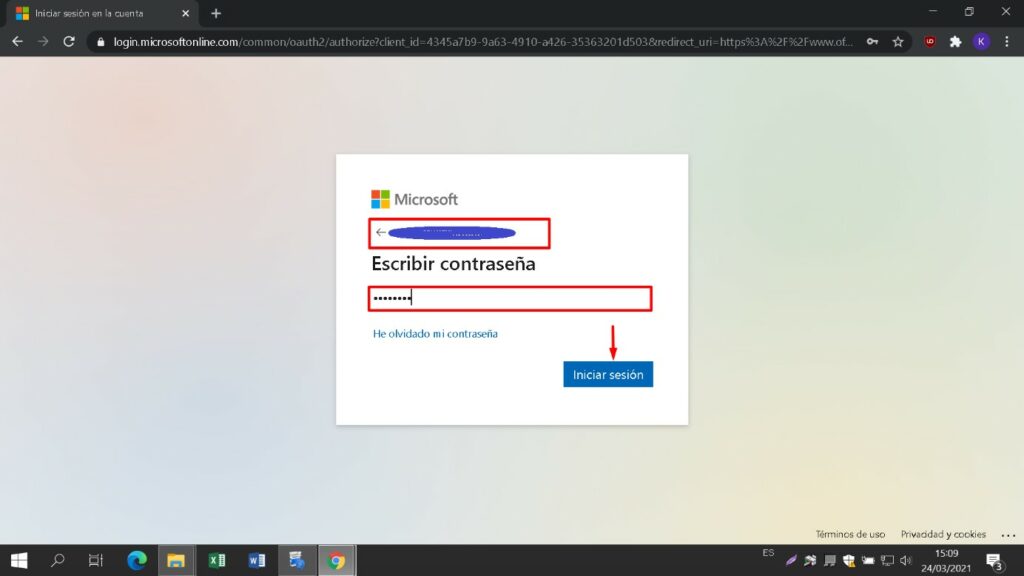
Indtast en ny adgangskode for at få adgang til dit købte produkt. I det første felt skal du bruge den adgangskode, der er sendt til din e-mail, og i de to næste skal du indtaste en ny adgangskode efter eget valg. Sørg for, at den indeholder mindst 8 cifre med mindst ét stort bogstav.
Indtast derefter dit telefonnummer og din e-mail, hvor du vil modtage godkendelseskoderne til at fortsætte processen.
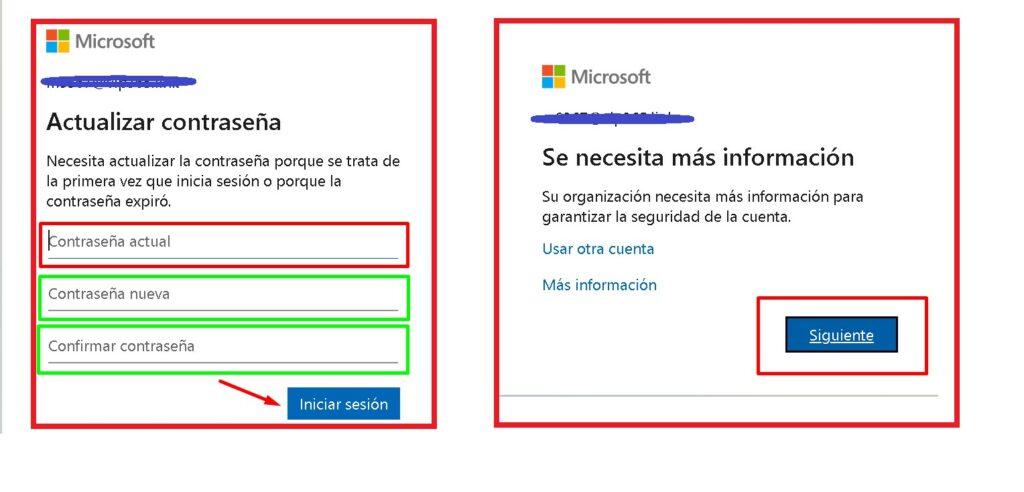
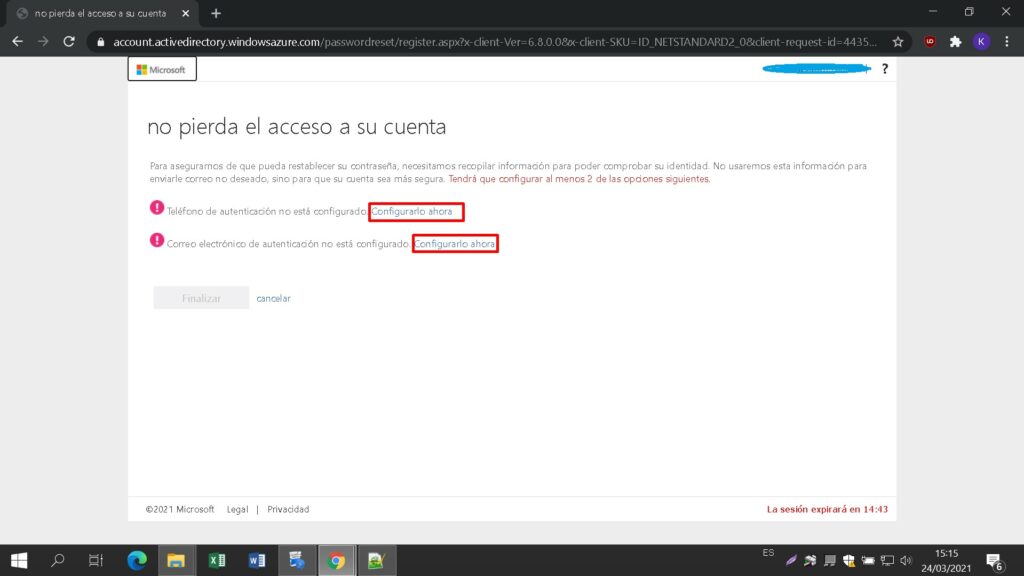
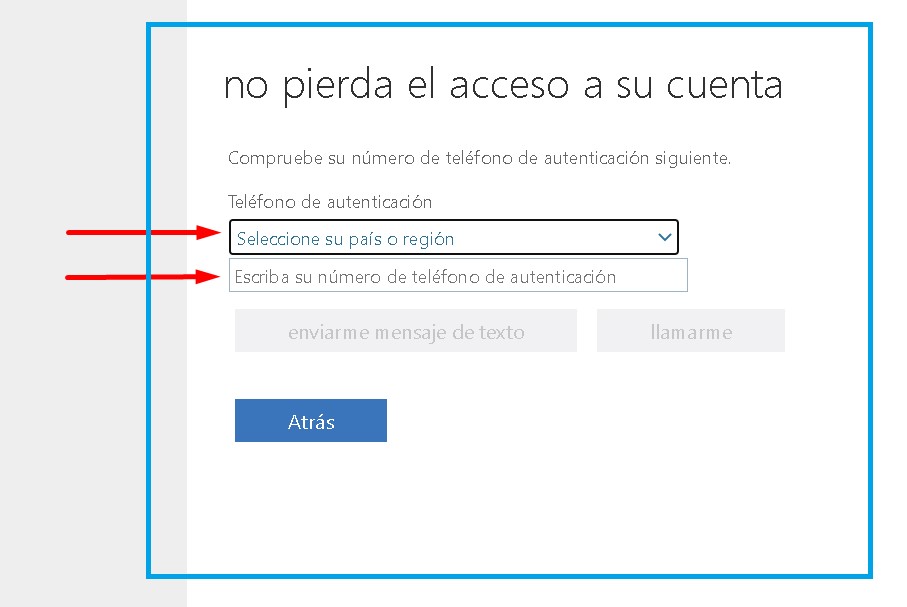
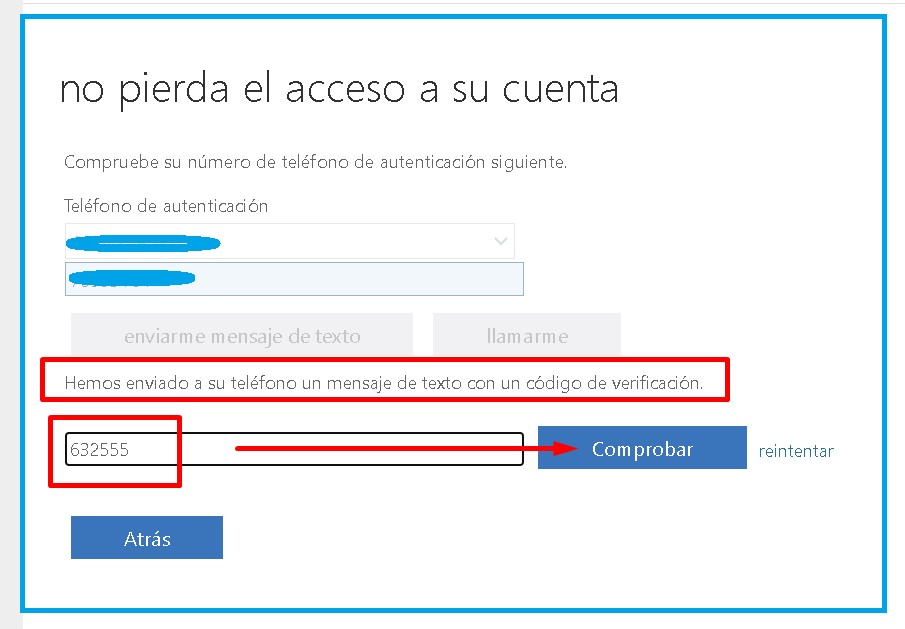
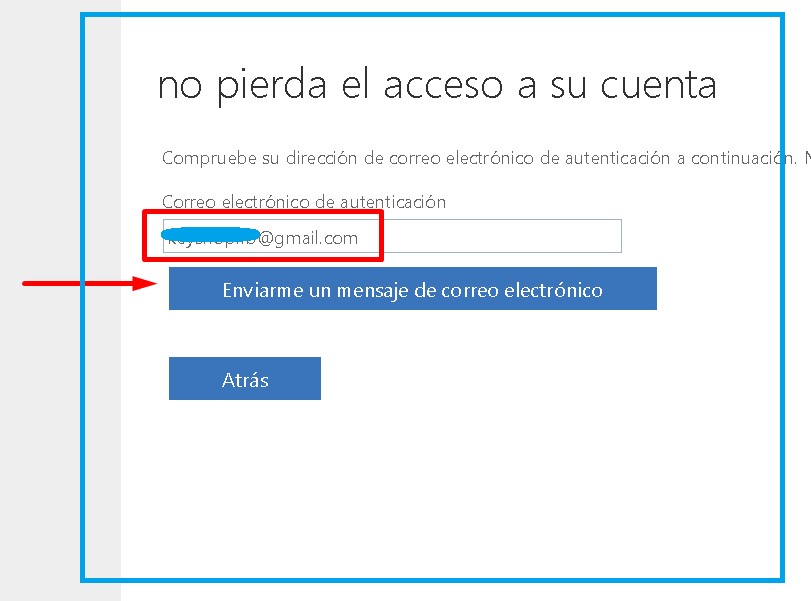
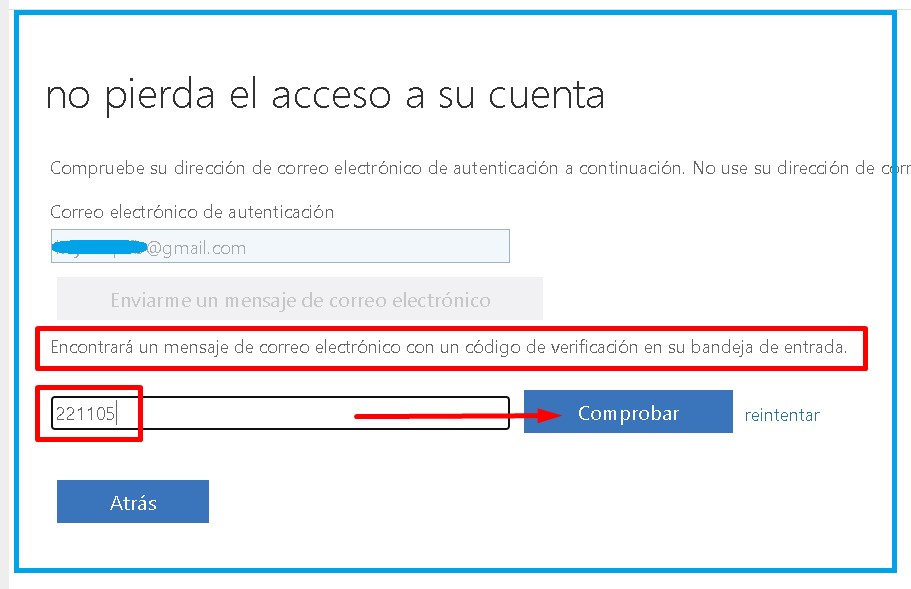
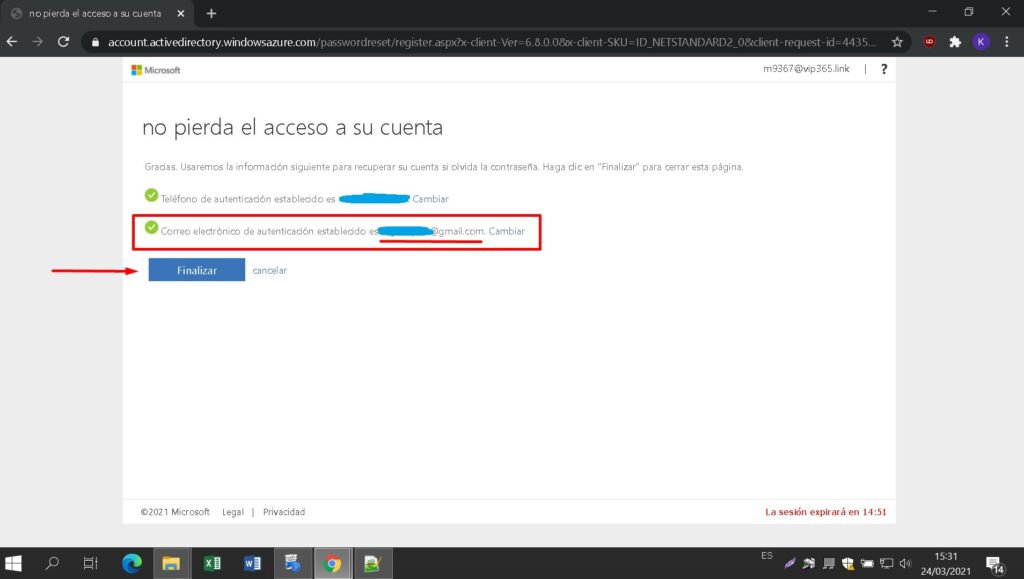
Indtast en ny adgangskode for at få adgang til dit købte produkt. I det første felt skal du bruge den adgangskode, der er sendt til din e-mail, og i de to næste skal du indtaste en ny adgangskode efter eget valg. Sørg for, at den indeholder mindst 8 cifre med mindst ét stort bogstav. Indtast derefter dit telefonnummer og din e-mail, hvor du vil modtage godkendelseskoderne til at fortsætte processen.
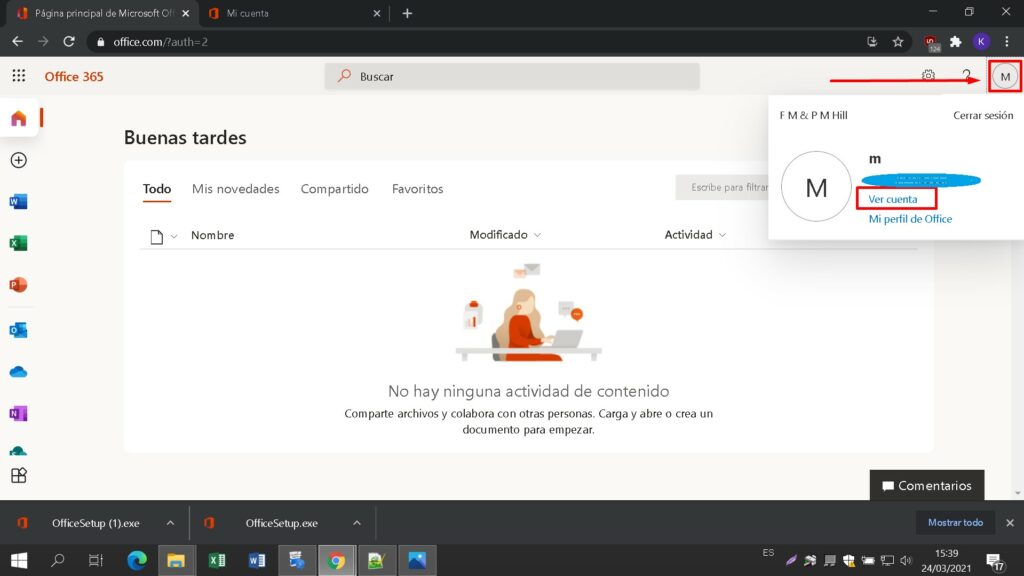
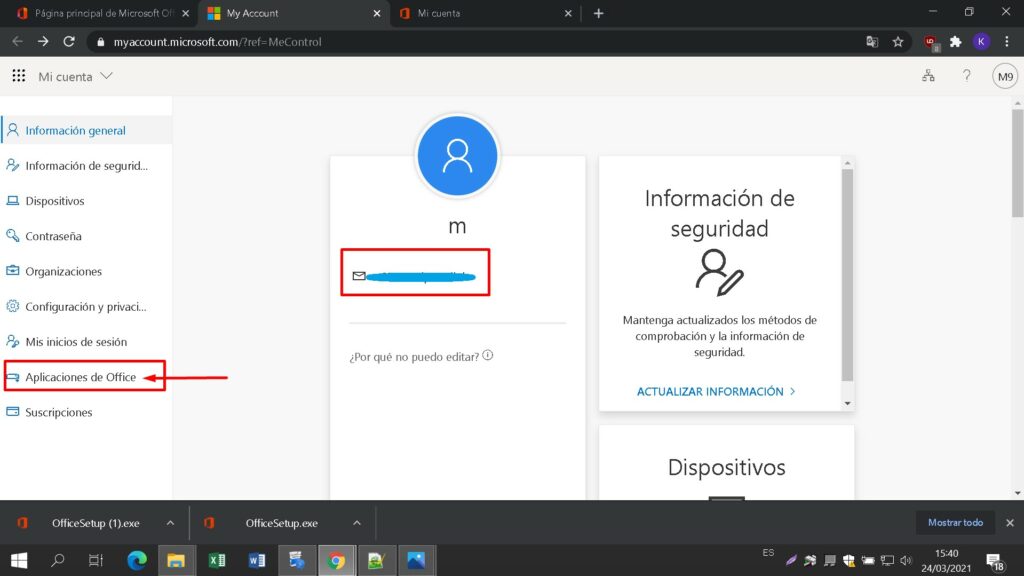
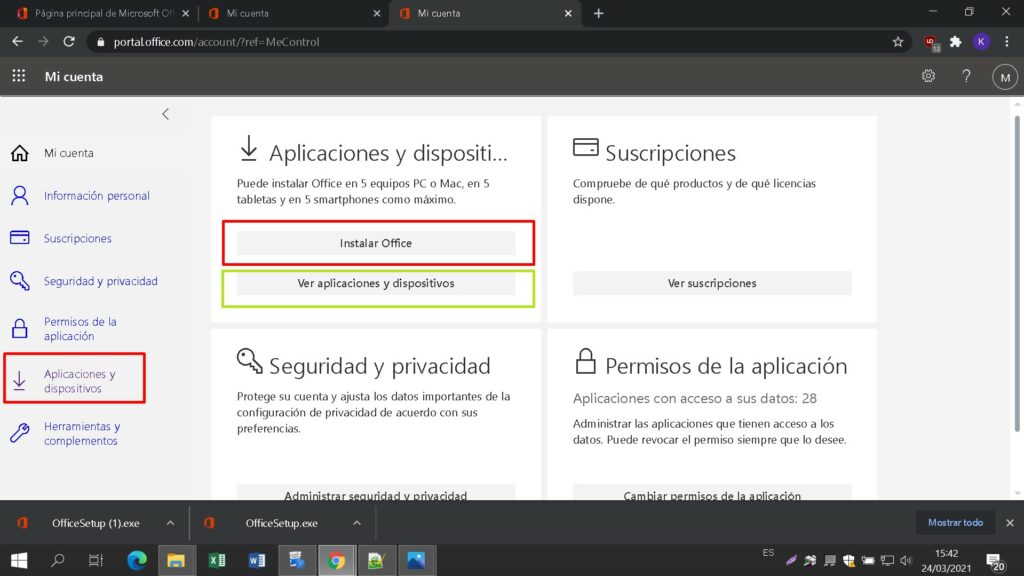
Find den downloadede installationsfil (den ligger normalt i din Downloads-mappe). Højreklik på filen, og vælg “Kør som administrator”. Du bliver spurgt, om du vil lade appen foretage ændringer på din enhed. Klik på “Ja”.
Vigtigt: Du skal være online for at gennemføre installationen, da installationsprogrammet downloader de nødvendige filer direkte fra Microsoft.
Det anbefales, at du komplet installationen og aktiveringen af produktet, før du logger ind med din Microsoft-konto.
Når du har valgt alle de ønskede indstillinger, skal du klikke på "Installer Microsoft Office".
Installationsfilen vil blive downloadet, vælg "savefile", når det er nødvendigt.
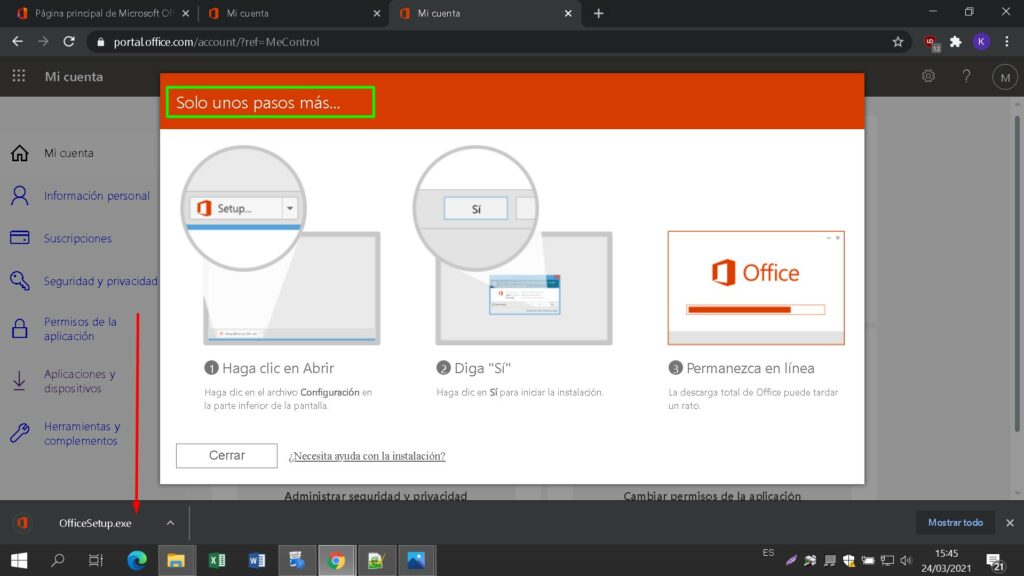
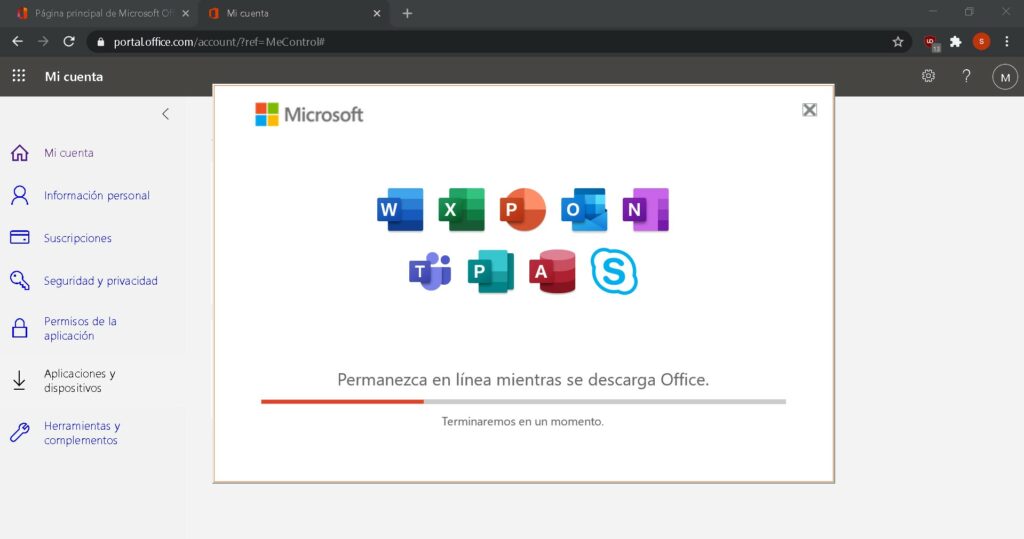
Du vil se en statuslinje for installationen.
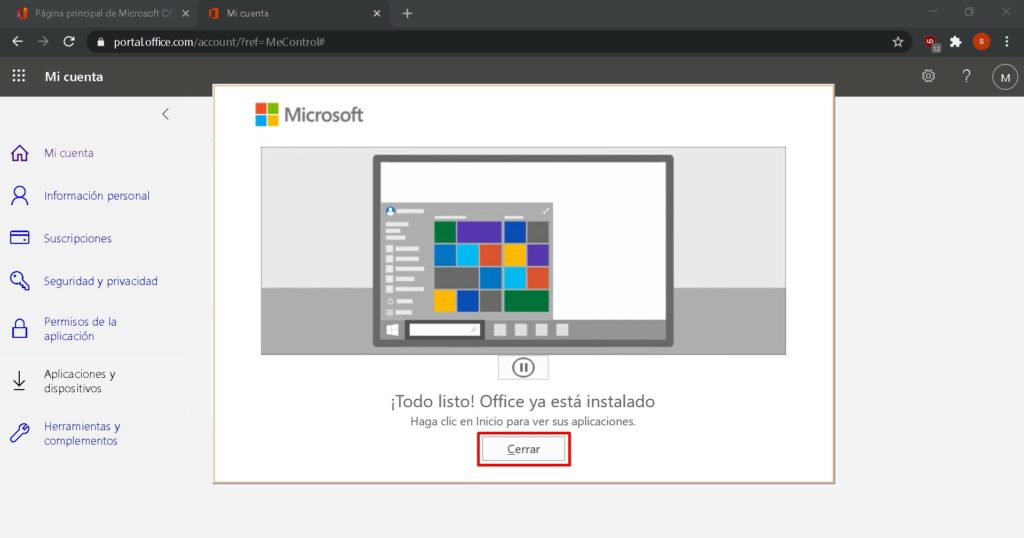
Når installationen er færdig, skal du klikke på "Luk".
Nu kan du finde Microsoft Office-pakkerne i din startmenu eller ved hjælp af Microsoft Windows' søgefunktion.
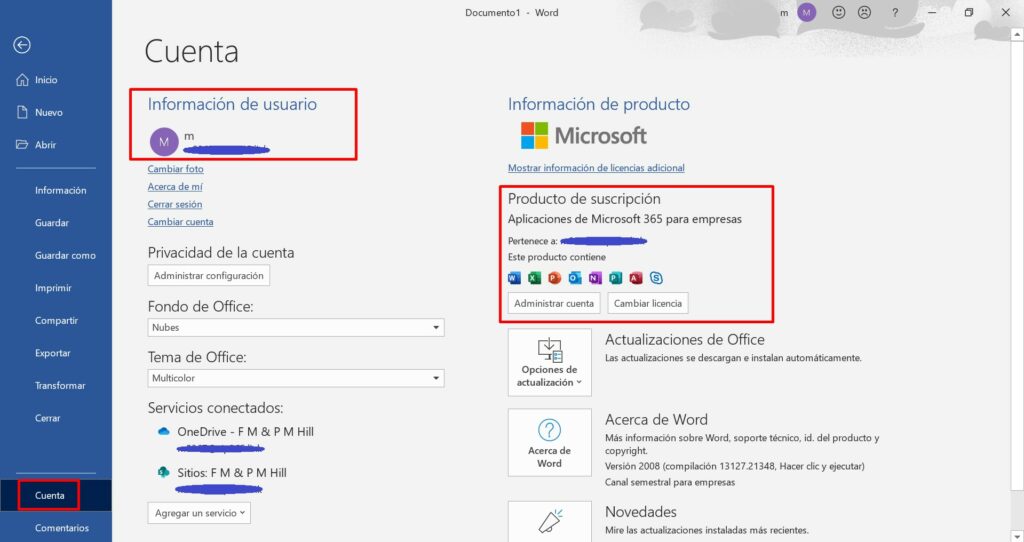
For at kontrollere, at produktaktiveringen er udført korrekt, kan du åbne et hvilket som helst Microsoft Office-program, f.eks. Excel, og gå til Filer-> Konto ". Du vil se den Microsoft-konto, der er knyttet til produktet.
 Dansk
Dansk  English
  Deutsch
  Italiano
  Français
  Nederlands
  Suomi
Suomi  Norsk bokmål
  Svenska
  Español
  Ελληνικά