Installationsanleitung Microsoft Windows 11 Home

HERUNTERLADEN

Microsoft Windows 11 Home

Laden Sie die gewünschte Version über den folgenden Download-Link herunter.

(Wenn Ihr Gerät über mehr als 8 GB RAM und eine 64-Bit-Version verfügt)

SYSTEMANFORDERUNGEN

Lesen Sie dies sehr sorgfältig

Dies sind die Mindestsystemanforderungen für die Installation von Microsoft Windows 11 auf einem PC. Wenn Ihr Gerät diese Anforderungen nicht erfüllt, können Sie Microsoft Windows 11 möglicherweise nicht installieren.

Sie können die Anwendung PC Health Check herunterladen die Ihnen sagt, ob Ihr Gerät Microsoft Windows 11 unterstützt.

Prozessor 1 Gigahertz (GHz) oder schneller mit 2 oder mehr Kernen auf einem kompatiblen 64-Bit-Prozessor oder System on a Chip (SoC).
RAM 4 Gigabyte (GB).
Speicherplatz 64 GB oder größer Hinweis: Siehe unten unter "Weitere Informationen zum Speicherplatz, um Microsoft Windows 11 aktuell zu halten" für weitere Details.
System-Firmware UEFI, Secure Boot fähig.
TPM Trusted Platform Module (TPM) Version 2.0. Hier prüfen für Anweisungen, wie Ihr PC in die Lage versetzt werden kann, diese Anforderung zu erfüllen.
Grafikkarte Kompatibel mit DirectX 12 oder höher mit WDDM 2.0-Treiber.
Anzeige Hochauflösender (720p) Bildschirm mit einer Diagonale von mehr als 9 Zoll, 8 Bit pro Farbkanal.
Internetverbindung und Microsoft-Konto Microsoft Windows 11 Home Edition erfordert eine Internetverbindung und eine Microsoft-Konto.
Das Umschalten eines Geräts aus dem Microsoft Windows 11 Home im S-Modus erfordert ebenfalls eine Internetverbindung. Erfahren Sie hier mehr über den S-Modus..
Für alle Editionen von Microsoft Windows 11 ist ein Internetzugang erforderlich, um Updates durchzuführen und einige Funktionen herunterzuladen und zu nutzen. Für einige Funktionen ist ein Microsoft-Konto erforderlich.

LIZENZ UND AKTIVIERUNG

Sobald Sie die Lizenz erhalten haben, folgen Sie diesen Schritten, um Ihr Windows-Betriebssystem zu aktivieren.

Produktschlüssel-Aktivierung:

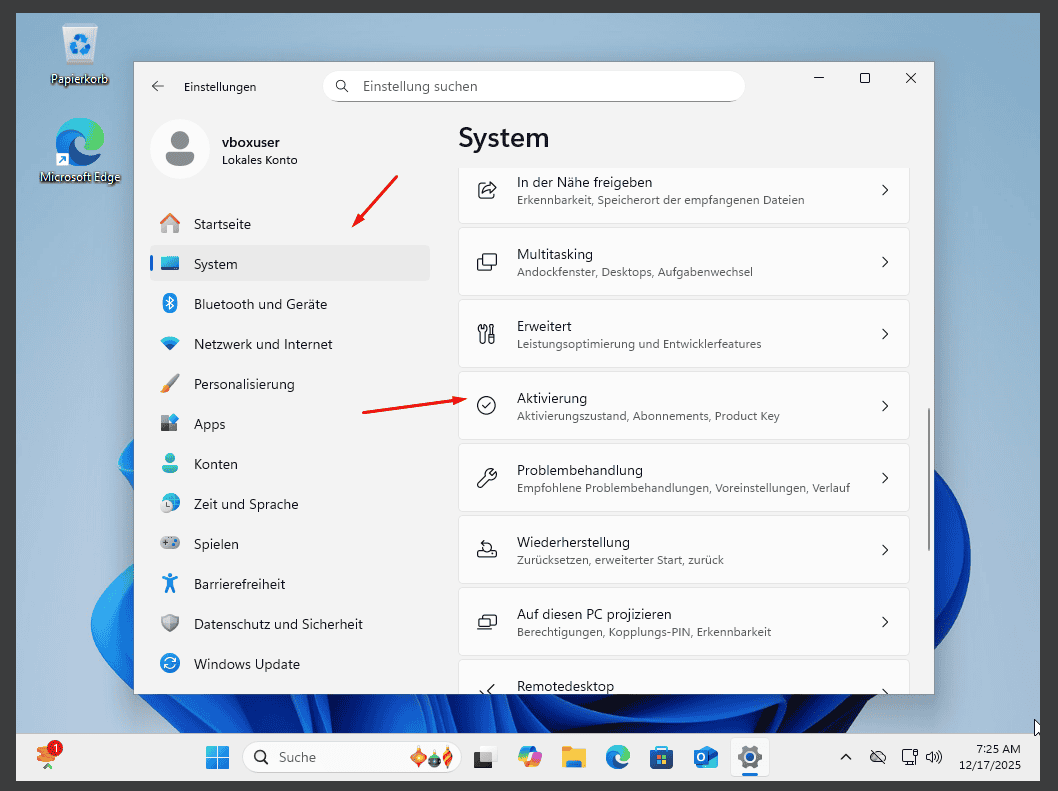
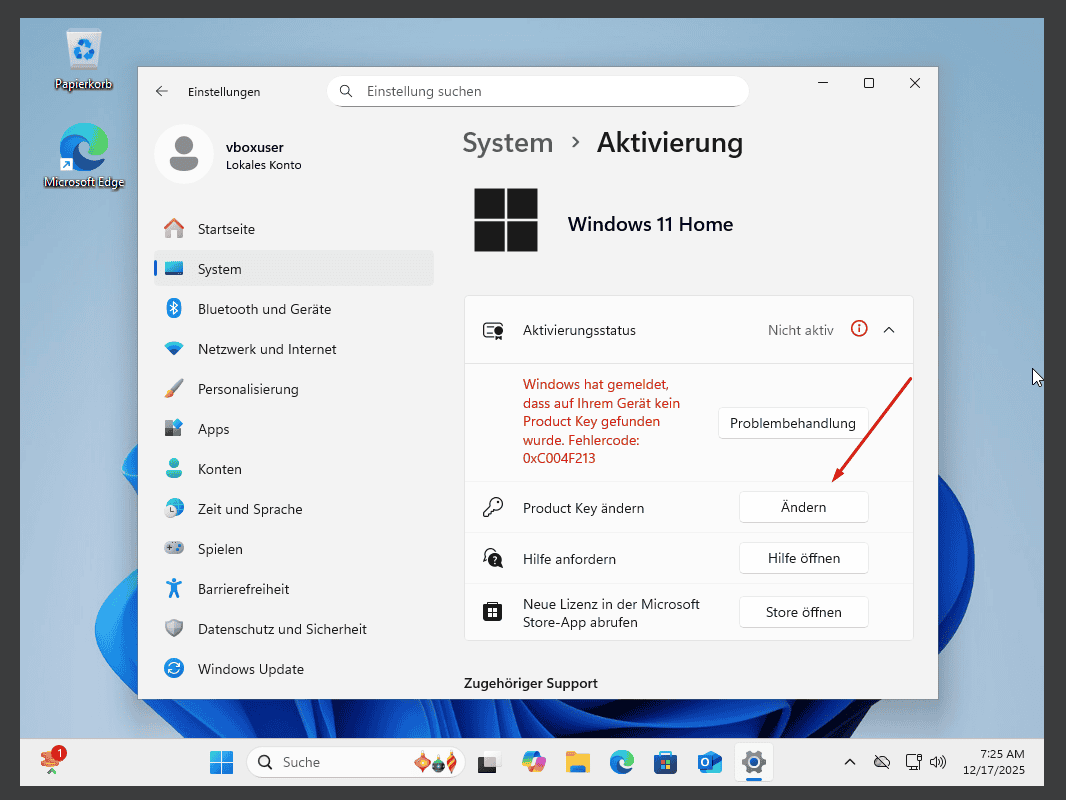
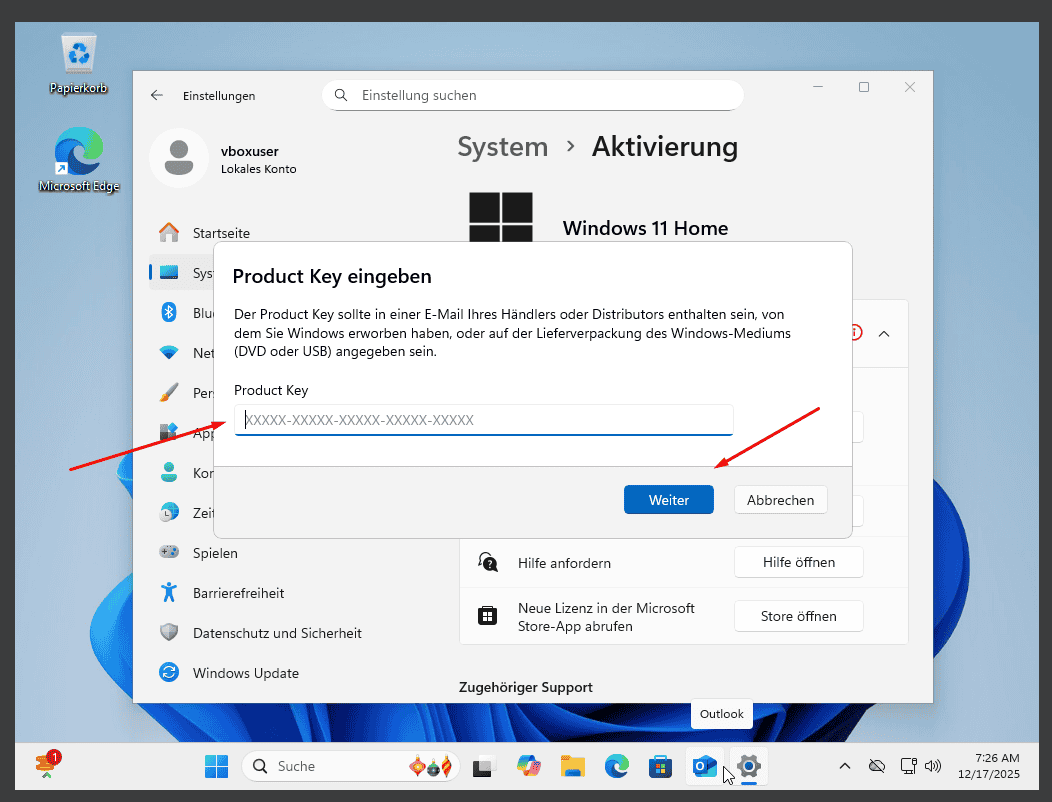
Gehen Sie zu EinstellungenSystemAktivierungProduct Key ändern.

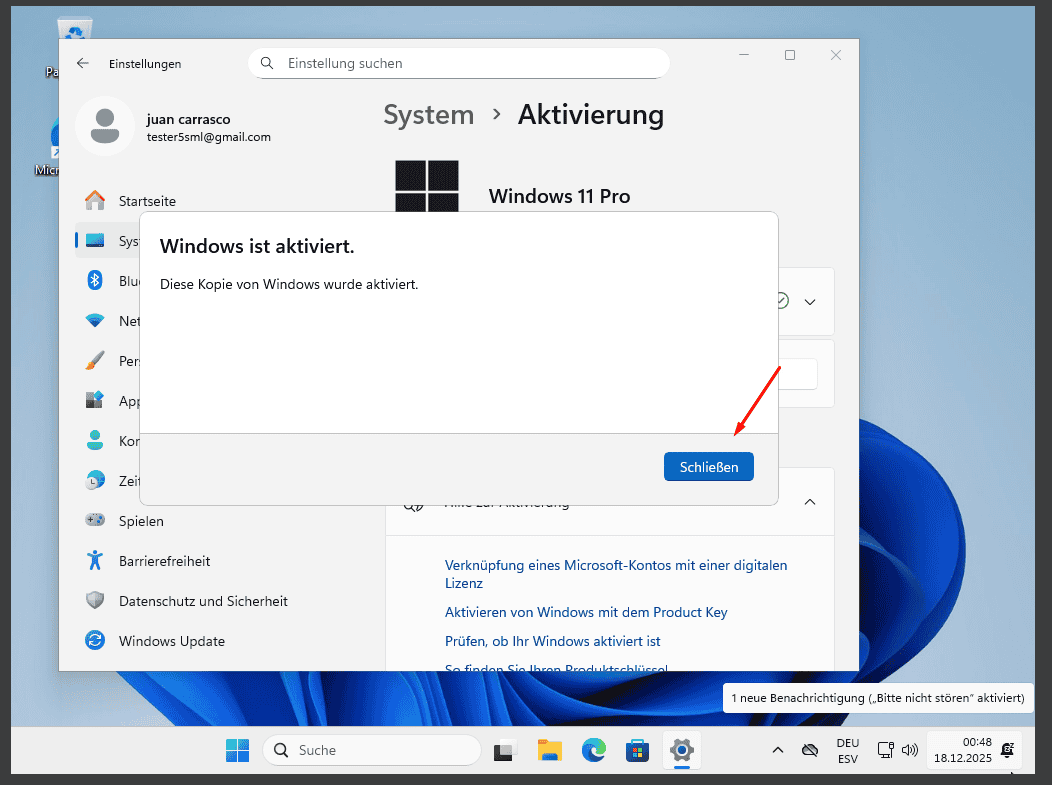
So wird Ihr Betriebssystem ordnungsgemäß aktiviert.
Upgrade von Windows 10 Home auf Windows 11 Home

Prüfen Sie die Anforderungen:

  • Download von Microsoft 👉 https://aka.ms/GetPCHealthCheckApp
  • Installieren Sie es und führen Sie es aus.
  • Dort erfahren Sie, ob Ihr Computer die Anforderungen erfüllt (TPM 2.0, Secure Boot, kompatible CPU usw.).
  • Wenn alles in Ordnung ist, fahren Sie mit dem nächsten Schritt fort.

Wenn Sie diese Schritte überprüft und bestätigt haben, dass alles in Ordnung ist, können wir mit der Aktualisierung Ihres Betriebssystems fortfahren.

Verwenden Sie den Windows 11 Installationsassistenten

  1. Download von 👉 https://www.microsoft.com/software-download/windows11
  2. Klicken Sie auf “Download jetzt” unter Windows 11 Installationsassistenten.
  3. Starten Sie das Installationsprogramm (Windows11InstallationsAssistent.exe).
  4. Bitte akzeptieren Sie die Bedingungen → Der Assistent wird Ihr Windows 10 Home auf 11 Home herunterladen und aktualisieren, wobei Ihre Programme und Dateien erhalten bleiben.

NEUINSTALLATION

WICHTIGER HINWEIS:

Diese Installationsanleitung ist für Benutzer gedacht, die eine Neuinstallation von Windows 11 auf einer neuen oder bereits vorhandenen Festplatte durchführen möchten. Sie erfordert mittlere oder fortgeschrittene technische KenntnisseWenn Sie noch keine Erfahrung mit sauberen Installationen von Betriebssystemen haben, empfiehlt es sich, die den Prozess mit einem Experten durchführen um Fehler oder Datenverluste zu vermeiden.

Voraussetzungen

  • Ein leeres USB-Laufwerk mit mindestens 8 GB Speicherplatz.
  • Ein Computer mit Windows 10 oder Windows 11 installiert (um das Installationsprogramm zu erstellen).
  • Sichern Sie alle Ihre Dateien bevor Sie beginnen, da dieser Vorgang Ihre Festplatte formatiert und alle vorhandenen Daten löscht.
  • Speichern Sie Ihre wichtigen Dateien, eine Neuinstallation wird die Festplatte formatieren und alle bestehenden Daten löschen!
  • Stellen Sie sicher, dass Sie Zugang zu Ihren Passwörtern, Dateien und Lizenzen haben, bevor Sie fortfahren.

Schritt 1: Download des Tools zur Medienerstellung

Laden Sie das offizielle Microsoft-Programm herunter, mit dem Sie ein USB -Installationsmedium erstellen können.

  1. Download das Installationsprogramm für Microsoft Windows 11, indem Sie auf die Schaltfläche “Download” am Anfang dieses Handbuchs klicken.
  2. Führen Sie die heruntergeladene Datei aus.

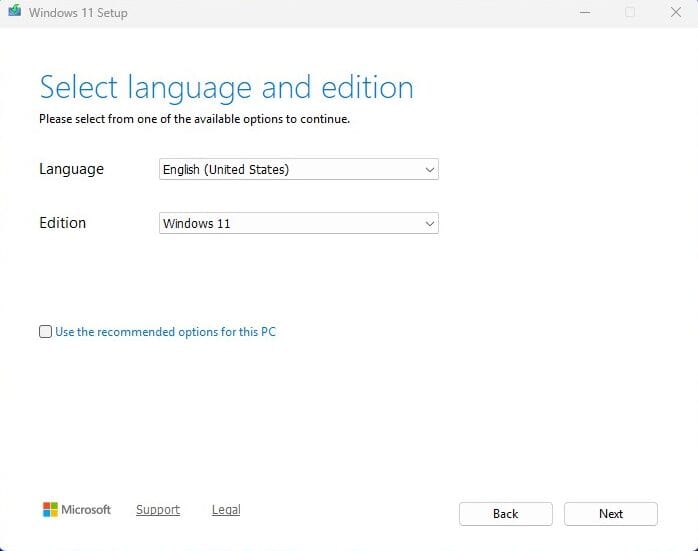
Anmerkung: Wenn Sie das Programm starten, werden drei Fenster zur Ersteinrichtung angezeigt (Akzeptieren der Bedingungen, Auswahl der Sprache und der Windows-Version). Folgen Sie den Anweisungen auf dem Bildschirm.

Schritt 2: Erstellen Sie die ISO-Datei oder installieren Sie direkt auf ein USB-Laufwerk

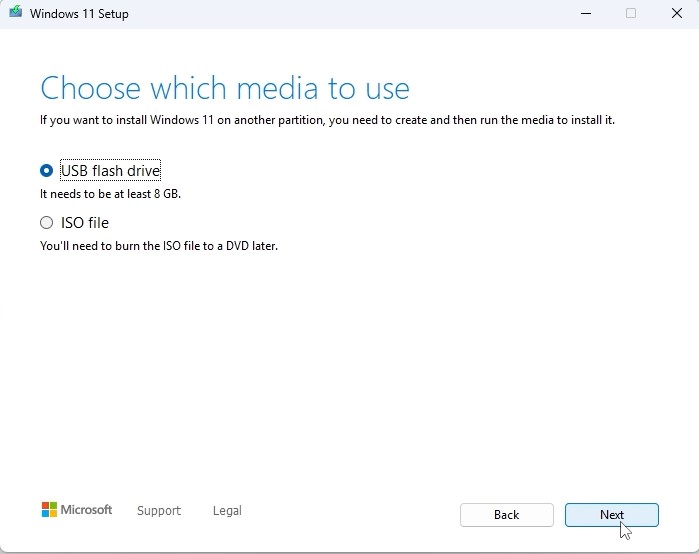
“Wählen Sie, welche Medien Sie verwenden möchten” - Sie sehen zwei Optionen:

USB-Stick

  • Legen Sie die USB-Laufwerk in Ihren PC ein und laden Sie automatisch Windows 11 auf Ihren PC herunter.
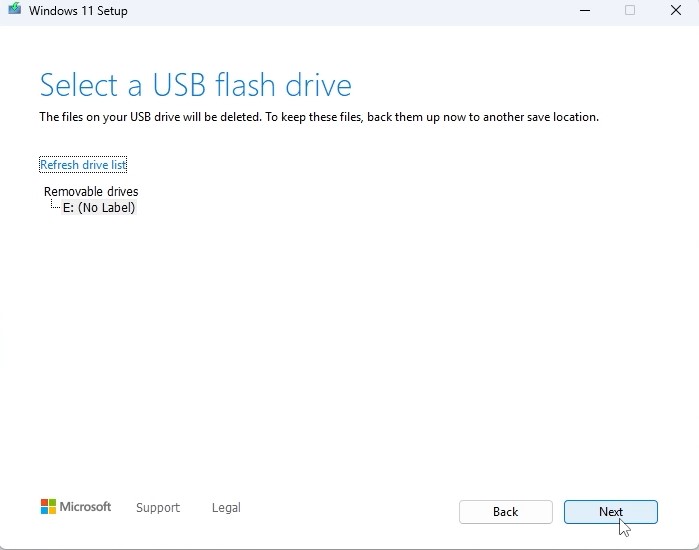
  • Wählen Sie das richtige Laufwerk aus der Liste aus; das Tool wird Windows 11 herunterladen und auf Ihrem USB-Stick installieren.
  • Sobald der Vorgang abgeschlossen ist, sehen Sie diesen Bildschirm:

Schritt 3: Starten Sie die Installation von Windows 11

  1. Wenn der Installations-USB-Stick bereit ist, schließen Sie diesen an den Computer an.
  2. Schalten Sie den Computer ein und öffnen Sie das BIOS oder das Boot-Menü.
  3. Stellen Sie die Bootreihenfolge so ein, dass der USB-Stick die erste Bootoption ist.
  4. Speichern Sie die Änderungen und starten Sie den Computer neu.

Hinweis: Lesen Sie im Handbuch Ihres Geräts nach, wie Sie in das Boot-Menü gelangen (je nach Hersteller unterschiedlich: F2, F12, ESC, DEL usw.).

„Sprache und Ausgabe auswählen“

Wählen Sie die Sprache des Betriebssystems und die 64-Bit-Architektur.

Schritt 4: Installationsvorgang

  • Wenn Sie vom USB booten, wird der Windows 11 Installationsassistent erscheinen.
  • Folgen Sie den Anweisungen auf dem Bildschirm:
    • Wählen Sie Ihre Sprache und Ihr Tastaturlayout.
    • Klicken Sie auf “Jetzt installieren”.
    • Wenn Sie nach einem Produktschlüssel gefragt werden, können Sie Ihren Windows 11-Lizenzschlüssel eingeben oder auf “Ich habe keinen Produktschlüssel” klicken (Sie können ihn später aktivieren).
  • Ist dies das richtige Land oder die richtige Region? - Schließen Sie die Einrichtung der Region ab.
  • Geben Sie Ihrem Gerät einen Namen - Sie können diesen Schritt auslassen.
  • Schalten Sie Ihr Microsoft-Erlebnis frei - Melden Sie sich mit Ihrem Microsoft-Konto (E-Mail und Passwort) an, um auf Dienste wie OneDrive und den Microsoft Store zuzugreifen und Ihre Einstellungen zu synchronisieren. Wenn Sie noch kein Microsoft-Konto haben, müssen Sie eines erstellen, um fortfahren zu können.

Wie Sie ein Microsoft-Konto erstellen:

Geben Sie ein:

  • Benutzername
  • Passwort
  • Vor- und Nachname
  • Land und Geburtsdatum
  • Sekundäre Wiederherstellungs-E-Mail für das Konto
  • Lösen Sie schließlich das Windows Sicherheits-CAPTCHA

Erstellen Sie eine Sicherheits-PIN:

Erstellen Sie eine Persönliche Identifikationsnummer (PIN) die Sie verwenden werden, um schnell einzuloggen auf Ihr Gerät; sie sollte leicht zu merken sein.

Erstellung eines Microsoft-Kontos überspringen

Wenn Sie kein Microsoft-Konto haben und auch keines erstellen möchten oder wenn Sie diesen Schritt überspringen möchten, können Sie wie folgt vorgehen:

  • Sobald Sie auf dem Bildschirm sind, auf dem Sie aufgefordert werden, ein Microsoft-Konto zu erstellen, drücken Sie Umschalt+F10.
  • Ein Fenster der Eingabeaufforderung (CMD) wird geöffnet. Geben Sie Folgendes ein:
    start ms-cxh:localonly
  • Dann drücken Sie die Taste EINGEBEN.

    Dadurch wird die Erstellung des Kontos übersprungen und Sie werden aufgefordert, ein lokales Anmeldekonto zu erstellen.


Schritt 5: Fertigstellung und Erstkonfiguration

Während dieses Vorgangs wird Ihr PC mehrmals neu gestartet.

Wenn Sie den Anmeldebildschirm erreichen, ist die Installation erfolgreich abgeschlossen!

Produktschlüssel-Aktivierung:

Gehen Sie zu EinstellungenSystemAktivierungProduct Key ändern.

So wird Ihr Betriebssystem ordnungsgemäß aktiviert.
DOWNLOADS IN ANDEREN SPRACHEN

Microsoft Windows 11 Home

Laden Sie die gewünschte Version über den folgenden Download-Link herunter.

LANGUAGE 64 BITS
DEUTSCH Herunterladen
ENGLISH Download
FRANÇAIS Télécharger
ITALIANO Scarica
ESPAÑOL Descarga
NEDERLANDS Downloaden
SVERIGE Ladda ner


(Wenn Ihr Gerät mehr als 4 GB RAM und eine 64-Bit-Version hat)

VIDEO

Wir werden das Video sehr bald zur Verfügung stellen.

ANMERKUNG

Microsoft hat die Unterstützung für einige ältere Produkte schrittweise eingestellt. Daher ist eine telefonische Aktivierung nicht mehr möglich. Sollten Sie während der Installation Probleme oder Fragen haben, wenden Sie sich bitte an unseren 24/7-Kundendienst.

Für schnellere Hilfe können Sie uns auch direkt über unseren Live-Chat erreichen, der rund um die Uhr auf unserer Website verfügbar ist.

Sie haben keine Lösung gefunden?

Wenn Sie das Programm auf mehreren Geräten aktivieren möchten, befolgen Sie bitte die Schritte in dieser Anleitung auf jedem Gerät, auf dem Sie das Programm aktivieren möchten.

Wir wünschen Ihnen eine erfolgreiche Installation. Sollten Sie dennoch Probleme oder Fragen zur Installation haben, wenden Sie sich bitte jederzeit an unseren Kundenservice. Wir werden Ihnen so schnell wie möglich helfen.

de_DEDeutsch