






Installationshandbuch Microsoft Windows Server 2022 Rechenzentrum
SYSTEMANFORDERUNGEN
- 1 Gigahertz (GHz) oder schneller oder 64-Bit (x64) Prozessor
- 2 Gigabyte (GB) RAM
- 60 GB verfügbarer Festplattenspeicher
- DirectX 9-Grafikgerät mit WDDM 1.0 oder höherem Treiber
ÜBERPRÜFEN
Stellen Sie sicher, dass Sie während der Installation eine stabile Internetverbindung haben. Bitte befolgen Sie diese Schritte für eine erfolgreiche Aktivierung
SCHRITT 1
Wenn Sie bereits eine (installierte) Version von Microsoft Windows Server 2022 als Download oder auf USB/DVD haben, versuchen Sie zunächst, diese Version mit unserem Produktschlüssel zu aktivieren. Stellen Sie sicher, dass Ihre Version von Microsoft Windows mit der Microsoft Windows Version des Produktschlüssels übereinstimmt. Andernfalls, oder falls die Installation nicht funktioniert, fahren Sie mit Punkt 2 fort.
SCHRITT 2 (ISO HERUNTERLADEN)
Laden Sie Ihre Version von Microsoft Windows Server über den folgenden Link herunter:
Microsoft Windows Server 2022 Datacenter
| SPRACHE | 64 BITS |
| DEUTSCH | Herunterladen |
| ENGLISH | Download |
| FRANÇAIS | Télécharger |
| ITALIANO | Scarica |
| ESPAÑOL | Descarga |
Die ISO-Datei ist die Version für eine permanente Installation auf einem PC
INSTALLATIONSANWEISUNGEN
Es wird empfohlen, dass Sie vollständig die Produktinstallation und -aktivierung beenden, bevor Sie sich mit Ihrem Microsoft-Konto anmelden.
Nach dem Herunterladen brennen Sie die ISO-Datei auf eine DVD oder speichern sie auf einem USB-Stick. Sobald Sie Ihren PC / Laptop mit der DVD / dem Pendrive starten, wird das Installationsprogramm ausgeführt. Folgen Sie den geführten Schritten des Programms, um die Installation abzuschließen.
Diese mitgelieferte Microsoft-Installation enthält eine 180-Tage-Testversion.
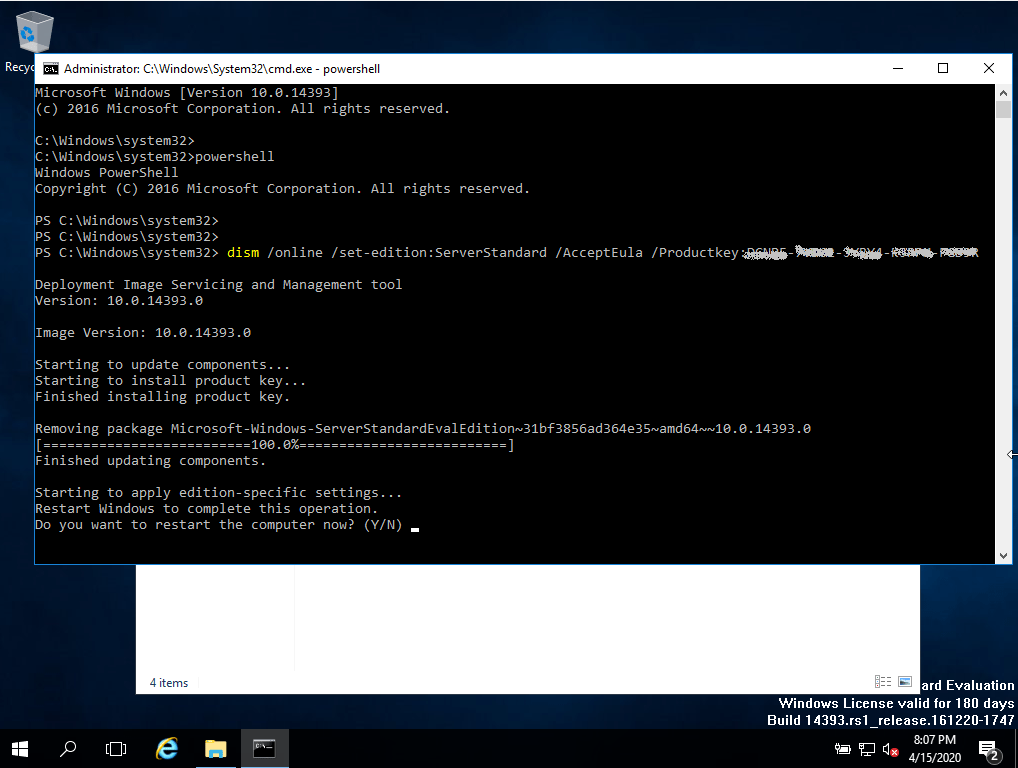
Zur Konvertierung in eine Vollversion führen Sie folgende Befehle aus:
- Öffnen Sie Powershell als Administrator.
- Geben Sie in der Konsole den folgenden Befehl ein:
DISM /Online /Set-Edition:ServerStandard /ProductKey:N69G4-B89J2-4G8F4-WWYCC-J464C /AcceptEULA
(Zu Beginn verwenden wir einen generischen Schlüssel für die Testversion, später werden wir die Vollversion aktivieren)
- Sie werden dann aufgefordert, den Computer neu zu starten.
- Öffnen Sie nach dem Neustart Powershell als Administrator und führen Sie die folgenden Befehle aus:
slmgr -ipk XXXXX-XXXXX-XXXXX-XXXXX-XXXXX
(Ersetzen Sie die "X's" durch den von Ihnen erworbenen Produktschlüssel)
slmgr -ato
- Die Aktivierung wird erfolgreich sein.
Sie haben keine Lösung gefunden?
Wenn Sie das Programm auf mehreren Geräten aktivieren möchten, befolgen Sie bitte die Schritte in dieser Anleitung auf jedem Gerät, auf dem Sie das Programm aktivieren möchten.
Wir wünschen Ihnen eine erfolgreiche Installation. Sollten Sie dennoch Probleme oder Fragen zur Installation haben, wenden Sie sich bitte jederzeit an unseren Kundenservice. Wir werden Ihnen so schnell wie möglich helfen.