






Bitte stellen Sie vor der Installation sicher, dass alle früheren Versionen von Microsoft Office entfernt wurden, und starten Sie Ihren Computer neu. Lesen Sie dieses Hilfedokument von Microsoft für den Fall, dass Sie bei diesem Schritt Hilfe benötigen.
Sobald der Download abgeschlossen ist, führen Sie die folgenden Schritte aus:
Es wird empfohlen, die Installation und Aktivierung des Produkts abzuschließen, bevor Sie sich mit Ihrem Microsoft-Konto anmelden.
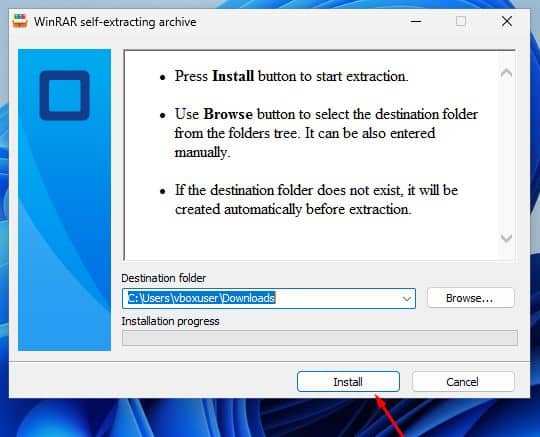
- Suchen Sie die heruntergeladene Installationsdatei (sie befindet sich normalerweise in Ihrem Downloads Ordner). Doppelklicken Sie auf die Datei und klicken Sie auf die Schaltfläche “Installieren”. Sie werden gefragt, ob Sie der App erlauben möchten, Änderungen an Ihrem Gerät vorzunehmen. Klicken Sie auf "Ja“.
Wichtig: Sie müssen online sein, um die Installation abzuschließen, da das Installationsprogramm die erforderlichen Dateien direkt von Microsoft herunterlädt.
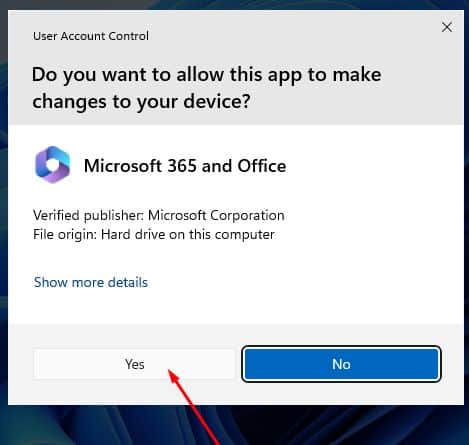
- Nachdem Sie den Änderungen zugestimmt haben, wird Ihr Produkt installiert.
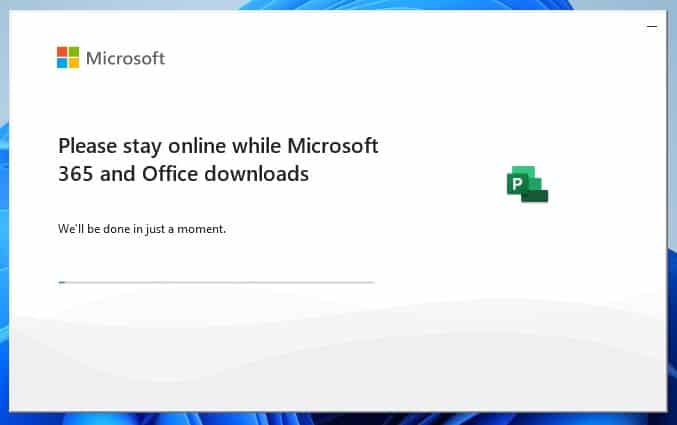
- Sobald die Installation des Programms abgeschlossen ist, öffnen Sie bitte die Anwendung Project 2024:
- Klicken Sie auf die Schaltfläche Start (Windows-Symbol in der unteren linken Ecke).
- Wählen Sie "Alle Apps", um die vollständige Liste der installierten Anwendungen zu öffnen.
- Scrollen Sie nach unten und finden Sie den Microsoft Office Ordner oder Project 2024.
- Sie können den Namen der Anwendung auch in die Windows-Suchleiste eingeben, um sie schnell zu finden.
- (Fakultativ) Klicken Sie mit der rechten Maustaste auf die App und wählen Sie "An Start anheften" oder "An Taskleiste anheften" für schnelleren Zugriff.
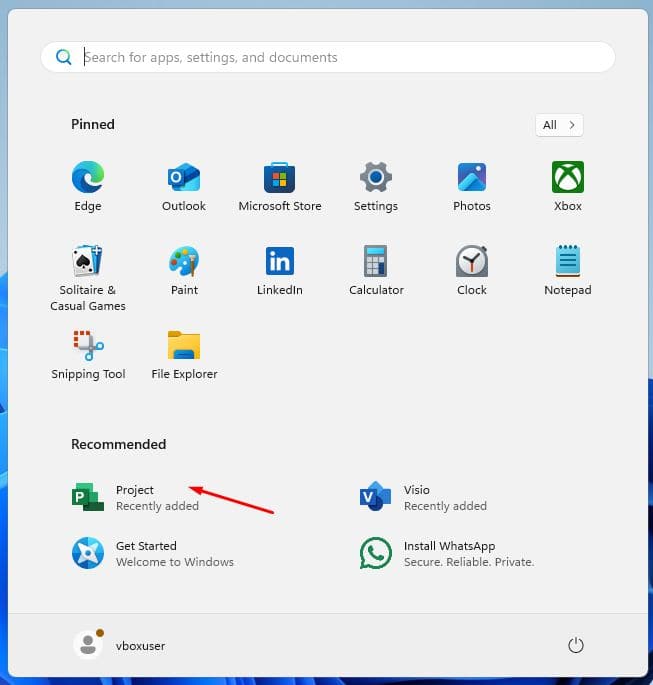
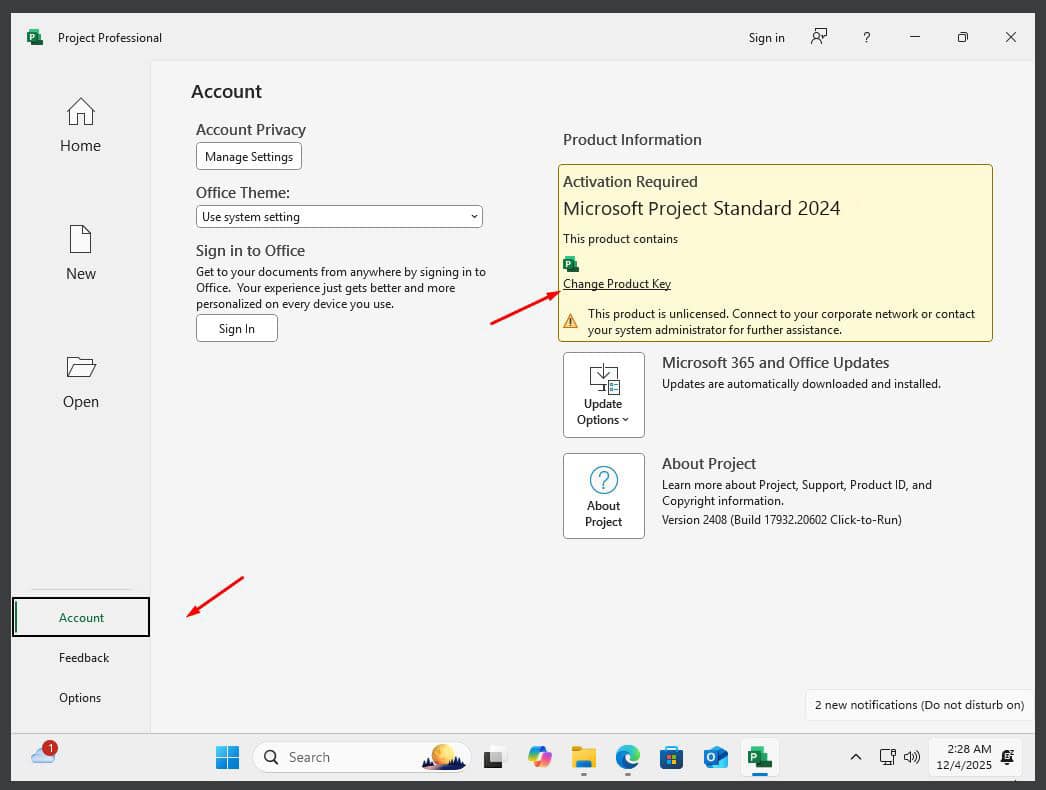
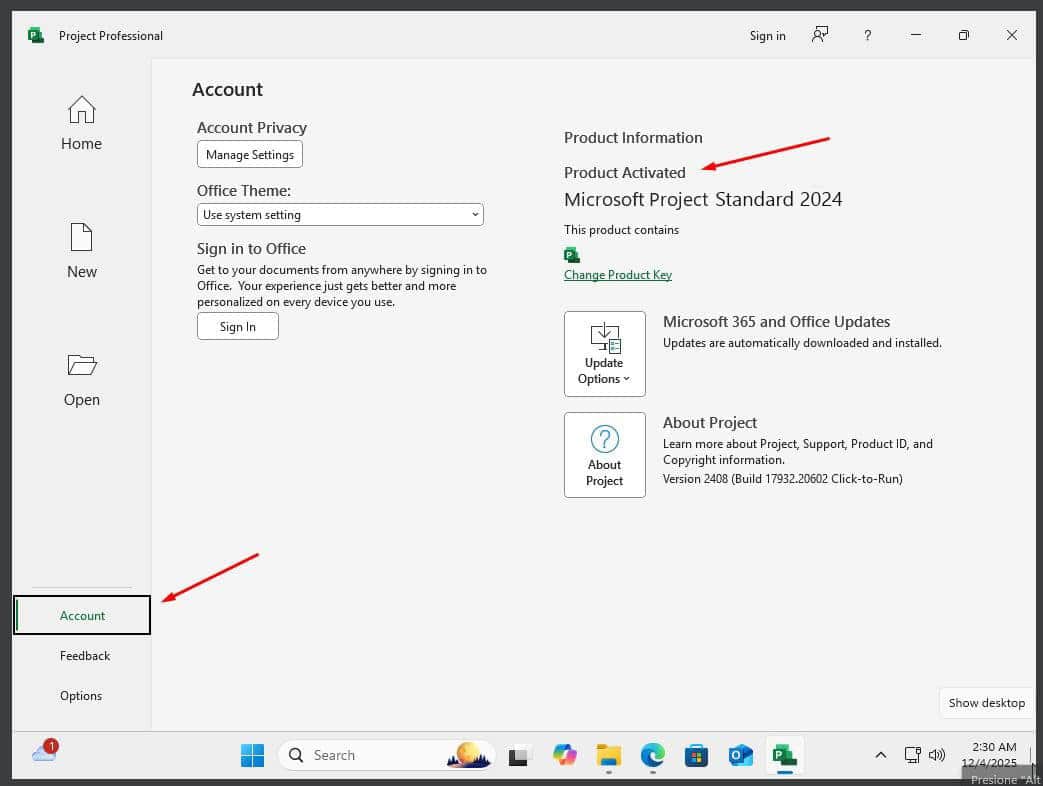
- Sobald Ihre Anwendung geöffnet ist, gehen Sie zu Konto in der unteren linken Ecke. Klicken Sie dann auf Produkt Key ändern auf der rechten Seite unter den Office-Symbolen.
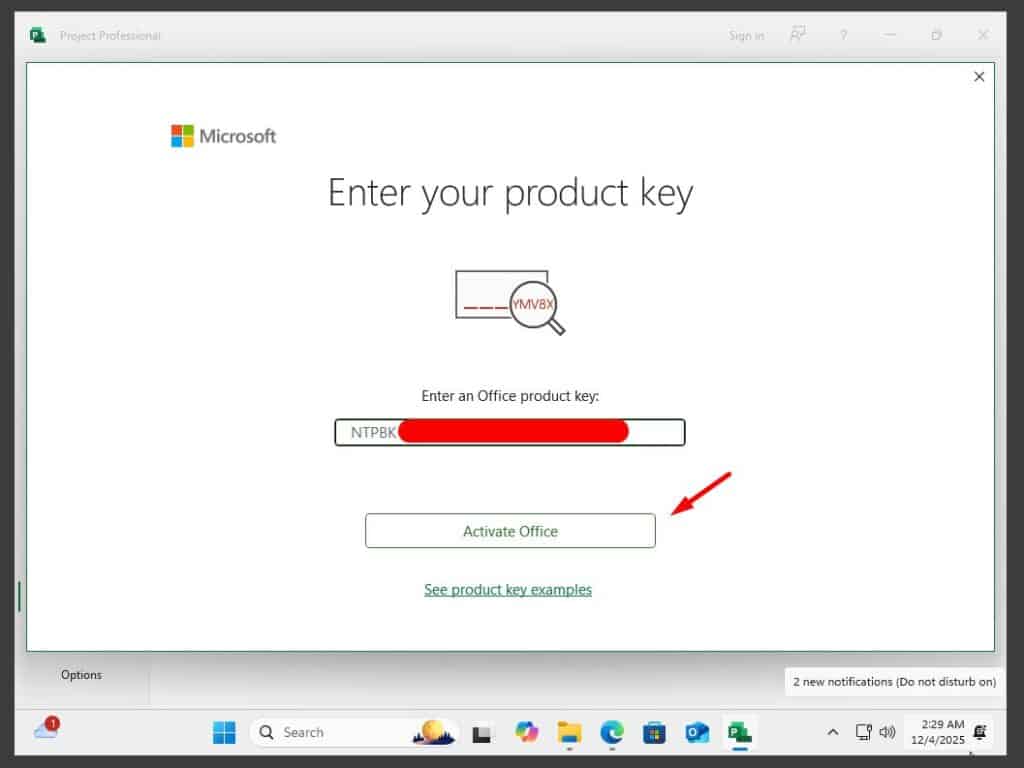
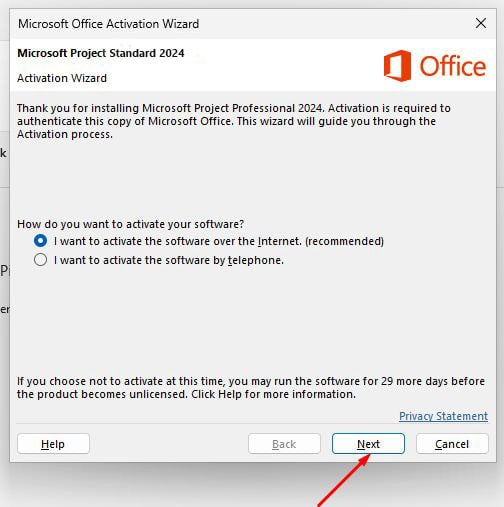
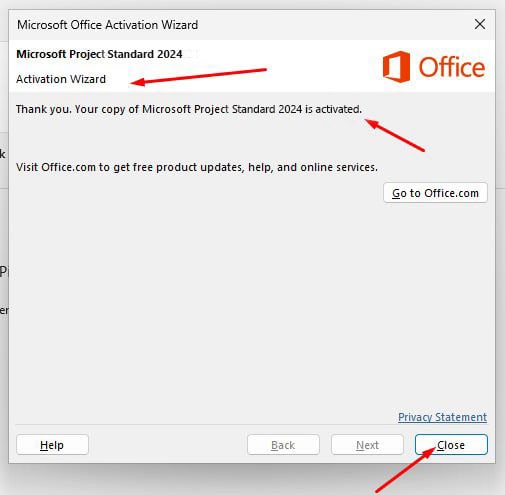
- Bitte geben Sie den Aktivierungsschlüssel ein, den Sie per E-Mail erhalten haben, und befolgen Sie die Anweisungen. Ihre Kopie von Project 2024 ist nun aktiviert.
 Deutsch
  English
  Italiano
  Français
  Nederlands
  Suomi
Suomi  Norsk bokmål
  Svenska
  Dansk
Dansk  Español
  Ελληνικά