






Sobald Sie die Lizenz erhalten haben, folgen Sie diesen Schritten, um Ihr Windows-Betriebssystem zu aktivieren.
Produktschlüssel-Aktivierung:
Gehen Sie zu Update & Sicherheit → Aktivierung → Produktschlüssel ändern → Aktivieren.
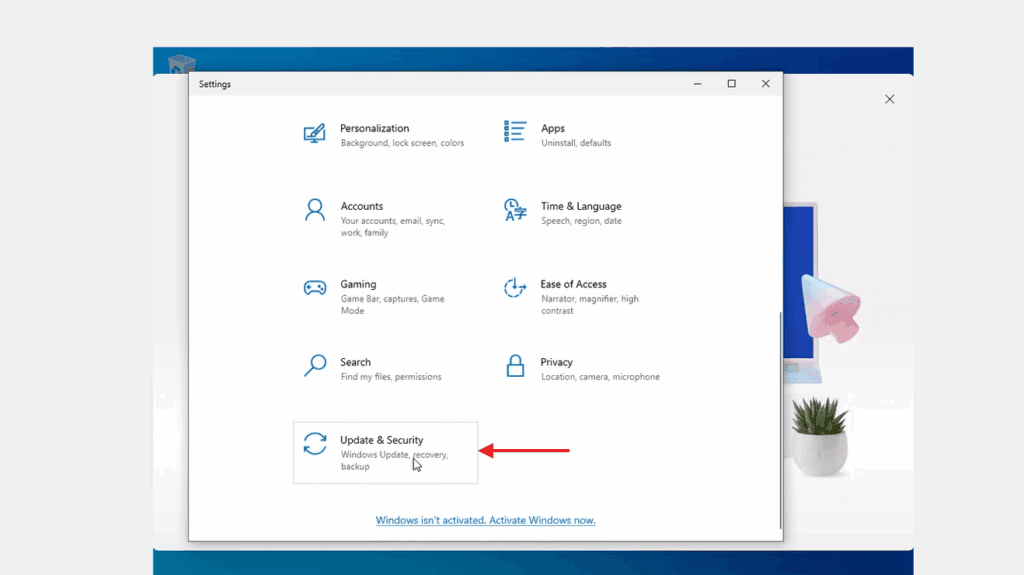
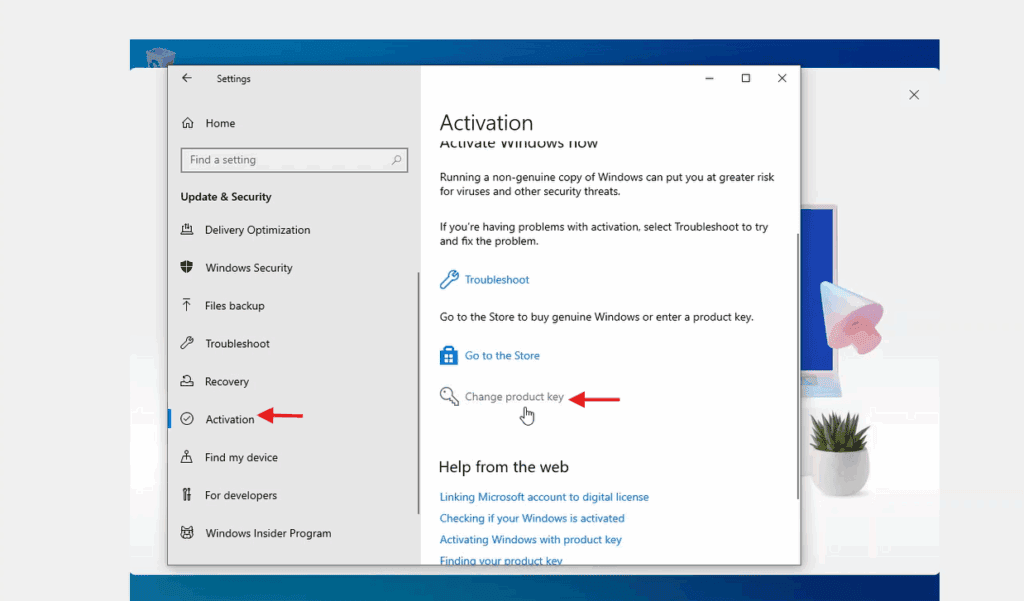
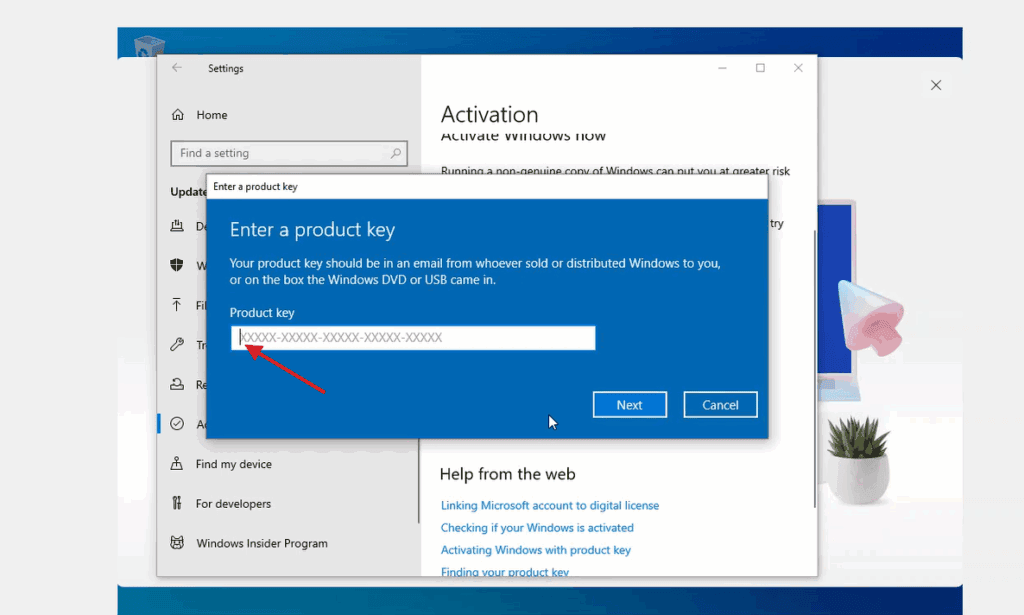
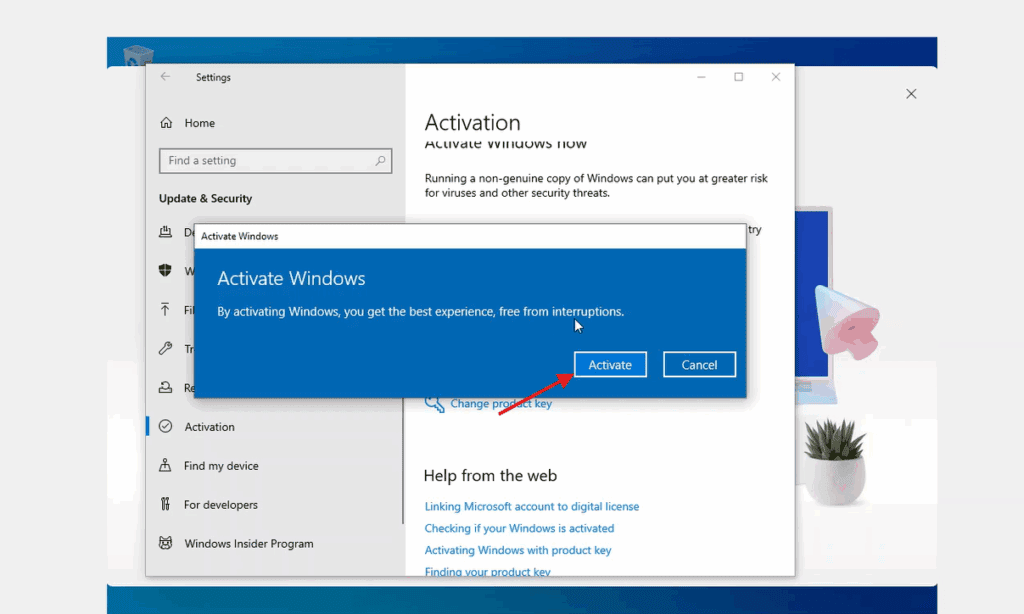
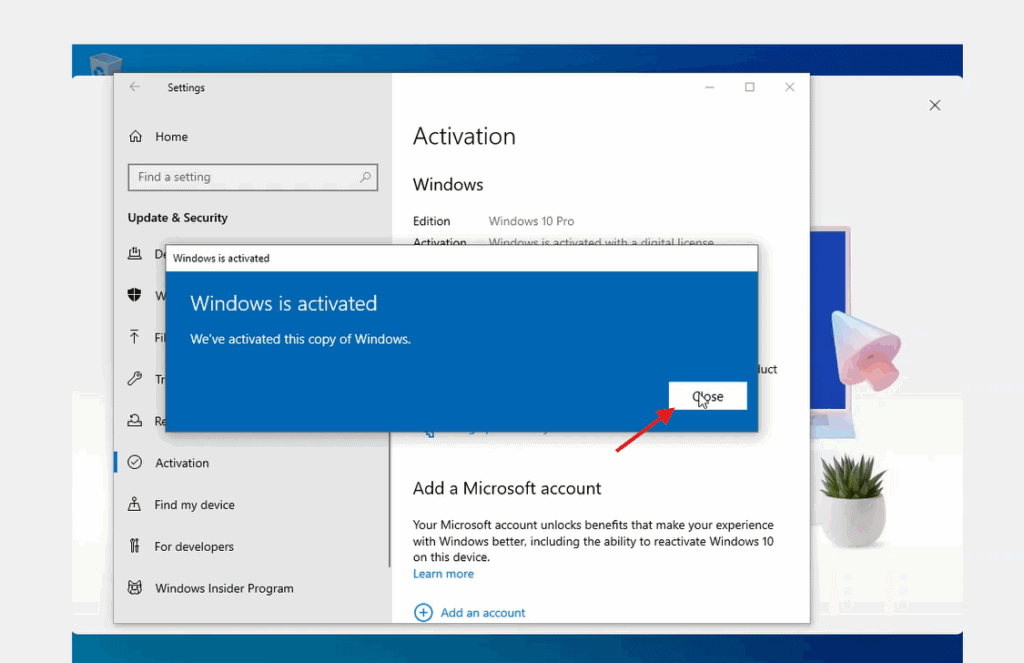
So wird Ihr Betriebssystem ordnungsgemäß aktiviert.
Um von Windows 10 Home auf Windows 10 Professional zu aktualisieren, können Sie eine generischen Produktschlüssel für das erste Upgrade verwenden. Dieser Schlüssel aktiviert Windows nicht dauerhaft, sondern ermöglicht Ihnen lediglich den Wechsel zur Pro-Version. Danach können Sie den erworbenen Lizenzschlüssel eingeben, um Windows vollständig zu aktivieren.
Der Ablauf ist folgendermaßen:
1. Gehen Sie zu Einstellungen:
-
- Öffnen Sie Update & Sicherheit → Aktivierung → Produktschlüssel ändern → Aktivieren
2. Ändern Sie den Produktschlüssel:
- Wählen Sie Product Key ändern und geben Sie den generischen Schlüssel für Windows 10 Professional ein:
VK7JG-NPHTM-C97JM-9MPGT-3V66T - Klicken Sie auf Weiter und folgen Sie den Anweisungen. Dadurch wird das Upgrade auf die Pro-Edition eingeleitet.
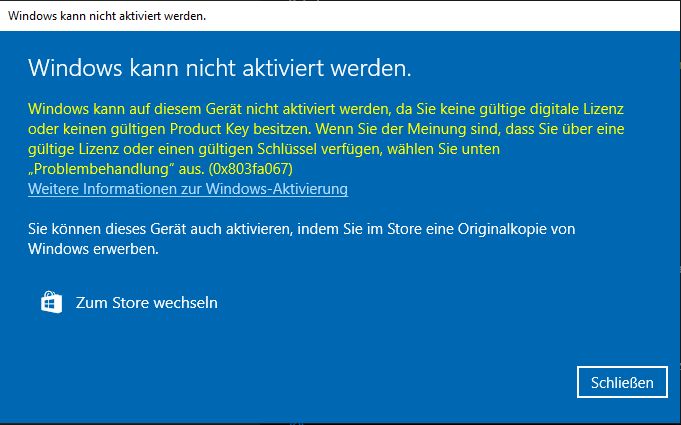
- Wenn Sie eine der folgenden Fehlermeldungen auf dem Bildschirm sehen, deaktivieren Sie bitte kurz die Internetverbindung und wiederholen Sie diesen Schritt (2). Ihr PC wird automatisch neu gestartet, nach dem Neustart können Sie Ihre Internetverbindung wieder herstellen und mit den nächsten Schritten fortfahren.
-
- Wählen Sie Product Key ändern und geben Sie den generischen Schlüssel für Windows 10 Professional ein:
-
-
-

3. Geben Sie Ihren erworbenen Aktivierungsschlüssel ein:
-
- Sobald das System auf Windows 10 aktualisiert wurde, gehen Sie zurück zu Update & Sicherheit > Aktivierung.
- Wählen Sie Product Key ändern und geben Sie den erworbenen Lizenzschlüssel für Windows 10 Pro ein.
- Folgen Sie den Anweisungen, um die Lizenz zu aktivieren.
4. Starten Sie das Gerät neu, falls erforderlich:
-
- Nach der Aktivierung fordert das System Sie möglicherweise auf, neu zu starten, um alle Änderungen zu übernehmen.
- Wenn Sie diese Schritte befolgen, sollte Windows 10 Pro auf Ihrem Gerät aktiviert sein.
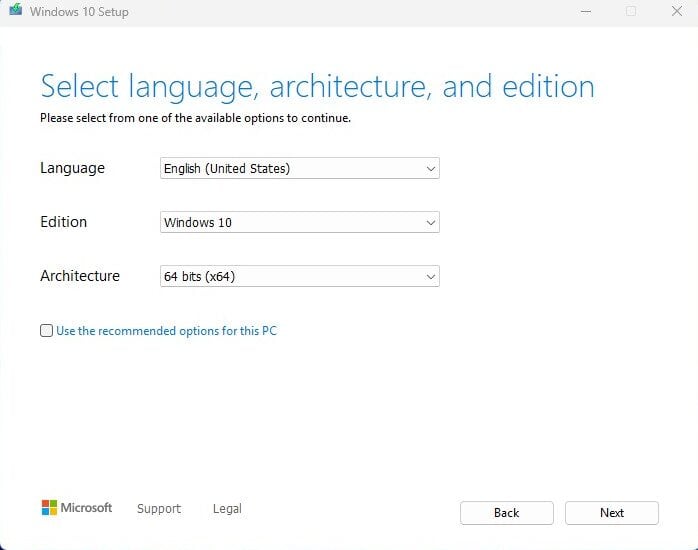
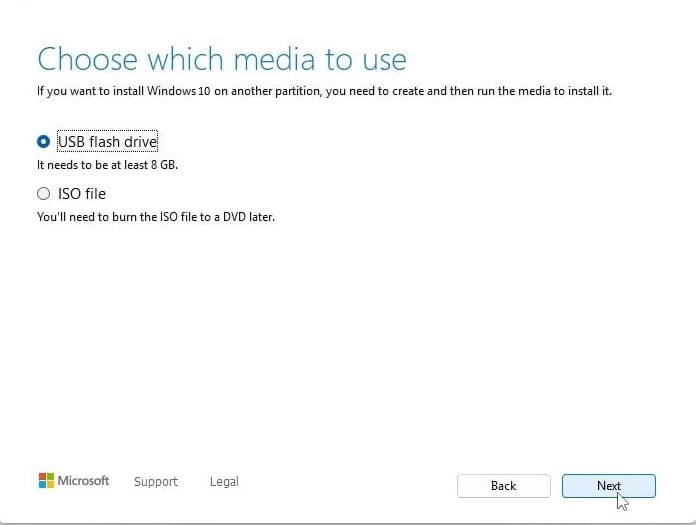
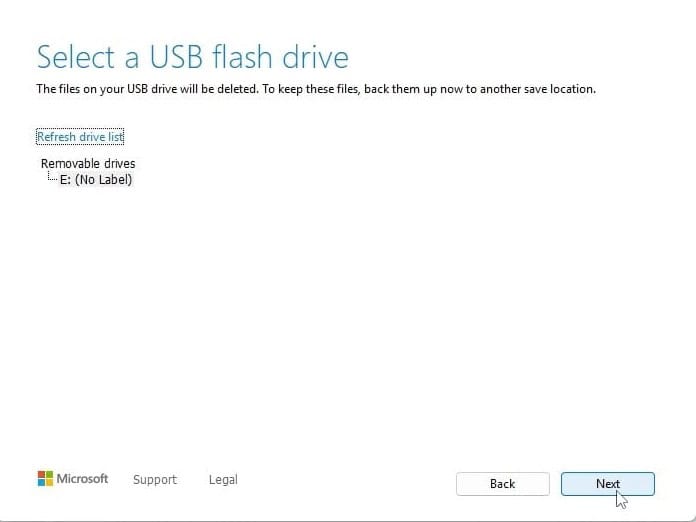
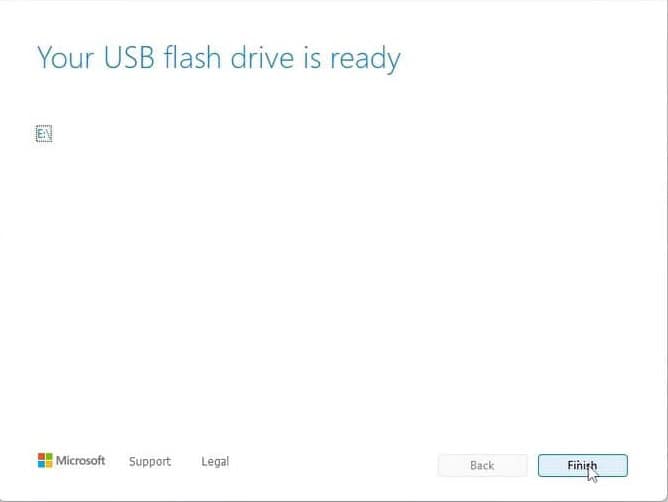
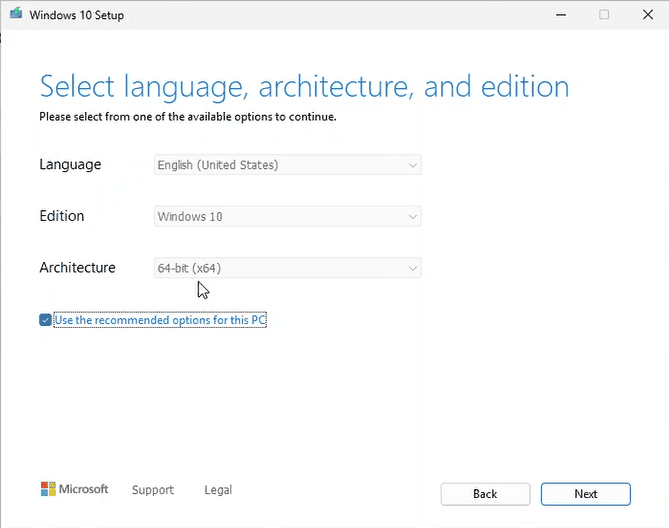
- Wenn Sie vom USB booten, wird der Windows 10 Installationsassistent erscheinen.
- Folgen Sie den Anweisungen auf dem Bildschirm:
- Wählen Sie Ihre Sprache und Ihr Tastaturlayout.
- Klicken Sie auf “Jetzt installieren”.
- Wenn Sie nach einem Produktschlüssel gefragt werden, können Sie Ihren Windows 10 Lizenzschlüssel eingeben oder auf “Ich habe keinen Produktschlüssel” klicken (Sie können ihn später aktivieren).
- Ist dies das richtige Land oder die richtige Region? - Schließen Sie die Einrichtung der Region ab.
- Geben Sie Ihrem Gerät einen Namen - Sie können diesen Schritt auslassen.
- Schalten Sie Ihr Microsoft-Erlebnis frei - Melden Sie sich mit Ihrem Microsoft-Konto (E-Mail und Passwort) an, um auf Dienste wie OneDrive und den Microsoft Store zuzugreifen und Ihre Einstellungen zu synchronisieren. Wenn Sie noch kein Microsoft-Konto haben, müssen Sie eines erstellen, um fortfahren zu können.
Wie Sie ein Microsoft-Konto erstellen:
Geben Sie ein:
- Benutzername
- Passwort
- Vor- und Nachname
- Land und Geburtsdatum
- Sekundäre Wiederherstellungs-E-Mail für das Konto
- Lösen Sie schließlich das Windows Sicherheits-CAPTCHA
Erstellen Sie eine Sicherheits-PIN:
Erstellen Sie eine Persönliche Identifikationsnummer (PIN) die Sie verwenden werden, um schnell einzuloggen auf Ihr Gerät; sie sollte leicht zu merken sein.
Erstellung eines Microsoft-Kontos überspringen
Wenn Sie kein Microsoft-Konto haben und auch keines erstellen möchten oder wenn Sie diesen Schritt überspringen möchten, können Sie wie folgt vorgehen:
Dadurch wird die Erstellung des Kontos übersprungen und Sie werden aufgefordert, ein lokales Anmeldekonto zu erstellen.

Sobald Sie diese Option ausgewählt haben, erscheint ein Fenster, in dem Sie um die folgenden Informationen gebeten werden:
- Benutzername: Sie müssen einen Namen als Benutzernamen eingeben, um sich bei Windows anzumelden. Klicken Sie anschließend auf „Weiter“.
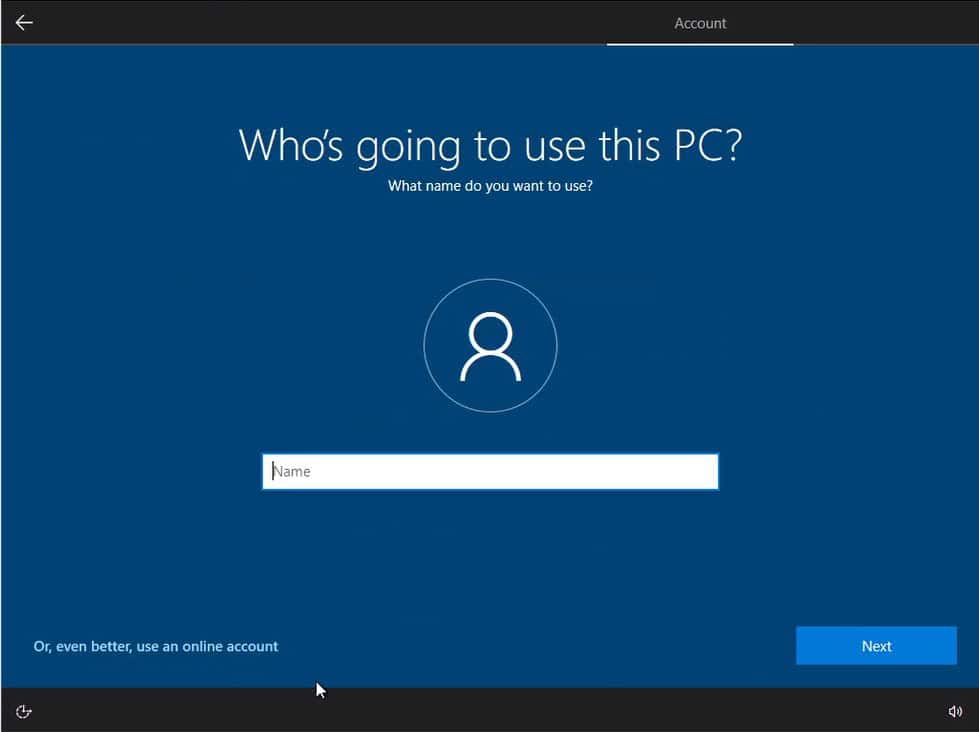
- Passwort: Bitte legen Sie ein besonders sicheres Passwort fest, um sich bei Windows anzumelden. Klicken Sie anschließend auf „Weiter“.
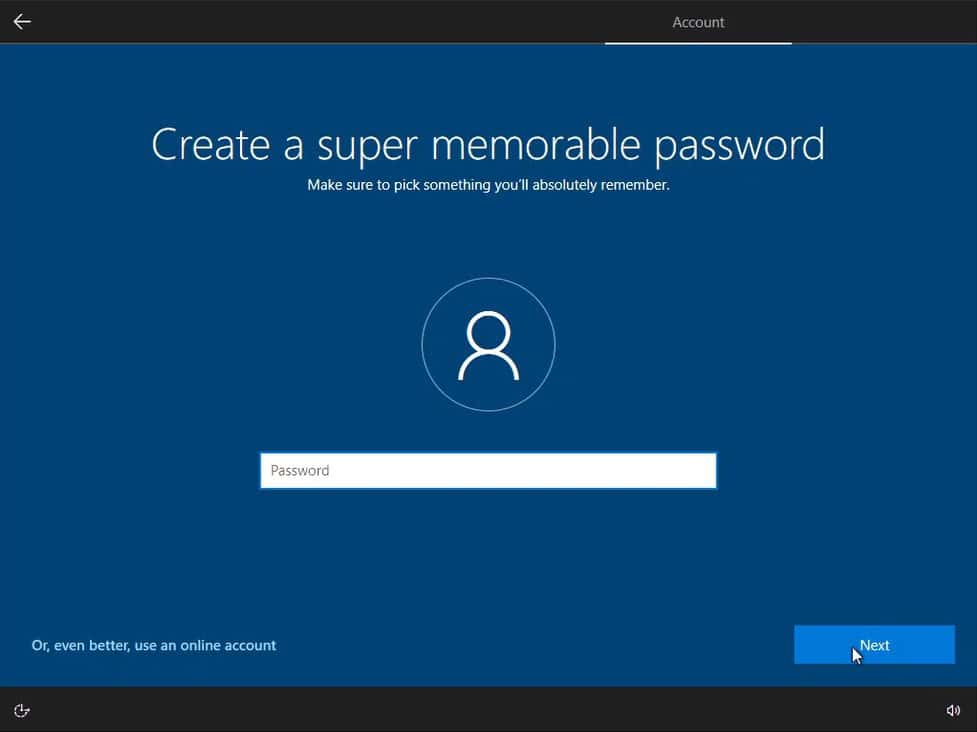
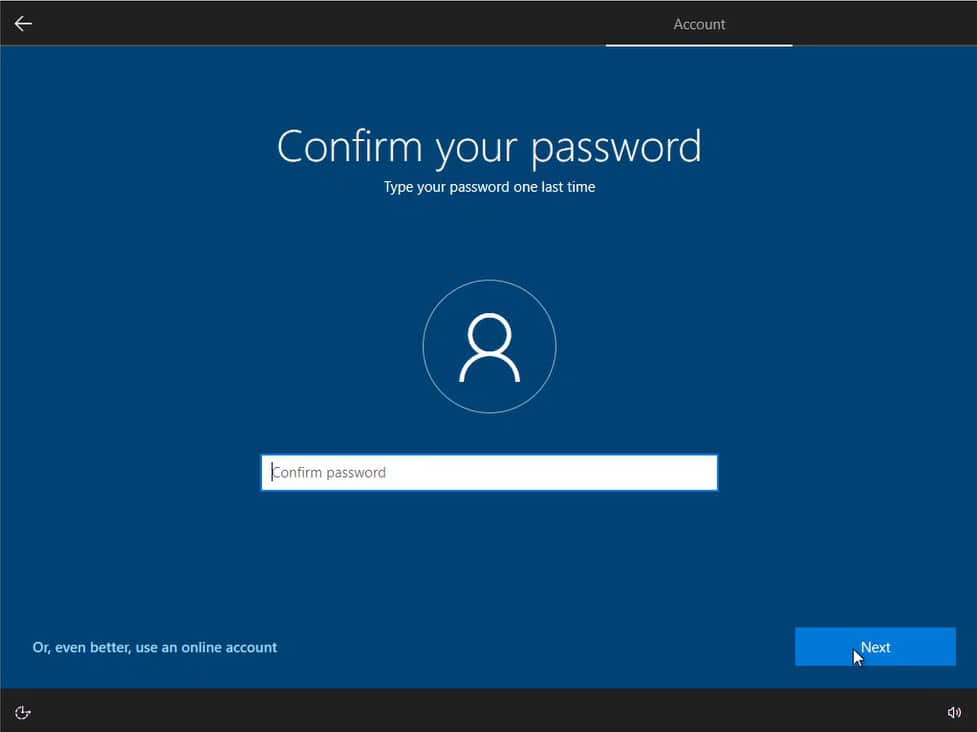
- Sicherheitsfragen: Bitte erstellen Sie eine Sicherheitsfrage für dieses Konto.
Bitte wählen Sie eine erste Frage aus: - Wie hieß Ihr erstes Haustier?
- Wie lautet der Name der Stadt, in der Sie geboren wurden?
- Wie lautete Ihr Spitzname in Ihrer Kindheit?
- Wie lautet der Name der Stadt, in der sich Ihre Eltern kennengelernt haben?
- Wie lautet der Vorname Ihres ältesten Cousins?
- Wie lautet der Name der ersten Schule, die Sie besucht haben?
Bitte klicken Sie auf „Weiter“.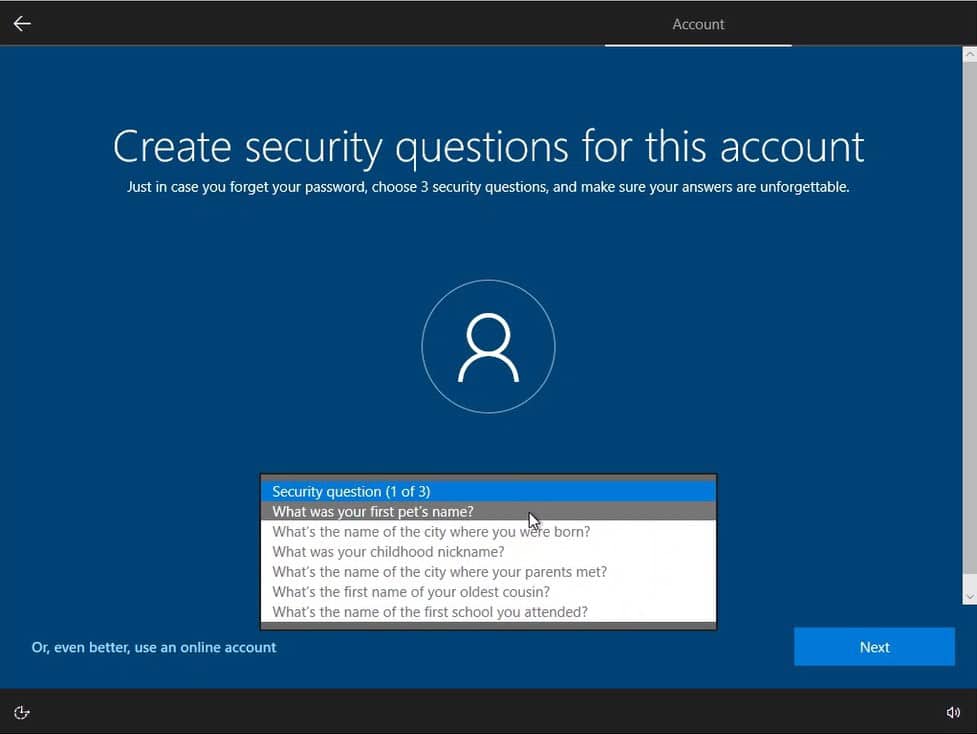
Bitte wählen Sie eine zweite und dritte Frage aus und klicken Sie auf „Weiter“.
Browsing-Daten: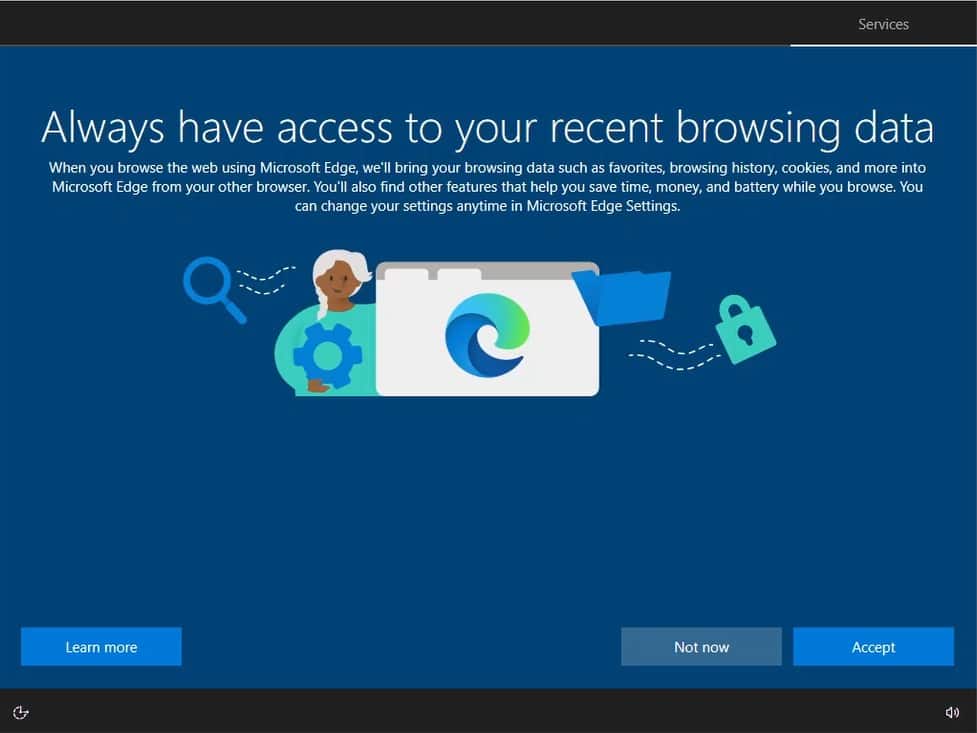
Bitte klicken Sie auf „Akzeptieren“.
Bitte wählen Sie die Datenschutzeinstellungen aus: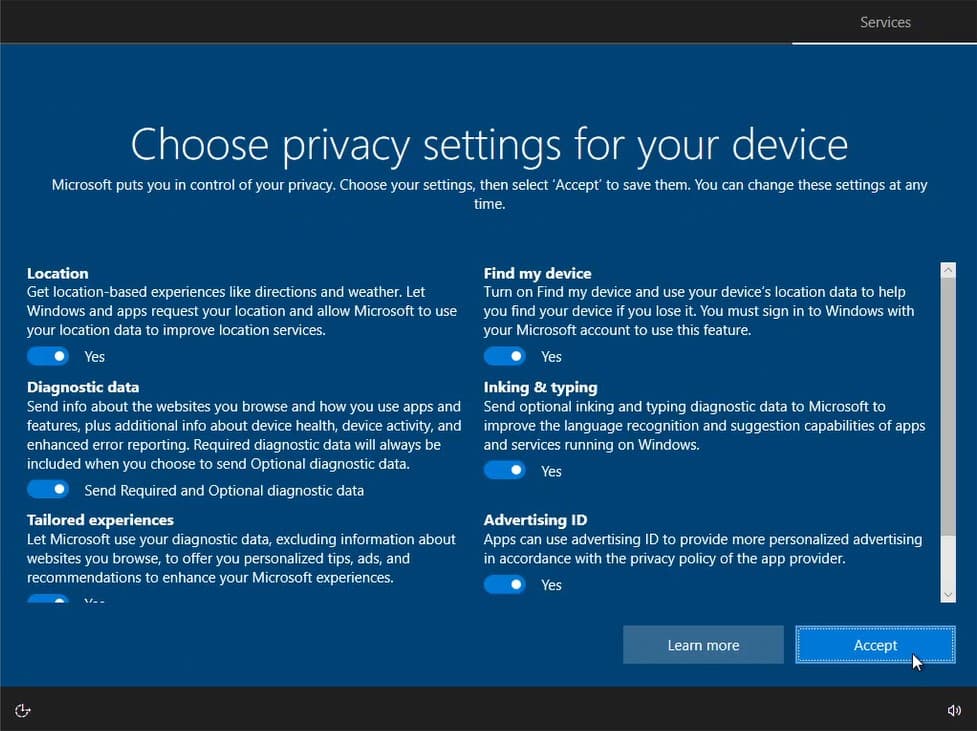 Bitte klicken Sie auf „Akzeptieren“.
Passen Sie Ihr Erlebnis an: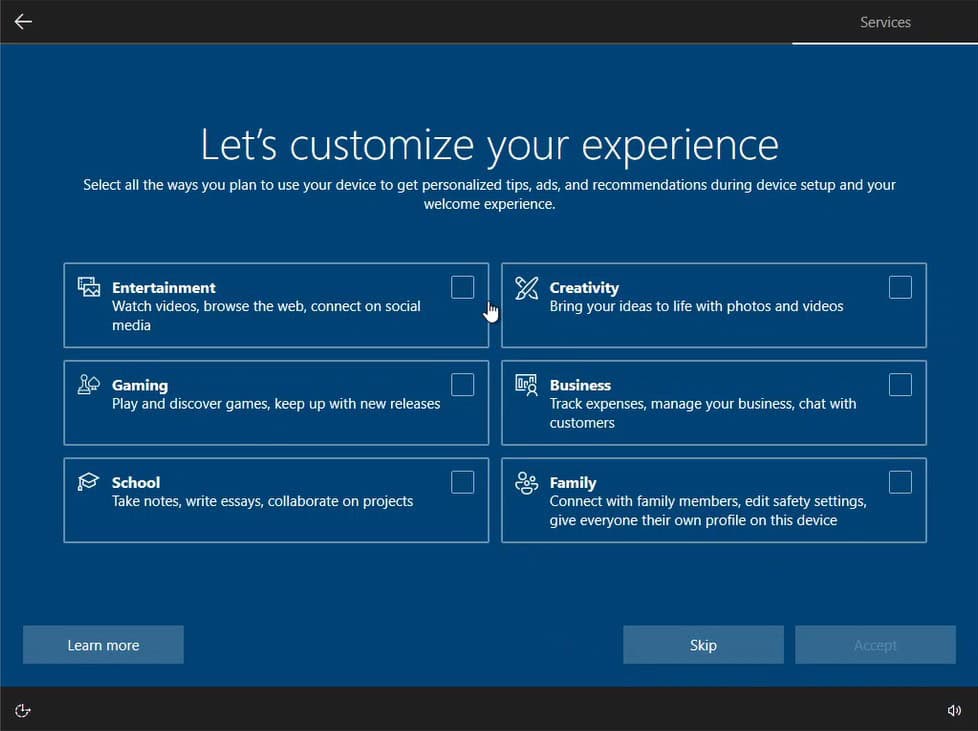
Lassen Sie sich von Cortana unterstützen: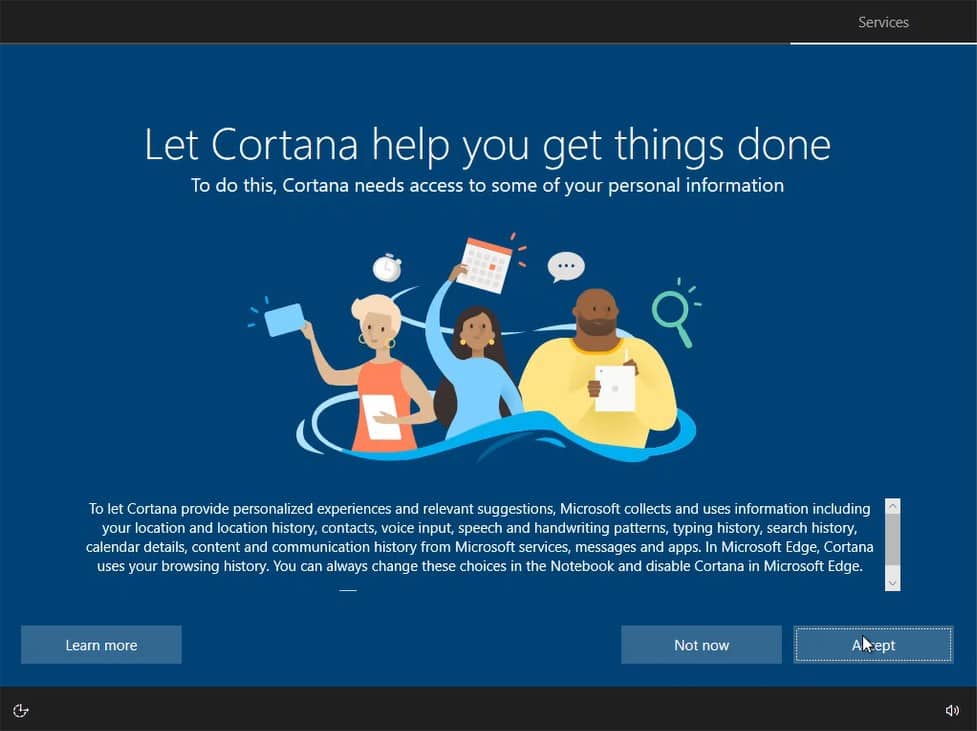
Bitte warten Sie. Sie werden eine Begrüßungsnachricht erhalten.

Während dieses Vorgangs wird Ihr PC mehrmals neu gestartet.
Wenn Sie den Anmeldebildschirm erreichen, ist die Installation erfolgreich abgeschlossen!
Produktschlüssel-Aktivierung:
Gehen Sie zu Update & Sicherheit → Aktivierung → Produktschlüssel ändern → Aktivieren.
So wird Ihr Betriebssystem ordnungsgemäß aktiviert.
 Deutsch
  English
  Italiano
  Français
  Nederlands
  Suomi
Suomi  Norsk bokmål
  Svenska
  Dansk
Dansk  Español
  Ελληνικά