







Öffnen Sie den Link und melden Sie sich mit dem Konto und dem Passwort an, das Sie per E-Mail erhalten haben.
https://login.microsoftonline.com
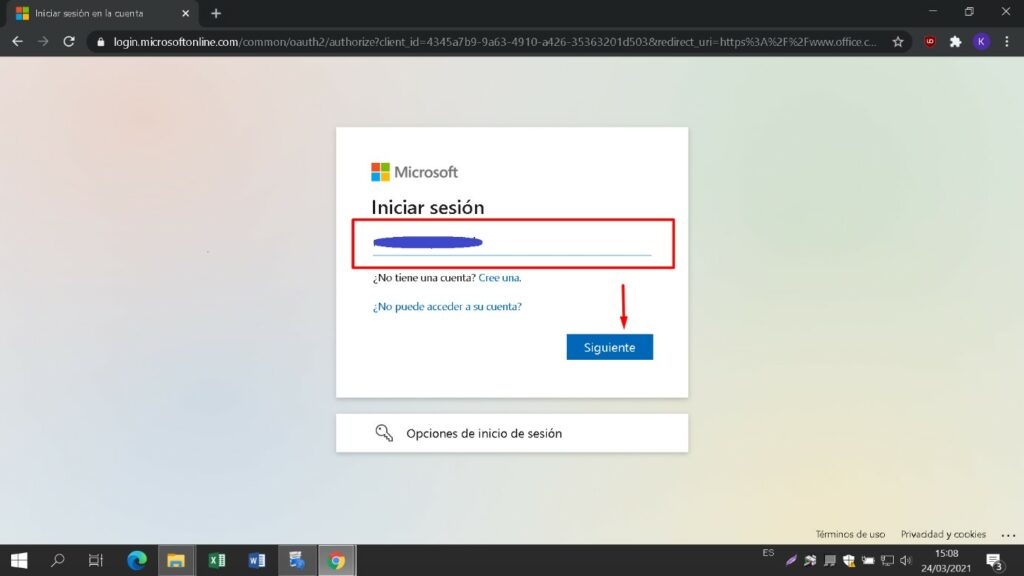
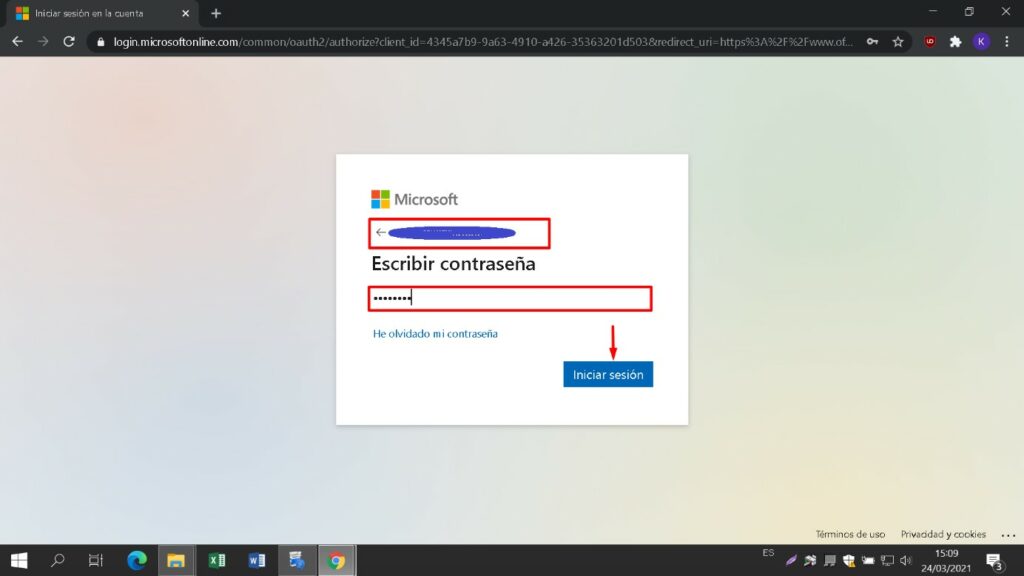
Geben Sie ein neues Passwort ein, um in den Besitz Ihres gekauften Produkts zu gelangen. Verwenden Sie im ersten Feld das Passwort, das Sie per E-Mail erhalten haben, und geben Sie in den nächsten beiden Feldern ein neues Passwort Ihrer Wahl ein. Achten Sie darauf, dass es mindestens 8 Ziffern mit mindestens einem Großbuchstaben enthält.
Geben Sie dann Ihre Telefonnummer und Ihre E-Mail-Adresse ein. Sie erhalten dann die Authentifizierungscodes, um den Vorgang fortzusetzen.
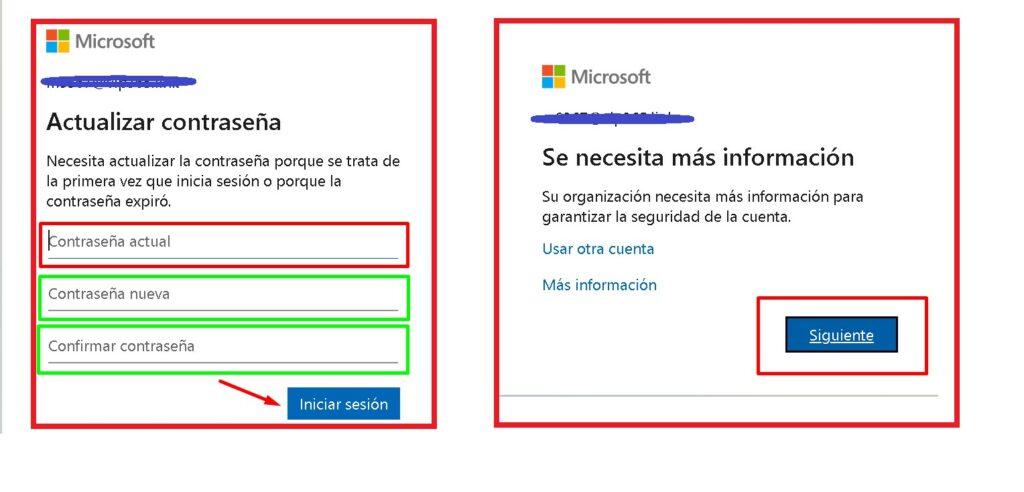
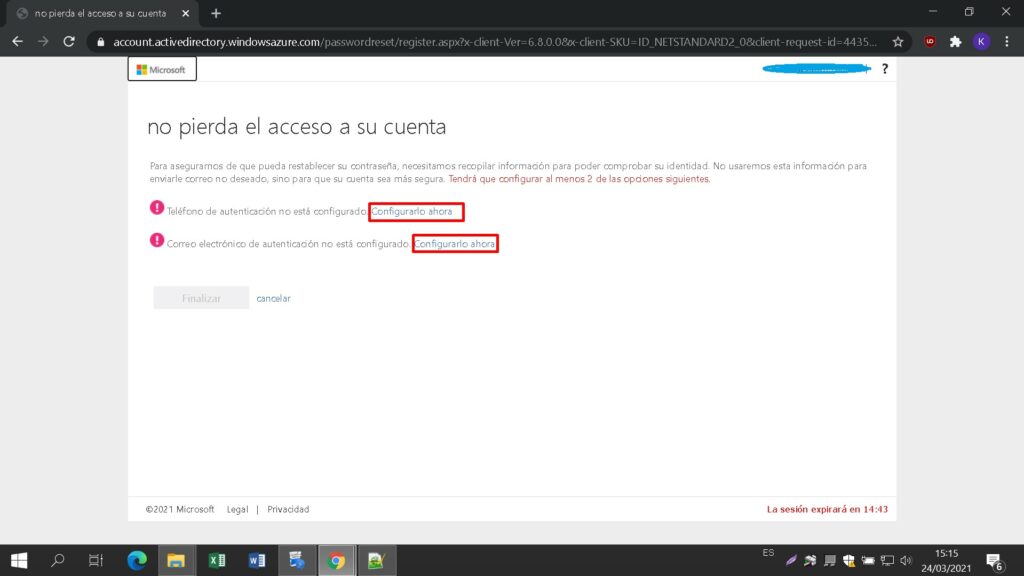
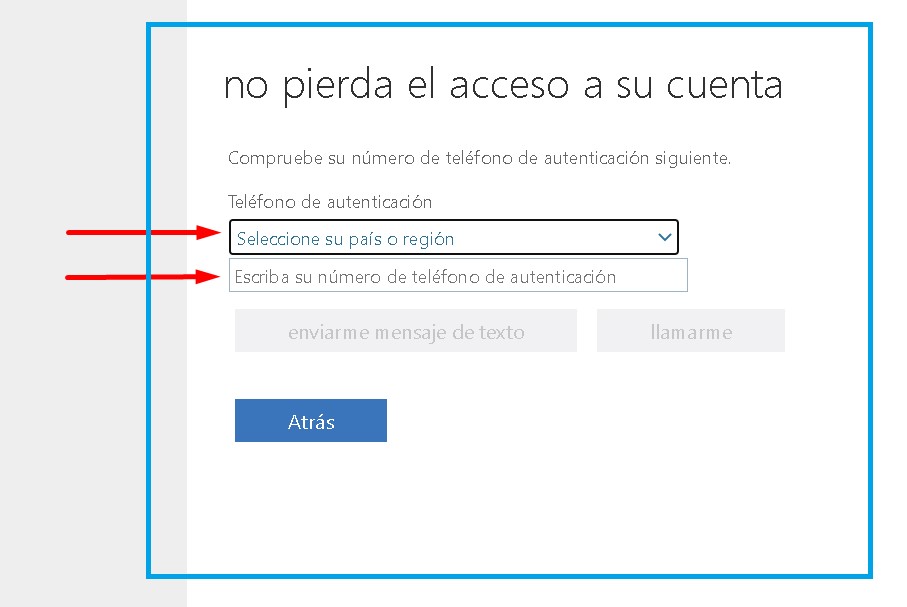
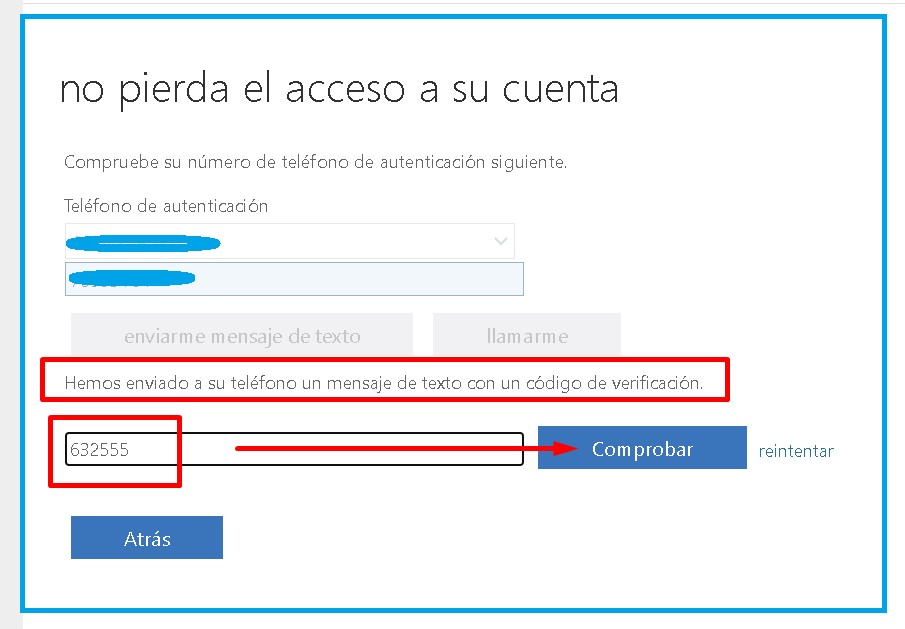
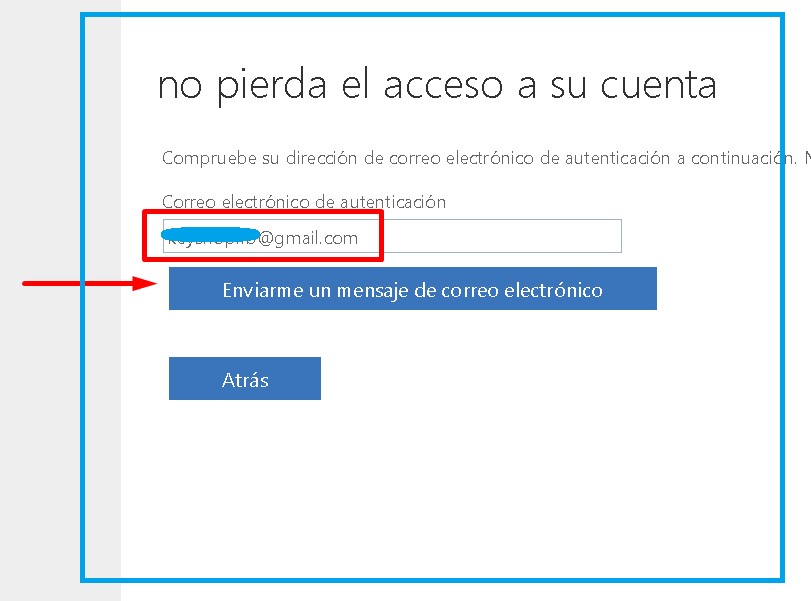
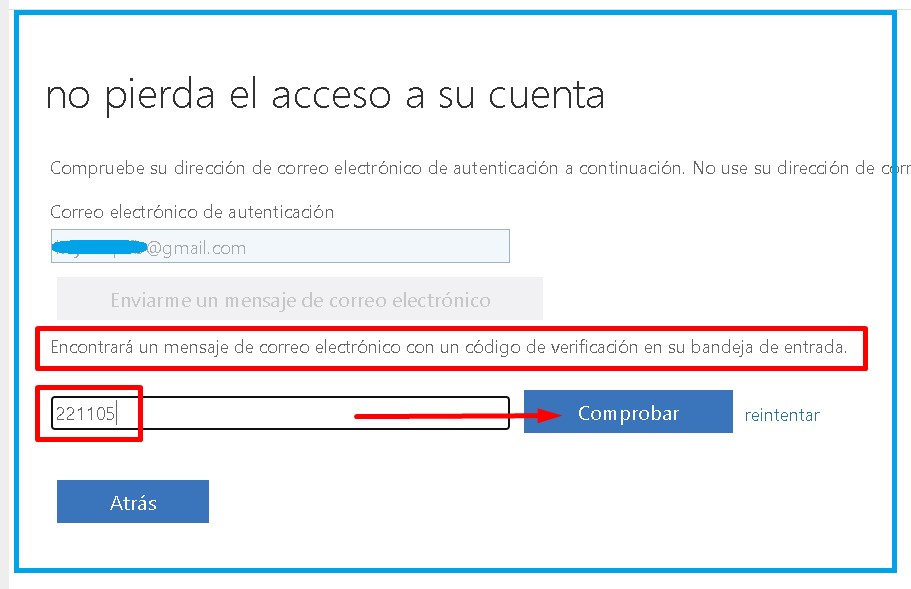
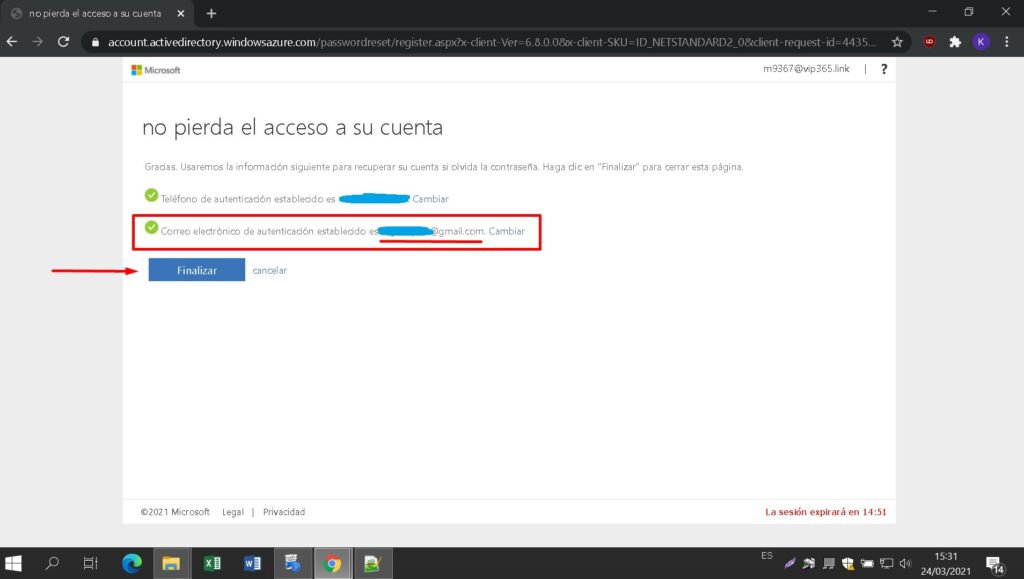
Geben Sie ein neues Passwort ein, um in den Besitz Ihres gekauften Produkts zu gelangen. Verwenden Sie im ersten Feld das Passwort, das Sie per E-Mail erhalten haben, und geben Sie in den nächsten beiden Feldern ein neues Passwort Ihrer Wahl ein. Achten Sie darauf, dass es mindestens 8 Ziffern mit mindestens einem Großbuchstaben enthält. Geben Sie dann Ihre Telefonnummer und Ihre E-Mail-Adresse ein, an die Sie die Authentifizierungscodes für die Fortsetzung des Prozesses erhalten werden.
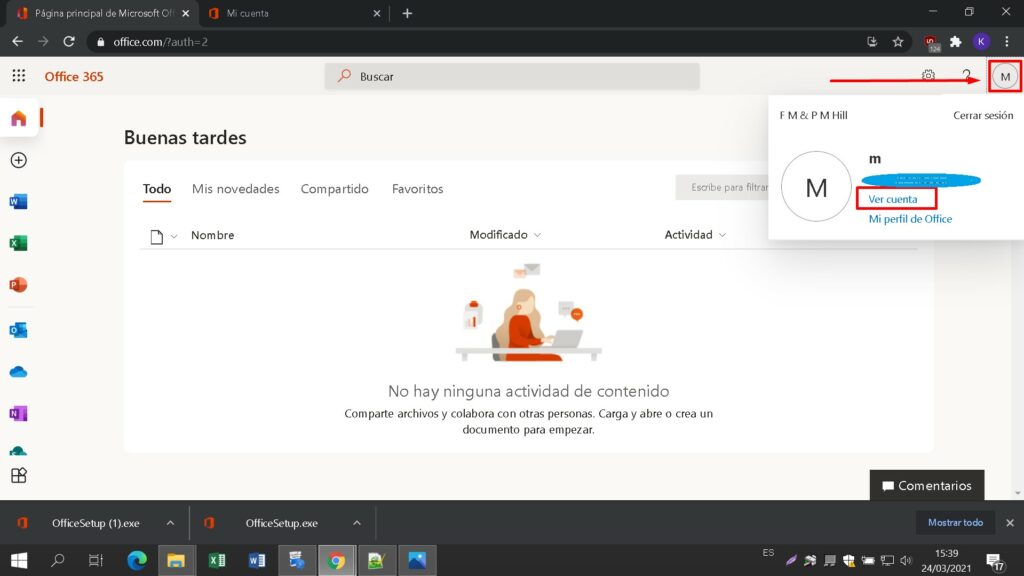
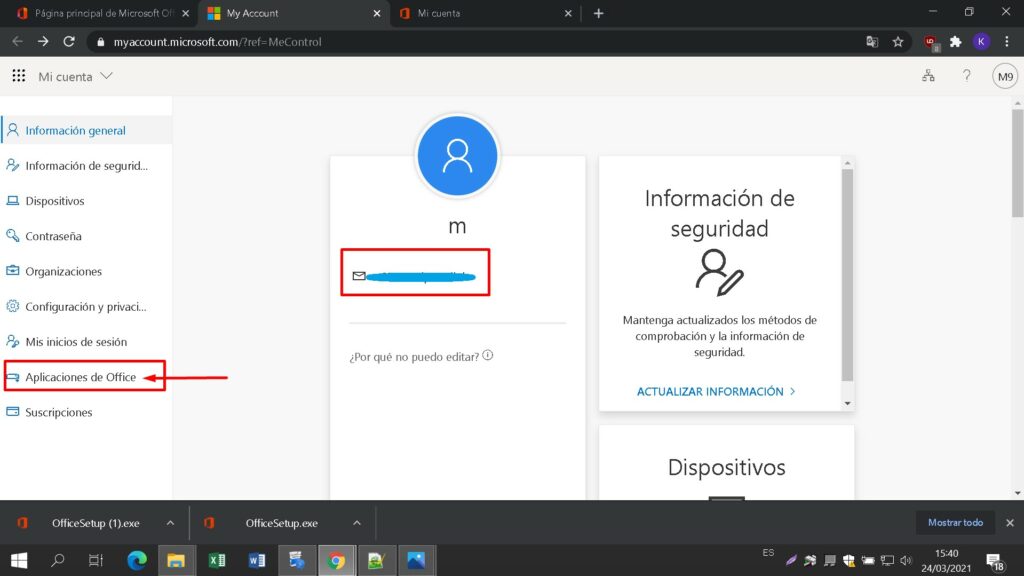
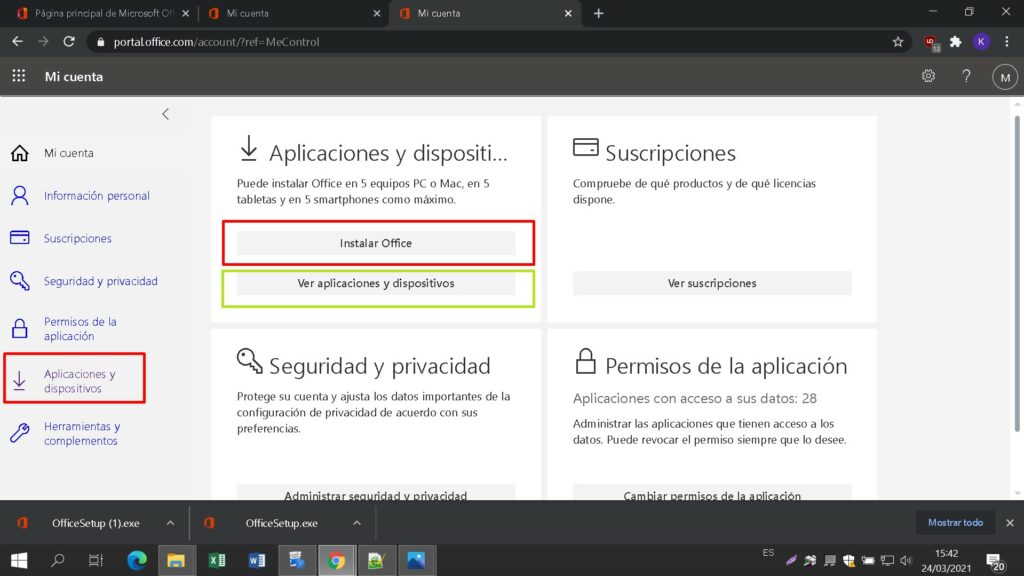
Suchen Sie die heruntergeladene Installationsdatei (sie befindet sich normalerweise in Ihrem Downloads-Ordner). Klicken Sie mit der rechten Maustaste auf die Datei und wählen Sie “Als Administrator ausführen”. Sie werden gefragt, ob Sie zulassen möchten, dass die App Änderungen an Ihrem Gerät vornimmt. Klicken Sie auf “Ja”.
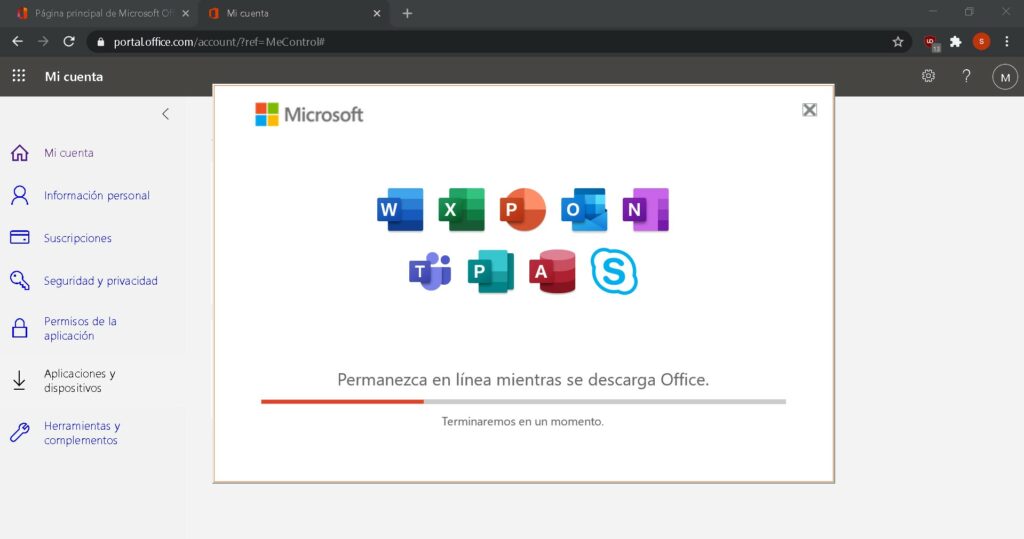
Wichtig: Sie müssen online sein, um die Installation abzuschließen, da das Installationsprogramm die benötigten Dateien direkt von Microsoft herunterlädt.
Es wird empfohlen, dass Sie vollständig die Produktinstallation und -aktivierung beenden, bevor Sie sich mit Ihrem Microsoft-Konto anmelden.
Nachdem Sie alle gewünschten Optionen ausgewählt haben, klicken Sie auf "Microsoft Office installieren".
Die Installationsdatei wird heruntergeladen, wählen Sie bei Bedarf "savefile".
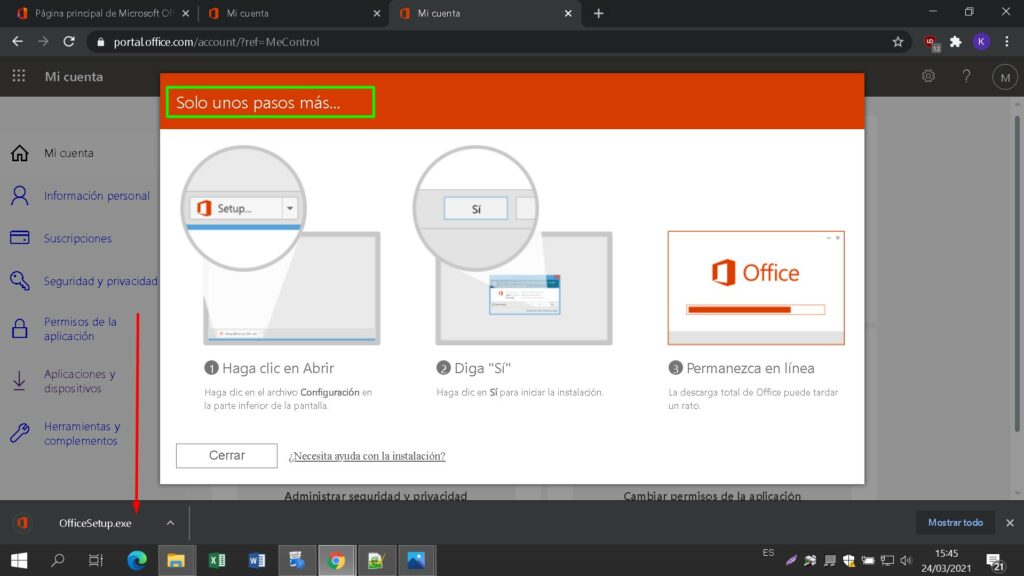
Sie sehen den Fortschrittsbalken der Installation.
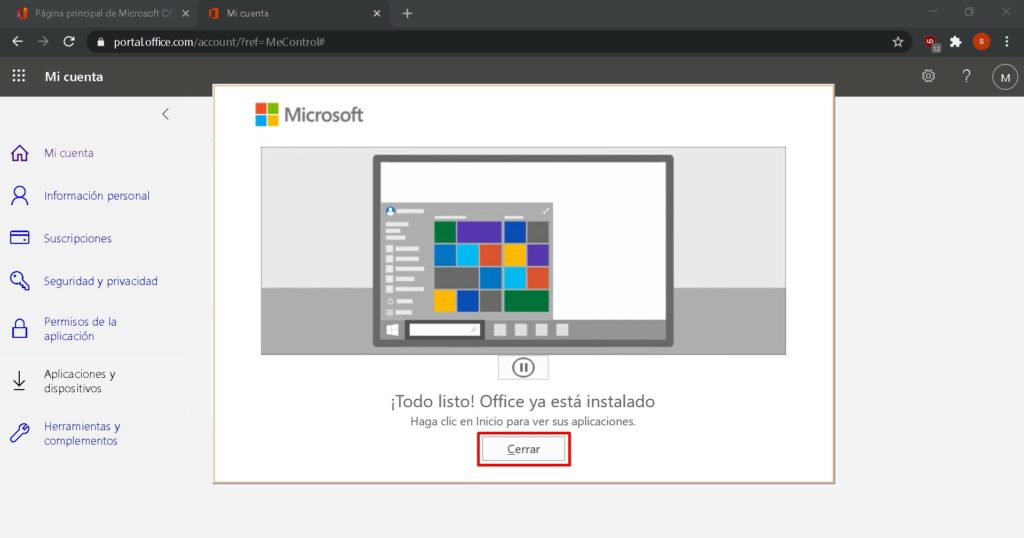
Sobald die Installation abgeschlossen ist, klicken Sie auf "Schließen".
Jetzt können Sie die Microsoft Office-Pakete in Ihrem Startmenü oder über die Microsoft Windows-Suchoption finden.
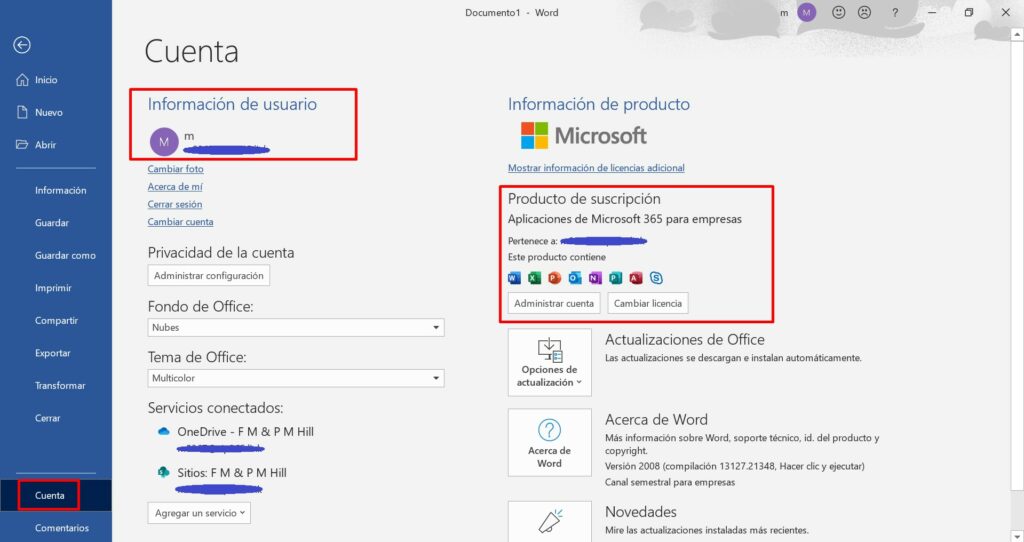
Um zu überprüfen, ob die Produktaktivierung erfolgreich durchgeführt wurde, können Sie eine beliebige Microsoft Office-Anwendung, z. B. Excel, öffnen und zu Datei-> Konto " gehen. Sie sehen das mit dem Produkt verbundene Microsoft-Konto.
 Deutsch
  English
  Italiano
  Français
  Nederlands
  Suomi
Suomi  Norsk bokmål
  Svenska
  Dansk
Dansk  Español
  Ελληνικά