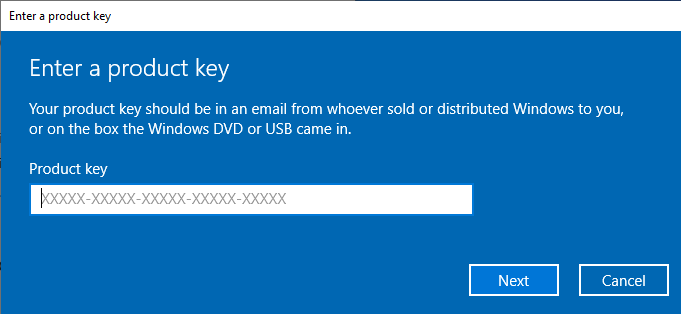
Για να αναβαθμίσετε από το Windows 10 Home στα Windows 10 Professional, μπορείτε να χρησιμοποιήσετε ένα γενικό κλειδί προϊόντος για την αρχική αναβάθμιση. Αυτό το κλειδί δεν θα ενεργοποιήσει μόνιμα τα Windows, απλώς σας επιτρέπει να αλλάξετε τις εκδόσεις σε Pro. Στη συνέχεια, μπορείτε να εισαγάγετε το κλειδί άδειας χρήσης που αγοράσατε για να ενεργοποιήσετε πλήρως τα Windows.
Ακολουθεί η διαδικασία:
1. Μεταβείτε στις Ρυθμίσεις:
- Ανοίξτε το Ρυθμίσεις > Σύστημα > Ενεργοποίηση.
2. Αλλάξτε το κλειδί προϊόντος:
- Επιλέξτε Αλλαγή κλειδιού προϊόντος και πληκτρολογήστε το γενικό κλειδί για τα Windows 10 Professional:
VK7JG-NPHTM-C97JM-9MPGT-3V66T. - Τύπος Επόμενο και ακολουθήστε τις οδηγίες. Αυτό θα ξεκινήσει την αναβάθμιση στην έκδοση Pro.
- Αν εμφανιστεί κάποιο σφάλμα στην οθόνη, απενεργοποιήστε για λίγο τη σύνδεση στο διαδίκτυο και επαναλάβετε αυτό το βήμα (2), ο υπολογιστής σας θα επανεκκινήσει αυτόματα, και μόλις επανεκκινήσει, μπορείτε να επανασυνδέσετε το διαδίκτυο και να συνεχίσετε με τα επόμενα βήματα.
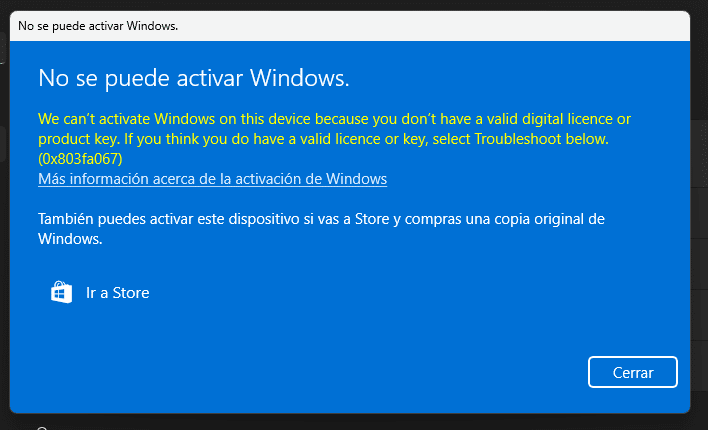

εικόνες με πιθανά σφάλματα (0x803fa067 0xC004F069)
- Επιλέξτε Αλλαγή κλειδιού προϊόντος και πληκτρολογήστε το γενικό κλειδί για τα Windows 10 Professional:
3. Εισάγετε το κλειδί ενεργοποίησης που αγοράσατε:
- Μόλις το σύστημα ενημερωθεί σε Windows 10 Professional, επιστρέψτε στη διεύθυνση Ρυθμίσεις > Σύστημα > Ενεργοποίηση.
- Επιλέξτε Αλλαγή κλειδιού προϊόντος ξανά και πληκτρολογήστε το κλειδί άδειας χρήσης των Windows 10 Professional που αγοράσατε.
- Ακολουθήστε τις οδηγίες για να ενεργοποιήσετε την άδεια χρήσης.
4. Επανεκκίνηση της συσκευής, εάν χρειάζεται:
- Μετά την ενεργοποίηση, το σύστημα μπορεί να σας ζητήσει να κάνετε επανεκκίνηση για να εφαρμοστούν όλες οι αλλαγές.
- Ακολουθώντας αυτά τα βήματα, θα πρέπει να έχετε ενεργοποιήσει τα Windows 10 Professional στη συσκευή σας.
ΑΝΑΒΆΘΜΙΣΗ ΑΠΌ ΤΑ WINDOWS 10 HOME:
Συνιστάται να πλήρες την εγκατάσταση και την ενεργοποίηση του προϊόντος πριν συνδεθείτε με το λογαριασμό σας στη Microsoft.
- Απενεργοποιήστε τη σύνδεσή σας στο διαδίκτυο για την επόμενη διαδικασία!
- Ανοίξτε το Εφαρμογή ρυθμίσεων μέσω του μενού έναρξης (ή της σελίδας έναρξης σε λειτουργία tablet) και επιλέξτε την κατηγορία Ενημέρωση και ασφάλεια.
- Επιλέξτε Ενεργοποίηση και στη συνέχεια κάντε κλικ στο κουμπί Αλλαγή κλειδιού προϊόντος. Εισάγετε το γενικό κλειδί Microsoft Windows 10 Pro VK7JG-NPHTM-C97JM-9MPGT-3V66T. Αυτό το κλειδί μετατρέπει το Microsoft Windows 10 Home σε Microsoft Windows 10 Pro.
- Μετά την επανεκκίνηση για αναβάθμιση σε Microsoft Windows 10 Pro, το λειτουργικό σύστημα δεν είναι πλέον ενεργοποιημένο.
Στη συνέχεια, εισάγετε το έγκυρο κλειδί Microsoft Windows 10 Pro για ενεργοποίηση.
Σε ορισμένες περιπτώσεις, η ενημέρωση ενδέχεται να διακοπεί στο 100% με σφάλμα. Εάν συμβεί αυτό, κάντε επανεκκίνηση με μη αυτόματο τρόπο και το σύστημά σας θα έχει αναβαθμιστεί σε Microsoft Windows 10 Pro. Μπορείτε τώρα να το ενεργοποιήσετε χρησιμοποιώντας το παρεχόμενο κλειδί.
ΝΈΑ ΕΓΚΑΤΆΣΤΑΣΗ:
Μετά τη λήψη, κάψτε το αρχείο ISO σε DVD ή αποθηκεύστε το σε USB. Μόλις εκκινήσετε τον υπολογιστή / φορητό υπολογιστή σας με το DVD / Pendrive, θα εκτελεστεί το πρόγραμμα εγκατάστασης. Ακολουθήστε τα καθοδηγούμενα βήματα του προγράμματος για να ολοκληρώσετε την εγκατάστασή του.
Μετά την εγκατάσταση του λειτουργικού συστήματος. Ας πάμε και ας κάνουμε δεξί κλικ στον Υπολογιστή μου και ας επιλέξουμε την επιλογή Ιδιότητες και ας κάνουμε κλικ στην επιλογή Ενεργοποίηση των Microsoft Windows, στη συνέχεια ενεργοποίηση και εισαγωγή του κλειδιού που παρέχεται.