
- Τι πρέπει να κάνω αν έχω προβλήματα με τα προϊόντα που αγόρασα;Λαμβάνετε δια βίου υποστήριξη για τα προϊόντα που αγοράσατε από την ιστοσελίδα μας. Επικοινωνήστε με την υπηρεσία εξυπηρέτησης πελατών μας μέσω ηλεκτρονικού ταχυδρομείου και θα διασφαλίσουμε ότι θα επιλυθούν τυχόν προβλήματα.
- Είναι αυτό το προϊόν διαθέσιμο στη γλώσσα μου;Προσφέρουμε τα προϊόντα μας σε English, ισπανικά, ιταλικά, γερμανικά και γαλλικά. Εάν η γλώσσα που επιθυμείτε δεν είναι διαθέσιμη, μπορείτε να κατεβάσετε το πακέτο γλωσσικών αξεσουάρ για Microsoft Office για να χρησιμοποιήσετε τα εργαλεία απεικόνισης και διόρθωσης στη γλώσσα της προτίμησής σας. Πακέτο γλωσσικών αξεσουάρ για το Microsoft Office https://support.microsoft.com/en-us/office/language-accessory-pack-for-microsoft-365-82ee1236-0f9a-45ee-9c72-05b026ee809f Το πακέτο αξεσουάρ γλώσσας περιέχει τα εργαλεία απεικόνισης και διόρθωσης για τις περισσότερες γλώσσες, αλλά μπορείτε ακόμα να επιλέξετε να έχετε την απεικόνιση σε μια γλώσσα και να επεξεργάζεστε ή να δημιουργείτε σε μια άλλη.
- Τι είναι το Microsoft Teams;Η Microsoft Teams είναι μια εφαρμογή ανταλλαγής μηνυμάτων για ομάδες, η οποία παρέχει έναν κεντρικό χώρο για συζητήσεις, συσκέψεις, αρχεία και σημειώσεις. Διευκολύνει τη συνεργασία και την εργασία σε ένα ανοιχτό περιβάλλον.
- Μπορεί να απεγκατασταθεί ο Microsoft Edge;Επισήμως, ο Microsoft Edge δεν μπορεί να απεγκατασταθεί, καθώς είναι βαθιά ενσωματωμένος στα Microsoft Windows. Συνιστάται να ορίσετε ένα άλλο πρόγραμμα περιήγησης ως προεπιλεγμένο, εάν δεν επιθυμείτε να χρησιμοποιείτε τον Edge, καθώς η απόπειρα προχωρημένης αφαίρεσης θα μπορούσε να επηρεάσει το σύστημα.
- Έχω εγκαταστήσει το λειτουργικό σύστημα και έχω εισάγει το κλειδί προϊόντος, αλλά δεν γίνεται δεκτό. Τι πρέπει να κάνω;Αν αντιμετωπίσετε ένα σφάλμα που αναφέρει ότι το κλειδί προϊόντος έχει ήδη χρησιμοποιηθεί, αυτό μπορεί να οφείλεται σε διάφορους λόγους. Επικοινωνήστε με την εξυπηρέτηση πελατών μέσω email ή ακολουθήστε τον οδηγό ενεργοποίησης για βοήθεια.
- Πώς μπορώ να ελέγξω αν τα Microsoft Windows 10 είναι ενεργοποιημένα;Μπορείτε εύκολα να το επαληθεύσετε ανοίγοντας τις ρυθμίσεις των Microsoft Windows 10 και μεταβαίνοντας στις επιλογές "Ενημέρωση και ασφάλεια" > "Ενεργοποίηση". Εδώ, τα Microsoft Windows 10 εμφανίζουν την εγκατεστημένη έκδοση και την κατάσταση ενεργοποίησης.
- Ποια είναι η διαφορά μεταξύ των Microsoft Windows 10 και των Microsoft Windows 10 S;Τα Microsoft Windows 10 προσφέρουν πλήρη ευελιξία στην εγκατάσταση εφαρμογών από οποιαδήποτε πηγή, ενώ τα Microsoft Windows 10 S επιτρέπουν μόνο εφαρμογές από το Microsoft Store για να βελτιώσουν την ασφάλεια και την απόδοση.
- Είμαι δυσαρεστημένος με το προϊόν. Τι πρέπει να κάνω τώρα;Προσπαθούμε να παρέχουμε στους πελάτες μας την καλύτερη δυνατή εξυπηρέτηση και υποστήριξη. Τα αρνητικά ή μη φιλικά μηνύματα δεν επιλύουν προβλήματα. Μπορείτε να επικοινωνήσετε μαζί μας μέσω ηλεκτρονικού ταχυδρομείου με οποιαδήποτε δυσαρέσκεια, και είμαστε κατανοητοί και εξυπηρετικοί. Η ικανοποίησή σας είναι σημαντική για εμάς!
- Ποιες είναι οι διαφορές μεταξύ 1 PC και 2 PC;Η άδεια χρήσης 1 PC επιτρέπει τη χρήση του λογισμικού σε έναν υπολογιστή, ενώ η άδεια χρήσης 2 PC επιτρέπει τη χρήση σε δύο συσκευές. Η κύρια διαφορά έγκειται στον αριθμό των υπολογιστών στους οποίους μπορεί να εγκατασταθεί και να ενεργοποιηθεί το λογισμικό. 1 PC = 1 λειτουργικό σύστημα/συσκευή 2 PC = 2 λειτουργικά συστήματα/συσκευές
- Απαιτείται πρόσβαση στο διαδίκτυο για τη χρήση του Microsoft Office 2021;Για την εγκατάσταση, την ενεργοποίηση και τη λήψη ενημερώσεων για το Microsoft Office 2021 απαιτείται πρόσβαση στο διαδίκτυο. Μόλις εγκατασταθεί και ενεργοποιηθεί, οι βασικές εφαρμογές όπως το Word, το Excel και το PowerPoint μπορούν να χρησιμοποιηθούν εκτός σύνδεσης. Ωστόσο, ορισμένες ειδικές λειτουργίες και υπηρεσίες, όπως οι ενημερώσεις Microsoft Office και οι υπηρεσίες cloud (π.χ. OneDrive), εξακολουθούν να απαιτούν σύνδεση στο διαδίκτυο.
- Τι σημαίνει ενεργοποίηση;Η ενεργοποίηση επιβεβαιώνει τη γνησιότητα του αντιγράφου του λογισμικού σας και διασφαλίζει τη χρήση του σύμφωνα με τους όρους της άδειας χρήσης. Συνήθως γίνεται με την εισαγωγή ενός κλειδιού προϊόντος ή άδειας χρήσης, το οποίο παρέχει πλήρη πρόσβαση σε όλες τις δυνατότητες και τις ενημερώσεις του λογισμικού.
- Η ηλεκτρονική ενεργοποίηση απέτυχε;Αν η ενεργοποίηση μέσω διαδικτύου αποτύχει, δοκιμάστε τα εξής:
- Ελέγξτε τη σύνδεση στο διαδίκτυο.
- Απενεργοποιήστε προσωρινά το τείχος προστασίας και το antivirus.
- Εκτελέστε ως διαχειριστής.
- Ρυθμίστε σωστά την ώρα του συστήματος.
- Χρησιμοποιήστε τον βοηθό υποστήριξης και αποκατάστασης της Microsoft.
- Δοκιμάστε την ενεργοποίηση του τηλεφώνου.
- Επικοινωνήστε με την υποστήριξη της Microsoft.
- Είναι προγράμματα όπως το Microsoft Visio/Microsoft Project συμβατά με τις σουίτες Microsoft Office;Ναι, το Microsoft Visio και το Microsoft Project είναι συμβατά με τις σουίτες Microsoft Office, αλλά δεν περιλαμβάνονται και πρέπει να αγοραστούν ξεχωριστά. Συμπληρώνουν τις εφαρμογές Microsoft Office όπως το Word, το Excel και το PowerPoint και μπορούν να εγκατασταθούν στον ίδιο υπολογιστή μαζί με αυτές. Δώστε προσοχή στη συμβατότητα όσον αφορά την έκδοση (έτος) και τα 32-bit ή 64-bit. Παράδειγμα 1: Microsoft Visio 2013 Prof Plus με Microsoft Office 2016 Prof Plus -> δεν είναι συμβατά, επομένως τα δύο προγράμματα δεν μπορούν να χρησιμοποιηθούν ταυτόχρονα σε ένα σύστημα. Παράδειγμα 2: Microsoft Visio 2013 Prof Plus με Microsoft Office 2013 Prof Plus -> συμβατό, και τα δύο προγράμματα μπορούν να εγκατασταθούν και να χρησιμοποιηθούν σε ένα σύστημα χωρίς προβλήματα.
- Microsoft Office εφαρμογές/πλήρης σουίτα κατεβάστηκαν πλήρως, αλλά υπάρχουν προβλήματα με την εγκατάσταση;Στο σύστημά σας δεν πρέπει να εγκατασταθούν άλλες ή παλαιότερες εφαρμογές Microsoft Office. Αν έχετε προβλήματα με την εγκατάσταση του Microsoft Office, δοκιμάστε τα εξής:
- Εκτελέστε ως διαχειριστής: "Εκτέλεση ως διαχειριστής"."
- Απενεργοποιήστε το antivirus: Απενεργοποιήστε προσωρινά το πρόγραμμα προστασίας από ιούς και δοκιμάστε ξανά την εγκατάσταση.
- Ελέγξτε τη σύνδεσή σας στο διαδίκτυο: Η σταθερή σύνδεση είναι σημαντική.
- Απεγκατάσταση και επανεγκατάσταση του Microsoft Office: Αφαιρέστε τις υπάρχουσες εγκαταστάσεις του Microsoft Office και επανεγκαταστήστε το πακέτο.
- Σύστημα ενημέρωσης: Ενημερώστε το λειτουργικό σας σύστημα.
- Ελέγξτε τον αποθηκευτικό χώρο: Εξασφαλίστε επαρκή χώρο αποθήκευσης για την εγκατάσταση.
- Αναζητήστε μηνύματα σφάλματος: Microsoft Office ή επικοινωνήστε με την υποστήριξη της Microsoft.
- Ποια λειτουργικά συστήματα Microsoft Windows μπορούν να χρησιμοποιηθούν για το Microsoft Office 2021;Το Microsoft Office 2021 είναι συμβατό με τα Microsoft Windows 10 και τα Microsoft Windows 11, ειδικά σχεδιασμένο για να λειτουργεί με αυτές τις νεότερες εκδόσεις του λειτουργικού συστήματος Microsoft Windows.
- Πόσο καιρό θα υποστηρίζεται το Microsoft Office 2021;Οι εκδόσεις λιανικής του Microsoft Office 2021 θα υποστηρίζονται μέχρι τις 13 Οκτωβρίου 2026, χωρίς παρατεταμένη περίοδο υποστήριξης, σε αντίθεση με τις παλαιότερες εκδόσεις Microsoft Office.
- Ποιες εκδόσεις macOS είναι διαθέσιμες;Μέχρι τον Απρίλιο του 2023, οι εκδόσεις macOS περιλαμβάνουν:
- OS X 10.0 Cheetah bis OS X 10.11 El Capitan
- macOS 10.12 Sierra bis macOS 10.15 Catalina
- macOS 11 Big Sur
- macOS 12 Monterey
- macOS 13 Ventura
- Μπορώ να αγοράσω μεγάλο αριθμό αδειών ταυτόχρονα;Εάν επιθυμείτε να κάνετε μια μαζική παραγγελία, παρακαλούμε στείλτε μας ένα μήνυμα ηλεκτρονικού ταχυδρομείου καθορίζοντας το επιθυμητό προϊόν και την ποσότητα. Θα απαντήσουμε αμέσως και θα επιβεβαιώσουμε την παραγγελία σας με βάση τη διαθεσιμότητα του προϊόντος.
- Προσφέρετε υποστήριξη μετά την πώληση;Η υπηρεσία εξυπηρέτησης πελατών μας είναι διαθέσιμη 24 ώρες το 24ωρο και θα χαρεί να σας βοηθήσει γρήγορα με οποιεσδήποτε ερωτήσεις μπορεί να έχετε. Παρακαλούμε απλά στείλτε μας ένα email ή χρησιμοποιήστε τη συνομιλία μας για να έρθετε σε επαφή μαζί μας. Σε ορισμένες περιπτώσεις, προσφέρουμε επίσης μια δωρεάν συνεδρία απομακρυσμένης υποστήριξης. Αυτό περιλαμβάνει τη σύνδεσή μας με τον υπολογιστή σας εξ αποστάσεως, ώστε να μπορέσουμε να επιλύσουμε το πρόβλημα σαν να ήμασταν επιτόπου. Μπορείτε να είστε βέβαιοι ότι μπορείτε να παρακολουθείτε κάθε βήμα που κάνουμε. Για να γίνει αυτό εφικτό, χρησιμοποιούμε το δωρεάν λογισμικό AnyDesk.
- Τι Microsoft Office 2021 για Mac είναι διαθέσιμο;Το Microsoft Office Home & Business 2021 ή το Microsoft Office Home & Student 2021 είναι επίσης διαθέσιμα για Mac με εφάπαξ αγορά. Οι εφαρμογές Microsoft Office Word, Excel, PowerPoint, Outlook και OneNote είναι διαθέσιμες για Mac. Οι εφαρμογές Publisher και Access δεν είναι διαθέσιμες για Mac.
- Τι είναι το LTSC;Το Microsoft Office LTSC είναι η πιο πρόσφατη αιώνια έκδοση του Microsoft Office για επιχειρήσεις και κυβερνητικούς πελάτες, μια άδεια χρήσης που βασίζεται σε άδεια χρήσης και διατίθεται ως εφάπαξ "αιώνια" αγορά, διαθέσιμη και για τις δύο πλατφόρμες (Microsoft Windows και Mac). Όπως και η προηγούμενη έκδοση Microsoft Office 2021, η Microsoft Office LTSC θα περιλαμβάνει τα προγράμματα Word, Excel, PowerPoint, Outlook, OneNote, Access (μόνο για Microsoft Windows) και Publisher (μόνο για Microsoft Windows).
- Μπορεί το MS Microsoft Office 2021 να χρησιμοποιηθεί σε Mac;Επί του παρόντος, προσφέρουμε μόνο το Microsoft Office 2021 Home and Business που λειτουργεί σε Mac. Σε γενικές γραμμές, οι καταναλωτές μπορούν να αγοράσουν το Microsoft Office 2021 για Microsoft Windows και Mac και οι επαγγελματίες πελάτες μπορούν τώρα να αγοράσουν το Microsoft Office LTSC για Microsoft Windows και Mac. Το Microsoft Office 2021 και το Microsoft Office LTSC 2021 είναι οι επόμενες μόνιμες εκδόσεις του Microsoft Office. Περιλαμβάνουν βελτιώσεις σε σχέση με το Microsoft Office 2019 και τις προηγούμενες εκδόσεις του Microsoft Office on-premises.
- Η λήψη δεν λειτουργεί ή έχει διακοπεί;Πρώτον, δοκιμάστε ένα εναλλακτικό πρόγραμμα περιήγησης. Αν αυτό δεν βοηθήσει, απενεργοποιήστε προσωρινά το antivirus ή το firewall κατά τη διάρκεια της λήψης. Όλα τα προγράμματα εγκατάστασης/εικόνες προέρχονται απευθείας από τη Microsoft και δεν περιέχουν ιούς, κακόβουλο λογισμικό κ.λπ. - το εγγυόμαστε!
- Είναι απαραίτητη κάποια προετοιμασία για την αναβάθμιση;Πριν από την αναβάθμιση σε Microsoft Windows 11, λάβετε υπόψη τα ακόλουθα βήματα:
- Έλεγχος συμβατότητας: Χρησιμοποιήστε το εργαλείο "PC Health Check" της Microsoft για να βεβαιωθείτε ότι ο υπολογιστής σας πληροί τις απαιτήσεις του συστήματος.
- Δημιουργία αντιγράφων ασφαλείας δεδομένων: Ασφαλίστε σημαντικά αρχεία σε έναν εξωτερικό δίσκο ή στο cloud.
- Εγκαταστήστε ενημερώσεις: Ενημερώστε το τρέχον λειτουργικό σας σύστημα και όλα τα προγράμματα οδήγησης στην τελευταία έκδοση.
- Ελέγξτε τη συμβατότητα του λογισμικού: Windows 11.
- Απελευθερώστε χώρο: Βεβαιωθείτε ότι υπάρχει αρκετός αποθηκευτικός χώρος για την αναβάθμιση.
- Δημιουργήστε ένα σημείο επαναφοράς συστήματος: Ορίστε ένα σημείο επαναφοράς σε περίπτωση που προκύψουν προβλήματα.
- Είναι αυτό το προϊόν συμβατό με το λειτουργικό μου σύστημα Microsoft Windows;Ελέγξτε τις απαιτήσεις συστήματος που αναφέρονται στη σελίδα λήψης. Το πρώτο βήμα για τη δοκιμή και την επαλήθευση της συμβατότητας του λογισμικού είναι να ελέγξετε τις απαιτήσεις συστήματος του λογισμικού που θέλετε να εγκαταστήσετε ή να ενημερώσετε. Οι απαιτήσεις συστήματος είναι οι ελάχιστες προδιαγραφές υλικού και λογισμικού που χρειάζεται η συσκευή σας για τη σωστή εκτέλεση του λογισμικού.
- Πόσο καιρό μπορώ να χρησιμοποιήσω το Microsoft Office χωρίς ενεργοποίηση;Η περίοδος μετά τη λήψη στις περισσότερες επιλογές περιορίζεται σε 30 ή 60 ημέρες. Θέλετε να χρησιμοποιήσετε τα προγράμματα Microsoft Office πέραν της δοκιμαστικής περιόδου; Θα πρέπει να ενεργοποιήσετε το Microsoft Office με ένα κλειδί άδειας χρήσης.
- Δεν έχω λειτουργικό σύστημα στον υπολογιστή μου. Πώς μπορώ να το εγκαταστήσω;Για να εγκαταστήσετε ένα νέο λειτουργικό σύστημα σε έναν υπολογιστή χωρίς λειτουργικό σύστημα, ακολουθήστε τα παρακάτω βήματα:
- Επιλέξτε ένα λειτουργικό σύστημα (π.χ. Microsoft Windows ή Linux).
- Download το λειτουργικό σύστημα ως αρχείο ISO και αποθηκεύστε το σε μια μονάδα USB για να δημιουργήσετε μια μονάδα USB με δυνατότητα εκκίνησης. Για τα Microsoft Windows, χρησιμοποιήστε το "Microsoft Windows Media Creation Tool"."
- Κάντε επανεκκίνηση του υπολογιστή σας και πατήστε ένα πλήκτρο (συχνά F2, F10 ή DEL) για να εισέλθετε στο BIOS ή στο UEFI. Αλλάξτε τη ρύθμιση για εκκίνηση από τη μονάδα USB.
- Ακολουθήστε τις οδηγίες εγκατάστασης που εμφανίζονται στην οθόνη. Επιλέξτε πού θα εγκατασταθεί το λειτουργικό σύστημα και δώστε τις απαραίτητες πληροφορίες.
- Ολοκληρώστε την εγκατάσταση και επανεκκινήστε τον υπολογιστή. Αφαιρέστε τη μονάδα USB ώστε ο υπολογιστής να εκκινήσει με το νέο λειτουργικό σύστημα.
- Ο σύνδεσμος λήψης δεν λειτουργεί. Πώς μπορώ να τον κατεβάσω;Αν αντιμετωπίσετε προβλήματα με το σύνδεσμο λήψης, μη διστάσετε να επικοινωνήσετε με την εξυπηρέτηση πελατών μας μέσω email. Η εξυπηρέτηση πελατών και η υποστήριξή μας είναι διαθέσιμες 7 ημέρες την εβδομάδα, 24 ώρες την ημέρα, και θα σας στείλουν αμέσως έναν εναλλακτικό σύνδεσμο λήψης.
- Δεσμεύομαι στην παραλλαγή 32-bit ή 64-bit;Όχι, αυτό δεν ισχύει. Η άδεια χρήσης ισχύει και για τις δύο παραλλαγές. Η επιλογή εξαρτάται από το λειτουργικό σας σύστημα. Είναι καλύτερο να ελέγξετε ποια έκδοση είναι καλύτερη για εσάς πριν από την εγκατάσταση.
- Μπορούν τα Microsoft Windows 11 να εγκατασταθούν σε οποιονδήποτε υπολογιστή;Όχι, τα Microsoft Windows 11 δεν μπορούν να εγκατασταθούν σε κάθε υπολογιστή, καθώς έχουν συγκεκριμένες απαιτήσεις συστήματος. Ορισμένες βασικές απαιτήσεις περιλαμβάνουν:
- Συμβατός επεξεργαστής 64-bit με τουλάχιστον 1 GHz και 2 ή περισσότερους πυρήνες
- Τουλάχιστον 4 GB RAM
- Τουλάχιστον 64 GB διαθέσιμου αποθηκευτικού χώρου
- Μια συσκευή γραφικών συμβατή με DirectX 12 με WDDM 2.x
- Οθόνη με ελάχιστη ανάλυση 720p, μεγαλύτερη από 9 ίντσες διαγωνίως, με 8 bit ανά κανάλι χρώματος.
- υλικολογισμικό UEFI με δυνατότητα ασφαλούς εκκίνησης
- TPM (μονάδα αξιόπιστης πλατφόρμας) Έκδοση 2.0
- Οι υπολογιστές που δεν πληρούν αυτές τις απαιτήσεις δεν μπορούν να εκτελέσουν τα Microsoft Windows 11. Η Microsoft προσφέρει ένα εργαλείο που ονομάζεται "PC Health Check" για να ελέγξετε αν ο τρέχων υπολογιστής σας είναι συμβατός με τα Microsoft Windows 11.
- Προβλήματα με την εγκατάσταση, τη χρήση ή την ενεργοποίηση του λογισμικού;Τα περισσότερα ζητήματα είναι συνήθως ήσσονος σημασίας. Μην διστάσετε να επικοινωνήσετε μαζί μας- η τεχνική μας υποστήριξη θα σας βοηθήσει μέχρι το προϊόν που αγοράσατε να είναι πλήρως λειτουργικό. Εάν είναι απαραίτητο, το προϊόν θα εγκατασταθεί/ρυθμιστεί μέσω απομακρυσμένης βοήθειας.
- Τι είναι η λειτουργία S;Τα Microsoft Windows 10 σε λειτουργία S είναι μια έκδοση των Microsoft Windows 10 βελτιστοποιημένη για ασφάλεια και απόδοση, παρέχοντας ένα οικείο περιβάλλον Microsoft Windows. Για την ενίσχυση της ασφάλειας, επιτρέπονται μόνο εφαρμογές από το Microsoft Store και απαιτείται ο Microsoft Edge για ασφαλή περιήγηση.
- Πώς μπορώ να απενεργοποιήσω τη λειτουργία S Mode;Η αλλαγή της λειτουργίας S Mode είναι δωρεάν. Ανοίξτε τις επιλογές Ρυθμίσεις > Ενημέρωση και ασφάλεια > Ενεργοποίηση στον υπολογιστή που εκτελεί τα Microsoft Windows 10 σε κατάσταση λειτουργίας S. Στην ενότητα "Εναλλαγή σε Microsoft Windows 10 Home" ή "Εναλλαγή σε Microsoft Windows 10 Pro", επιλέξτε την επιλογή για μετάβαση στο κατάστημα.
- Είναι αυτό το προϊόν συμβατό με το λειτουργικό μου σύστημα Microsoft Windows;Ελέγξτε τις απαιτήσεις συστήματος που αναφέρονται στη σελίδα λήψης. Το πρώτο βήμα για τη δοκιμή και την επαλήθευση της συμβατότητας του λογισμικού είναι να ελέγξετε τις απαιτήσεις συστήματος του λογισμικού που θέλετε να εγκαταστήσετε ή να ενημερώσετε. Οι απαιτήσεις συστήματος είναι οι ελάχιστες προδιαγραφές υλικού και λογισμικού που χρειάζεται η συσκευή σας για τη σωστή εκτέλεση του λογισμικού.
Πιο συνηθισμένες ερωτήσεις και απαντήσεις ενδιαφέροντος
Εγκατάσταση
Αντιμετώπιση προβλημάτων
- Μήνυμα σφάλματος: TOKEN_NOT_FOUND
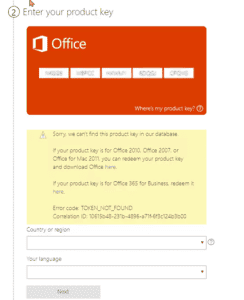 Πρέπει να εγκαταστήσετε το σωστό λογισμικό και να χρησιμοποιήσετε τον βοηθό ενεργοποίησης για το προϊόν Microsoft Office.Το setup.office.com προορίζεται για την ενεργοποίηση των εκδόσεων Home και Student και δεν είναι συμβατό με τον κωδικό προϊόντος που έχετε αγοράσει.
 - Μήνυμα σφάλματος: "VCRUNTIME140.dll / VCRUNTIME140_1.dll ...
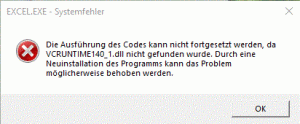 Για να επιλύσετε αυτό το πρόβλημα, κατεβάστε το Microsoft Visual C++ Redistributable for Visual Studio 2015, 2017 και 2019. Οι παρακάτω ενημερώσεις είναι τα πιο πρόσφατα υποστηριζόμενα πακέτα Visual C++ Redistributable για το Visual Studio 2015, 2017 και 2019. Περιλαμβάνει μια βασική έκδοση του Universal C Runtime, ανατρέξτε στο MSDN για λεπτομέρειες.
- x86: vc_redist.x86.exe
- x64: vc_redist.x64.exe
- ARM64: vc_redist.arm64.exe
Για να επιλύσετε αυτό το πρόβλημα, κατεβάστε το Microsoft Visual C++ Redistributable for Visual Studio 2015, 2017 και 2019. Οι παρακάτω ενημερώσεις είναι τα πιο πρόσφατα υποστηριζόμενα πακέτα Visual C++ Redistributable για το Visual Studio 2015, 2017 και 2019. Περιλαμβάνει μια βασική έκδοση του Universal C Runtime, ανατρέξτε στο MSDN για λεπτομέρειες.
- x86: vc_redist.x86.exe
- x64: vc_redist.x64.exe
- ARM64: vc_redist.arm64.exe
- Download την κατάλληλη έκδοση για το σύστημά σας.
- Ξεκινήστε και εγκαταστήστε την έκδοση που κατεβάσατε.
- Κάντε επανεκκίνηση του συστήματός σας.
- Αλλαγή, ενεργοποίηση ή κατάργηση του κλειδιού προϊόντος Microsoft Office μέσω της κονσόλας (CMD)
Εάν αντιμετωπίζετε το πρόβλημα ότι το παράθυρο ενεργοποίησης εμφανίζεται κάθε φορά που ξεκινάτε το Microsoft Office, θα πρέπει να δοκιμάσετε τα παρακάτω βήματα αντιμετώπισης προβλημάτων για να αλλάξετε, να αφαιρέσετε ή να ενεργοποιήσετε ένα ενδεχομένως μπλοκαρισμένο ή άκυρο κλειδί προϊόντος.
Εάν η ενεργοποίηση του Microsoft Office δεν λειτουργεί πλέον μέσω της κανονικής μάσκας ενεργοποίησης, θα πρέπει να ελέγξετε εάν έχει ήδη εισαχθεί ένα δεύτερο κλειδί στο παρασκήνιο.
Βήμα 1: Εκκινήστε την κονσόλα (CMD) ως διαχειριστής
Για να το κάνετε αυτό, ανοίξτε το CMD ως διαχειριστής. Κάντε κλικ στο κουμπί του μενού Έναρξη των Microsoft Windows- για τις παλαιότερες εκδόσεις των Microsoft Windows, έχει την ένδειξη "Έναρξη". Πληκτρολογήστε CMD και, με το δεξί κουμπί του ποντικιού, επιλέξτε "Εκτέλεση ως διαχειριστής"."
Βήμα 2: Πλοηγηθείτε στον κατάλογο προγραμμάτων
cd "C:Program FilesMicrosoft OfficeMicrosoft Office16"
Σημείωση: Το όνομα του φακέλου "Microsoft Office16" μπορεί να διαφέρει ανάλογα με την έκδοση του προγράμματος. Εάν έχετε εγκαταστήσει το Microsoft Office στην έκδοση 32-bit, χρησιμοποιήστε την ακόλουθη διαδρομή:
cd "C:Program Files (x86)Microsoft OfficeMicrosoft Office16"
Σημείωση: Εάν δεν μπορείτε να βρείτε το cscript.exe είτε στο φάκελο "Program Files" είτε στο φάκελο "Program Files (x86)", δοκιμάστε να το ανοίξετε από το "C:Microsoft Windowssystem32". Ωστόσο, η διαδρομή του OSPP.VBS πρέπει να προσαρμοστεί.
Παράδειγμα:
cscript C:Program FilesMicrosoft OfficeMicrosoft Office16OSPP.VBS /dstatus
Βήμα 3: Εμφάνιση εγκατεστημένων κλειδιών
Με την ακόλουθη εντολή, μπορείτε να εμφανίσετε την τρέχουσα κατάσταση των εγκατεστημένων κλειδιών:
cscript OSPP.VBS /dstatus
Η έξοδος της εντολής παρέχει πληροφορίες όπως:
- Πόσα κλειδιά είναι εγκατεστημένα
- Για ποια έκδοση του Microsoft Office προορίζεται το κλειδί
- Κατάσταση άδειας
- Οι 5 τελευταίοι χαρακτήρες του εγκατεστημένου κλειδιού (χρησιμοποιούνται για την επιλογή)
Εάν βρείτε δύο ενεργά κλειδιά σε αυτό το παράθυρο, θα πρέπει να αφαιρέσετε το ανενεργό κλειδί.
Βήμα 4: Αφαίρεση κλειδιών
Για να καταργήσετε ένα ανενεργό κλειδί, χρησιμοποιήστε την ακόλουθη εντολή:
Αντικαταστήστε το "XXXXX" με τους 5 τελευταίους χαρακτήρες του κλειδιού που θα χρησιμοποιηθεί (έξοδος στην εντολή "dstatus" στην ενότητα "Last 5 characters of installed product key").
cscript OSPP.VBS /unpkey:XXXXX
Βήμα 5: Εισάγετε ένα νέο κλειδί
Για να εισαγάγετε ένα νέο κλειδί, χρησιμοποιήστε την ακόλουθη εντολή:
Αντικαταστήστε το "XXX..." με το νέο κλειδί.
cscript OSPP.VBS /inpkey:XXXXX-XXXXX-XXXXX-XXXXX-XXXXX-XXXXX-XXXXX
Βήμα 6: Ενεργοποιήστε το νέο κλειδί προϊόντος
Για να εκτελέσετε την ενεργοποίηση, χρησιμοποιήστε την ακόλουθη εντολή:
cscript OSPP.VBS /act
Αυτή η διαδικασία λειτουργεί για όλες τις τρέχουσες εκδόσεις Microsoft Office έως και την έκδοση 2021 (Microsoft Office 2003, 2007, 2010, 2013, 2016, 2019, 2021).
- Μήνυμα σφάλματος: "Αυτό το κλειδί προϊόντος αφορά την έκδοση άδειας χρήσης του Microsoft Office xxx, η οποία δεν είναι εγκατεστημένη.Εγκαταστήστε τη σωστή έκδοση Microsoft Office. Μπορείτε να βρείτε το σωστό λογισμικό για τον κωδικό προϊόντος που αγοράσατε στη σελίδα λήψης. Σημειώστε ότι οι παλαιότερες ή νεότερες εκδόσεις πρέπει να αφαιρεθούν πριν από την εγκατάσταση για να αποφευχθούν σφάλματα ενεργοποίησης.
- Πώς να δημιουργήσετε ένα bootable USB Stick για τα Microsoft Windows 10 ProfessionalΓια να δημιουργήσετε ένα εκκινήσιμο στικάκι USB, χρειάζεστε ένα στικάκι USB με χωρητικότητα τουλάχιστον 8 GB, μια εικόνα ISO ή DVD και ένα ειδικό εργαλείο (Rufus). Σημείωση: Όλα τα δεδομένα στο στικ θα διαγραφούν κατά τη διάρκεια της διαδικασίας. Ακολουθήστε αυτά τα βήματα:
- Download την εικόνα ISO ή DVD στον υπολογιστή σας.
- Download το εργαλείο (Rufus) στον υπολογιστή σας.
- Συνδέστε το στικάκι USB.
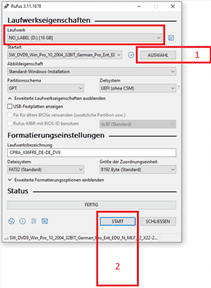
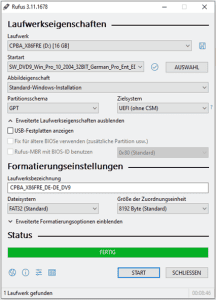
- Εκκινήστε το εργαλείο (Rufus) κάνοντας διπλό κλικ στο αρχείο "rufus.exe" - το εργαλείο θα εντοπίσει το στικ USB.
- Κάντε κλικ στο "SELECT" και επιλέξτε το αρχείο ISO (#1 στο Στιγμιότυπο 1).
- Κάντε κλικ στο "START" για να ξεκινήσει η διαδικασία (#2 στο στιγμιότυπο 1).
- Επιβεβαιώστε την προειδοποίηση σχετικά με την αντικατάσταση του στικ USB.
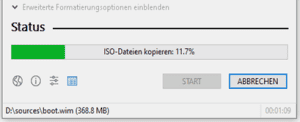
- Περιμένετε μέχρι να ολοκληρωθεί η διαδικασία - με το μήνυμα "FINISHED" (ΟΛΟΚΛΗΡΩΘΗΚΕ)."
- Κλείστε το εργαλείο κάνοντας κλικ στο "CLOSE"."
- Microsoft Windows 10 / Σφάλμα ενεργοποίησης: 0xc004f050Για να επιλύσετε αυτό το πρόβλημα, ακολουθήστε τα παρακάτω απλά βήματα: Εάν λάβετε τον κωδικό σφάλματος 0xC004f050: Ακολουθήστε τις οδηγίες στο ακόλουθο βίντεο: []
- Εισάγετε το γενικό κλειδί: VK7JG-NPHTM-C97JM-9MPGT-3V66T.
- Απενεργοποιήστε το διαδίκτυο και ξεκινήστε την αναβάθμιση. Κάντε επανεκκίνηση του υπολογιστή σας.
- Μετά από μια επιτυχημένη εγκατάσταση, αλλάξτε στο κλειδί που σας στείλαμε μέσω email και επανεκκινήστε τον υπολογιστή σας.
- Αναβάθμιση Microsoft Windows 10/11 [Home to Professional]Κωδικός σφάλματος: 0x803fa067
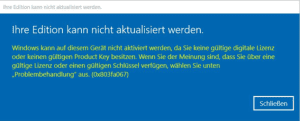 Αυτό το σφάλμα εμφανίζεται συχνά όταν προσπαθείτε να αναβαθμίσετε από το Microsoft Windows 10 Home στο Professional ή όταν η έκδοση Home είναι ήδη ενεργοποιημένη/συνδεδεμένη με ψηφιακή άδεια χρήσης.
Επιλογή 1: Αναβάθμιση μέσω κονσόλας
Εκκινήστε τη γραμμή εντολών με δικαιώματα διαχειριστή και εισαγάγετε την ακόλουθη εντολή:
DISM /Online /Get-TargetEditions
με
DISM /Online /Get-CurrentEdition
Για αναβάθμιση, για παράδειγμα, από Home σε Pro, χρησιμοποιήστε την ακόλουθη εντολή:
Κλειδί προϊόντος VK7JG-NPHTM-C97JM-9MPGT-3V66T
Περιμένετε να ολοκληρωθεί η διαδικασία αναβάθμισης. Μετά την επιτυχή αναβάθμιση, ενεργοποιήστε την έκδοση Professional με το κλειδί προϊόντος που αγοράσατε.
Επιλογή 2: Αναβάθμιση με χρήση γενικού κλειδιού
Εάν αντιμετωπίζετε προβλήματα με ένα κλειδί OEM, η Microsoft έχει παράσχει ένα γενικό κλειδί προϊόντος που μπορεί να χρησιμοποιηθεί για την αναβάθμιση:
VK7JG-NPHTM-C97JM-9MPGT-3V66T
Εάν τα Microsoft Windows εμφανίσουν σφάλμα, όπως ο κωδικός σφάλματος 0x803fa067, επαναλάβετε τη διαδικασία και αποσυνδεθείτε προσωρινά από το διαδίκτυο, για παράδειγμα, αφαιρώντας το καλώδιο LAN, απενεργοποιώντας τον προσαρμογέα LAN ή απενεργοποιώντας το Wi-Fi. Στη συνέχεια, πληκτρολογήστε ξανά τον κωδικό.
Επιλογή 3: Ενεργοποίηση χωρίς σύνδεση
- Αποσυνδέστε τη σύνδεσή σας στο διαδίκτυο (αφαιρέστε το καλώδιο δικτύου ή απενεργοποιήστε το Wi-Fi).
- Πατήστε WIN+R και πληκτρολογήστε "SLUI" στο πεδίο κειμένου. Θα πρέπει να ανοίξει ο οδηγός ενεργοποίησης. Εισάγετε το κλειδί αναβάθμισης ή/και το κλειδί προϊόντος Microsoft Windows 10 Pro που σας εστάλη με email.
- Έγινε. Τα Microsoft Windows 10/11 Pro θα πρέπει τώρα να έχουν ενεργοποιηθεί.
Αυτό το σφάλμα εμφανίζεται συχνά όταν προσπαθείτε να αναβαθμίσετε από το Microsoft Windows 10 Home στο Professional ή όταν η έκδοση Home είναι ήδη ενεργοποιημένη/συνδεδεμένη με ψηφιακή άδεια χρήσης.
Επιλογή 1: Αναβάθμιση μέσω κονσόλας
Εκκινήστε τη γραμμή εντολών με δικαιώματα διαχειριστή και εισαγάγετε την ακόλουθη εντολή:
DISM /Online /Get-TargetEditions
με
DISM /Online /Get-CurrentEdition
Για αναβάθμιση, για παράδειγμα, από Home σε Pro, χρησιμοποιήστε την ακόλουθη εντολή:
Κλειδί προϊόντος VK7JG-NPHTM-C97JM-9MPGT-3V66T
Περιμένετε να ολοκληρωθεί η διαδικασία αναβάθμισης. Μετά την επιτυχή αναβάθμιση, ενεργοποιήστε την έκδοση Professional με το κλειδί προϊόντος που αγοράσατε.
Επιλογή 2: Αναβάθμιση με χρήση γενικού κλειδιού
Εάν αντιμετωπίζετε προβλήματα με ένα κλειδί OEM, η Microsoft έχει παράσχει ένα γενικό κλειδί προϊόντος που μπορεί να χρησιμοποιηθεί για την αναβάθμιση:
VK7JG-NPHTM-C97JM-9MPGT-3V66T
Εάν τα Microsoft Windows εμφανίσουν σφάλμα, όπως ο κωδικός σφάλματος 0x803fa067, επαναλάβετε τη διαδικασία και αποσυνδεθείτε προσωρινά από το διαδίκτυο, για παράδειγμα, αφαιρώντας το καλώδιο LAN, απενεργοποιώντας τον προσαρμογέα LAN ή απενεργοποιώντας το Wi-Fi. Στη συνέχεια, πληκτρολογήστε ξανά τον κωδικό.
Επιλογή 3: Ενεργοποίηση χωρίς σύνδεση
- Αποσυνδέστε τη σύνδεσή σας στο διαδίκτυο (αφαιρέστε το καλώδιο δικτύου ή απενεργοποιήστε το Wi-Fi).
- Πατήστε WIN+R και πληκτρολογήστε "SLUI" στο πεδίο κειμένου. Θα πρέπει να ανοίξει ο οδηγός ενεργοποίησης. Εισάγετε το κλειδί αναβάθμισης ή/και το κλειδί προϊόντος Microsoft Windows 10 Pro που σας εστάλη με email.
- Έγινε. Τα Microsoft Windows 10/11 Pro θα πρέπει τώρα να έχουν ενεργοποιηθεί. - Ενεργοποίηση των Microsoft Windows 10/11 μέσω της γραμμής εντολών (CMD)Για να ενεργοποιήσετε τα Microsoft Windows 10 ή τα Microsoft Windows 11 μέσω της γραμμής εντολών, ανοίξτε τη γραμμή εντολών ως διαχειριστής.
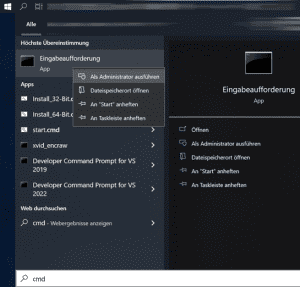 Κάντε κλικ στο κουμπί Έναρξη, πληκτρολογήστε CMD, κάντε δεξί κλικ στο "Command Prompt" και επιλέξτε "Εκτέλεση ως διαχειριστής". Εισάγετε τις ακόλουθες εντολές στη γραμμή εντολών, αντικαθιστώντας το XXXXX με τον κωδικό του προϊόντος σας: slmgr /ipk XXXXX και για να ενεργοποιήσετε: slmgr /ato
 - Ενεργοποίηση τηλεφώνου - Microsoft WindowsΕάν έχετε αγοράσει ένα προϊόν Microsoft Windows που απαιτεί τηλεφωνική ενεργοποίηση, θα θέλαμε να σας δώσουμε οδηγίες για το πώς να προχωρήσετε.
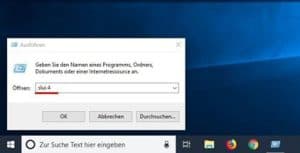
- Πατήστε το συνδυασμό πλήκτρων [Microsoft Windows] + [R] (εναλλακτικά, κάντε κλικ στο σύμβολο Έναρξη, πληκτρολογήστε CMD και πατήστε Enter) και πληκτρολογήστε την εντολή "slui 4" στο παράθυρο διαλόγου Εκτέλεση.
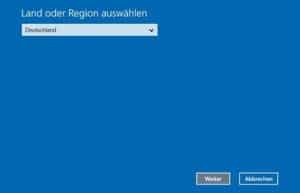
 2. Θα ανοίξει ένα νέο παράθυρο. Επιλέξτε την κατάλληλη χώρα από το αναπτυσσόμενο μενού και κάντε κλικ στο "Επόμενο".
- Θα εμφανιστεί ένα αναγνωριστικό εγκατάστασης με εννέα αριθμητικά τετράγωνα. Πάνω από αυτό, θα βρείτε έναν αριθμό τηλεφώνου που πρέπει να καλέσετε.
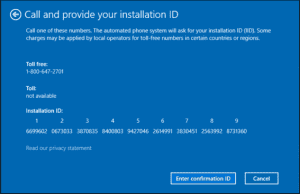
- Εάν προτιμάτε να πραγματοποιήσετε την ενεργοποίηση του τηλεφώνου μόνοι σας, μια φωνή από υπολογιστή θα σας καθοδηγήσει να εισαγάγετε τα μπλοκ αριθμών χρησιμοποιώντας το πληκτρολόγιο του τηλεφώνου σας. Στη συνέχεια θα λάβετε ένα αναγνωριστικό επιβεβαίωσης με τα μπλοκ από το Α έως το Η. Σημειώστε αυτόν τον αριθμό σε ένα κομμάτι χαρτί.
- Κάντε κλικ στο κουμπί "Enter Confirmation ID" και πληκτρολογήστε το ID που μόλις λάβατε.
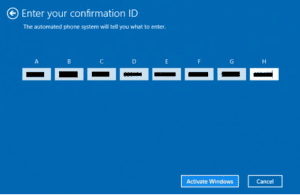
- Ολοκληρώστε τη διαδικασία ενεργοποίησης κάνοντας κλικ στο κουμπί "Activate Microsoft Windows".
- Έγινε. Σας ευχόμαστε καλή εμπειρία με το προϊόν σας.
- Νέο χαρακτηριστικό των Microsoft Windows: Windows 10/11 χρησιμοποιώντας την κονσόλα (Winget)Το Winget είναι ένας διαχειριστής πακέτων για τα Microsoft Windows που επιτρέπει στους χρήστες να εγκαθιστούν, να ενημερώνουν και να διαχειρίζονται λογισμικό από τη γραμμή εντολών. Αναπτύχθηκε από τη Microsoft και αποτελεί μέρος του Microsoft Windows Package Manager. Με το Winget, οι χρήστες μπορούν να προβάλλουν μια λίστα διαθέσιμων πακέτων, να εγκαθιστούν συγκεκριμένα πακέτα λογισμικού, να ενημερώνουν ήδη εγκατεστημένο λογισμικό και να εκτελούν διάφορες άλλες ενέργειες, όλα μέσω απλών εντολών της γραμμής εντολών. Μοιάζει με τη λειτουργικότητα άλλων διαχειριστών πακέτων, όπως το APT για συστήματα που βασίζονται στο Debian ή το YUM για συστήματα που βασίζονται στο Red Hat, αλλά είναι ειδικά βελτιστοποιημένο για τα Microsoft Windows.
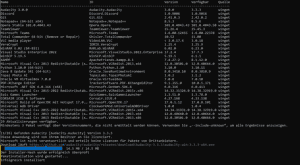 Για να ενημερώσετε όλα τα εγκατεστημένα προγράμματα στα Microsoft Windows 10 ή τα Microsoft Windows 11, απλώς εισαγάγετε την ακόλουθη εντολή:
Winget upgrade --all
Για περισσότερες πληροφορίες και πρόσθετες εντολές, επισκεφθείτε τη διεύθυνση: https://learn.microsoft.com/en-us/windows/package-manager/winget/
Για να ενημερώσετε όλα τα εγκατεστημένα προγράμματα στα Microsoft Windows 10 ή τα Microsoft Windows 11, απλώς εισαγάγετε την ακόλουθη εντολή:
Winget upgrade --all
Για περισσότερες πληροφορίες και πρόσθετες εντολές, επισκεφθείτε τη διεύθυνση: https://learn.microsoft.com/en-us/windows/package-manager/winget/
Τα προϊόντα μας
- Γιατί είμαστε φθηνότεροι από τους ανταγωνιστές μας;Καθώς προμηθευόμαστε μεγάλες ποσότητες από μεγάλες εταιρείες και διάφορα ευρωπαϊκά κανάλια προμηθειών, μπορούμε να κρατήσουμε την τιμή εξαιρετικά χαμηλή στις περισσότερες περιπτώσεις. Επιπλέον, παραδίδουμε όλα τα προϊόντα μας ψηφιακά, εξαλείφοντας τα έξοδα αποστολής που συνήθως συνδέονται με τα φυσικά προϊόντα.
- Περιλαμβάνεται το Outlook στο Microsoft Office 2021;Ναι, το παραδοσιακό πακέτο Microsoft Office 2021 περιλαμβάνει τις τοπικές εκδόσεις των Word, Excel, PowerPoint και Outlook. Ξεκινώντας από την έκδοση Professional Edition, περιλαμβάνονται επίσης η Access και ο Publisher.
- Ποια είναι η διαφορά μεταξύ Microsoft Office Standard και Professional;Η διαφορά μεταξύ του Professional Plus και του Microsoft Office Standard έγκειται στις εφαρμογές που περιλαμβάνονται. Ενώ το Microsoft Office Standard προσφέρει το ίδιο βασικό πακέτο με το Microsoft Office Professional, από το Microsoft Office Standard λείπουν οι εφαρμογές Access και Publisher.
- Είναι τα κλειδιά ενεργοποίησης νόμιμα;Παρέχουμε μόνο νόμιμα κλειδιά ενεργοποίησης και όλοι οι κωδικοί ενεργοποίησης συμμορφώνονται με την ευρωπαϊκή νομοθεσία και προέρχονται από την ΕΕ. Θα λάβετε τιμολόγιο με ΦΠΑ και απόδειξη προέλευσης. Μόνο το κλειδί προϊόντος για την ενεργοποίηση του λογισμικού και ο οδηγός εγκατάστασης αποστέλλονται μέσω ηλεκτρονικού ταχυδρομείου. Δεν αποστέλλονται CD ή οποιοδήποτε άλλο μέσο αποθήκευσης ή πιστοποιητικό γνησιότητας (COA). Τα προσφερόμενα προϊόντα έχουν ελεγχθεί στο πλαίσιο των υποχρεώσεων εμπορικού ελέγχου.
- Είναι το Microsoft Office 2021 συμβατό με προηγούμενες εκδόσεις;Ναι, το Microsoft Office 2021 είναι συμβατό με προηγούμενες εκδόσεις και μπορεί να ανοίξει, να επεξεργαστεί και να αποθηκεύσει έγγραφα που δημιουργήθηκαν με παλαιότερες εκδόσεις του Microsoft Office. Ωστόσο, οι νέες δυνατότητες του Microsoft Office 2021 ενδέχεται να μην είναι διαθέσιμες σε παλαιότερες εκδόσεις.
- Τα προϊόντα σας έχουν ετήσια/μηνιαία συνδρομή ή δια βίου συνδρομή;Όλα τα προϊόντα μας συνοδεύονται από δια βίου συνδρομή. Μπορούν να ενεργοποιηθούν μόνο μία φορά και μετά την ενεργοποίηση δεν είναι δυνατή η εκ νέου ενεργοποίησή τους σε περίπτωση διαμόρφωσης του υπολογιστή ή σημαντικής αντικατάστασης υλικού. Η περίοδος εγγύησης είναι ισόβια.
- Ποια είναι τα πλεονεκτήματα των Microsoft Windows 11;Σε σύγκριση με τις παλαιότερες εκδόσεις, τα Microsoft Windows 11 διαθέτουν ένα νέο και εξαιρετικά διαισθητικό περιβάλλον εργασίας. Επιπλέον, αυτό το λειτουργικό σύστημα προσφέρει πολυάριθμες λειτουργίες που βελτιώνουν σημαντικά τη ροή εργασιών. Επιπλέον, παρέχεται ενισχυμένη ασφάλεια χάρη στα σύγχρονα χαρακτηριστικά. Τα Microsoft Windows 11 έχουν σχεδιαστεί για να επιτρέπουν στους χρήστες να εργάζονται πιο αποτελεσματικά με λιγότερο άγχος. Ως εκ τούτου, η μετάβαση μπορεί να αξίζει τον κόπο για όποιον χρησιμοποιεί σήμερα τα Microsoft Windows 10 ή μία από τις πολλές παλαιότερες εκδόσεις.
- Για ποιους είναι κατάλληλο το MS Microsoft Project;Ενώ το MS Planner είναι πιο κατάλληλο για μικρές και μεσαίες project, το MS Microsoft Project πραγματικά υπερέχει σε μεγάλες project, σε ολοκληρωμένο προγραμματισμό πόρων ERP ή στη σύνδεση πολλαπλών ανεξάρτητων project.
- Τι είναι το CAL;CAL σημαίνει "Client Access License" (Άδεια πρόσβασης πελάτη). Πρόκειται για μια άδεια που παρέχει στους χρήστες ή τις συσκευές το δικαίωμα πρόσβασης στις υπηρεσίες ή τα χαρακτηριστικά ενός διακομιστή. Οι CAL είναι ιδιαίτερα σημαντικές στο πλαίσιο των προϊόντων διακομιστών της Microsoft, όπως ο Microsoft Windows Server, ο SQL Server, ο Exchange Server και πολλά άλλα. Υπάρχουν δύο κύριοι τύποι CAL:
- CALs χρήστη: Αυτός ο τύπος άδειας παρέχει σε έναν συγκεκριμένο χρήστη το δικαίωμα πρόσβασης στον διακομιστή από οποιαδήποτε συσκευή (όπως σταθμός εργασίας, οικιακός υπολογιστής, smartphone κ.λπ.).
- CALs συσκευής: Αυτός ο τύπος άδειας παρέχει σε μια συγκεκριμένη συσκευή το δικαίωμα να χρησιμοποιείται από οποιονδήποτε χρήστη για πρόσβαση στον διακομιστή. Αυτή η επιλογή μπορεί να είναι πιο αποδοτική όταν πολλοί χρήστες χρησιμοποιούν τον ίδιο σταθμό εργασίας ή την ίδια συσκευή για πρόσβαση στο διακομιστή.
- Προσφέρετε περισσότερα προϊόντα Microsoft από αυτά που διατίθενται στο κατάστημα;Ναι. Εάν ενδιαφέρεστε για επιπλέον προϊόντα της Microsoft που δεν αναφέρονται στο κατάστημα, μπορείτε επίσης να επικοινωνήσετε μαζί μας. Διατίθενται σχεδόν όλα τα προϊόντα της Microsoft.
- Είναι αυτό το προϊόν συμβατό με το λειτουργικό μου σύστημα Microsoft Windows;Ελέγξτε τις απαιτήσεις συστήματος που αναφέρονται στη σελίδα λήψης. Το πρώτο βήμα για τη δοκιμή και την επαλήθευση της συμβατότητας του λογισμικού είναι να ελέγξετε τις απαιτήσεις συστήματος του λογισμικού που θέλετε να εγκαταστήσετε ή να ενημερώσετε. Οι απαιτήσεις συστήματος είναι οι ελάχιστες προδιαγραφές υλικού και λογισμικού που χρειάζεται η συσκευή σας για τη σωστή εκτέλεση του λογισμικού.
- Τι είδους πρόγραμμα είναι το Microsoft Visio;Το Microsoft Visio είναι μια καινοτόμος λύση για την εύκολη απεικόνιση ροών επιχειρηματικών διαδικασιών με βάση τα δεδομένα, η οποία υποστηρίζεται από τις ισχυρές δυνατότητες του Microsoft 365. Στο Microsoft Teams, μπορείτε εύκολα να δημιουργείτε, να έχετε πρόσβαση και να συνεργάζεστε σε διαγράμματα του Microsoft Visio.
- Τι περιλαμβάνει το Microsoft Office 2021 Professional Plus;Το Microsoft Office 2021 Professional Plus περιλαμβάνει τα προγράμματα Word, Excel, PowerPoint, Outlook, OneNote, Publisher, Access και Teams.
- Δεν μπορώ να δω το MS Teams. Δεν περιλαμβάνεται στο πακέτο;Microsoft Office 2021 Professional Plus διατίθεται ως ένα ολοκληρωμένο πακέτο παραγωγικότητας από τη Microsoft. Στο πλαίσιο αυτού του πακέτου, υπάρχει ένα ευρύ φάσμα εφαρμογών, συμπεριλαμβανομένων των Word, Excel, PowerPoint, OneNote, Outlook, Teams, Publisher και Access - όλα όσα χρειάζεστε για να επιτύχετε σε ένα επαγγελματικό περιβάλλον.
Πληρωμή / Παράδοση
- Πώς παραδίδονται τα κλειδιά ενεργοποίησης;Οι κωδικοί ενεργοποίησης αποστέλλονται μέσω email αμέσως μετά την πληρωμή. Περιστασιακά, μπορεί να χρειαστεί περισσότερος χρόνος από ό,τι υποδεικνύεται. Αυτό μπορεί να έχει διάφορους λόγους, αλλά μην πανικοβάλλεστε, είναι καθ' οδόν! Εάν κάτι πάει στραβά, απλά επικοινωνήστε μαζί μας! TIP: Επίσης, ελέγξτε το φάκελο ανεπιθύμητης αλληλογραφίας σας!
- Τι συμβαίνει αφού δώσω την παραγγελία μου;Μετά από μια επιτυχημένη παραγγελία, θα λάβετε συνήθως το κλειδί και τον σύνδεσμο λήψης αμέσως μέσω email. Μπορείτε να κατεβάσετε το λογισμικό απευθείας από το κέντρο λήψης μας. Θα λάβετε ένα τιμολόγιο ΦΠΑ μέσω ηλεκτρονικού ταχυδρομείου αμέσως μετά την παραλαβή της πληρωμής. Δεδομένου ότι πουλάμε μόνο κλειδιά για προϊόντα λήψης, δεν περιλαμβάνονται φυσικοί δίσκοι. Εγγυόμαστε την επιτυχή ενεργοποίηση. Εάν αντιμετωπίσετε οποιοδήποτε πρόβλημα, επικοινωνήστε με την υποστήριξή μας, η οποία ανταποκρίνεται 24 ώρες το 24ωρο, συνήθως μέσα σε λίγα λεπτά, αλλά σίγουρα την ίδια ημέρα.
- Πόσος χρόνος χρειάζεται για να παραλάβω την παραγγελία μου;Τα προϊόντα μας παραδίδονται ψηφιακά αμέσως μετά την πληρωμή. Μόλις επιβεβαιώσουμε την πληρωμή, θα λάβετε ένα email με όλες τις απαραίτητες πληροφορίες για τη λήψη, την εγκατάσταση και την ενεργοποίηση.
- Τι γίνεται με την εγγύηση;Σας διαβεβαιώνουμε ότι όλα τα προϊόντα μας είναι αυθεντικά, καθώς είμαστε νόμιμος διανομέας του λογισμικού της Microsoft. Όλα τα προϊόντα μας συνοδεύονται από πλήρη εγγύηση προϊόντος εφ' όρου ζωής.
- Περιμένω τουλάχιστον 10 λεπτά για το κλειδί προϊόντος, τι πρέπει να κάνω;Ελέγξτε πρώτα τον φάκελο ανεπιθύμητης αλληλογραφίας ή τον φάκελο ανεπιθύμητων μηνυμάτων. Αν δεν υπάρχει τίποτα ούτε εκεί, παρακαλούμε επικοινωνήστε μαζί μας. Θα αντιμετωπίσουμε αμέσως το ζήτημα. Δυστυχώς, υπάρχουν περιπτώσεις όπου συμβαίνουν τυπογραφικά λάθη στη διεύθυνση ηλεκτρονικού ταχυδρομείου ή αποτυγχάνει η παράδοση του ηλεκτρονικού ταχυδρομείου.
- Πώς λειτουργεί η ESD;Στην ηλεκτρονική παράδοση λογισμικού (ESD), ο πελάτης αγοράζει το λογισμικό μέσω διαδικτύου, λαμβάνει έναν σύνδεσμο λήψης και ένα κλειδί προϊόντος μέσω ηλεκτρονικού ταχυδρομείου, κατεβάζει το λογισμικό, το εγκαθιστά στη συσκευή του και, τέλος, το ενεργοποιεί χρησιμοποιώντας το κλειδί προϊόντος.
- Τι είναι η ESD;Το ESD σημαίνει "Ηλεκτρονική παράδοση λογισμικού", υποδηλώνοντας τη διαδικασία κατά την οποία τα προϊόντα λογισμικού παραδίδονται ψηφιακά μέσω του Διαδικτύου αντί για φυσικά μέσα όπως DVD ή μονάδες USB. Οι πελάτες λαμβάνουν έναν σύνδεσμο λήψης και, εάν είναι απαραίτητο, ένα κλειδί προϊόντος μέσω ηλεκτρονικού ταχυδρομείου μετά την αγορά, επιτρέποντάς τους να κατεβάσουν και να ενεργοποιήσουν το λογισμικό απευθείας. Αυτό επιτρέπει τη γρήγορη διαθεσιμότητα και εγκατάσταση χωρίς αναμονή για την αποστολή.
- Πού μπορώ να βρω το κλειδί άδειας χρήσης/κλειδί για το προϊόν μου;Μπορείτε να βρείτε το κλειδί άδειας χρήσης/κλειδί στο email που σας στείλαμε. Εάν δεν έχετε λάβει το email, ελέγξτε το φάκελο SPAM. Αν δεν έχει φτάσει τίποτα ούτε εκεί, στείλτε μας ένα email και θα σας ξαναστείλουμε το κλειδί!
- Πλήρωσα μέσω τραπεζικού εμβάσματος/Klarna/Sofort, αλλά δεν έχω λάβει ακόμη το προϊόν. Γιατί;Με αυτές τις μεθόδους πληρωμής, μπορεί να χρειαστεί κάποιος χρόνος για να πιστωθεί η πληρωμή από τον πάροχο πληρωμών και να λάβει το κατάστημα επιβεβαίωση - η διαδικασία αυτή διαρκεί συνήθως έως και 24 ώρες, αλλά δεν είναι ο κανόνας. Θα αποστείλουμε τα προϊόντα σας μόλις λάβουμε την επιβεβαίωση πληρωμής από τον πάροχο.





