Microsoft Project 2013 Pro

Οδηγός εγκατάστασης Microsoft Project 2013 Professional 32 & 64 Bits

ΛΗΨΗ

Download το πρόγραμμα με τον ακόλουθο σύνδεσμο λήψης

LANGUAGE32  BITS64 BITS
DEUTSCHHerunterladenHerunterladen
ENGLISHDownloadDownload
 

Αυτό το αρχείο ISO αποτελεί τη βάση για την εγκατάσταση του προϊόντος.

ΑΠΑΙΤΉΣΕΙΣ ΣΥΣΤΉΜΑΤΟΣ

Βεβαιωθείτε ότι ο υπολογιστής σας πληροί τις ελάχιστες απαιτήσεις συστήματος για την εγκατάσταση αυτού του λογισμικού:

  • Επεξεργαστής 32-bit (x86) ή 64-bit (x64) 1 gigahertz (GHz) ή ταχύτερος
  • 1 gigabyte (GB) RAM (32 bit) ή 4 GB RAM (64 bit)
  • 4 GB διαθέσιμου χώρου στο σκληρό δίσκο
  • Συσκευή γραφικών DirectX 9 με πρόγραμμα οδήγησης WDDM 1.0 ή ανώτερο

ΕΓΚΑΤΑΣΤΑΣΗ

Βρείτε το αρχείο εγκατάστασης που κατεβάσατε (συνήθως βρίσκεται στο φάκελο Downloads). Κάντε δεξί κλικ στο αρχείο και επιλέξτε “Εκτέλεση ως διαχειριστής”. Θα ερωτηθείτε αν θέλετε να αφήσετε την εφαρμογή να κάνει αλλαγές στη συσκευή σας. Κάντε κλικ στο “Ναι”.

Σημαντικό: πρέπει να είστε συνδεδεμένοι στο διαδίκτυο για να ολοκληρώσετε την εγκατάσταση, καθώς ο εγκαταστάτης θα κατεβάσει τα απαραίτητα αρχεία απευθείας από τη Microsoft.

Συνιστάται να πλήρες την εγκατάσταση και την ενεργοποίηση του προϊόντος πριν συνδεθείτε με το λογαριασμό σας στη Microsoft.

Μόλις ολοκληρωθεί η λήψη, κάντε δεξί κλικ στο αρχείο που κατεβάσατε και επιλέξτε την επιλογή “Mount” από το αναπτυσσόμενο μενού.
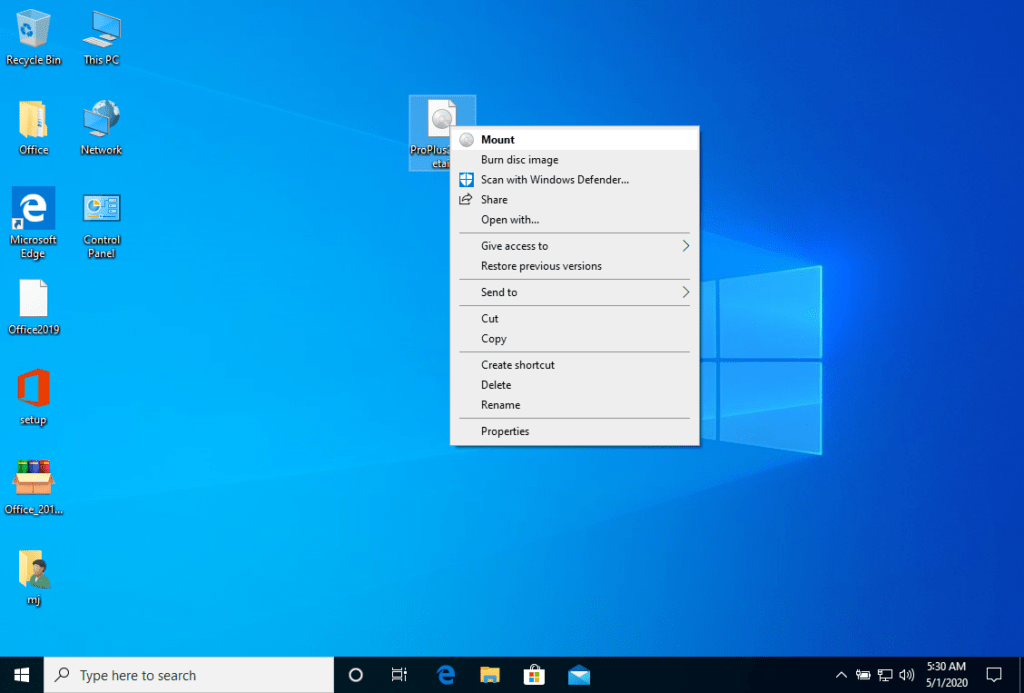
 

Αφού προσαρτηθεί το αρχείο ISO που κατεβάσατε, μπορείτε να έχετε πρόσβαση σε αυτό από τον υπολογιστή σας ως μονάδα DVD. Εδώ μπορείτε να εκτελέσετε τον εγκαταστάτη.

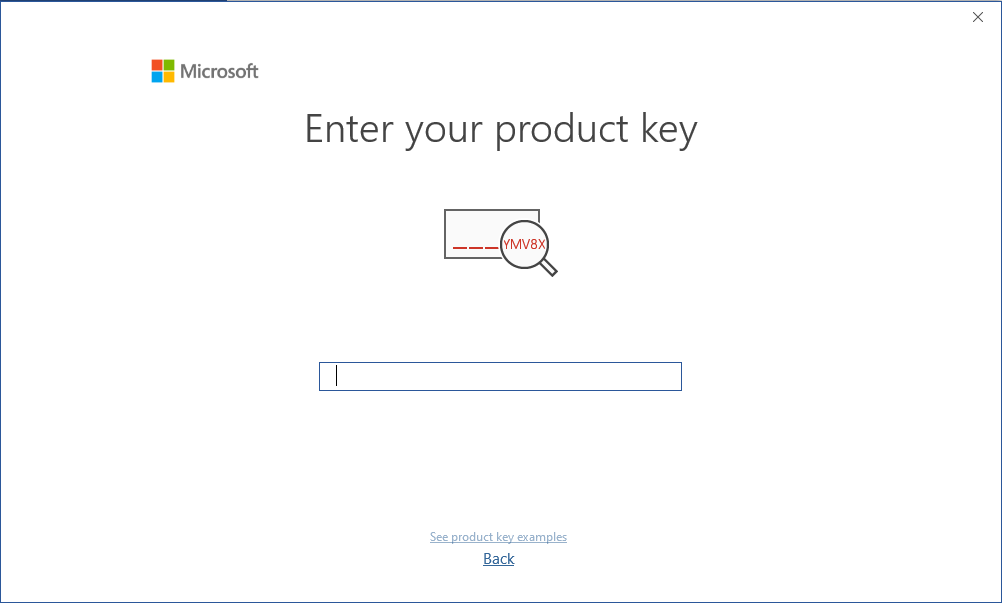
Ολοκληρώστε την εγκατάσταση του προγράμματος και εισάγετε το “κλειδί ενεργοποίησης” κατά τη διάρκεια ή στο τέλος της διαδικασίας.

Μόλις ολοκληρωθεί η λήψη και η εγκατάσταση του προγράμματος, εισάγετε το κλειδί ενεργοποίησης κατά την εκτέλεση οποιασδήποτε εφαρμογής από το πακέτο Microsoft Office, θα είναι το πρώτο πράγμα που θα σας ζητηθεί.
ΆΔΕΙΑ ΚΑΙ ΕΝΕΡΓΟΠΟΊΗΣΗ

Να θυμάστε ότι το κλειδί που αγοράσατε είναι ένας προπληρωμένος κωδικός που δεν είναι συμβατός με το προεγκατεστημένο λογισμικό. Πρόκειται για ένα αυθεντικό προϊόν της Microsoft. Απεγκαταστήστε την προηγούμενη έκδοση του Microsoft Office που έχετε στον υπολογιστή σας και επανεκκινήστε τον υπολογιστή σας. Αυτό είναι σημαντικό για την αποφυγή προβλημάτων συμβατότητας.

ΠΡΌΓΡΑΜΜΑ ΓΙΑ ΤΗ ΣΥΝΑΡΜΟΛΌΓΗΣΗ ΑΡΧΕΊΟΥ ISO

Η τοποθετημένη εικόνα θα πρέπει να εμφανιστεί στον Υπολογιστή σας. Εάν δεν εμφανίζεται (όπως στα WINDOWS 7), θα πρέπει να χρησιμοποιήσετε ένα εναλλακτικό πρόγραμμα για να προσαρτήσετε την εικόνα του προϊόντος, όπως το WinCDEmu, το οποίο μπορείτε να κατεβάσετε από τον ακόλουθο σύνδεσμο:

WinCDEmu

Χρησιμοποιήστε αυτό το πρόγραμμα για να δημιουργήσετε έναν εικονικό δίσκο ώστε να μπορείτε να εγκαταστήσετε το πρόγραμμά σας

ΣΗΜΕΙΩΣΗ

  • Η Microsoft έχει σταδιακά καταργήσει την υποστήριξη για ορισμένα παλαιότερα προϊόντα. Ως εκ τούτου, η ενεργοποίηση μέσω τηλεφώνου δεν είναι πλέον δυνατή. Εάν έχετε οποιαδήποτε προβλήματα ή ερωτήσεις κατά τη διάρκεια της εγκατάστασης, επικοινωνήστε με την υπηρεσία εξυπηρέτησης πελατών 24/7.

    Για ταχύτερη βοήθεια, μπορείτε επίσης να επικοινωνήσετε απευθείας μαζί μας μέσω της ζωντανής συνομιλίας μας, η οποία είναι διαθέσιμη 24 ώρες το 24ωρο στον ιστότοπό μας.

MS Microsoft Office 2010 Πρότυπο

Οδηγός εγκατάστασης Microsoft Office 2010 Standard 32 & 64 Bits

ΛΗΨΗ

Download την επιθυμητή έκδοση με τον ακόλουθο σύνδεσμο λήψης. Εάν η συσκευή σας διαθέτει μνήμη RAM άνω των 4 Gb, σας συνιστούμε την έκδοση 64-bit.

LANGUAGE 64 BITS
DEUTSCH Herunterladen
ENGLISH Download

ΑΠΑΙΤΉΣΕΙΣ ΣΥΣΤΉΜΑΤΟΣ

Βεβαιωθείτε ότι ο υπολογιστής σας πληροί τις ελάχιστες απαιτήσεις συστήματος για την εγκατάσταση αυτού του λογισμικού:

  • Επεξεργαστής 32-bit (x86) ή 64-bit (x64) 1 gigahertz (GHz) ή ταχύτερος
  • 1 gigabyte (GB) RAM (32 bit) ή 4 GB RAM (64 bit)
  • 4 GB διαθέσιμου χώρου στο σκληρό δίσκο
  • Συσκευή γραφικών DirectX 9 με πρόγραμμα οδήγησης WDDM 1.0 ή ανώτερο

ΕΓΚΑΤΑΣΤΑΣΗ

Βρείτε το αρχείο εγκατάστασης που κατεβάσατε (συνήθως βρίσκεται στο φάκελο Downloads). Κάντε δεξί κλικ στο αρχείο και επιλέξτε “Εκτέλεση ως διαχειριστής”. Θα ερωτηθείτε αν θέλετε να αφήσετε την εφαρμογή να κάνει αλλαγές στη συσκευή σας. Κάντε κλικ στο “Ναι”.

Σημαντικό: πρέπει να είστε συνδεδεμένοι στο διαδίκτυο για να ολοκληρώσετε την εγκατάσταση, καθώς ο εγκαταστάτης θα κατεβάσει τα απαραίτητα αρχεία απευθείας από τη Microsoft.

Συνιστάται να πλήρες την εγκατάσταση και την ενεργοποίηση του προϊόντος πριν συνδεθείτε με το λογαριασμό σας στη Microsoft.

Μόλις ολοκληρωθεί η λήψη, κάντε δεξί κλικ στο αρχείο που κατεβάσατε και επιλέξτε την επιλογή “Mount” από το αναπτυσσόμενο μενού.


Αφού προσαρτηθεί το αρχείο ISO που κατεβάσατε, μπορείτε να έχετε πρόσβαση σε αυτό από τον υπολογιστή σας ως μονάδα DVD. Εδώ μπορείτε να εκτελέσετε τον εγκαταστάτη.

Ολοκληρώστε την εγκατάσταση του προγράμματος και εισάγετε το “κλειδί ενεργοποίησης” κατά τη διάρκεια ή στο τέλος της διαδικασίας.

Μόλις ολοκληρωθεί η λήψη και η εγκατάσταση του προγράμματος, εισάγετε το κλειδί ενεργοποίησης κατά την εκτέλεση οποιασδήποτε εφαρμογής από το πακέτο Microsoft Office, θα είναι το πρώτο πράγμα που θα σας ζητηθεί.
Κατά τη διάρκεια της εγκατάστασης του Microsoft Office θα πρέπει να σας ζητηθεί να εισαγάγετε το κλειδί προϊόντος που σας στείλαμε. Σε περίπτωση που αυτό δεν συνέβη, ξεκινήστε το Word, κάντε κλικ στο FIle, στη συνέχεια στο Account (Λογαριασμός) και εισαγάγετε το κλειδί που σας δόθηκε εδώ. Εάν δεν το κάνετε αυτό, το Microsoft Office που αγοράσατε θα μετατραπεί σε δοκιμαστική έκδοση μετά από 30 ημέρες.

ΆΔΕΙΑ ΚΑΙ ΕΝΕΡΓΟΠΟΊΗΣΗ

Να θυμάστε ότι το κλειδί που αγοράσατε είναι ένας προπληρωμένος κωδικός που δεν είναι συμβατός με το προεγκατεστημένο λογισμικό. Πρόκειται για ένα αυθεντικό προϊόν της Microsoft. Απεγκαταστήστε την προηγούμενη έκδοση του Microsoft Office που έχετε στον υπολογιστή σας και επανεκκινήστε τον υπολογιστή σας. Αυτό είναι σημαντικό για την αποφυγή προβλημάτων συμβατότητας.

ΠΡΌΓΡΑΜΜΑ ΓΙΑ ΤΗΝ ΤΟΠΟΘΈΤΗΣΗ ΑΡΧΕΊΟΥ ISO

  • Η τοποθετημένη εικόνα θα πρέπει να εμφανιστεί στον Υπολογιστή σας. Εάν δεν εμφανίζεται (ΟΠΩΣ ΣΕ WINDOWS 7), θα πρέπει να χρησιμοποιήσετε ένα εναλλακτικό πρόγραμμα για να προσαρτήσετε την εικόνα του προϊόντος, όπως το Να θυμάστε ότι το κλειδί που αγοράσατε είναι ένας προπληρωμένος κωδικός που δεν είναι συμβατός με το προεγκατεστημένο λογισμικό. Πρόκειται για ένα αυθεντικό προϊόν της Microsoft. Απεγκαταστήστε την προηγούμενη έκδοση του Microsoft Office που έχετε στον υπολογιστή σας και επανεκκινήστε τον υπολογιστή σας. Αυτό είναι σημαντικό για να αποφύγετε προβλήματα συμβατότητας.WinCDEmu το οποίο μπορείτε να κατεβάσετε από τον ακόλουθο σύνδεσμο:

    WinCDEmu

    Χρησιμοποιήστε αυτό το πρόγραμμα για να δημιουργήσετε έναν εικονικό δίσκο ώστε να μπορείτε να εγκαταστήσετε το πρόγραμμά σας

ΣΗΜΕΙΩΣΗ

Η Microsoft έχει σταδιακά καταργήσει την υποστήριξη για ορισμένα παλαιότερα προϊόντα. Ως εκ τούτου, η ενεργοποίηση μέσω τηλεφώνου δεν είναι πλέον δυνατή. Εάν έχετε οποιαδήποτε προβλήματα ή ερωτήσεις κατά τη διάρκεια της εγκατάστασης, επικοινωνήστε με την υπηρεσία εξυπηρέτησης πελατών 24/7.

MS Microsoft Office 2013 Πρότυπο

Οδηγός εγκατάστασης Microsoft Office 2013 Standard 1 PC - 32 & 64 bit

ΛΗΨΗ

Download το πρόγραμμα με τον ακόλουθο σύνδεσμο λήψης

LANGUAGE 32 BITS 64 BITS
DEUTSCH Herunterladen Herunterladen
ENGLISH Download Download

ΑΠΑΙΤΉΣΕΙΣ ΣΥΣΤΉΜΑΤΟΣ

Βεβαιωθείτε ότι ο υπολογιστής σας πληροί τις ελάχιστες απαιτήσεις συστήματος για την εγκατάσταση αυτού του λογισμικού:

  • Επεξεργαστής 32-bit (x86) ή 64-bit (x64) 1 gigahertz (GHz) ή ταχύτερος
  • 1 gigabyte (GB) RAM (32 bit) ή 4 GB RAM (64 bit)
  • 4 GB διαθέσιμου χώρου στο σκληρό δίσκο
  • Συσκευή γραφικών DirectX 9 με πρόγραμμα οδήγησης WDDM 1.0 ή ανώτερο

ΕΓΚΑΤΑΣΤΑΣΗ

Βρείτε το αρχείο εγκατάστασης που κατεβάσατε (συνήθως βρίσκεται στο φάκελο Downloads). Κάντε δεξί κλικ στο αρχείο και επιλέξτε “Εκτέλεση ως διαχειριστής”. Θα ερωτηθείτε αν θέλετε να αφήσετε την εφαρμογή να κάνει αλλαγές στη συσκευή σας. Κάντε κλικ στο “Ναι”.

Σημαντικό: πρέπει να είστε συνδεδεμένοι στο διαδίκτυο για να ολοκληρώσετε την εγκατάσταση, καθώς ο εγκαταστάτης θα κατεβάσει τα απαραίτητα αρχεία απευθείας από τη Microsoft.

Συνιστάται να πλήρες την εγκατάσταση και την ενεργοποίηση του προϊόντος πριν συνδεθείτε με το λογαριασμό σας στη Microsoft.

Μόλις ολοκληρωθεί η λήψη, κάντε δεξί κλικ στο αρχείο που κατεβάσατε και επιλέξτε την επιλογή “Mount” από το αναπτυσσόμενο μενού.


Αφού προσαρτηθεί το αρχείο ISO που κατεβάσατε, μπορείτε να έχετε πρόσβαση σε αυτό από τον υπολογιστή σας ως μονάδα DVD. Εδώ μπορείτε να εκτελέσετε τον εγκαταστάτη.

Ολοκληρώστε την εγκατάσταση του προγράμματος και εισάγετε το “κλειδί ενεργοποίησης” κατά τη διάρκεια ή στο τέλος της διαδικασίας.

Μόλις ολοκληρωθεί η λήψη και η εγκατάσταση του προγράμματος, εισάγετε το κλειδί ενεργοποίησης κατά την εκτέλεση οποιασδήποτε εφαρμογής από το πακέτο Microsoft Office, θα είναι το πρώτο πράγμα που θα σας ζητηθεί.
Κατά τη διάρκεια της εγκατάστασης του Microsoft Office θα πρέπει να σας ζητηθεί να εισαγάγετε το κλειδί προϊόντος που σας στείλαμε. Σε περίπτωση που αυτό δεν συνέβη, ξεκινήστε το Word, κάντε κλικ στο FIle, στη συνέχεια στο Account (Λογαριασμός) και εισαγάγετε το κλειδί που σας δόθηκε εδώ. Εάν δεν το κάνετε αυτό, το Microsoft Office που αγοράσατε θα μετατραπεί σε δοκιμαστική έκδοση μετά από 30 ημέρες.

ΆΔΕΙΑ ΚΑΙ ΕΝΕΡΓΟΠΟΊΗΣΗ

Να θυμάστε ότι το κλειδί που αγοράσατε είναι ένας προπληρωμένος κωδικός που δεν είναι συμβατός με το προεγκατεστημένο λογισμικό. Πρόκειται για ένα αυθεντικό προϊόν της Microsoft. Απεγκαταστήστε την προηγούμενη έκδοση του Microsoft Office που έχετε στον υπολογιστή σας και επανεκκινήστε τον υπολογιστή σας. Αυτό είναι σημαντικό για την αποφυγή προβλημάτων συμβατότητας.

ΠΡΌΓΡΑΜΜΑ ΓΙΑ ΤΗΝ ΤΟΠΟΘΈΤΗΣΗ ΑΡΧΕΊΟΥ ISO

Η τοποθετημένη εικόνα θα πρέπει να εμφανιστεί στον Υπολογιστή σας. Εάν δεν εμφανίζεται (ΟΠΩΣ ΣΕ WINDOWS 7), θα πρέπει να χρησιμοποιήσετε ένα εναλλακτικό πρόγραμμα για να προσαρτήσετε την εικόνα του προϊόντος, όπως το Να θυμάστε ότι το κλειδί που αγοράσατε είναι ένας προπληρωμένος κωδικός που δεν είναι συμβατός με το προεγκατεστημένο λογισμικό. Πρόκειται για ένα αυθεντικό προϊόν της Microsoft. Απεγκαταστήστε την προηγούμενη έκδοση του Microsoft Office που έχετε στον υπολογιστή σας και επανεκκινήστε τον υπολογιστή σας. Αυτό είναι σημαντικό για να αποφύγετε προβλήματα συμβατότητας.WinCDEmu το οποίο μπορείτε να κατεβάσετε από τον ακόλουθο σύνδεσμο:

WinCDEmu

Χρησιμοποιήστε αυτό το πρόγραμμα για να δημιουργήσετε έναν εικονικό δίσκο ώστε να μπορείτε να εγκαταστήσετε το πρόγραμμά σας

ΣΗΜΕΙΩΣΗ

  • Η Microsoft έχει σταδιακά καταργήσει την υποστήριξη για ορισμένα παλαιότερα προϊόντα. Ως εκ τούτου, η ενεργοποίηση μέσω τηλεφώνου δεν είναι πλέον δυνατή. Εάν έχετε οποιαδήποτε προβλήματα ή ερωτήσεις κατά τη διάρκεια της εγκατάστασης, επικοινωνήστε με την υπηρεσία εξυπηρέτησης πελατών 24/7.

    Για ταχύτερη βοήθεια, μπορείτε επίσης να επικοινωνήσετε απευθείας μαζί μας μέσω της ζωντανής συνομιλίας μας, η οποία είναι διαθέσιμη 24 ώρες το 24ωρο στον ιστότοπό μας.

2022 Datacenter

Οδηγός εγκατάστασης Microsoft Windows Server 2022 Datacenter

ΑΠΑΙΤΉΣΕΙΣ ΣΥΣΤΉΜΑΤΟΣ

  • Επεξεργαστής 1 gigahertz (GHz) ή ταχύτερος ή 64-bit (x64)
  • 2 gigabyte (GB) RAM
  • 60 GB διαθέσιμου χώρου στο σκληρό δίσκο
  • Συσκευή γραφικών DirectX 9 με πρόγραμμα οδήγησης WDDM 1.0 ή ανώτερο

ΕΛΕΓΧΟΣ

Βεβαιωθείτε ότι έχετε σταθερή σύνδεση στο Internet κατά τη διάρκεια της εγκατάστασης. Ακολουθήστε τα παρακάτω βήματα για επιτυχή ενεργοποίηση

ΒΗΜΑ 1

Εάν έχετε ήδη μια (εγκατεστημένη) έκδοση του Microsoft Windows Server 2022 ως λήψη ή σε USB/DVD, δοκιμάστε πρώτα να ενεργοποιήσετε αυτή την έκδοση με το κλειδί προϊόντος μας. Βεβαιωθείτε ότι η έκδοση των Microsoft Windows σας ταιριάζει με την έκδοση των Microsoft Windows του κλειδιού προϊόντος. Διαφορετικά, ή σε περίπτωση που η εγκατάσταση δεν λειτουργεί, συνεχίστε με το σημείο 2.

ΒΉΜΑ 2 (ΛΉΨΗ ISO)

Download την έκδοση του Microsoft Windows Server από τον ακόλουθο σύνδεσμο:

Microsoft Windows Server 2022 Datacenter

ΓΛΩΣΣΑ64 BITS
DEUTSCHHerunterladen
ENGLISHDownload
FRANÇAISTélécharger
ITALIANOScarica
ESPAÑOLDescarga

Το αρχείο ISO είναι η έκδοση για μόνιμη εγκατάσταση σε υπολογιστή.

ΟΔΗΓΊΕΣ ΕΓΚΑΤΆΣΤΑΣΗΣ

Συνιστάται να πλήρες την εγκατάσταση και την ενεργοποίηση του προϊόντος πριν συνδεθείτε με το λογαριασμό σας στη Microsoft.

Μετά τη λήψη, κάψτε το αρχείο ISO σε DVD ή αποθηκεύστε το σε USB. Μόλις εκκινήσετε τον υπολογιστή / φορητό υπολογιστή σας με το DVD / Pendrive, θα εκτελεστεί το πρόγραμμα εγκατάστασης. Ακολουθήστε τα καθοδηγούμενα βήματα του προγράμματος για να ολοκληρώσετε την εγκατάστασή του.

Αυτή η παρεχόμενη εγκατάσταση της Microsoft περιλαμβάνει δοκιμή 180 ημερών.

Για να μετατρέψετε σε πλήρη έκδοση, εκτελέστε τις ακόλουθες εντολές:

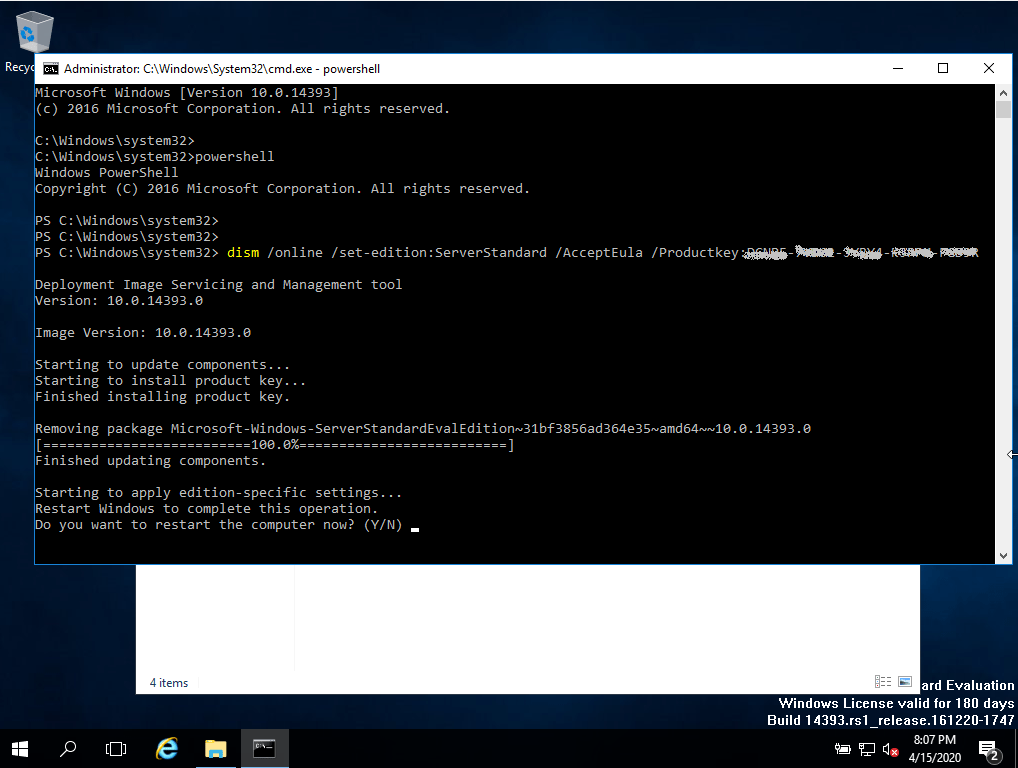
  • Ανοίξτε το Powersell ως διαχειριστής.
  • Στην κονσόλα, εισαγάγετε την ακόλουθη εντολή:
    DISM /Online /Set-Edition:ServerStandard /ProductKey:N69G4-B89J2-4G8F4-WWYCC-J464C /AcceptEULA

    (Αρχικά, χρησιμοποιούμε ένα γενικό κλειδί για τη δοκιμαστική έκδοση, αργότερα θα ενεργοποιήσουμε την πλήρη έκδοση)

  • Θα σας ζητήσει να επανεκκινήσετε τον υπολογιστή σας.
  • Αφού επανεκκινήσετε, ανοίξτε την Powershell ως διαχειριστής και εκτελέστε τις ακόλουθες εντολές:
    slmgr -ipk XXXXX-XXXXX-XXXXX-XXXXX-XXXXX-XXXXX-XXXXX

    (Αντικαταστήστε τα “X” με το κλειδί προϊόντος που αγοράσατε)

    slmgr -ato
  • Η ενεργοποίηση θα είναι επιτυχής.

Microsoft Windows 11 Pro

Οδηγός εγκατάστασης Microsoft Windows 11 Professional

ΛΗΨΗ

Microsoft Windows 11 Pro

Download την επιθυμητή έκδοση με τον ακόλουθο σύνδεσμο λήψης.

(Εάν η συσκευή σας έχει μνήμη RAM μεγαλύτερη από 4 Gb και έκδοση 64-bit)

ΑΠΑΙΤΉΣΕΙΣ ΣΥΣΤΉΜΑΤΟΣ

Διαβάστε αυτό πολύ προσεκτικά

Αυτές είναι οι ελάχιστες απαιτήσεις συστήματος για την εγκατάσταση των Microsoft Windows 11 σε έναν υπολογιστή. Εάν η συσκευή σας δεν πληροί αυτές τις απαιτήσεις, ενδέχεται να μην μπορείτε να εγκαταστήσετε τα Microsoft Windows 11.

Μπορείτε να κατεβάστε την εφαρμογή PC Health Check που θα σας πει αν η συσκευή σας υποστηρίζει τα Microsoft Windows 11.

Επεξεργαστής1 gigahertz (GHz) ή ταχύτερα με 2 ή περισσότερους πυρήνες σε συμβατό επεξεργαστή 64-bit ή System on a Chip (SoC).
RAM4 gigabytes (GB).
Αποθήκευση64 GB ή μεγαλύτερη συσκευή αποθήκευσης Σημείωση: Ανατρέξτε παρακάτω στην ενότητα “Περισσότερες πληροφορίες σχετικά με τον αποθηκευτικό χώρο για την ενημέρωση των Microsoft Windows 11” για περισσότερες λεπτομέρειες.
Firmware συστήματοςUEFI, δυνατότητα ασφαλούς εκκίνησης.
TPMΜονάδα αξιόπιστης πλατφόρμας (TPM) έκδοση 2.0. Ελέγξτε εδώ για οδηγίες σχετικά με τον τρόπο με τον οποίο ο υπολογιστής σας μπορεί να ικανοποιήσει αυτή την απαίτηση.
Κάρτα γραφικώνΣυμβατό με DirectX 12 ή νεότερη έκδοση με πρόγραμμα οδήγησης WDDM 2.0.
ΕμφάνισηΟθόνη υψηλής ευκρίνειας (720p) με διαγώνιο μεγαλύτερο από 9”, 8 bit ανά κανάλι χρώματος.
Σύνδεση στο Internet και λογαριασμό MicrosoftΗ έκδοση Windows 11 Home της Microsoft απαιτεί συνδεσιμότητα στο διαδίκτυο και Λογαριασμός Microsoft.
Για την αλλαγή μιας συσκευής από τη λειτουργία S του Microsoft Windows 11 Home απαιτείται επίσης σύνδεση στο διαδίκτυο. Μάθετε περισσότερα για τη λειτουργία S εδώ..
Για όλες τις εκδόσεις των Microsoft Windows 11, απαιτείται πρόσβαση στο διαδίκτυο για την εκτέλεση ενημερώσεων, τη λήψη και την αξιοποίηση ορισμένων λειτουργιών. Για ορισμένες λειτουργίες απαιτείται λογαριασμός Microsoft.

ΠΡΩΤΑ ΒΗΜΑΤΑ

ΈΚΔΟΣΗ ΓΙΑ WINDOWS

Βεβαιωθείτε ότι η έκδοση των Microsoft Windows σας ταιριάζει με την έκδοση των Microsoft Windows του κλειδιού.

ΈΛΕΓΧΟΣ ΣΎΝΔΕΣΗΣ

Βεβαιωθείτε ότι έχετε σταθερή σύνδεση στο Internet κατά τη διάρκεια της εγκατάστασης. Ακολουθήστε τα παρακάτω βήματα για μια επιτυχή ενεργοποίηση.

ONLINE ΕΝΕΡΓΟΠΟΊΗΣΗ

Εάν έχετε ήδη εγκαταστήσει τα Microsoft Windows 11 Pro, δοκιμάστε την ενεργοποίηση μέσω διαδικτύου 2-3 φορές (εάν είναι επιτυχής, αγνοήστε τις υπόλοιπες).

Μετά την εγκατάσταση του λειτουργικού συστήματος. Ας πάμε και ας κάνουμε δεξί κλικ στον Υπολογιστή μου και ας επιλέξουμε την επιλογή Ιδιότητες και ας κάνουμε κλικ στην επιλογή Ενεργοποίηση των Microsoft Windows, στη συνέχεια ενεργοποίηση και εισαγωγή του κλειδιού που παρέχεται.

ΕΆΝ Η ΗΛΕΚΤΡΟΝΙΚΉ ΕΝΕΡΓΟΠΟΊΗΣΗ ΔΕΝ ΉΤΑΝ ΕΠΙΤΥΧΉΣ

Ενεργοποιήστε τον κωδικό πρόσβασής σας μέσω τηλεφώνου: Για να το κάνετε αυτό, επιλέξτε «Εμφάνιση άλλων μεθόδων ενεργοποίησης» -> «Επόμενο» -> «Αυτόματη ενεργοποίηση κατά την ενεργοποίηση των Microsoft Windows. Χρήση του τηλεφωνικού συστήματος ».

Επιλέξτε την τοποθεσία σας και καλέστε έναν από τους αριθμούς που εμφανίζονται.

  • Ενεργοποίηση μέσω του κεντρικού κέντρου ενεργοποίησης της Microsoft:
  • Από το Ηνωμένο Βασίλειο, παρακαλώ καλέστε: 900 150 889
  • Δοκιμάστε 2 ή 3 φορές σε περίπτωση που δεν λειτουργήσει αμέσως.
  • Ο υπολογιστής ενεργοποίησης δεν αναγνωρίζει πάντα αμέσως την είσοδο

ΓΙΑ ΝΑ ΑΝΑΒΑΘΜΊΣΕΤΕ ΑΠΌ ΤΑ WINDOWS 11 HOME ΣΤΑ WINDOWS 11 PROFESSIONAL

Για να αναβαθμίσετε από το Windows 11 Home στα Windows 11 Professional, μπορείτε να χρησιμοποιήσετε ένα γενικό κλειδί προϊόντος για την αρχική αναβάθμιση. Αυτό το κλειδί δεν θα ενεργοποιήσει μόνιμα τα Windows, απλώς σας επιτρέπει να αλλάξετε τις εκδόσεις σε Pro. Στη συνέχεια, μπορείτε να εισαγάγετε το κλειδί άδειας χρήσης που αγοράσατε για να ενεργοποιήσετε πλήρως τα Windows.

Ακολουθεί η διαδικασία:

1. Μεταβείτε στις Ρυθμίσεις:

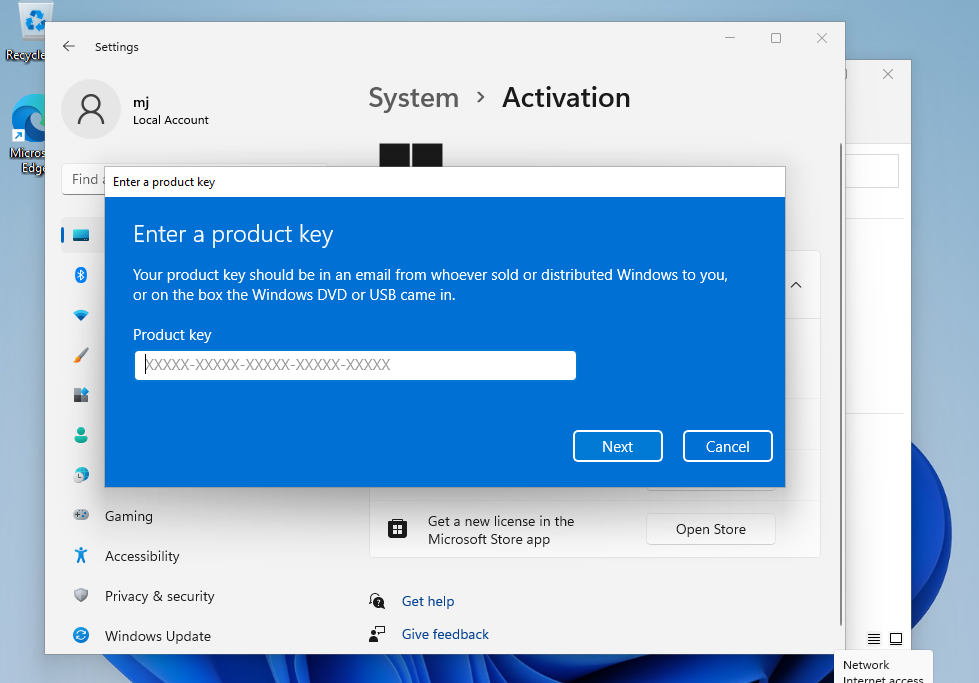
  • Ανοίξτε το Ρυθμίσεις > Σύστημα > Ενεργοποίηση.

2. Αλλάξτε το κλειδί προϊόντος:

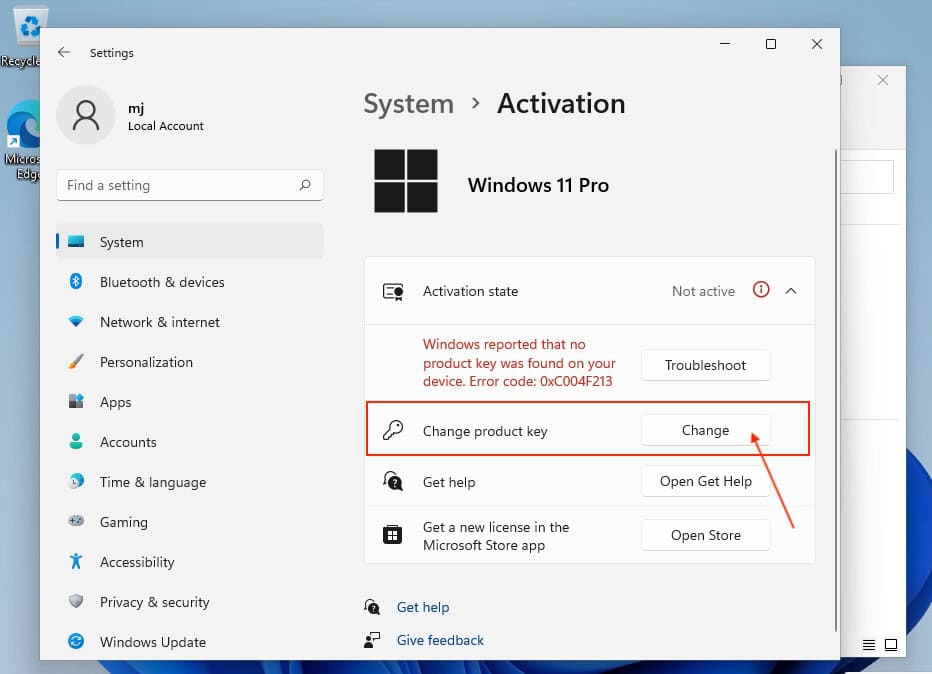
  • Επιλέξτε Αλλαγή κλειδιού προϊόντος και πληκτρολογήστε το γενικό κλειδί για τα Windows 11 Professional: VK7JG-NPHTM-C97JM-9MPGT-3V66T.
  • Τύπος Επόμενο και ακολουθήστε τις οδηγίες. Αυτό θα ξεκινήσει την αναβάθμιση στην έκδοση Pro.
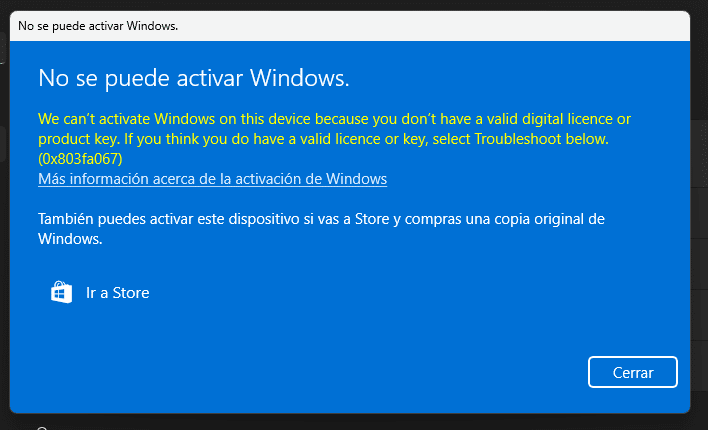
  • Αν εμφανιστεί κάποιο σφάλμα στην οθόνη, απενεργοποιήστε για λίγο τη σύνδεση στο διαδίκτυο και επαναλάβετε αυτό το βήμα (2), ο υπολογιστής σας θα επανεκκινήσει αυτόματα, και μόλις επανεκκινήσει, μπορείτε να επανασυνδέσετε το διαδίκτυο και να συνεχίσετε με τα επόμενα βήματα.


      εικόνες με πιθανά σφάλματα (0x803fa067 0xC004F069)

3. Εισάγετε το κλειδί ενεργοποίησης που αγοράσατε:

  • Μόλις το σύστημα ενημερωθεί σε Windows 11 Pro, επιστρέψτε στο Ρυθμίσεις > Σύστημα > Ενεργοποίηση.
  • Επιλέξτε Αλλαγή κλειδιού προϊόντος ξανά και πληκτρολογήστε το κλειδί άδειας χρήσης των Windows 11 Pro που αγοράσατε.
  • Ακολουθήστε τις οδηγίες για να ενεργοποιήσετε την άδεια χρήσης.

4. Επανεκκίνηση της συσκευής, εάν χρειάζεται:

  • Μετά την ενεργοποίηση, το σύστημα μπορεί να σας ζητήσει να κάνετε επανεκκίνηση για να εφαρμοστούν όλες οι αλλαγές.
  • Ακολουθώντας αυτά τα βήματα, θα πρέπει να έχετε ενεργοποιήσει τα Windows 11 Pro στη συσκευή σας.

ΕΓΚΑΤΑΣΤΑΣΗ

ΝΈΑ ΕΓΚΑΤΆΣΤΑΣΗ:

Συνιστάται να πλήρες την εγκατάσταση και την ενεργοποίηση του προϊόντος πριν συνδεθείτε με το λογαριασμό σας στη Microsoft.

Μετά τη λήψη, ανοίξτε το πρόγραμμα εγκατάστασης και ακολουθήστε τις οδηγίες για να δημιουργήσετε μια εκκινήσιμη μονάδα USB ή ένα αρχείο ISO για εγγραφή σε DVD. Βεβαιωθείτε ότι έχετε δημιουργήσει αντίγραφα ασφαλείας των σημαντικών αρχείων και δεδομένων σας πριν προχωρήσετε! Μόλις εκκινήσετε τον υπολογιστή / φορητό υπολογιστή σας με το DVD / τη μονάδα USB, θα εκτελεστεί το πρόγραμμα εγκατάστασης. Ακολουθήστε τα καθοδηγούμενα βήματα του προγράμματος για να το ρυθμίσετε σύμφωνα με τις προτιμήσεις σας και να ολοκληρώσετε την εγκατάσταση.

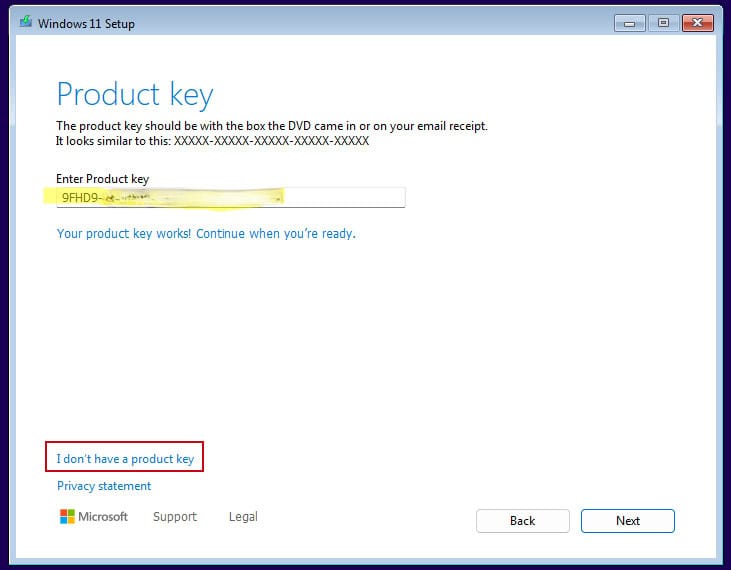
Κατά τη διάρκεια της εγκατάστασης θα σας ζητηθεί να εισαγάγετε το κλειδί άδειας χρήσης που λάβατε μέσω email. Σε περίπτωση που δεν έχετε διαθέσιμο το κλειδί, μπορείτε να επιλέξετε την επιλογή “Δεν έχω κλειδί προϊόντος” και πληκτρολογήστε το κλειδί μετά την ολοκλήρωση της εγκατάστασης.


Σε περίπτωση που δεν εισαγάγατε το κλειδί άδειας χρήσης κατά την εγκατάσταση:

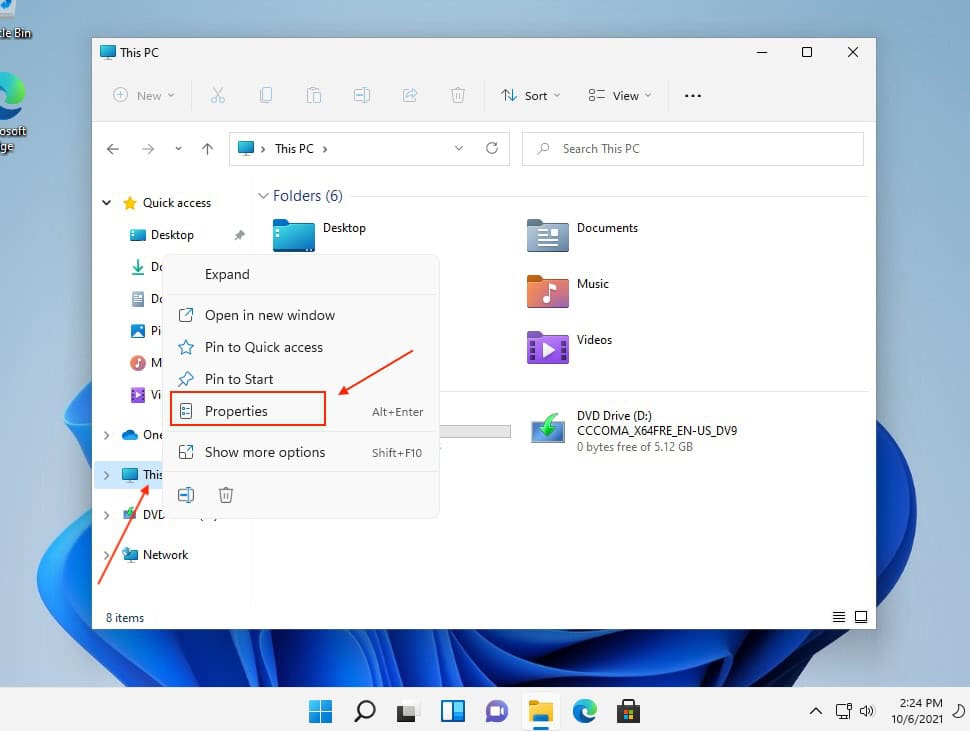
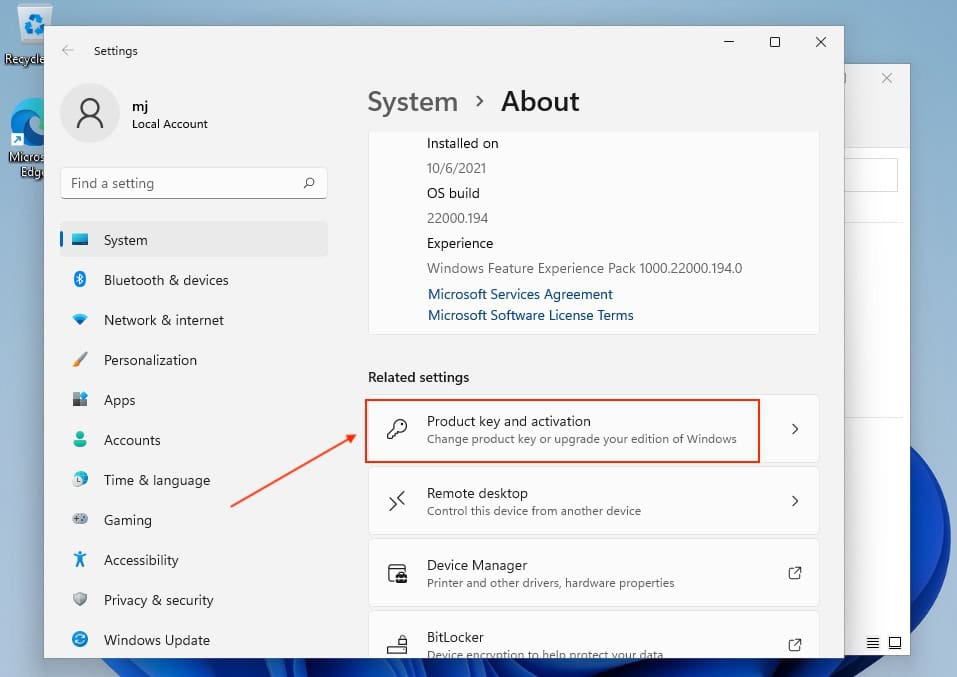
Μετά την εγκατάσταση του λειτουργικού συστήματος, κάντε δεξί κλικ στο Αυτό το PC στον εξερευνητή αρχείων και επιλέξτε το Ιδιότητες επιλογή. Κάντε κλικ στο Κλειδί προϊόντος και ενεργοποίηση. Πηγαίνετε στο Αλλαγή κλειδιού προϊόντος για να εισαγάγετε το κλειδί που λάβατε μέσω email. Το αντίγραφό σας των Windows είναι τώρα ενεργοποιημένο.


DOWNLOADS ΣΕ ΆΛΛΕΣ ΓΛΏΣΣΕΣ

Microsoft Windows 11 Pro

Download την επιθυμητή έκδοση με τον ακόλουθο σύνδεσμο λήψης.

ΓΛΩΣΣΑ64 BITS
DEUTSCHHerunterladen
ENGLISHDownload
FRANÇAISTélécharger
ITALIANOScarica
ESPAÑOLDescarga
NEDERLANDSDownloaden
SVERIGELadda ner

(Εάν η συσκευή σας έχει μνήμη RAM μεγαλύτερη από 4 Gb και έκδοση 64-bit)

ΣΗΜΕΙΩΣΗ

Η Microsoft έχει σταδιακά καταργήσει την υποστήριξη για ορισμένα παλαιότερα προϊόντα. Ως εκ τούτου, η ενεργοποίηση μέσω τηλεφώνου δεν είναι πλέον δυνατή. Εάν έχετε οποιαδήποτε προβλήματα ή ερωτήσεις κατά τη διάρκεια της εγκατάστασης, επικοινωνήστε με την υπηρεσία εξυπηρέτησης πελατών 24/7.

Για ταχύτερη βοήθεια, μπορείτε επίσης να επικοινωνήσετε απευθείας μαζί μας μέσω της ζωντανής συνομιλίας μας, η οποία είναι διαθέσιμη 24 ώρες το 24ωρο στον ιστότοπό μας.