






Οδηγός εγκατάστασης Microsoft Office 2016 για MAC PC - 32 & 64 Bits
ΆΔΕΙΑ ΚΑΙ ΕΝΕΡΓΟΠΟΊΗΣΗ
Το προϊόν που αγοράσατε είναι προ-ενεργοποιημένο σε έναν λογαριασμό Microsoft, ακολουθήστε τα παρακάτω βήματα για να αναλάβετε την κυριότητα του λογαριασμού και να εγκαταστήσετε το προϊόν στον υπολογιστή ή τη συσκευή σας. Απεγκαταστήστε την προηγούμενη έκδοση του Microsoft Office που έχετε στον υπολογιστή σας και επανεκκινήστε τον υπολογιστή σας. Αυτό είναι σημαντικό για την αποφυγή προβλημάτων συμβατότητας.
ΕΙΣΟΔΟΣ
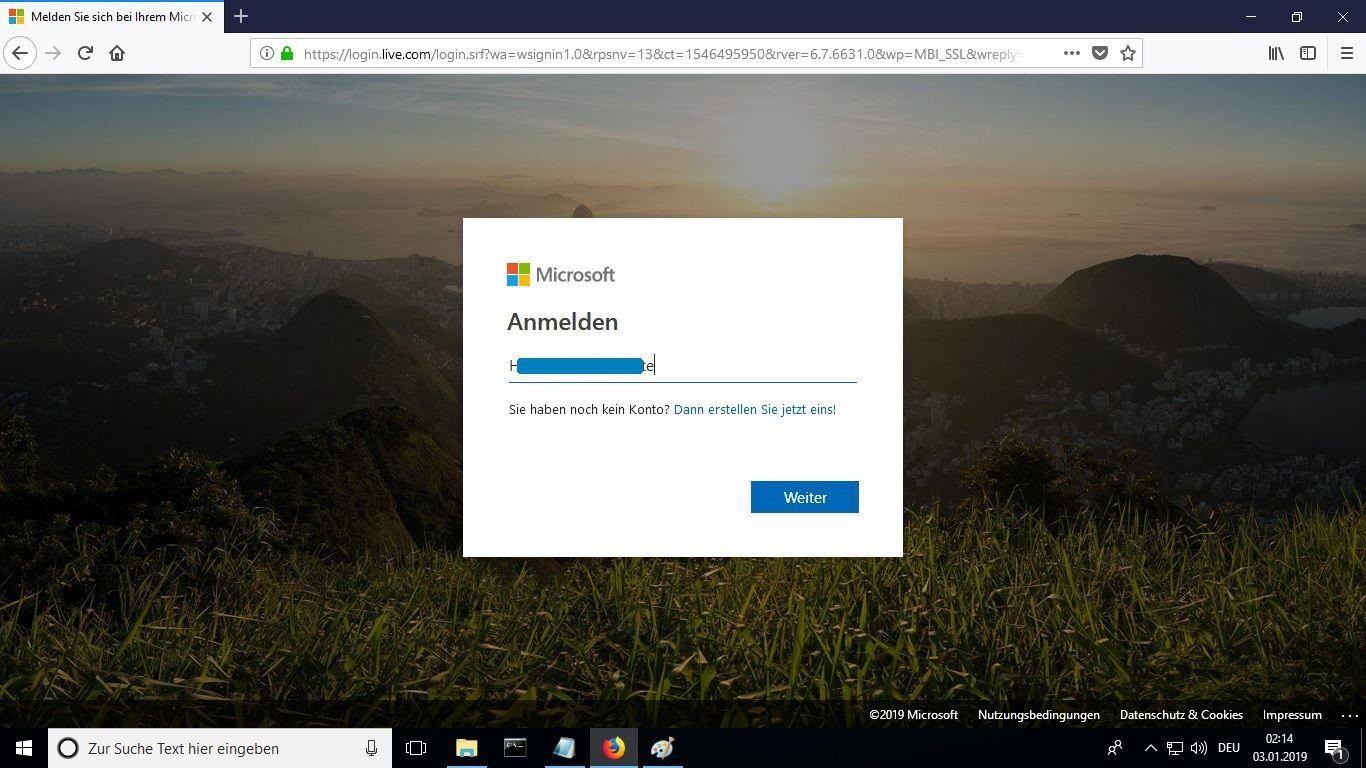
Ανοίξτε το σύνδεσμο και συνδεθείτε με το λογαριασμό και τον κωδικό πρόσβασης που σας παραδόθηκε στο email σας.
ΆΔΕΙΑ ΚΑΙ ΕΝΕΡΓΟΠΟΊΗΣΗ
Να θυμάστε ότι το κλειδί που αγοράσατε είναι ένας προπληρωμένος κωδικός που δεν είναι συμβατός με το προεγκατεστημένο λογισμικό. Πρόκειται για ένα αυθεντικό προϊόν της Microsoft. Απεγκαταστήστε την προηγούμενη έκδοση του Microsoft Office που έχετε στον υπολογιστή σας και επανεκκινήστε τον υπολογιστή σας. Αυτό είναι σημαντικό για την αποφυγή προβλημάτων συμβατότητας.
ΕΙΣΟΔΟΣ
Να θυμάστε ότι το κλειδί που αγοράσατε είναι ένας προπληρωμένος κωδικός που δεν είναι συμβατός με το προεγκατεστημένο λογισμικό. Πρόκειται για ένα αυθεντικό προϊόν της Microsoft. Απεγκαταστήστε την προηγούμενη έκδοση του Microsoft Office που έχετε στον υπολογιστή σας και επανεκκινήστε τον υπολογιστή σας. Αυτό είναι σημαντικό για την αποφυγή προβλημάτων συμβατότητας.
ΝΕΟΣ ΛΟΓΑΡΙΑΣΜΟΣ
Εισάγετε έναν νέο κωδικό πρόσβασης για να πάρετε στην κατοχή σας το προϊόν που αγοράσατε. Στο πρώτο πεδίο χρησιμοποιήστε τον κωδικό πρόσβασης που εστάλη στο e-mail σας, στα επόμενα δύο εισάγετε τον νέο κωδικό πρόσβασης της επιλογής σας. Βεβαιωθείτε ότι περιέχει τουλάχιστον 8 ψηφία με τουλάχιστον ένα κεφαλαίο γράμμα.
Ο ΛΟΓΑΡΙΑΣΜΟΣ ΜΟΥ
Αφού συνδεθείτε στο λογαριασμό σας, στην ενότητα “Ο λογαριασμός μου”, κάντε κλικ στην επιλογή “Διαχείριση εγκαταστάσεων” για να ξεκινήσετε τη διαδικασία εγκατάστασης.
ΑΠΑΙΤΉΣΕΙΣ ΣΥΣΤΉΜΑΤΟΣ
Βεβαιωθείτε ότι ο υπολογιστής σας πληροί τις ελάχιστες απαιτήσεις συστήματος για την εγκατάσταση αυτού του λογισμικού:
- MacOS 10.12: Sierra (Fuji), macOS 10.13: High Sierra (Lobo), macOS 10.14: Mojave (Liberty)
- Microsoft Windows 7 (SP1) 8, 10, Microsoft Windows Server 2008, 2012 R2. Πλαίσιο .NET 3.5
- Επεξεργαστής 32-bit (x86) ή 64-bit (x64) 1 gigahertz (GHz) ή ταχύτερος
- 1 gigabyte (GB) RAM (32 bit) ή 4 GB RAM (64 bit)
- 4 GB διαθέσιμου χώρου στο σκληρό δίσκο
- Συσκευή γραφικών DirectX 9 με πρόγραμμα οδήγησης WDDM 1.0 ή ανώτερο
ΚΑΤΆΣΤΑΣΗ ΕΓΚΑΤΆΣΤΑΣΗΣ
Βρείτε το αρχείο εγκατάστασης που κατεβάσατε (συνήθως βρίσκεται στο φάκελο Downloads). Κάντε δεξί κλικ στο αρχείο και επιλέξτε “Εκτέλεση ως διαχειριστής”. Θα ερωτηθείτε αν θέλετε να αφήσετε την εφαρμογή να κάνει αλλαγές στη συσκευή σας. Κάντε κλικ στο “Ναι”.
Σημαντικό: πρέπει να είστε συνδεδεμένοι στο διαδίκτυο για να ολοκληρώσετε την εγκατάσταση, καθώς ο εγκαταστάτης θα κατεβάσει τα απαραίτητα αρχεία απευθείας από τη Microsoft.
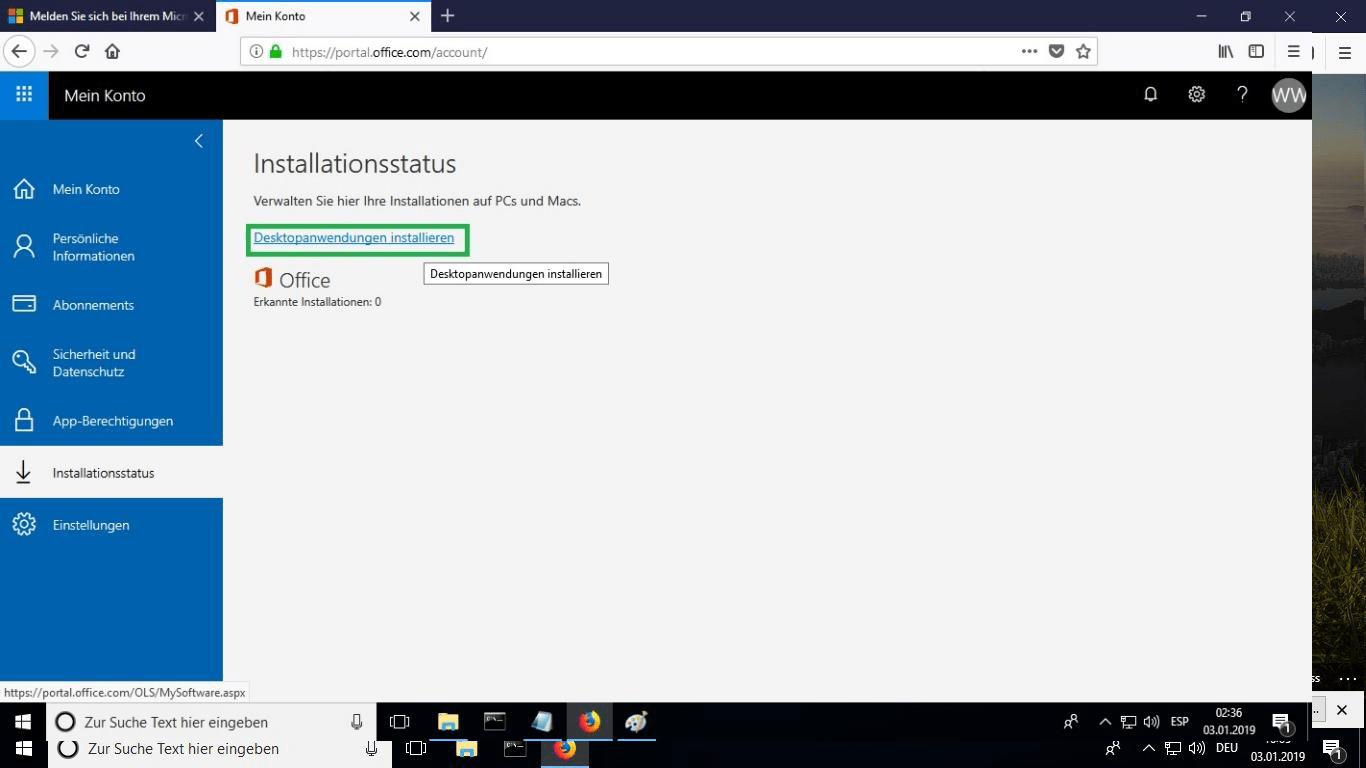
Στην ενότητα “Κατάσταση εγκατάστασης” κάντε κλικ στην επιλογή “Εγκατάσταση εφαρμογών επιφάνειας εργασίας”. Αυτή η επιλογή θα διαφέρει εάν εγκαθιστάτε το προϊόν στο tablet ή την κινητή συσκευή σας.
ΓΛΩΣΣΑ
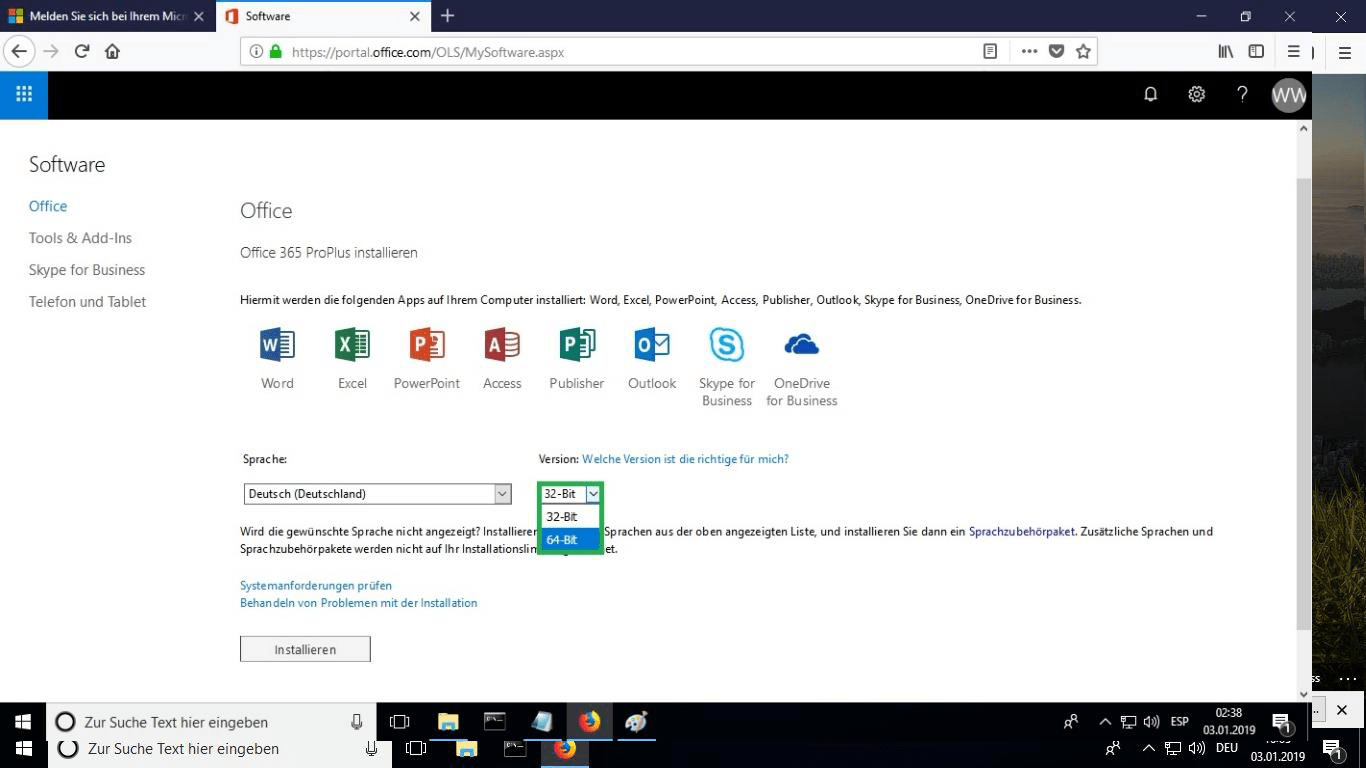
Επιλέξτε τη γλώσσα της προτίμησής σας από το αναπτυσσόμενο μενού με την ένδειξη “language”. Το προϊόν θα εγκατασταθεί από προεπιλογή στην έκδοση 32-bit. Εάν θέλετε να εγκαταστήσετε την έκδοση 64-bit, κάντε κλικ στην επιλογή “advanced” (για προχωρημένους).
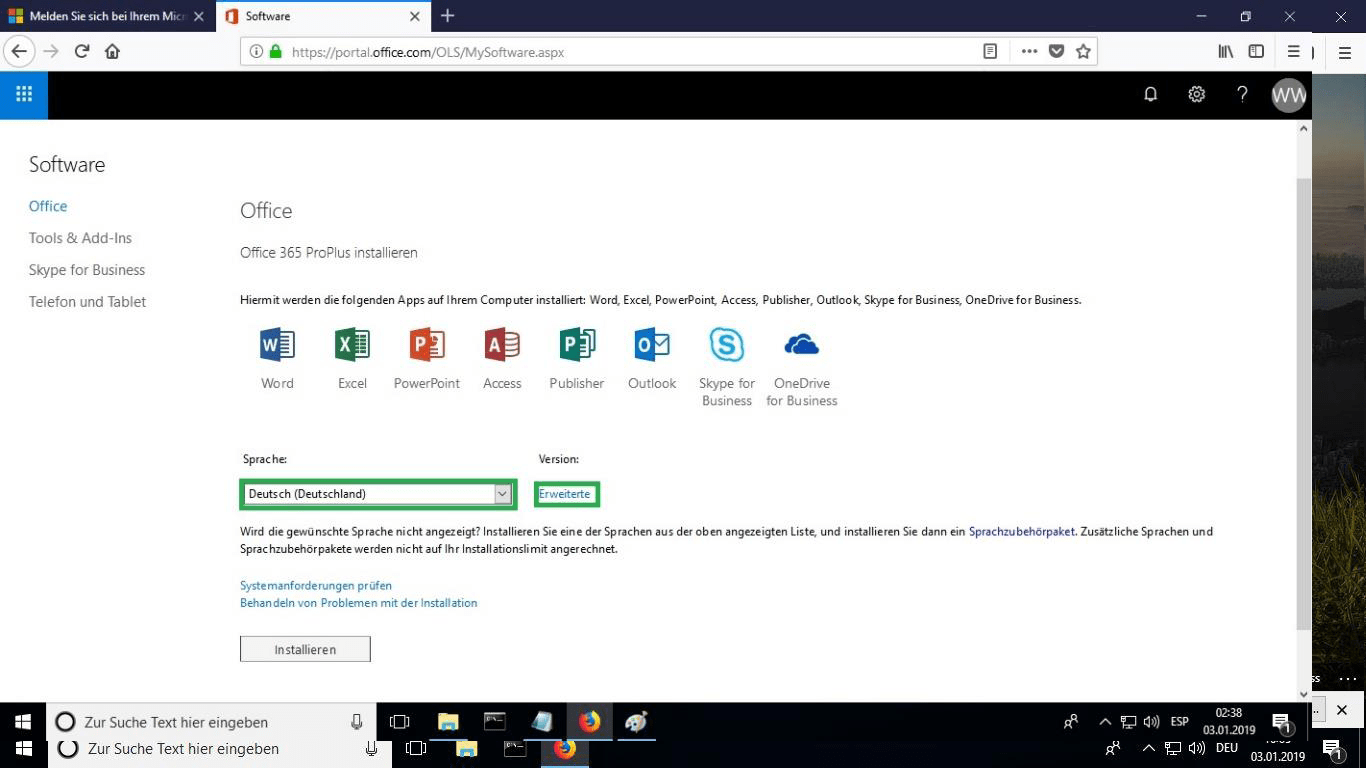
SELECT 32 & 64 Bit
Επιλέξτε την επιθυμητή έκδοση μεταξύ 32 ή 64 bit.
ΕΓΚΑΤΑΣΤΑΣΗ
Συνιστάται να πλήρες την εγκατάσταση και την ενεργοποίηση του προϊόντος πριν συνδεθείτε με το λογαριασμό σας στη Microsoft.
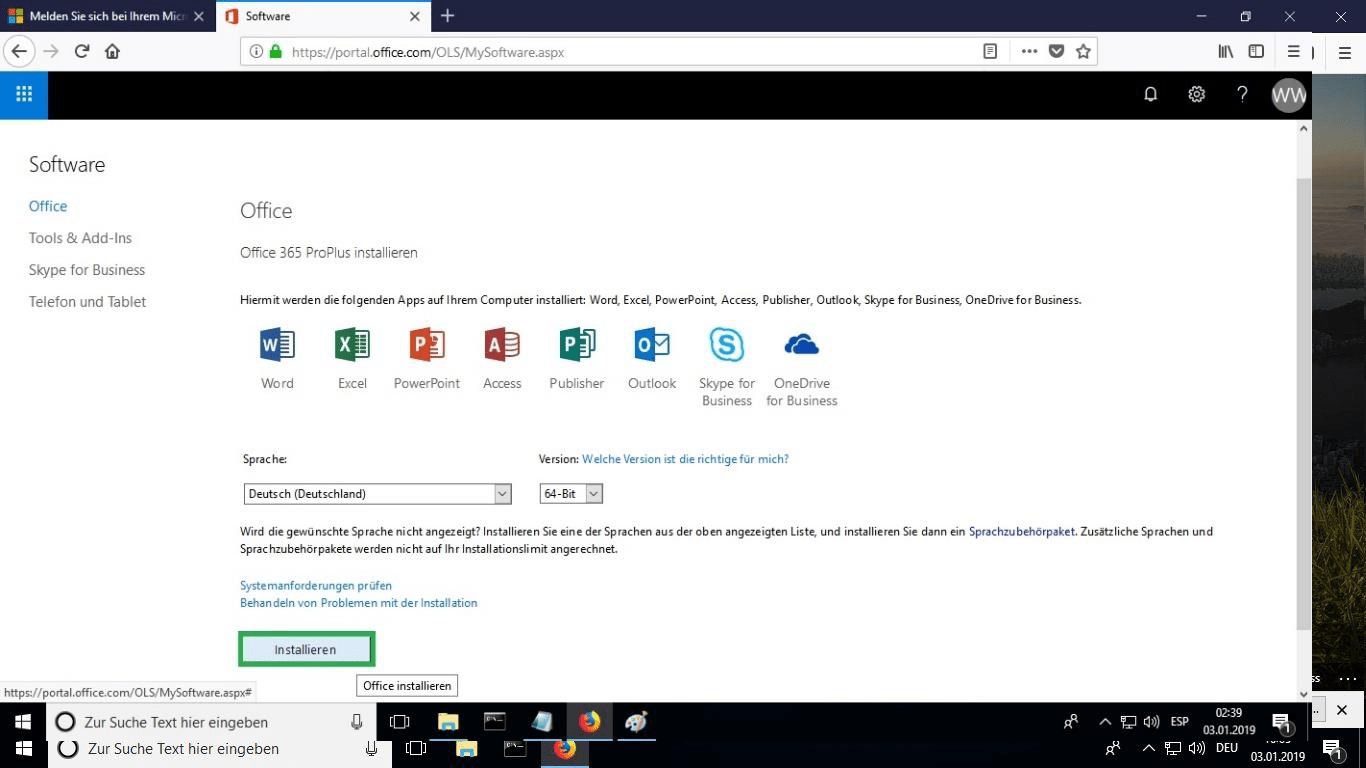
Αφού επιλέξετε όλες τις επιθυμητές επιλογές, κάντε κλικ στο κουμπί “Εγκατάσταση”.”
ΦΆΚΕΛΟΣ BURN
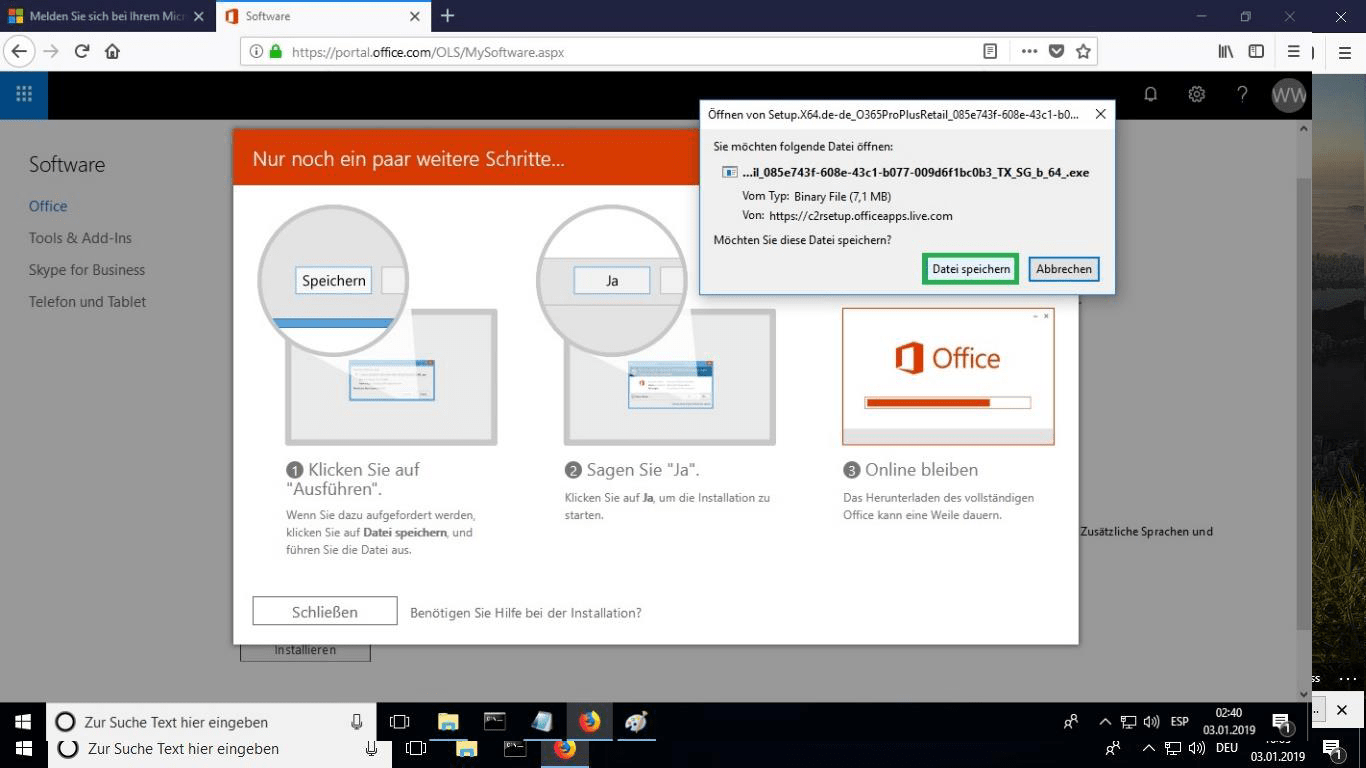
Το αρχείο εγκατάστασης θα μεταφορτωθεί, επιλέξτε “burn file” όταν απαιτείται.
ΑΝΟΙΓΜΕΝΟ ΑΡΧΕΙΟ
Αφού κατεβάσετε το αρχείο, κάντε διπλό κλικ πάνω του για να το εκκινήσετε. Η θέση του μπορεί να διαφέρει ανάλογα με το πρόγραμμα περιήγησής σας.
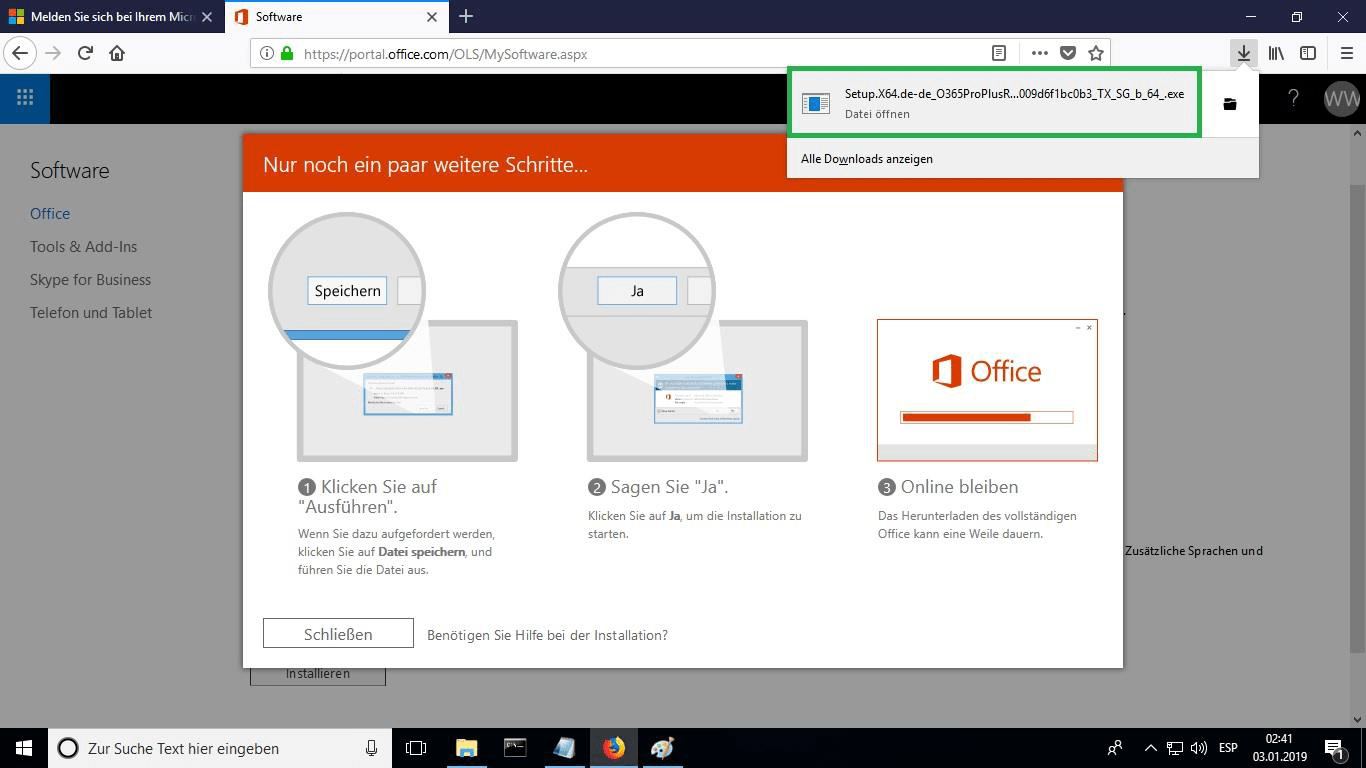
ONLINE ΕΓΚΑΤΆΣΤΑΣΗ
Αυτό θα ξεκινήσει τη διαδικασία ηλεκτρονικής εγκατάστασης. Ανάλογα με την ταχύτητα της σύνδεσής σας στο Διαδίκτυο, η διαδικασία μπορεί να διαρκέσει 30 ή περισσότερα λεπτά.
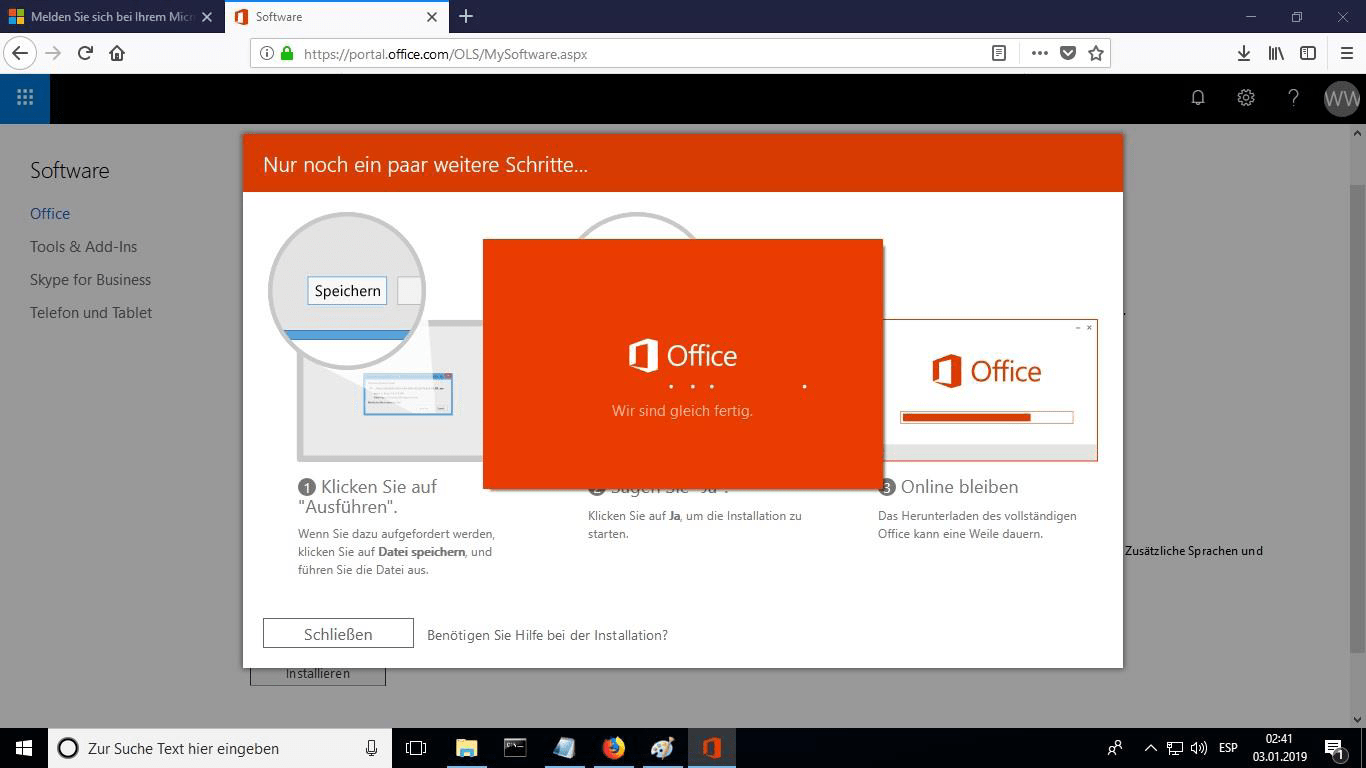
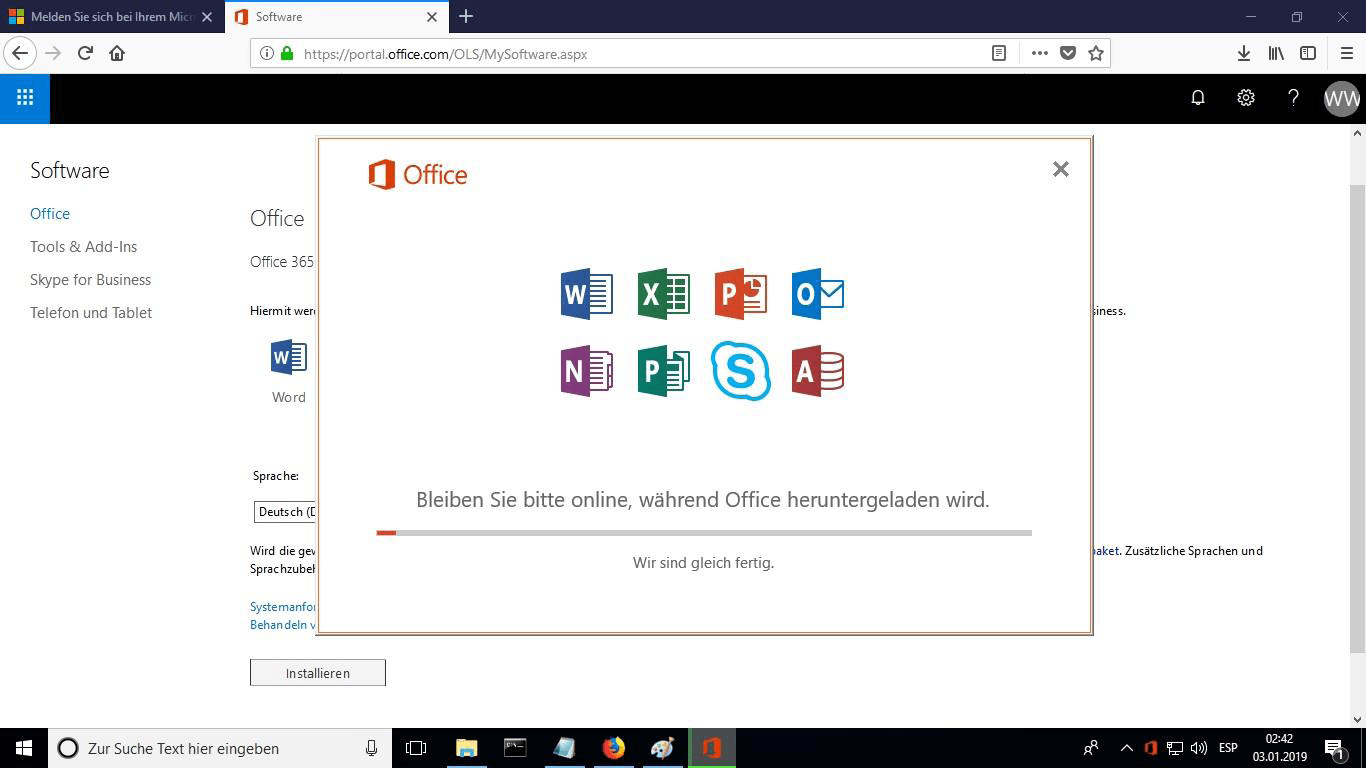
ΜΠΑΡ ΠΡΟΟΔΟΥ
Θα μπορείτε να δείτε τη γραμμή προόδου της εγκατάστασης.
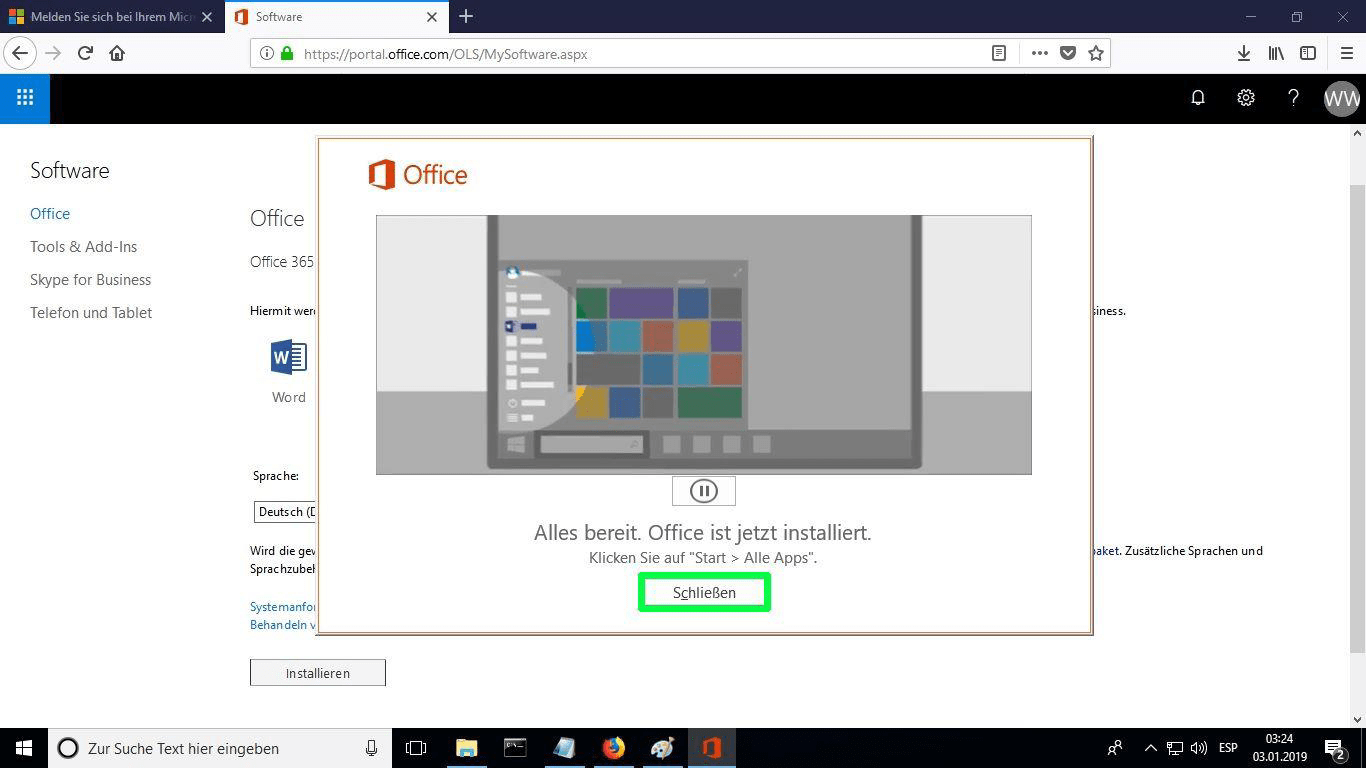
ΚΛΕΙΣΙΜΟ
Μόλις ολοκληρωθεί η εγκατάσταση, κάντε κλικ στο κουμπί “Close” (Κλείσιμο). Τώρα μπορείτε να βρείτε τα πακέτα Microsoft Office στο μενού Έναρξη ή χρησιμοποιώντας την επιλογή αναζήτησης των Microsoft Windows.
ΕΠΑΛΗΘΕΎΕΙ ΤΗΝ ΕΝΕΡΓΟΠΟΊΗΣΗ
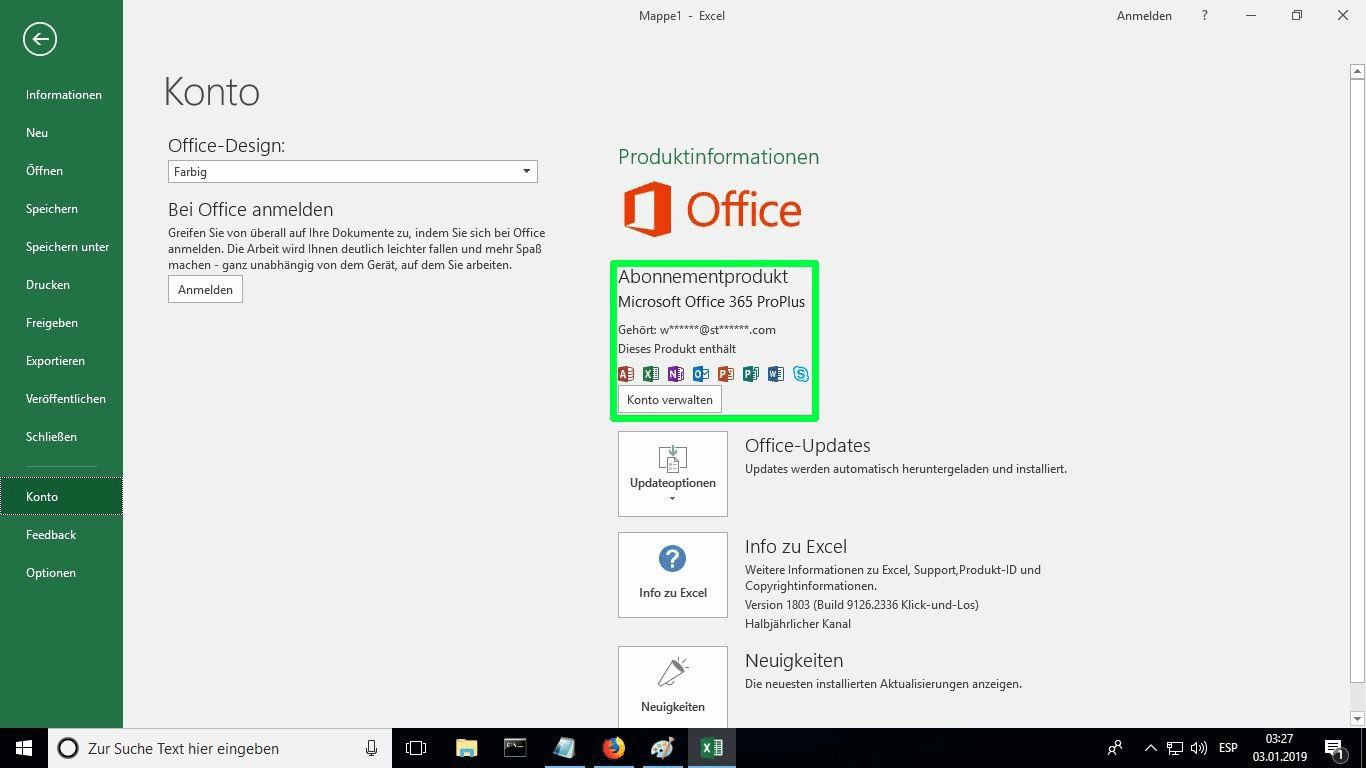
Για να επαληθεύσετε ότι η ενεργοποίηση του προϊόντος έχει πραγματοποιηθεί, μπορείτε να ανοίξετε οποιοδήποτε πακέτο Microsoft Office, όπως το Excel, και να μεταβείτε στο File-> Account ”. Θα δείτε το λογαριασμό της Microsoft που σχετίζεται με το προϊόν.
ΣΗΜΕΙΩΣΗ
Η Microsoft έχει σταδιακά καταργήσει την υποστήριξη για ορισμένα παλαιότερα προϊόντα. Ως εκ τούτου, η ενεργοποίηση μέσω τηλεφώνου δεν είναι πλέον δυνατή. Εάν έχετε οποιαδήποτε προβλήματα ή ερωτήσεις κατά τη διάρκεια της εγκατάστασης, επικοινωνήστε με την υπηρεσία εξυπηρέτησης πελατών 24/7.
Δεν βρήκατε καμία λύση;
Για ενεργοποιήσεις σε περισσότερες συσκευές, ακολουθήστε τα βήματα αυτού του οδηγού σε κάθε συσκευή που θέλετε να ενεργοποιήσετε το πρόγραμμα.
Σας ευχόμαστε μια επιτυχημένη εγκατάσταση. Εάν εξακολουθείτε να έχετε προβλήματα ή ερωτήσεις σχετικά με την εγκατάσταση, παρακαλούμε επικοινωνήστε με την εξυπηρέτηση πελατών μας ανά πάσα στιγμή. Θα σας βοηθήσουμε το συντομότερο δυνατό.