






Guía de instalación Microsoft Office 2016 para MAC PC - 32 & 64 Bits
LICENCIA Y ACTIVACIÓN
El producto que ha adquirido viene preactivado en una cuenta Microsoft, siga estos pasos para tomar posesión de la cuenta e instalar el producto en su ordenador o dispositivo. Desinstale la versión anterior de Microsoft Office que tenga en su PC y reinicie su ordenador. Esto es importante para evitar problemas de compatibilidad.
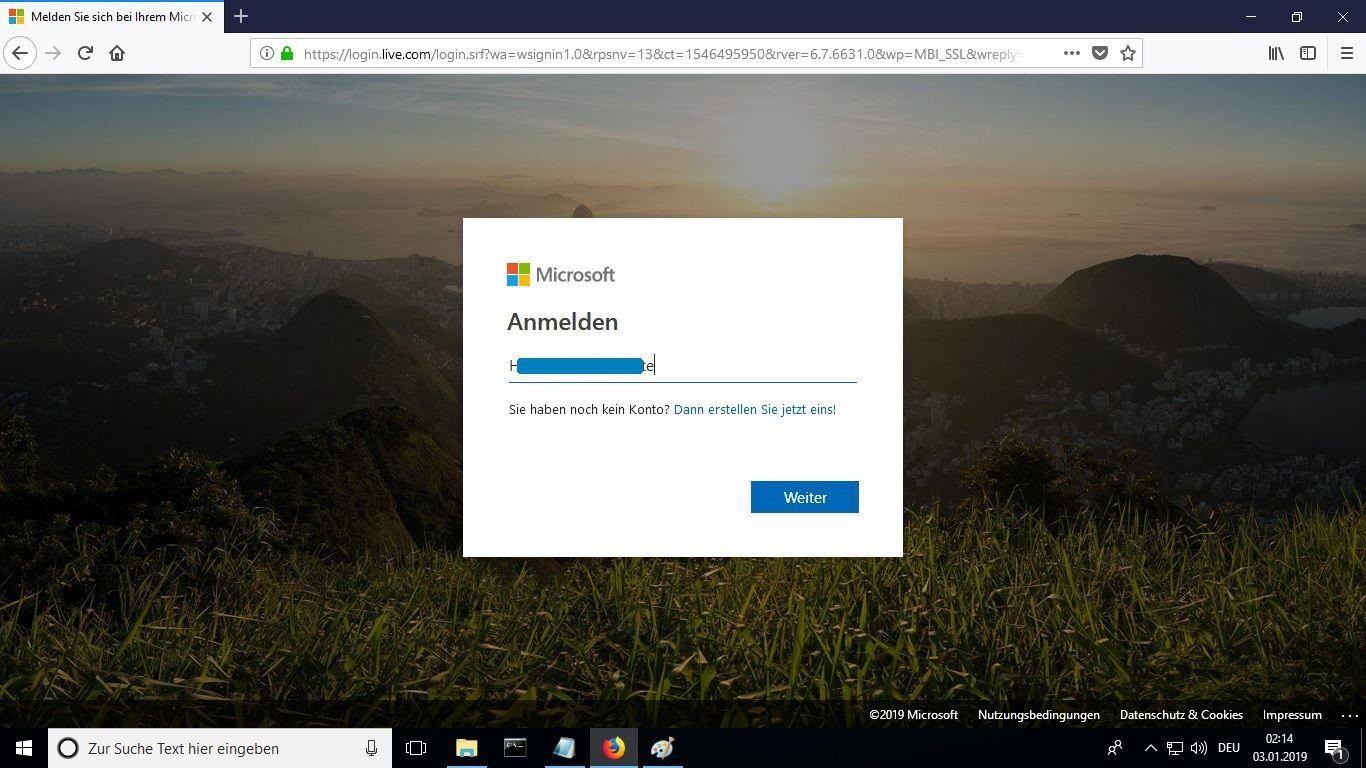
INICIAR SESIÓN
Abra el enlace e inicie sesión con la cuenta y la contraseña enviadas a su correo electrónico.
LICENCIA Y ACTIVACIÓN
Recuerde que la clave que ha adquirido es un código de prepago que no es compatible con el software preinstalado. Se trata de un producto original de Microsoft. Desinstale la versión anterior de Microsoft Office que tenga en su PC y reinicie el ordenador. Esto es importante para evitar problemas de compatibilidad.
INICIAR SESIÓN
Recuerde que la clave que ha adquirido es un código de prepago que no es compatible con el software preinstalado. Se trata de un producto original de Microsoft. Desinstale la versión anterior de Microsoft Office que tenga en su PC y reinicie el ordenador. Esto es importante para evitar problemas de compatibilidad.
NUEVA CONTRASEÑA
Introduzca una nueva contraseña para tomar posesión del producto adquirido. En el primer campo utilice la contraseña enviada a su correo electrónico, en los dos siguientes introduzca la nueva contraseña de su elección. Asegúrese de que contiene al menos 8 dígitos con al menos una letra mayúscula.
MI CUENTA
Una vez conectado a su cuenta, en la sección "Mi cuenta", haga clic en "Gestionar instalaciones" para iniciar el proceso de instalación.
REQUISITOS DEL SISTEMA
Asegúrese de que su ordenador cumple los requisitos mínimos del sistema para instalar este software:
- macOS 10.12: Sierra (Fuji), macOS 10.13: High Sierra (Lobo), macOS 10.14: Mojave (Liberty)
- Microsoft Windows 7 (SP1) 8, 10, Microsoft Windows Server 2008, 2012 R2. .NET Framework 3.5
- Procesador de 1 gigahercio (GHz) o más rápido de 32 bits (x86) o 64 bits (x64)
- 1 gigabyte (GB) de RAM (32 bits) o 4 GB de RAM (64 bits)
- 4 GB de espacio disponible en el disco duro
- Dispositivo gráfico DirectX 9 con controlador WDDM 1.0 o superior
ESTADO DE LA INSTALACIÓN
Busca el archivo de instalación descargado (normalmente se encontrará en la carpeta Downloads). Haz clic con el botón derecho en el archivo y selecciona “Ejecutar como administrador”. Se le preguntará si desea permitir que la aplicación realice cambios en su dispositivo. Haz clic en “Sí”.
Importante: es necesario estar en línea para completar la instalación, ya que el instalador descargará los archivos necesarios directamente de Microsoft.
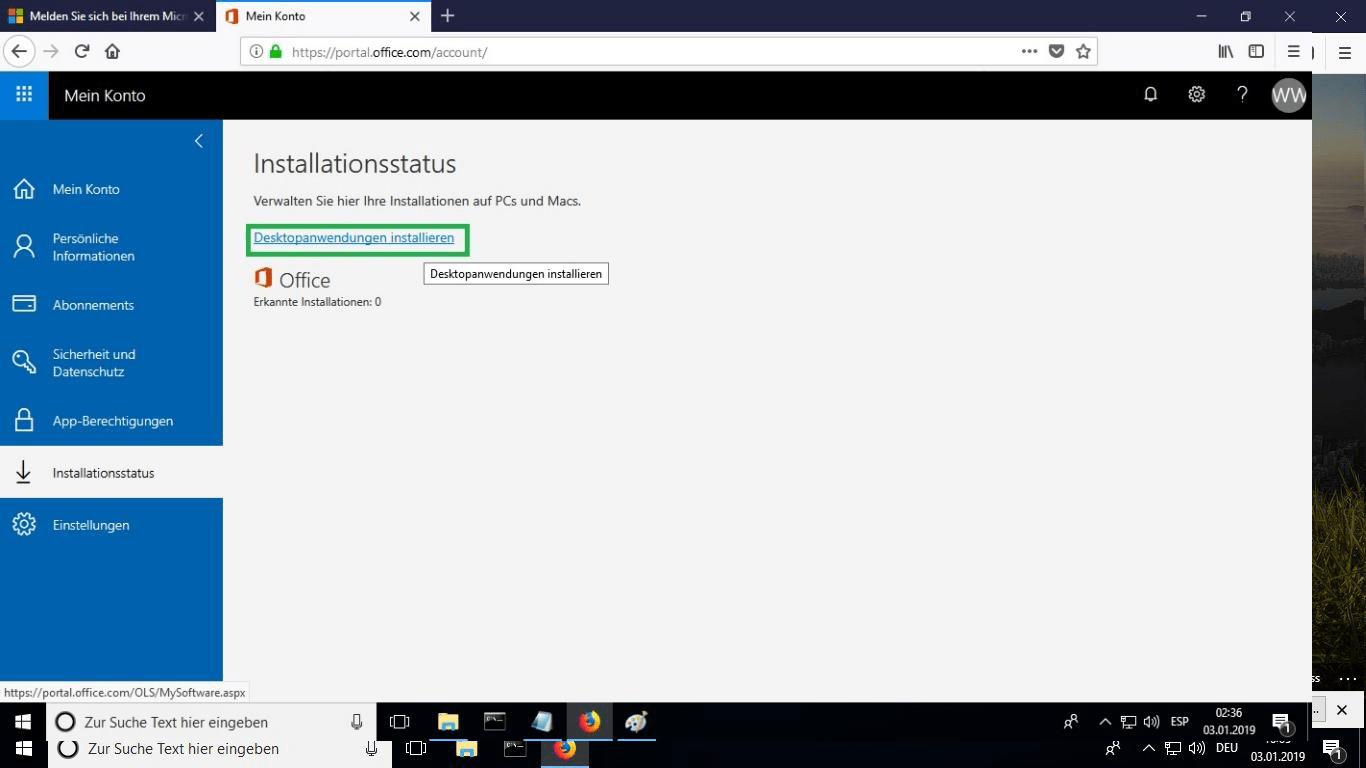
En "Estado de la instalación", haz clic en "Instalar aplicaciones de escritorio". Esta opción variará si está instalando el producto en su tableta o dispositivo móvil.
LENGUAJE
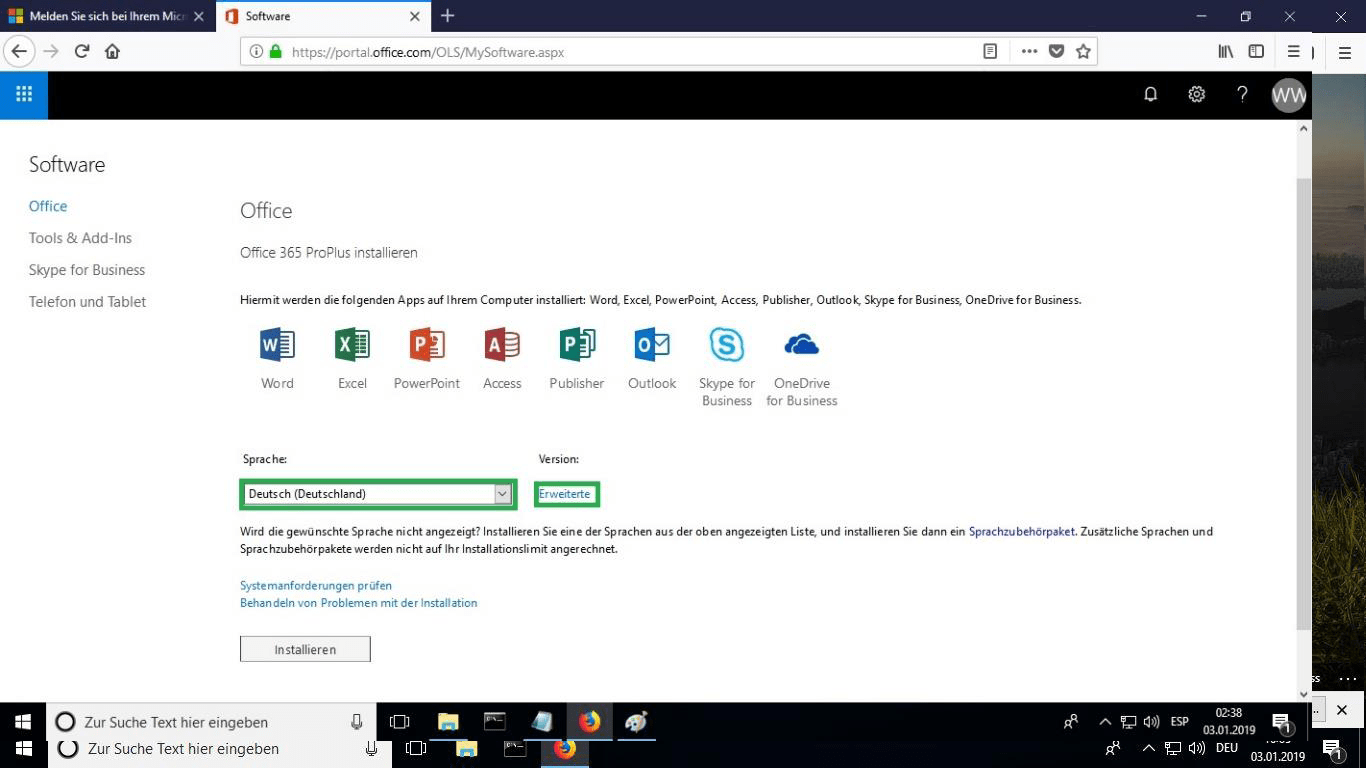
Seleccione el idioma de su preferencia en el menú desplegable "idioma". El producto se instalará por defecto en la versión de 32 bits. Si desea instalar la versión de 64 bits, haga clic en la opción "avanzada".
SELECCIONE 32 y 64 bits
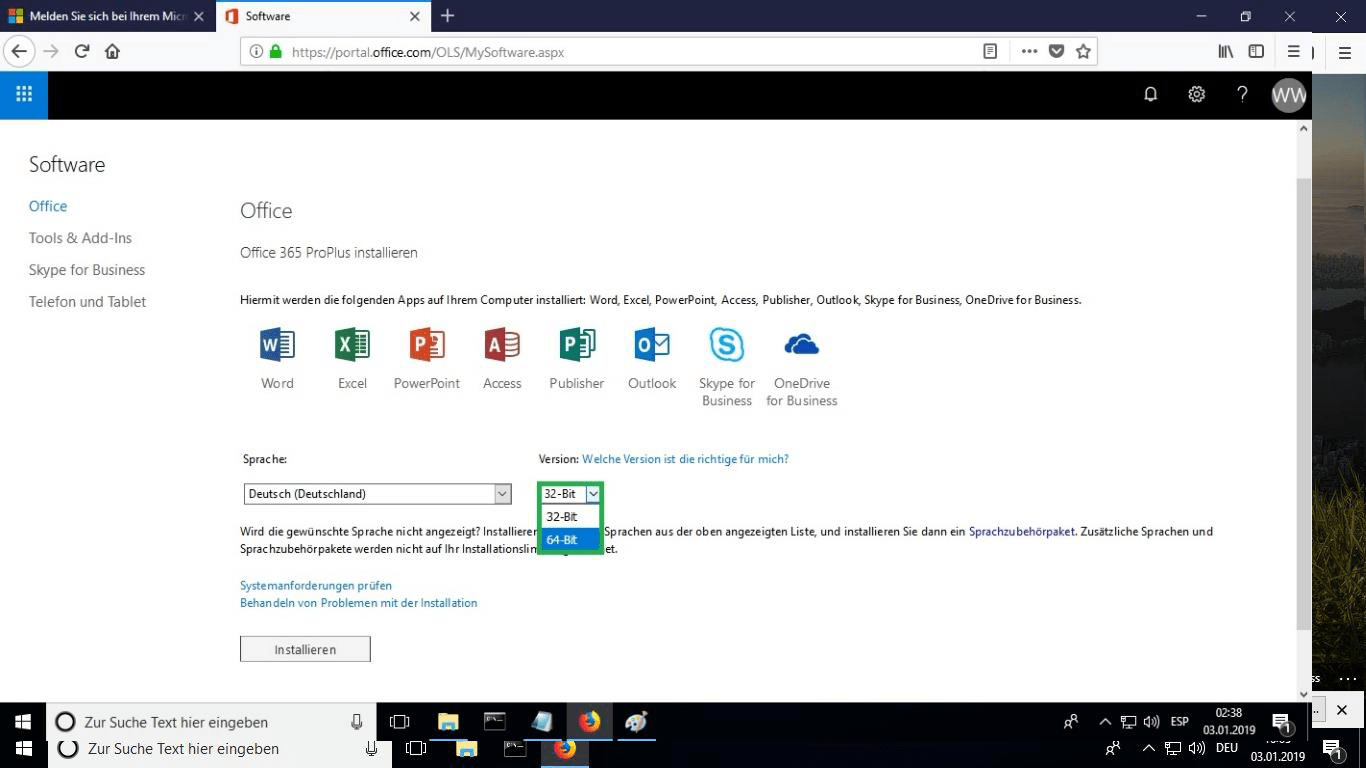
Seleccione la versión deseada entre 32 o 64 bits.
INSTALAR
Se recomienda completar la instalación y activación del producto antes de iniciar sesión con su cuenta Microsoft.
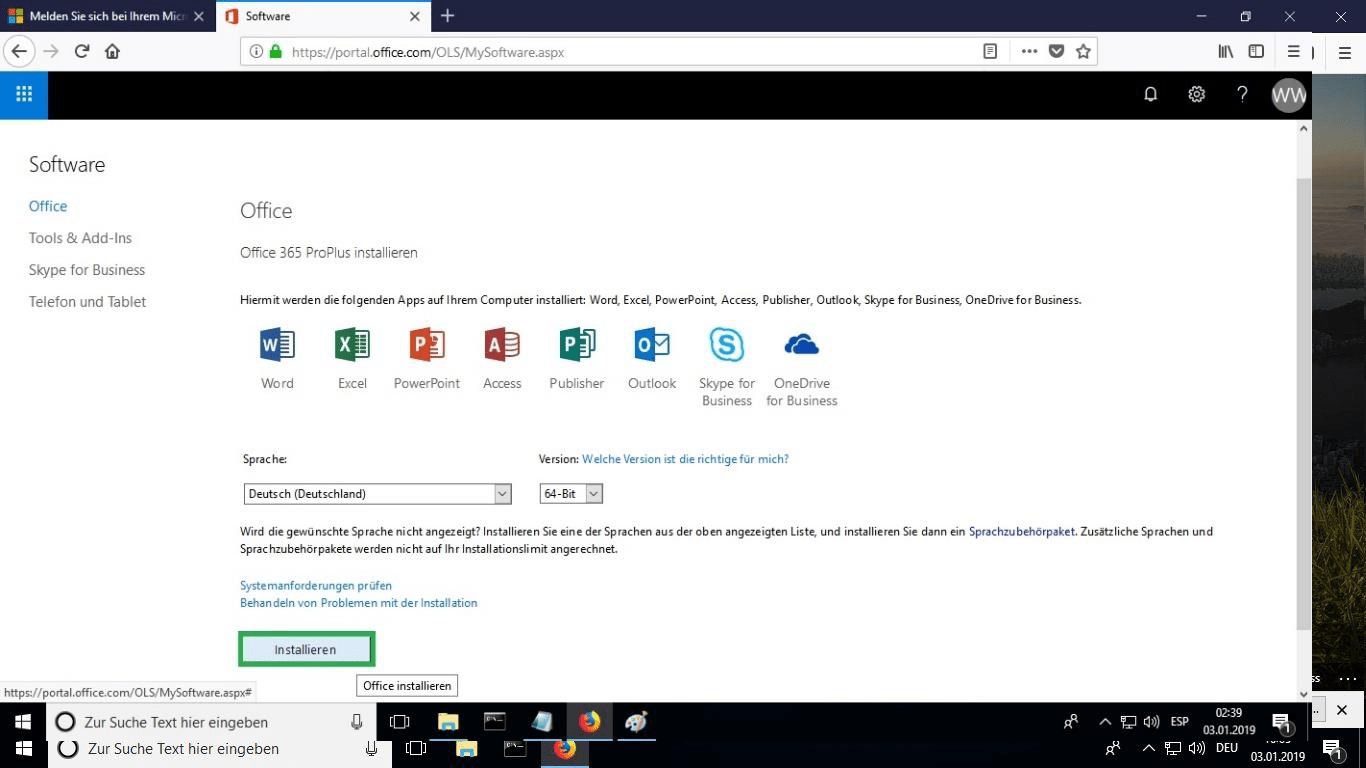
Cuando haya elegido todas las opciones deseadas, haga clic en "Instalar".
QUEMAR ARCHIVO
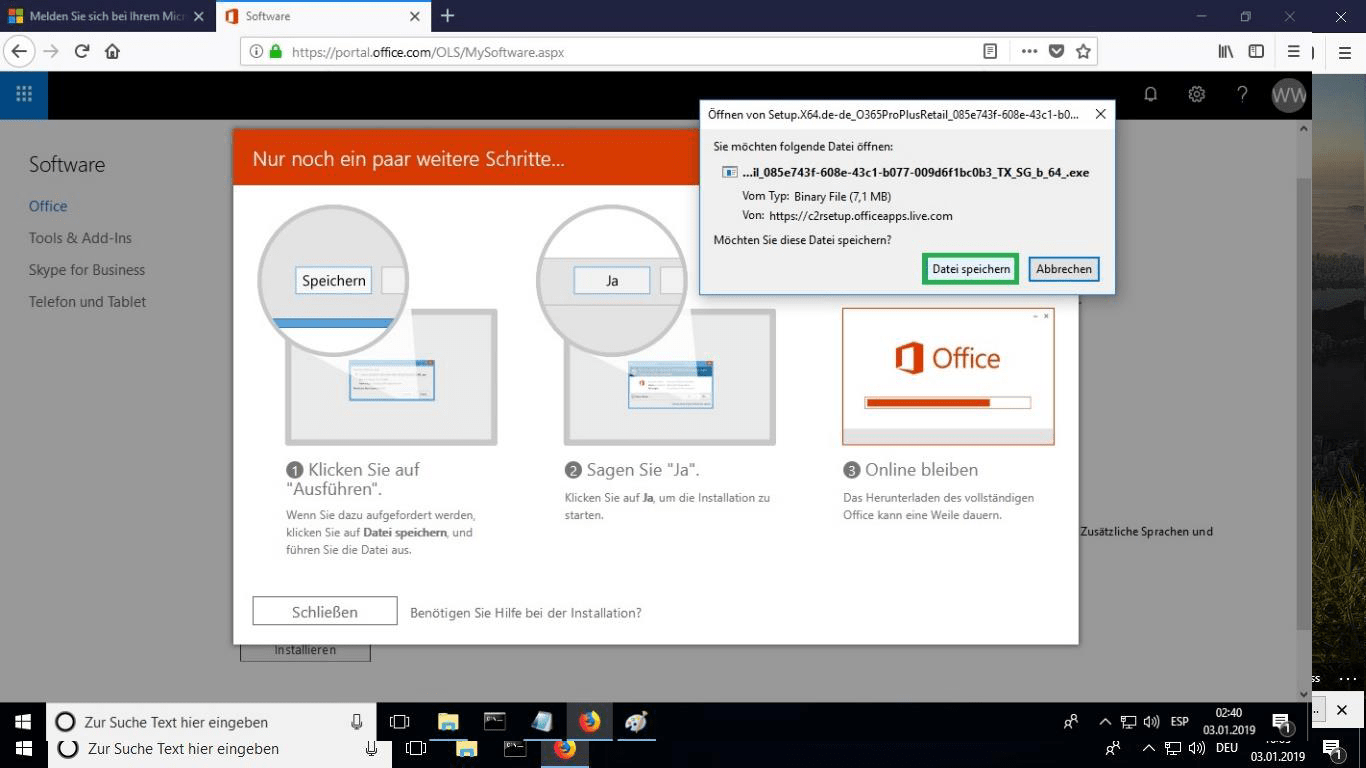
Se descargará el archivo de instalación, seleccione "grabar archivo" cuando sea necesario.
ABRIR ARCHIVO
Una vez descargado el archivo, haga doble clic sobre él para iniciarlo. Su ubicación puede variar en función de su navegador.
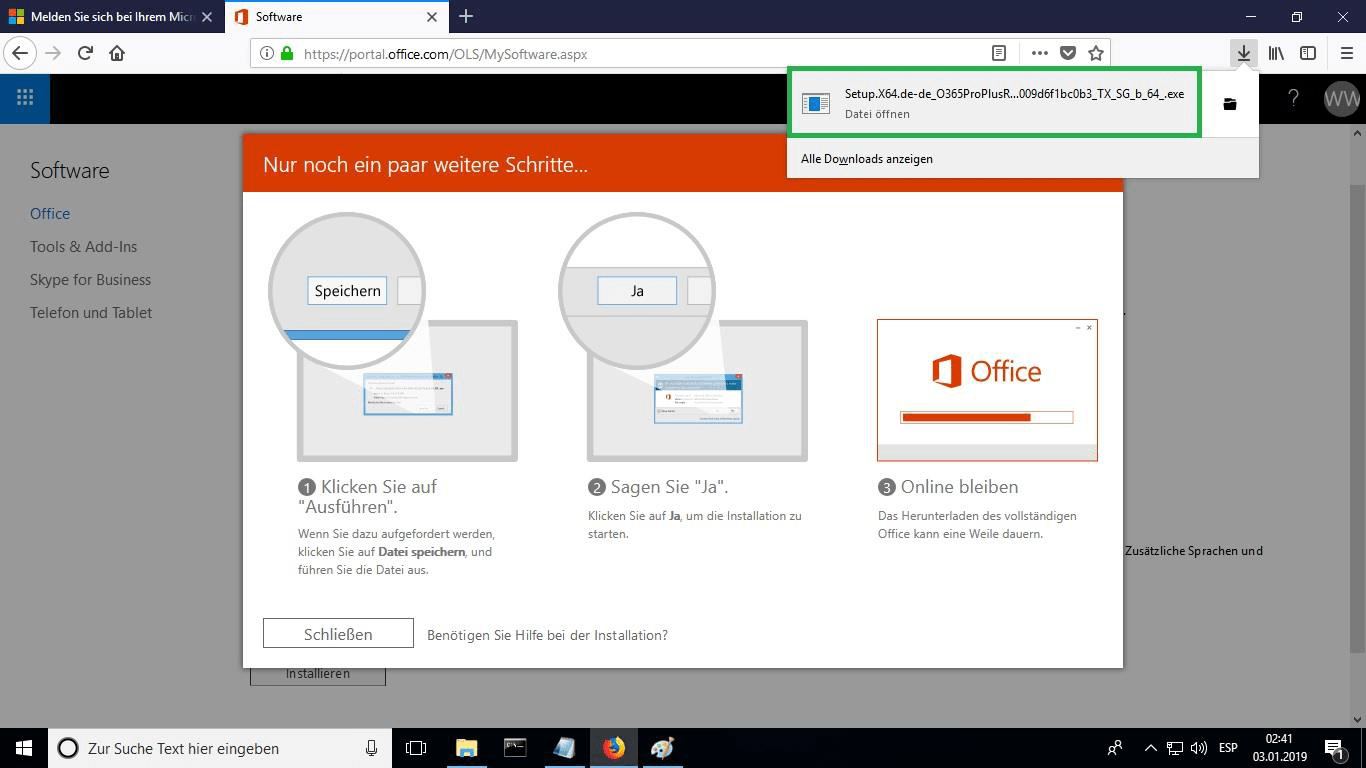
INSTALACIÓN EN LÍNEA
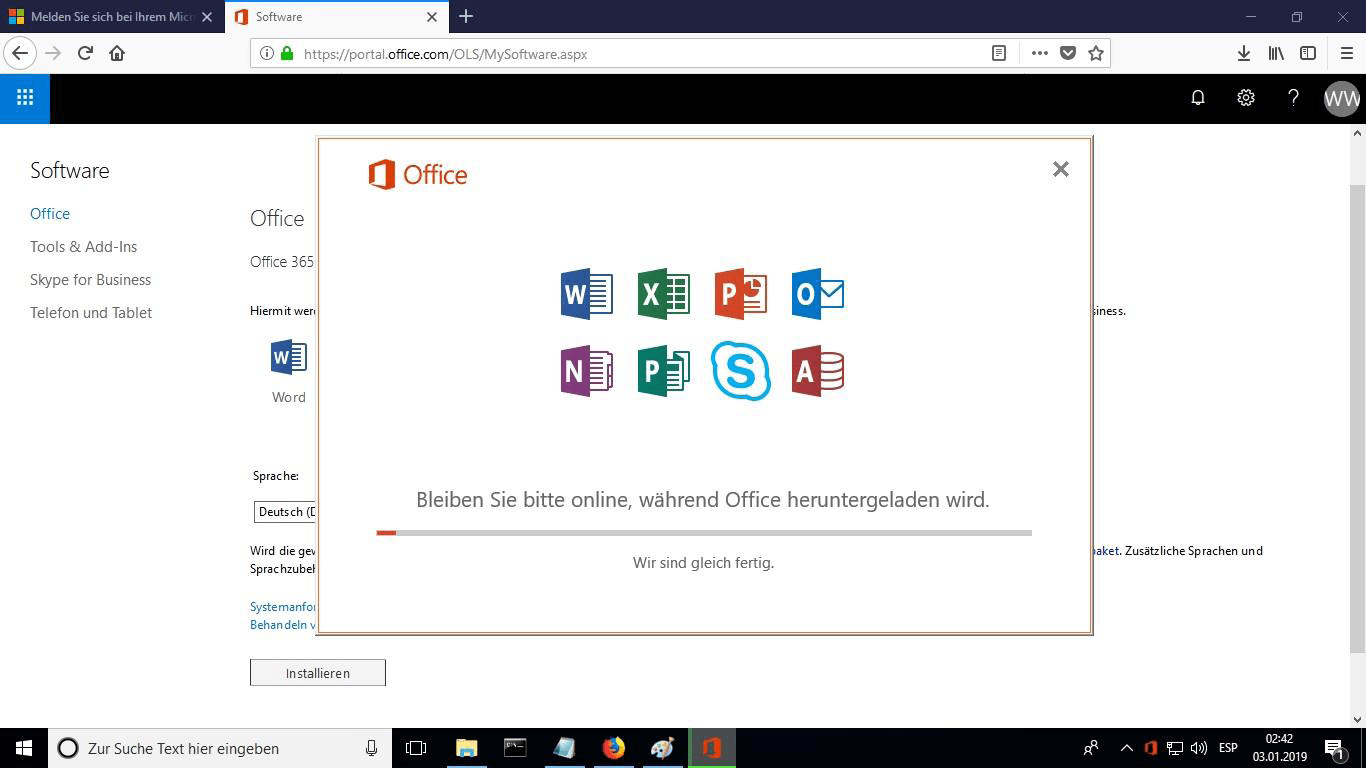
Esto iniciará el proceso de instalación en línea. Dependiendo de la velocidad de su conexión a Internet, el proceso puede tardar 30 minutos o más.
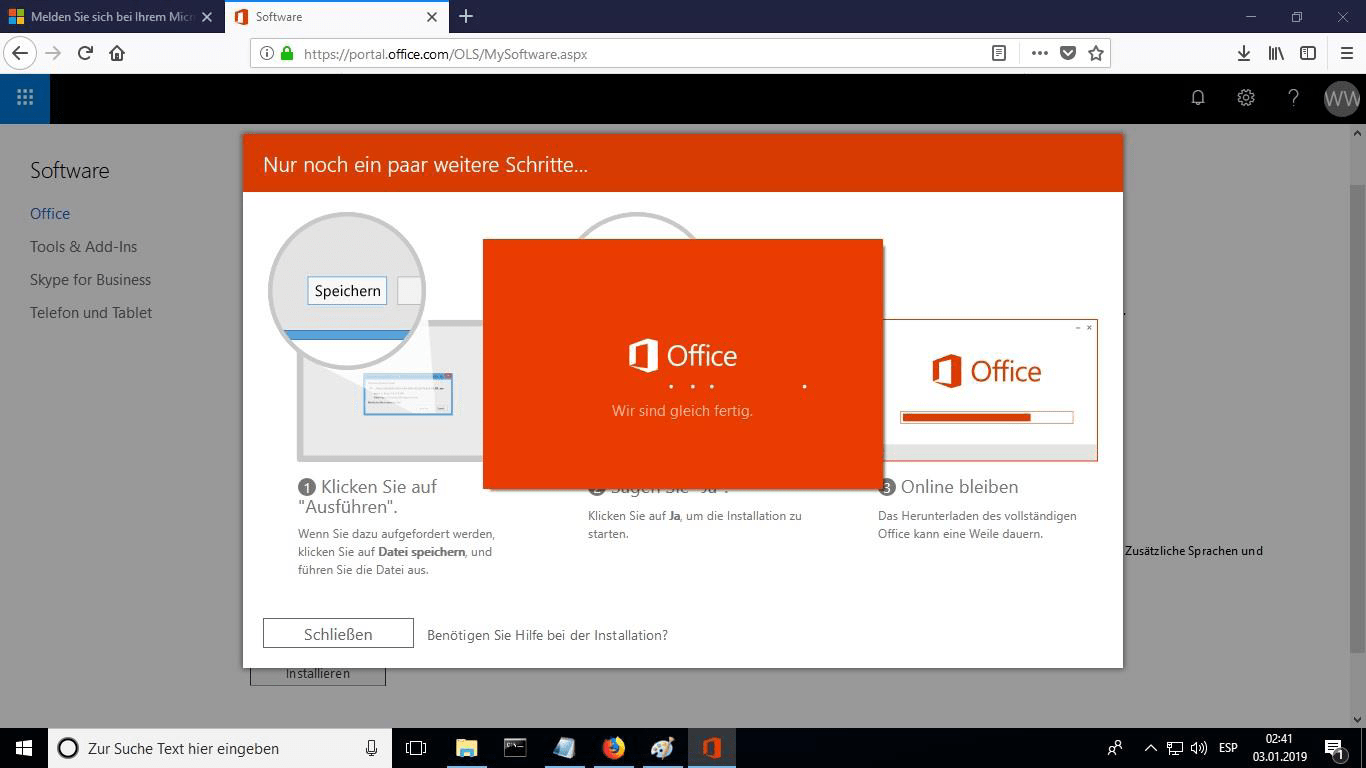
BARRA DE PROGRESO
Podrás ver la barra de progreso de la instalación.
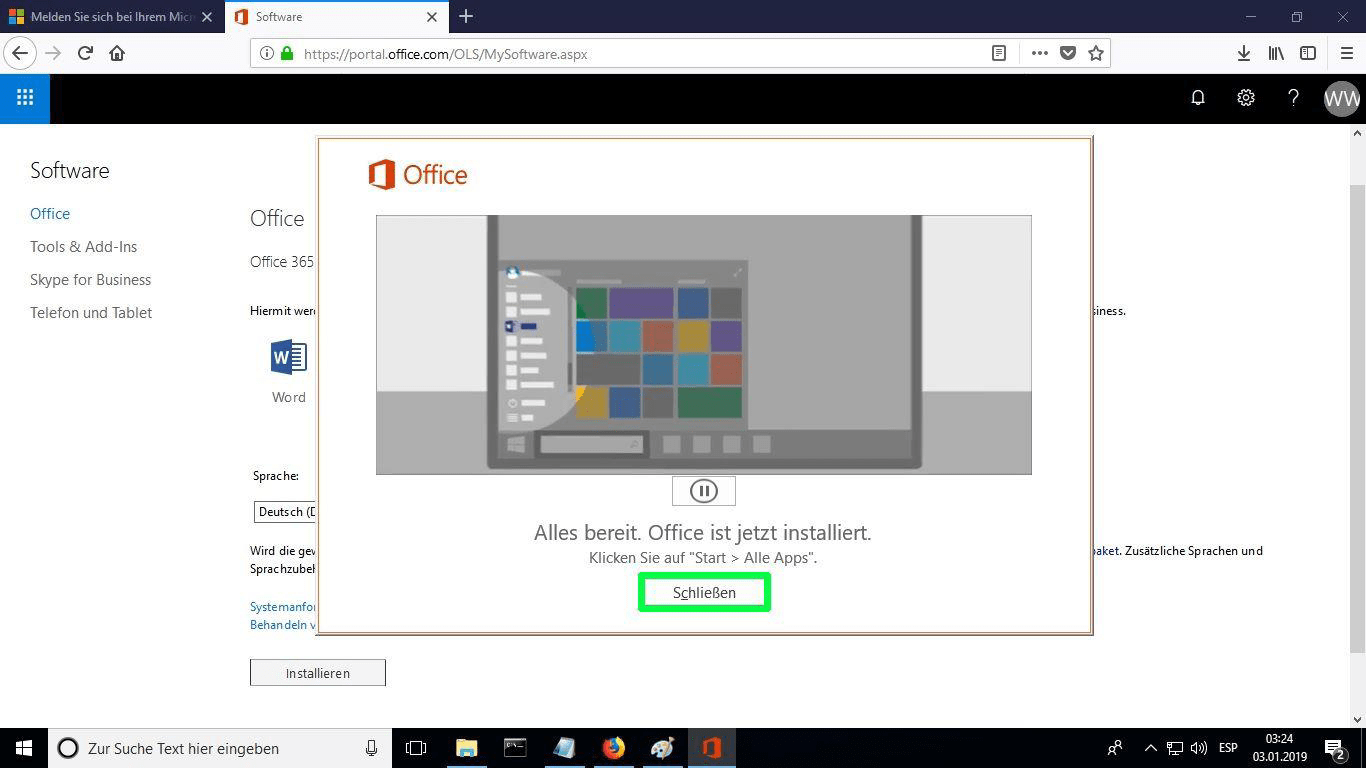
CERRAR
Una vez finalizada la instalación, haga clic en "Cerrar". Ahora puede encontrar los paquetes Microsoft Office en su menú Inicio o utilizando la opción de búsqueda de Microsoft Windows.
VERIFICAR LA ACTIVACIÓN
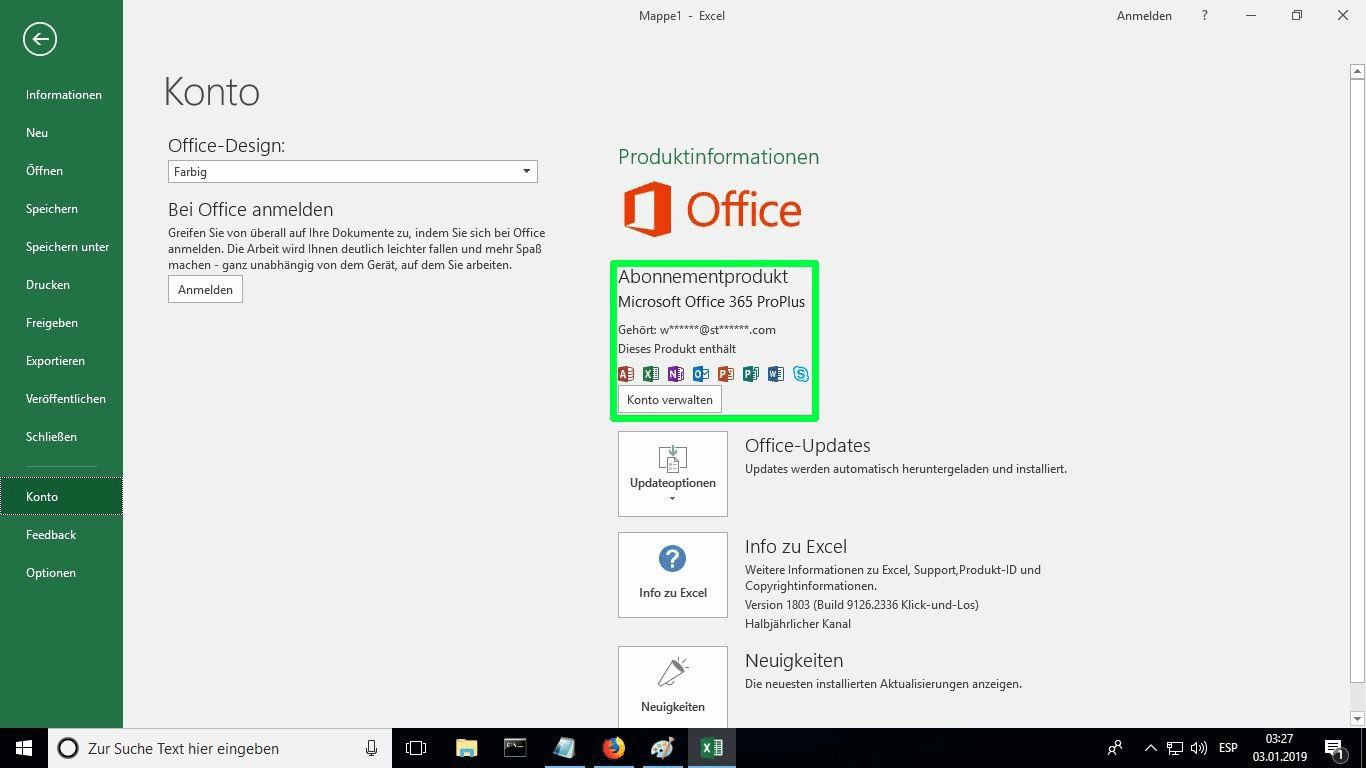
Para comprobar que se ha realizado la activación del producto, puede abrir cualquier paquete Microsoft Office como Excel e ir a Archivo-> Cuenta ". Verá la cuenta Microsoft asociada al producto.
NOTA
Microsoft ha eliminado gradualmente el soporte para algunos productos antiguos. Por lo tanto, la activación telefónica ya no es posible. Si tiene algún problema o pregunta durante la instalación, póngase en contacto con nuestro servicio de atención al cliente 24/7.
¿No ha encontrado ninguna solución?
Para las activaciones en más dispositivos, siga los pasos de esta guía en cada dispositivo que desee activar el programa.
Le deseamos que la instalación sea un éxito. Si sigue teniendo problemas o preguntas sobre la instalación, póngase en contacto con nuestro servicio de atención al cliente en cualquier momento. Le ayudaremos lo antes posible.