Guía de instalación Microsoft Windows 10 Professional
DESCARGAR
Microsoft Windows 10 Pro
Descargue la versión deseada con el siguiente enlace de descarga.
(Si tu dispositivo tiene más de 8 Gb de RAM, y versión de 64 bits)
REQUISITOS DEL SISTEMA
Lea esto con mucha atención
Estos son los requisitos mínimos del sistema para instalar Microsoft Windows 10 en un PC. Si su dispositivo no cumple estos requisitos, es posible que no pueda instalar Microsoft Windows 10.
Puede descargar la aplicación PC Health Check que te dirá si tu dispositivo es compatible con Microsoft Windows 10.
| Procesador | 1 gigahercio (GHz) o más rápido con 2 o más núcleos en un procesador de 64 bits compatible o un System on a Chip (SoC). |
| RAM | 4 gigabytes (GB). |
| Almacenamiento | Dispositivo de almacenamiento de 64 GB o superior Nota: Consulte a continuación “Más información sobre el espacio de almacenamiento para mantener actualizado Microsoft Windows 10” para obtener más detalles. |
| Tarjeta gráfica | Compatible con DirectX 12 o posterior con el controlador WDDM 2.0. |
| Mostrar | Pantalla de alta definición (720p) de más de 9" en diagonal, 8 bits por canal de color. |
LICENCIA Y ACTIVACIÓN
Una vez que tenga la licencia en su poder, siga estos pasos para activar su sistema operativo Windows.
Activación de la clave del producto:
Ir a Actualización y seguridad → Activación → Cambiar clave de producto → Activar.
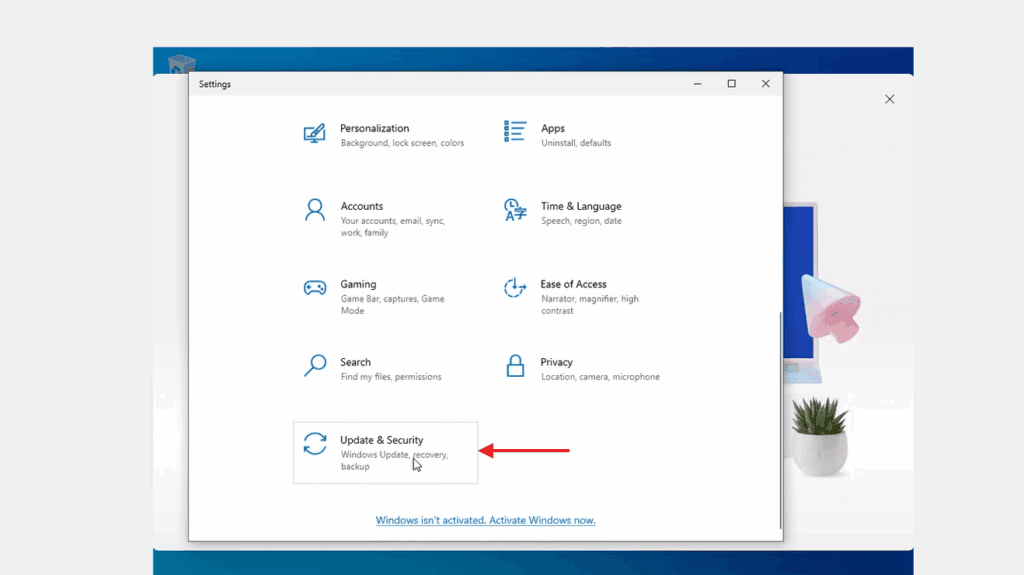
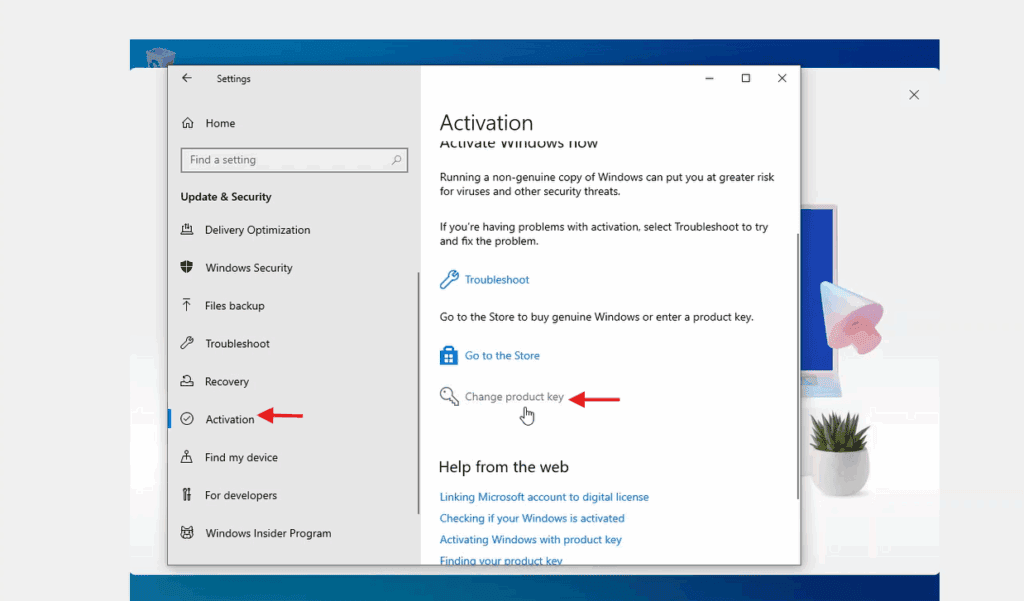
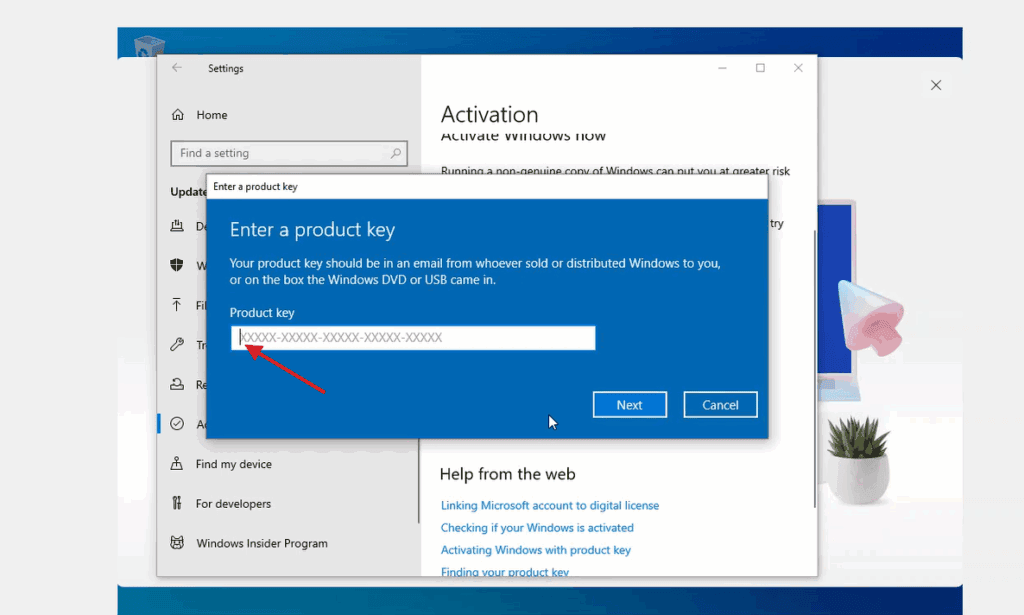
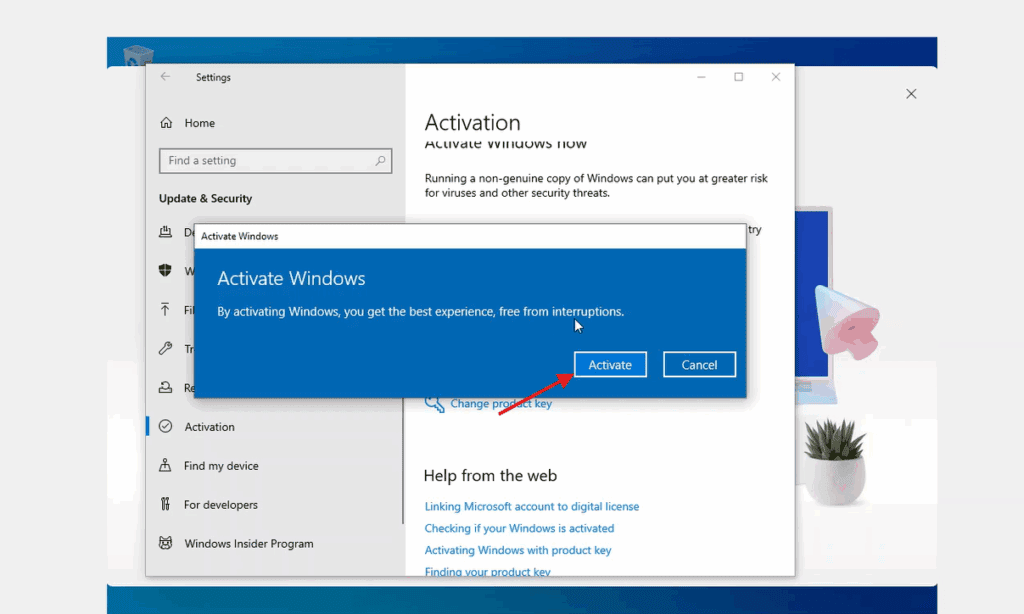
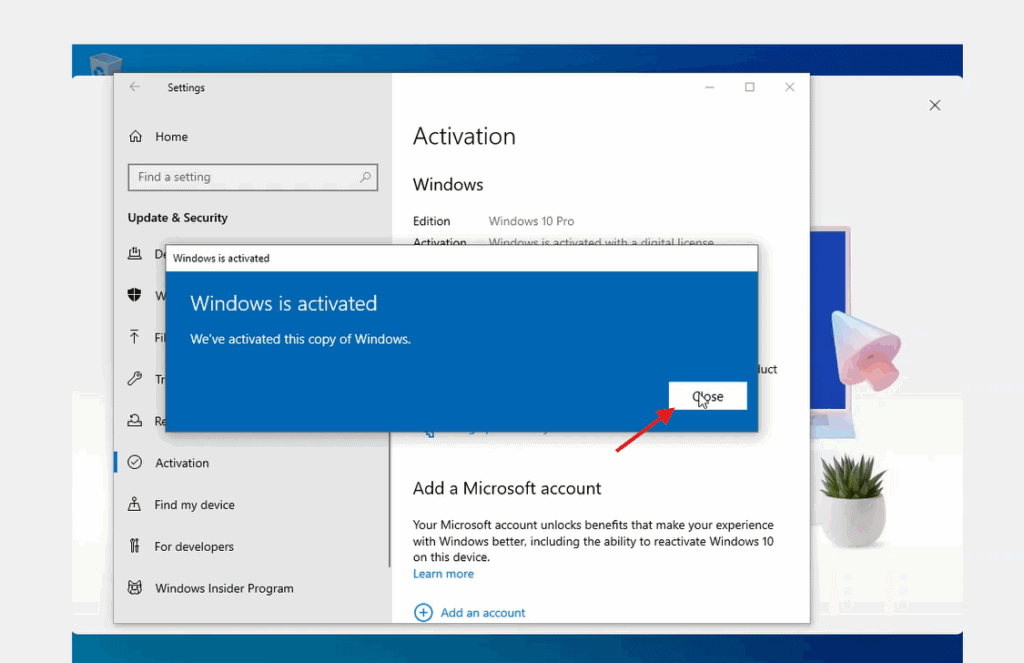
De esta manera, su sistema operativo se activa correctamente
ACTUALIZAR DE WINDOWS 10 HOME A WINDOWS 10 PROFESSIONAL
Para actualizar de Windows 10 Home a Windows 10 Professional, puede utilizar un clave de producto genérica para la actualización inicial. Esta clave no activará Windows de forma permanente; simplemente le permite cambiar de edición a Pro. Después, puede introducir la clave de licencia adquirida para activar Windows por completo.
Este es el proceso:
1. Ir a Ajustes:
-
- Abrir Actualización y seguridad → Activación → Cambiar clave de producto → Activar
2. Cambiar la clave de producto:
- Seleccione Cambiar la clave de producto e introduzca la clave genérica para Windows 10 Professional:
VK7JG-NPHTM-C97JM-9MPGT-3V66T - Pulse Siguiente y siga las instrucciones. Esto iniciará la actualización a la edición Pro.
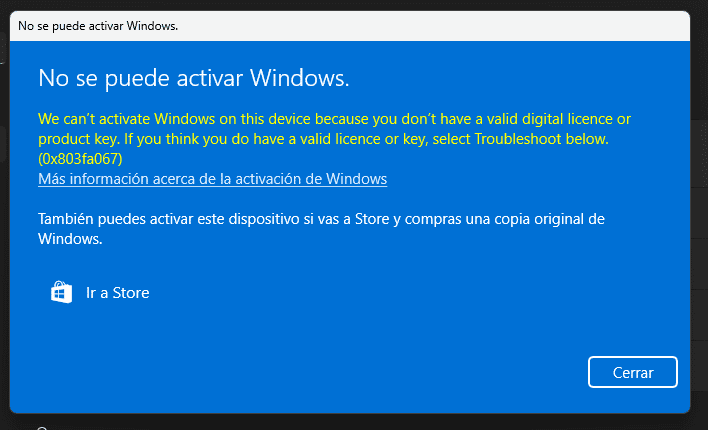
- Si aparece alguno de los siguientes errores en la pantalla, por favor desactive la conexión a internet por un momento y repita este paso (2), su PC se reiniciará automáticamente, una vez reiniciado puede volver a conectar su internet y continuar con los siguientes pasos.
-


- Seleccione Cambiar la clave de producto e introduzca la clave genérica para Windows 10 Professional:
3. Introduzca la clave de activación adquirida:
-
- Una vez actualizado el sistema a Windows 10, vuelva a Actualización y seguridad > Activación.
- Seleccione Cambiar la clave de producto de nuevo e introduzca la clave de licencia de Windows 10 Pro adquirida.
- Siga las instrucciones para activar la licencia.
4. Reinicie el dispositivo si es necesario:
-
- Tras la activación, es posible que el sistema le pida que reinicie para aplicar todos los cambios.
- Siguiendo estos pasos, deberías tener Windows 10 Pro activado en tu dispositivo.
INSTALACIÓN LIMPIA
NOTA IMPORTANTE:
Esta guía de instalación está dirigida a usuarios que deseen realizar una instalación limpia de Windows 10 Pro en un disco duro nuevo o existente. Requiere conocimientos técnicos intermedios o avanzados. Si no tiene experiencia previa con instalaciones limpias de sistemas operativos, se recomienda realizar el proceso con un experto para evitar errores o pérdidas de datos.
En caso de que ya tenga instalado Windows 10 Home y sólo desee actualizar a Windows 10 Professional, siga el procedimiento descrito en ACTUALIZAR DE WINDOWS 10 HOME A WINDOWS 10 PROFESSIONAL.
Requisitos previos
- A unidad USB en blanco con al menos 8 GB de almacenamiento.
- A ordenador con Windows 10 o Windows 11 instalado (para crear el instalador).
- Haz una copia de seguridad de todos tus archivos antes de empezar, ya que este proceso formateará su disco y borrar todos los datos existentes.
- Guarda tus archivos importantes, una instalación limpia formatear el disco duro y borrar toda la información anterior.
- Asegúrese de que tiene acceso a sus contraseñas, archivos y licencias antes de continuar.
Paso 1: Download la herramienta de creación multimedia
Download el programa oficial de Microsoft que permite crear un USB instalador.
- Download el instalador de Microsoft Windows 10 haciendo clic en el botón “Download” en la parte superior de este manual.
- Ejecute el archivo descargado.
Nota: Cuando inicies la herramienta, verás tres ventanas de configuración inicial (aceptar condiciones, elegir idioma y versión de Windows). Sigue las instrucciones que aparecen en pantalla.
Paso 2: Crear el archivo ISO o instalarlo directamente en una unidad USB
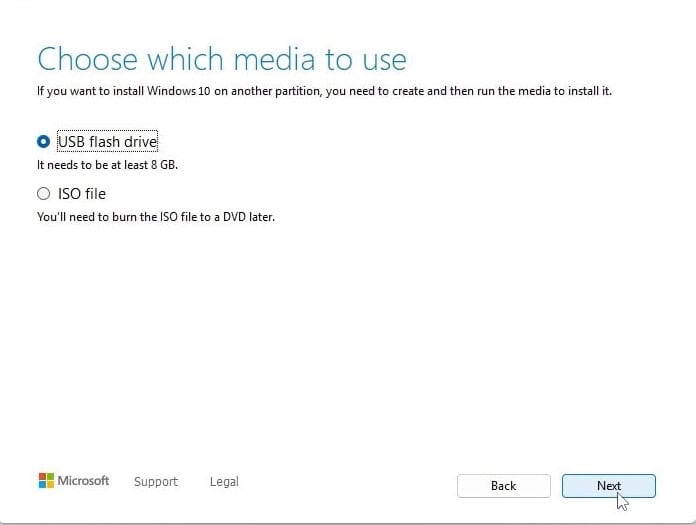
“Elige qué medios utilizar” verá dos opciones:
Unidad flash USB
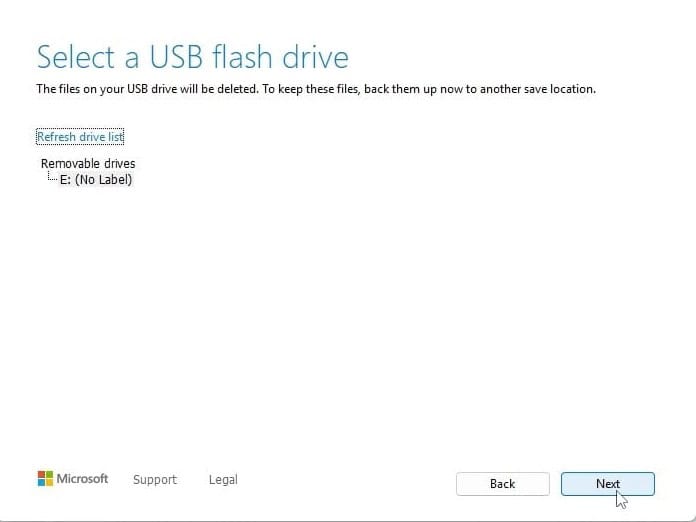
- Inserte el Unidad USB en tu PC y descargará automáticamente Windows 10 en él.
- Seleccione la unidad correcta de la lista; la herramienta descargará e instalará Windows 10 en su USB.
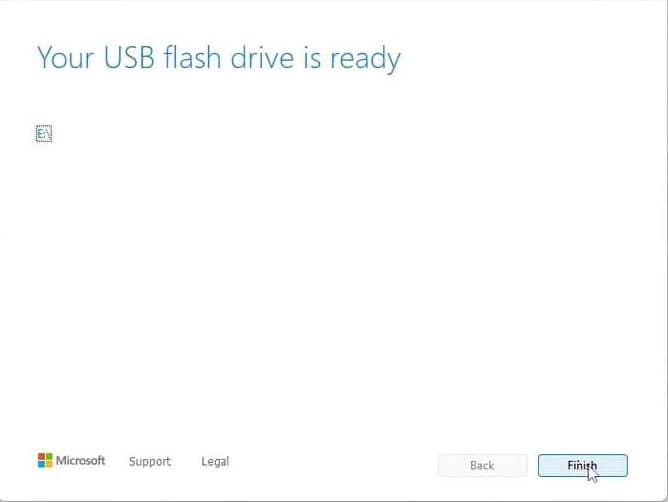
- Una vez completado el proceso, verá esta pantalla:
Paso 3: Iniciar la instalación de Windows 10
- Con el USB de instalación listo, conecte el USB de instalación al ordenador.
- Encienda el ordenador y acceda a la BIOS o menú de arranque.
- Configura el orden de arranque para que el USB sea la primera opción de arranque.
- Guarde los cambios y reinicie el ordenador.
Nota: Consulta el manual de tu dispositivo para saber cómo entrar en el menú de arranque (varía según el fabricante: F2, F12, ESC, DEL, etc.).
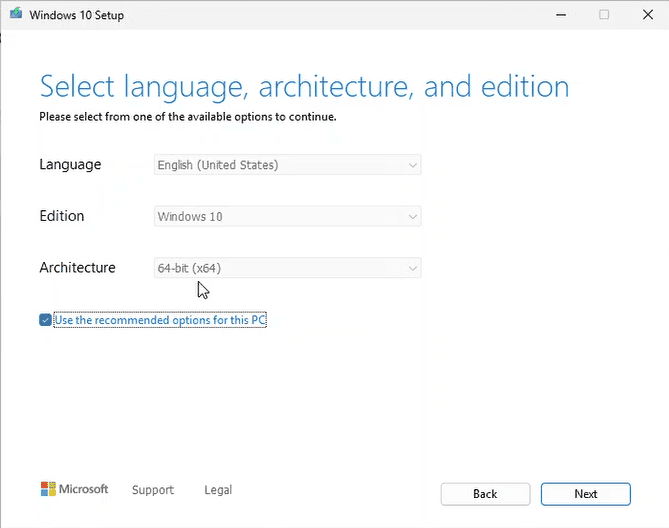
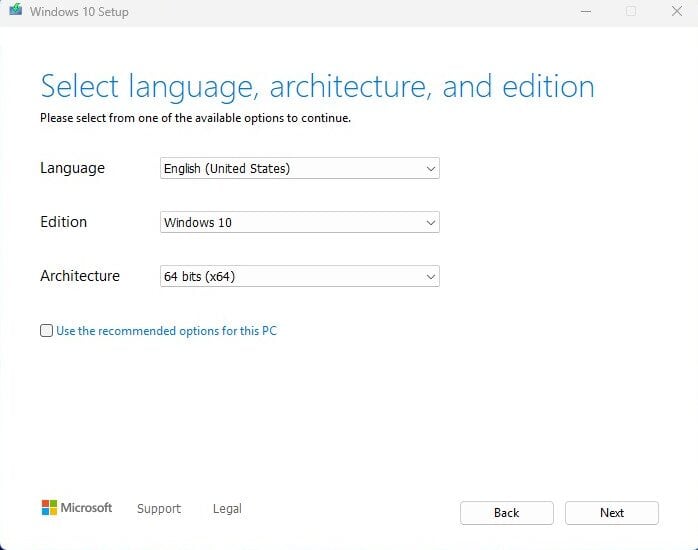
“Seleccionar idioma y edición”
Elige el idioma del sistema operativo y la arquitectura de 64 bits.
Paso 4: Proceso de instalación
- Al arrancar desde el USB, el Asistente de instalación de Windows 10 aparecerá.
- Sigue los pasos que aparecen en pantalla:
- Elige el idioma y la distribución del teclado.
- Haga clic en “Instalar ahora”.
- Cuando se le solicite una clave de producto, puede introducir su clave de licencia de Windows 10 o hacer clic en “No tengo clave de producto” (puede activarla más tarde).
- ¿Es éste el país o la región correctos? - Complete la configuración regional.
- Pongamos nombre a tu dispositivo - Puede saltarse este paso.
- Desbloquea tu experiencia Microsoft - Inicia sesión con tu Cuenta Microsoft (correo electrónico y contraseña) para acceder a servicios como OneDrive, Microsoft Store y sincronizar tu configuración. Si no tienes una cuenta Microsoft, deberás crear una para poder continuar.
Cómo crear una cuenta Microsoft:
Entra:
- Nombre de usuario
- Contraseña
- Nombre y apellidos
- País y fecha de nacimiento
- Correo electrónico secundario de recuperación de la cuenta
- Por último, resuelva el CAPTCHA de seguridad de Windows
Crea un PIN de seguridad:
Crear un número de identificación personal (PIN) que utilizará para conectarse rápidamente a tu dispositivo; debe ser fácil de recordar.
Omitir la creación de una cuenta Microsoft
Si no tienes una cuenta Microsoft y no quieres crear una, o si quieres saltarte este paso, puedes hacer lo siguiente:
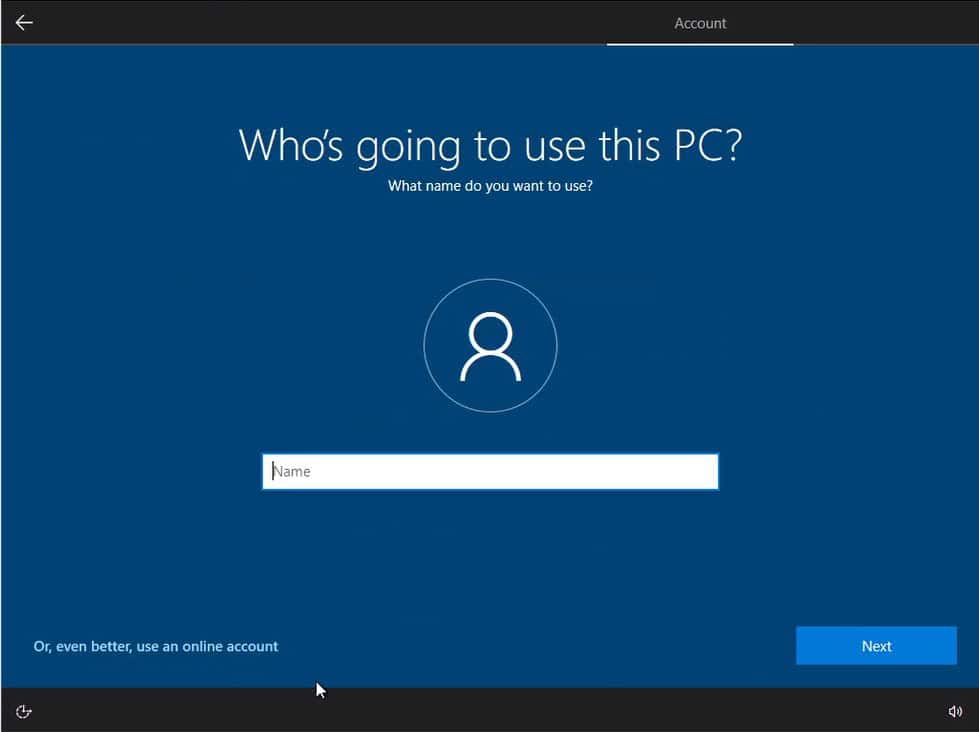
Esto omitirá la creación de la cuenta y le pedirá que cree una cuenta de inicio de sesión local.
Una vez seleccionada esta opción, aparecerá una ventana en la que se le solicitará la siguiente información:
- Nombre de usuario: Debes introducir un nombre como nombre de usuario para iniciar sesión en Windows. A continuación, haz clic en Siguiente.
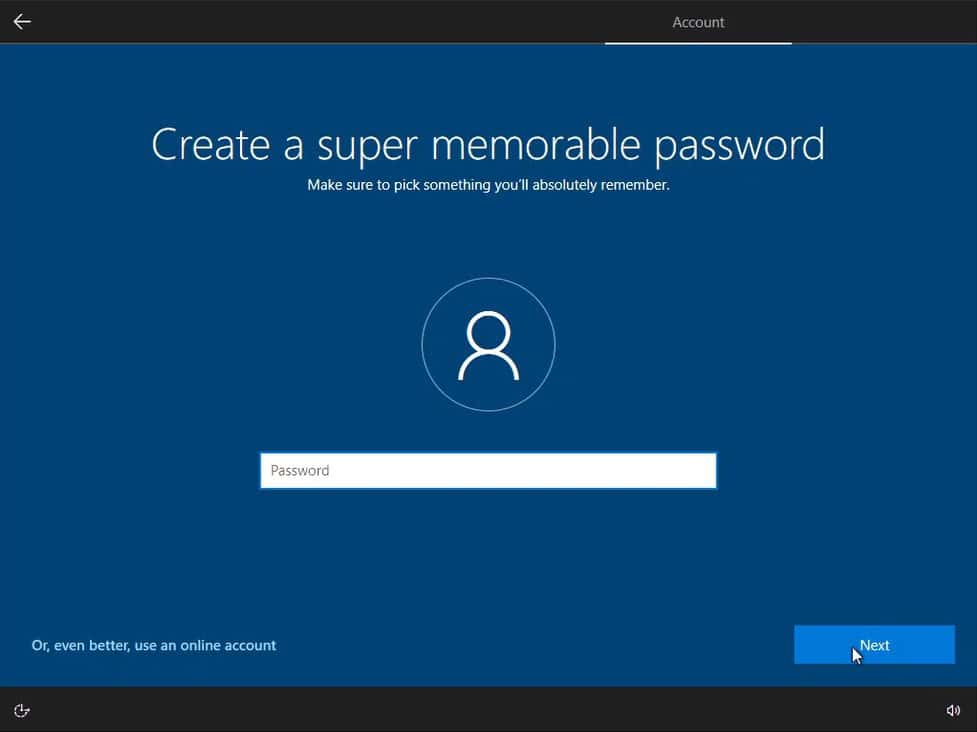
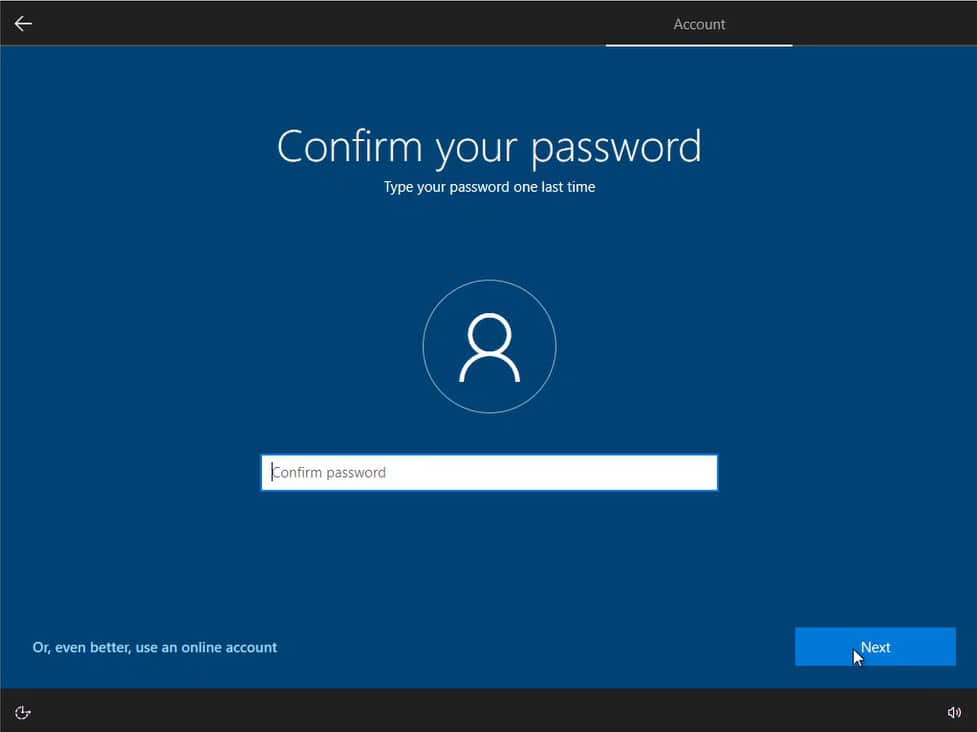
- Contraseña: Debes introducir una contraseña muy fácil de recordar para iniciar sesión en Windows. A continuación, haz clic en Siguiente.
- Preguntas de seguridad: Cree una pregunta de seguridad para esta cuenta.
Elige una primera pregunta: - ¿Cómo se llamaba tu primera mascota?
- ¿Cómo se llama la ciudad donde naciste?
- ¿Cuál era tu apodo de niño?
- ¿Cómo se llama la ciudad donde se conocieron tus padres?
- ¿Cuál es el nombre de tu primo mayor?
- ¿Cómo se llama la primera escuela a la que asististe?
Haga clic en Siguiente.
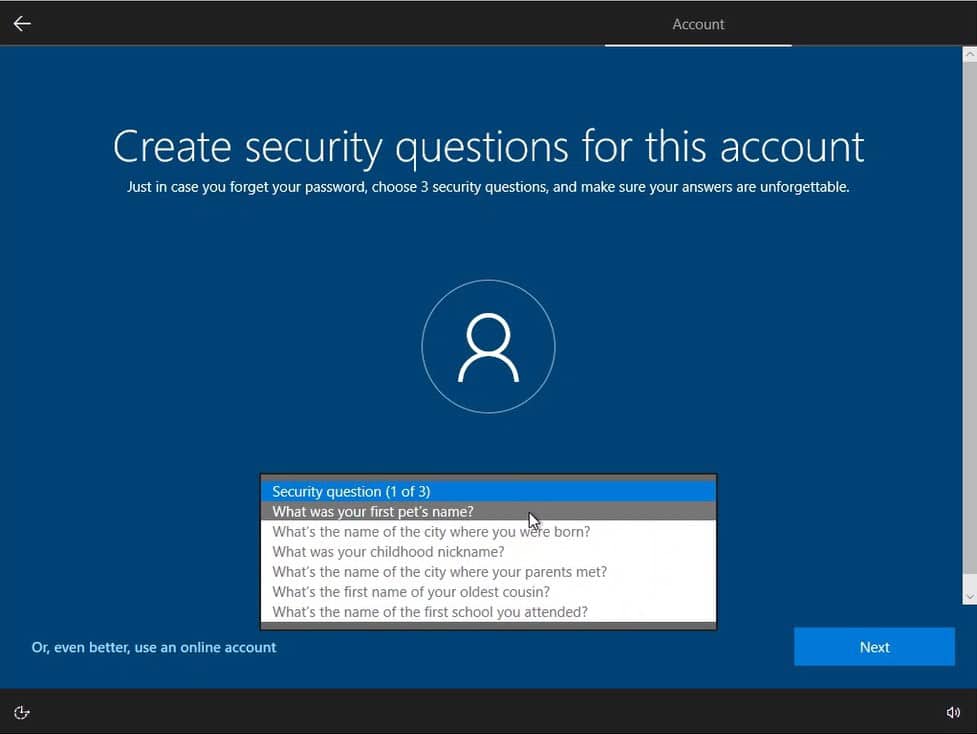
Elija una segunda y tercera pregunta, y haga clic en Siguiente.
Datos de navegación:
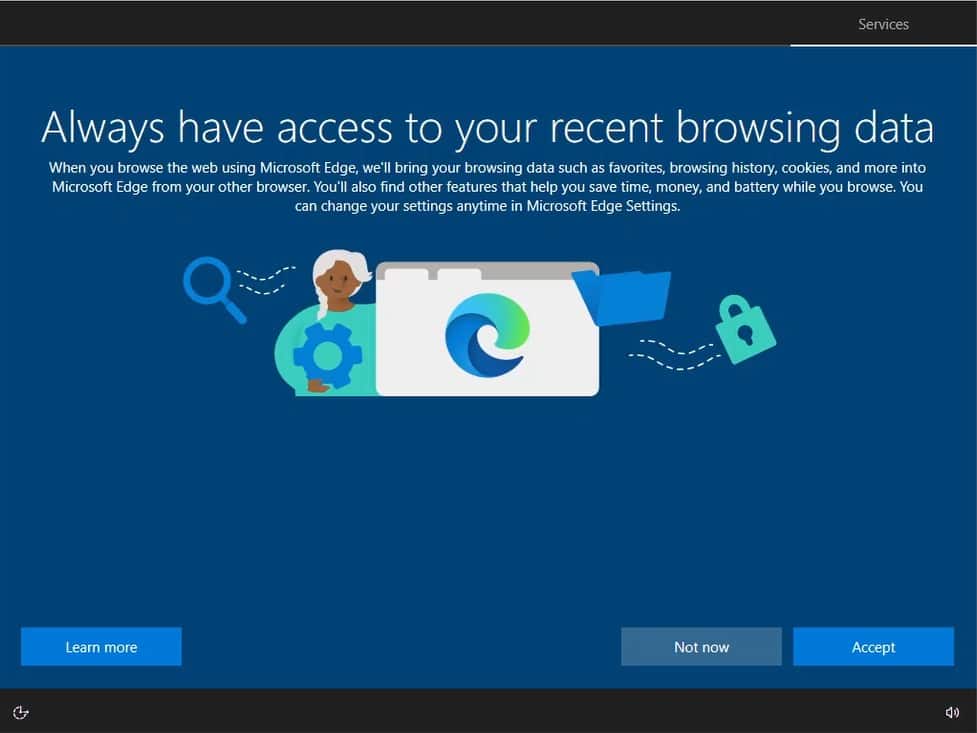
Haga clic en Aceptar.
Selecciona la configuración de privacidad:
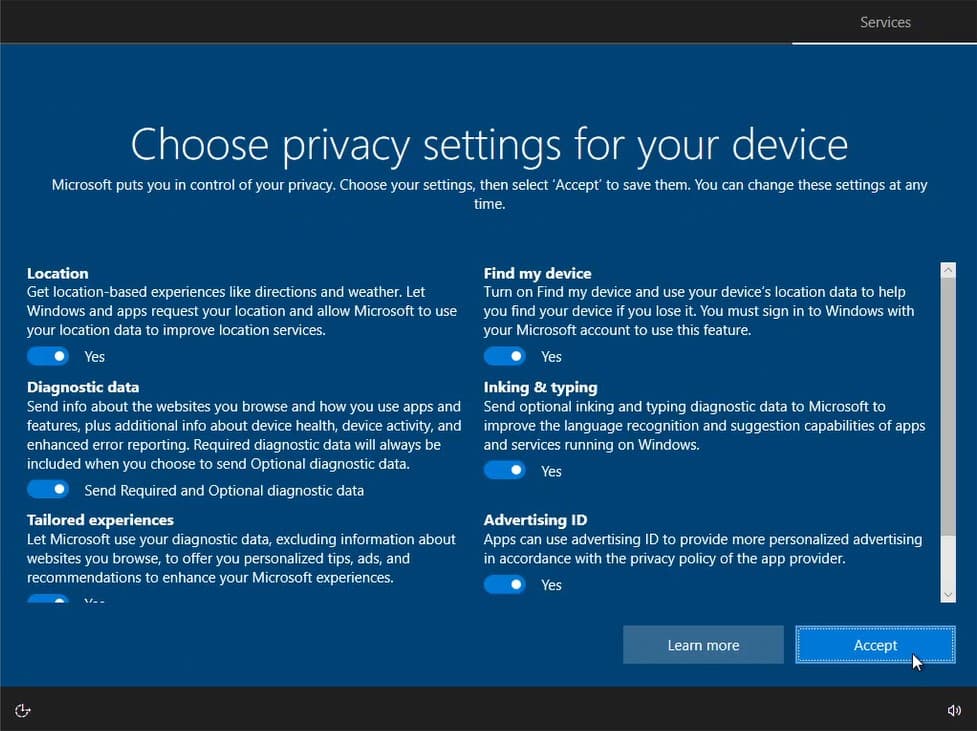
Haga clic en Aceptar.
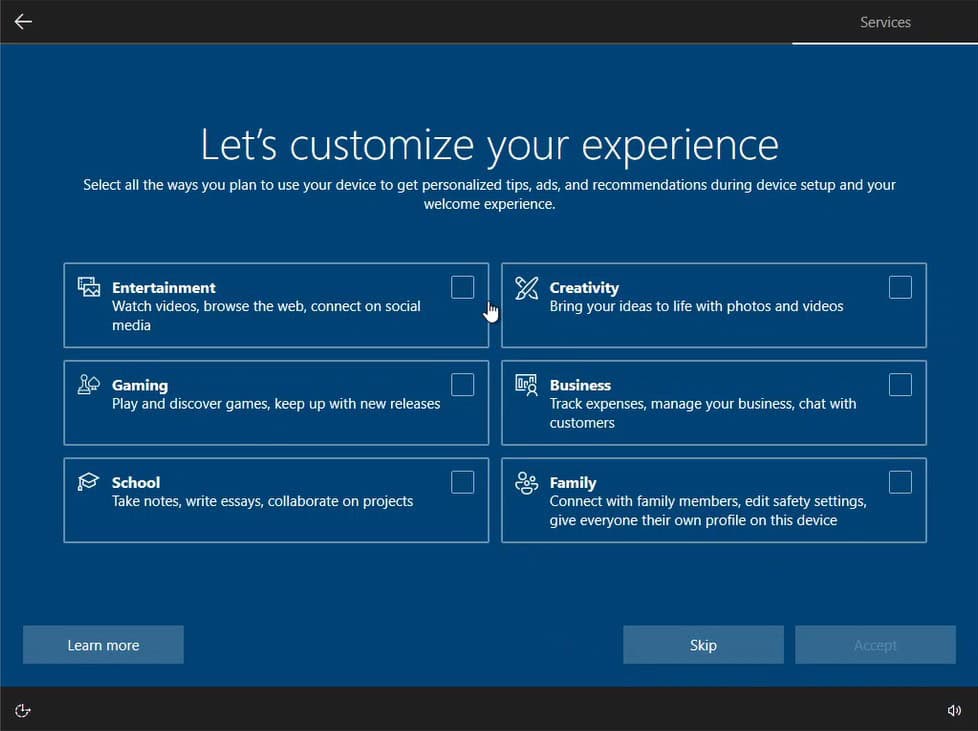
Personaliza tu experiencia:
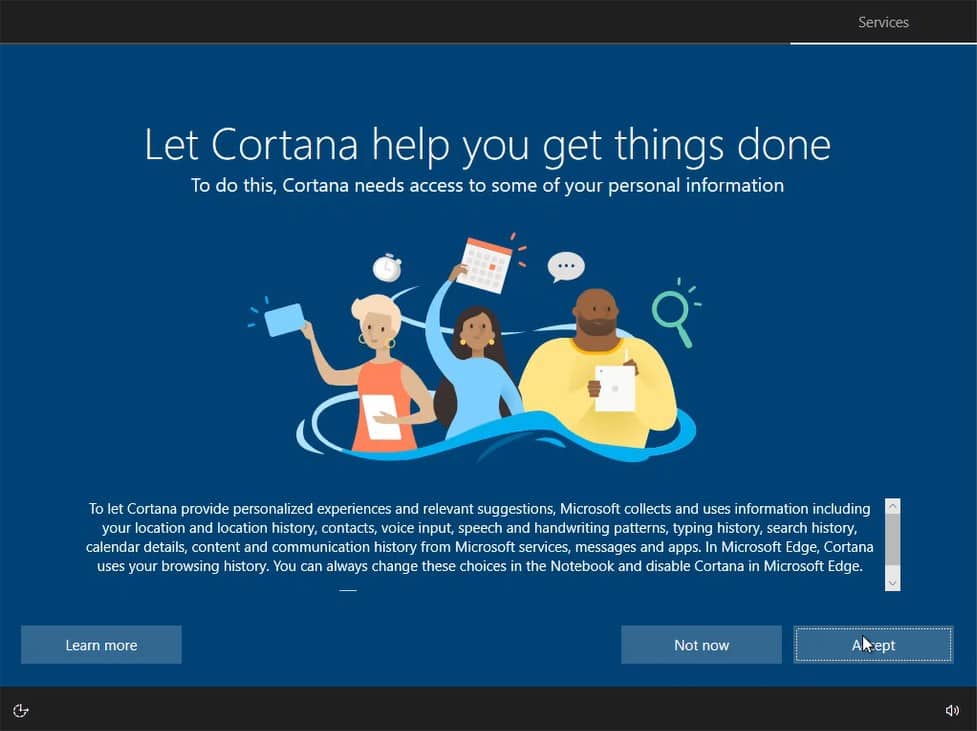
Deja que Cortana te ayude:
¡Listo! Verás un mensaje de «Hola».

Paso 5: Finalización y configuración inicial
Durante el proceso, su PC se reiniciará varias veces.
Cuando llegue a la pantalla de inicio de sesión, la instalación se habrá completado con éxito.
Activación de la clave del producto:
Ir a Actualización y seguridad → Activación → Cambiar clave de producto → Activar.


De esta manera, su sistema operativo se activa correctamente
DESCARGAS EN OTROS IDIOMAS
Microsoft Windows 10 Pro
Descargue la versión deseada con el siguiente enlace de descarga.
| LENGUAJE | 32 BITS | 64 BITS |
| DEUTSCH | Herunterladen | Herunterladen |
| ENGLISH | Download | Download |
| FRANÇAIS | Télécharger | Télécharger |
| ITALIANO | Scarica | Scarica |
| ESPAÑOL | Descarga | Descarga |
| NEDERLANDS | Downloaden | Downloaden |
| SVERIGE | Ladda ner | Ladda ner |
(Si su dispositivo tiene más de 4 Gb de RAM, le recomendamos la versión de 64 bits)
VÍDEO
Tendremos el vídeo muy pronto.
NOTA
Microsoft ha eliminado gradualmente el soporte para algunos productos antiguos. Por lo tanto, la activación telefónica ya no es posible. Si tiene algún problema o pregunta durante la instalación, póngase en contacto con nuestro servicio de atención al cliente 24/7.
Para una asistencia más rápida, también puede comunicarse con nosotros directamente a través de nuestro chat en vivo, disponible las 24 horas, los 7 días de la semana, en nuestro sitio web.
¿No ha encontrado ninguna solución?
Para las activaciones en más dispositivos, siga los pasos de esta guía en cada dispositivo que desee activar el programa.
Le deseamos que la instalación sea un éxito. Si sigue teniendo problemas o preguntas sobre la instalación, póngase en contacto con nuestro servicio de atención al cliente en cualquier momento. Le ayudaremos lo antes posible.