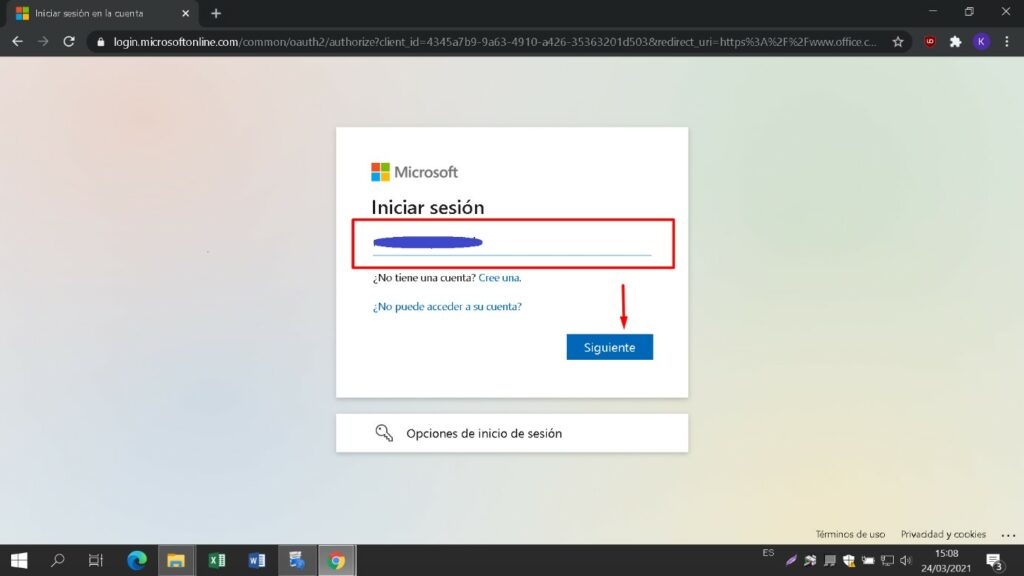
Abra el enlace e inicie sesión con la cuenta y la contraseña enviadas a su correo electrónico.
https://login.microsoftonline.com
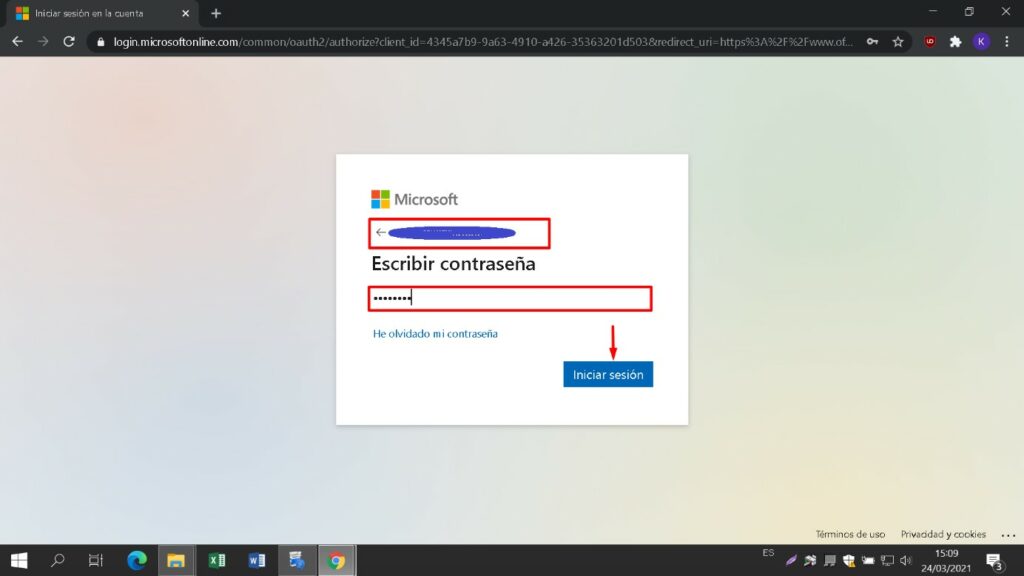
Introduzca una nueva contraseña para tomar posesión del producto adquirido. En el primer campo utilice la contraseña enviada a su correo electrónico, en los dos siguientes introduzca la nueva contraseña de su elección. Asegúrese de que contiene al menos 8 dígitos con al menos una letra mayúscula.
A continuación, introduce tu número de teléfono y tu correo electrónico, donde recibirás los códigos de autenticación para continuar el proceso.
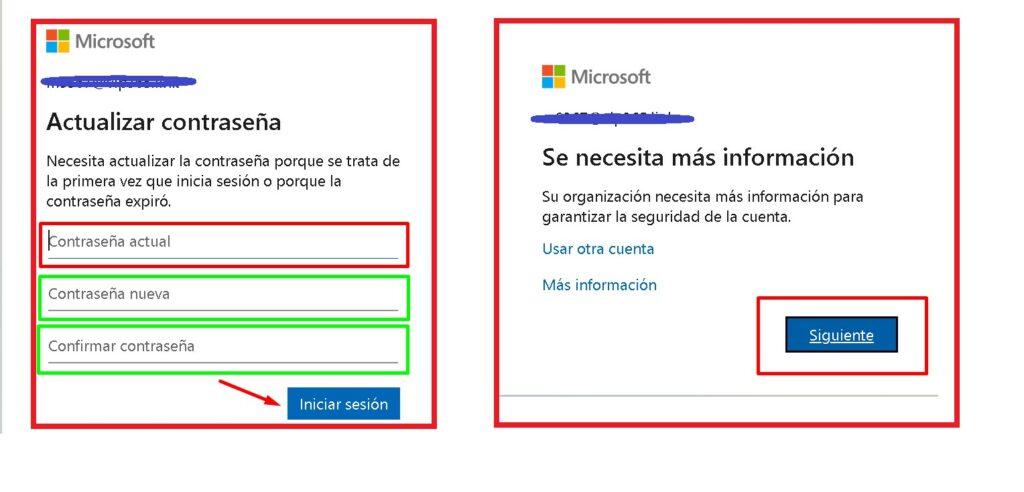
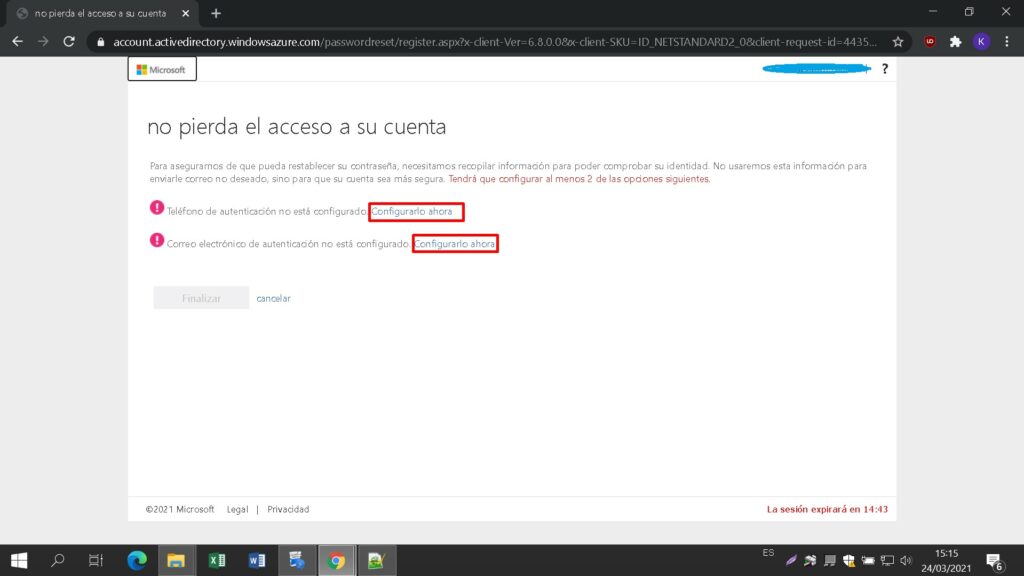
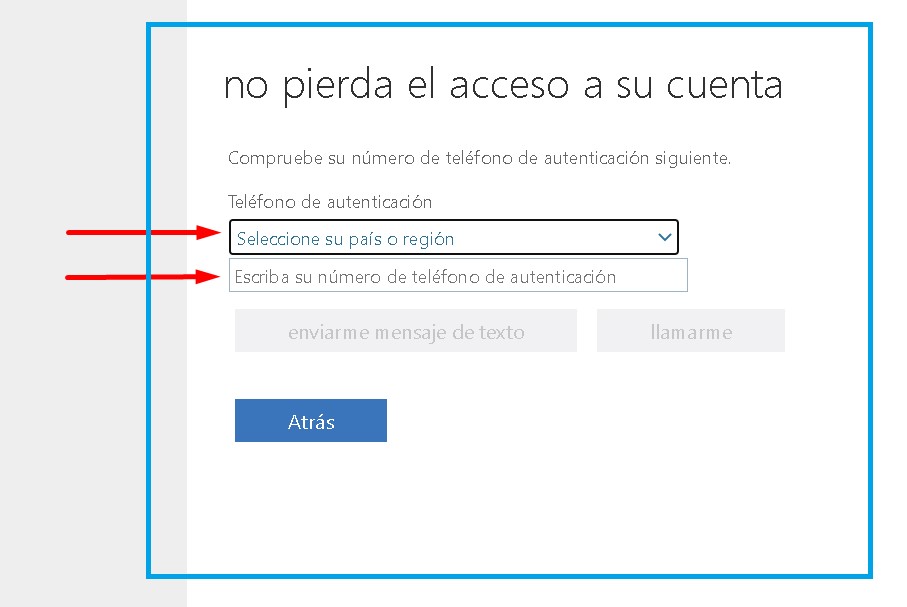
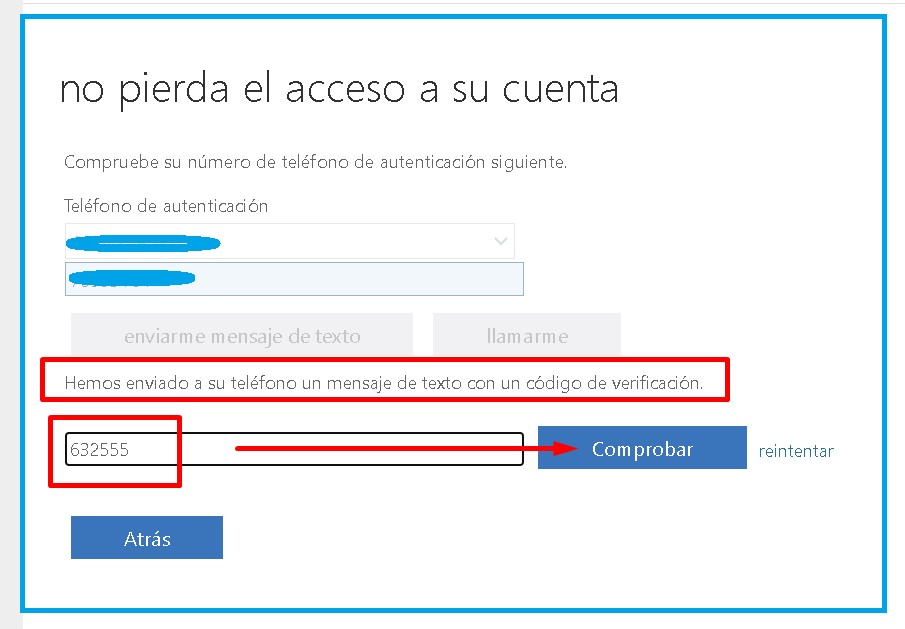
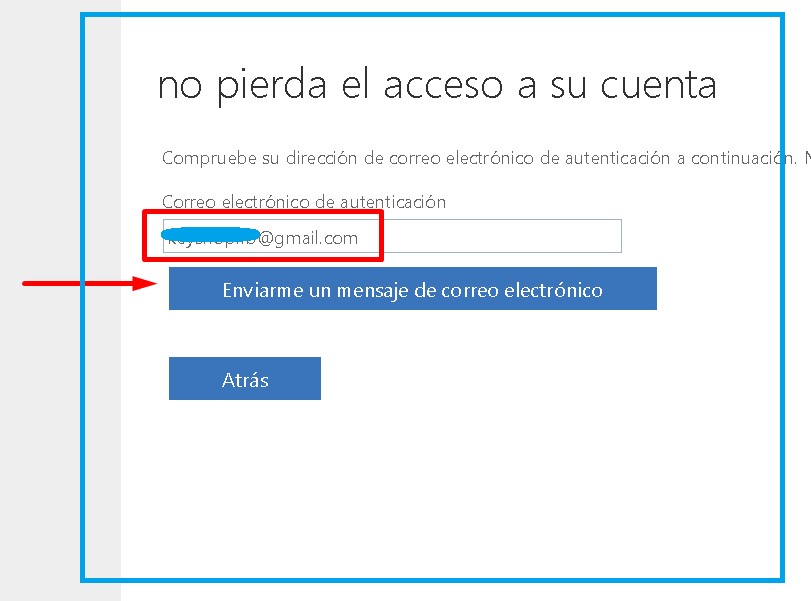
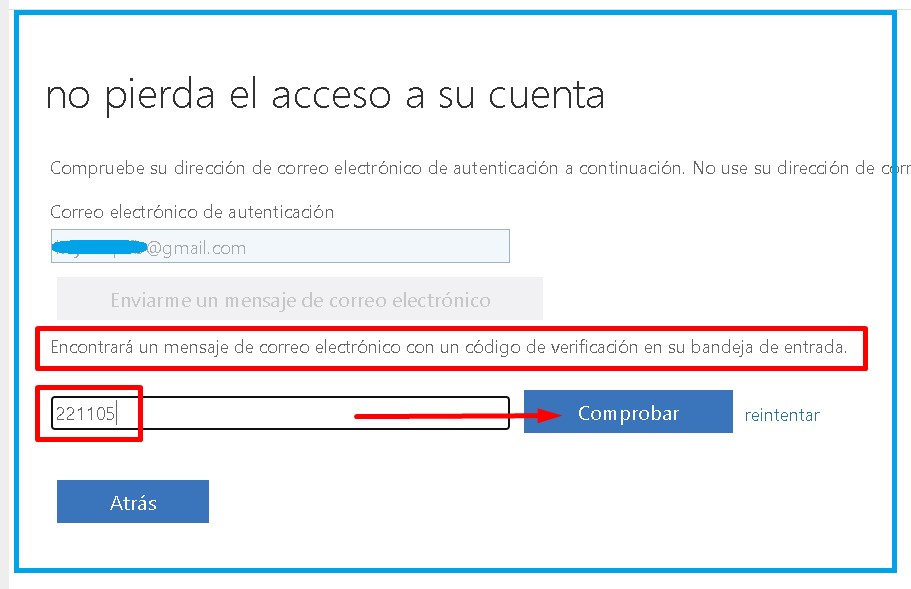
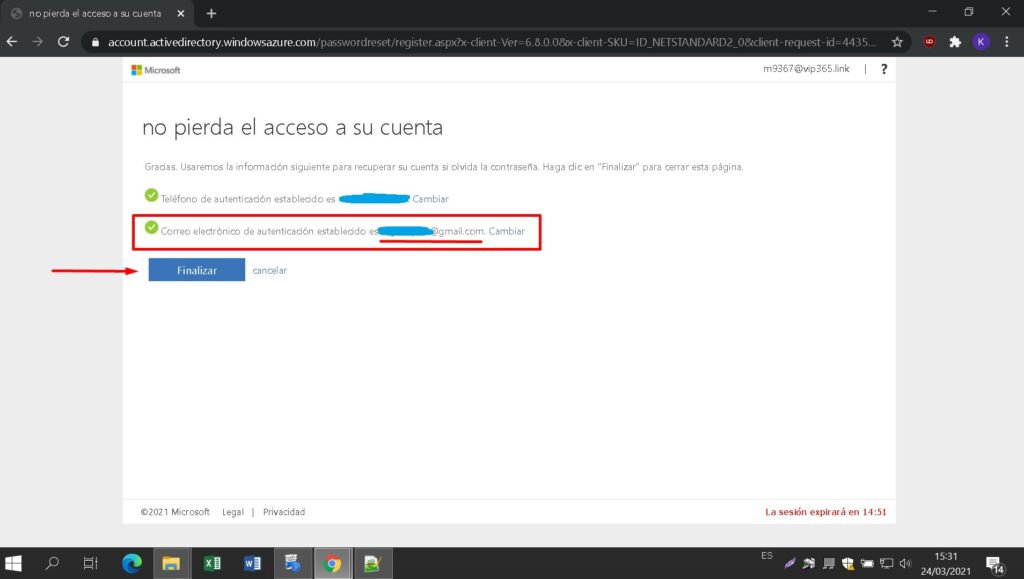
Introduzca una nueva contraseña para tomar posesión del producto adquirido. En el primer campo utilice la contraseña enviada a su correo electrónico, en los dos siguientes introduzca la nueva contraseña de su elección. Asegúrese de que contiene al menos 8 dígitos con al menos una letra mayúscula. A continuación, introduzca su número de teléfono y su correo electrónico, donde recibirá los códigos de autenticación para continuar el proceso.
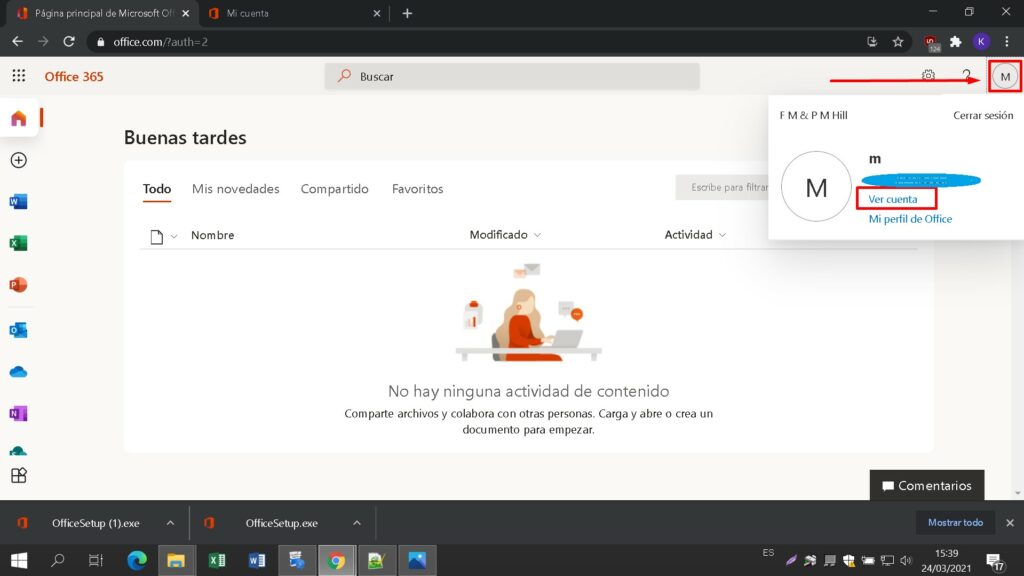
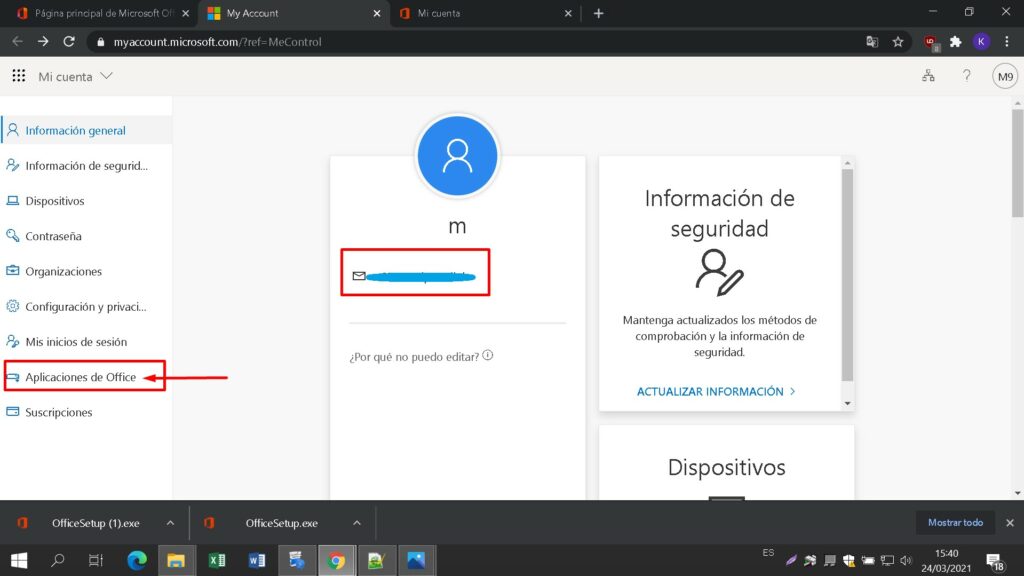
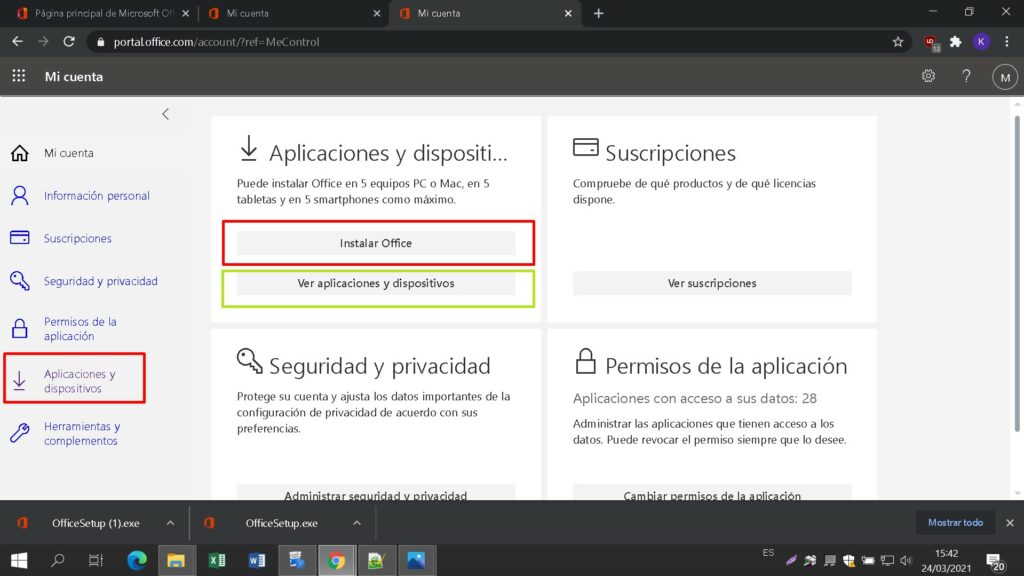
Busca el archivo de instalación descargado (normalmente se encontrará en la carpeta Downloads). Haz clic con el botón derecho en el archivo y selecciona “Ejecutar como administrador”. Se le preguntará si desea permitir que la aplicación realice cambios en su dispositivo. Haz clic en “Sí”.
Importante: es necesario estar en línea para completar la instalación, ya que el instalador descargará los archivos necesarios directamente de Microsoft.
Se recomienda completar la instalación y activación del producto antes de iniciar sesión con su cuenta Microsoft.
Una vez elegidas todas las opciones deseadas, haga clic en "Instalar Microsoft Office".
Se descargará el archivo de instalación, seleccione "savefile" cuando sea necesario.
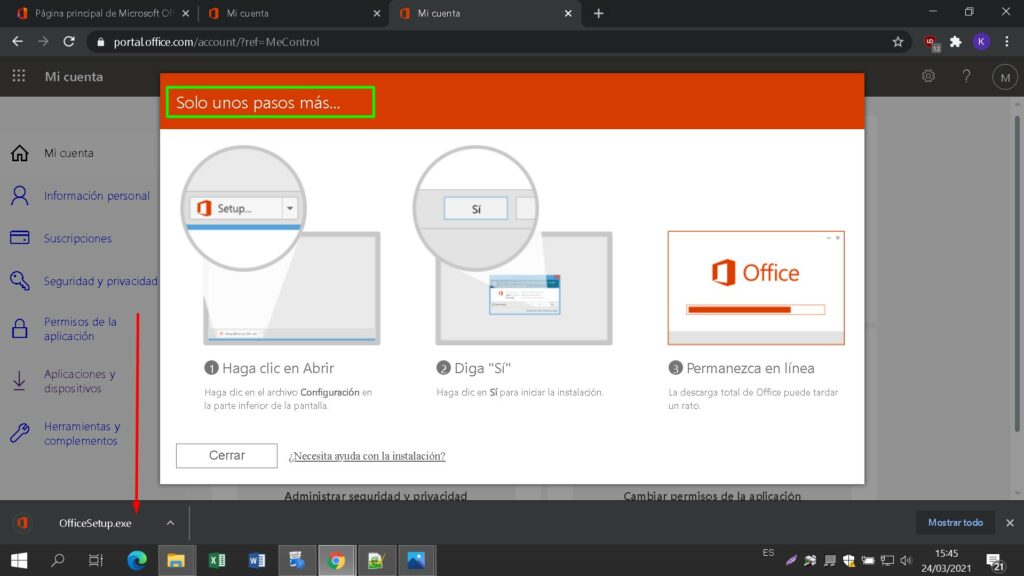
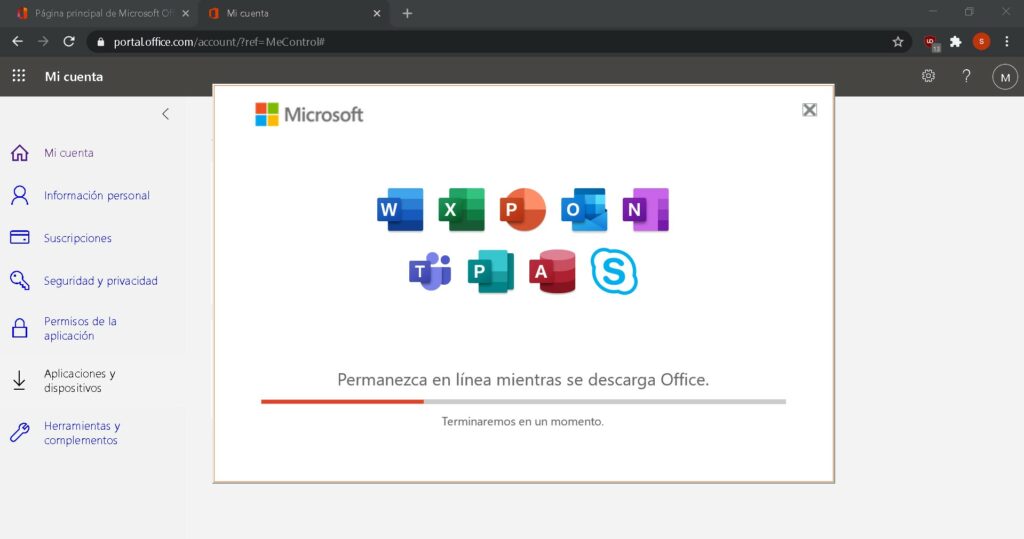
Verás la barra de progreso de la instalación.
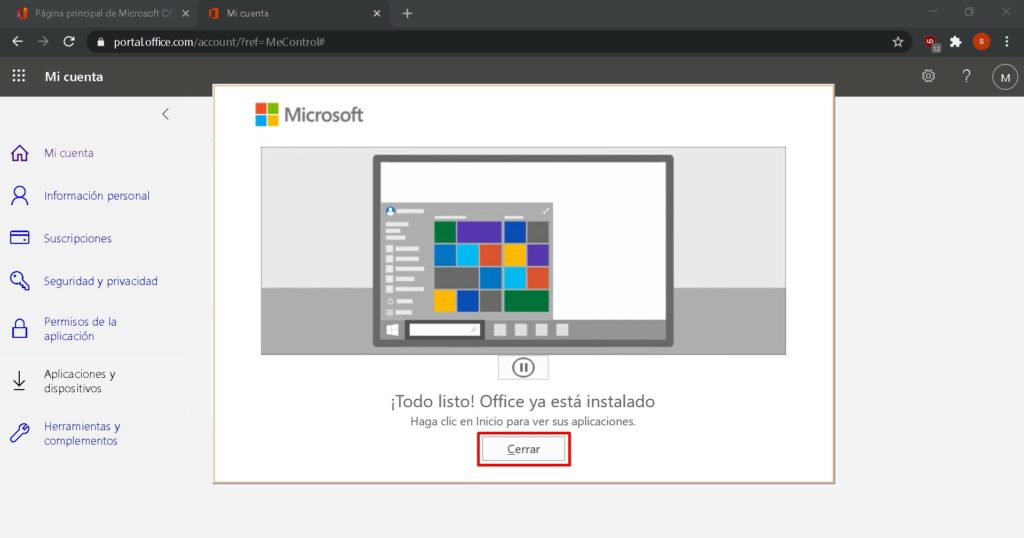
Una vez finalizada la instalación, haga clic en "Cerrar".
Ahora puede encontrar los paquetes Microsoft Office en su menú Inicio o utilizando la opción de búsqueda de Microsoft Windows.
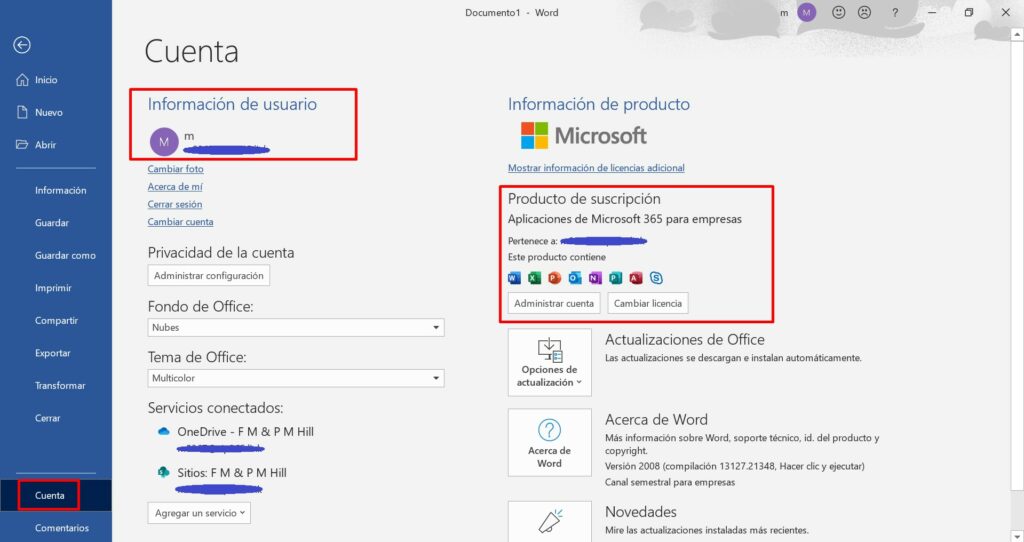
Para comprobar que la activación del producto se ha realizado correctamente, puede abrir cualquier aplicación Microsoft Office, como Excel, e ir a Archivo-> Cuenta ". Verá la cuenta Microsoft asociada al producto.