
Microsoft Office Hogar y Empresa 2016 MAC

Guía de instalación Microsoft Office Home & Business 2016 MAC

INSTALACIÓN

Se recomienda completar la instalación y activación del producto antes de iniciar sesión con su cuenta Microsoft.

    1.  Para ello, asegúrese de crear una nueva cuenta Microsoft en https://setup.office.com
    2.  Haz clic en el icono Launchpad Imagen del botón Launchpad en el Dock para mostrar todas tus aplicaciones.
    3.  Haz clic en cualquier aplicación Microsoft Office, como Microsoft Word, para iniciar el proceso de activación. Puede que tengas que desplazarte hacia abajo para encontrarla.
    4. La ventana Novedades se abre automáticamente. Haga clic en Primeros pasos> Iniciar sesión. Nota: Si no aparece la ventana Novedades, es posible que tenga que activarla desde la aplicación Microsoft Office. En el menú superior, haga clic en Palabra >Activar
    5. Introduzca la dirección de correo electrónico asociada a Microsoft Office 2016 para Mac y haga clic en Siguiente.Nota: Esta debe ser la nueva cuenta de Microsoft que ha creado para canjear la clave en https://setup.office.com
    6. Introduzca la contraseña asociada a la dirección de correo electrónico introducida y haga clic en Iniciar sesión. Nota: Dependiendo de su proveedor de correo electrónico, esta pantalla puede tener un aspecto diferente.
    7. El sistema comprueba si tiene una licencia válida y activa el producto.
    8. ¡Lo has conseguido! Haz clic en Empezar a usar Word para empezar a utilizar la aplicación.

Consejo: Para iniciar fácilmente las aplicaciones del Microsoft Office, puedes añadirlas al dock.

REQUISITOS DEL SISTEMA

    • Sistema operativo: Mac OS X versión 10.10 o posterior
    • Licencia para: 1 PC
    • Procesador: Intel
    • RAM mínima: 4 GB
    • Disco duro mínimo: 10 GB

NOTA

Microsoft ha eliminado gradualmente el soporte para algunos productos antiguos. Por lo tanto, la activación telefónica ya no es posible. Si tiene algún problema o pregunta durante la instalación, póngase en contacto con nuestro servicio de atención al cliente 24/7.

Para una asistencia más rápida, también puede comunicarse con nosotros directamente a través de nuestro chat en vivo, disponible las 24 horas, los 7 días de la semana, en nuestro sitio web.

Microsoft Visio 2010 Pro

Guía de instalación Microsoft Visio 2010 Professional 32 & 64 Bits

DESCARGAR

Descargue el programa desde el siguiente enlace de descarga

LENGUAJE 32 BITS 64 BITS
DEUTSCH Herunterladen Herunterladen
ENGLISH Descargar Descargar

Este archivo ISO es la base para la instalación del producto.

REQUISITOS DEL SISTEMA

Asegúrese de que su ordenador cumple los requisitos mínimos del sistema para instalar este software:

  • Procesador de 1 gigahercio (GHz) o más rápido de 32 bits (x86) o 64 bits (x64)
  • 1 gigabyte (GB) de RAM (32 bits) o 4 GB de RAM (64 bits)
  • 4 GB de espacio disponible en el disco duro
  • Dispositivo gráfico DirectX 9 con controlador WDDM 1.0 o superior

INSTALACIÓN

Busca el archivo de instalación descargado (normalmente se encontrará en la carpeta Downloads). Haz clic con el botón derecho en el archivo y selecciona “Ejecutar como administrador”. Se le preguntará si desea permitir que la aplicación realice cambios en su dispositivo. Haz clic en “Sí”.

Importante: es necesario estar en línea para completar la instalación, ya que el instalador descargará los archivos necesarios directamente de Microsoft.

Se recomienda completar la instalación y activación del producto antes de iniciar sesión con su cuenta Microsoft.

Una vez completada la descarga, haga clic con el botón derecho del ratón en el archivo descargado y elija la opción "Montar" en el menú desplegable
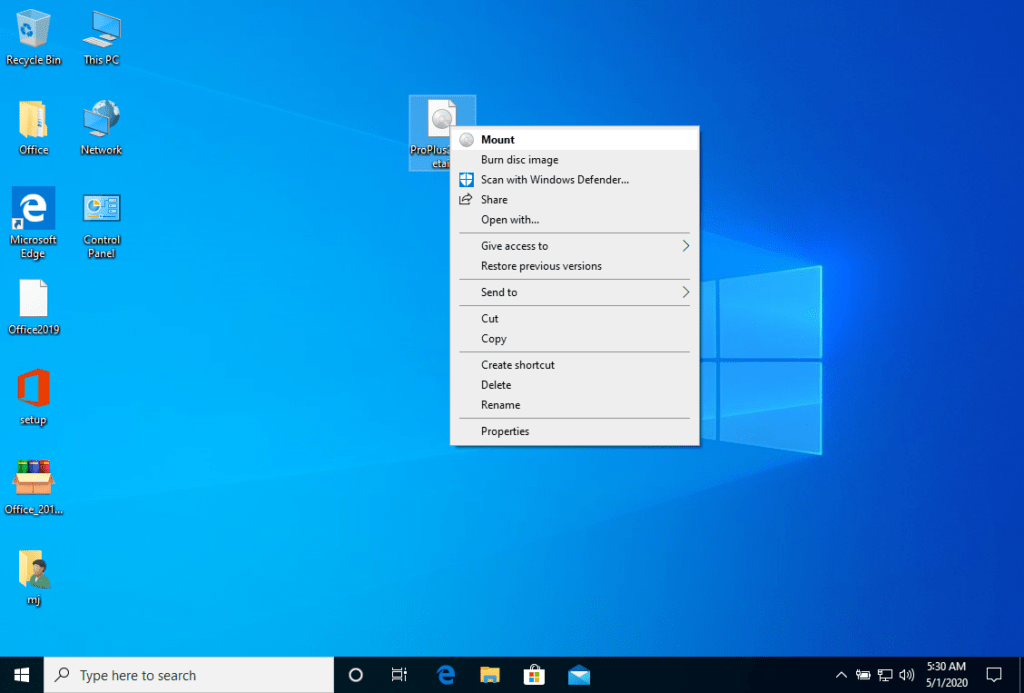
 

Una vez montado el archivo ISO que has descargado, puedes acceder a él desde tu ordenador como una unidad de DVD. Aquí puedes ejecutar el instalador.

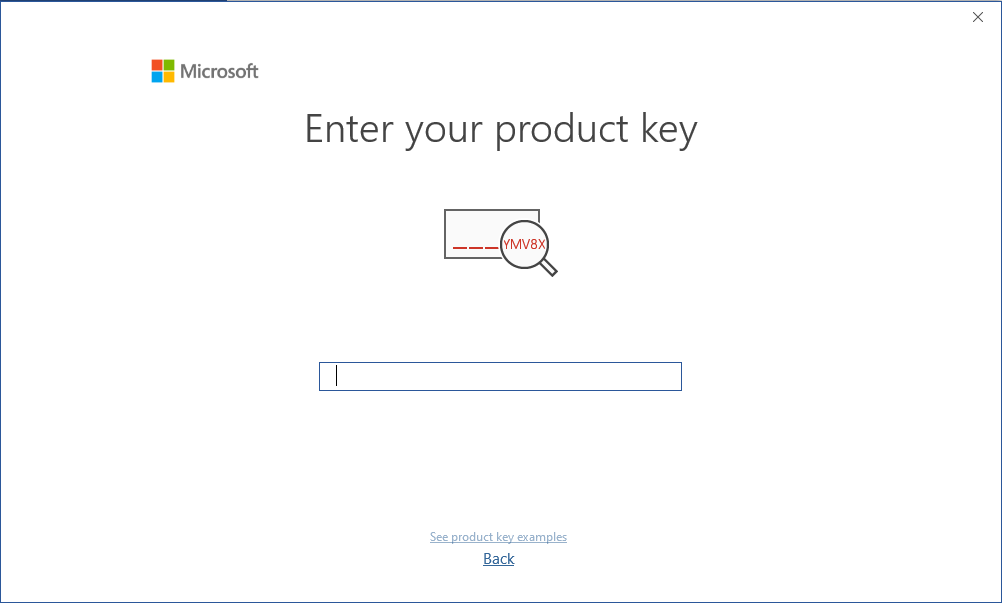
Complete la instalación del programa e introduzca la "clave de activación" durante o al final del proceso.

Una vez finalizada la descarga y la instalación del programa, introduzca la clave de activación al ejecutar cualquier aplicación del paquete Microsoft Office, será lo primero que le pedirá.
LICENCIA Y ACTIVACIÓN

Recuerde que la clave que ha adquirido es un código de prepago que no es compatible con el software preinstalado. Se trata de un producto original de Microsoft. Desinstale la versión anterior de Microsoft Office que tenga en su PC y reinicie el ordenador. Esto es importante para evitar problemas de compatibilidad.

PROGRAMA PARA MONTAR EL ARCHIVO ISO

  • La imagen montada debería aparecer en su Ordenador. Si no aparece (COMO EN WINDOWS 7) debe utilizar un programa alternativo para montar la imagen del producto, como WinCDEmu que puede descargarse desde el siguiente enlace:

    WinCDEmu

    Utilice este programa para crear un disco virtual para poder instalar su programa

NOTA

  • Microsoft ha eliminado gradualmente el soporte para algunos productos antiguos. Por lo tanto, la activación telefónica ya no es posible. Si tiene algún problema o pregunta durante la instalación, póngase en contacto con nuestro servicio de atención al cliente 24/7.

Microsoft Visio 2013 Pro

Guía de instalación Microsoft Visio 2013 Professional 32 & 64 Bits

DESCARGAR

Descargue el programa desde el siguiente enlace de descarga

LENGUAJE 32 BITS 64 BITS
DEUTSCH Herunterladen Herunterladen
ENGLISH Descargar Descargar

REQUISITOS DEL SISTEMA

Asegúrese de que su ordenador cumple los requisitos mínimos del sistema para instalar este software:

  • Procesador de 1 gigahercio (GHz) o más rápido de 32 bits (x86) o 64 bits (x64)
  • 1 gigabyte (GB) de RAM (32 bits) o 4 GB de RAM (64 bits)
  • 4 GB de espacio disponible en el disco duro
  • Dispositivo gráfico DirectX 9 con controlador WDDM 1.0 o superior

INSTALACIÓN

Busca el archivo de instalación descargado (normalmente se encontrará en la carpeta Downloads). Haz clic con el botón derecho en el archivo y selecciona “Ejecutar como administrador”. Se le preguntará si desea permitir que la aplicación realice cambios en su dispositivo. Haz clic en “Sí”.

Importante: es necesario estar en línea para completar la instalación, ya que el instalador descargará los archivos necesarios directamente de Microsoft.

Se recomienda completar la instalación y activación del producto antes de iniciar sesión con su cuenta Microsoft.

Una vez completada la descarga, haga clic con el botón derecho del ratón en el archivo descargado y elija la opción "Montar" en el menú desplegable


Una vez montado el archivo ISO que has descargado, puedes acceder a él desde tu ordenador como una unidad de DVD. Aquí puedes ejecutar el instalador.

Complete la instalación del programa e introduzca la "clave de activación" durante o al final del proceso.

Una vez finalizada la descarga y la instalación del programa, introduzca la clave de activación al ejecutar cualquier aplicación del paquete Microsoft Office, será lo primero que le pedirá.
LICENCIA Y ACTIVACIÓN

Recuerde que la clave que ha adquirido es un código de prepago que no es compatible con el software preinstalado. Se trata de un producto original de Microsoft. Desinstale la versión anterior de Microsoft Office que tenga en su PC y reinicie el ordenador. Esto es importante para evitar problemas de compatibilidad.

PROGRAMA PARA MONTAR EL ARCHIVO ISO

La imagen montada debería aparecer en su Ordenador. Si no aparece (COMO EN WINDOWS 7) debe utilizar un programa alternativo para montar la imagen del producto, como WinCDEmu que puede descargarse desde el siguiente enlace:

WinCDEmu

Utilice este programa para crear un disco virtual para poder instalar su programa

NOTA

  • Microsoft ha eliminado gradualmente el soporte para algunos productos antiguos. Por lo tanto, la activación telefónica ya no es posible. Si tiene algún problema o pregunta durante la instalación, póngase en contacto con nuestro servicio de atención al cliente 24/7.

Microsoft Project 2010 Pro

Guía de instalación Microsoft Project 2010 Professional 32 & 64 Bits

DESCARGAR

Descargue el programa desde el siguiente enlace de descarga

LANGUAGE 32 BITS 64 BITS
DEUTSCH Herunterladen Herunterladen
ENGLISH Download Download
 

Este archivo ISO es la base para la instalación del producto.

REQUISITOS DEL SISTEMA

Asegúrese de que su ordenador cumple los requisitos mínimos del sistema para instalar este software:

  • Procesador de 1 gigahercio (GHz) o más rápido de 32 bits (x86) o 64 bits (x64)
  • 1 gigabyte (GB) de RAM (32 bits) o 4 GB de RAM (64 bits)
  • 4 GB de espacio disponible en el disco duro
  • Dispositivo gráfico DirectX 9 con controlador WDDM 1.0 o superior

INSTALACIÓN

MONTAR E INSTALAR

Busca el archivo de instalación descargado (normalmente se encontrará en la carpeta Downloads). Haz clic con el botón derecho en el archivo y selecciona “Ejecutar como administrador”. Se le preguntará si desea permitir que la aplicación realice cambios en su dispositivo. Haz clic en “Sí”.

Importante: es necesario estar en línea para completar la instalación, ya que el instalador descargará los archivos necesarios directamente de Microsoft.

Se recomienda completar la instalación y activación del producto antes de iniciar sesión con su cuenta Microsoft.

Una vez completada la descarga, haga clic con el botón derecho del ratón en el archivo descargado y elija la opción "Montar" en el menú desplegable


Una vez montado el archivo ISO que has descargado, puedes acceder a él desde tu ordenador como una unidad de DVD. Aquí puedes ejecutar el instalador.

Complete la instalación del programa e introduzca la "clave de activación" durante o al final del proceso.

Una vez finalizada la descarga y la instalación del programa, introduzca la clave de activación al ejecutar cualquier aplicación del paquete Microsoft Office, será lo primero que le pedirá.

LICENCIA Y ACTIVACIÓN

Recuerde que la clave que ha adquirido es un código de prepago que no es compatible con el software preinstalado. Se trata de un producto original de Microsoft. Desinstale la versión anterior de Microsoft Office que tenga en su PC y reinicie el ordenador. Esto es importante para evitar problemas de compatibilidad.

PROGRAMA PARA MONTAR EL ARCHIVO ISO

  • La imagen montada debería aparecer en su Ordenador. Si no aparece (COMO EN WINDOWS 7) debe utilizar un programa alternativo para montar la imagen del producto, como WinCDEmu que puede descargarse desde el siguiente enlace:

    WinCDEmu

    Utilice este programa para crear un disco virtual para poder instalar su programa

NOTA

  • Microsoft ha eliminado gradualmente el soporte para algunos productos antiguos. Por lo tanto, la activación telefónica ya no es posible. Si tiene algún problema o pregunta durante la instalación, póngase en contacto con nuestro servicio de atención al cliente 24/7.

Microsoft Project 2013 Pro

Guía de instalación Microsoft Project 2013 Professional 32 & 64 Bits

DESCARGAR

Descargue el programa desde el siguiente enlace de descarga

LANGUAGE32  BITS64 BITS
DEUTSCHHerunterladenHerunterladen
ENGLISHDownloadDownload
 

Este archivo ISO es la base para la instalación del producto.

REQUISITOS DEL SISTEMA

Asegúrese de que su ordenador cumple los requisitos mínimos del sistema para instalar este software:

  • Procesador de 1 gigahercio (GHz) o más rápido de 32 bits (x86) o 64 bits (x64)
  • 1 gigabyte (GB) de RAM (32 bits) o 4 GB de RAM (64 bits)
  • 4 GB de espacio disponible en el disco duro
  • Dispositivo gráfico DirectX 9 con controlador WDDM 1.0 o superior

INSTALACIÓN

Busca el archivo de instalación descargado (normalmente se encontrará en la carpeta Downloads). Haz clic con el botón derecho en el archivo y selecciona “Ejecutar como administrador”. Se le preguntará si desea permitir que la aplicación realice cambios en su dispositivo. Haz clic en “Sí”.

Importante: es necesario estar en línea para completar la instalación, ya que el instalador descargará los archivos necesarios directamente de Microsoft.

Se recomienda completar la instalación y activación del producto antes de iniciar sesión con su cuenta Microsoft.

Una vez completada la descarga, haga clic con el botón derecho del ratón en el archivo descargado y elija la opción "Montar" en el menú desplegable


Una vez montado el archivo ISO que has descargado, puedes acceder a él desde tu ordenador como una unidad de DVD. Aquí puedes ejecutar el instalador.

Complete la instalación del programa e introduzca la "clave de activación" durante o al final del proceso.

Una vez finalizada la descarga y la instalación del programa, introduzca la clave de activación al ejecutar cualquier aplicación del paquete Microsoft Office, será lo primero que le pedirá.

LICENCIA Y ACTIVACIÓN

Recuerde que la clave que ha adquirido es un código de prepago que no es compatible con el software preinstalado. Se trata de un producto original de Microsoft. Desinstale la versión anterior de Microsoft Office que tenga en su PC y reinicie el ordenador. Esto es importante para evitar problemas de compatibilidad.

PROGRAMA PARA MONTAR EL ARCHIVO ISO

La imagen montada debería aparecer en su Ordenador. Si no aparece (COMO EN WINDOWS 7) debe utilizar un programa alternativo para montar la imagen del producto, como WinCDEmu que puede descargarse desde el siguiente enlace:

WinCDEmu

Utilice este programa para crear un disco virtual para poder instalar su programa

NOTA

  • Microsoft ha eliminado gradualmente el soporte para algunos productos antiguos. Por lo tanto, la activación telefónica ya no es posible. Si tiene algún problema o pregunta durante la instalación, póngase en contacto con nuestro servicio de atención al cliente 24/7.

    Para una asistencia más rápida, también puede comunicarse con nosotros directamente a través de nuestro chat en vivo, disponible las 24 horas, los 7 días de la semana, en nuestro sitio web.

MS Microsoft Office 2010 Estándar

Guía de instalación Microsoft Office 2010 Estándar 32 y 64 Bits

DESCARGAR

Download la versión deseada con el siguiente enlace de descarga. Si su dispositivo tiene más de 4Gb de RAM, le recomendamos la versión de 64 bits.

LANGUAGE 64 BITS
DEUTSCH Herunterladen
ENGLISH Download

REQUISITOS DEL SISTEMA

Asegúrese de que su ordenador cumple los requisitos mínimos del sistema para instalar este software:

  • Procesador de 1 gigahercio (GHz) o más rápido de 32 bits (x86) o 64 bits (x64)
  • 1 gigabyte (GB) de RAM (32 bits) o 4 GB de RAM (64 bits)
  • 4 GB de espacio disponible en el disco duro
  • Dispositivo gráfico DirectX 9 con controlador WDDM 1.0 o superior

INSTALACIÓN

Busca el archivo de instalación descargado (normalmente se encontrará en la carpeta Downloads). Haz clic con el botón derecho en el archivo y selecciona “Ejecutar como administrador”. Se le preguntará si desea permitir que la aplicación realice cambios en su dispositivo. Haz clic en “Sí”.

Importante: es necesario estar en línea para completar la instalación, ya que el instalador descargará los archivos necesarios directamente de Microsoft.

Se recomienda completar la instalación y activación del producto antes de iniciar sesión con su cuenta Microsoft.

Una vez completada la descarga, haga clic con el botón derecho del ratón en el archivo descargado y elija la opción "Montar" en el menú desplegable


Una vez montado el archivo ISO que has descargado, puedes acceder a él desde tu ordenador como una unidad de DVD. Aquí puedes ejecutar el instalador.

Complete la instalación del programa e introduzca la "clave de activación" durante o al final del proceso.

Una vez finalizada la descarga y la instalación del programa, introduzca la clave de activación al ejecutar cualquier aplicación del paquete Microsoft Office, será lo primero que le pedirá.

Durante la instalación de Microsoft Office se le debería haber pedido que introdujera la clave de producto que le enviamos. En caso de que no haya sido así, inicie Word, haga clic en Archivo, luego en Cuenta e introduzca aquí la clave proporcionada. Si no lo hace, su Microsoft Office adquirido se convertirá en una versión de prueba al cabo de 30 días.

LICENCIA Y ACTIVACIÓN

Recuerde que la clave que ha adquirido es un código de prepago que no es compatible con el software preinstalado. Se trata de un producto original de Microsoft. Desinstale la versión anterior de Microsoft Office que tenga en su PC y reinicie el ordenador. Esto es importante para evitar problemas de compatibilidad.

PROGRAMA PARA MONTAR ARCHIVO ISO

  • La imagen montada debería aparecer en su Ordenador. Si no aparece (COMO EN WINDOWS 7) deberá utilizar un programa alternativo para montar la imagen del producto, como por ejemplo Recuerde que la clave que ha adquirido es un código de prepago que no es compatible con el software preinstalado. Se trata de un producto original de Microsoft. Desinstale la versión anterior de Microsoft Office que tenga en su PC y reinicie el ordenador. Esto es importante para evitar problemas de compatibilidad.WinCDEmu que se puede descargar desde el siguiente enlace:

    WinCDEmu

    Utilice este programa para crear un disco virtual para poder instalar su programa

NOTA

Microsoft ha eliminado gradualmente el soporte para algunos productos antiguos. Por lo tanto, la activación telefónica ya no es posible. Si tiene algún problema o pregunta durante la instalación, póngase en contacto con nuestro servicio de atención al cliente 24/7.

MS Microsoft Office 2013 Estándar

Guía de instalación Microsoft Office 2013 Estándar 1 PC - 32 y 64 Bits

DESCARGAR

Descargue el programa desde el siguiente enlace de descarga

LANGUAGE 32 BITS 64 BITS
DEUTSCH Herunterladen Herunterladen
ENGLISH Download Download

REQUISITOS DEL SISTEMA

Asegúrese de que su ordenador cumple los requisitos mínimos del sistema para instalar este software:

  • Procesador de 1 gigahercio (GHz) o más rápido de 32 bits (x86) o 64 bits (x64)
  • 1 gigabyte (GB) de RAM (32 bits) o 4 GB de RAM (64 bits)
  • 4 GB de espacio disponible en el disco duro
  • Dispositivo gráfico DirectX 9 con controlador WDDM 1.0 o superior

INSTALACIÓN

Busca el archivo de instalación descargado (normalmente se encontrará en la carpeta Downloads). Haz clic con el botón derecho en el archivo y selecciona “Ejecutar como administrador”. Se le preguntará si desea permitir que la aplicación realice cambios en su dispositivo. Haz clic en “Sí”.

Importante: es necesario estar en línea para completar la instalación, ya que el instalador descargará los archivos necesarios directamente de Microsoft.

Se recomienda completar la instalación y activación del producto antes de iniciar sesión con su cuenta Microsoft.

Una vez completada la descarga, haga clic con el botón derecho del ratón en el archivo descargado y elija la opción "Montar" en el menú desplegable


Una vez montado el archivo ISO que has descargado, puedes acceder a él desde tu ordenador como una unidad de DVD. Aquí puedes ejecutar el instalador.

Complete la instalación del programa e introduzca la "clave de activación" durante o al final del proceso.

Una vez finalizada la descarga y la instalación del programa, introduzca la clave de activación al ejecutar cualquier aplicación del paquete Microsoft Office, será lo primero que le pedirá.

Durante la instalación de Microsoft Office se le debería haber pedido que introdujera la clave de producto que le enviamos. En caso de que no haya sido así, inicie Word, haga clic en Archivo, luego en Cuenta e introduzca aquí la clave proporcionada. Si no lo hace, su Microsoft Office adquirido se convertirá en una versión de prueba al cabo de 30 días.

LICENCIA Y ACTIVACIÓN

Recuerde que la clave que ha adquirido es un código de prepago que no es compatible con el software preinstalado. Se trata de un producto original de Microsoft. Desinstale la versión anterior de Microsoft Office que tenga en su PC y reinicie el ordenador. Esto es importante para evitar problemas de compatibilidad.

PROGRAMA PARA MONTAR ARCHIVO ISO

La imagen montada debería aparecer en su Ordenador. Si no aparece (COMO EN WINDOWS 7) deberá utilizar un programa alternativo para montar la imagen del producto, como por ejemplo Recuerde que la clave que ha adquirido es un código de prepago que no es compatible con el software preinstalado. Se trata de un producto original de Microsoft. Desinstale la versión anterior de Microsoft Office que tenga en su PC y reinicie el ordenador. Esto es importante para evitar problemas de compatibilidad.WinCDEmu que se puede descargar desde el siguiente enlace:

WinCDEmu

Utilice este programa para crear un disco virtual para poder instalar su programa

NOTA

  • Microsoft ha eliminado gradualmente el soporte para algunos productos antiguos. Por lo tanto, la activación telefónica ya no es posible. Si tiene algún problema o pregunta durante la instalación, póngase en contacto con nuestro servicio de atención al cliente 24/7.

    Para una asistencia más rápida, también puede comunicarse con nosotros directamente a través de nuestro chat en vivo, disponible las 24 horas, los 7 días de la semana, en nuestro sitio web.

Microsoft Project 2019 Pro

Guía de instalación Microsoft Project 2019 Professional 32 y 64 Bits

DESCARGAR

Descargue el programa desde el siguiente enlace de descarga

Este archivo EXE es la base para la instalación del producto.

REQUISITOS DEL SISTEMA

Asegúrese de que su ordenador cumple los requisitos mínimos del sistema para instalar este software:

  • Procesador de 1 gigahercio (GHz) o más rápido de 32 bits (x86) o 64 bits (x64)
  • 1 gigabyte (GB) de RAM (32 bits) o 4 GB de RAM (64 bits)
  • 4 GB de espacio disponible en el disco duro
  • Dispositivo gráfico DirectX 9 con controlador WDDM 1.0 o superior

INSTALACIÓN

Busca el archivo de instalación descargado (normalmente se encontrará en la carpeta Downloads). Haz clic con el botón derecho en el archivo y selecciona “Ejecutar como administrador”. Se le preguntará si desea permitir que la aplicación realice cambios en su dispositivo. Haz clic en “Sí”.

Importante: es necesario estar en línea para completar la instalación, ya que el instalador descargará los archivos necesarios directamente de Microsoft.

Una vez completada la descarga, siga estos pasos:

Se recomienda completar la instalación y activación del producto antes de iniciar sesión con su cuenta Microsoft.

  1. Haga clic con el botón derecho del ratón en el archivo y seleccione la opción "Ejecutar como administrador".
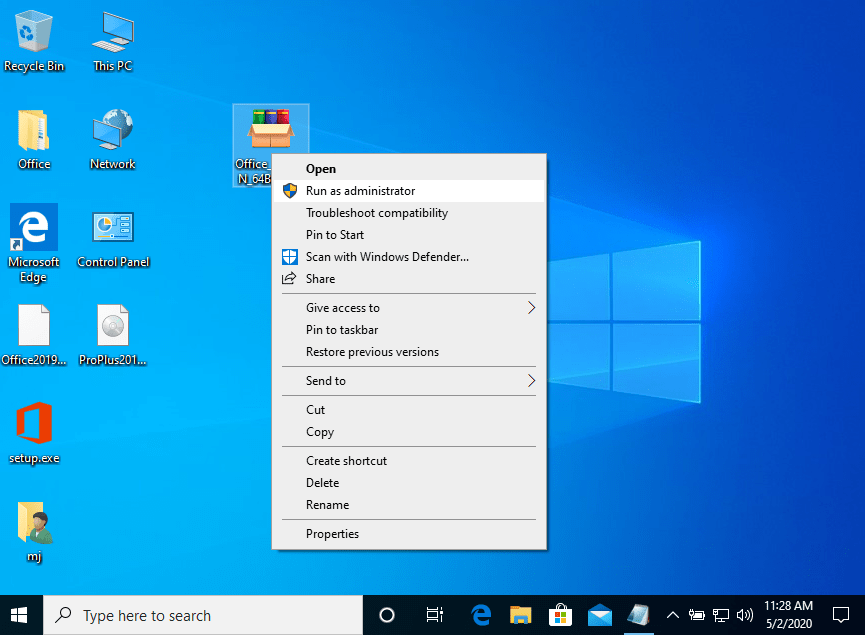
  1. Haga clic en el botón "Instalar". Esta acción descomprime la aplicación e instalará su producto.
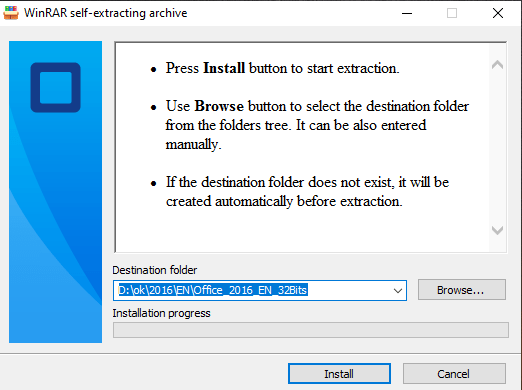
Una vez finalizada la descarga y la instalación del programa, introduzca la clave de activación al ejecutar cualquier aplicación del paquete Microsoft Office, será lo primero que le pedirá.

LICENCIA Y ACTIVACIÓN

Recuerde que la clave que ha adquirido es un código de prepago que no es compatible con el software preinstalado. Se trata de un producto original de Microsoft. Desinstale la versión anterior de Microsoft Office que tenga en su PC y reinicie el ordenador. Esto es importante para evitar problemas de compatibilidad.

DESCARGAS EN OTROS IDIOMAS

Descargue el programa desde el siguiente enlace de descarga

LANGUAGE 32 BITS 64 BITS
DEUTSCH Herunterladen Herunterladen
ENGLISH Download Download
FRANÇAIS Télécharger Télécharger
ITALIANO Scarica Scarica
ESPAÑOL Download Download

NOTA

Microsoft ha eliminado gradualmente el soporte para algunos productos antiguos. Por lo tanto, la activación telefónica ya no es posible. Si tiene algún problema o pregunta durante la instalación, póngase en contacto con nuestro servicio de atención al cliente 24/7.

Para una asistencia más rápida, también puede comunicarse con nosotros directamente a través de nuestro chat en vivo, disponible las 24 horas, los 7 días de la semana, en nuestro sitio web.

Microsoft Visio 2019 Pro

Guía de instalación Microsoft Visio 2019 Professional 32 y 64 Bits

Guía de instalación Microsoft Office 2019 Professional Plus 32 y 64 Bits

DESCARGAR

Descargue el programa desde el siguiente enlace de descarga

Este archivo EXE es la base para la instalación del producto.

REQUISITOS DEL SISTEMA

Asegúrese de que su ordenador cumple los requisitos mínimos del sistema para instalar este software:

  • Procesador de 1 gigahercio (GHz) o más rápido de 32 bits (x86) o 64 bits (x64)
  • 1 gigabyte (GB) de RAM (32 bits) o 4 GB de RAM (64 bits)
  • 4 GB de espacio disponible en el disco duro
  • Dispositivo gráfico DirectX 9 con controlador WDDM 1.0 o superior

INSTALACIÓN

Busca el archivo de instalación descargado (normalmente se encontrará en la carpeta Downloads). Haz clic con el botón derecho en el archivo y selecciona “Ejecutar como administrador”. Se le preguntará si desea permitir que la aplicación realice cambios en su dispositivo. Haz clic en “Sí”.

Importante: es necesario estar en línea para completar la instalación, ya que el instalador descargará los archivos necesarios directamente de Microsoft.

Una vez completada la descarga, siga estos pasos:

Se recomienda completar la instalación y activación del producto antes de iniciar sesión con su cuenta Microsoft.

  1. Haga clic con el botón derecho del ratón en el archivo y seleccione la opción "Ejecutar como administrador".
  1. Haga clic en el botón "Instalar". Esta acción descomprime la aplicación e instalará su producto.
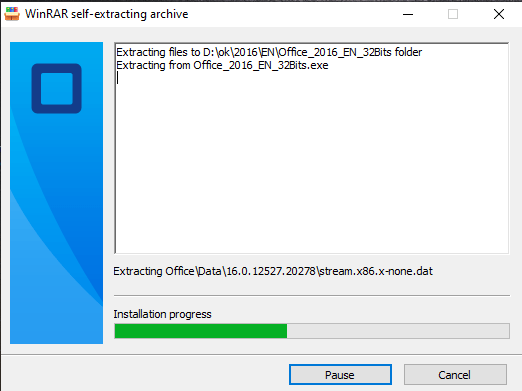
Una vez finalizada la descarga y la instalación del programa, introduzca la clave de activación al ejecutar cualquier aplicación del paquete Microsoft Office, será lo primero que le pedirá.

LICENCIA Y ACTIVACIÓN

Recuerde que la clave que ha adquirido es un código de prepago que no es compatible con el software preinstalado. Se trata de un producto original de Microsoft. Desinstale la versión anterior de Microsoft Office que tenga en su PC y reinicie el ordenador. Esto es importante para evitar problemas de compatibilidad.

DESCARGAS EN OTROS IDIOMAS

NOTA

  • Microsoft ha eliminado gradualmente el soporte para algunos productos antiguos. Por lo tanto, la activación telefónica ya no es posible. Si tiene algún problema o pregunta durante la instalación, póngase en contacto con nuestro servicio de atención al cliente 24/7.

    Para una asistencia más rápida, también puede comunicarse con nosotros directamente a través de nuestro chat en vivo, disponible las 24 horas, los 7 días de la semana, en nuestro sitio web.

Microsoft Office 2016 para MAC

Guía de instalación Microsoft Office 2016 para MAC PC - 32 & 64 Bits

LICENCIA Y ACTIVACIÓN

El producto que ha adquirido viene preactivado en una cuenta Microsoft, siga estos pasos para tomar posesión de la cuenta e instalar el producto en su ordenador o dispositivo. Desinstale la versión anterior de Microsoft Office que tenga en su PC y reinicie su ordenador. Esto es importante para evitar problemas de compatibilidad.

INICIAR SESIÓN

Abra el enlace e inicie sesión con la cuenta y la contraseña enviadas a su correo electrónico.
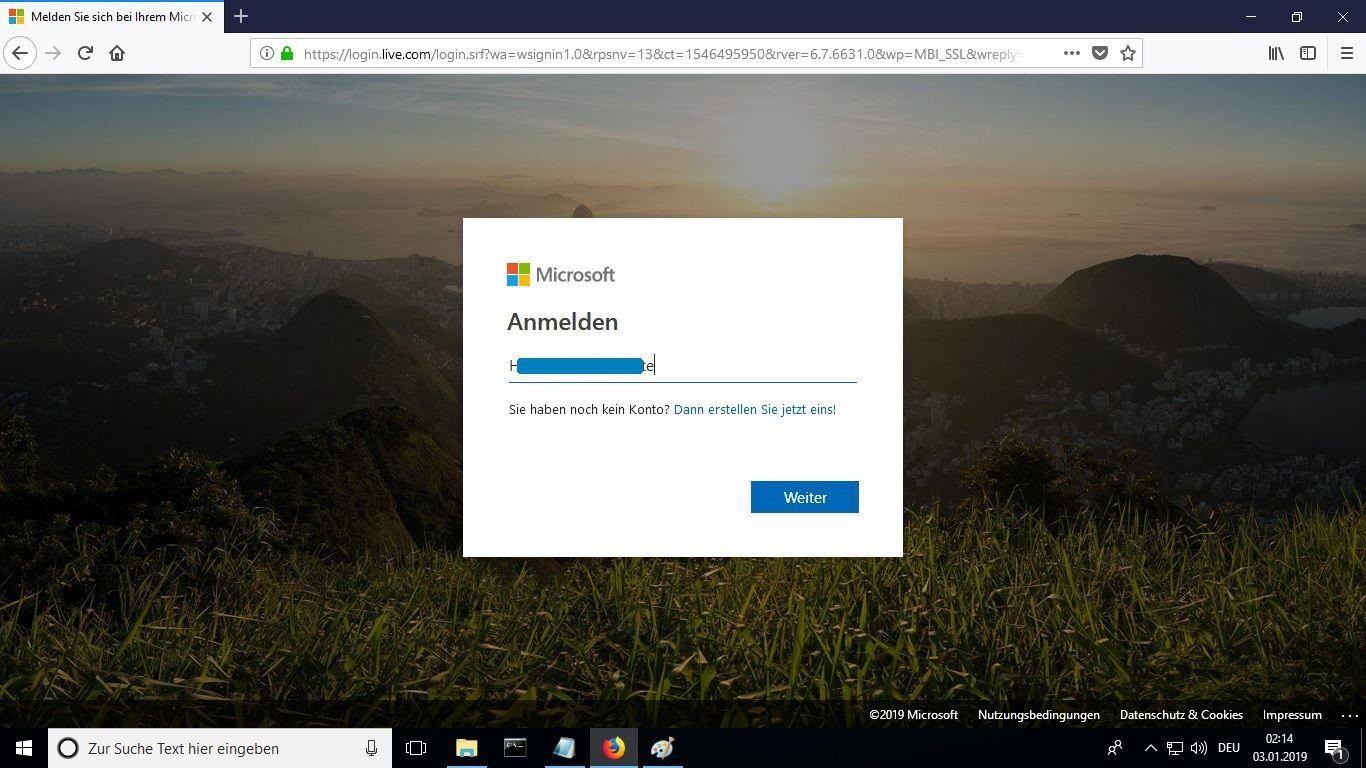
Abrir enlace aquí


LICENCIA Y ACTIVACIÓN

Recuerde que la clave que ha adquirido es un código de prepago que no es compatible con el software preinstalado. Se trata de un producto original de Microsoft. Desinstale la versión anterior de Microsoft Office que tenga en su PC y reinicie el ordenador. Esto es importante para evitar problemas de compatibilidad.

INICIAR SESIÓN

Recuerde que la clave que ha adquirido es un código de prepago que no es compatible con el software preinstalado. Se trata de un producto original de Microsoft. Desinstale la versión anterior de Microsoft Office que tenga en su PC y reinicie el ordenador. Esto es importante para evitar problemas de compatibilidad.

NUEVA CONTRASEÑA

Introduzca una nueva contraseña para tomar posesión del producto adquirido. En el primer campo utilice la contraseña enviada a su correo electrónico, en los dos siguientes introduzca la nueva contraseña de su elección. Asegúrese de que contiene al menos 8 dígitos con al menos una letra mayúscula.
MI CUENTA

Una vez conectado a su cuenta, en la sección "Mi cuenta", haga clic en "Gestionar instalaciones" para iniciar el proceso de instalación.
REQUISITOS DEL SISTEMA

Asegúrese de que su ordenador cumple los requisitos mínimos del sistema para instalar este software:

  • macOS 10.12: Sierra (Fuji), macOS 10.13: High Sierra (Lobo), macOS 10.14: Mojave (Liberty)
  • Microsoft Windows 7 (SP1) 8, 10, Microsoft Windows Server 2008, 2012 R2. .NET Framework 3.5
  • Procesador de 1 gigahercio (GHz) o más rápido de 32 bits (x86) o 64 bits (x64)
  • 1 gigabyte (GB) de RAM (32 bits) o 4 GB de RAM (64 bits)
  • 4 GB de espacio disponible en el disco duro
  • Dispositivo gráfico DirectX 9 con controlador WDDM 1.0 o superior

ESTADO DE LA INSTALACIÓN

Busca el archivo de instalación descargado (normalmente se encontrará en la carpeta Downloads). Haz clic con el botón derecho en el archivo y selecciona “Ejecutar como administrador”. Se le preguntará si desea permitir que la aplicación realice cambios en su dispositivo. Haz clic en “Sí”.

Importante: es necesario estar en línea para completar la instalación, ya que el instalador descargará los archivos necesarios directamente de Microsoft.

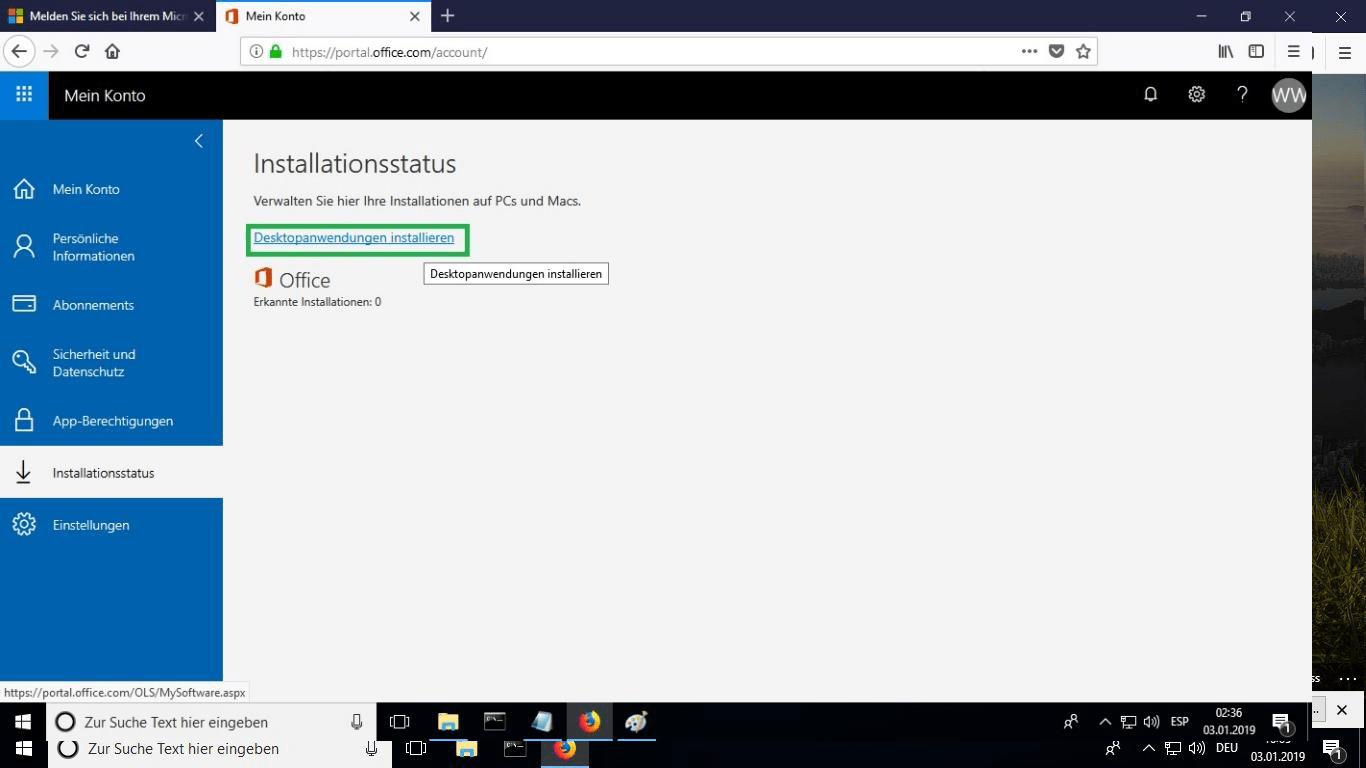
En "Estado de la instalación", haz clic en "Instalar aplicaciones de escritorio". Esta opción variará si está instalando el producto en su tableta o dispositivo móvil.
LENGUAJE

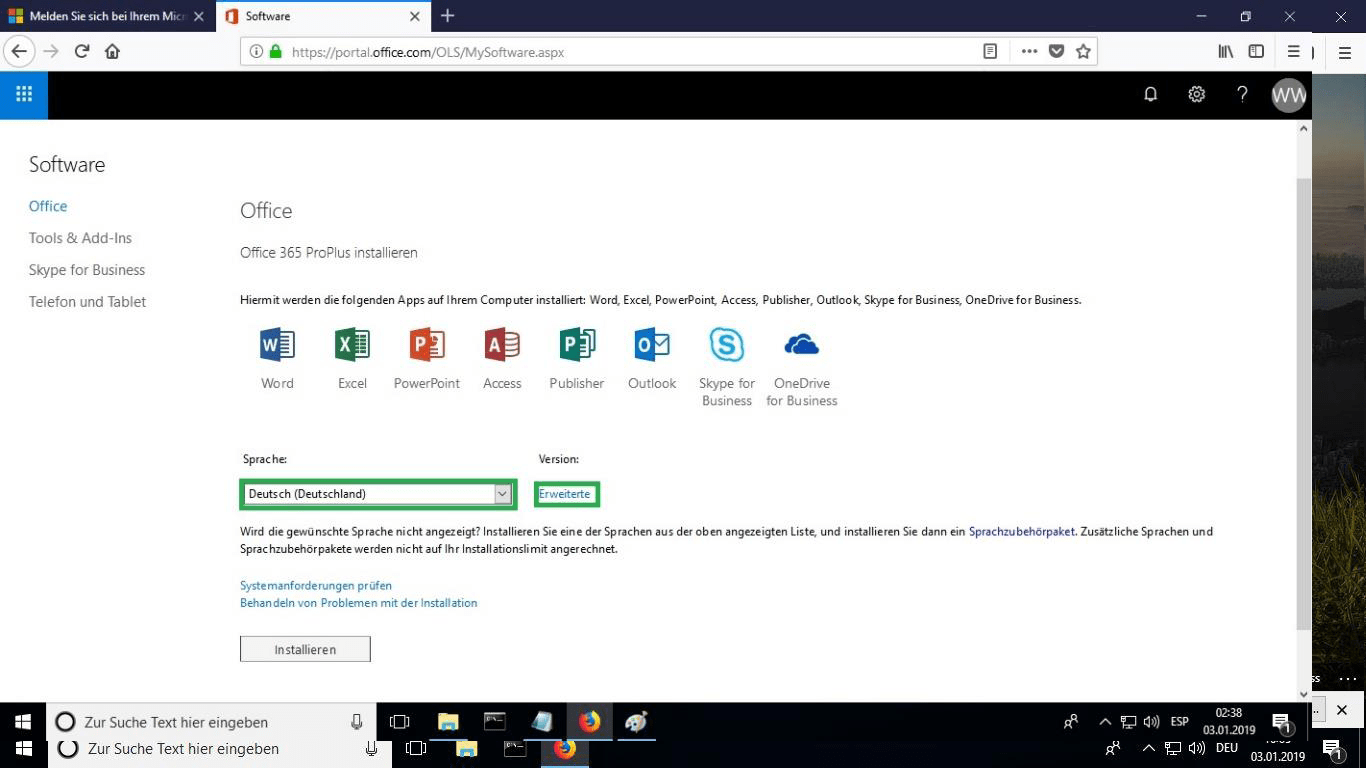
Seleccione el idioma de su preferencia en el menú desplegable "idioma". El producto se instalará por defecto en la versión de 32 bits. Si desea instalar la versión de 64 bits, haga clic en la opción "avanzada".
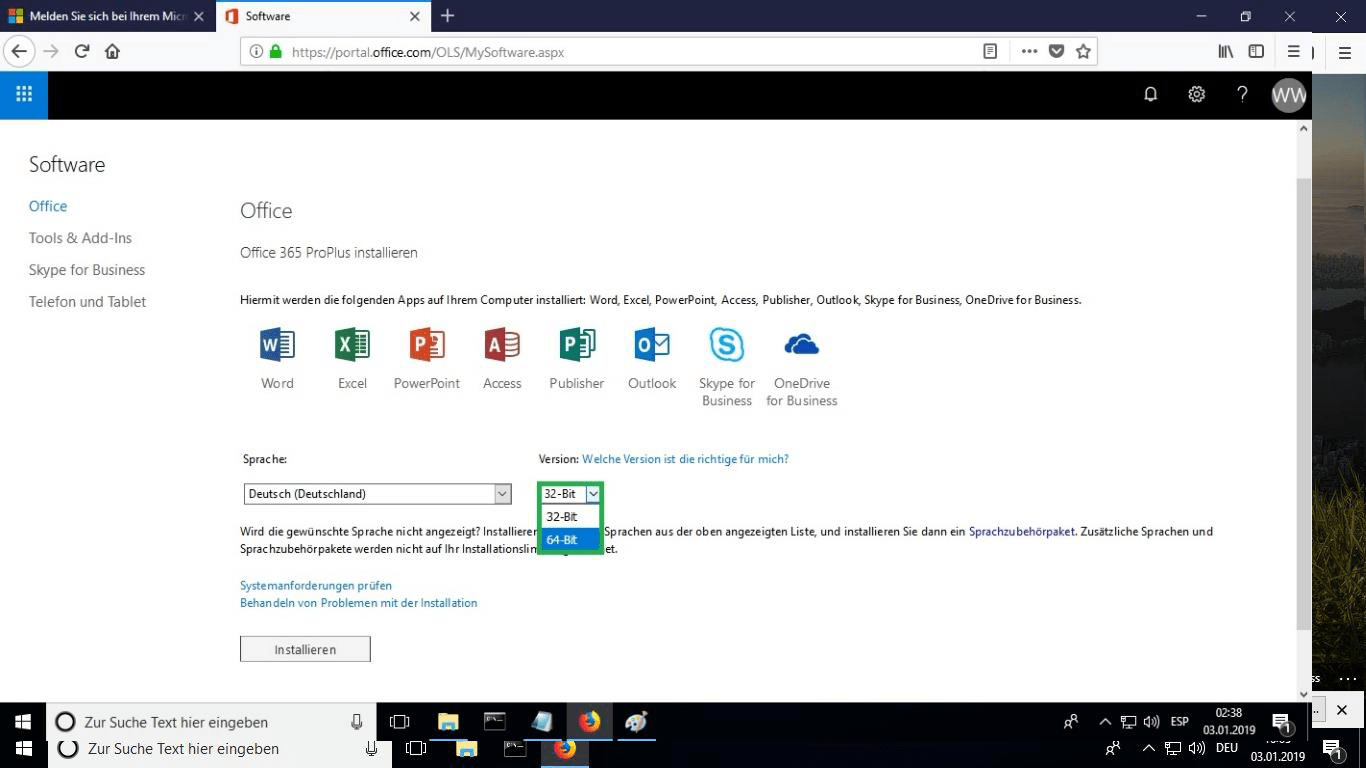
SELECCIONE 32 y 64 bits

Seleccione la versión deseada entre 32 o 64 bits.
INSTALAR

Se recomienda completar la instalación y activación del producto antes de iniciar sesión con su cuenta Microsoft.

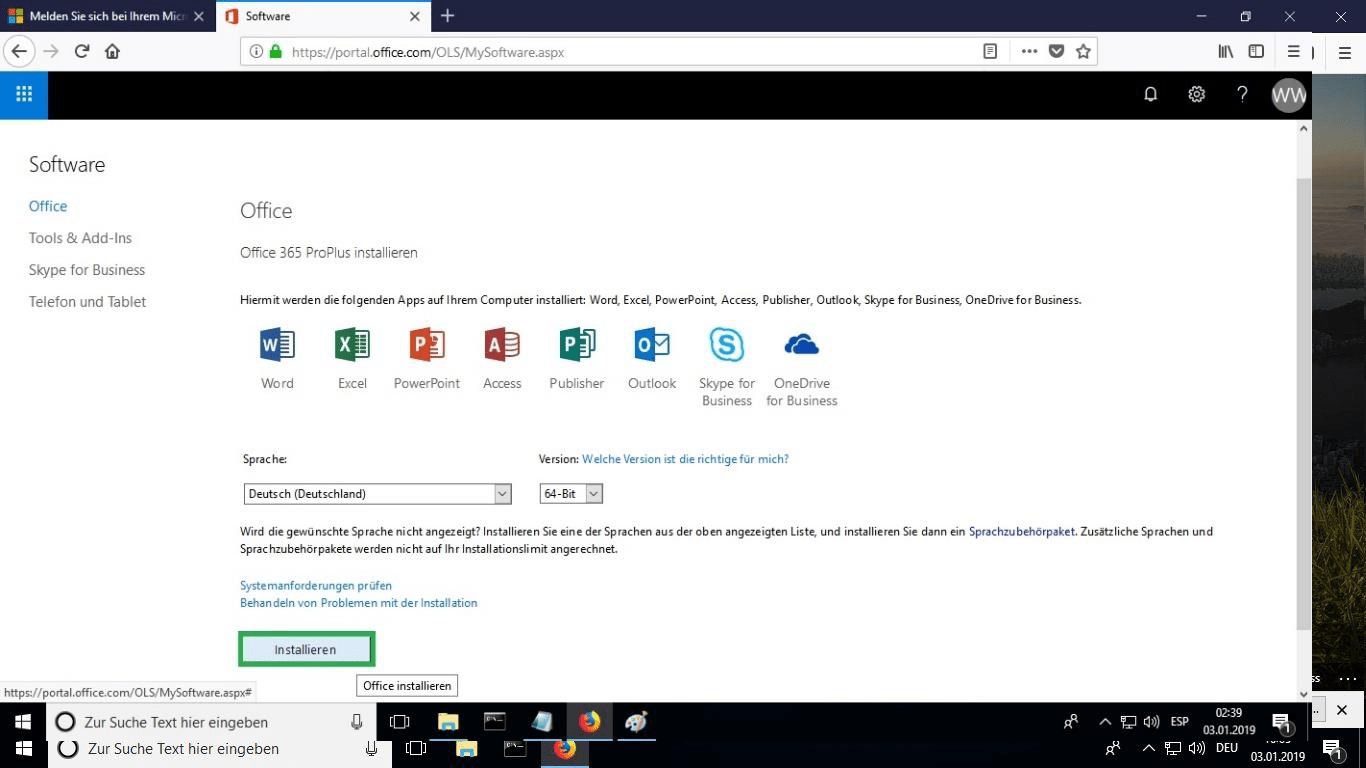
Cuando haya elegido todas las opciones deseadas, haga clic en "Instalar".
QUEMAR ARCHIVO

Se descargará el archivo de instalación, seleccione "grabar archivo" cuando sea necesario.
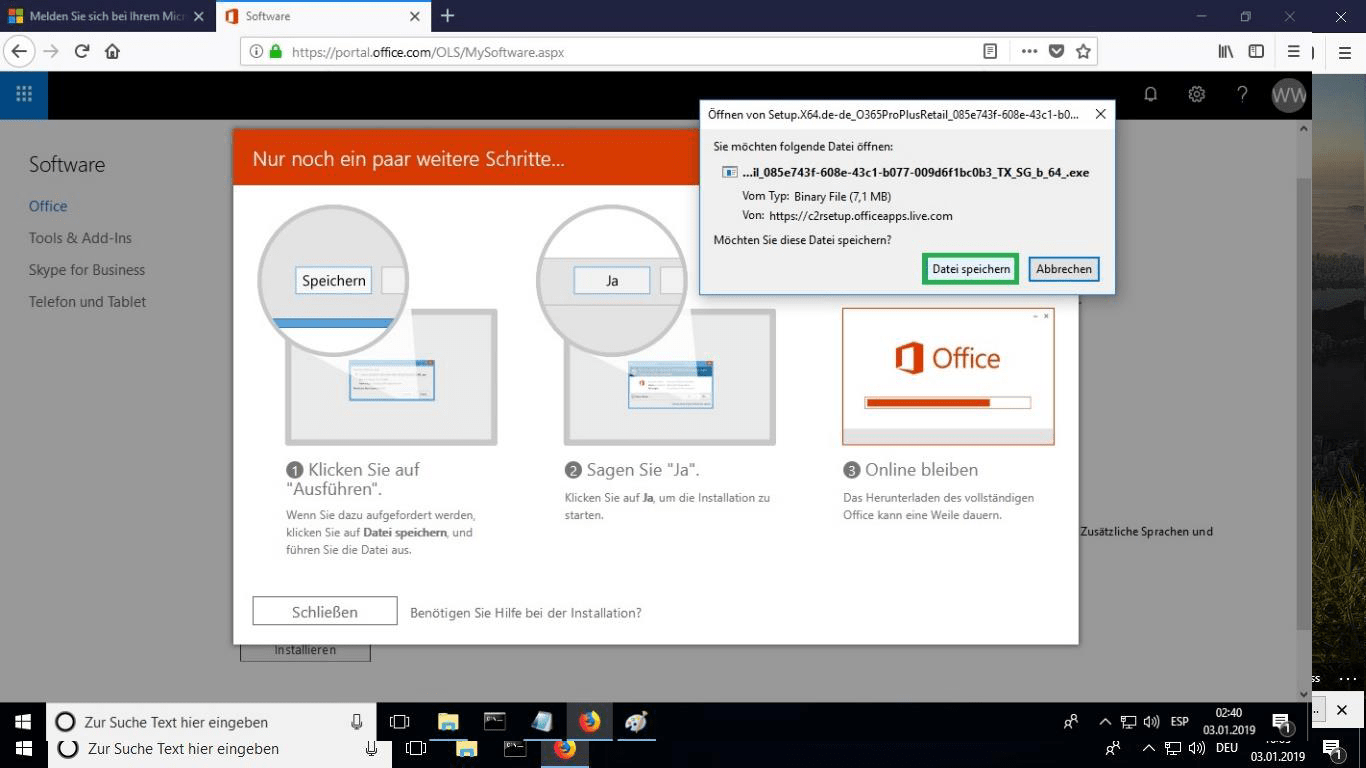
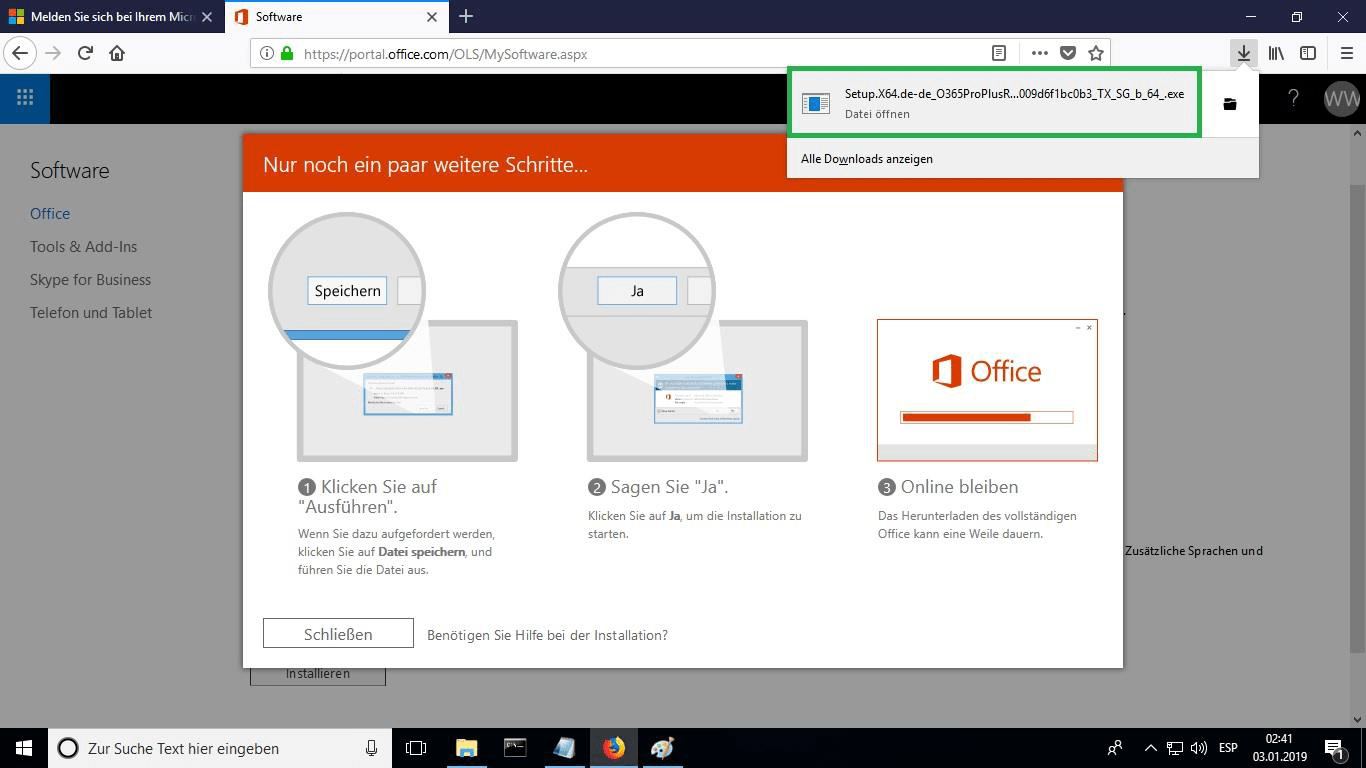
ABRIR ARCHIVO

Una vez descargado el archivo, haga doble clic sobre él para iniciarlo. Su ubicación puede variar en función de su navegador.
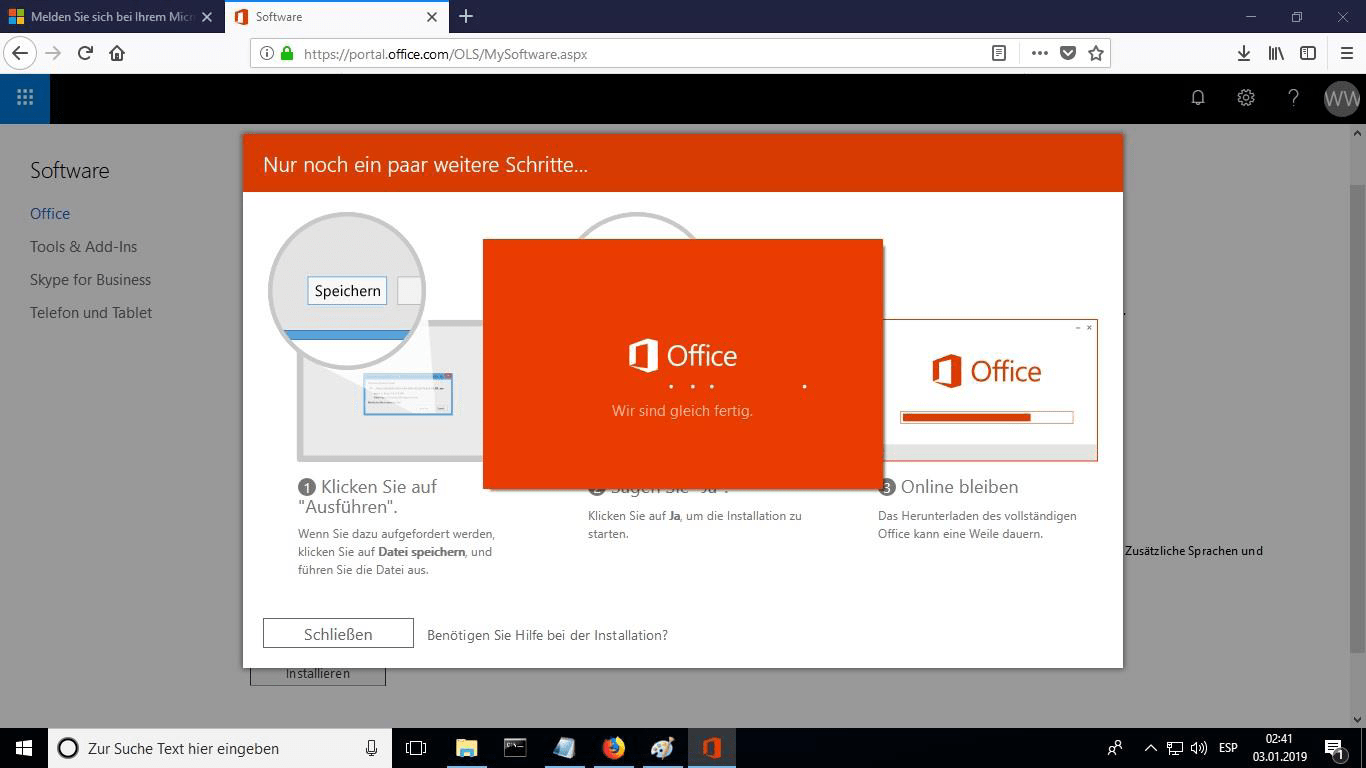
INSTALACIÓN EN LÍNEA

Esto iniciará el proceso de instalación en línea. Dependiendo de la velocidad de su conexión a Internet, el proceso puede tardar 30 minutos o más.
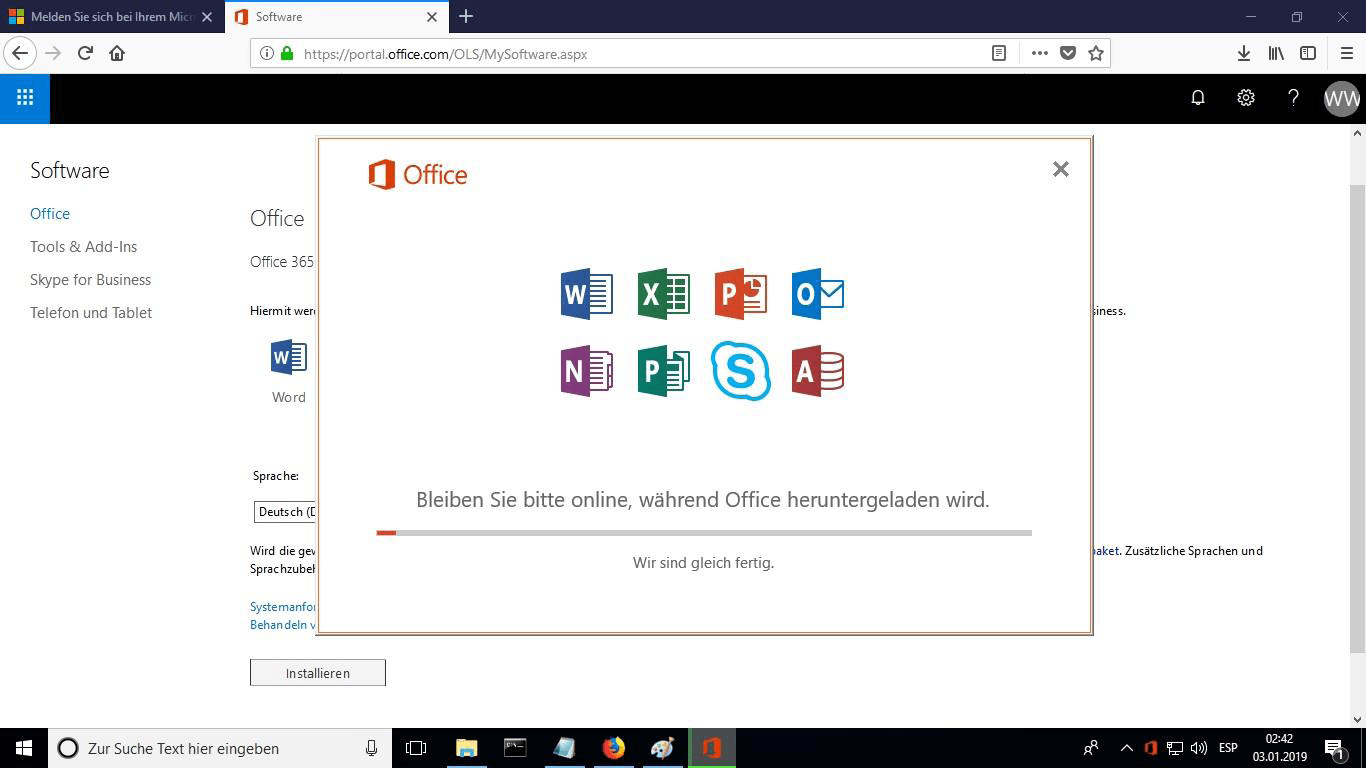
BARRA DE PROGRESO

Podrás ver la barra de progreso de la instalación.
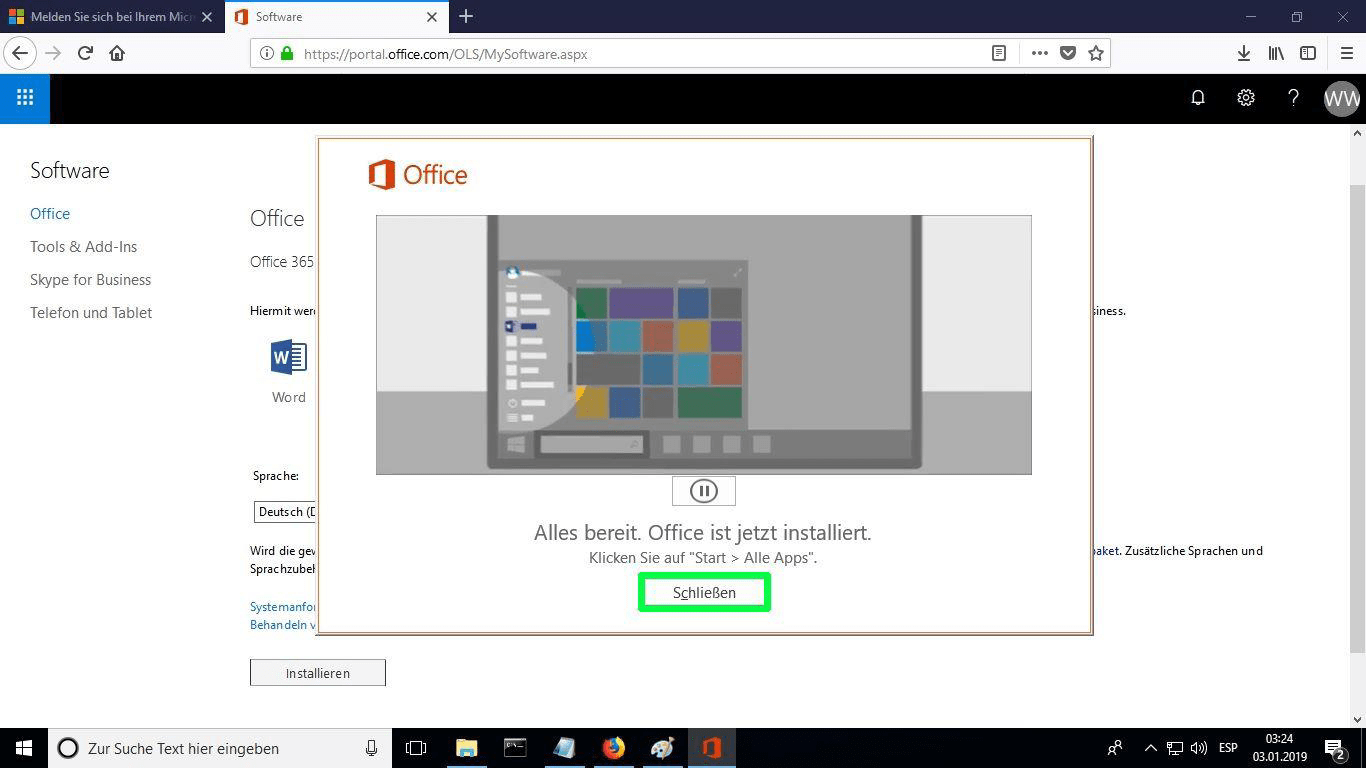
CERRAR

Una vez finalizada la instalación, haga clic en "Cerrar". Ahora puede encontrar los paquetes Microsoft Office en su menú Inicio o utilizando la opción de búsqueda de Microsoft Windows.
VERIFICAR LA ACTIVACIÓN

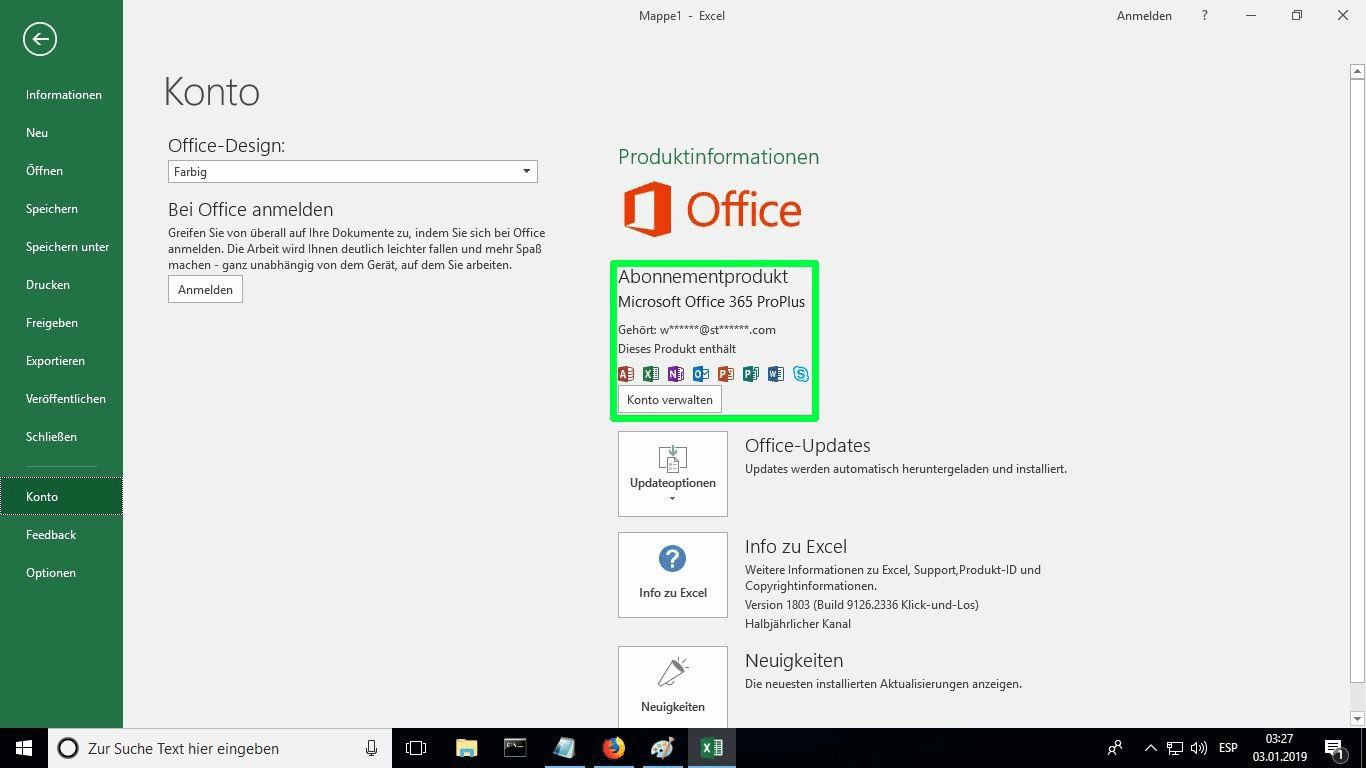
  • Para comprobar que se ha realizado la activación del producto, puede abrir cualquier paquete Microsoft Office como Excel e ir a Archivo-> Cuenta ". Verá la cuenta Microsoft asociada al producto.
NOTA

Microsoft ha eliminado gradualmente el soporte para algunos productos antiguos. Por lo tanto, la activación telefónica ya no es posible. Si tiene algún problema o pregunta durante la instalación, póngase en contacto con nuestro servicio de atención al cliente 24/7.





