Guía de instalación Microsoft Project 2024 Standard 64 & 32 Bits

DESCARGAR

Download el programa con el siguiente enlace de descarga:


Si necesita el instalador en otro idioma u otra versión, clic aquí.

Este archivo EXE es la base para la instalación del producto.

REQUISITOS DEL SISTEMA


  • Procesador de 1,6 gigahercios (GHz) o superior de 32 bits (x86) o 64 bits (x64)
  • 2 gigabytes (GB) de RAM (32 bits) o 4 GB de RAM (64 bits)
  • 4 GB de espacio disponible en el disco duro
  • Resolución de pantalla 1280 × 768
  • Dispositivo gráfico DirectX 10 con controlador WDDM 1.1 o superior

INSTALACIÓN

Antes de instalar, asegúrese de haber eliminado cualquier versión anterior de Microsoft Office y reinicie el equipo. Puede consultar documento de ayuda de Microsoft en caso de que necesite ayuda con este paso.

Una vez completada la descarga, siga estos pasos:

Se recomienda completar la instalación y activación del producto antes de iniciar sesión con su cuenta Microsoft.

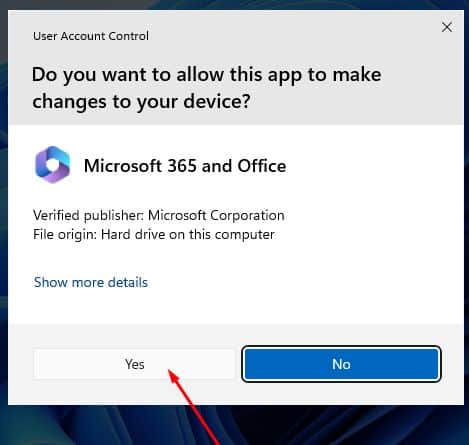
  1. Busque el archivo de instalación descargado (normalmente se encuentra en el directorio Downloads carpeta). Haga doble clic en el archivo y haga clic en el botón “Instalar”. Se le preguntará si desea permitir que la aplicación realice cambios en su dispositivo. Haga clic en ““.

    Importante: tienes que ser en línea para completar la instalación, ya que el instalador descargará los archivos necesarios directamente de Microsoft.
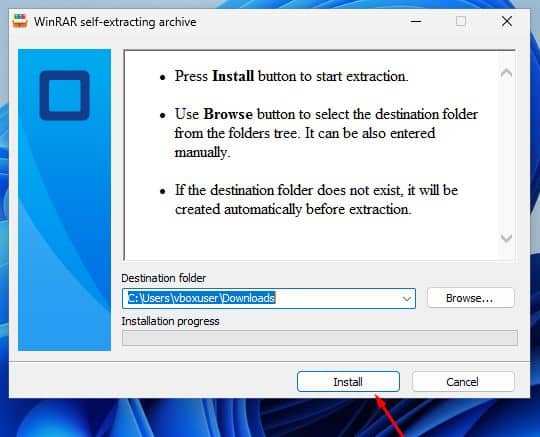
 
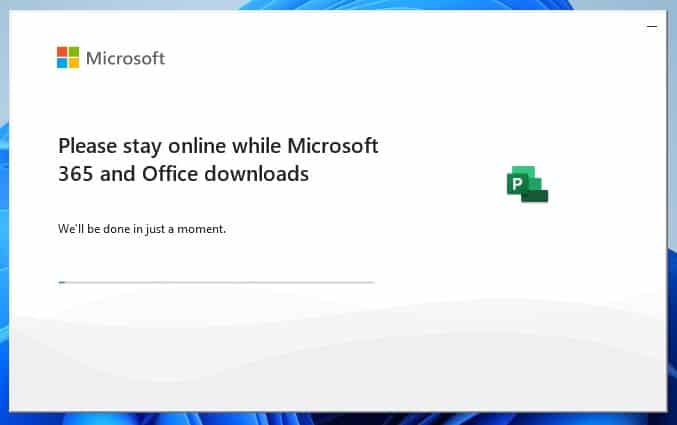
  1. Tras autorizar los cambios, se instalará su producto.
 

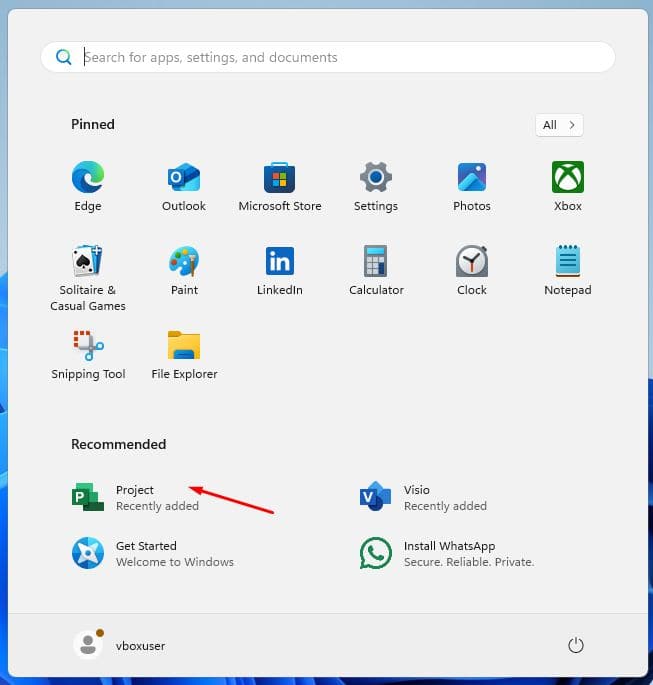
  1. Una vez completada la instalación del programa, abra la aplicación Project 2024.:
    1. Pulse el botón Inicio (icono de Windows en la esquina inferior izquierda).
    2. Selecciona "Todas las apps". para abrir la lista completa de aplicaciones instaladas.
    3. Desplácese hacia abajo para encontrar el Microsoft Office carpeta o Proyecto 2024.
    4. También puede escribir el nombre de la aplicación en la barra de búsqueda de Windows para encontrarla rápidamente.
    5. (Opcional) Haga clic con el botón derecho en la aplicación y seleccione "Pin para empezar" o "Anclar a la barra de tareas para un acceso más rápido.


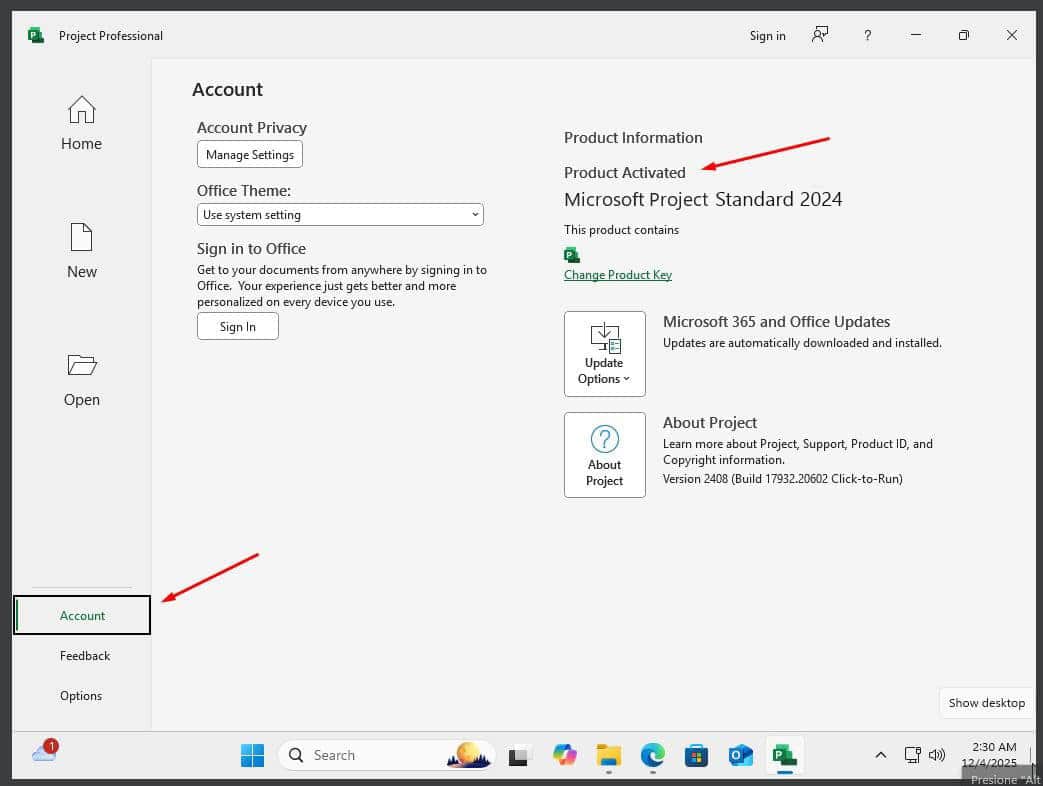
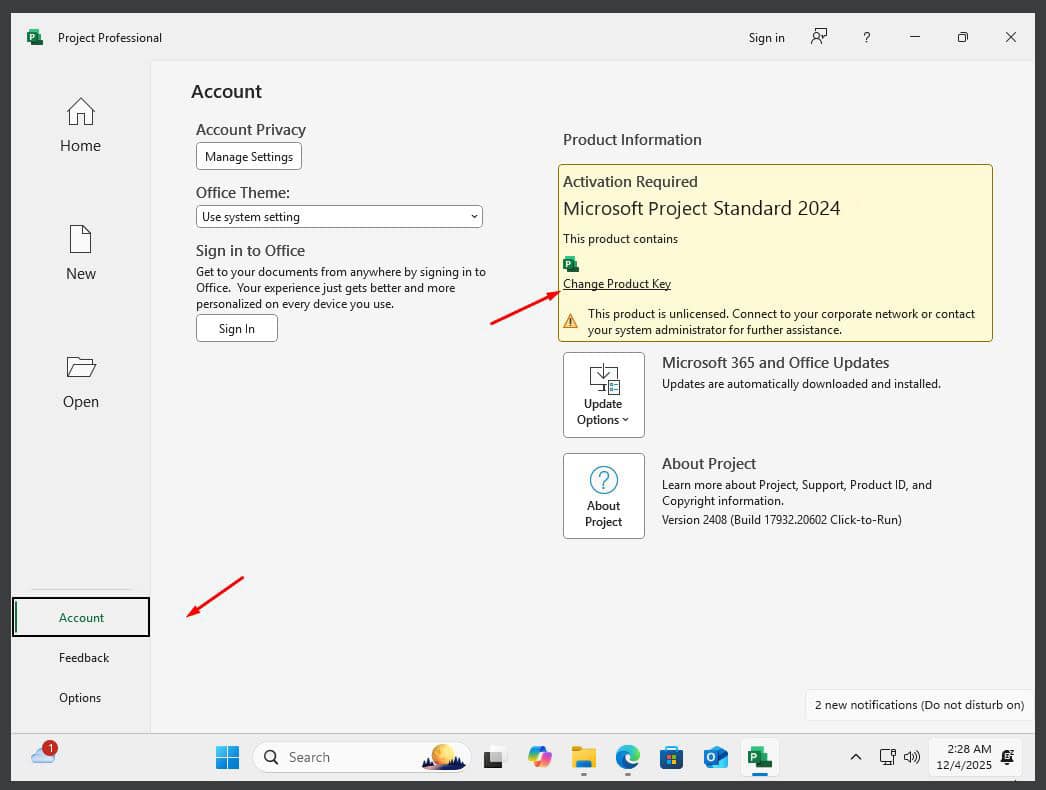
  1. Una vez que se abra la aplicación, vaya a Cuenta en la esquina inferior izquierda. A continuación, haga clic en Cambiar la clave del producto a la derecha, debajo de los iconos de Office.
 

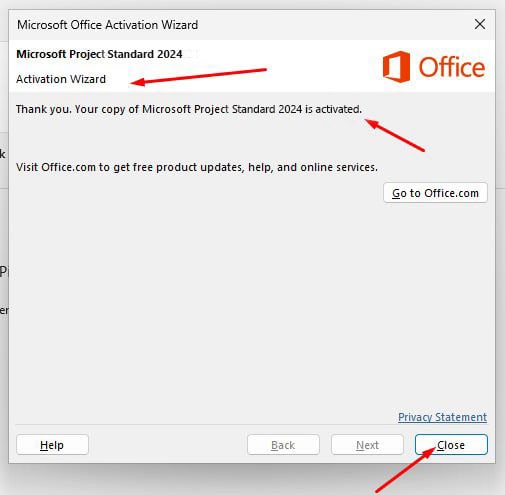
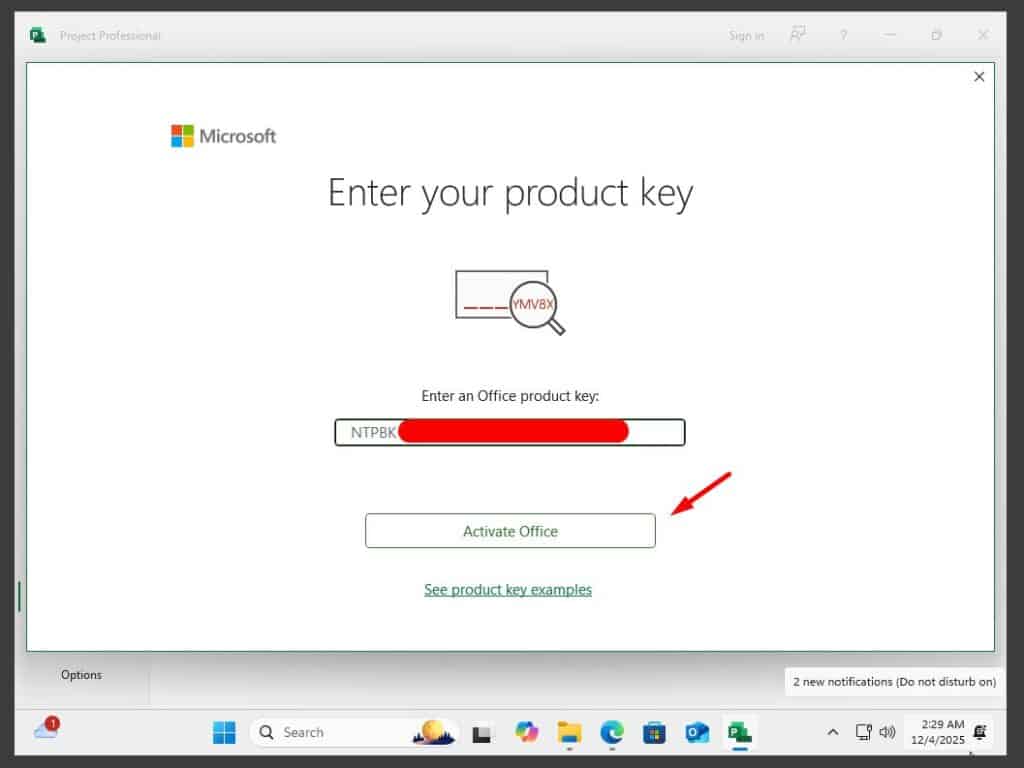
  1. Introduzca la clave de activación que ha recibido por correo electrónico y siga las instrucciones. Su copia de Project 2024 ya está activada.
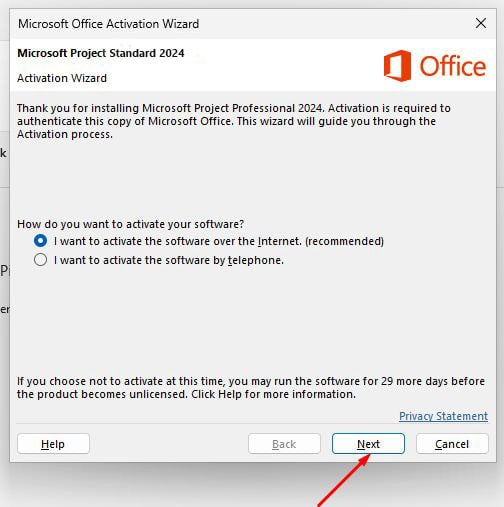
LICENCIA Y ACTIVACIÓN

Recuerde que la clave que ha adquirido es un código de prepago que no es compatible con el software preinstalado. Se trata de un producto original de Microsoft. Desinstale la versión anterior de Microsoft Office que tenga en su PC y reinicie el ordenador. Esto es importante para evitar problemas de compatibilidad.

OTROS IDIOMAS DESCARGAS DE 64 Y 32 BITS

Descargue el programa desde el siguiente enlace de descarga

LANGUAGE 64 BITS 32 BITS
DEUTSCH Herunterladen Herunterladen
ENGLISH Download Download
FRANÇAIS Télécharger Télécharger
ITALIANO Scarica Scarica
ESPAÑOL Descargar Descargar
DUTCH Downloaden Downloaden
FINNISH Lataa Lataa
NORWEGIAN Last Ned Last Ned
SWEDISH Download Download
DANISH Download Download


NOTA

Microsoft ha eliminado gradualmente el soporte para algunos productos antiguos. Por lo tanto, la activación telefónica ya no es posible. Si tiene algún problema o pregunta durante la instalación, póngase en contacto con nuestro servicio de atención al cliente 24/7.

Para una asistencia más rápida, también puede comunicarse con nosotros directamente a través de nuestro chat en vivo, disponible las 24 horas, los 7 días de la semana, en nuestro sitio web.

¿No ha encontrado ninguna solución?

Para las activaciones en más dispositivos, siga los pasos de esta guía en cada dispositivo que desee activar el programa.

Le deseamos que la instalación sea un éxito. Si sigue teniendo problemas o preguntas sobre la instalación, póngase en contacto con nuestro servicio de atención al cliente en cualquier momento. Le ayudaremos lo antes posible.

es_ESEspañol