Asennusopas Microsoft Windows 11 Professional

LATAA

Microsoft Windows 11 Pro

Download haluamasi version seuraavan latauslinkin kautta: 


(Varmista, että laitteessasi on yli 8 Gt RAM-muistia ja 64-bittinen versio.)

Jos tarvitset asennusohjelman toisella kielellä tai toisessa versiossa, klikkaa tästä.

JÄRJESTELMÄVAATIMUKSET

Lue tämä erittäin huolellisesti

Nämä ovat vähimmäisjärjestelmävaatimukset Microsoft Windows 11:n asentamiseksi tietokoneeseen. Jos laitteesi ei täytä näitä vaatimuksia, et ehkä pysty asentamaan Microsoft Windows 11:tä.

Voit lataa sovellus PC Health Check joka kertoo, tukeeko laitteesi Microsoft Windows 11:tä.

Prosessori 1 gigahertsin (GHz) tai nopeampi ja vähintään kaksi ydintä yhteensopivalla 64-bittisellä prosessorilla tai System on a Chip (SoC) -järjestelmäpiirillä.
RAM 4 gigatavua (GB).
Varastointi 64 Gt tai suurempi tallennuslaite Huomautus: Katso lisätietoja jäljempänä kohdasta "Lisätietoja tallennustilasta Microsoft Windows 11:n pitämiseksi ajan tasalla".
Järjestelmän laiteohjelmisto UEFI, Secure Boot -yhteensopiva.
TPM TPM (Trusted Platform Module) versio 2.0. Tarkista täältä saadaksesi ohjeita siitä, miten tietokoneesi voi täyttää tämän vaatimuksen.
Näytönohjain Yhteensopiva DirectX 12:n tai uudemman WDDM 2.0 -ohjaimen kanssa.
Näyttö Teräväpiirtonäyttö (720p), jonka läpimitta on yli 9 tuumaa, 8 bittiä värikanavaa kohti.
Internet-yhteys ja Microsoft-tili Microsoft Windows 11 Professional edellyttää internetyhteyttä ja Microsoft-tili.

Kaikissa Microsoft Windows 11 -versioissa tarvitaan internetyhteys päivitysten tekemiseen ja joidenkin ominaisuuksien lataamiseen ja hyödyntämiseen. Joitakin ominaisuuksia varten tarvitaan Microsoft-tili.

LISENSSI JA AKTIVOINTI

Kun lisenssi on hallussasi, aktivoi Windows-käyttöjärjestelmä seuraavien ohjeiden mukaisesti.

Tuoteavaimen aktivointi:

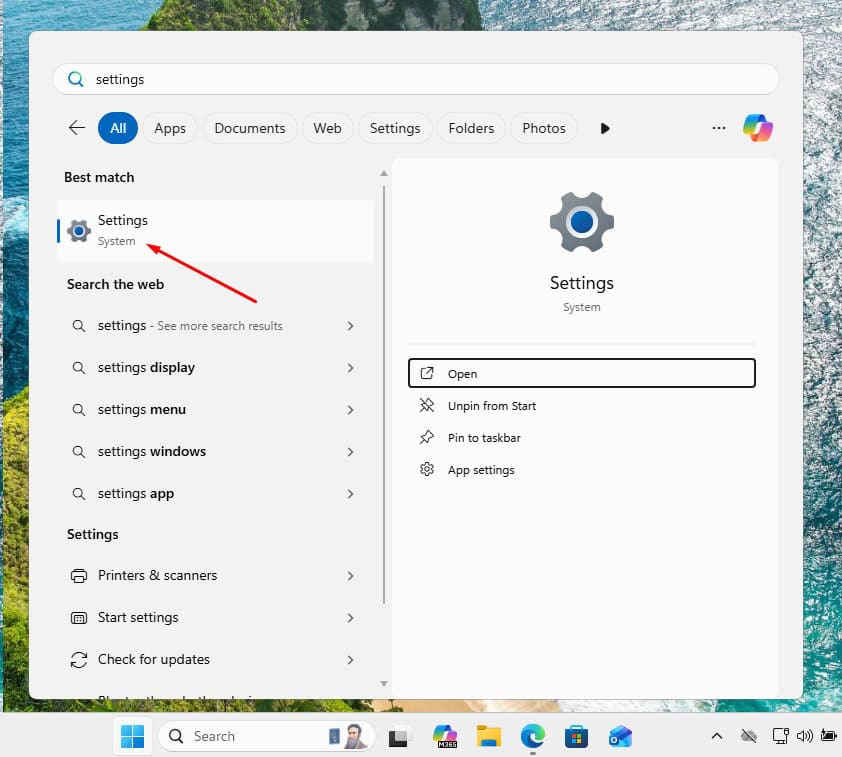
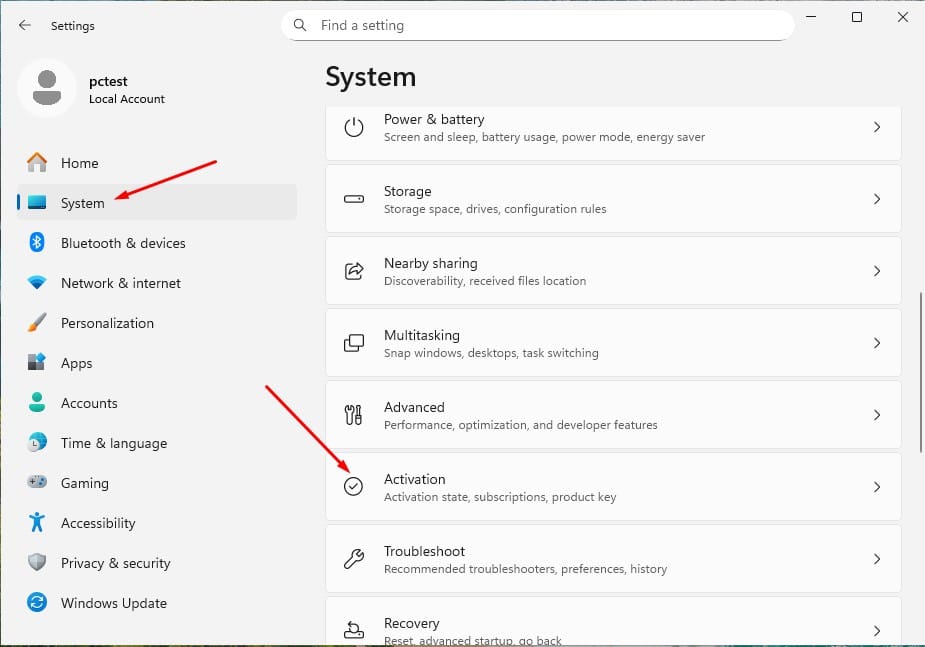
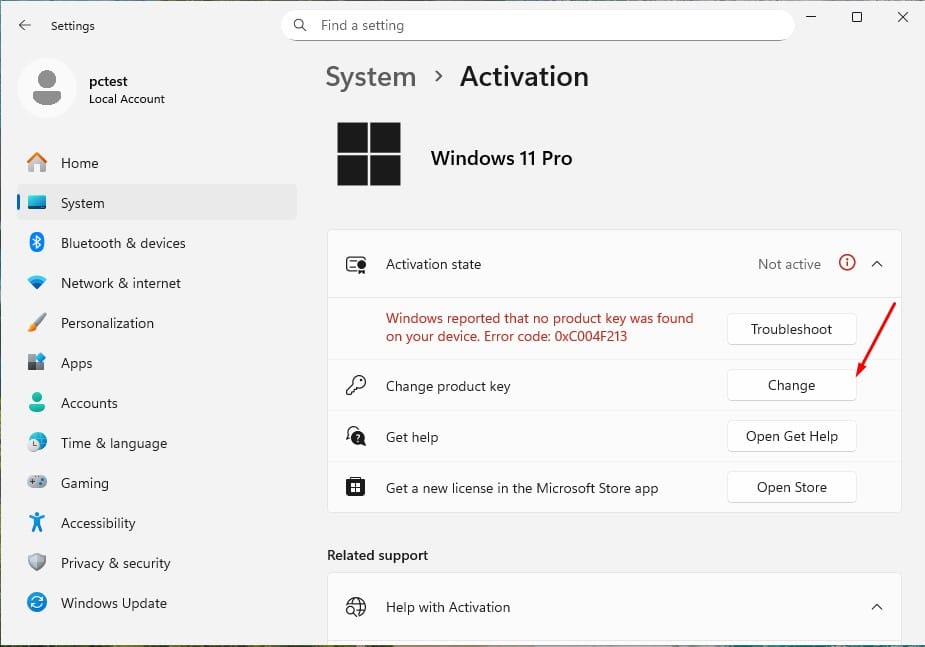
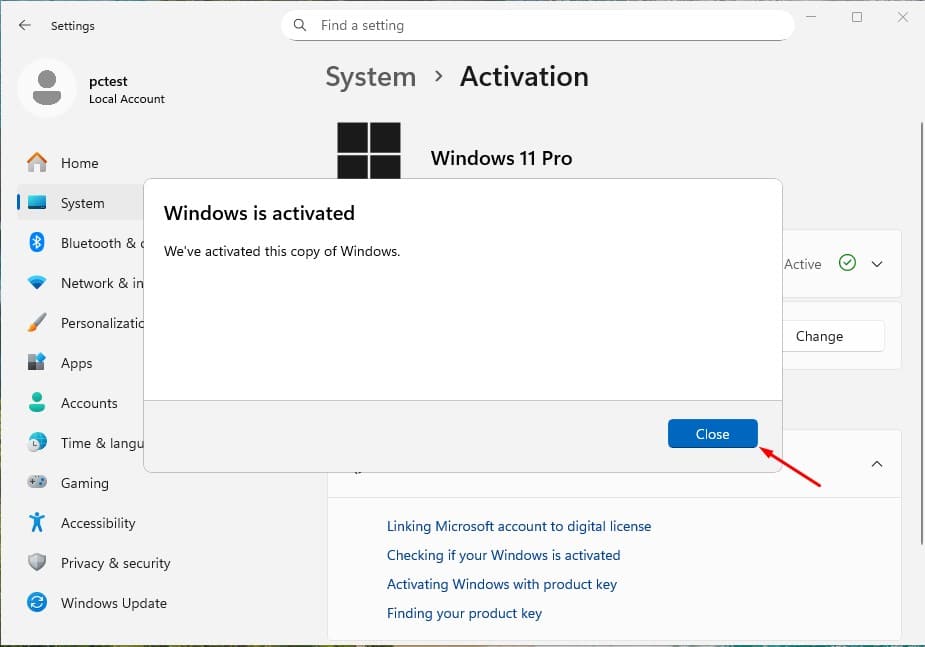
Siirry osoitteeseen AsetuksetJärjestelmäAktivointiVaihda tuoteavain.

Näin käyttöjärjestelmä aktivoituu kunnolla.

PÄIVITYS WINDOWS 11 HOME -KÄYTTÖJÄRJESTELMÄSTÄ WINDOWS 11 PROFESSIONAL -KÄYTTÖJÄRJESTELMÄÄN

Jos haluat päivittää Windows 11 Home:stä Windows 11 Professional:hen, voit käyttää yleinen tuoteavain ensimmäistä päivitystä varten. Tämä avain ei aktivoi Windowsia pysyvästi, vaan sen avulla voit vain vaihtaa version Pro-versioon. Sen jälkeen voit syöttää ostetun lisenssiavaimen Windowsin aktivoimiseksi kokonaan.

Prosessi on seuraava:

1. Siirry kohtaan Asetukset:

    • Avaa Asetukset > Järjestelmä > Aktivointi.

2. Vaihda tuoteavain:

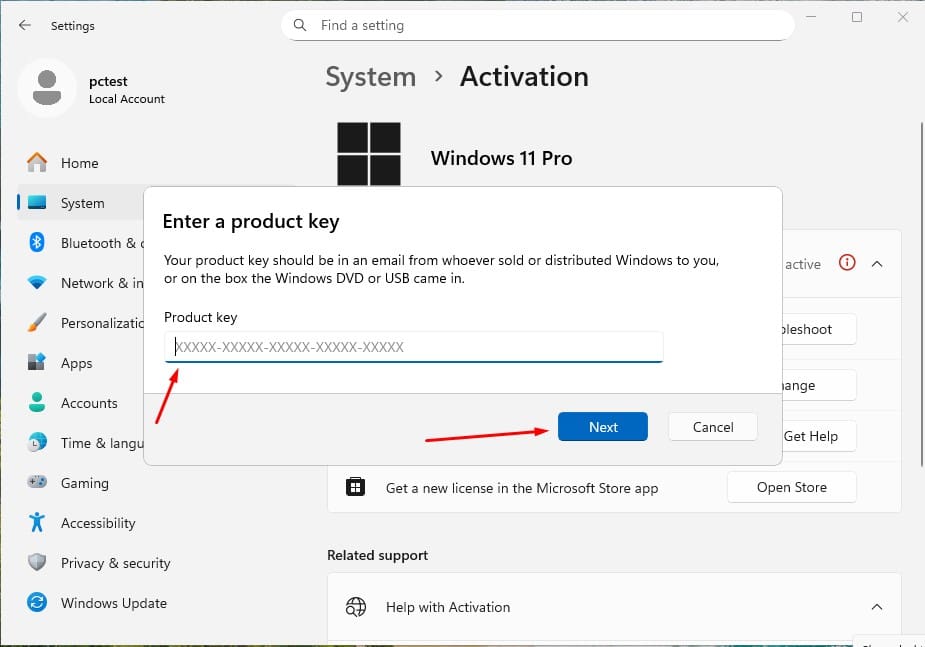
    • Valitse Vaihda tuoteavain ja kirjoita Windows 11:n yleisavain Professional: VK7JG-NPHTM-C97JM-9MPGT-3V66T.
    • Paina Seuraava ja seuraa ohjeita. Tämä käynnistää päivityksen Pro-versioon.
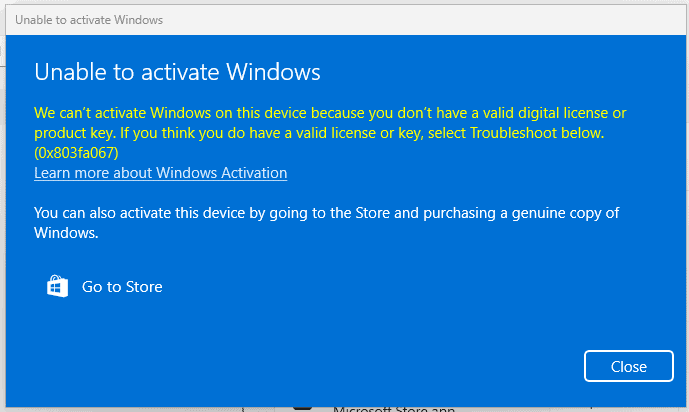
    • Jos näyttöön tulee jokin seuraavista virheistä, katkaise internetyhteys hetkeksi ja toista tämä vaihe (2), tietokone käynnistyy automaattisesti uudelleen, ja kun se on käynnistynyt uudelleen, voit kytkeä internetyhteyden uudelleen ja jatkaa seuraavia vaiheita.


3. Syötä ostamasi aktivointiavain:

    • Kun järjestelmä on päivitetty Windows 11 Pro -käyttöjärjestelmään, palaa osoitteeseen Asetukset > Järjestelmä > Aktivointi.
    • Valitse Vaihda tuoteavain uudelleen ja syötä ostettu Windows 11 Pro -lisenssiavain.
    • Seuraa ohjeita lisenssin aktivoimiseksi.

4. Käynnistä laite tarvittaessa uudelleen:

    • Aktivoinnin jälkeen järjestelmä saattaa pyytää sinua käynnistämään järjestelmän uudelleen, jotta kaikki muutokset tulevat voimaan.
    • Näiden vaiheiden jälkeen Windows 11 Pro pitäisi olla aktivoituna laitteessasi.
PÄIVITYS WINDOWS 10 PRO:STA WINDOWS 11 PRO:KSI

Tarkista vaatimukset:

  • Download Microsoftilta 👉 https://aka.ms/GetPCHealthCheckApp
  • Asenna ja suorita se.
  • Se kertoo, täyttääkö tietokoneesi vaatimukset (TPM 2.0, Secure Boot, yhteensopiva suoritin jne.).
  • Jos kaikki on kunnossa, siirry seuraavaan vaiheeseen.

Kun olet tarkistanut nämä vaiheet ja vahvistanut, että kaikki on kunnossa, voimme jatkaa käyttöjärjestelmän päivittämistä.

Käytä Windows 11:n asennusavustaja

  1. Download alkaen 👉 https://www.microsoft.com/software-download/windows11
  2. Klikkaa “Download nyt” osoitteessa Windows 11:n asennusavustaja.
  3. Suorita asennusohjelma (Windows11InstallationAssistant.exe).
  4. Hyväksy ehdot → avustaja lataa ja päivittää Windows 10 Pro -käyttöjärjestelmäsi 11 Pro -käyttöjärjestelmään säilyttäen ohjelmasi ja tiedostosi.

PUHDAS ASENNUS

TÄRKEÄ HUOMAUTUS:

Tämä asennusopas on tarkoitettu käyttäjille, jotka haluavat asentaa Windows 11:n puhtaasti uudelle tai olemassa olevalle kiintolevylle. Se edellyttää keskitason tai edistynyt tekninen tietämysJos sinulla ei ole aiempaa kokemusta käyttöjärjestelmien puhtaista asennuksista, on suositeltavaa, että olet suorittaa prosessi asiantuntijan kanssa välttääksesi virheet tai tietojen menettämisen.

Jos sinulla on jo Windows 11 Home asennettuna ja haluat vain päivittää Windows 11:een Professional, noudata kohdassa kuvattua menettelyä. PÄIVITYS WINDOWS 11 HOME -KÄYTTÖJÄRJESTELMÄSTÄ WINDOWS 11 PROFESSIONAL -KÄYTTÖJÄRJESTELMÄÄN.

Edellytykset

  • A tyhjä USB-asema jossa on vähintään 8 GB varastointi.
  • A tietokone, jossa on Windows 10 tai Windows 11 asennettu (asennusohjelman luominen).
  • Varmuuskopioi kaikki tiedostosi ennen aloittamista, sillä tämä prosessi alustaa levyn ja poistaa kaikki olemassa olevat tiedot.
  • Tallenna tärkeät tiedostosi, puhdas asennus alustaa kiintolevy ja poistaa kaikki aiemmat tiedot.
  • Varmista, että sinulla on pääsy salasanoihisi, tiedostoihisi ja lisensseihisi, ennen kuin jatkat.

Vaihe 1: Download median luomistyökalu

Download virallinen Microsoft-ohjelma jonka avulla voit luoda USB asentaja.

  1. Download Microsoft Windows 11 -asennusohjelma napsauttamalla tämän käyttöoppaan yläosassa olevaa “Download”-painiketta.
  2. Suorita ladattu tiedosto.

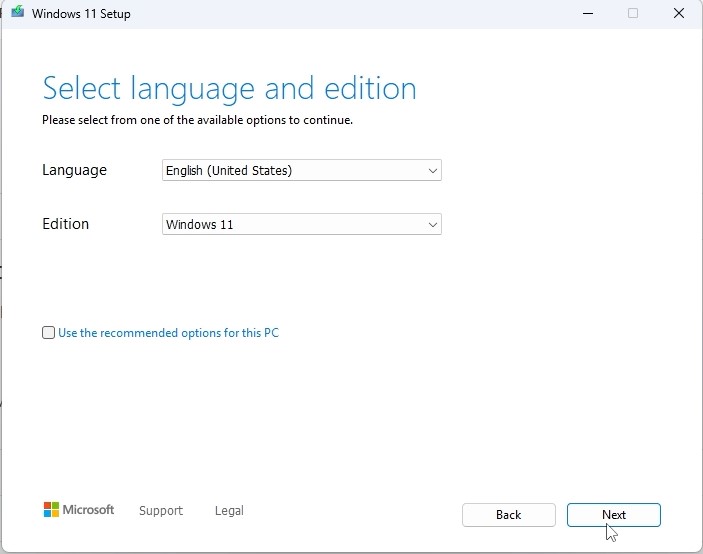
Huom: Kun käynnistät työkalun, näet kolme alkuasennusikkunaa (ehtojen hyväksyminen, kielen valinta ja Windows-versio). Seuraa näytön ohjeita.

Vaihe 2: Luo ISO-tiedosto tai asenna se suoraan USB-asemalle.

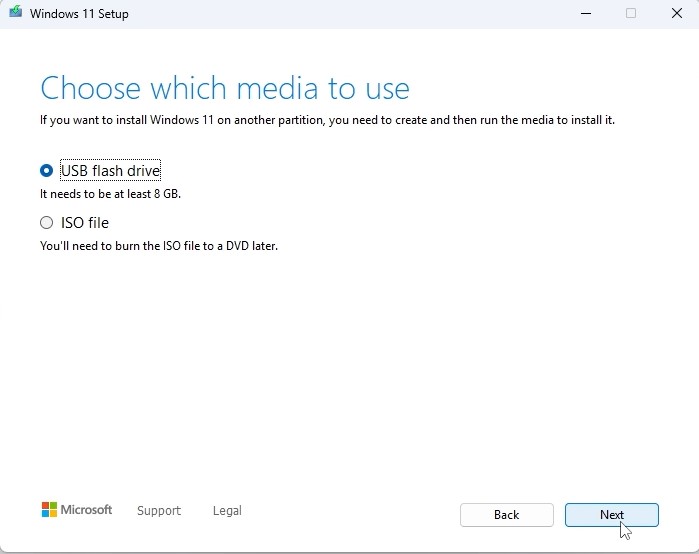
“Valitse käytettävä media” näet kaksi vaihtoehtoa:

USB-muistitikku

  • Aseta USB-asema tietokoneeseen ja lataa siihen automaattisesti Windows 11.
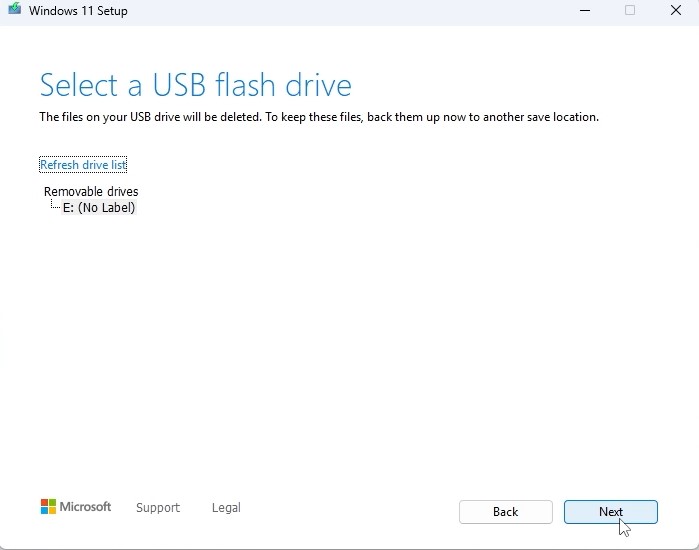
  • Valitse oikea asema luettelosta; työkalu lataa ja asentaa Windows 11:n USB-asemaan.
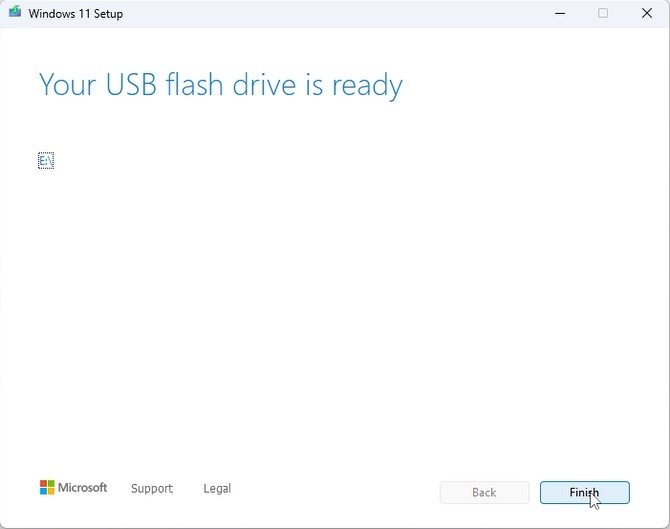
  • Kun prosessi on valmis, näet tämän näytön:

Vaihe 3: Aloita Windows 11:n asennus

  1. Kun asennus-USB on valmis, liitä asennus-USB tietokoneeseen.
  2. Käynnistä tietokone ja avaa BIOS tai käynnistysvalikko.
  3. Aseta käynnistysjärjestys siten, että USB on ensimmäinen käynnistysvaihtoehto.
  4. Tallenna muutokset ja käynnistä tietokone uudelleen.

Huomautus: Tarkista laitteen käyttöoppaasta, miten pääset käynnistysvalikkoon (vaihtelee valmistajittain: F2, F12, ESC, DEL jne.).

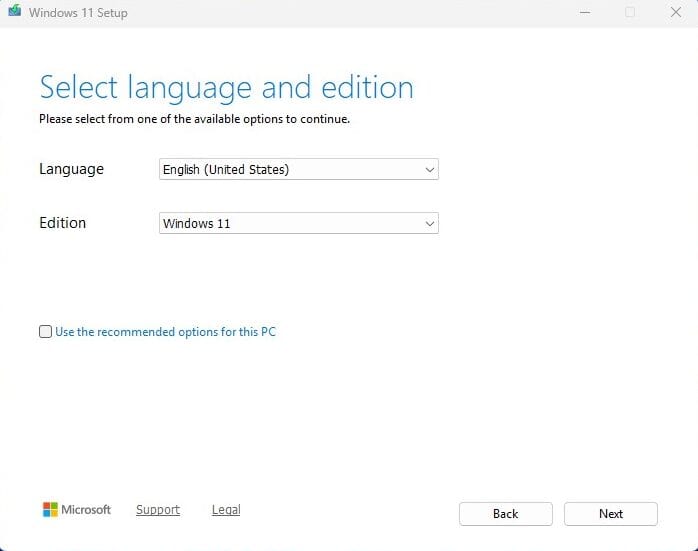
“Valitse kieli ja painos”

Valitse käyttöjärjestelmän kieli ja 64-bittinen arkkitehtuuri.

Vaihe 4: Asennusprosessi

  • Kun käynnistys tapahtuu USB:ltä, Windows 11:n asennusavustaja ilmestyy.
  • Seuraa näytön ohjeita:
    • Valitse kieli ja näppäimistöasettelu.
    • Klikkaa “Asenna nyt”.
    • Kun sinua pyydetään antamaan tuoteavain, voit syöttää Windows 11 -lisenssiavaimesi tai valita “Minulla ei ole tuoteavainta” (voit aktivoida sen myöhemmin).
  • Onko tämä oikea maa tai alue? - Viimeistele alueen asetukset.
  • Annetaan laitteelle nimi - Voit ohittaa tämän vaiheen.
  • Avaa Microsoft-kokemuksesi - Kirjaudu sisään Microsoft-tili (sähköpostiosoite ja salasana), jotta voit käyttää palveluita, kuten OneDrivea ja Microsoft Storea, ja synkronoida asetuksesi. Jos sinulla ei ole Microsoft-tiliä, sinun on luotava sellainen, jotta voit jatkaa.

Microsoft-tilin luominen:

Astu sisään:

  • Käyttäjätunnus
  • Salasana
  • Etu- ja sukunimi
  • Maa ja syntymäaika
  • Tilin toissijainen palautussähköposti
  • Ratkaise lopuksi Windowsin CAPTCHA-turvaominaisuus.

Luo turvakoodin PIN-koodi:

Luo henkilökohtainen tunnistenumero (PIN) jota käytät kirjaudu sisään nopeasti laitteeseesi; sen pitäisi olla helppo muistaa.

Ohita Microsoft-tilin luominen

Jos sinulla ei ole Microsoft-tiliä etkä halua luoda sitä tai jos haluat ohittaa tämän vaiheen, voit toimia seuraavasti:

  • Kun olet ruudulla, jossa sinua pyydetään luomaan Microsoft-tili, paina Shift+F10.
  • Komentoriviikkuna (CMD) avautuu. Kirjoita seuraava:
    käynnistä ms-cxh:localonly
  • Paina sitten ENTER.

    Tämä ohittaa tilin luomisen ja pyytää sinua luomaan paikallisen kirjautumistilin.


Vaihe 5: Valmistuminen ja alustava konfigurointi

Prosessin aikana tietokoneesi käynnistyy uudelleen useita kertoja.

Kun pääset kirjautumisnäyttöön, asennus on suoritettu onnistuneesti!

Tuoteavaimen aktivointi:

Siirry osoitteeseen AsetuksetJärjestelmäAktivointiVaihda tuoteavain.

Näin käyttöjärjestelmä aktivoituu kunnolla.

LATAUKSET MUILLA KIELILLÄ

Microsoft Windows 11 Pro

Download haluamasi version seuraavan latauslinkin kautta.

LANGUAGE 64 BITS
DEUTSCH Herunterladen
ENGLISH Download
FRANÇAIS Télécharger
ITALIANO Scarica
ESPAÑOL Descarga
NEDERLANDS Downloaden
SVERIGE Ladda ner


(Jos laitteessasi on yli 4 Gt RAM-muistia ja 64-bittinen versio)

VIDEO

Saamme videon hyvin pian.

HUOMAUTUS

Microsoft on vähitellen lopettanut tuen joillekin vanhemmille tuotteille. Siksi puhelinaktivointi ei ole enää mahdollista. Jos sinulla on ongelmia tai kysymyksiä asennuksen aikana, ota yhteyttä 24/7-asiakaspalveluumme.

Jos haluat nopeampaa apua, voit myös ottaa meihin yhteyttä suoraan live-chatin kautta, joka on käytettävissä 24/7 verkkosivustollamme.

Etkö löytänyt mitään ratkaisua?

Jos haluat aktivoida useampia laitteita, noudata tämän oppaan ohjeita jokaisessa laitteessa, jonka haluat aktivoida ohjelman.

Toivotamme teille onnistunutta asennusta. Jos sinulla on vielä ongelmia tai kysymyksiä asennuksesta, ota yhteyttä asiakaspalveluumme milloin tahansa. Autamme sinua mahdollisimman pian.

fiSuomi