






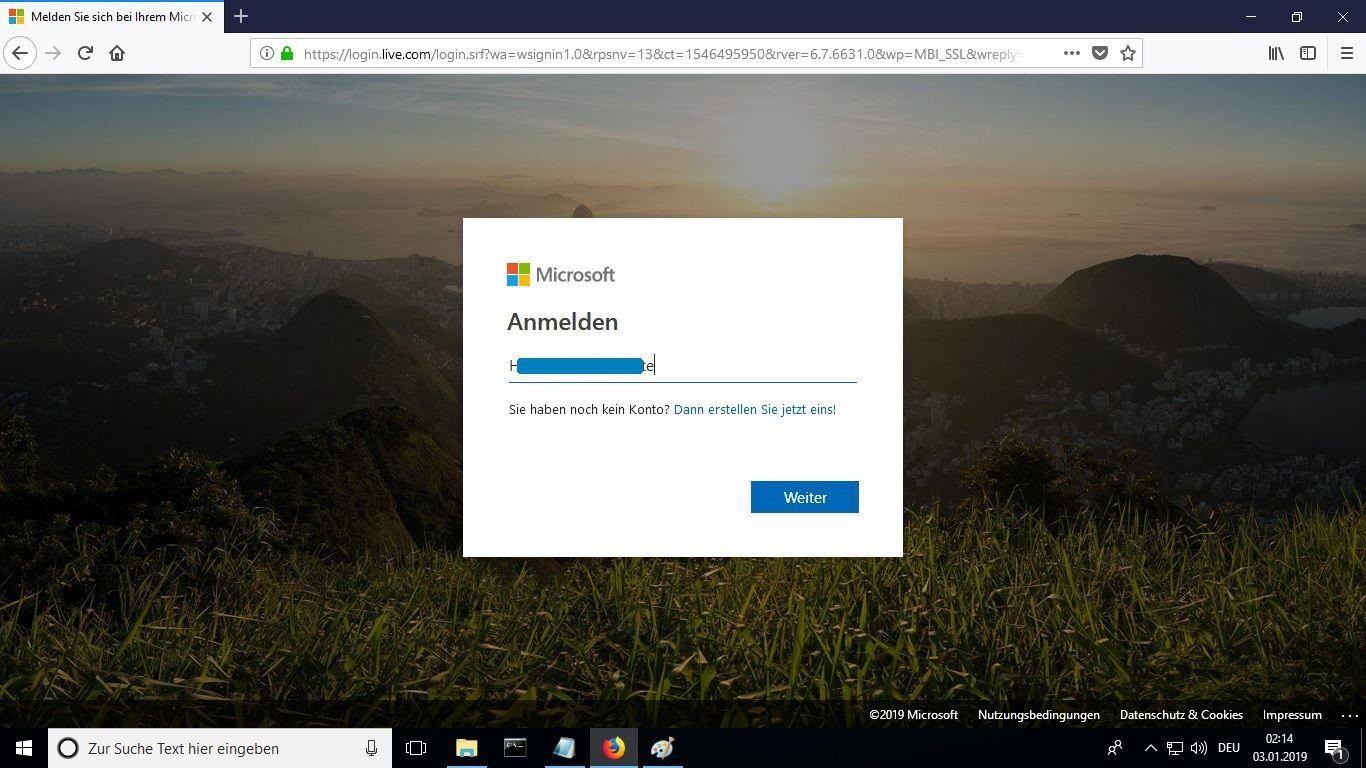
Anna uusi salasana, jotta saat ostamasi tuotteen haltuusi. Käytä ensimmäiseen kenttään sähköpostiisi lähetettyä salasanaa, kahteen seuraavaan kenttään kirjoita haluamasi uusi salasana. Varmista, että siinä on vähintään 8 numeroa ja vähintään yksi iso kirjain.
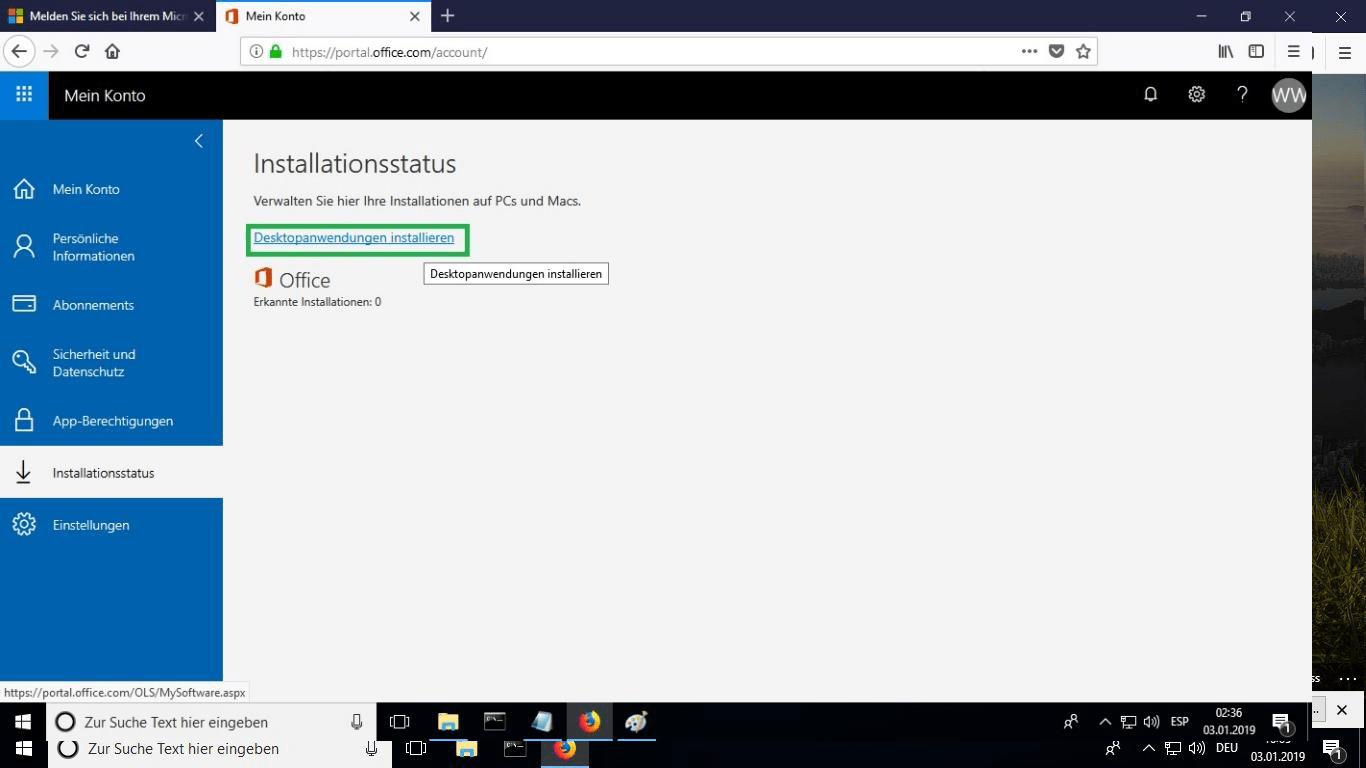
Kun olet kirjautunut tilillesi, napsauta “Oma tili” -osiossa “Hallitse asennuksia” aloittaaksesi asennusprosessin.
Etsi ladattu asennustiedosto (se sijaitsee yleensä Downloads-kansiossa). Napsauta tiedostoa hiiren kakkospainikkeella ja valitse “Suorita järjestelmänvalvojana”. Sinulta kysytään, haluatko antaa sovelluksen tehdä muutoksia laitteeseesi. Napsauta “Kyllä”.
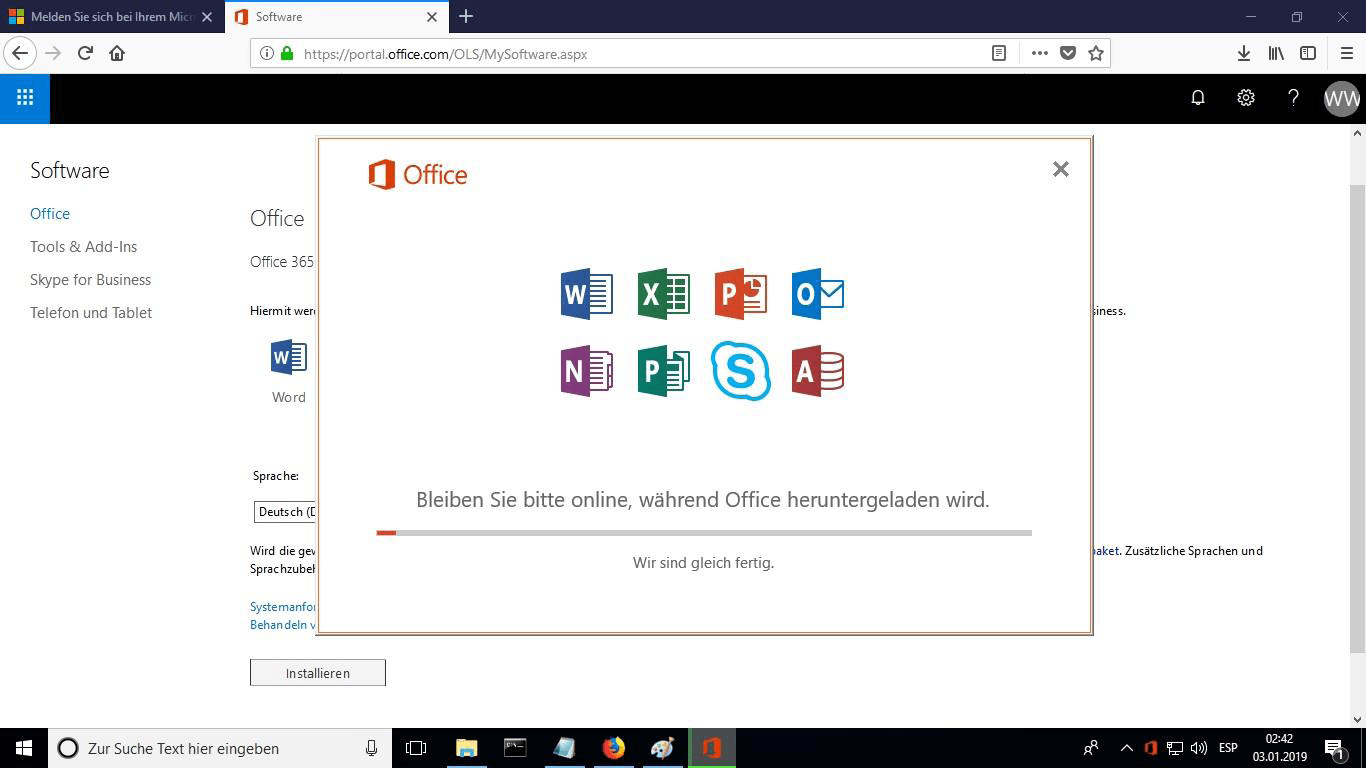
Tärkeää: sinun on oltava verkossa, jotta voit suorittaa asennuksen loppuun, sillä asennusohjelma lataa tarvittavat tiedostot suoraan Microsoftilta.
Asennuksen tila -kohdassa valitse “Asenna työpöytäsovellukset”. Tämä vaihtoehto vaihtelee, jos asennat tuotteen tablettiin tai mobiililaitteeseen.
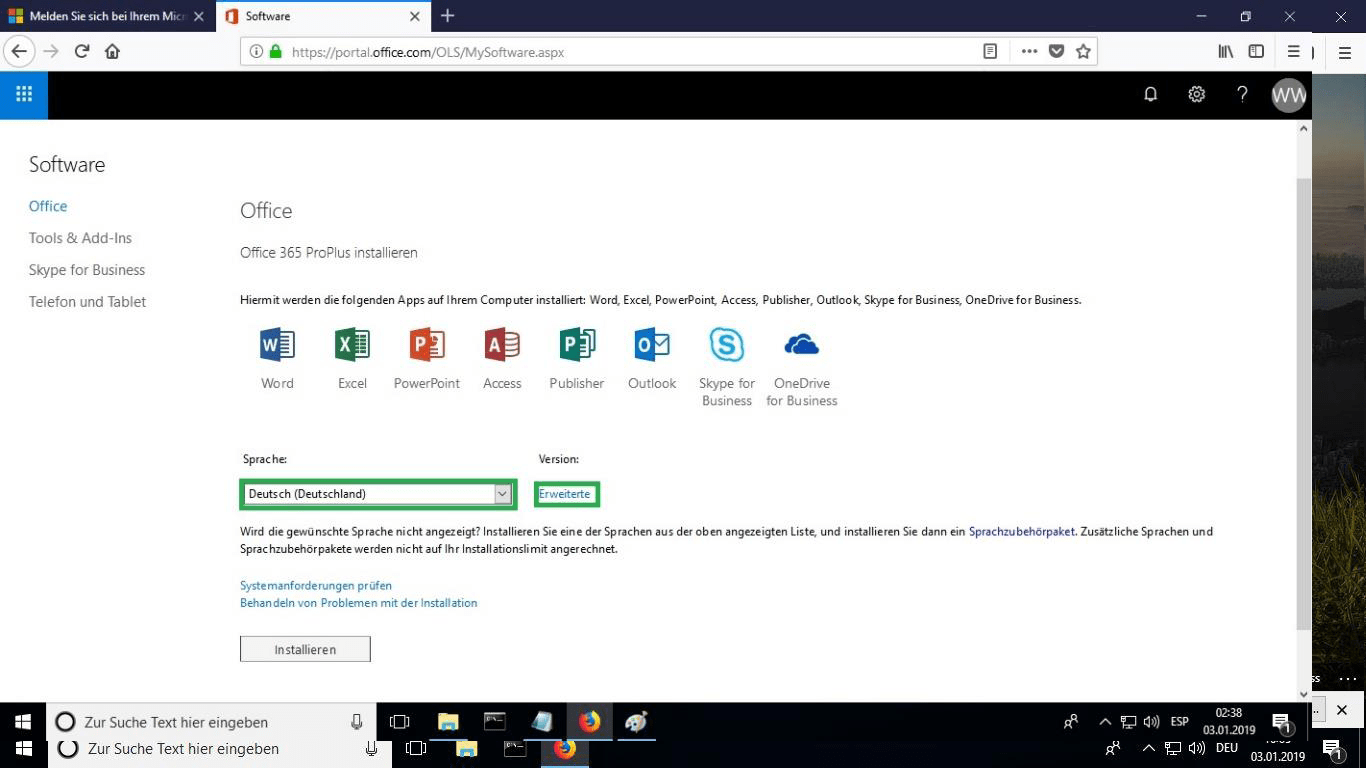
Valitse haluamasi kieli pudotusvalikosta, jossa on merkintä “kieli”. Tuote asennetaan oletusarvoisesti 32-bittisenä versiona. Jos haluat asentaa 64-bittisen version, napsauta “advanced”-vaihtoehtoa.
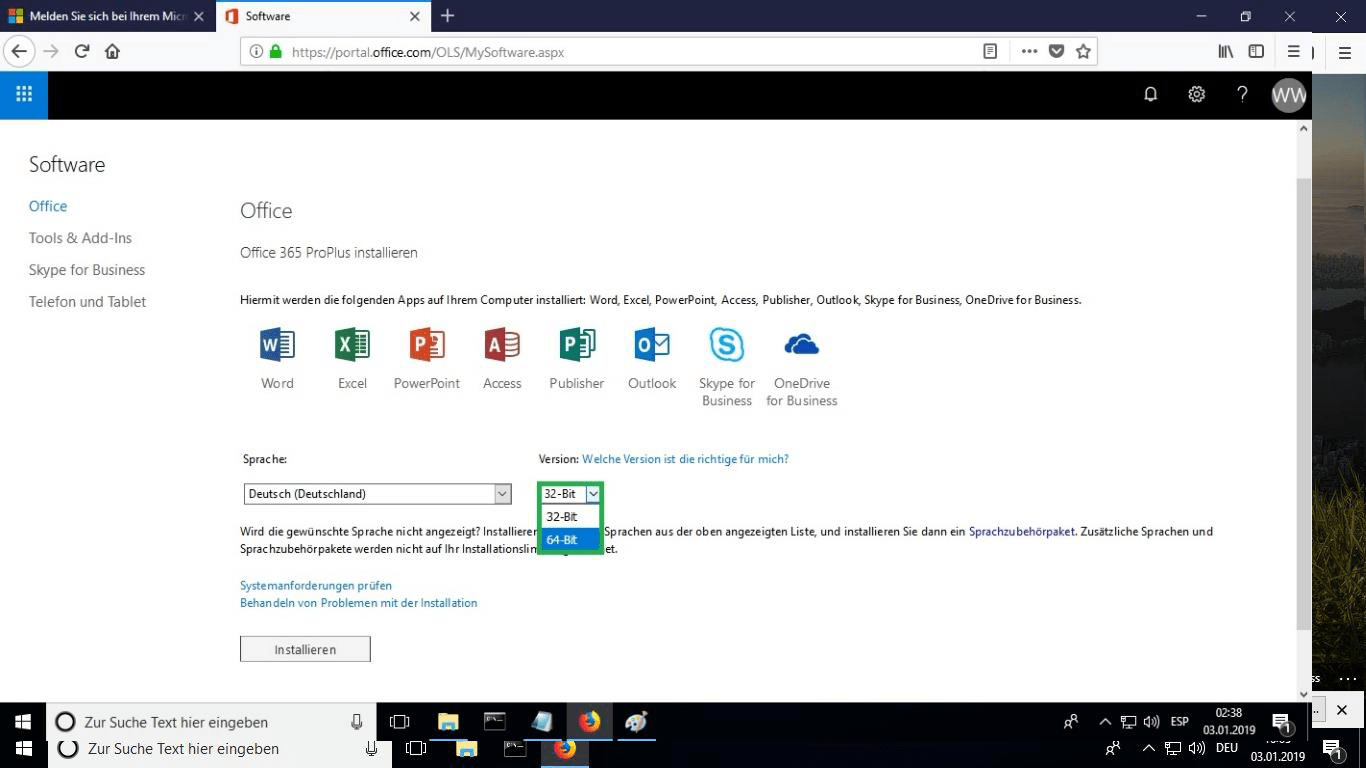
Valitse haluamasi versio 32 tai 64 bitin välillä.
On suositeltavaa, että täydellinen tuotteen asennus ja aktivointi ennen kirjautumista Microsoft-tililläsi.
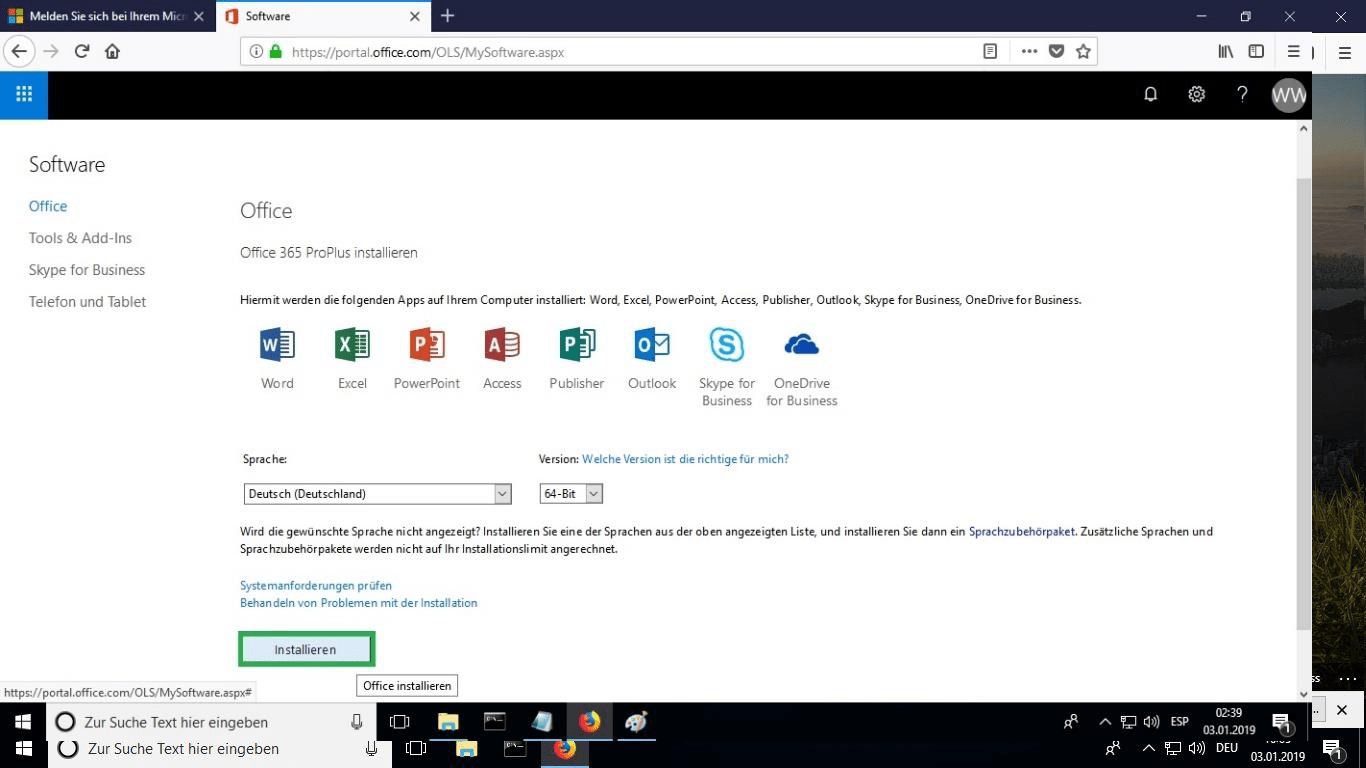
Kun olet valinnut kaikki haluamasi vaihtoehdot, napsauta “Asenna”.”
Asennustiedosto ladataan, valitse tarvittaessa “polttaa tiedosto”.
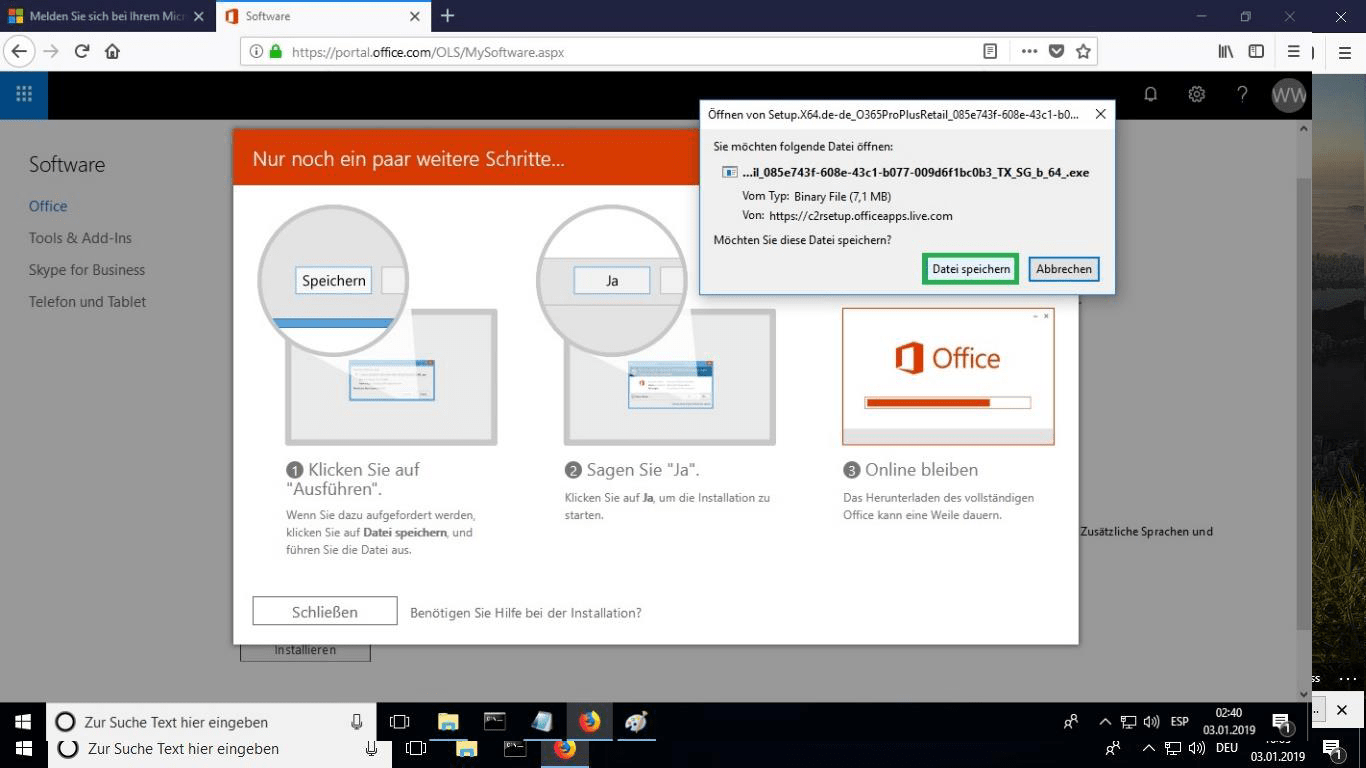
Kun tiedosto on ladattu, käynnistä se kaksoisnapsauttamalla sitä. Sen sijainti voi vaihdella selaimesi mukaan.
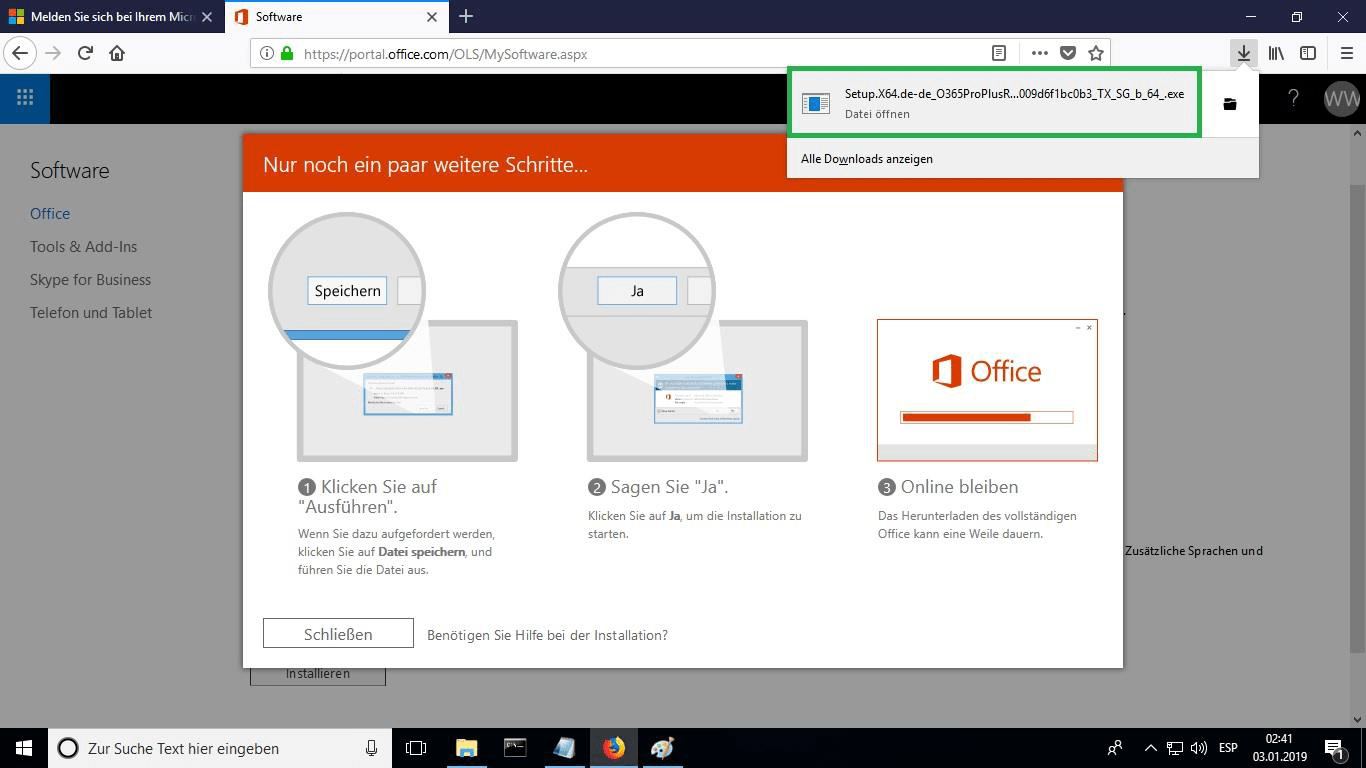
Tämä käynnistää verkkoasennusprosessin. Internet-yhteytesi nopeudesta riippuen prosessi voi kestää 30 minuuttia tai enemmän.
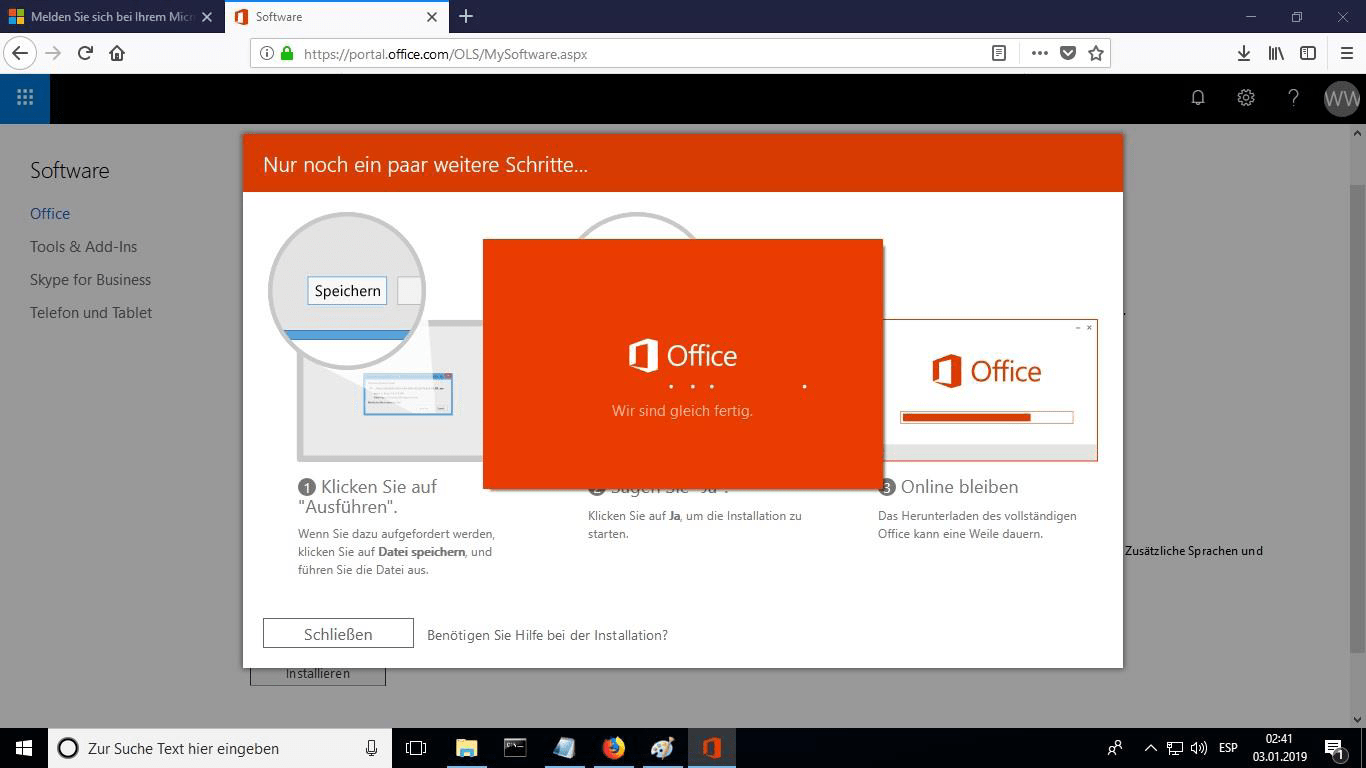
Näet asennuksen edistymispalkin.
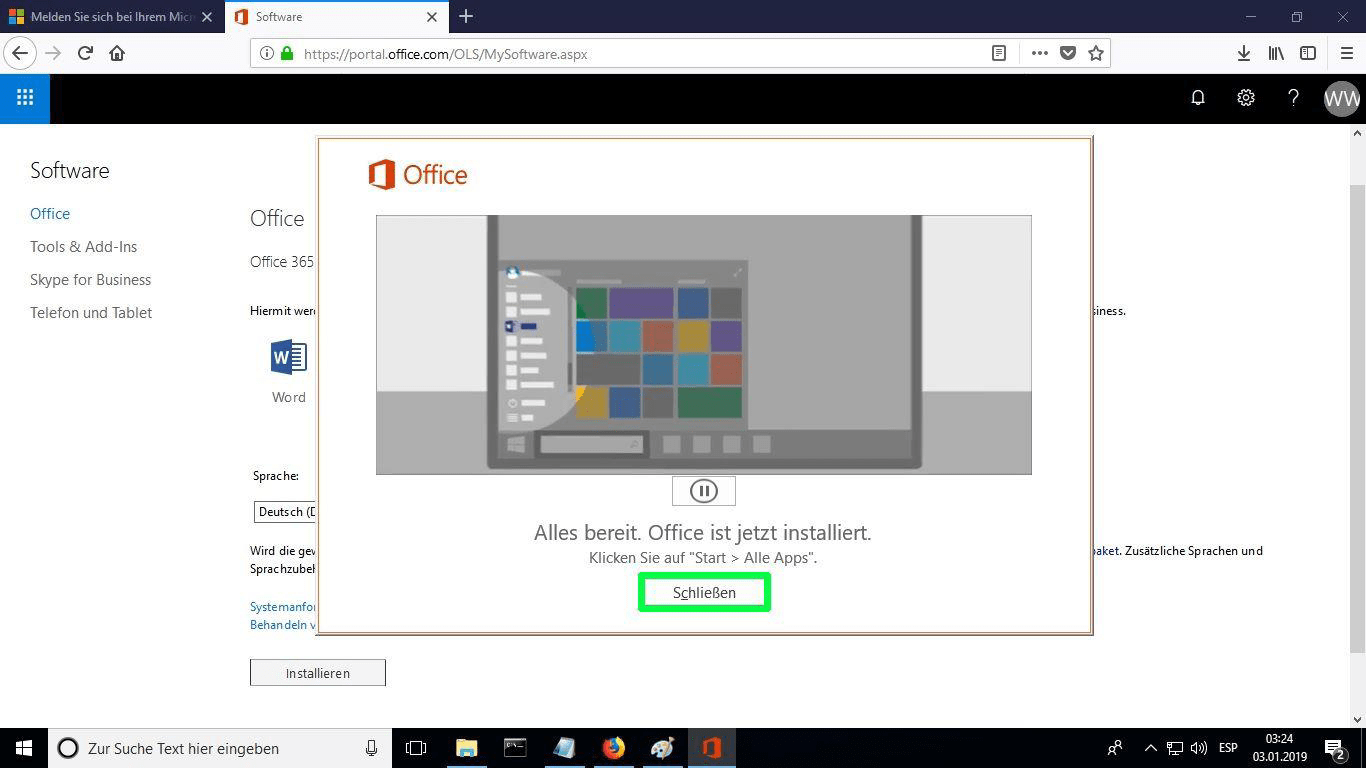
Kun asennus on valmis, napsauta “Sulje”. Nyt löydät Microsoft Office-paketit Käynnistä-valikosta tai Microsoft Windowsin hakuvaihtoehdon avulla.
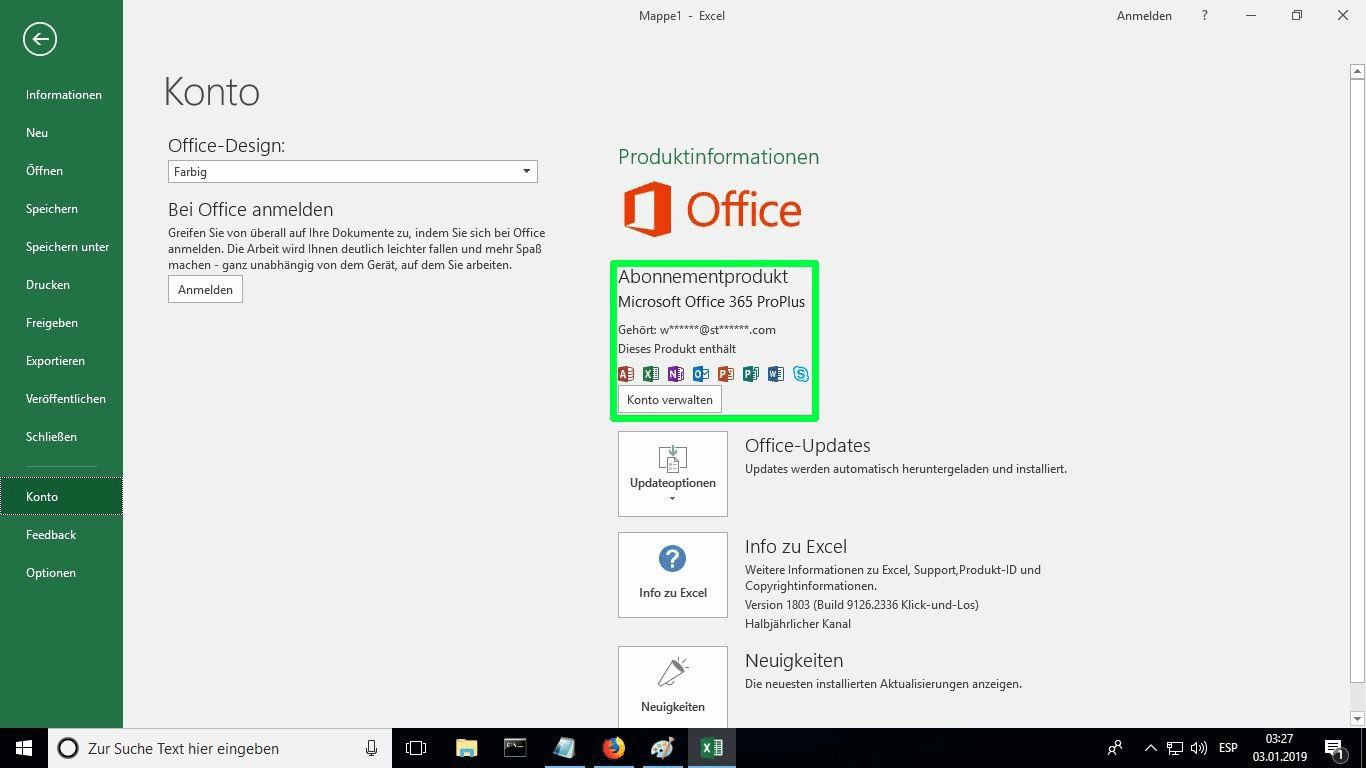
Varmistaaksesi, että tuotteen aktivointi on suoritettu, voit avata minkä tahansa Microsoft Office-paketin, kuten Excelin, ja siirtyä kohtaan File-> Account ”. Näet tuotteeseen liittyvän Microsoft-tilin.
 Suomi
Suomi  English
  Deutsch
  Italiano
  Français
  Nederlands
  Norsk bokmål
  Svenska
  Dansk
Dansk  Español
  Ελληνικά