Guide d'installation Microsoft Windows 10 Professional
TELECHARGER
Microsoft Windows 10 Pro
Téléchargez la version souhaitée avec le lien de téléchargement suivant.
(Si votre appareil dispose de plus de 8 Go de RAM et d'une version 64 bits)
EXIGENCES DU SYSTÈME
Lisez ceci très attentivement
Il s'agit de la configuration minimale requise pour installer Microsoft Windows 10 sur un PC. Si votre appareil ne répond pas à ces exigences, il se peut que vous ne puissiez pas installer Microsoft Windows 10.
Vous pouvez télécharger l'application PC Health Check qui vous indiquera si votre appareil est compatible avec Microsoft Windows 10.
| Processeur | 1 gigahertz (GHz) ou plus avec 2 cœurs ou plus sur un processeur 64 bits compatible ou un système sur puce (SoC). |
| RAM | 4 gigaoctets (Go). |
| Stockage | Dispositif de stockage de 64 Go ou plus Remarque : Pour plus d'informations, voir ci-dessous “Plus d'informations sur l'espace de stockage pour maintenir Microsoft Windows 10 à jour”. |
| Carte graphique | Compatible avec DirectX 12 ou plus avec le pilote WDDM 2.0. |
| Afficher | Écran haute définition (720p) dont la diagonale est supérieure à 9 pouces, 8 bits par canal de couleur. |
LICENCE ET ACTIVATION
Une fois la licence en votre possession, suivez les étapes suivantes pour activer votre système d'exploitation Windows.
Activation de la clé du produit :
Aller à Mise à jour et sécurité → Activation → Modifier la clé de produit → Activer.
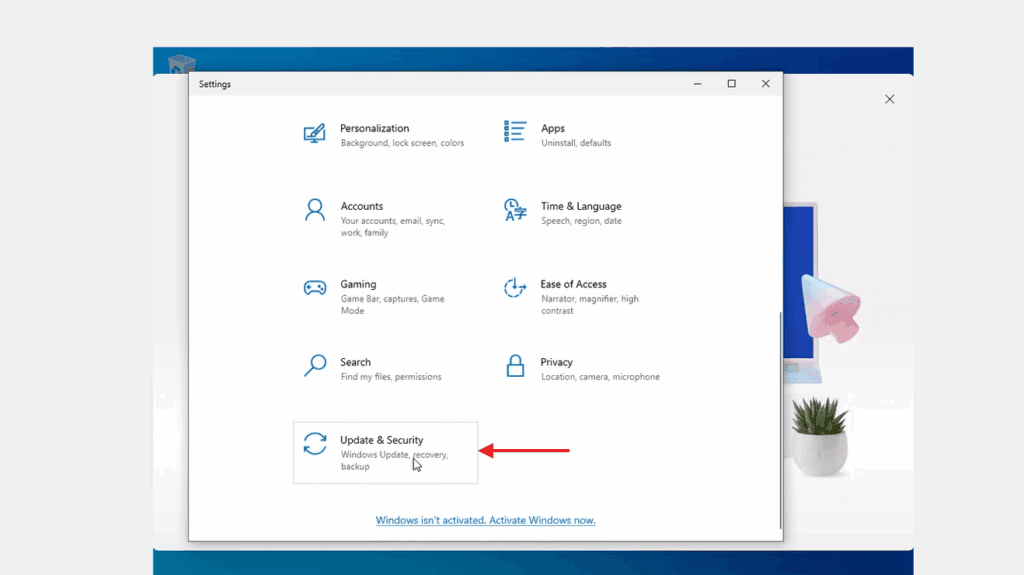
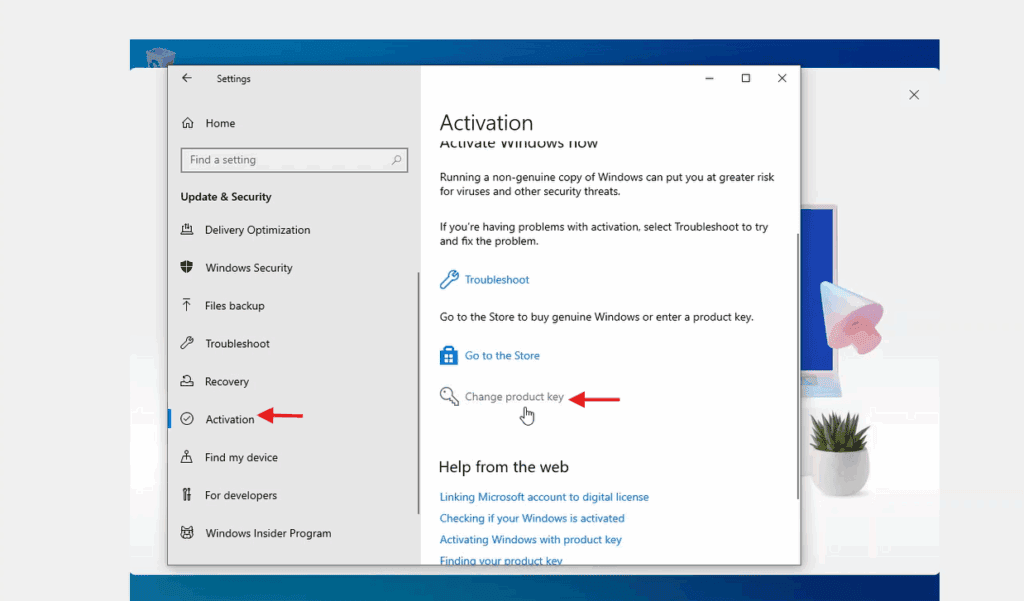
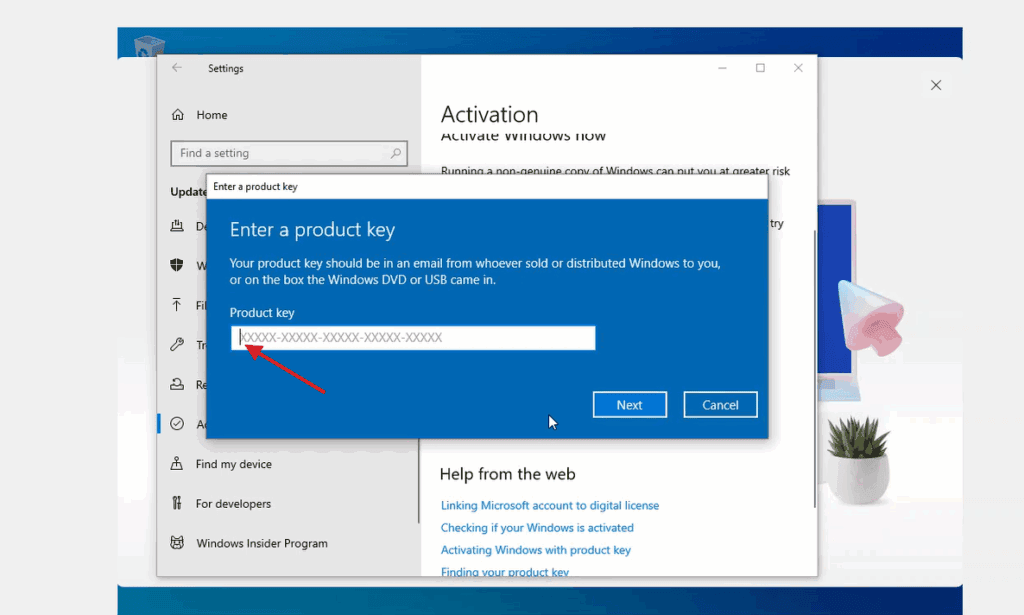
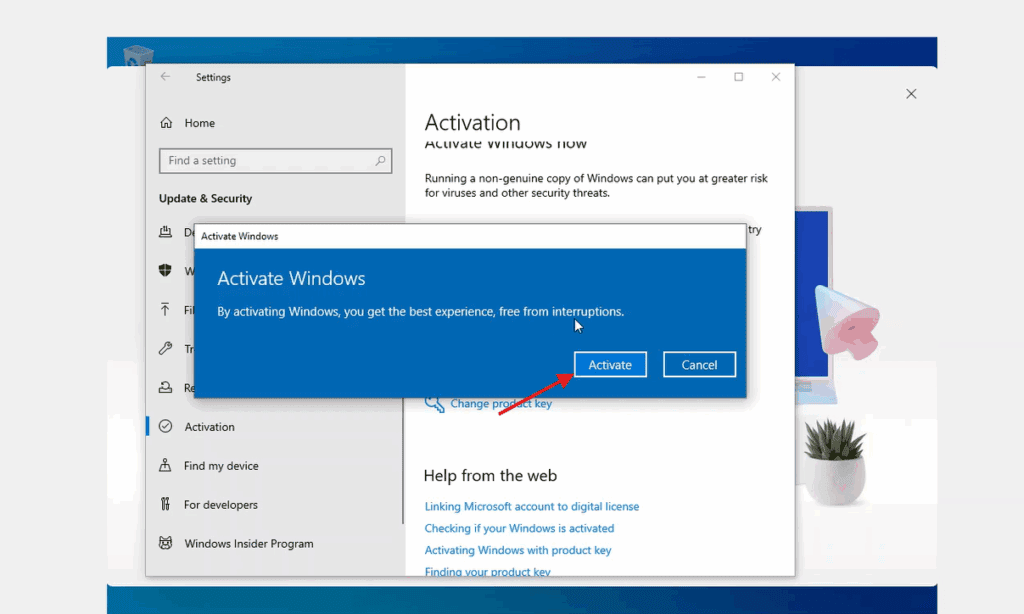
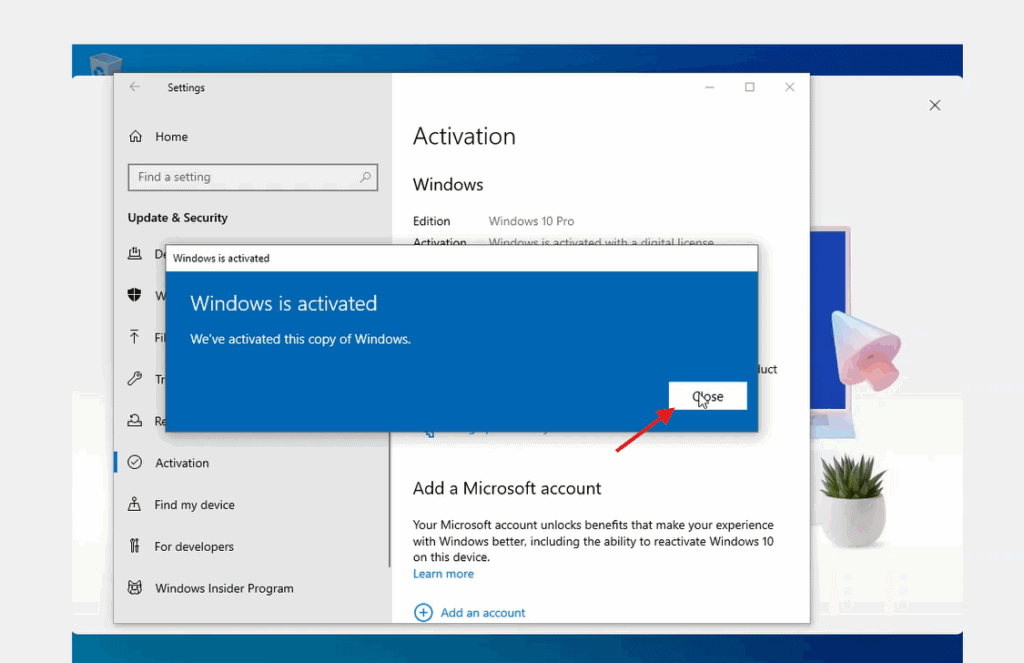
De cette manière, votre système d'exploitation est correctement activé
PASSER DE WINDOWS 10 HOME À WINDOWS 10 PROFESSIONAL
Pour passer de Windows 10 Home à Windows 10 Professional, vous pouvez utiliser un clé de produit générique pour la mise à niveau initiale. Cette clé n'active pas Windows de manière permanente ; elle vous permet simplement de passer à l'édition Pro. Ensuite, vous pouvez entrer la clé de licence achetée pour activer complètement Windows.
Voici comment procéder :
1. Aller dans Réglages:
-
- Ouvrir Mise à jour et sécurité → Activation → Modifier la clé de produit → Activer
2. Modifier la clé de produit:
- Sélectionnez Modifier la clé de produit et saisissez la clé générique pour Windows 10 Professional :
VK7JG-NPHTM-C97JM-9MPGT-3V66T - Presse Suivant et suivez les instructions. Cela lancera la mise à niveau vers l'édition Pro.
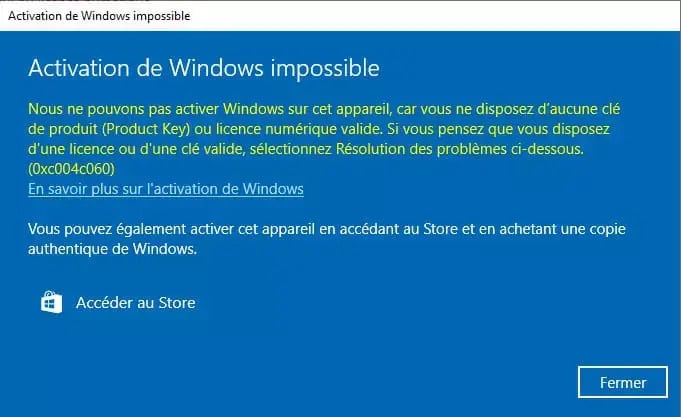
- Si l'une des erreurs suivantes s'affiche à l'écran, veuillez désactiver la connexion internet pendant un moment et répéter cette étape (2), votre PC redémarrera automatiquement, une fois redémarré, vous pourrez reconnecter votre internet et continuer avec les étapes suivantes.
-


- Sélectionnez Modifier la clé de produit et saisissez la clé générique pour Windows 10 Professional :
3. Saisissez la clé d'activation que vous avez achetée:
-
- Une fois que le système a été mis à jour vers Windows 10, retournez à Mise à jour et sécurité > Activation.
- Sélectionnez Modifier la clé de produit et entrez la clé de licence Windows 10 Pro achetée.
- Suivez les instructions pour activer la licence.
4. Redémarrer l'appareil si nécessaire:
-
- Après l'activation, le système peut vous demander de redémarrer pour appliquer toutes les modifications.
- En suivant ces étapes, vous devriez avoir activé Windows 10 Pro sur votre appareil.
INSTALLATION PROPRE
NOTE IMPORTANTE :
Ce guide d'installation est destiné aux utilisateurs qui souhaitent effectuer une installation propre de Windows 10 Pro sur un disque dur nouveau ou existant. Il nécessite connaissances techniques intermédiaires ou avancées. Si vous n'avez pas d'expérience en matière d'installation propre de systèmes d'exploitation, il est recommandé de effectuer le processus avec un expert pour éviter les erreurs ou la perte de données.
Si vous avez déjà installé Windows 10 Home et que vous souhaitez seulement passer à Windows 10 Professional, veuillez suivre la procédure décrite dans la rubrique PASSER DE WINDOWS 10 HOME À WINDOWS 10 PROFESSIONAL.
Conditions préalables
- A clé USB vierge avec au moins 8 GO de stockage.
- A ordinateur équipé de Windows 10 ou Windows 11 installé (pour créer le programme d'installation).
- Sauvegardez tous vos fichiers avant de commencer, car ce processus formatera votre disque et votre ordinateur. supprimer toutes les données existantes.
- Sauvegardez vos fichiers importants, une installation propre formater le disque dur et effacer toutes les informations précédentes.
- Assurez-vous d'avoir accès à vos mots de passe, fichiers et licences avant de poursuivre.
Étape 1 : Download l'outil de création de médias
Download le programme officiel de Microsoft qui vous permet de créer un USB l'installateur.
- Download le programme d'installation de Microsoft Windows 10 en cliquant sur le bouton “Download” en haut de ce manuel.
- Exécutez le fichier téléchargé.
Note : Lorsque vous démarrez l'outil, trois fenêtres d'installation initiale s'affichent (acceptation des conditions, choix de la langue et de la version de Windows). Suivez les instructions qui s'affichent à l'écran.
Étape 2 : Créer le fichier ISO ou l'installer directement sur une clé USB
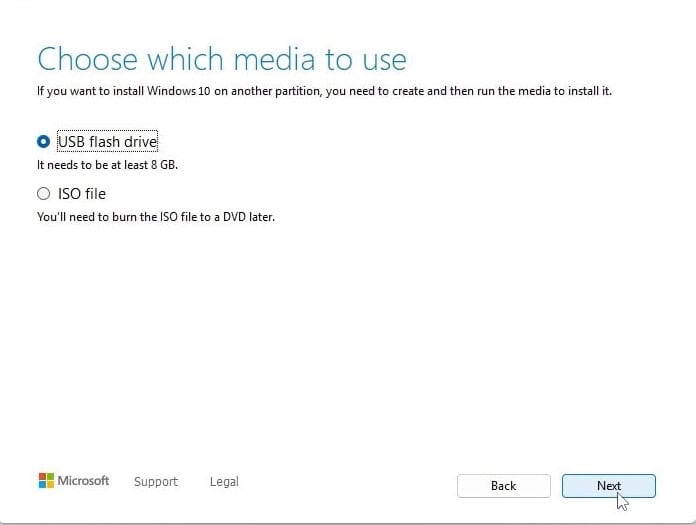
“Choisissez les médias à utiliser” vous verrez deux options :
Clé USB
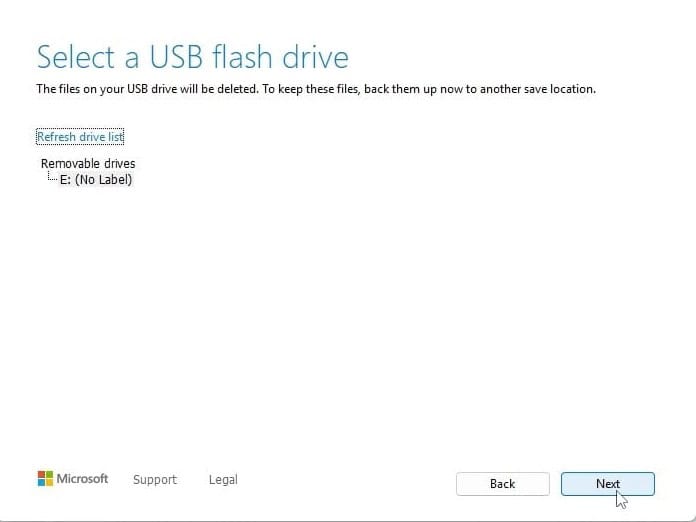
- Insérez le Clé USB sur votre PC et télécharge automatiquement Windows 10 sur celui-ci.
- Sélectionnez le lecteur approprié dans la liste ; l'outil téléchargera et installera Windows 10 sur votre clé USB.
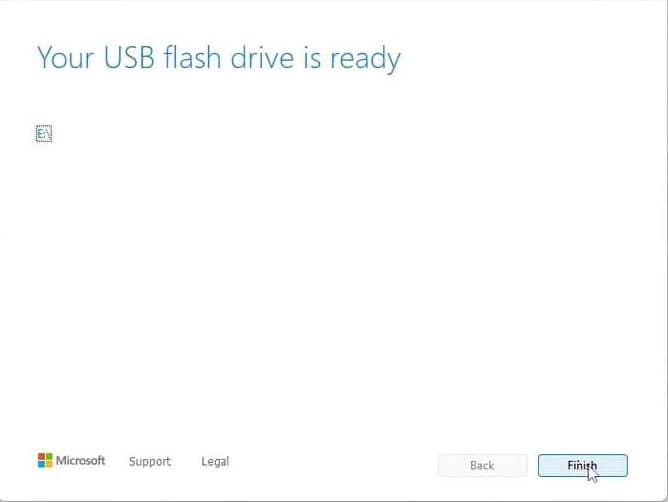
- Une fois la procédure terminée, l'écran suivant s'affiche :
Étape 3 : Démarrer l'installation de Windows 10
- Lorsque la clé USB d'installation est prête, connectez-la à l'ordinateur.
- Allumez l'ordinateur et accédez au BIOS ou au menu de démarrage.
- Définissez l'ordre de démarrage pour que l'USB soit la première option de démarrage.
- Enregistrez les modifications et redémarrez l'ordinateur.
Note : Consultez le manuel de votre appareil pour savoir comment entrer dans le menu de démarrage (variable selon le fabricant : F2, F12, ESC, DEL, etc.).
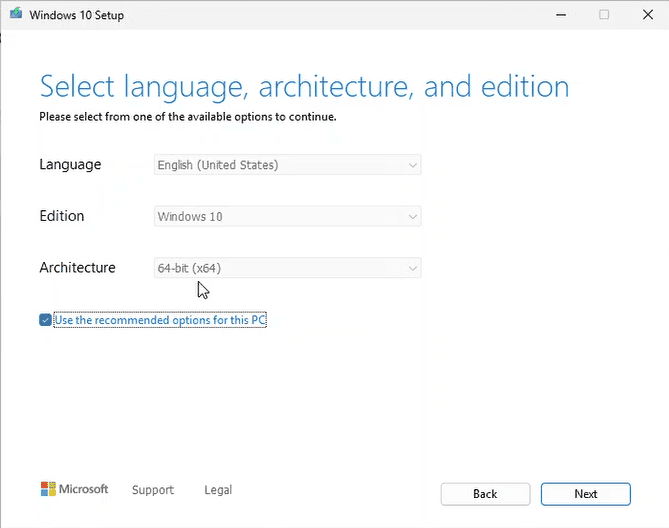
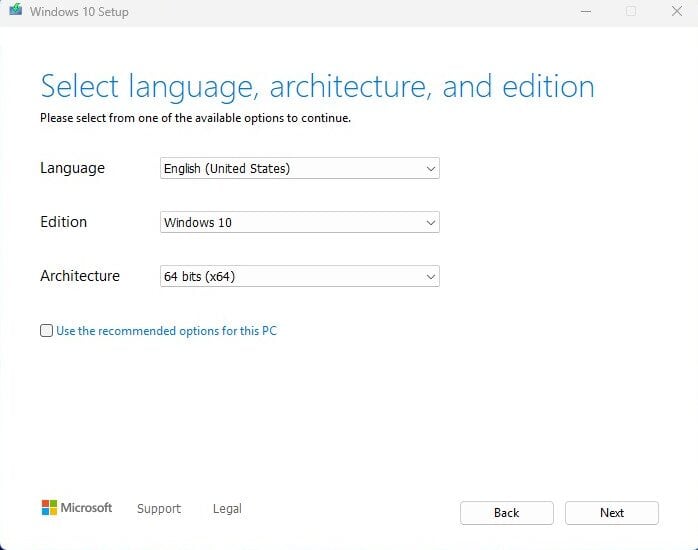
“Sélectionnez la langue et l'édition”
Choisissez la langue du système d'exploitation et l'architecture 64 bits.
Étape 4 : Processus d'installation
- Lorsque vous démarrez à partir de la clé USB, l'écran Assistant d'installation de Windows 10 apparaîtra.
- Suivez les étapes affichées à l'écran :
- Choisissez votre langue et votre disposition de clavier.
- Cliquez sur “Installer maintenant”.
- Lorsque vous êtes invité à fournir une clé de produit, vous pouvez saisir votre clé de licence Windows 10 ou cliquer sur “Je n'ai pas de clé de produit” (vous pourrez l'activer plus tard).
- S'agit-il du bon pays ou de la bonne région ? - Terminez la configuration de la région.
- Donnons un nom à votre appareil - Vous pouvez sauter cette étape.
- Débloquez votre expérience Microsoft - Connectez-vous avec votre Compte Microsoft (email et mot de passe) pour accéder à des services tels que OneDrive, Microsoft Store, et synchroniser vos paramètres. Si vous n'avez pas de compte Microsoft, vous devrez en créer un pour pouvoir continuer.
Comment créer un compte Microsoft :
Entrez :
- Nom d'utilisateur
- Mot de passe
- Nom et prénom
- Pays et date de naissance
- Courriel de récupération secondaire pour le compte
- Enfin, résolvez le CAPTCHA de sécurité Windows
Créez un code PIN de sécurité :
Créez un le numéro d'identification personnel (PIN) que vous utiliserez pour Connectez-vous rapidement sur votre appareil ; il doit être facile à retenir.
Sauter la création d'un compte Microsoft
Si vous n'avez pas de compte Microsoft et ne souhaitez pas en créer un, ou si vous voulez sauter cette étape, vous pouvez procéder comme suit :
Cela évitera de créer le compte et vous invitera à créer un compte de connexion local.
Une fois cette option sélectionnée, une fenêtre apparaîtra pour vous demander les informations suivantes :
- Nom d'utilisateur : Il est nécessaire de saisir un nom d'utilisateur pour se connecter à Windows. Veuillez cliquer sur Suivant.
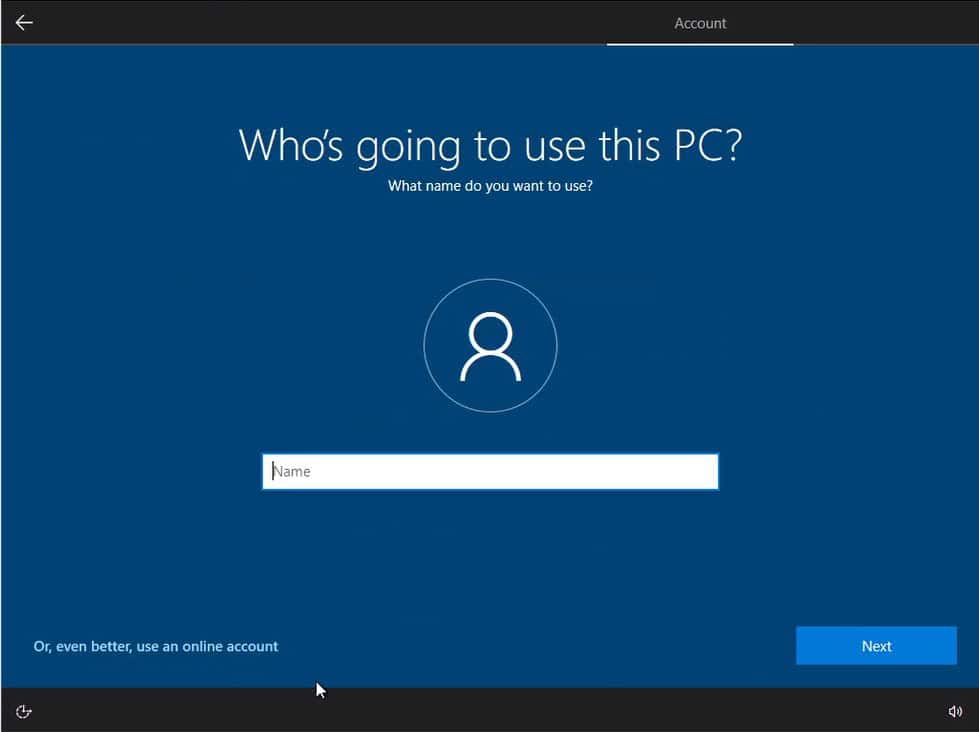
- Mot de passe : Il est nécessaire de définir un mot de passe très mémorable pour vous connecter à Windows. Veuillez cliquer sur Suivant.
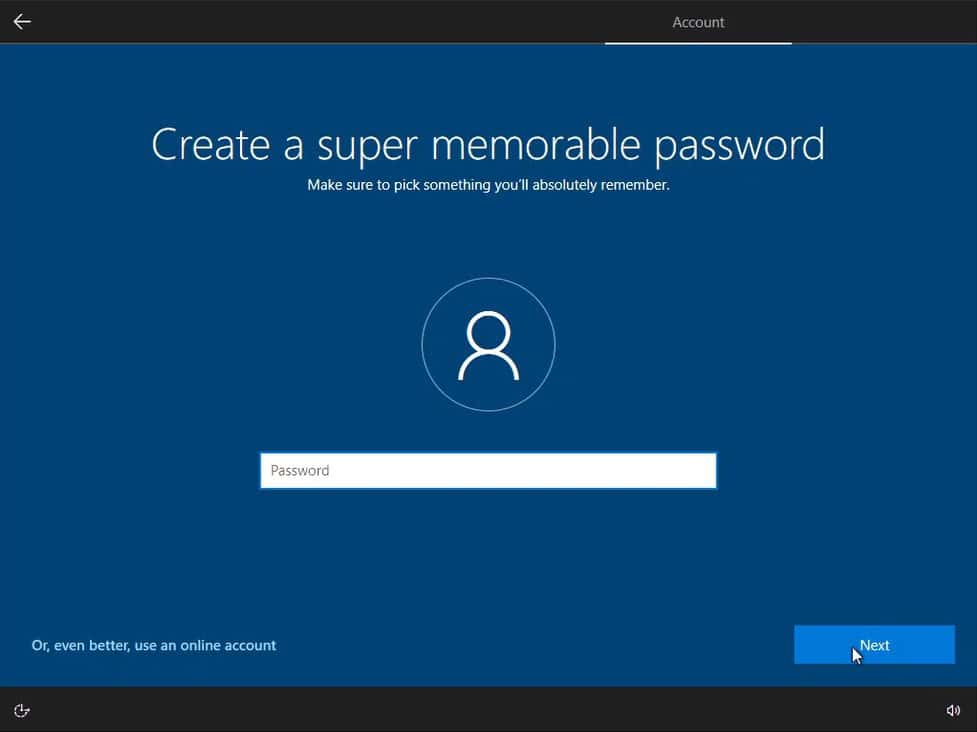
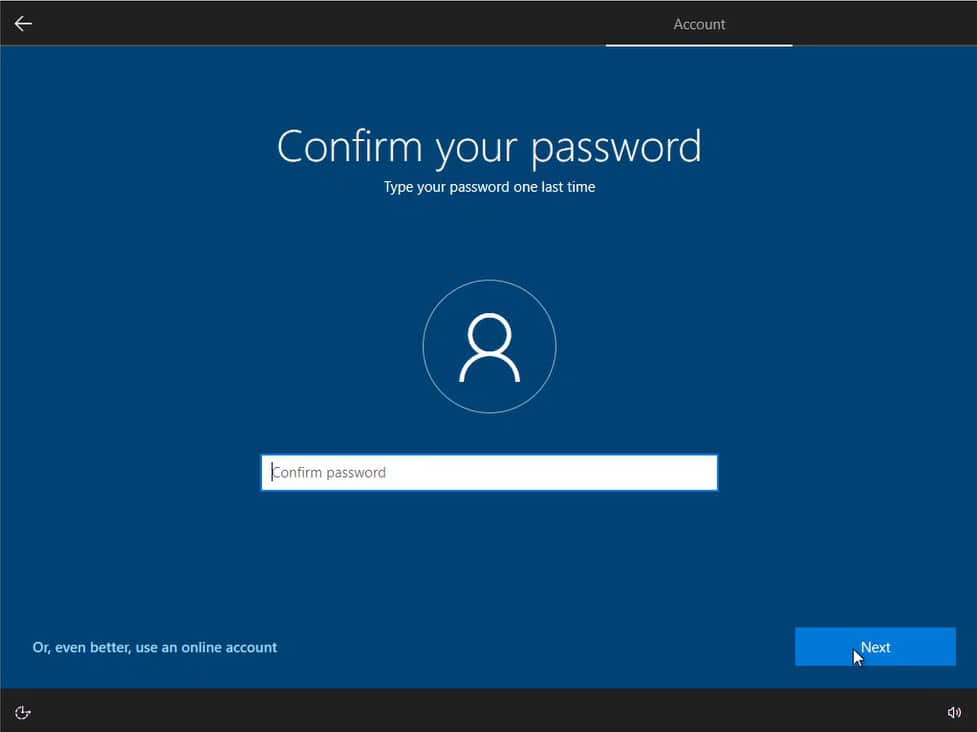
- Questions de sécurité : Veuillez créer une question de sécurité pour ce compte.
Veuillez sélectionner une première question : - Quel était le nom de votre premier animal de compagnie ?
- Quel est le nom de la ville où vous êtes né ?
- Quel était votre surnom lorsque vous étiez enfant ?
- Quel est le nom de la ville où vos parents se sont rencontrés ?
- Quel est le prénom de votre cousin le plus âgé ?
- Quel est le nom de la première école que vous avez fréquentée ?
Veuillez cliquer sur Suivant.
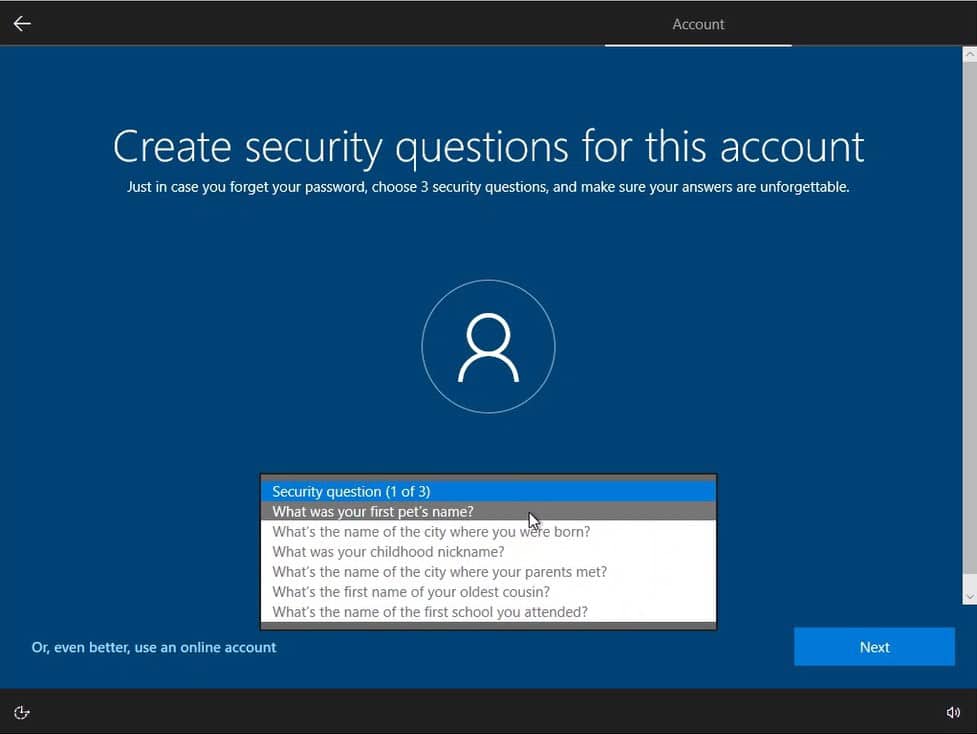
Veuillez sélectionner une deuxième et une troisième question, puis cliquer sur Suivant.
Données de navigation :
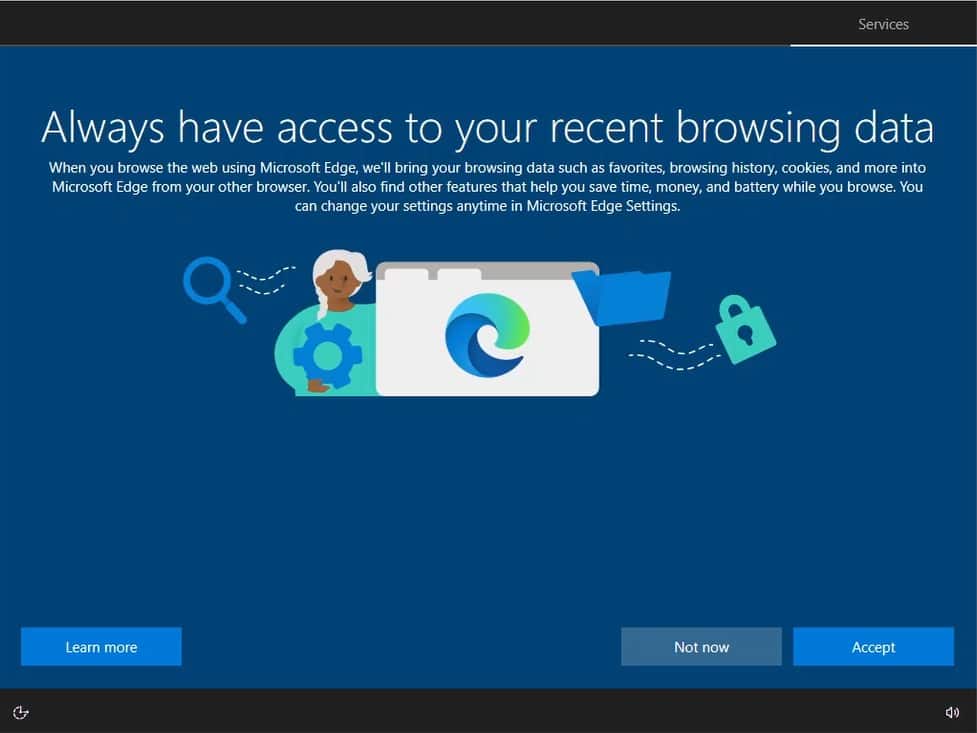
Veuillez cliquer sur Accepter.
Veuillez sélectionner les paramètres de confidentialité :
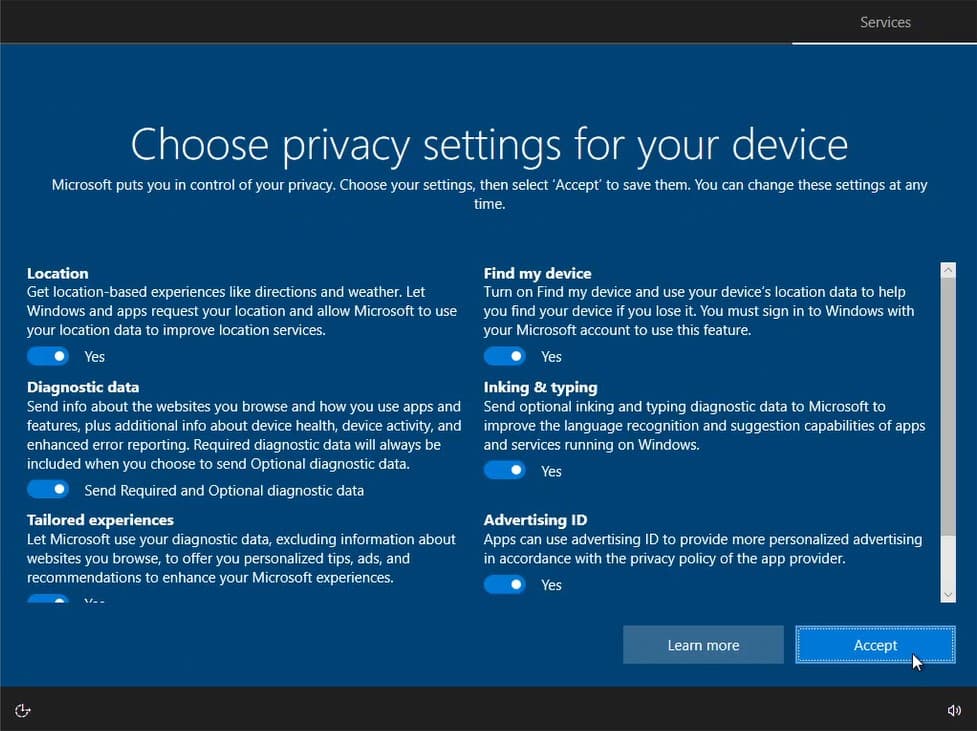
Veuillez cliquer sur Accepter.
Personnalisez votre expérience :
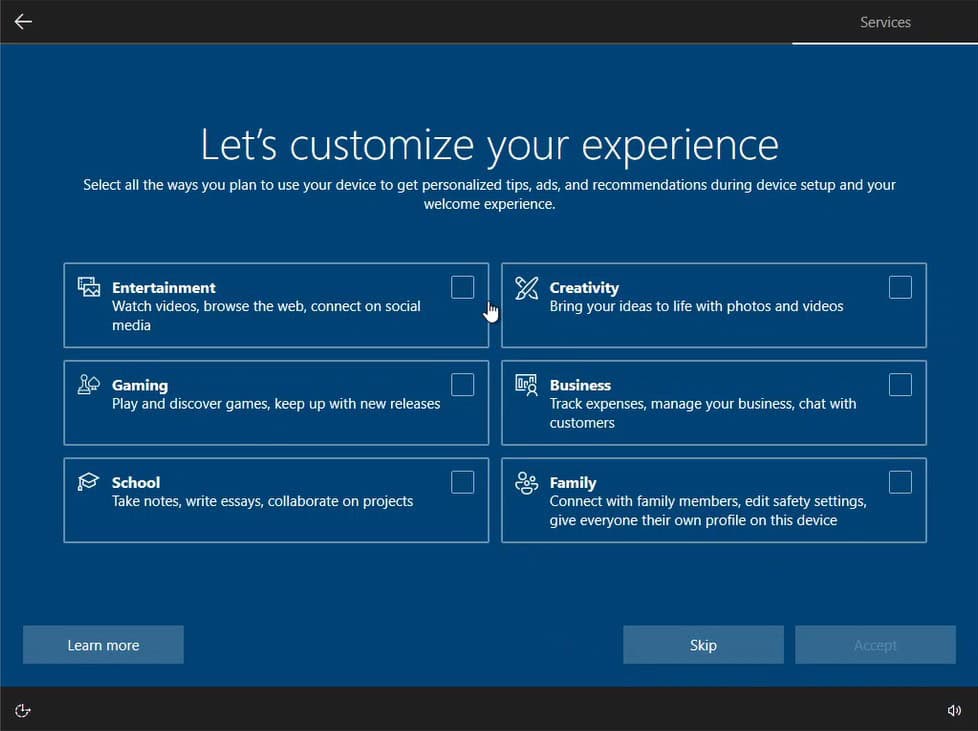
Laissez Cortana vous assister :
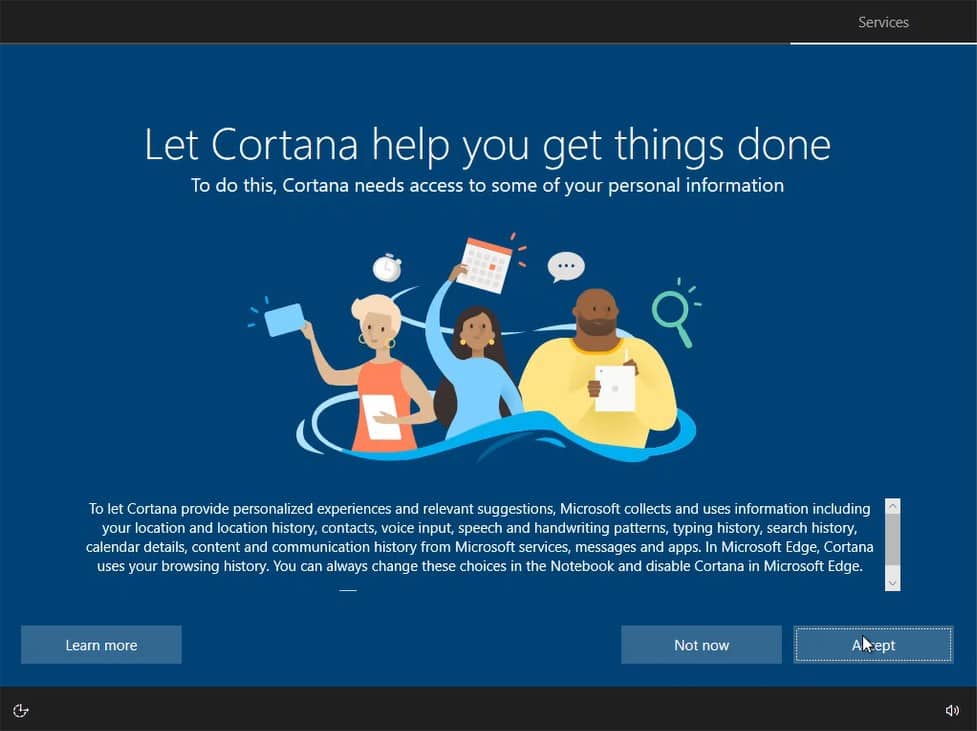
Prêt. Vous verrez apparaître un message « Bonjour ».

Étape 5 : Achèvement et configuration initiale
Pendant le processus, votre PC redémarrera plusieurs fois.
Lorsque vous atteignez l'écran de connexion, l'installation a été effectuée avec succès !
Activation de la clé du produit :
Aller à Mise à jour et sécurité → Activation → Modifier la clé de produit → Activer.


De cette manière, votre système d'exploitation est correctement activé
TÉLÉCHARGEMENTS DANS D’AUTRES LANGUES
Microsoft Windows 10 Pro
Téléchargez la version souhaitée avec le lien de téléchargement suivant.
| LANGUE | 32 BITS | 64 BITS |
| DEUTSCH | Herunterladen | Herunterladen |
| ENGLISH | Download | Download |
| FRANÇAIS | Télécharger | Télécharger |
| ITALIANO | Scarica | Scarica |
| ESPAÑOL | Descarga | Descarga |
| NEDERLANDS | Downloaden | Downloaden |
| SVERIGE | Ladda ner | Ladda ner |
(Si votre appareil dispose de plus de 4 Go de RAM, nous vous recommandons la version 64 bits)
VIDÉO
Nous aurons la vidéo très bientôt.
NOTE
Microsoft a progressivement supprimé la prise en charge de certains anciens produits. Par conséquent, l'activation par téléphone n'est plus possible. Si vous rencontrez des problèmes ou si vous avez des questions pendant l'installation, veuillez contacter notre service clientèle 24/7.
Pour une assistance plus rapide, vous pouvez également nous contacter directement via notre chat en direct, disponible 24h/24 et 7j/7 sur notre site web.
Vous n'avez trouvé aucune solution?
Pour les activations sur plusieurs appareils, veuillez suivre les étapes de ce guide sur chaque appareil sur lequel vous souhaitez activer le programme.
Nous vous souhaitons une installation réussie. Si vous avez encore des problèmes ou des questions concernant l'installation, veuillez contacter notre service clientèle à tout moment. Nous vous aiderons dans les plus brefs délais.