






Ouvrez le lien et connectez-vous avec le compte et le mot de passe qui vous ont été envoyés par courrier électronique.
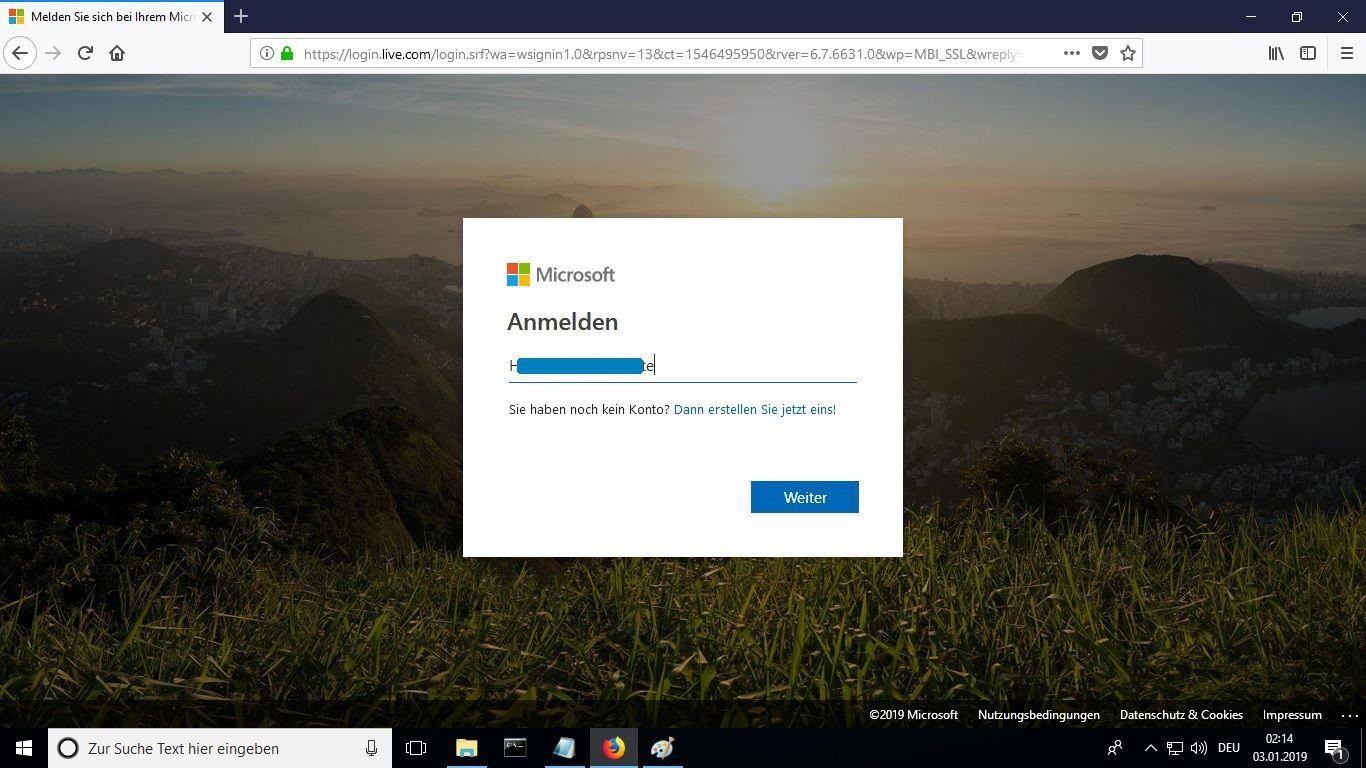
Entrez un nouveau mot de passe pour prendre possession de votre produit acheté. Dans le premier champ, utilisez le mot de passe envoyé à votre e-mail, dans les deux suivants, entrez le nouveau mot de passe de votre choix. Veillez à ce qu'il contienne au moins 8 chiffres et au moins une lettre majuscule.
Une fois connecté à votre compte, dans la section "Mon compte", cliquez sur "Gérer les installations" pour commencer le processus d'installation.
Recherchez le fichier d'installation téléchargé (il se trouve généralement dans votre dossier Downloads). Faites un clic droit sur le fichier et sélectionnez “Exécuter en tant qu'administrateur”. Il vous sera demandé si vous souhaitez laisser l'application apporter des modifications à votre appareil. Cliquez sur “Oui”.
Important : vous devez être en ligne pour terminer l'installation, car le programme d'installation téléchargera les fichiers nécessaires directement à partir de Microsoft.
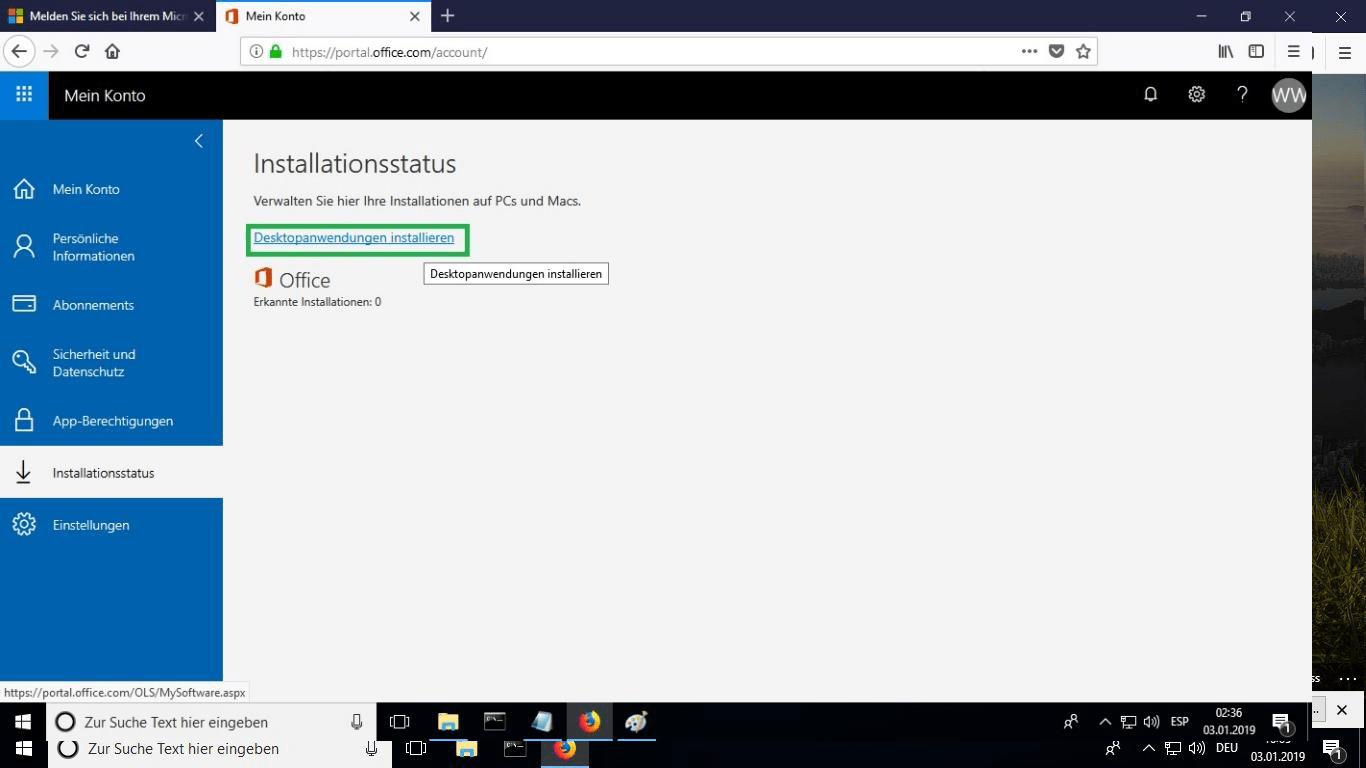
Sous "État de l'installation", cliquez sur "Installer les applications de bureau". Cette option varie si vous installez le produit sur votre tablette ou votre appareil mobile.
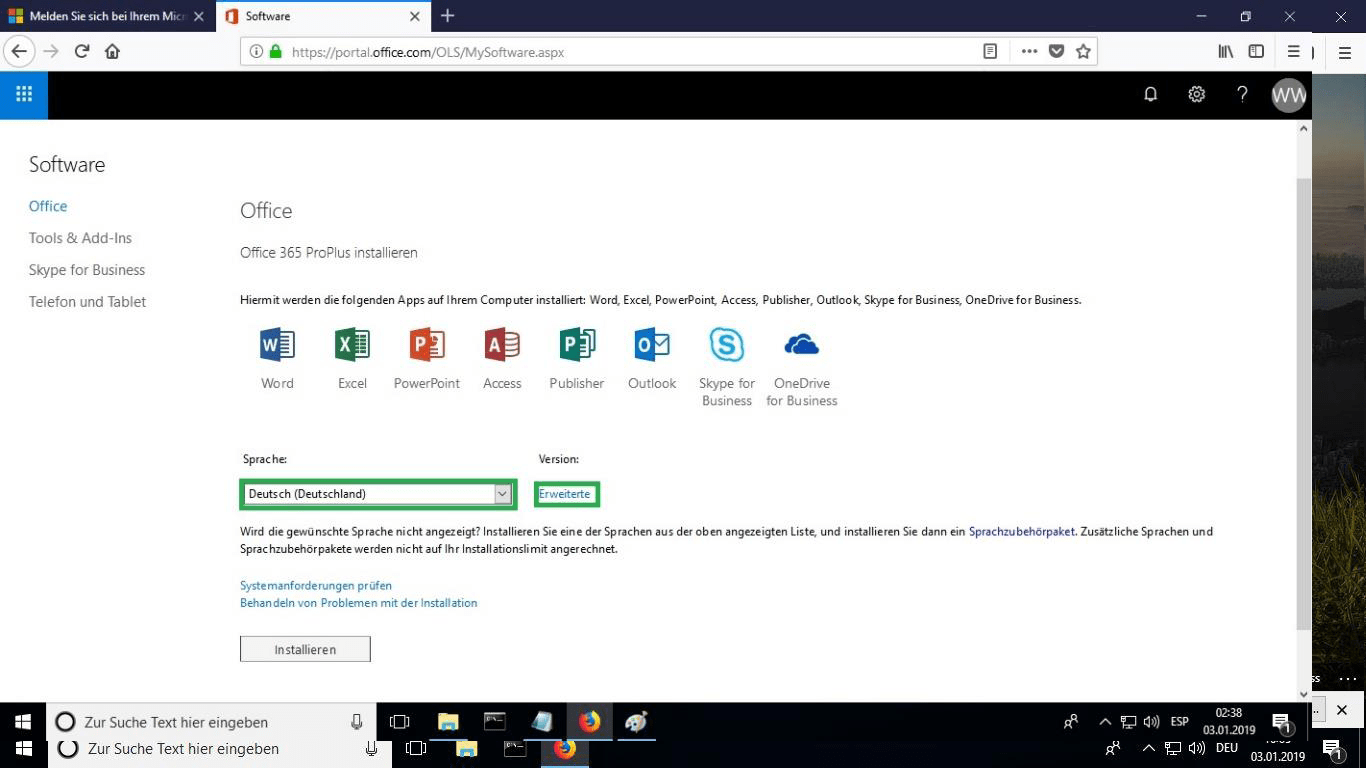
Sélectionnez la langue de votre choix dans le menu déroulant "langue". Le produit sera installé par défaut en version 32 bits. Si vous souhaitez installer la version 64 bits, cliquez sur l'option "avancé".
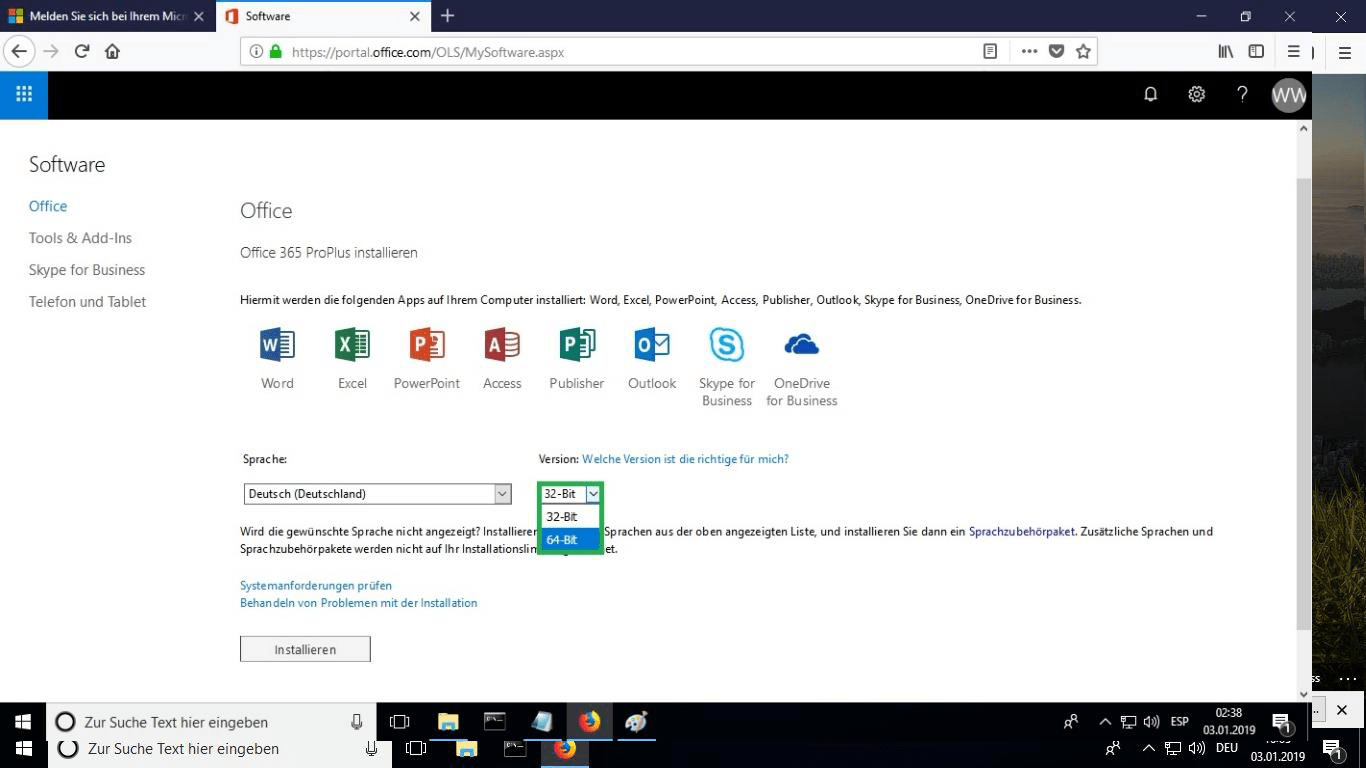
Sélectionnez la version souhaitée entre 32 ou 64 bits.
Il est recommandé de completer l'installation et l'activation du produit avant de vous connecter avec votre compte Microsoft.
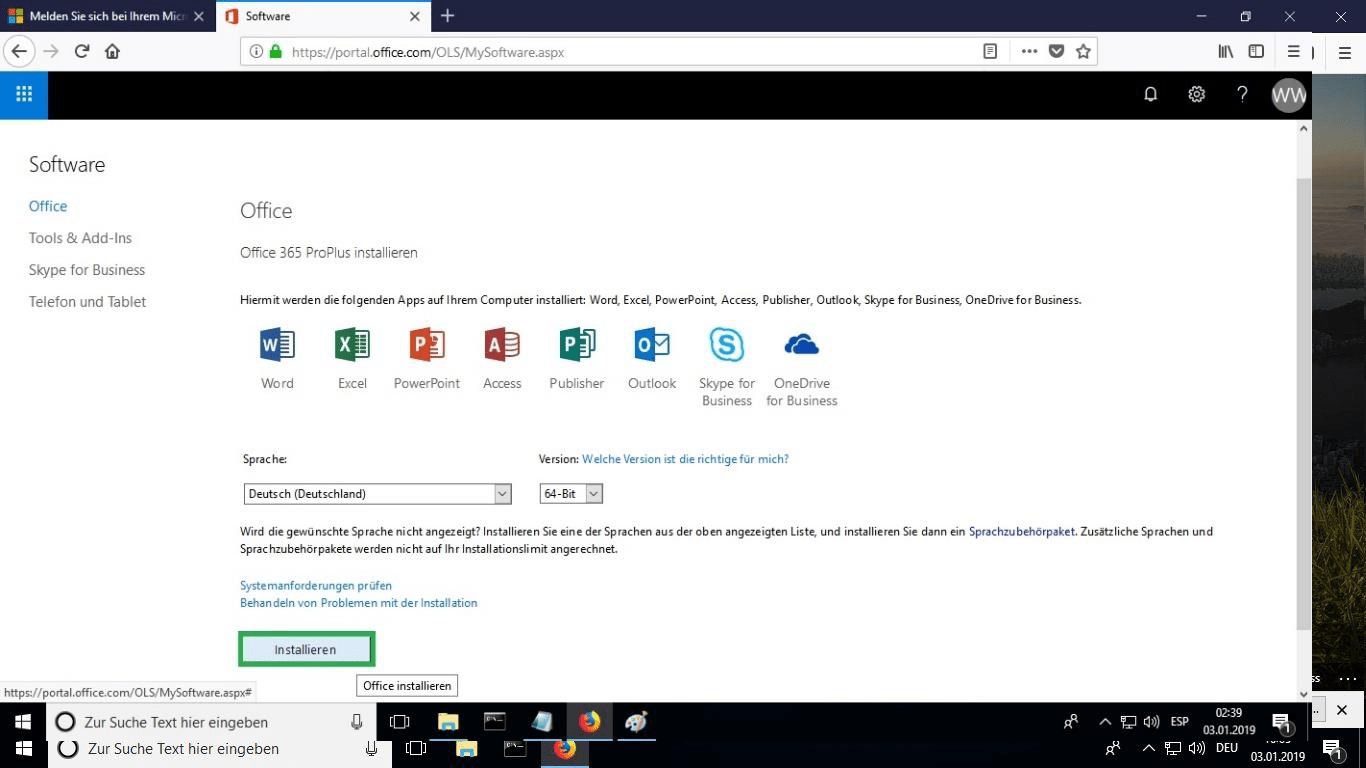
Après avoir choisi toutes les options souhaitées, cliquez sur "Installer".
Le fichier d'installation sera téléchargé, choisissez "graver le fichier" si nécessaire.
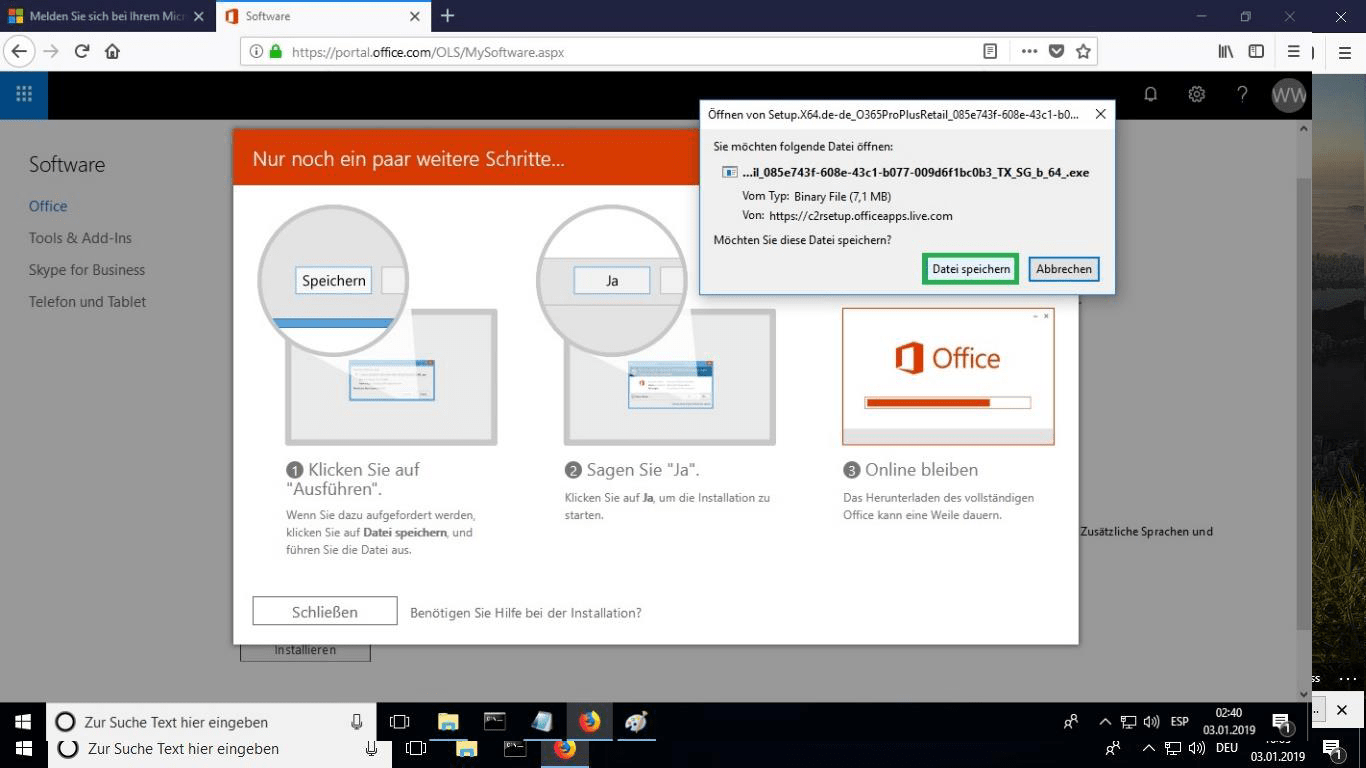
Une fois le fichier téléchargé, double-cliquez dessus pour le lancer. Son emplacement peut varier en fonction de votre navigateur.
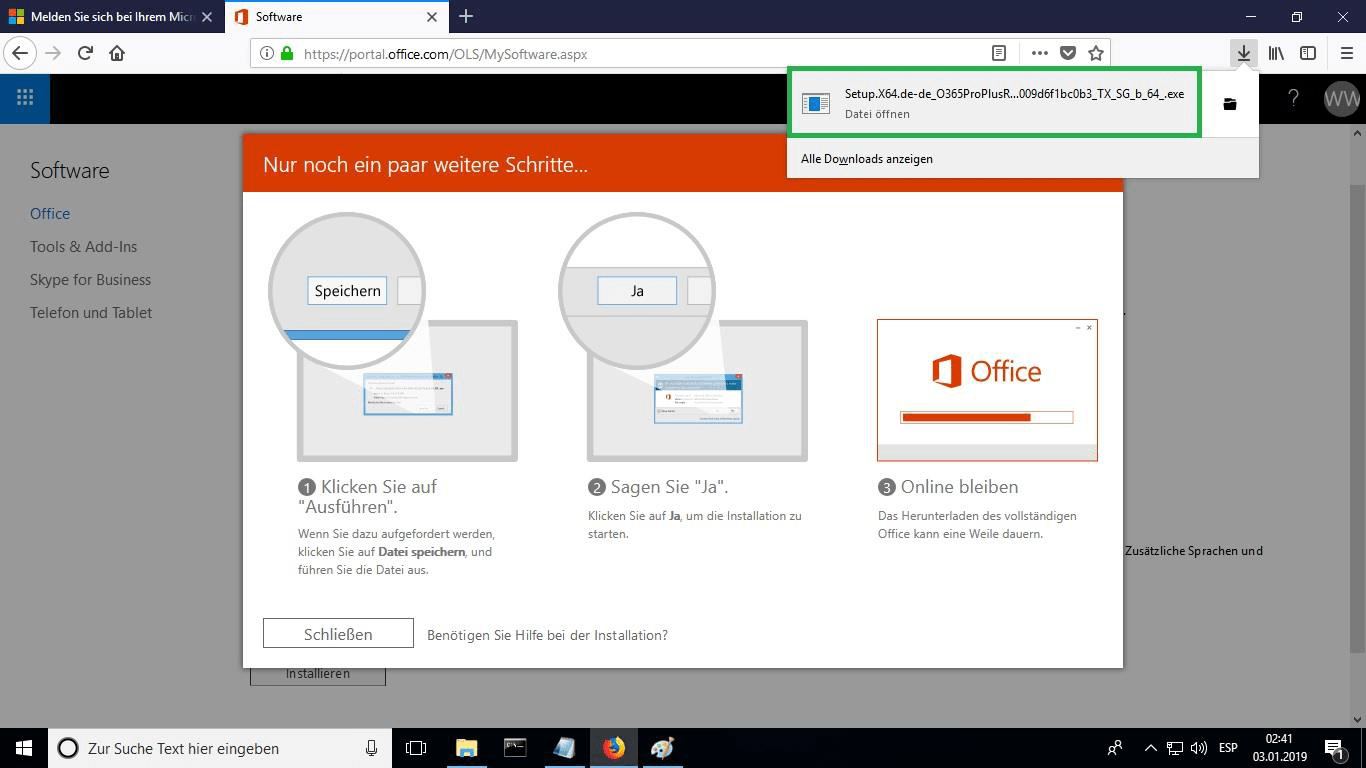
La procédure d'installation en ligne démarre. En fonction de la vitesse de votre connexion Internet, la procédure peut durer 30 minutes ou plus.
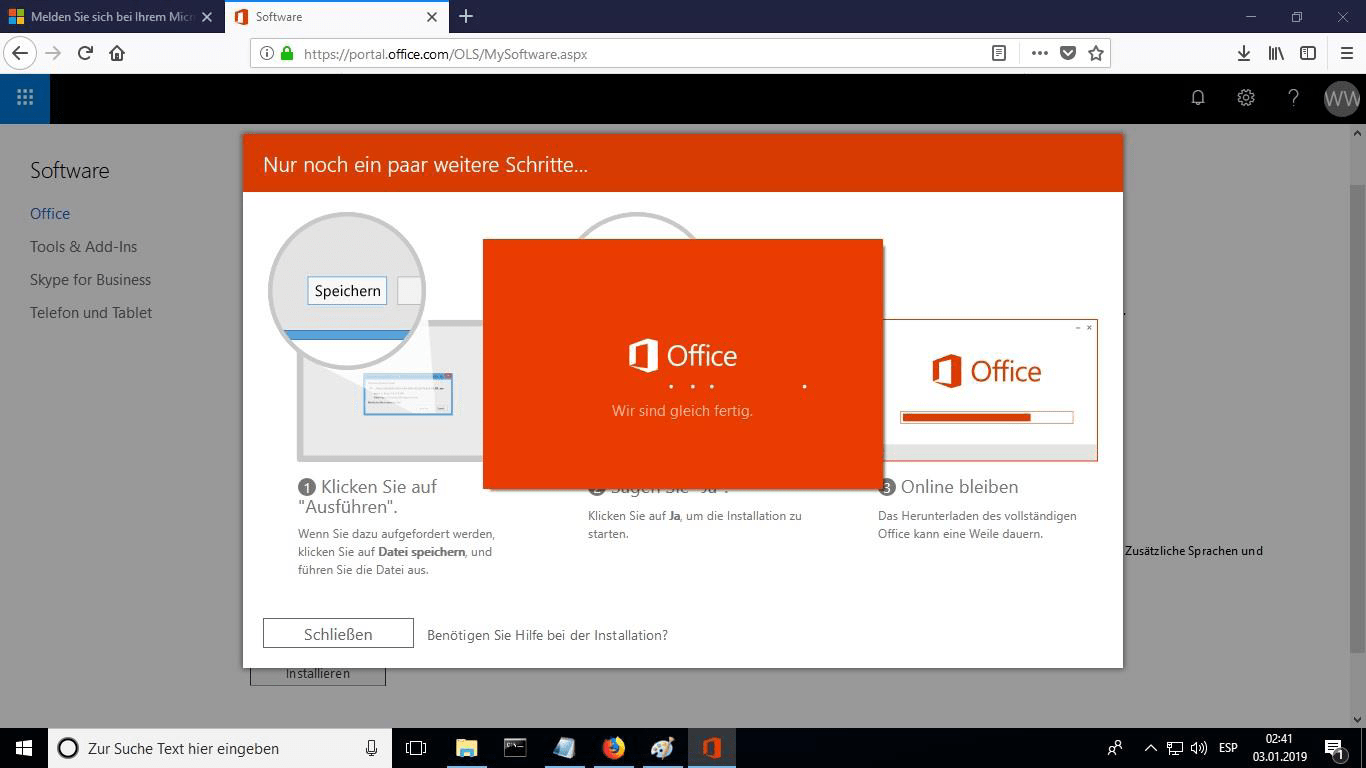
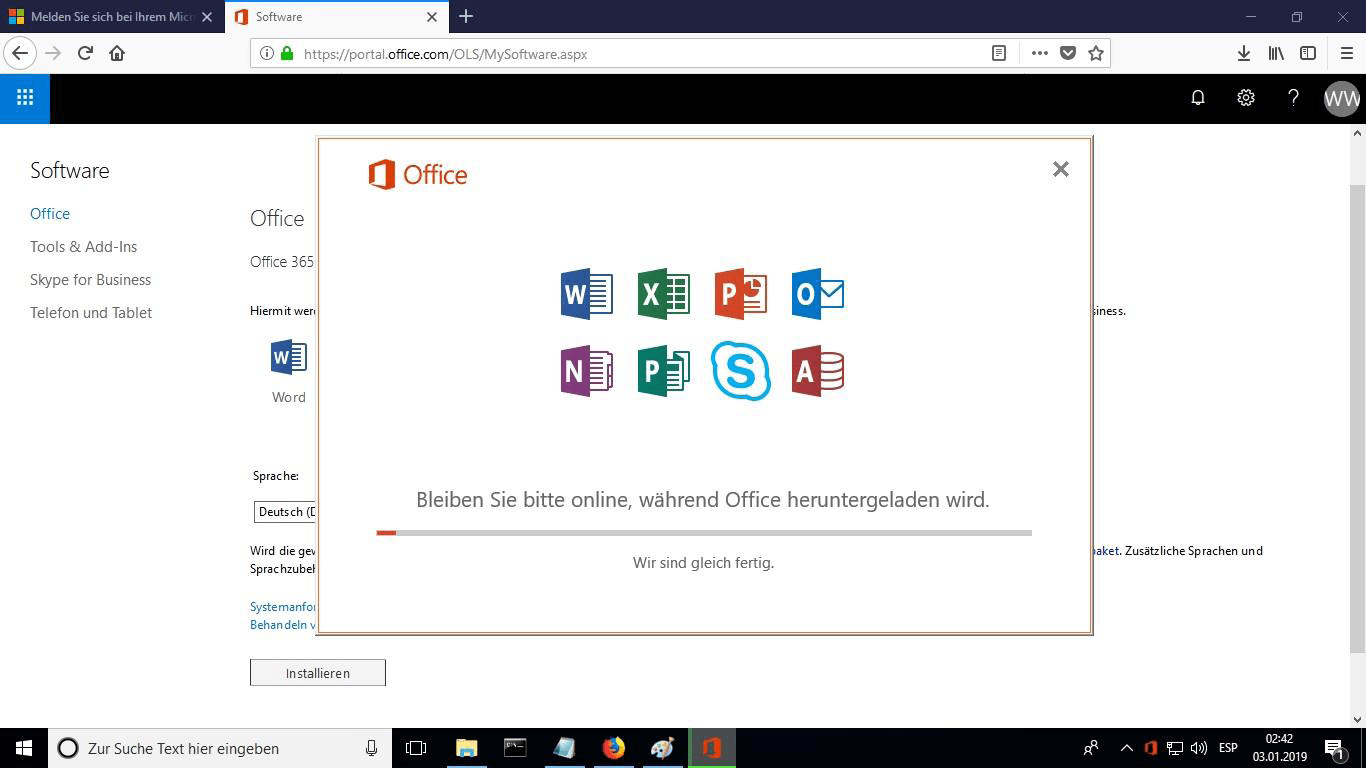
Vous pourrez voir la barre de progression de l'installation.
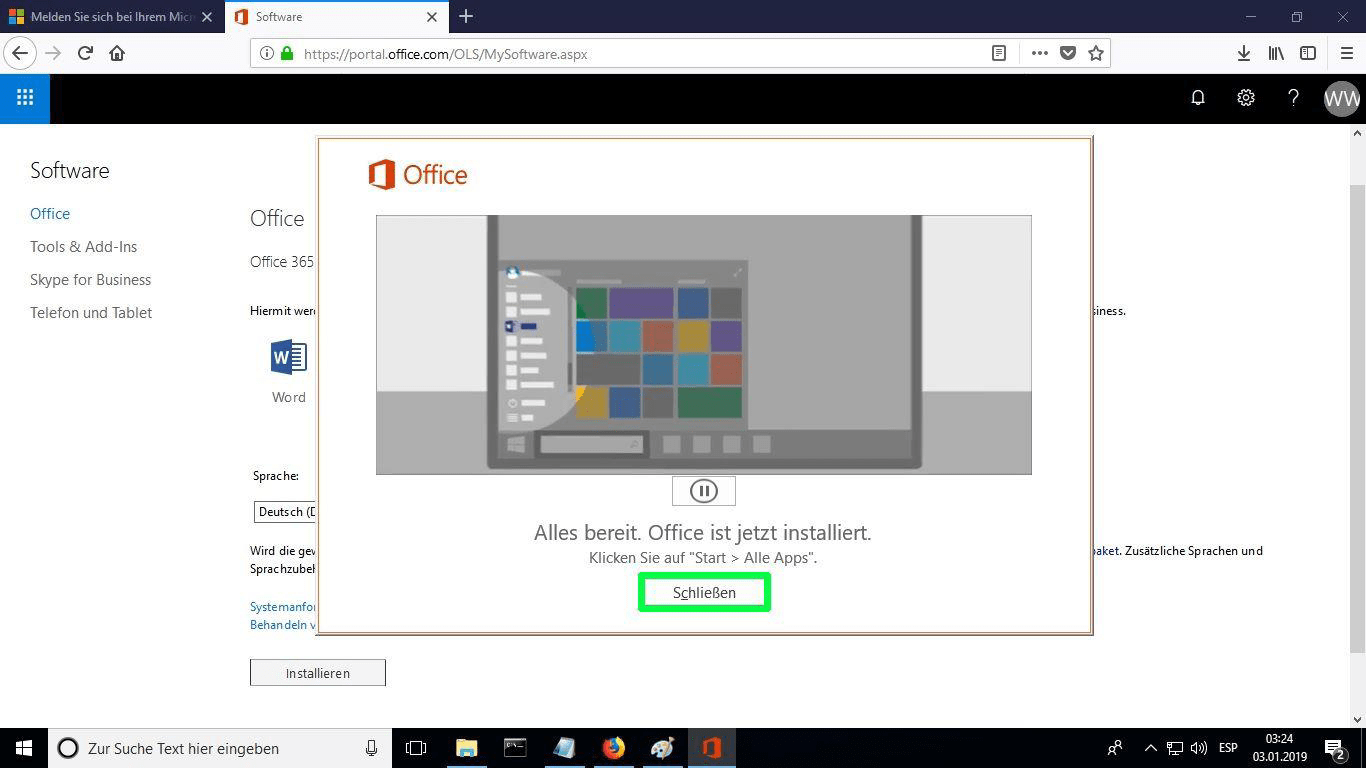
Une fois l'installation terminée, cliquez sur "Fermer". Vous pouvez maintenant trouver les paquets Microsoft Office dans votre menu Démarrer ou en utilisant l'option de recherche de Microsoft Windows.
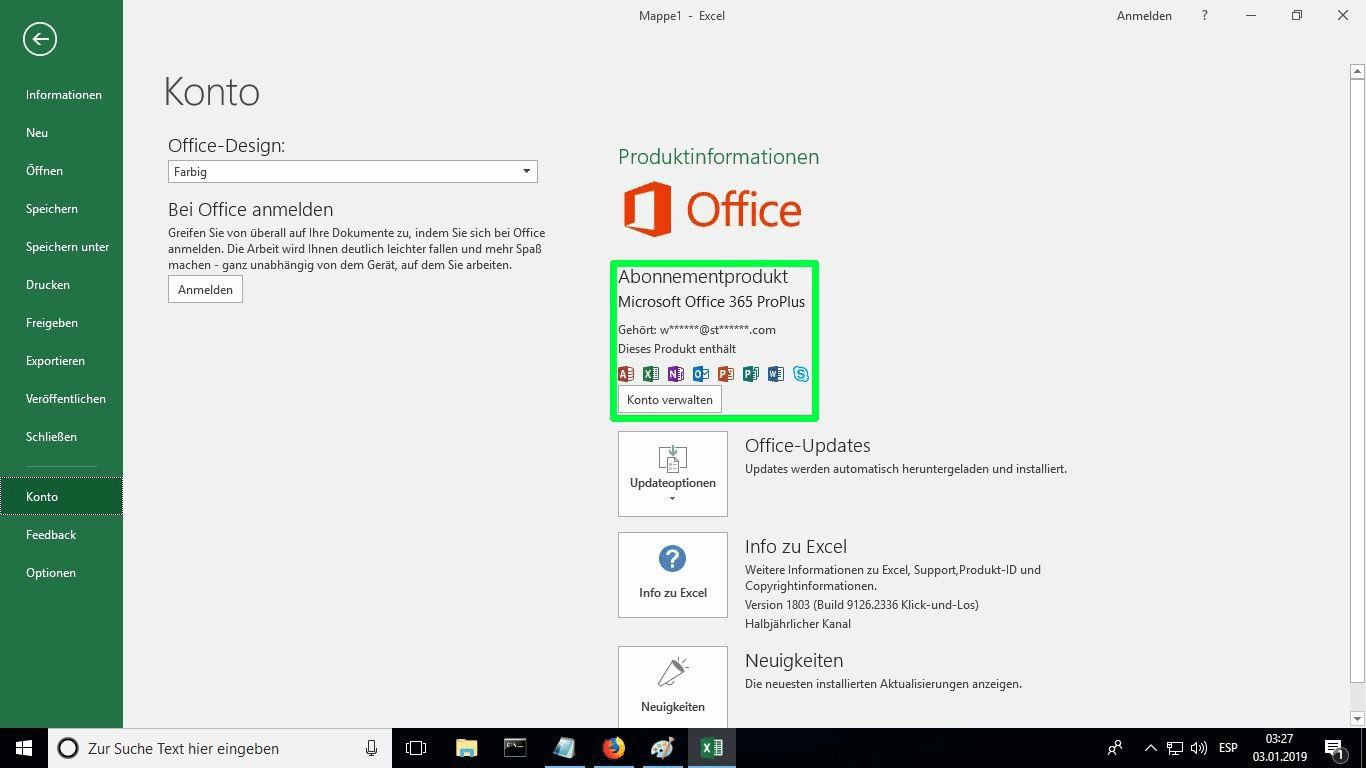
Afin de vérifier que l'activation du produit a été effectuée, vous pouvez ouvrir n'importe quel logiciel Microsoft Office tel qu'Excel et aller à Fichier-> Compte ". Vous verrez le compte Microsoft associé au produit.
 Français
  English
  Deutsch
  Italiano
  Nederlands
  Suomi
Suomi  Norsk bokmål
  Svenska
  Dansk
Dansk  Español
  Ελληνικά