






Prima dell'installazione, assicurarsi che tutte le versioni precedenti di Microsoft Office siano state rimosse e riavviare il computer. Si può fare riferimento a questo documento di aiuto di Microsoft in caso di necessità di assistenza per questo passaggio.
Una volta completato il download, seguite la seguente procedura:
Si consiglia di completare l'installazione e l'attivazione del prodotto prima di accedere con il proprio account Microsoft.
- Trovate il file di installazione scaricato (di solito si trova nella cartella Downloads cartella). Fai doppio clic sul file e clicca sul pulsante “Installa”. Ti verrà chiesto se desideri consentire all'app di apportare modifiche al tuo dispositivo. Clicca su “Sì“.
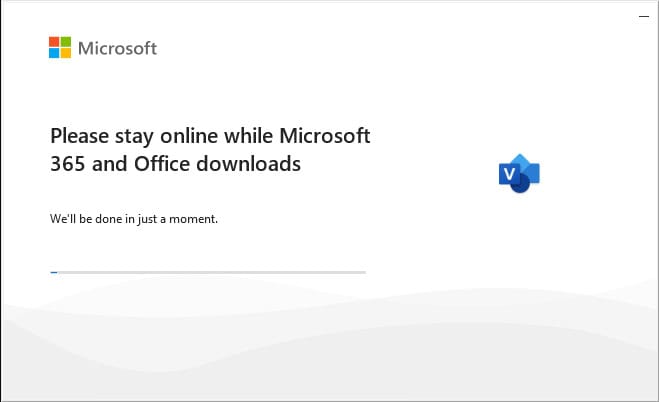
Importante: è necessario essere online per completare l'installazione, poiché il programma di installazione scaricherà i file necessari direttamente da Microsoft.
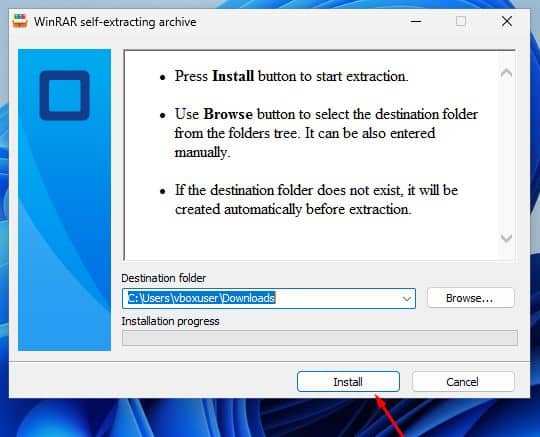
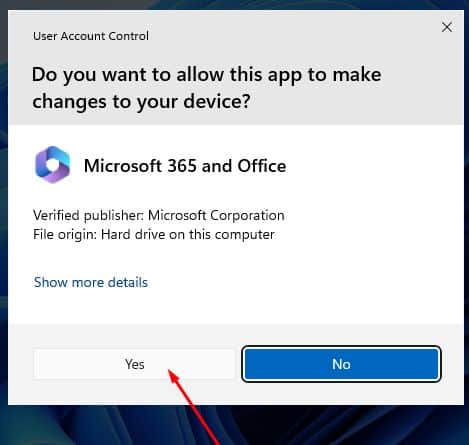
- Dopo aver dato l'autorizzazione alle modifiche, il prodotto verrà installato.
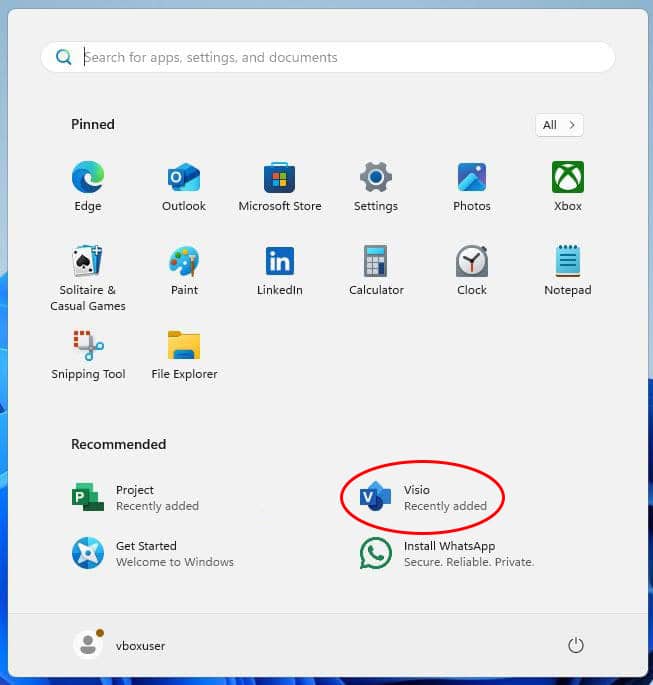
- Una volta completata l'installazione del programma, apri l'applicazione Visio 2024.:
- Fare clic sul pulsante Start (icona di Windows nell'angolo in basso a sinistra).
- Selezionate "Tutte le applicazioni". per aprire l'elenco completo delle applicazioni installate.
- Scorrere verso il basso per trovare il Microsoft Office cartella o Visio 2024.
- È anche possibile digitare il nome dell'applicazione nella barra di ricerca di Windows per trovarla rapidamente.
- (Opzionale) Fare clic con il tasto destro del mouse sull'applicazione e scegliere "Pin to Start" o "Aggiungi alla barra delle applicazioni" per un accesso più rapido.
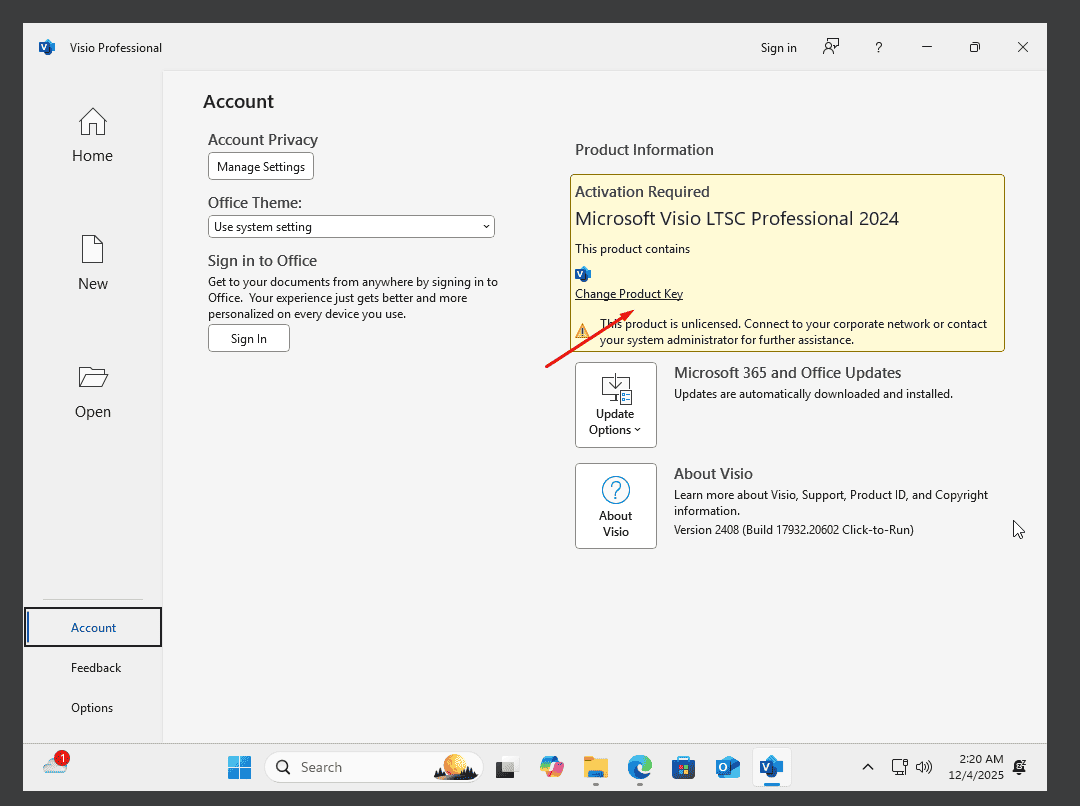
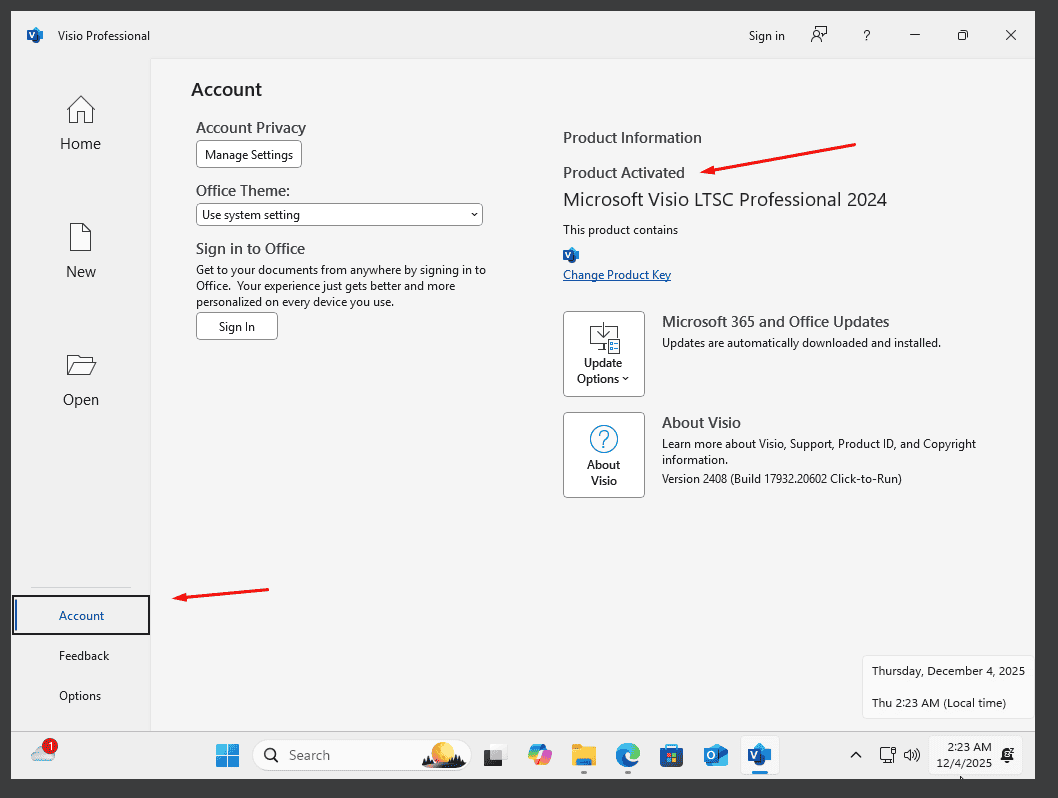
- Una volta aperta l'applicazione, vai su Conto nell'angolo in basso a sinistra. Quindi fare clic su Modifica del codice prodotto a destra sotto le icone di Office.
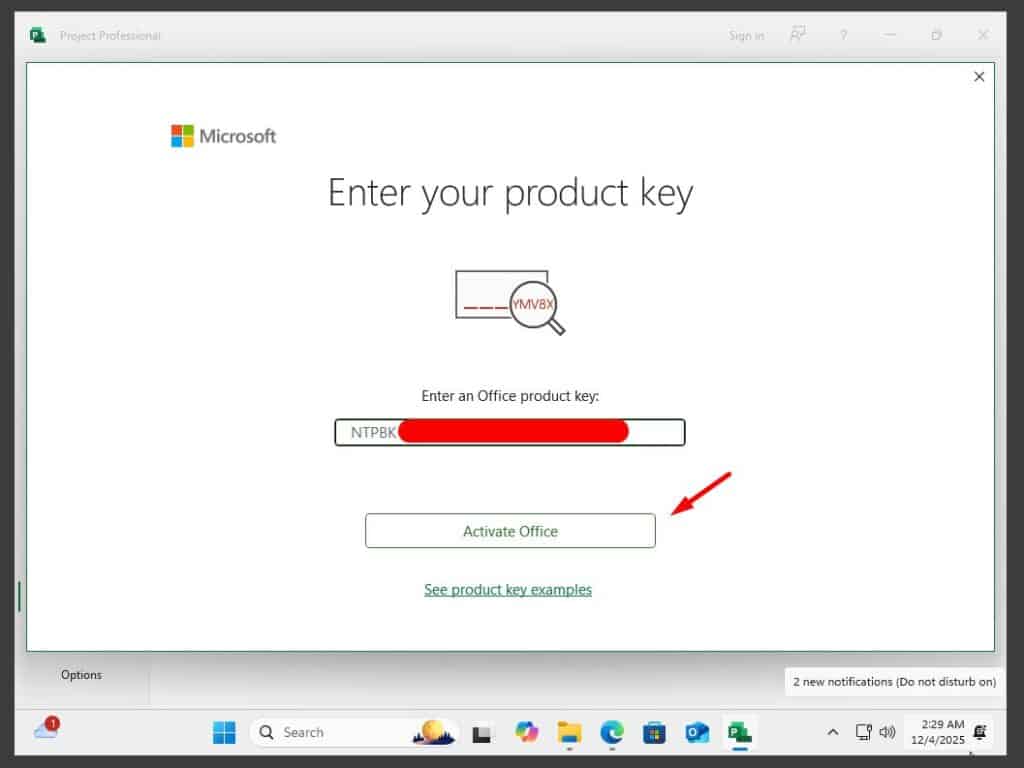
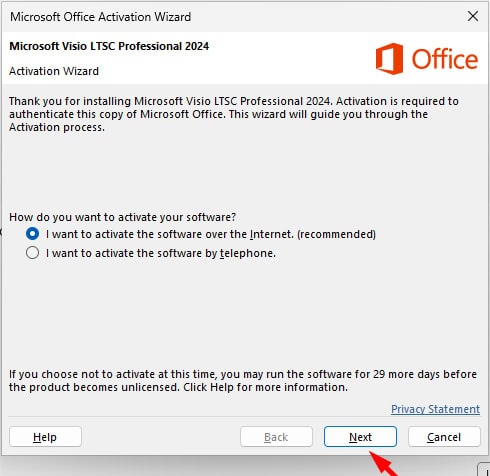
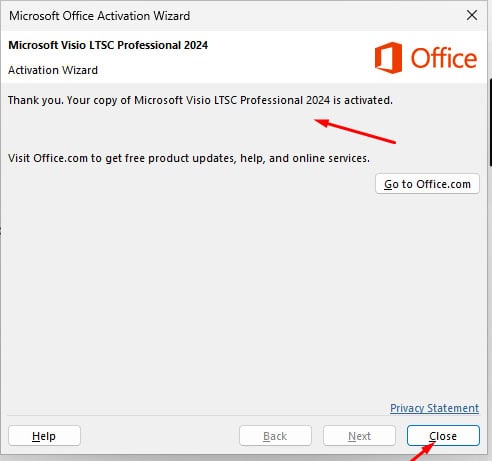
- Inserisci la chiave di attivazione che hai ricevuto via e-mail e segui le istruzioni. La tua copia di Visio 2024 è ora attivata.
 Italiano
  English
  Deutsch
  Français
  Nederlands
  Suomi
Suomi  Norsk bokmål
  Svenska
  Dansk
Dansk  Español
  Ελληνικά