






Una volta in possesso della licenza, seguite i seguenti passaggi per attivare il sistema operativo Windows.
Attivazione del codice prodotto:
Vai a Aggiornamento e sicurezza → Attivazione → Cambiare il codice prodotto → Attivare.
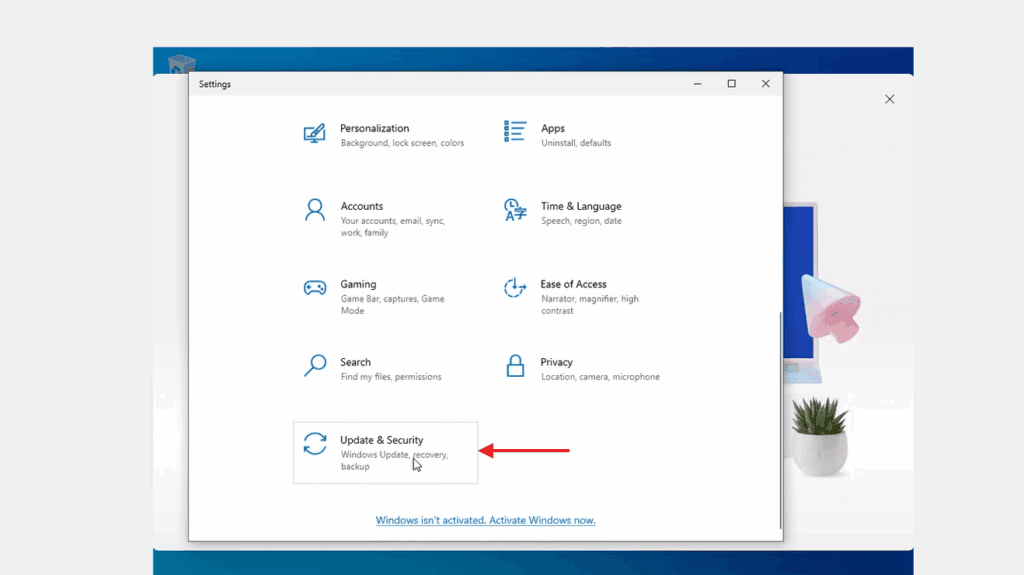
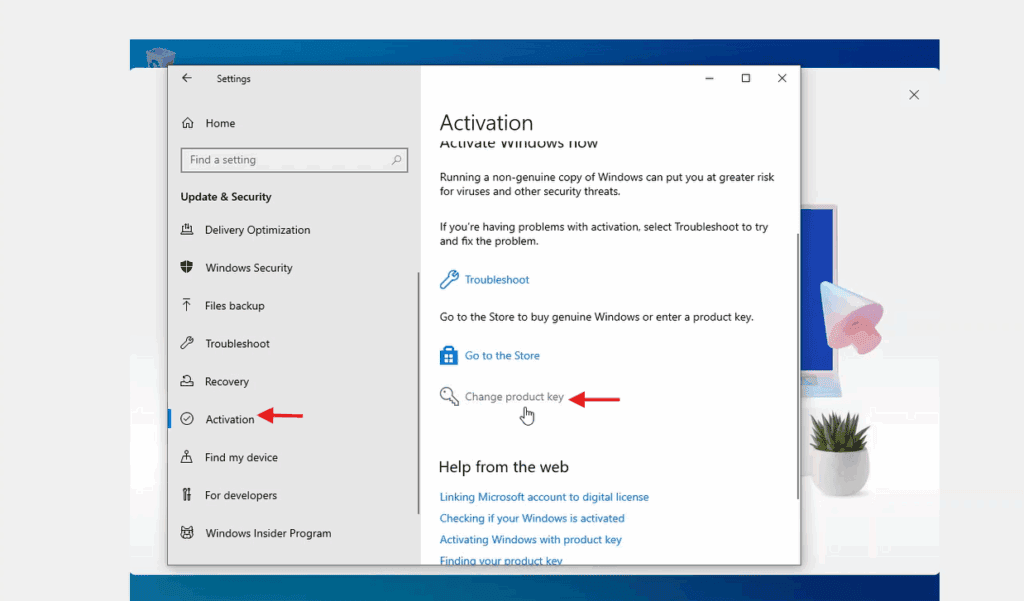
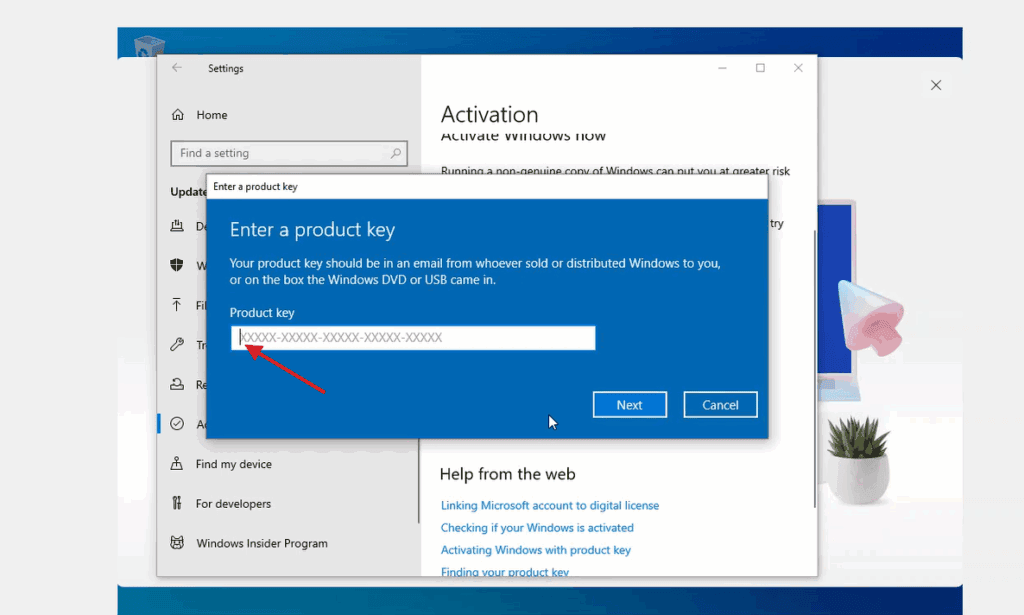
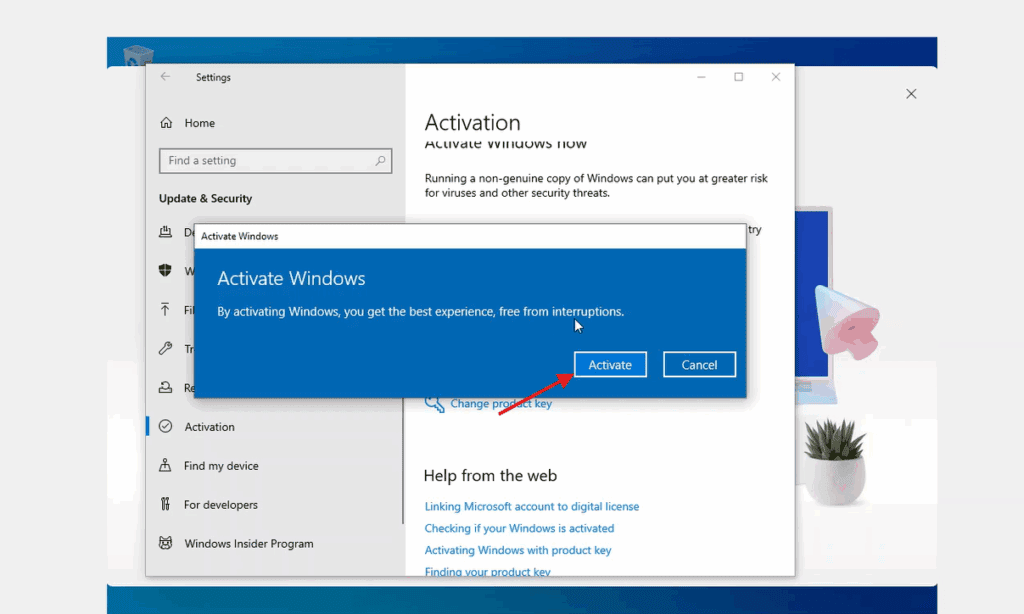
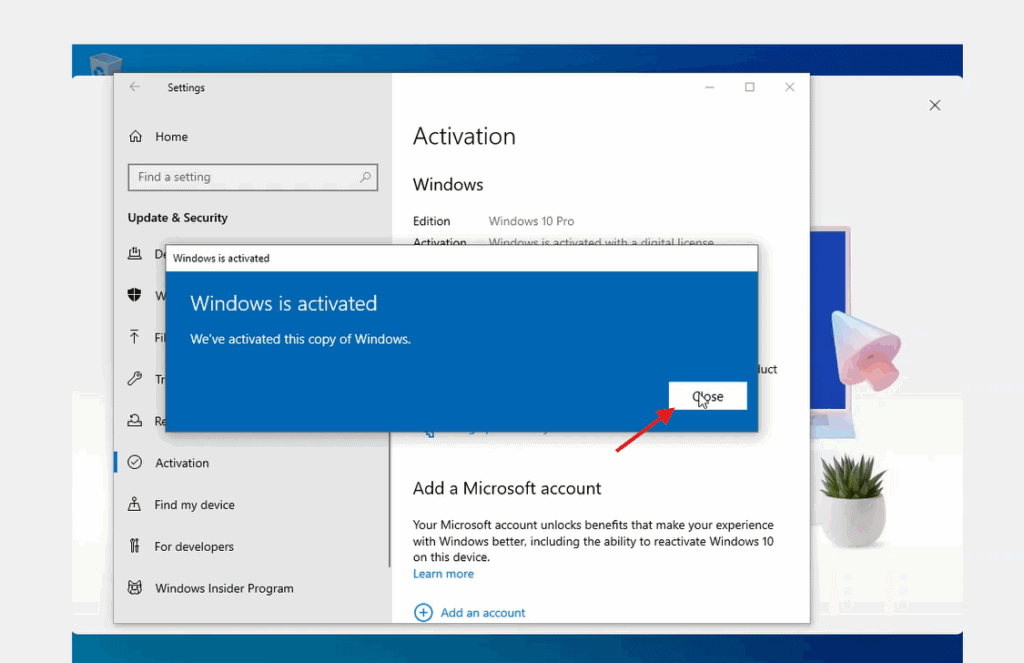
In questo modo, il sistema operativo viene attivato correttamente.
Per eseguire l'aggiornamento da Windows 10 Home a Windows 10 Professional, è possibile utilizzare una chiave di prodotto generica per l'aggiornamento iniziale. Questa chiave non attiverà Windows in modo permanente; consente semplicemente di passare all'edizione Pro. Successivamente, è possibile inserire la chiave di licenza acquistata per attivare completamente Windows.
Ecco il procedimento:
1. Andare su Impostazioni:
-
- Aperto Aggiornamento e sicurezza → Attivazione → Cambiare il codice prodotto → Attivare
2. Cambiare il codice prodotto:
- Selezionare Cambiare il codice prodotto e inserire la chiave generica per Windows 10 Professional:
VK7JG-NPHTM-C97JM-9MPGT-3V66T - Stampa Avanti e seguire le istruzioni. In questo modo si avvierà l'aggiornamento all'edizione Pro.
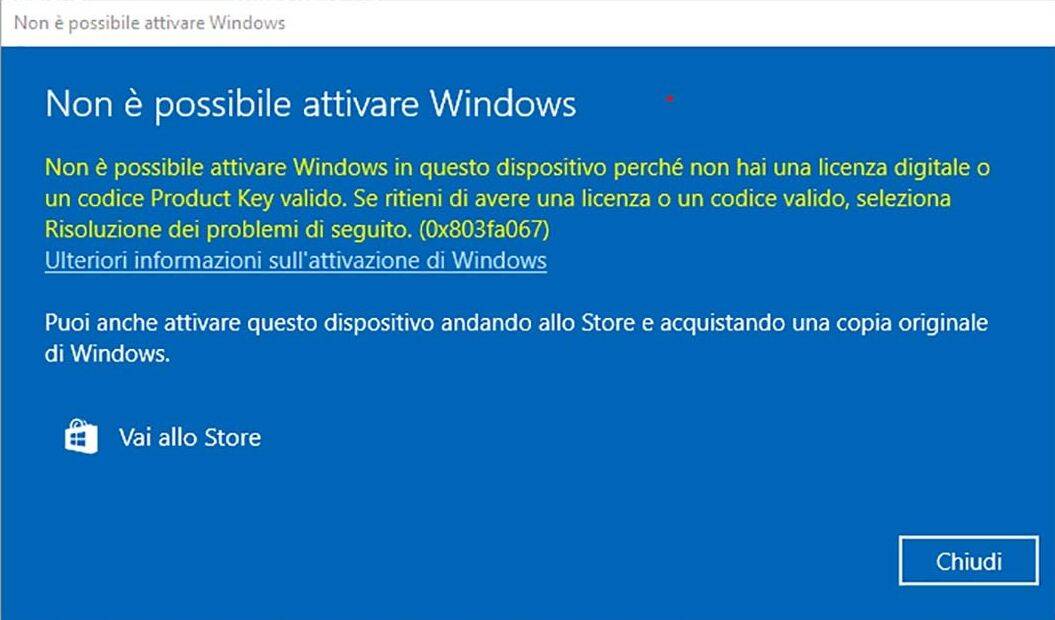
- Se viene visualizzato uno dei seguenti errori, disattivare per un attimo la connessione a Internet e ripetere questo passaggio (2); il PC si riavvierà automaticamente; una volta riavviato, è possibile ricollegare Internet e continuare con i passaggi successivi.
-
- Selezionare Cambiare il codice prodotto e inserire la chiave generica per Windows 10 Professional:
-
-
-

3. Immettere la chiave di attivazione acquistata:
-
- Una volta che il sistema è stato aggiornato a Windows 10, tornare a Aggiornamento e sicurezza > Attivazione.
- Selezionare Cambiare il codice prodotto e inserire la chiave di licenza di Windows 10 Pro acquistata.
- Seguire le istruzioni per attivare la licenza.
4. Riavviare il dispositivo, se necessario:
-
- Dopo l'attivazione, il sistema potrebbe chiedere di riavviare per applicare tutte le modifiche.
- Seguendo questi passaggi, dovreste aver attivato Windows 10 Pro sul vostro dispositivo.
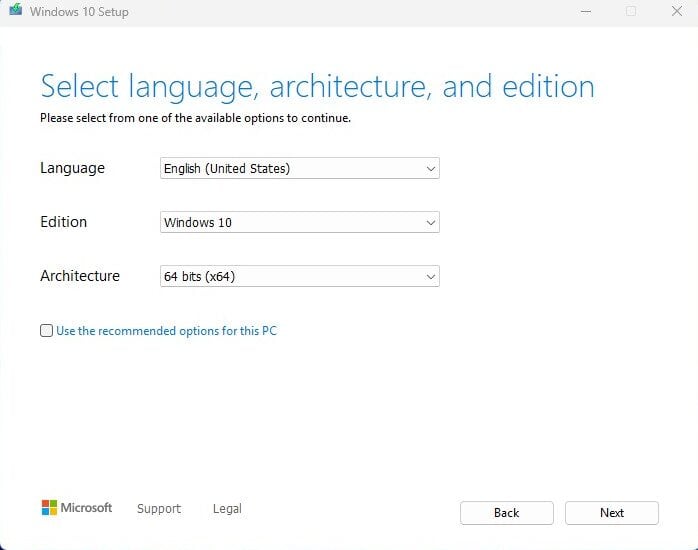
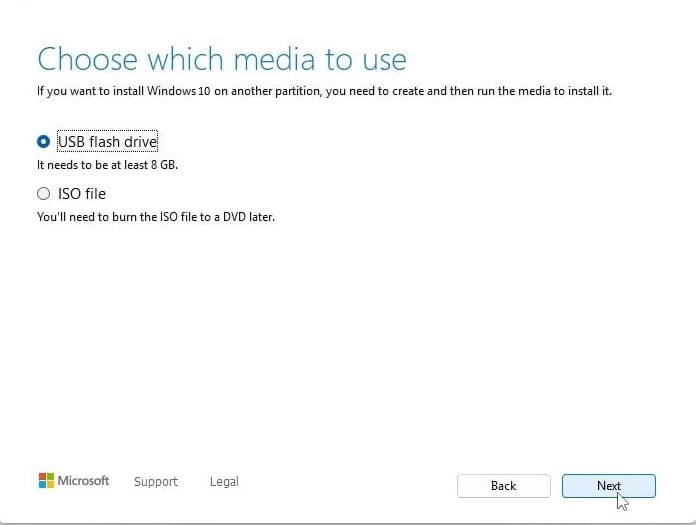
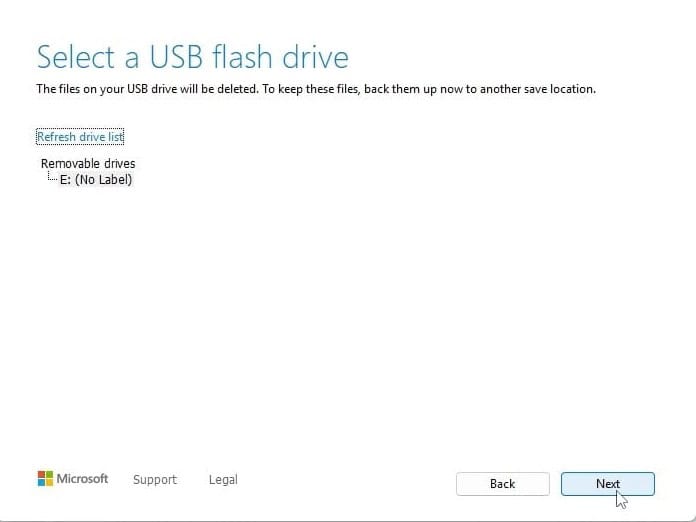
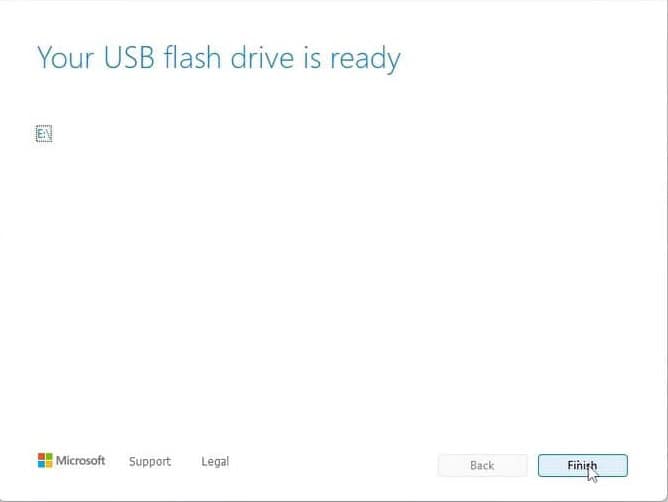
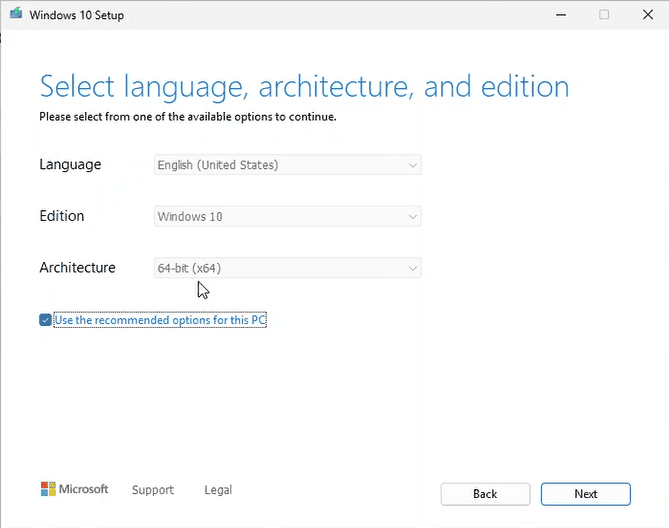
- Durante l'avvio da USB, il Assistente all'installazione di Windows 10 apparirà.
- Seguire i passaggi sullo schermo:
- Scegliere la lingua e il layout della tastiera.
- Cliccare “Installa ora”.
- Quando viene richiesto un codice prodotto, è possibile inserire il codice di licenza di Windows 10 o fare clic su “Non ho un codice prodotto” (sarà possibile attivarlo in seguito).
- Si tratta del paese o della regione corretta? - Completare l'impostazione della regione.
- Diamo un nome al dispositivo. È possibile saltare questo passaggio.
- Sbloccate la vostra esperienza Microsoft. Accedere con il proprio account Account Microsoft (e-mail e password) per accedere a servizi come OneDrive, Microsoft Store e sincronizzare le impostazioni. Se non si dispone di un account Microsoft, è necessario crearne uno per procedere.
Come creare un account Microsoft:
Entrare:
- Nome utente
- Password
- Nome e cognome
- Paese e data di nascita
- Email di recupero secondaria per l'account
- Infine, risolvere il CAPTCHA di sicurezza di Windows
Creare un PIN di sicurezza:
Creare un numero di identificazione personale (PIN) che si utilizzerà per accedere rapidamente al dispositivo; dovrebbe essere facile da ricordare.
Saltare la creazione dell'account Microsoft
Se non si dispone di un account Microsoft e non si desidera crearne uno, o se si desidera saltare questo passaggio, è possibile procedere come segue:
In questo modo si salta la creazione dell'account e si chiede di creare un account di accesso locale.

Una volta selezionata questa opzione, apparirà una finestra che richiederà le seguenti informazioni:
- Nome utente: È necessario inserire un nome come nome utente per accedere a Windows. Quindi fare clic su Avanti.
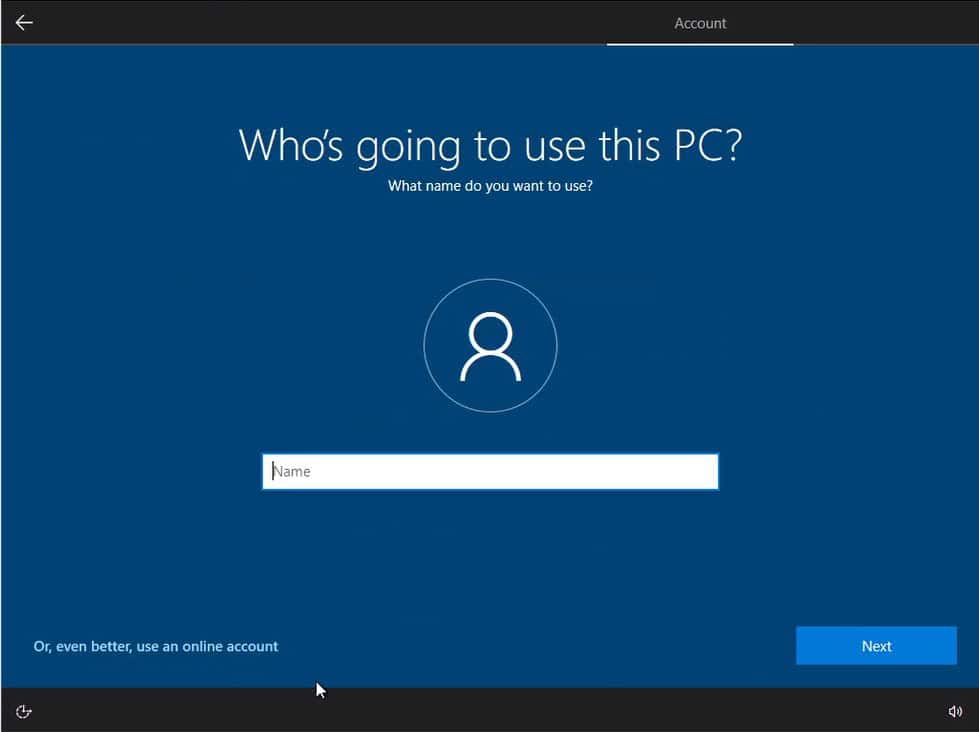
- Password: È necessario inserire una password facile da ricordare per accedere a Windows. Quindi fare clic su Avanti.
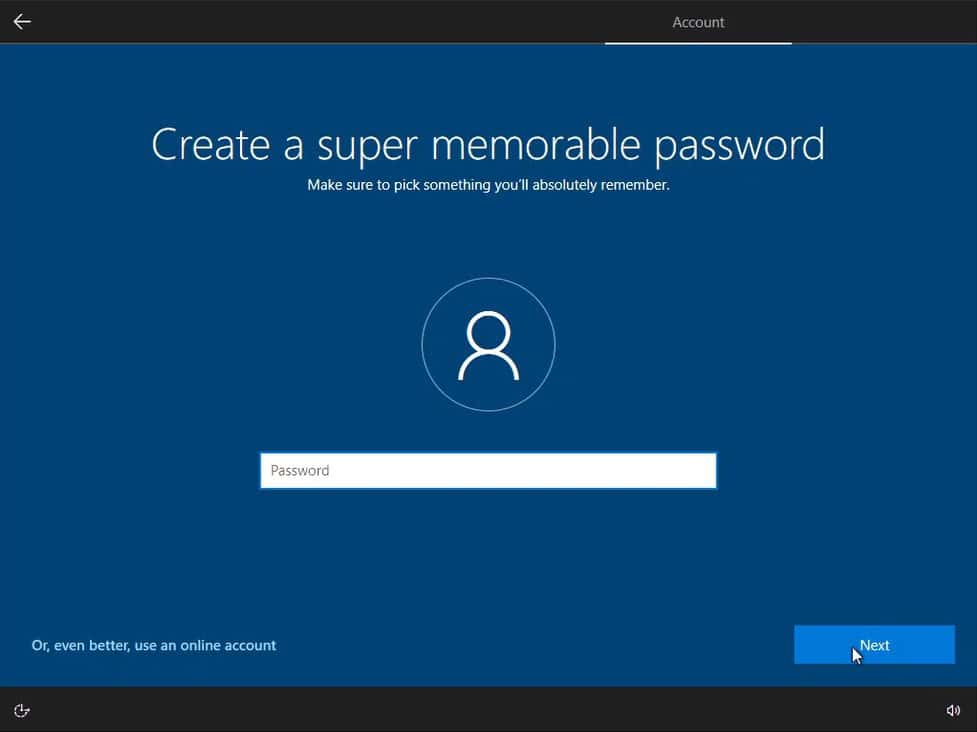
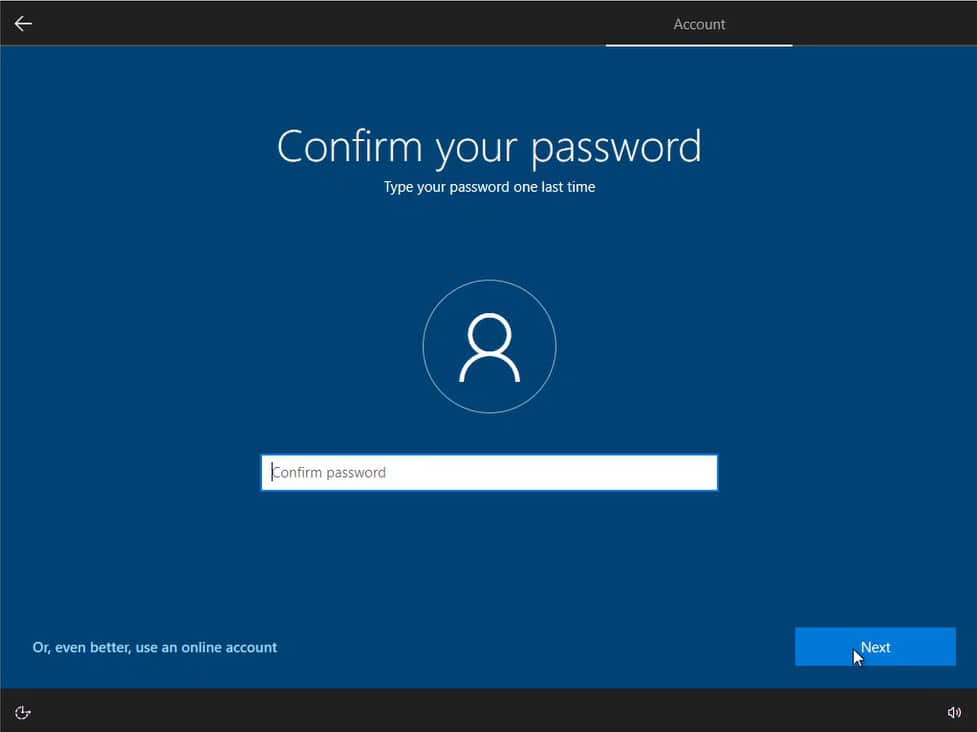
- Domande di sicurezza: Crea una domanda di sicurezza per questo account.
Scegli una prima domanda: - Come si chiamava il tuo primo animale domestico?
- Come si chiama la città in cui sei nato?
- Qual era il tuo soprannome da bambino?
- Come si chiama la città dove si sono conosciuti i tuoi genitori?
- Qual è il nome del tuo cugino più grande?
- Qual è il nome della prima scuola che hai frequentato?
Clicca su Avanti.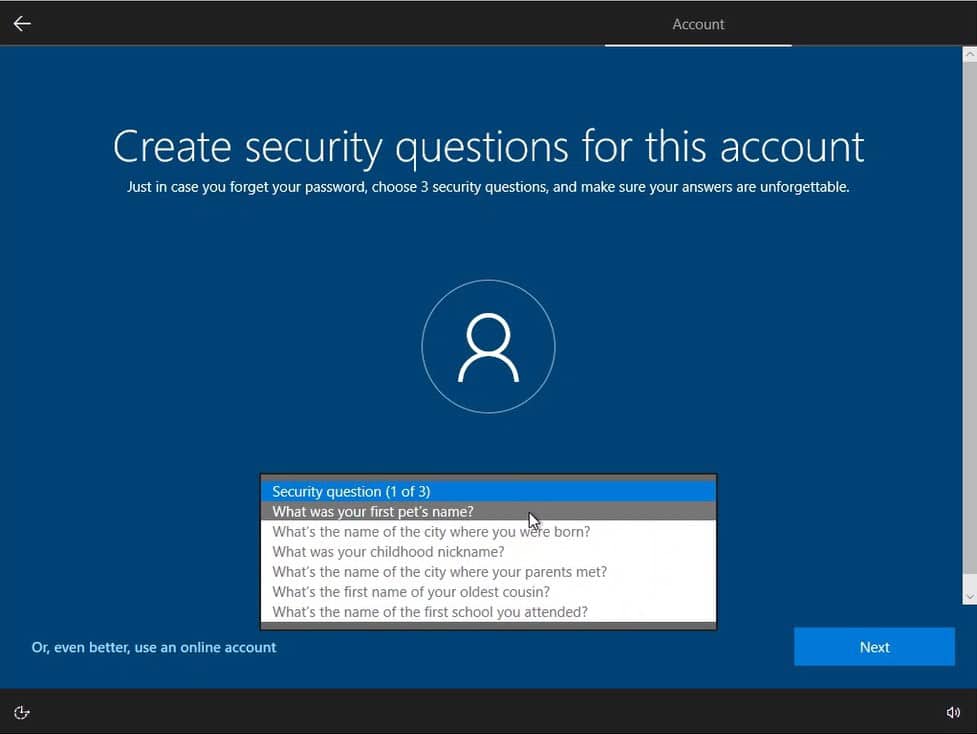
Scegli una seconda e una terza domanda, quindi clicca su Avanti.
Dati di navigazione: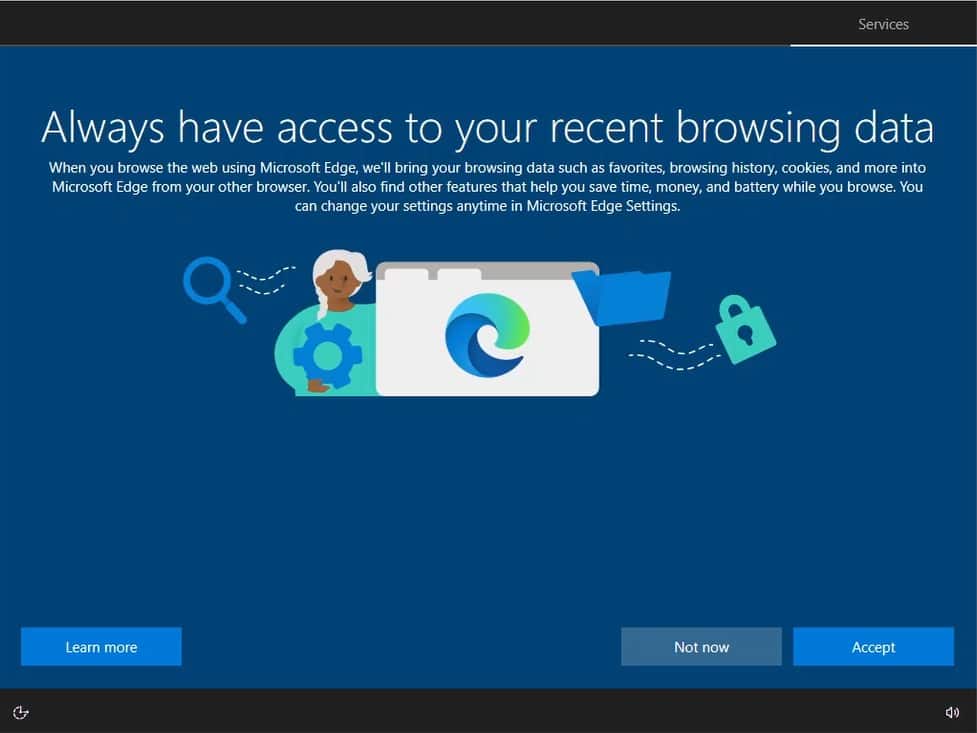
Clicca su Accetta.
Scegli le impostazioni sulla privacy: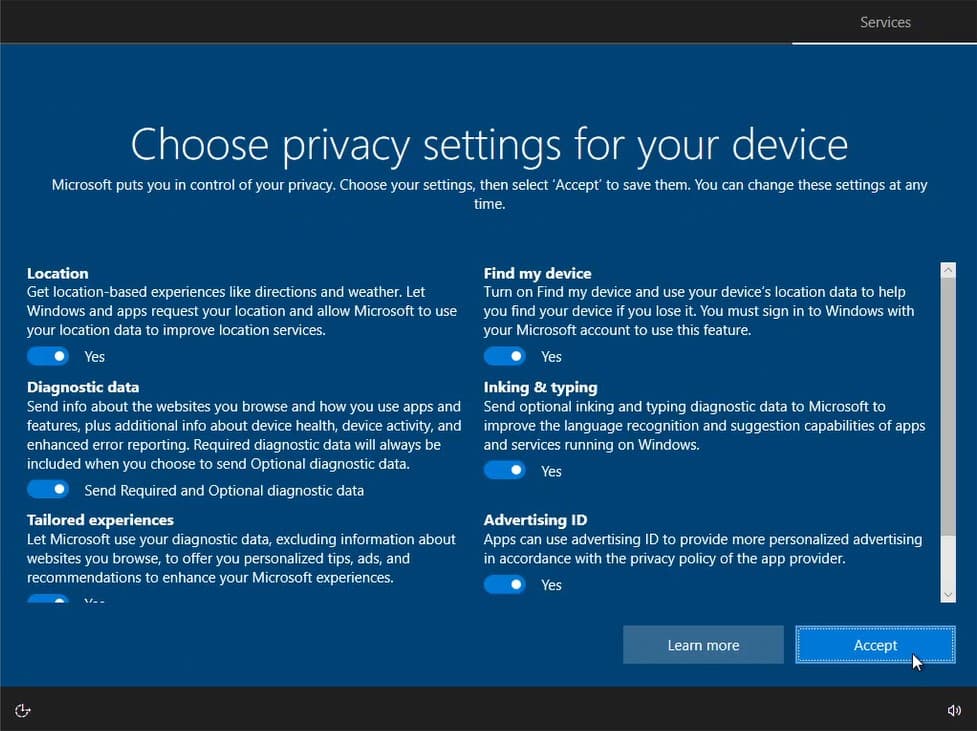 Clicca su Accetta.
Personalizza la tua esperienza: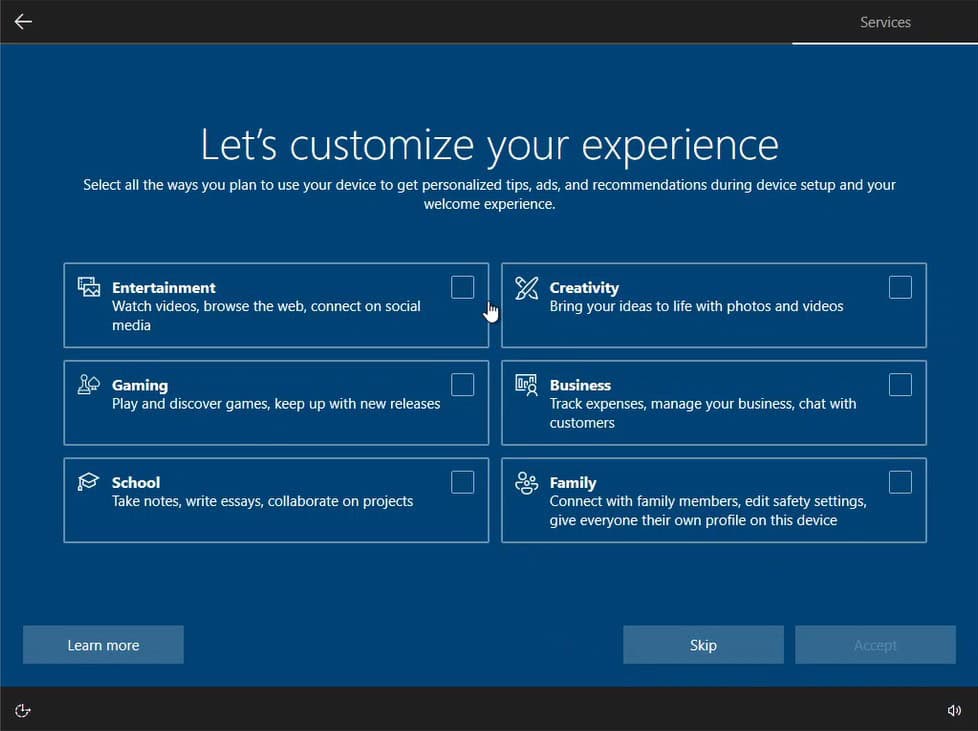
Lascia che Cortana ti aiuti: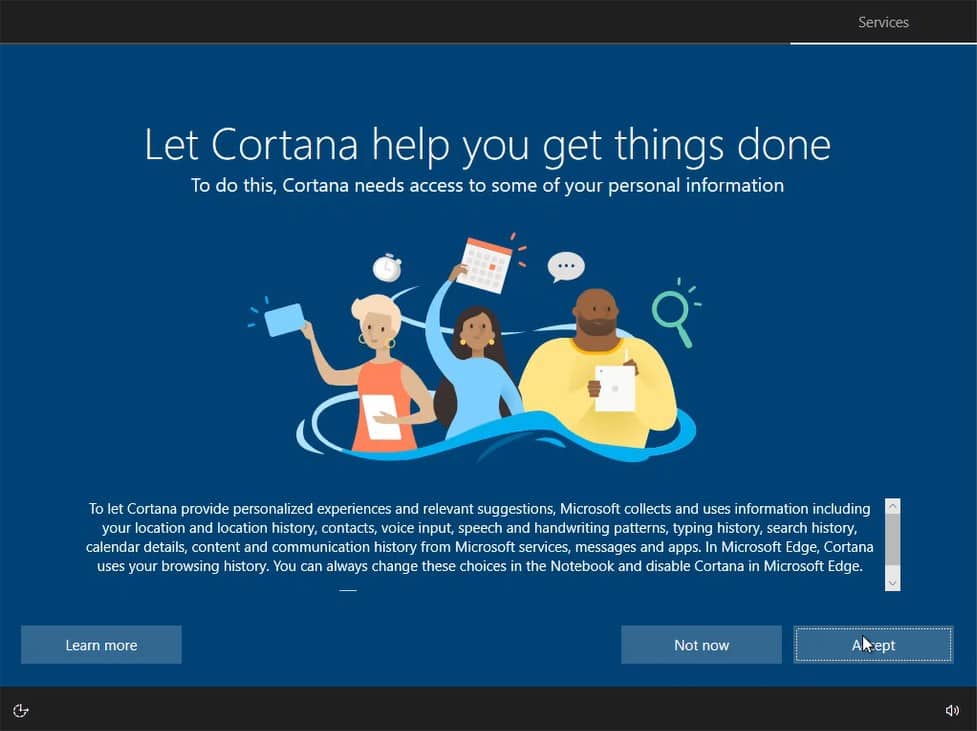
Pronto! Verrà visualizzato un messaggio di saluto.

Durante il processo, il PC si riavvierà più volte.
Quando si raggiunge la schermata di accesso, l'installazione è stata completata con successo!
Attivazione del codice prodotto:
Vai a Aggiornamento e sicurezza → Attivazione → Cambiare il codice prodotto → Attivare.
In questo modo, il sistema operativo viene attivato correttamente.
 Italiano
  English
  Deutsch
  Français
  Nederlands
  Suomi
Suomi  Norsk bokmål
  Svenska
  Dansk
Dansk  Español
  Ελληνικά