






Guida all'installazione di Microsoft Project 2010 Professional 32 e 64 bit
SCARICA
Scarica il programma con il seguente link
| LANGUAGE | 32 BITS | 64 BITS |
| DEUTSCH | Herunterladen | Herunterladen |
| ENGLISH | Download | Download |
Questo file ISO è la base per l'installazione del prodotto.
REQUISITI DI SISTEMA
Assicuratevi che il vostro computer soddisfi i requisiti minimi di sistema per l'installazione di questo software:
- Processore da 1 gigahertz (GHz) o più veloce a 32 bit (x86) o 64 bit (x64)
- 1 gigabyte (GB) di RAM (32 bit) o 4 GB di RAM (64 bit)
- 4 GB di spazio disponibile su disco rigido
- Dispositivo grafico DirectX 9 con driver WDDM 1.0 o superiore
INSTALLAZIONE
MONTARE E INSTALLARE
Individuare il file di installazione scaricato (di solito si trova nella cartella Downloads). Fare clic con il pulsante destro del mouse sul file e selezionare “Esegui come amministratore”. Verrà chiesto se si desidera che l'applicazione apporti modifiche al dispositivo. Fare clic su “Sì”.
Importante: per completare l'installazione è necessario essere online, poiché il programma di installazione scaricherà i file necessari direttamente da Microsoft.
Si consiglia di completo l'installazione e l'attivazione del prodotto prima di accedere con il proprio account Microsoft.
Una volta completato il download, fare clic con il tasto destro del mouse sul file scaricato e scegliere l'opzione "Monta" dal menu a discesa.
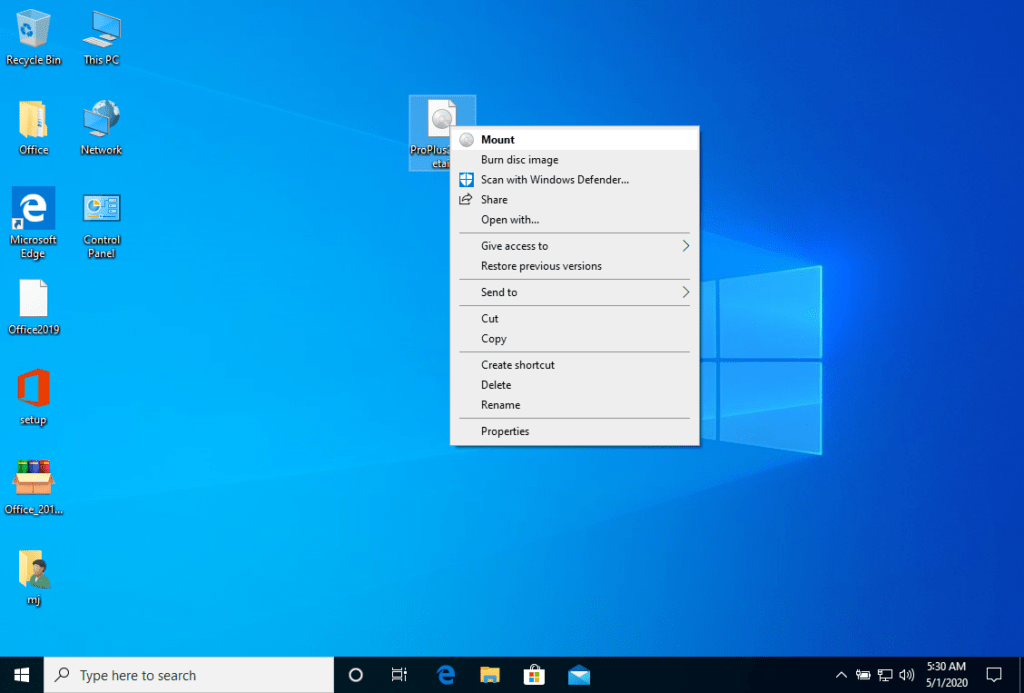
Una volta montato il file ISO scaricato, è possibile accedervi dal computer come a un'unità DVD. Qui è possibile eseguire il programma di installazione.
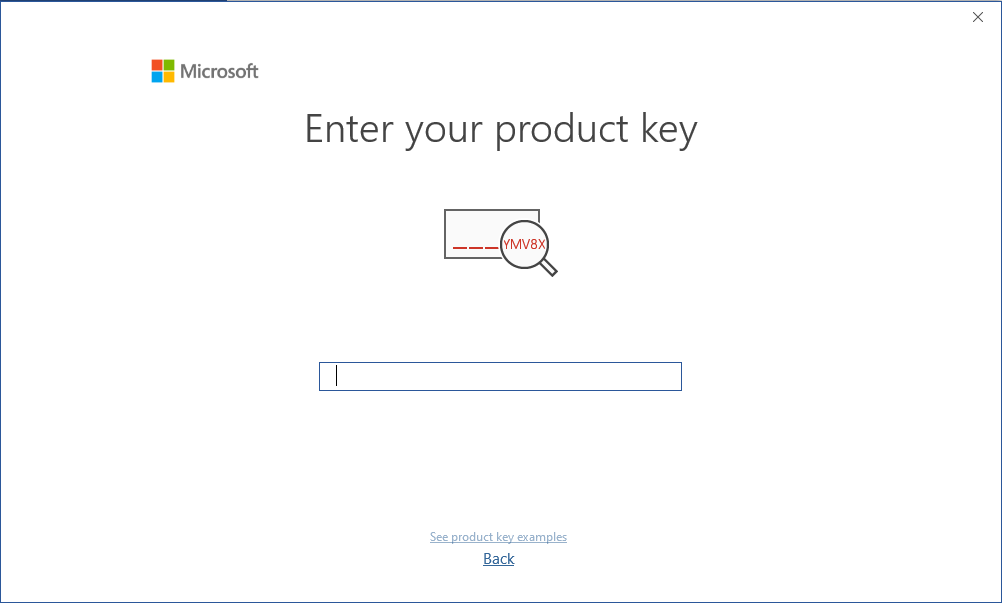
Completare l'installazione del programma e inserire la "chiave di attivazione" durante o alla fine del processo.
Una volta completato il download e l'installazione del programma, inserire la chiave di attivazione quando si esegue qualsiasi applicazione dal pacchetto Microsoft Office, sarà la prima cosa che verrà richiesta.
LICENZA E ATTIVAZIONE
Ricordate che la chiave acquistata è un codice prepagato che non è compatibile con il software preinstallato. Si tratta di un prodotto originale Microsoft. Disinstallare la versione precedente di Microsoft Office presente sul PC e riavviare il computer. Questa operazione è importante per evitare problemi di compatibilità.
PROGRAMMA PER ASSEMBLARE FILE ISO
L'immagine montata dovrebbe apparire sul computer. Se non appare (COME IN WINDOWS 7), è necessario utilizzare un programma alternativo per montare l'immagine del prodotto, come WinCDEmu, che può essere scaricato dal seguente link:
WinCDEmu
Utilizzate questo programma per creare un disco virtuale in modo da poter installare il vostro programma.
NOTA
Microsoft ha gradualmente eliminato il supporto per alcuni prodotti più vecchi. Pertanto, l'attivazione telefonica non è più possibile. In caso di problemi o domande durante l'installazione, contattare il nostro servizio clienti 24 ore su 24, 7 giorni su 7.
Non avete trovato nessuna soluzione?
Per le attivazioni su più dispositivi, seguire i passaggi di questa guida su ogni dispositivo per il quale si desidera attivare il programma.
Vi auguriamo una buona installazione. Se avete ancora problemi o domande sull'installazione, contattate il nostro servizio clienti in qualsiasi momento. Vi aiuteremo il prima possibile.