Guida all'installazione di Microsoft Windows 11 Professional
SCARICA
Microsoft Windows 11 Pro
Download la versione desiderata con il seguente link di download:
(Assicurati che il tuo dispositivo abbia più di 8 GB di RAM e sia in versione a 64 bit)
Se hai bisogno del programma di installazione in un'altra lingua o in un'altra versione, clicca qui.
REQUISITI DI SISTEMA
Leggete con molta attenzione
Questi sono i requisiti minimi di sistema per installare Microsoft Windows 11 su un PC. Se il vostro dispositivo non soddisfa questi requisiti, potrebbe non essere possibile installare Microsoft Windows 11.
È possibile scaricare l'applicazione PC Health Check che vi dirà se il vostro dispositivo supporta Microsoft Windows 11.
| Processore | 1 gigahertz (GHz) o più veloce con 2 o più core su un processore o un System on a Chip (SoC) a 64 bit compatibile. |
| RAM | 4 gigabyte (GB). |
| Immagazzinamento | 64 GB o un dispositivo di archiviazione più grande Nota: per ulteriori dettagli, consultare la sezione "Ulteriori informazioni sullo spazio di archiviazione per mantenere aggiornato Microsoft Windows 11". |
| Firmware del sistema | UEFI, in grado di eseguire il Secure Boot. |
| TPM | Trusted Platform Module (TPM) versione 2.0. Controlla qui per istruzioni su come il vostro PC possa essere abilitato a soddisfare questo requisito. |
| Scheda grafica | Compatibile con DirectX 12 o successive con driver WDDM 2.0. |
| Display | Display ad alta definizione (720p) con diagonale superiore a 9", 8 bit per canale di colore. |
| Connessione a Internet e account Microsoft | Microsoft Windows 11 Professional richiede una connessione Internet e un Account Microsoft. Per tutte le edizioni di Microsoft Windows 11, è necessario l'accesso a Internet per eseguire gli aggiornamenti e per scaricare e sfruttare alcune funzioni. Per alcune funzioni è necessario un account Microsoft. |
LICENZA E ATTIVAZIONE
Una volta in possesso della licenza, seguite i seguenti passaggi per attivare il sistema operativo Windows.
Attivazione del codice prodotto:
Vai a Impostazioni → Sistema → Attivazione → Cambiare il codice prodotto.
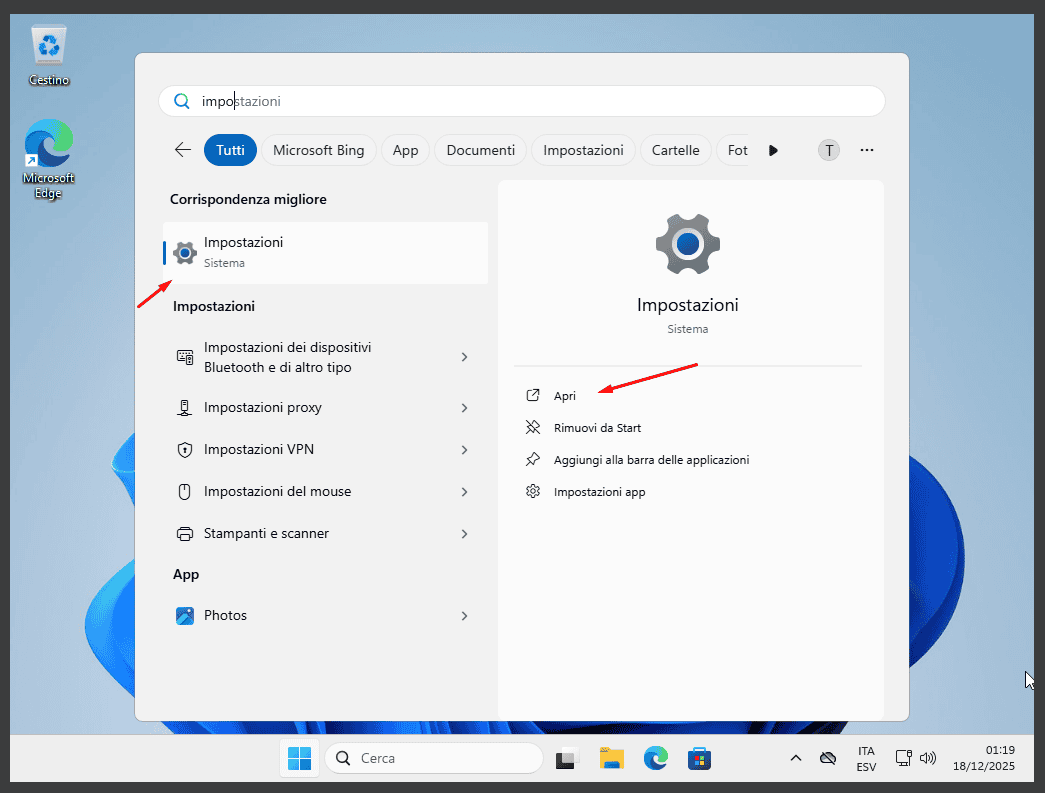
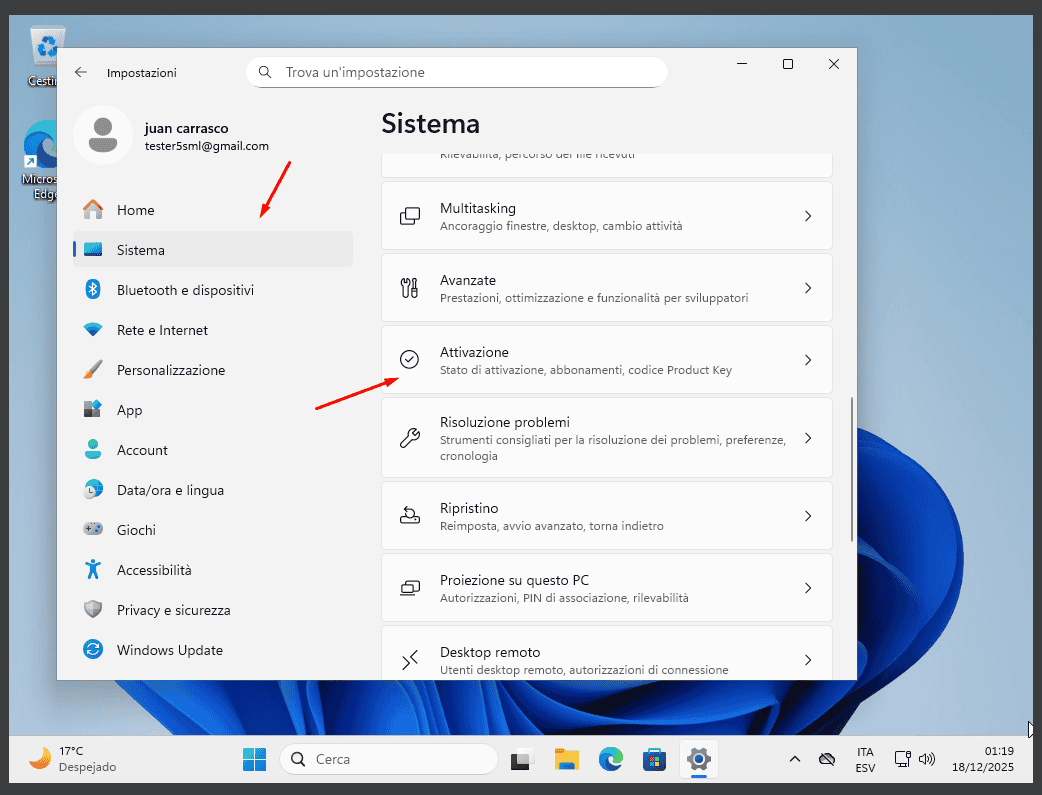
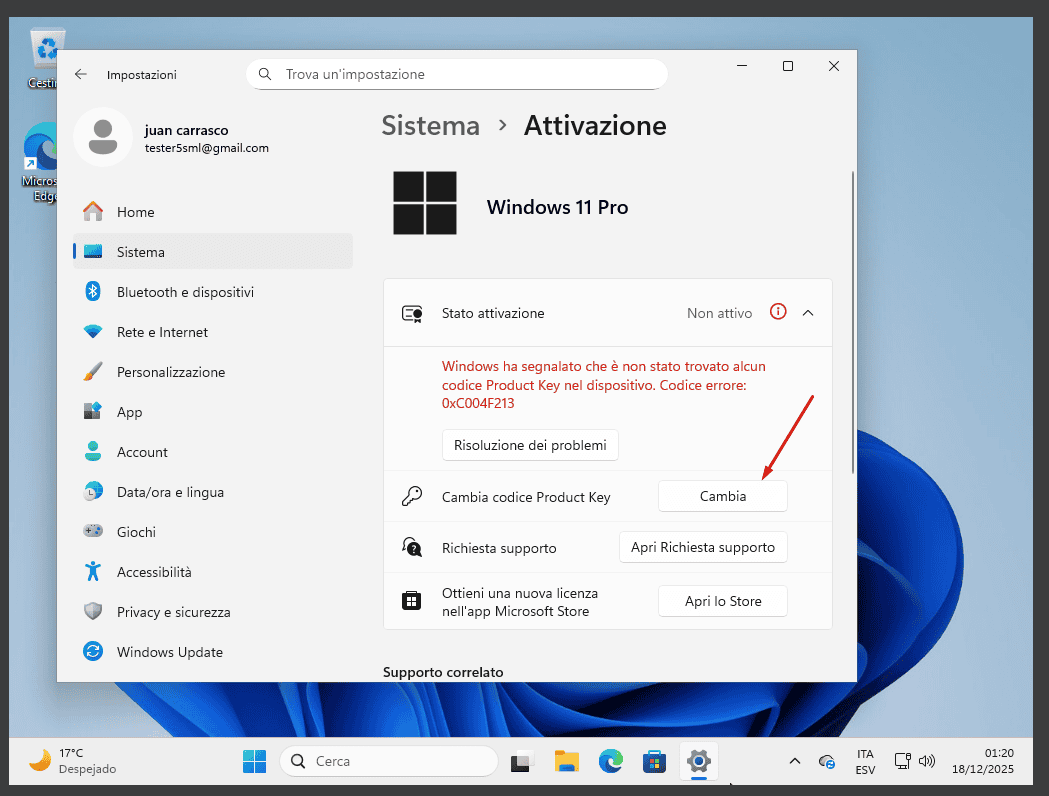
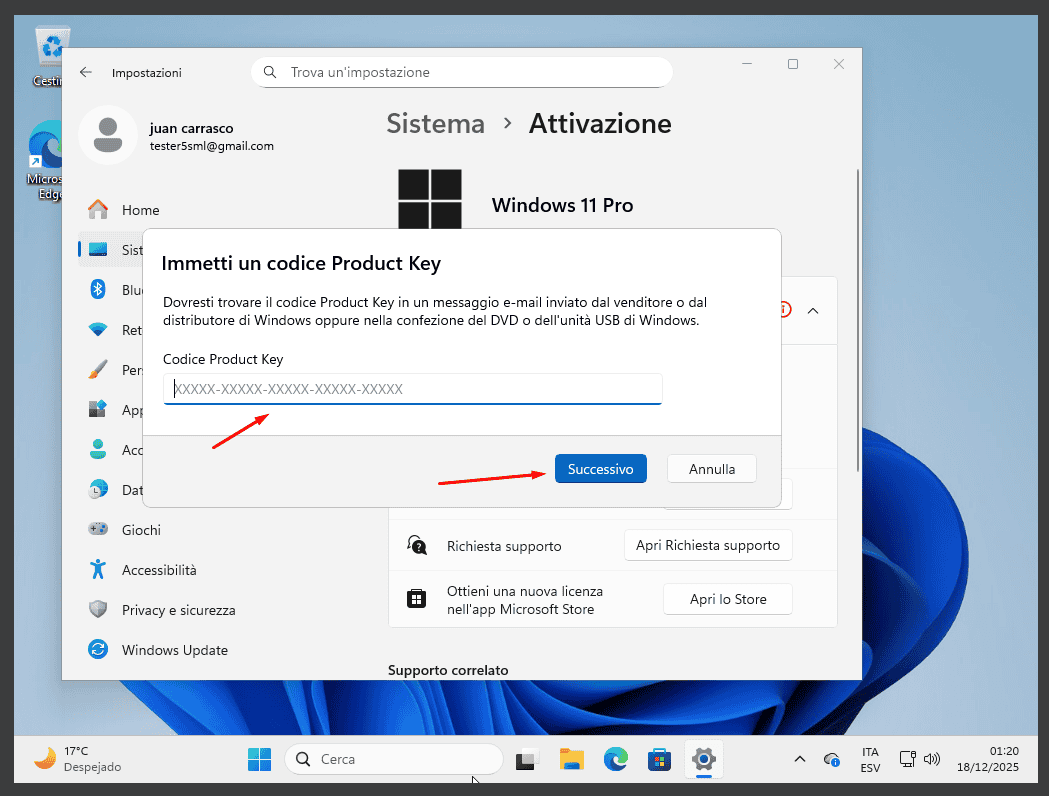
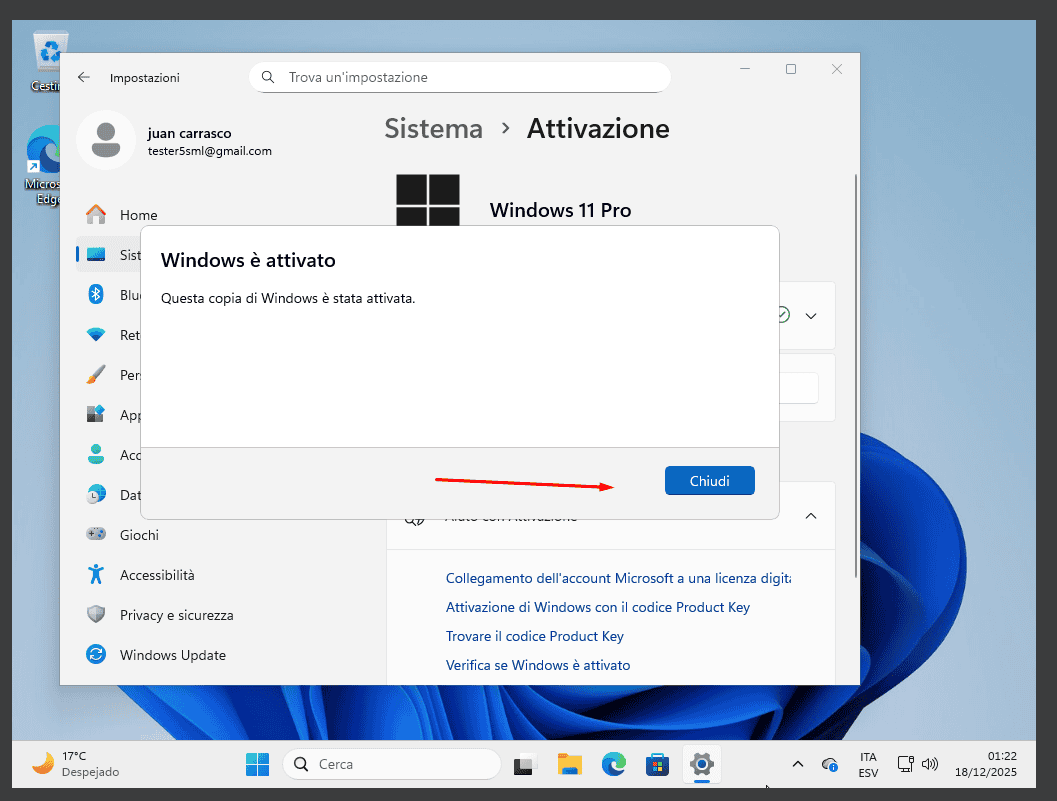
In questo modo, il sistema operativo viene attivato correttamente.
AGGIORNAMENTO DA WINDOWS 11 HOME A WINDOWS 11 PROFESSIONAL
Per eseguire l'aggiornamento da Windows 11 Home a Windows 11 Professional, è possibile utilizzare una chiave di prodotto generica per l'aggiornamento iniziale. Questa chiave non attiverà Windows in modo permanente; consente semplicemente di passare all'edizione Pro. Successivamente, è possibile inserire la chiave di licenza acquistata per attivare completamente Windows.
Ecco il procedimento:
1. Andare su Impostazioni:
-
- Aperto Impostazioni > Sistema > Attivazione.
2. Cambiare il codice prodotto:
-
- Selezionare Cambiare il codice prodotto e inserire la chiave generica per Windows 11 Professional:
VK7JG-NPHTM-C97JM-9MPGT-3V66T. - Stampa Avanti e seguire le istruzioni. In questo modo si avvierà l'aggiornamento all'edizione Pro.
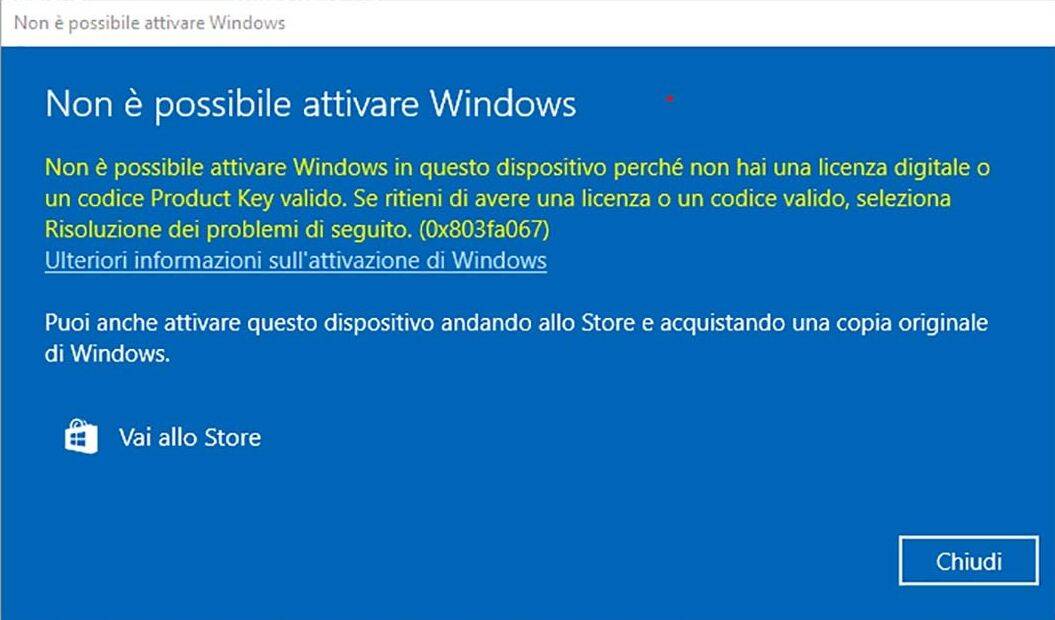
- Se viene visualizzato uno dei seguenti errori, disattivare per un attimo la connessione a Internet e ripetere questo passaggio (2); il PC si riavvierà automaticamente; una volta riavviato, è possibile ricollegare Internet e continuare con i passaggi successivi.
-

- Selezionare Cambiare il codice prodotto e inserire la chiave generica per Windows 11 Professional:
3. Immettere la chiave di attivazione acquistata:
-
- Una volta che il sistema è stato aggiornato a Windows 11 Pro, tornare a Impostazioni > Sistema > Attivazione.
- Selezionare Cambiare il codice prodotto e inserire la chiave di licenza di Windows 11 Pro acquistata.
- Seguire le istruzioni per attivare la licenza.
4. Riavviare il dispositivo, se necessario:
-
- Dopo l'attivazione, il sistema potrebbe chiedere di riavviare per applicare tutte le modifiche.
- Seguendo questi passaggi, si dovrebbe avere Windows 11 Pro attivato sul dispositivo.
AGGIORNAMENTO DA WINDOWS 10 PRO A WINDOWS 11 PRO
Controllare i requisiti:
- Download di Microsoft 👉 https://aka.ms/GetPCHealthCheckApp
- Installatelo ed eseguitelo.
- Vi dirà se il vostro computer soddisfa i requisiti (TPM 2.0, Secure Boot, CPU compatibile, ecc.).
- Se tutto è a posto, passare alla fase successiva.
Una volta verificati questi passaggi e confermato che tutto è a posto, possiamo procedere con l'aggiornamento del sistema operativo.
Utilizzare il Assistente all'installazione di Windows 11
- Download da 👉 https://www.microsoft.com/software-download/windows11
- Cliccare “Download ora” sotto Assistente all'installazione di Windows 11.
- Eseguire il programma di installazione (
Windows11InstallationAssistant.exe). - Accettare le condizioni → l'assistente scaricherà e aggiornerà il vostro Windows 10 Pro a 11 Pro, mantenendo i vostri programmi e file.
INSTALLAZIONE PULITA
NOTA IMPORTANTE:
Questa guida all'installazione è destinata agli utenti che desiderano eseguire un'installazione pulita di Windows 11 su un disco rigido nuovo o esistente. Richiede conoscenze tecniche intermedie o avanzate. Se non si ha esperienza precedente con le installazioni pulite dei sistemi operativi, si consiglia di eseguire il processo con un esperto per evitare errori o perdite di dati.
Se è già installato l'Windows 11 Home e si desidera aggiornare a Windows 11 solo l'Professional, seguire la procedura descritta in AGGIORNAMENTO DA WINDOWS 11 HOME A WINDOWS 11 PROFESSIONAL.
Prerequisiti
- A unità USB vuota con almeno 8 GB di stoccaggio.
- A computer con Windows 10 o Windows 11 installato (per creare il programma di installazione).
- Eseguire il backup di tutti i file prima di iniziare, poiché questo processo formatterà il disco e cancellare tutti i dati esistenti.
- Salvate i vostri file importanti, un'installazione pulita formattare il disco rigido e cancellare tutte le informazioni precedenti.
- Assicuratevi di avere accesso alle vostre password, ai file e alle licenze prima di procedere.
Fase 1: Download lo strumento di creazione dei supporti
Download il programma ufficiale Microsoft che consente di creare un file USB installatore.
- Download il programma di installazione di Microsoft Windows 11 facendo clic sul pulsante “Download” nella parte superiore di questo manuale.
- Eseguire il file scaricato.
Nota: Quando si avvia lo strumento, vengono visualizzate tre finestre di configurazione iniziale (accettazione dei termini, scelta della lingua e versione di Windows). Seguire le istruzioni sullo schermo.
Passo 2: Creare il file ISO o installare direttamente su un'unità USB
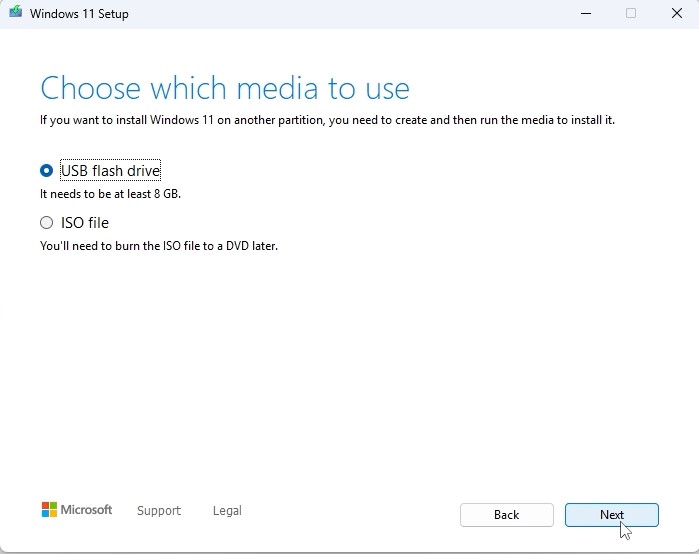
“Scegliere quale supporto utilizzare” si vedranno due opzioni:
Unità flash USB
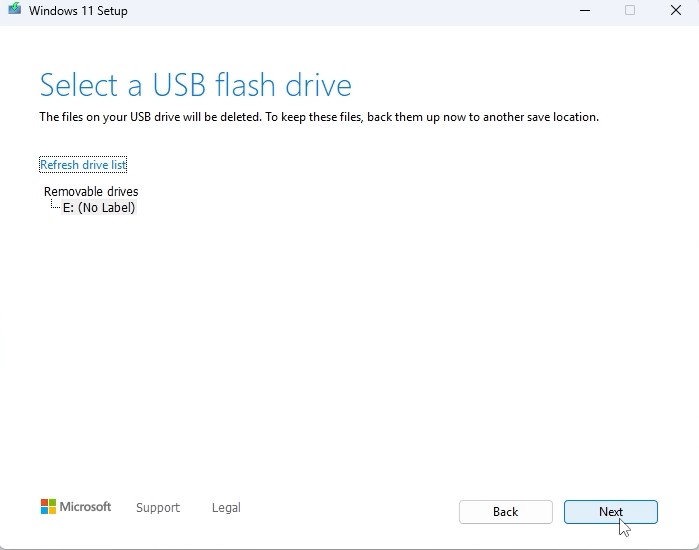
- Inserire il Unità USB nel vostro PC e scaricherà automaticamente Windows 11 su di esso.
- Selezionate l'unità corretta dall'elenco; lo strumento scaricherà e installerà Windows 11 sulla vostra USB.
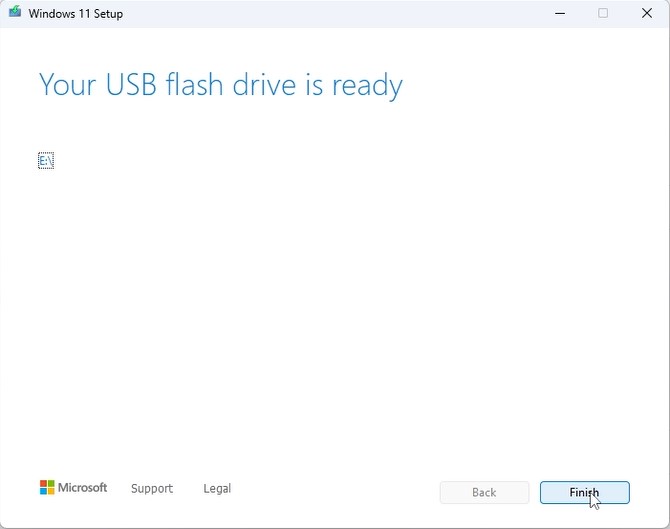
- Una volta completato il processo, verrà visualizzata questa schermata:
Passo 3: Avviare l'installazione di Windows 11
- Con l'USB di installazione pronta, collegare l'USB di installazione al computer.
- Accendere il computer e accedere al BIOS o al menu di avvio.
- Impostare l'ordine di avvio in modo che l'USB sia la prima opzione di avvio.
- Salvare le modifiche e riavviare il computer.
Nota: per sapere come accedere al menu di avvio, consultare il manuale del dispositivo (a seconda del produttore: F2, F12, ESC, DEL, ecc.).
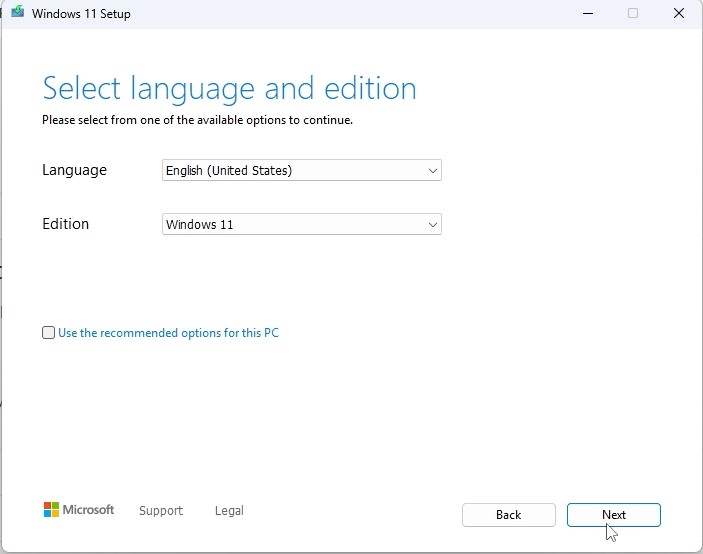
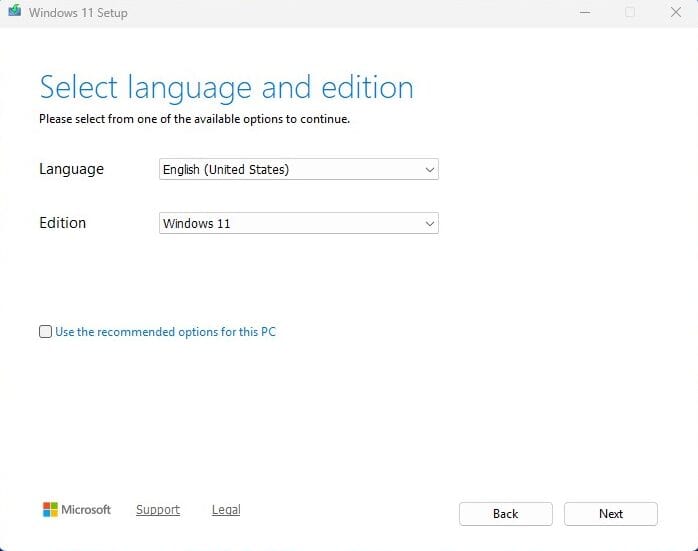
“Selezionare la lingua e l'edizione”
Scegliere la lingua del sistema operativo e l'architettura a 64 bit.
Fase 4: processo di installazione
- Durante l'avvio da USB, il Assistente all'installazione di Windows 11 apparirà.
- Seguire i passaggi sullo schermo:
- Scegliere la lingua e il layout della tastiera.
- Cliccare “Installa ora”.
- Quando viene richiesto un codice prodotto, è possibile immettere il codice di licenza di Windows 11 o fare clic su “Non ho un codice prodotto” (sarà possibile attivarlo in seguito).
- Si tratta del paese o della regione corretta? - Completare l'impostazione della regione.
- Diamo un nome al dispositivo. È possibile saltare questo passaggio.
- Sbloccate la vostra esperienza Microsoft. Accedere con il proprio account Account Microsoft (e-mail e password) per accedere a servizi come OneDrive, Microsoft Store e sincronizzare le impostazioni. Se non si dispone di un account Microsoft, è necessario crearne uno per procedere.
Come creare un account Microsoft:
Entrare:
- Nome utente
- Password
- Nome e cognome
- Paese e data di nascita
- Email di recupero secondaria per l'account
- Infine, risolvere il CAPTCHA di sicurezza di Windows
Creare un PIN di sicurezza:
Creare un numero di identificazione personale (PIN) che si utilizzerà per accedere rapidamente al dispositivo; dovrebbe essere facile da ricordare.
Saltare la creazione dell'account Microsoft
Se non si dispone di un account Microsoft e non si desidera crearne uno, o se si desidera saltare questo passaggio, è possibile procedere come segue:
- Una volta visualizzata la schermata in cui ti viene richiesto di creare un account Microsoft, premi Shift+F10.
- Si aprirà una finestra di prompt dei comandi (CMD). Digitare quanto segue:
avvio ms-cxh:localonly - Quindi premere ENTRARE.
In questo modo si salta la creazione dell'account e si chiede di creare un account di accesso locale.
Fase 5: completamento e configurazione iniziale
Durante il processo, il PC si riavvierà più volte.
Quando si raggiunge la schermata di accesso, l'installazione è stata completata con successo!
Attivazione del codice prodotto:
Vai a Impostazioni → Sistema → Attivazione → Cambiare il codice prodotto.


In questo modo, il sistema operativo viene attivato correttamente.
DOWNLOAD IN ALTRE LINGUE
Microsoft Windows 11 Pro
Scarica la versione desiderata con il seguente link
| LANGUAGE | 64 BITS |
| DEUTSCH | Herunterladen |
| ENGLISH | Download |
| FRANÇAIS | Télécharger |
| ITALIANO | Scarica |
| ESPAÑOL | Descarga |
| NEDERLANDS | Downloaden |
| SVERIGE | Ladda ner |
(Se il dispositivo ha più di 4 Gb di RAM e la versione a 64 bit)
VIDEO
Avremo il video molto presto.
NOTA
Microsoft ha gradualmente eliminato il supporto per alcuni prodotti più vecchi. Pertanto, l'attivazione telefonica non è più possibile. In caso di problemi o domande durante l'installazione, contattare il nostro servizio clienti 24 ore su 24, 7 giorni su 7.
Per un'assistenza più rapida, puoi anche contattarci direttamente tramite la nostra chat dal vivo, disponibile 24 ore su 24, 7 giorni su 7, sul nostro sito web.
Non avete trovato nessuna soluzione?
Per le attivazioni su più dispositivi, seguire i passaggi di questa guida su ogni dispositivo per il quale si desidera attivare il programma.
Vi auguriamo una buona installazione. Se avete ancora problemi o domande sull'installazione, contattate il nostro servizio clienti in qualsiasi momento. Vi aiuteremo il prima possibile.