Installasjonsveiledning Microsoft Windows 10 Home
LAST NED
Microsoft Windows 10 Home
Download den ønskede versjonen med følgende nedlastingslenke.
(Hvis enheten din har mer enn 8 Gb RAM, og 64-biters versjon)
SYSTEMKRAV
Les dette veldig nøye
Dette er minimumssystemkravene for å installere Microsoft Windows 10 på en PC. Hvis enheten din ikke oppfyller disse kravene, kan det hende at du ikke kan installere Microsoft Windows 10.
| Prosessor | 1 gigahertz (GHz) eller raskere med 2 eller flere kjerner på en kompatibel 64-bits prosessor eller System on a Chip (SoC). |
| RAM | 4 gigabyte (GB). |
| Lagring | 64 GB eller større lagringsenhet Merk: Se nedenfor under “Mer informasjon om lagringsplass for å holde Microsoft Windows 10 oppdatert” for flere detaljer. |
| Grafikkort | Kompatibel med DirectX 12 eller nyere med WDDM 2.0-driver. |
| Visning | HD-skjerm (720p) som er større enn 9" diagonalt, 8 bit per fargekanal. |
LISENS OG AKTIVERING
Når du har lisensen i din besittelse, følger du disse trinnene for å aktivere Windows-operativsystemet.
Aktivering av produktnøkkel:
Gå til Oppdatering og sikkerhet → Aktivering → Endre produktnøkkel → Aktiver.
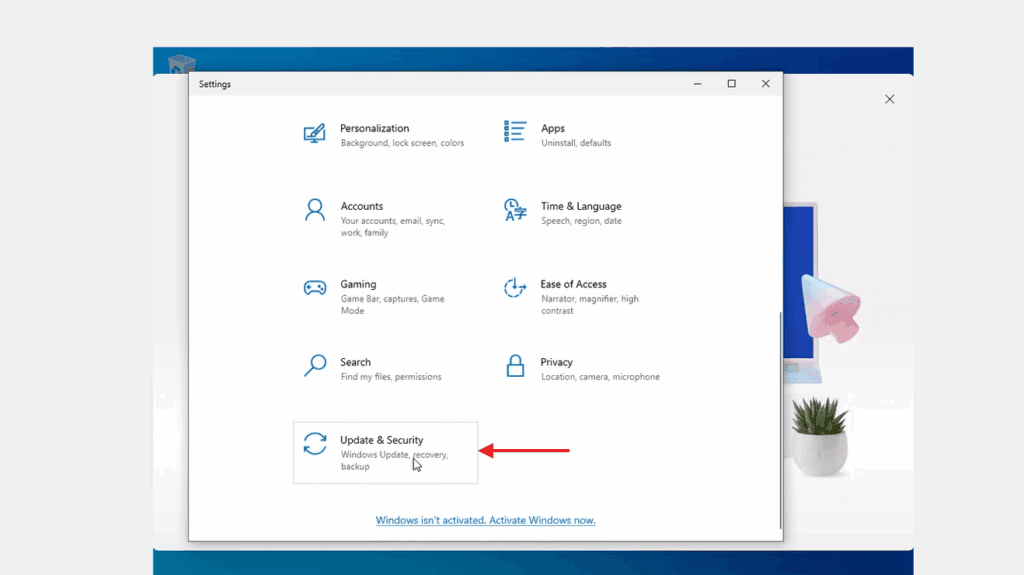
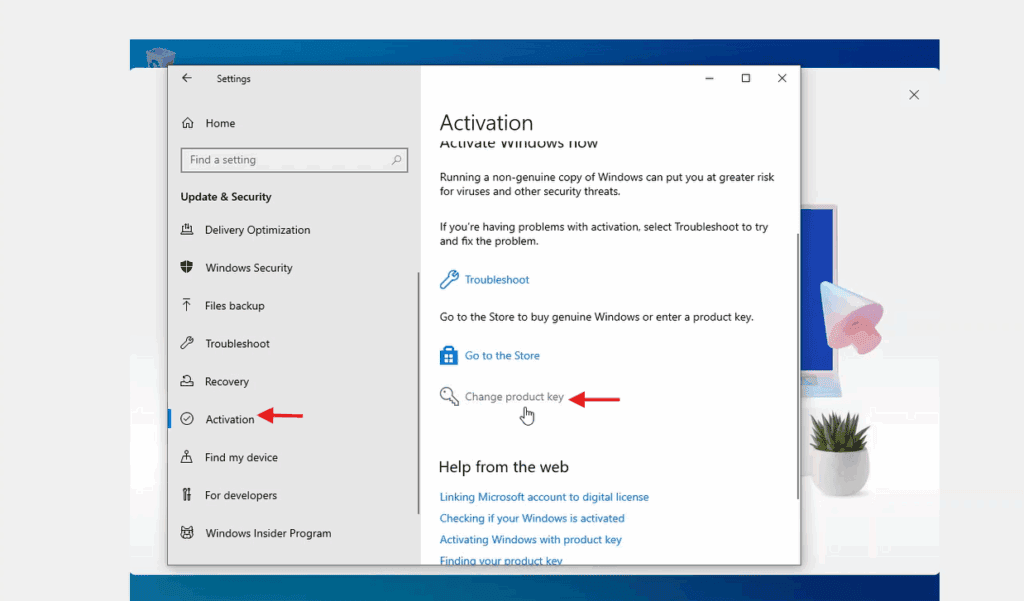
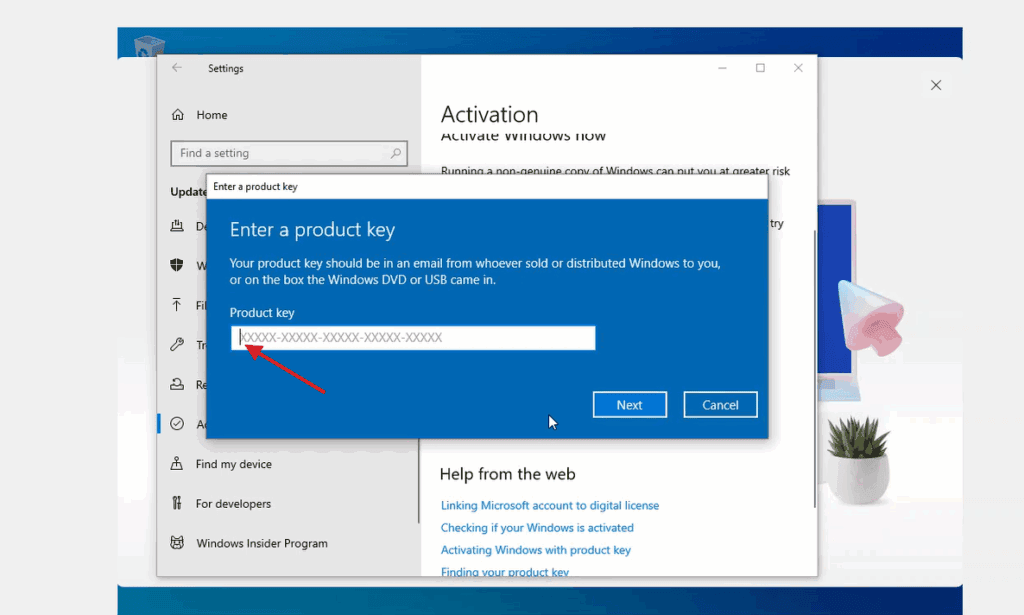
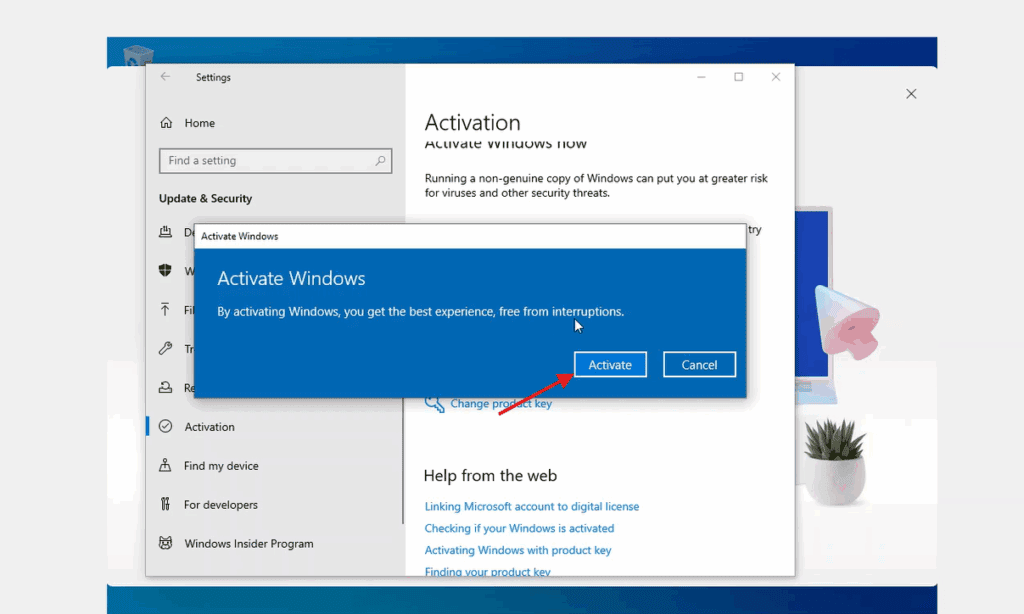
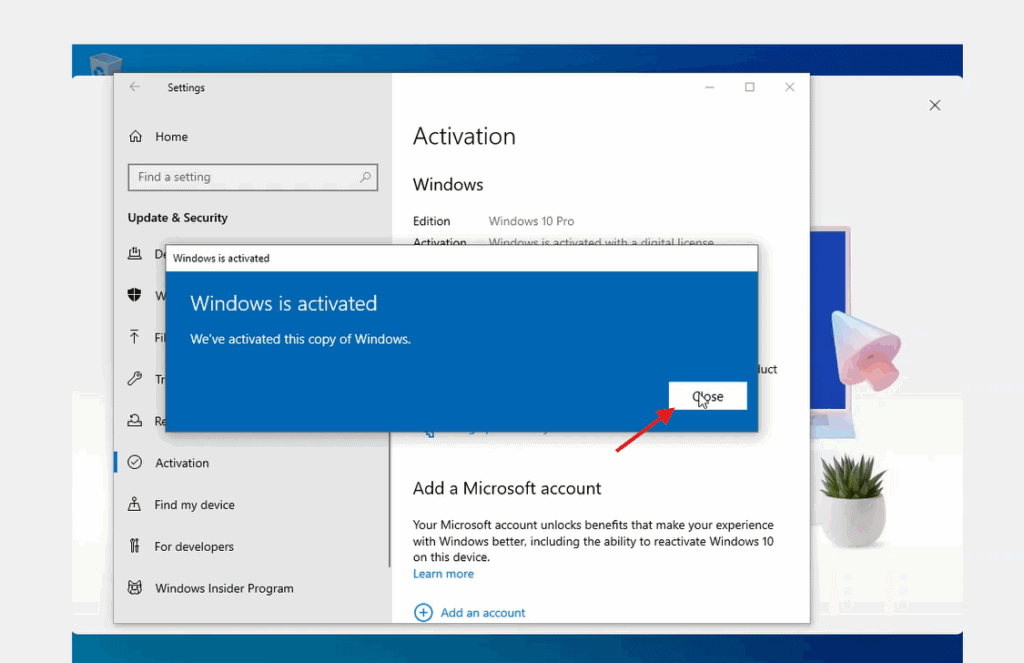
På denne måten aktiveres operativsystemet ditt på riktig måte
REN INSTALLASJON
VIKTIG MERKNAD:
Denne installasjonsveiledningen er beregnet på brukere som ønsker å gjøre en ren installasjon av Windows 10 Pro på en ny eller eksisterende harddisk. Den krever middels eller avansert teknisk kunnskap. Hvis du ikke har tidligere erfaring med rene installasjoner av operativsystemer, anbefales det å utføre prosessen sammen med en ekspert for å unngå feil eller tap av data.
Forutsetninger
- A tom USB-stasjon med minst 8 GB av lagring.
- A datamaskin med Windows 10 eller Windows 11 installert (for å opprette installasjonsprogrammet).
- Ta sikkerhetskopi av alle filene dine før du starter, da denne prosessen vil formatere disken din og slette alle eksisterende data.
- Lagre viktige filer, en ren installasjon vil formatere harddisken og sletter all tidligere informasjon.
- Sørg for at du har tilgang til passord, filer og lisenser før du fortsetter.
Trinn 1: Download verktøyet for medieoppretting
Download det offisielle Microsoft-programmet som lar deg opprette en USB installatør.
- Download Microsoft Windows 10-installasjonsprogrammet ved å klikke på “Download”-knappen øverst i denne håndboken.
- Kjør den nedlastede filen.
Merk: Når du starter verktøyet, ser du tre innledende installasjonsvinduer (godta vilkår, velge språk og Windows-versjon). Følg instruksjonene på skjermen.
Trinn 2: Opprett ISO-filen eller installer direkte på en USB-stasjon
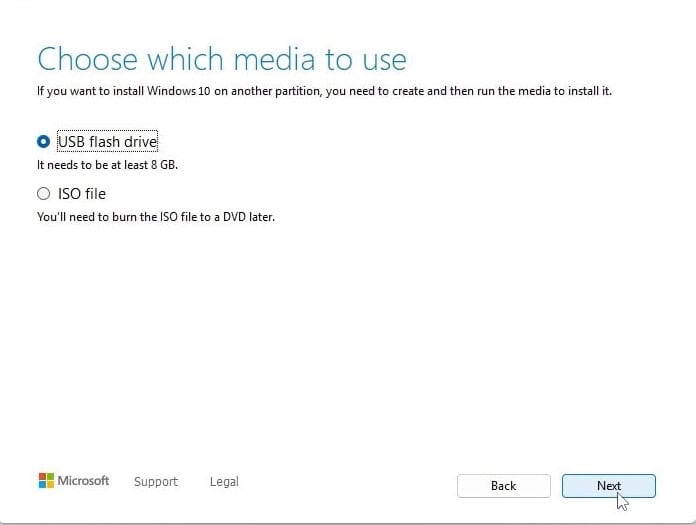
“Velg hvilke medier du vil bruke” vil du se to alternativer:
USB-minnepinne
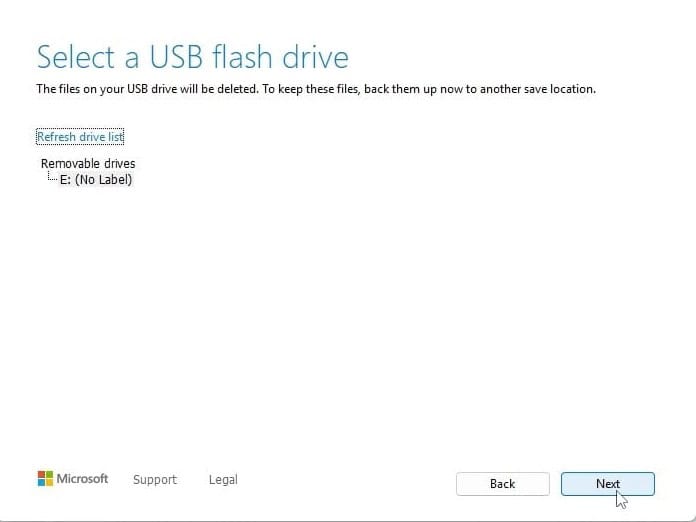
- Sett inn USB-stasjon til PC-en din og automatisk laste ned Windows 10 til den.
- Velg riktig stasjon fra listen; verktøyet laster ned og installerer Windows 10 på USB-enheten din.
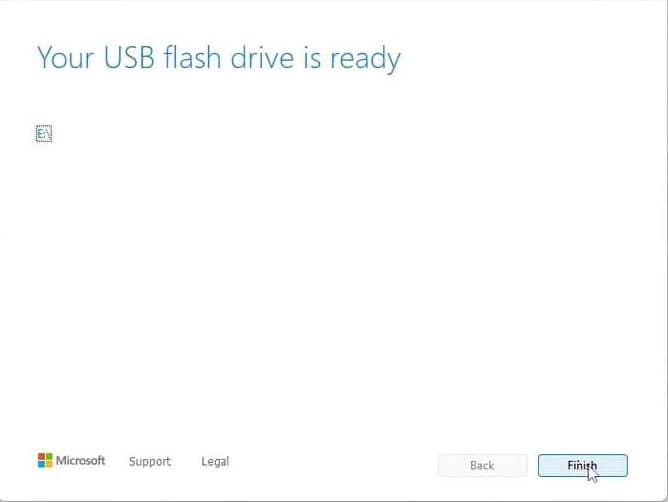
- Når prosessen er fullført, ser du dette skjermbildet:
Trinn 3: Start installasjonen av Windows 10
- Når installasjons-USB-en er klar, kobler du installasjons-USB-en til datamaskinen.
- Slå på datamaskinen og åpne BIOS eller oppstartsmenyen.
- Angi oppstartingsrekkefølgen slik at USB-enheten er det første oppstartingsalternativet.
- Lagre endringene, og start datamaskinen på nytt.
Merk: Se i bruksanvisningen for enheten for å finne ut hvordan du går inn i oppstartsmenyen (varierer fra produsent til produsent: F2, F12, ESC, DEL osv.).
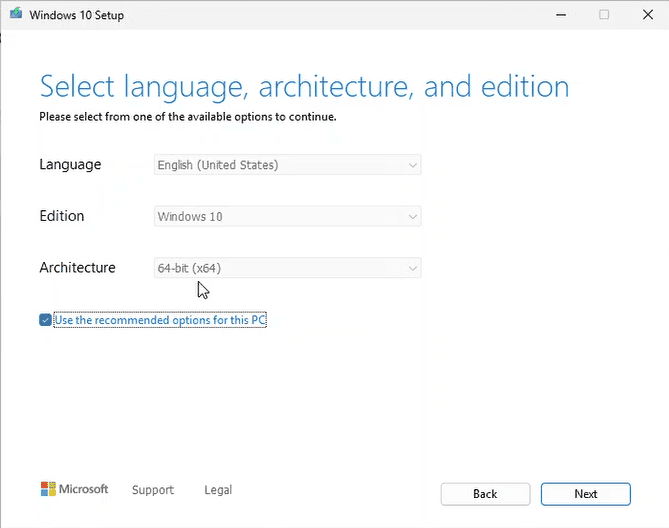
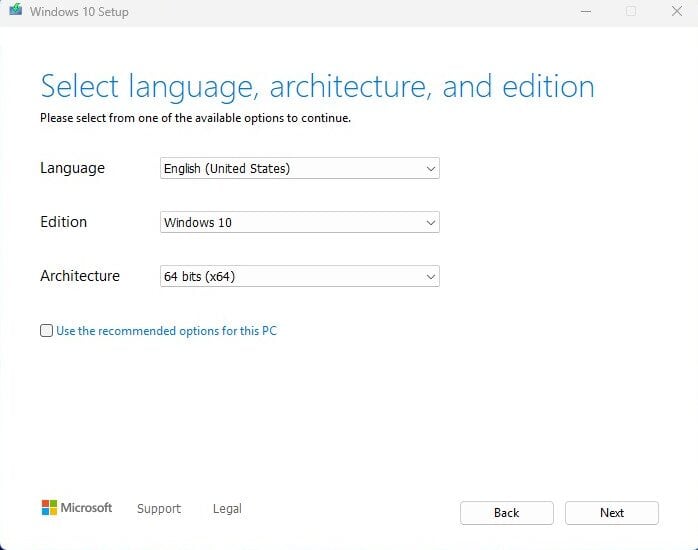
“Velg språk og utgave”
Velg operativsystemspråk og 64-biters arkitektur.
Trinn 4: Installasjonsprosessen
- Når du starter opp fra USB-enheten, vil Installasjonsassistent for Windows 10 vil vises.
- Følg trinnene på skjermen:
- Velg språk og tastaturoppsett.
- Klikk “Installer nå”.
- Når du blir bedt om å oppgi en produktnøkkel, kan du skrive inn lisensnøkkelen til Windows 10 eller klikke på “Jeg har ingen produktnøkkel” (du kan aktivere den senere).
- Er dette riktig land eller region? - Fullfør oppsettet av regionen.
- La oss gi enheten din et navn - Du kan hoppe over dette trinnet.
- Lås opp Microsoft-opplevelsen din Logg inn med din Microsoft-konto (e-post og passord) for å få tilgang til tjenester som OneDrive, Microsoft Store og synkronisere innstillingene dine. Hvis du ikke har en Microsoft-konto, må du opprette en for å kunne fortsette.
Slik oppretter du en Microsoft-konto:
Gå inn:
- Brukernavn
- Passord
- For- og etternavn
- Land og fødselsdato
- Sekundær e-post for gjenoppretting av kontoen
- Til slutt må du løse Windows sikkerhets-CAPTCHA
Opprett en sikkerhets-PIN-kode:
Opprett en personlig identifikasjonsnummer (PIN) som du vil bruke til å logg inn raskt til enheten din; den bør være lett å huske.
Hopp over oppretting av Microsoft-konto
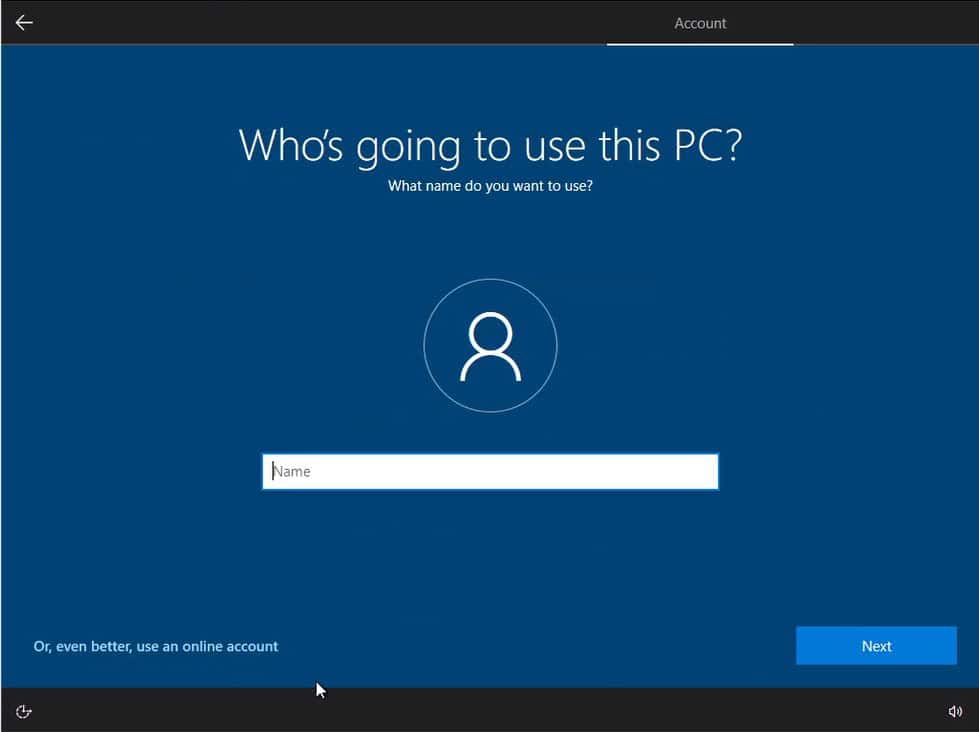
Hvis du ikke har en Microsoft-konto og ikke ønsker å opprette en, eller hvis du vil hoppe over dette trinnet, kan du gjøre følgende:
Da hopper du over opprettelsen av kontoen og blir bedt om å opprette en lokal påloggingskonto.
Når du velger dette alternativet, vises et vindu der du blir bedt om å oppgi følgende informasjon:
- Brukernavn: Du må oppgi et navn som brukernavn for å logge inn i Windows. Klikk deretter på Neste.

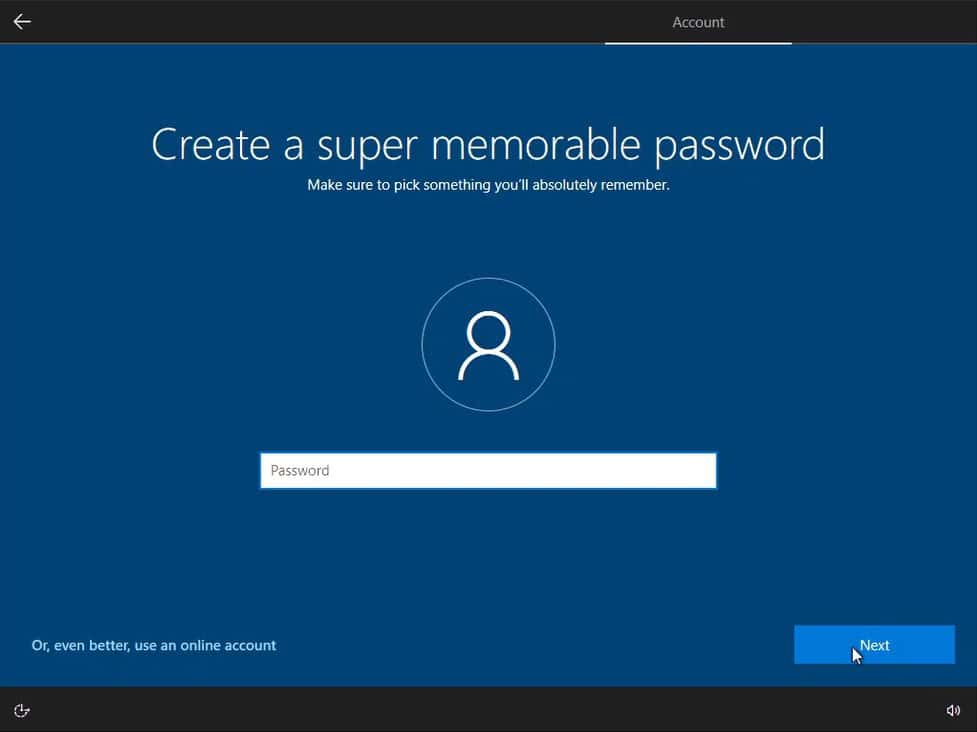
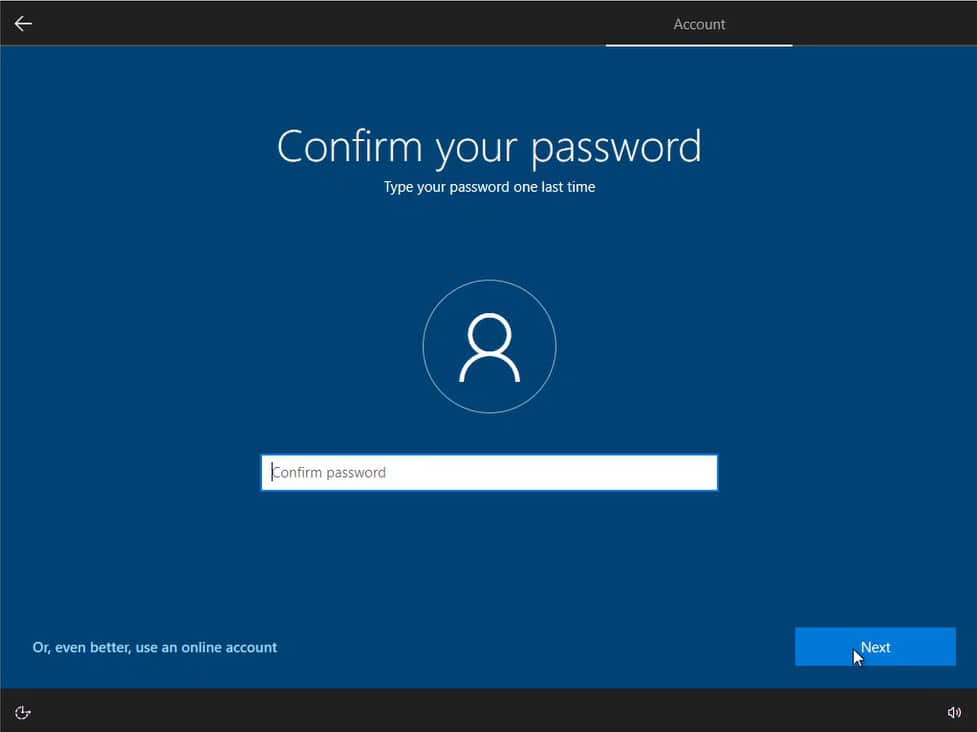
- Passord: Du må oppgi et svært minneverdig passord for å logge inn i Windows. Klikk deretter på Neste.


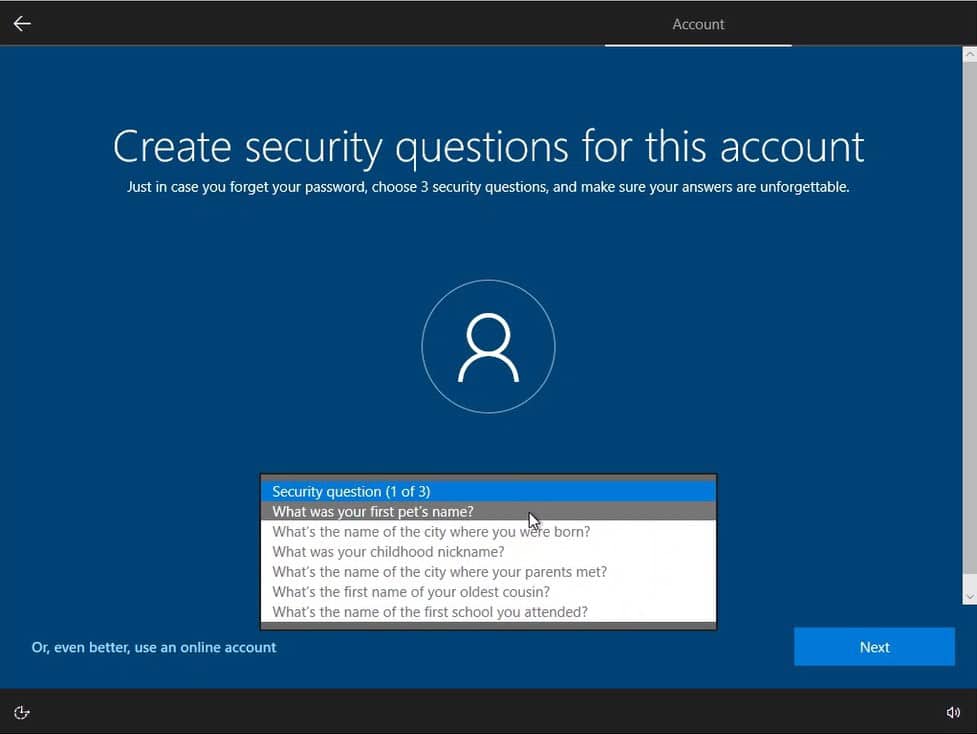
- Sikkerhetsspørsmål: Opprett sikkerhetsspørsmål for denne kontoen.
Velg et første spørsmål: - Hva het ditt første kjæledyr?
- Hva heter byen du ble født i?
- Hva var kallenavnet ditt da du var barn?
- Hva heter byen der foreldrene dine møttes?
- Hva er fornavnet til din eldste fetter?
- Hva heter den første skolen du gikk på?
Klikk på Neste.
Velg et andre og tredje spørsmål, og klikk på Neste.
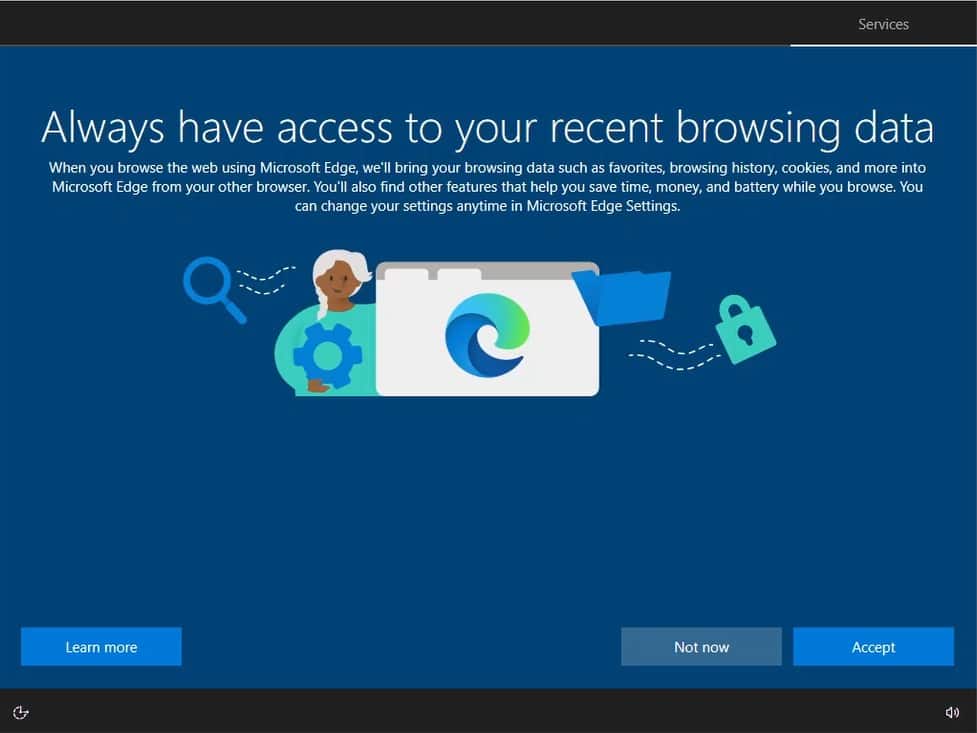
Nettleserdata:
Klikk på Godta.
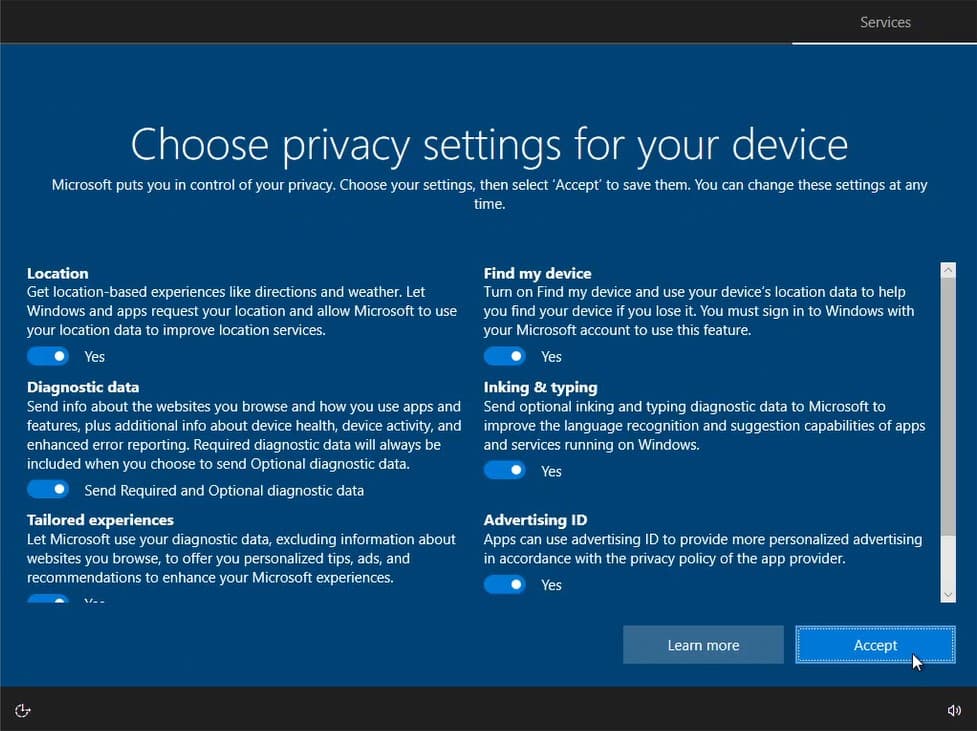
Velg personverninnstillinger:
Klikk på Godta.
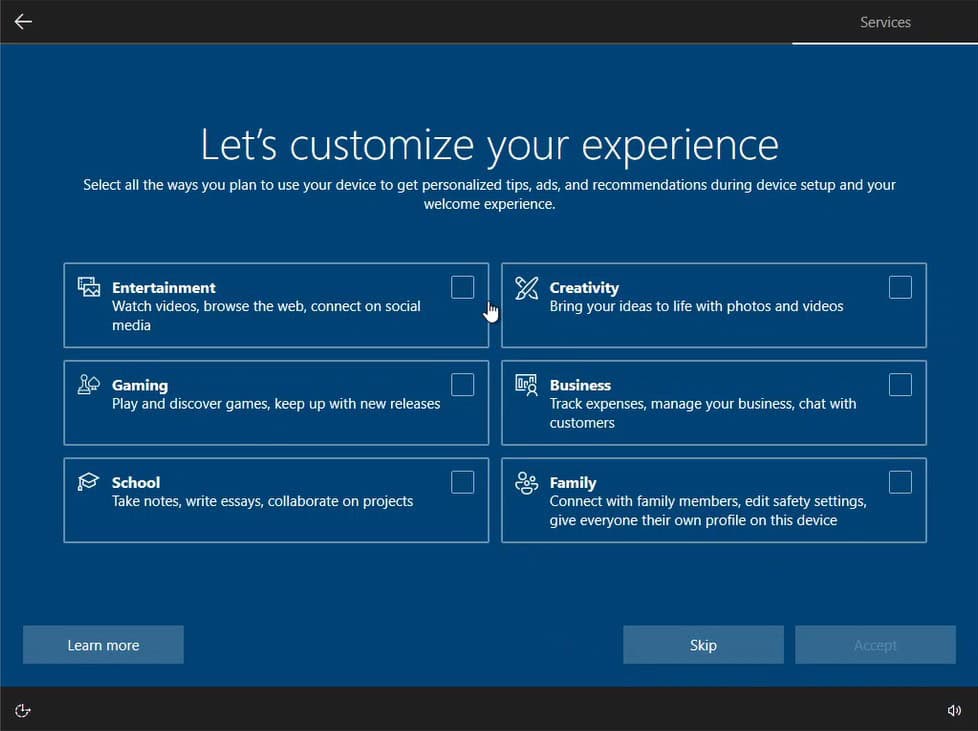
Tilpass opplevelsen din:
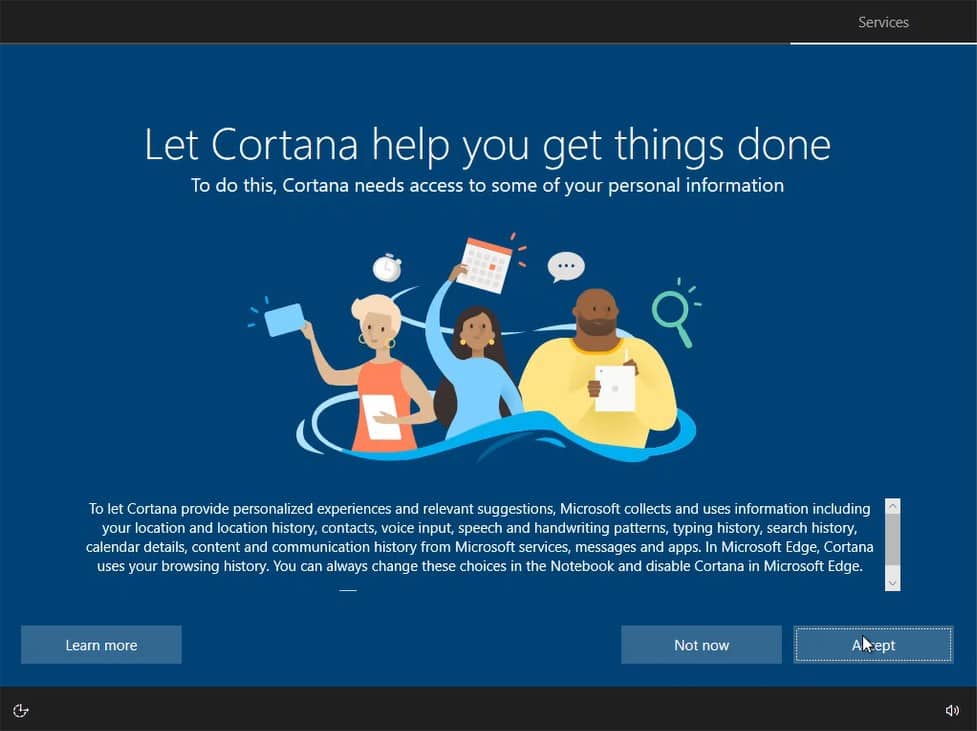
La Cortana hjelpe deg:
Klar! Du vil se en Hi-melding.

Trinn 5: Ferdigstillelse og første konfigurasjon
I løpet av prosessen vil PC-en starte på nytt flere ganger.
Når du kommer til påloggingsskjermen, er installasjonen fullført!
Aktivering av produktnøkkel:
Gå til Oppdatering og sikkerhet → Aktivering → Endre produktnøkkel → Aktiver.


På denne måten aktiveres operativsystemet ditt på riktig måte
NEDLASTINGER PÅ ANDRE SPRÅK
Microsoft Windows 10 Pro
Download den ønskede versjonen med følgende nedlastingslenke.
| SPRÅK | 32 BITS | 64 BITS |
| DEUTSCH | Herunterladen | Herunterladen |
| ENGLISH | Download | Download |
| FRANÇAIS | Télécharger | Télécharger |
| ITALIANO | Scarica | Scarica |
| ESPAÑOL | Descarga | Descarga |
| NEDERLANDS | Downloaden | Downloaden |
| SVERIGE | Ladda ner | Ladda ner |
(Hvis enheten din har mer enn 4 Gb RAM, anbefaler vi 64-bitersversjonen)
VIDEO
Vi får videoen veldig snart.
MERK
Microsoft har gradvis faset ut støtten for enkelte eldre produkter. Derfor er telefonaktivering ikke lenger mulig. Hvis du har problemer eller spørsmål under installasjonen, kan du kontakte vår døgnåpne kundeservice.
For raskere hjelp kan du også kontakte oss direkte via vår live chat, som er tilgjengelig 24/7 på nettstedet vårt.
Fant du ingen løsning?
For aktivering på flere enheter, følg trinnene i denne veiledningen på hver enhet du ønsker å aktivere programmet på.
Vi ønsker deg en vellykket installasjon. Hvis du fortsatt har problemer eller spørsmål om installasjonen, kan du når som helst kontakte vår kundeservice. Vi vil hjelpe deg så snart som mulig.