






Før installasjon må du forsikre deg om at alle tidligere versjoner av Microsoft Office er fjernet, og starte datamaskinen på nytt. Du kan henvise til denne hjelpedokument fra Microsoft i tilfelle du trenger hjelp med dette trinnet.
Når nedlastingen er fullført, følger du disse trinnene eller se videoopplæringen vår:
Vi anbefaler at du fullfører installasjonen og aktiveringen av produktet før du logger på med Microsoft-kontoen din.
- Finn den nedlastede installasjonsfilen (den ligger vanligvis i din Downloads mappen). Høyreklikk på filen, og velg “Kjør som administrator“. Du blir spurt om du vil la appen gjøre endringer på enheten din. Klikk på “Ja“.
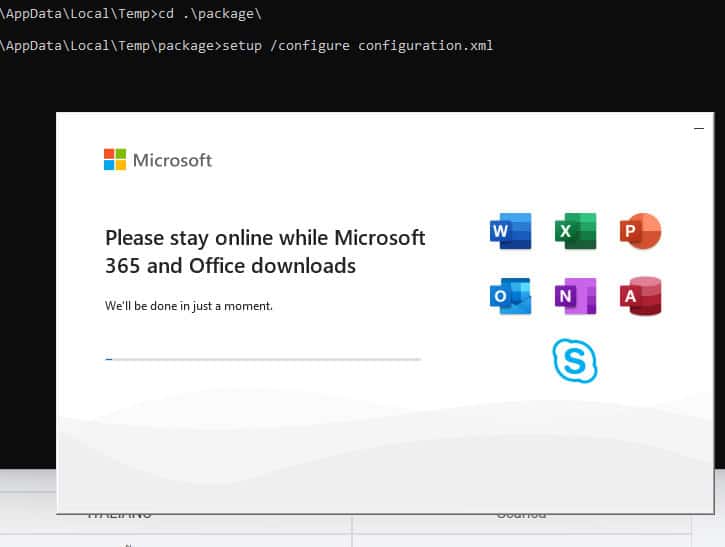
Viktig: du trenger å være på nett for å fullføre installasjonen, ettersom installasjonsprogrammet laster ned de nødvendige filene direkte fra Microsoft.
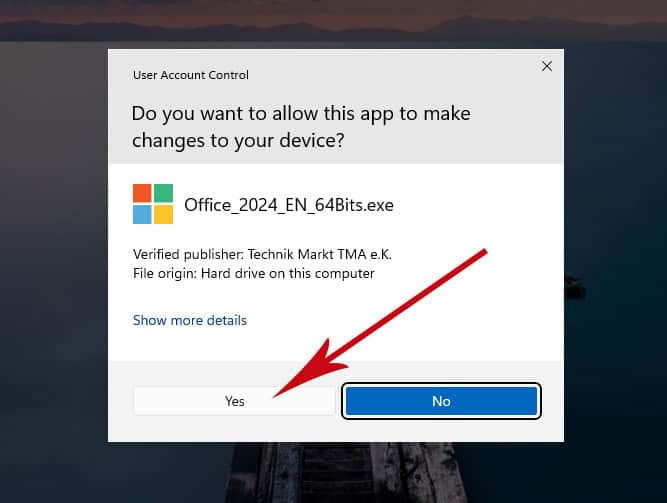
- Når du har gitt tillatelse til endringene, blir produktet ditt installert.
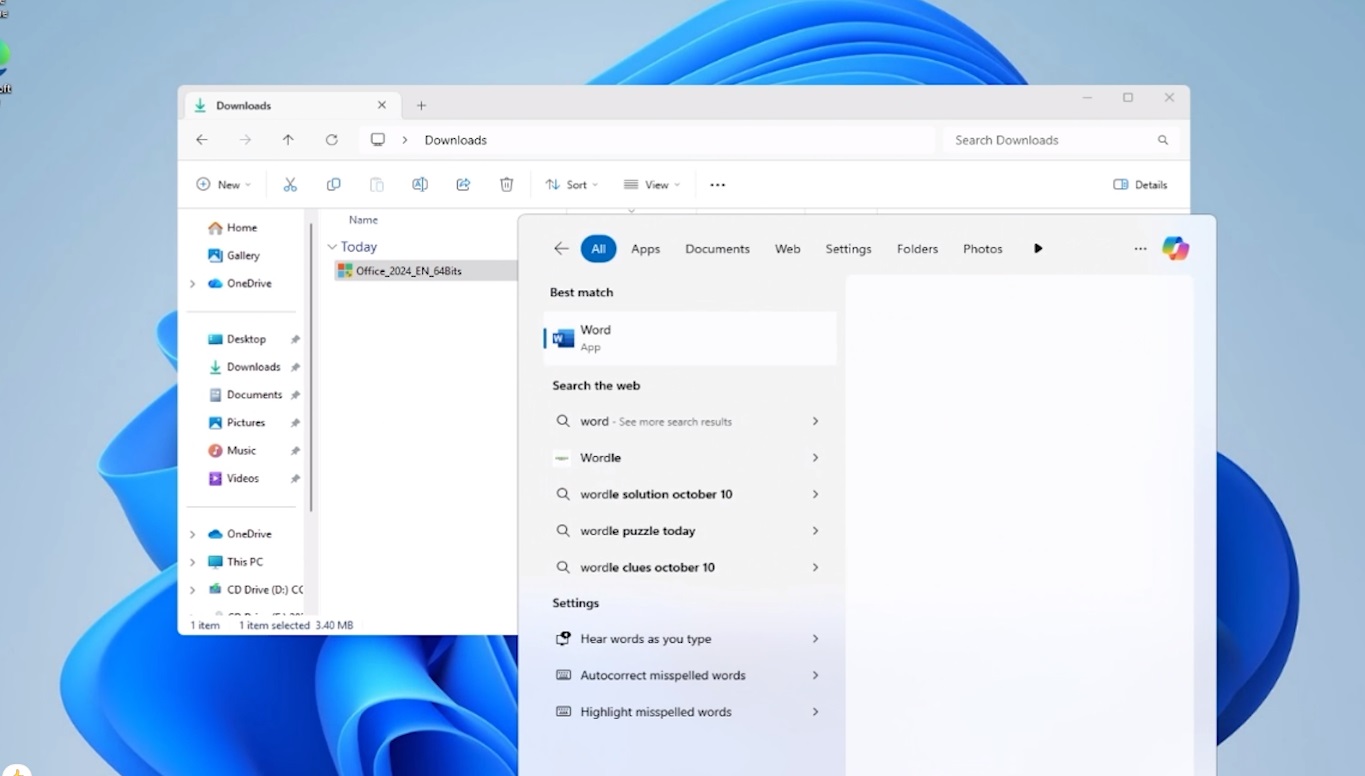
- Når installasjonen av programmet er fullført, åpner du et av de installerte Office-programmene:
- Klikk på Start-knappen (Windows-ikonet nederst i venstre hjørne).
- Velg "Alle apper" for å åpne hele listen over installerte programmer.
- Bla nedover for å finne Microsoft Office mappen eller den spesifikke appen (f.eks, Word 2024, Excel 2024, PowerPoint 2024).
- Du kan også skrive inn programnavnet i søkefeltet i Windows for å finne det raskt.
- (valgfritt) Høyreklikk på appen og velg "Pin to Start" eller "Fest til oppgavelinjen" for raskere tilgang.
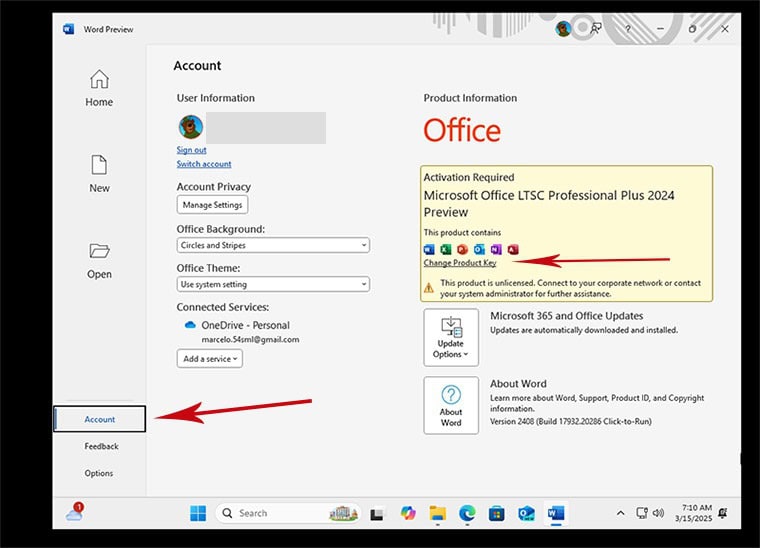
- Når Office-programmet er åpent, går du til Konto nederst i venstre hjørne. Klikk deretter på Endre produktnøkkel til høyre under Office-ikonene.
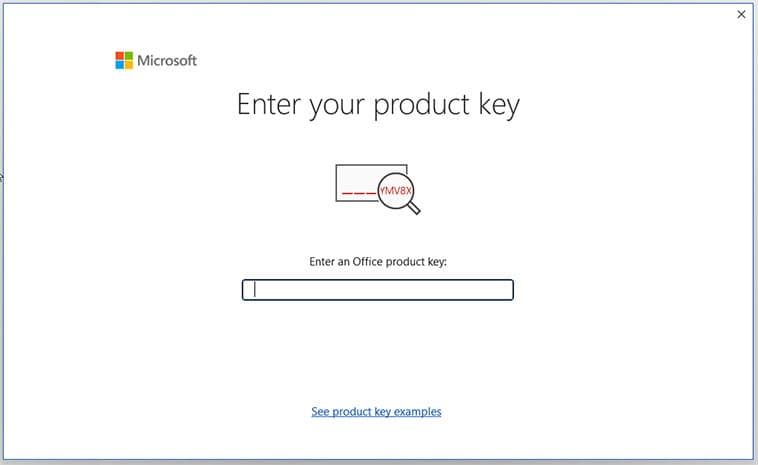
- Skriv inn aktiveringsnøkkelen du mottok via e-post. Din kopi av Microsoft Office 2024 er nå aktivert.

 Norsk bokmål
  English
  Deutsch
  Italiano
  Français
  Nederlands
  Suomi
Suomi  Svenska
  Dansk
Dansk  Español
  Ελληνικά