Microsoft Project 2021 Pro

Installatiegids Microsoft Project 2021 Professional 64 & 32 Bits

DOWNLOADEN

Download het programma met de volgende downloadlink

Dit EXE-bestand is de basis voor de installatie van het product.

SYSTEEMVEREISTEN

Zorg ervoor dat je computer voldoet aan de minimale systeemvereisten voor het installeren van deze software:

  • 1 gigahertz (GHz) of snellere 32-bits (x86) of 64-bits (x64) processor
  • 1 gigabyte (GB) RAM (32 bit) of 4 GB RAM (64 bit)
  • 4 GB beschikbare ruimte op de harde schijf
  • DirectX 9 grafisch apparaat met WDDM 1.0 of hoger stuurprogramma

INSTALLATIE

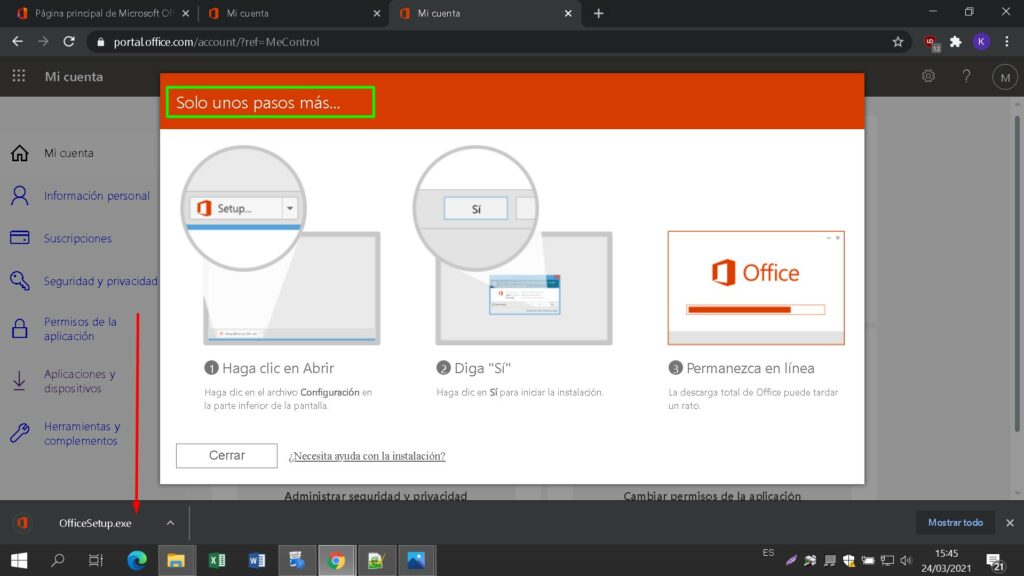
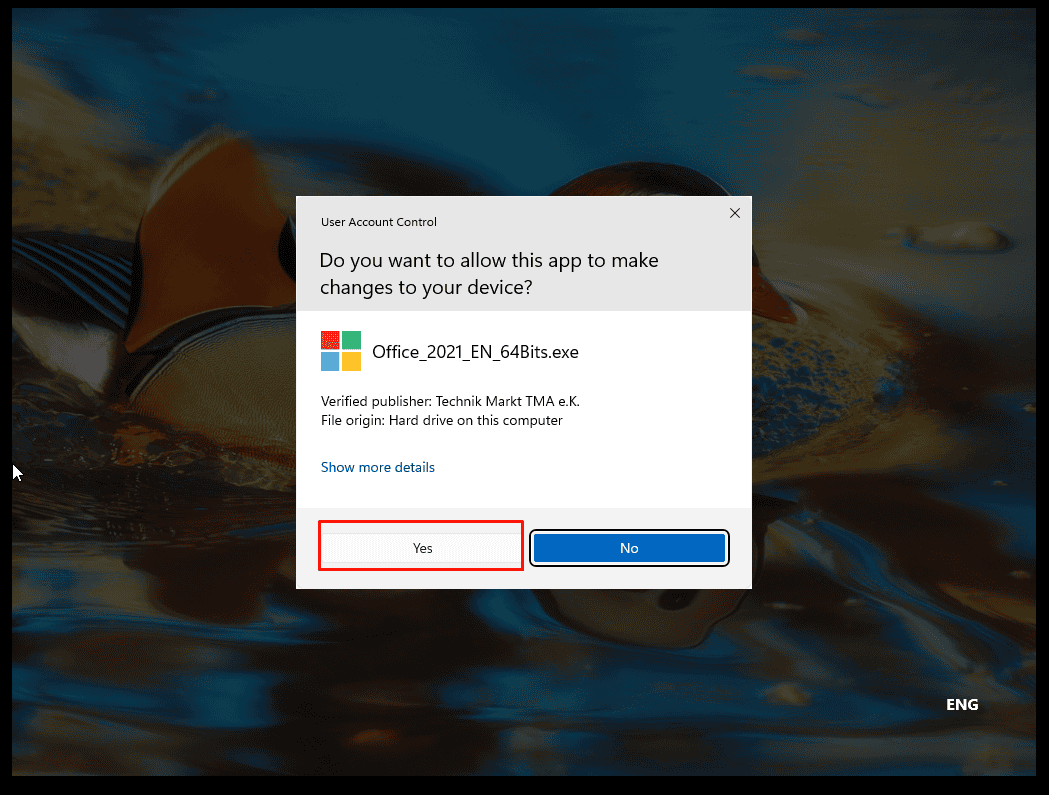
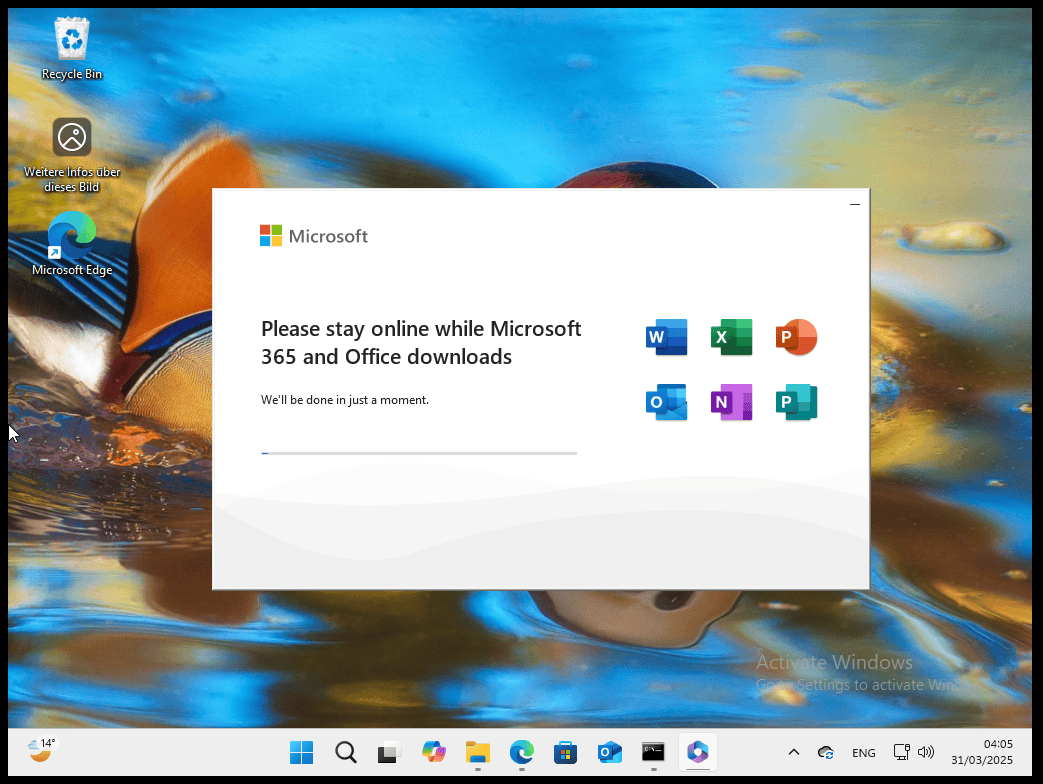
Zoek het gedownloade installatiebestand (het bevindt zich meestal in uw Downloads map). Klik met de rechtermuisknop op het bestand en selecteer “Als administrator uitvoeren”. Je wordt gevraagd of je de app wijzigingen wilt laten aanbrengen op je apparaat. Klik op “Ja”.

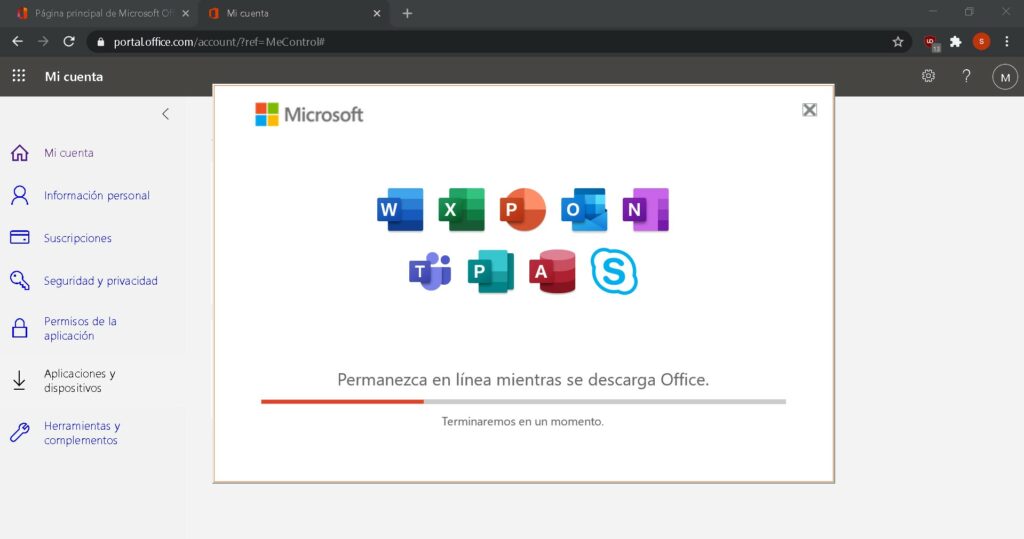
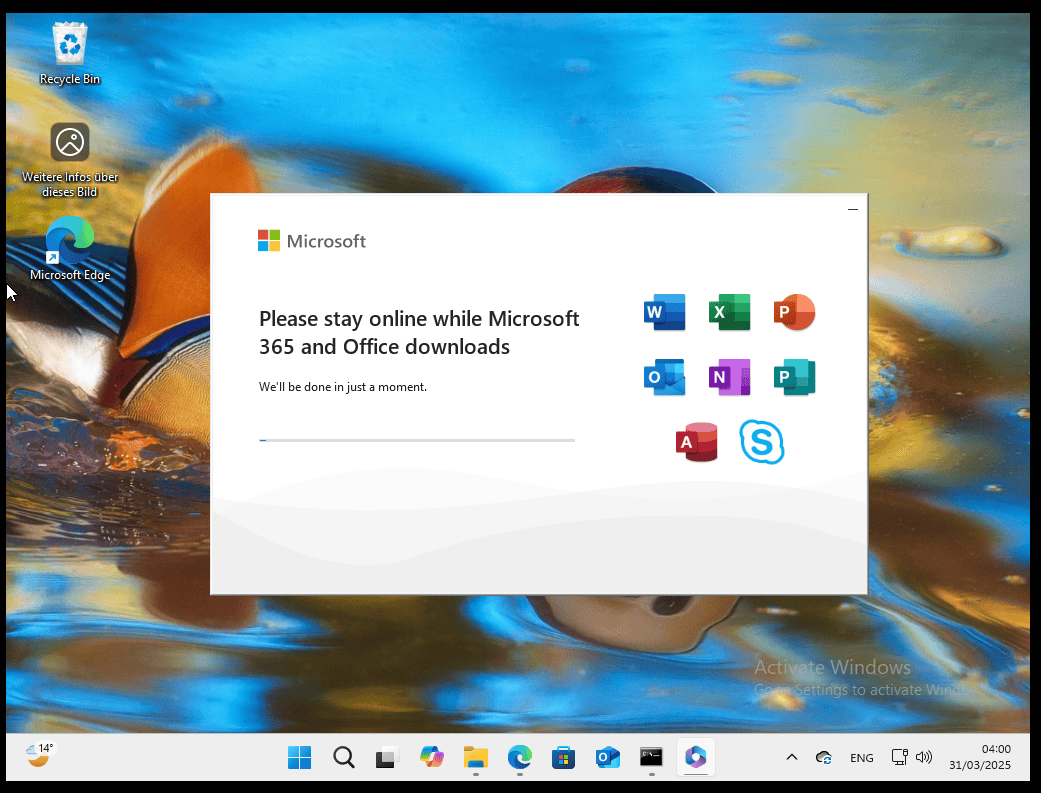
Belangrijk: je moet online zijn om de installatie te voltooien, want het installatieprogramma downloadt de benodigde bestanden rechtstreeks van Microsoft.

Zodra de download is voltooid, volgt u deze stappen:

Het wordt aanbevolen om volledig de installatie en activering van het product voordat u zich aanmeldt met uw Microsoft-account.

  1. Klik met de rechtermuisknop op het bestand en selecteer de optie "Als administrator uitvoeren".
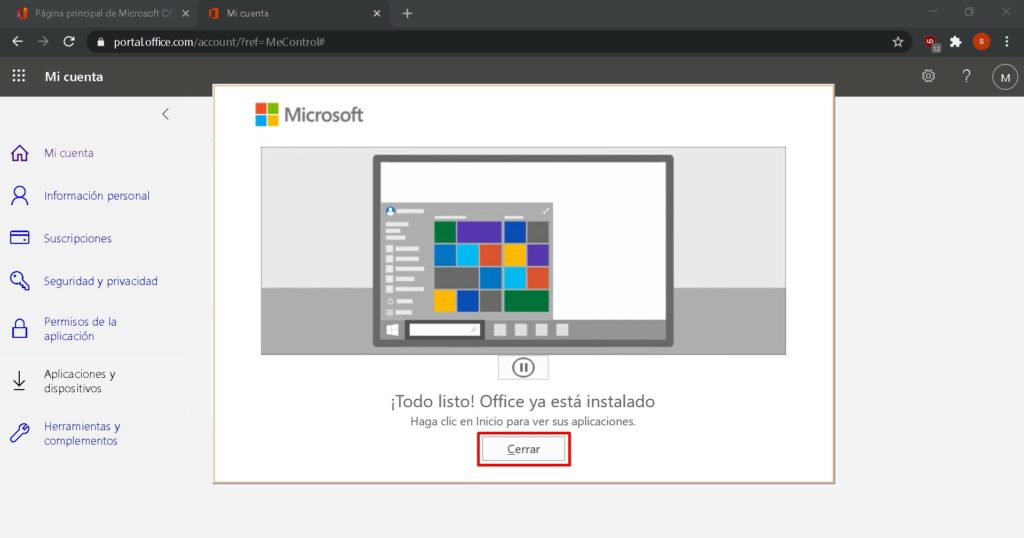
  1. Klik op de knop "Installeren". Hiermee wordt de toepassing uitgepakt en wordt uw product geïnstalleerd.

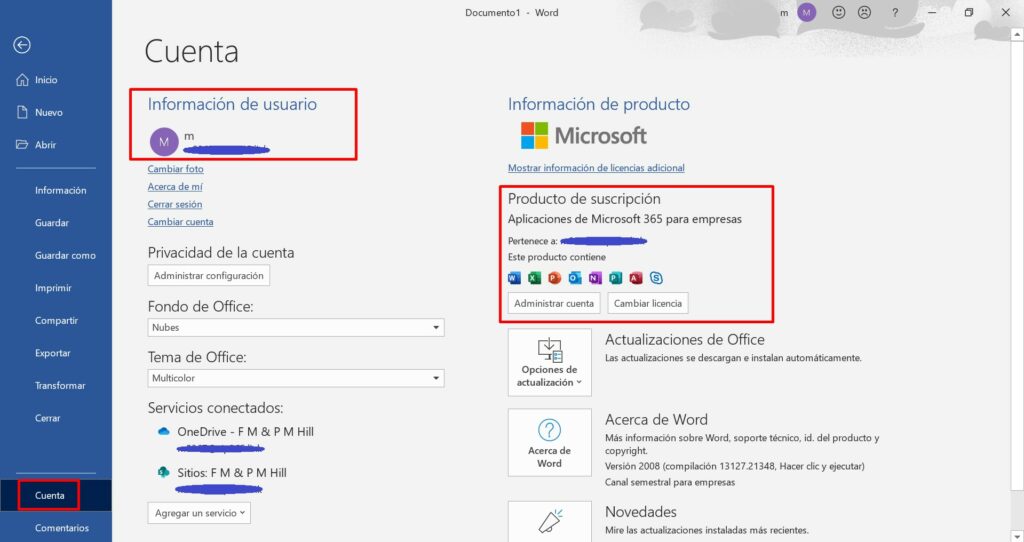
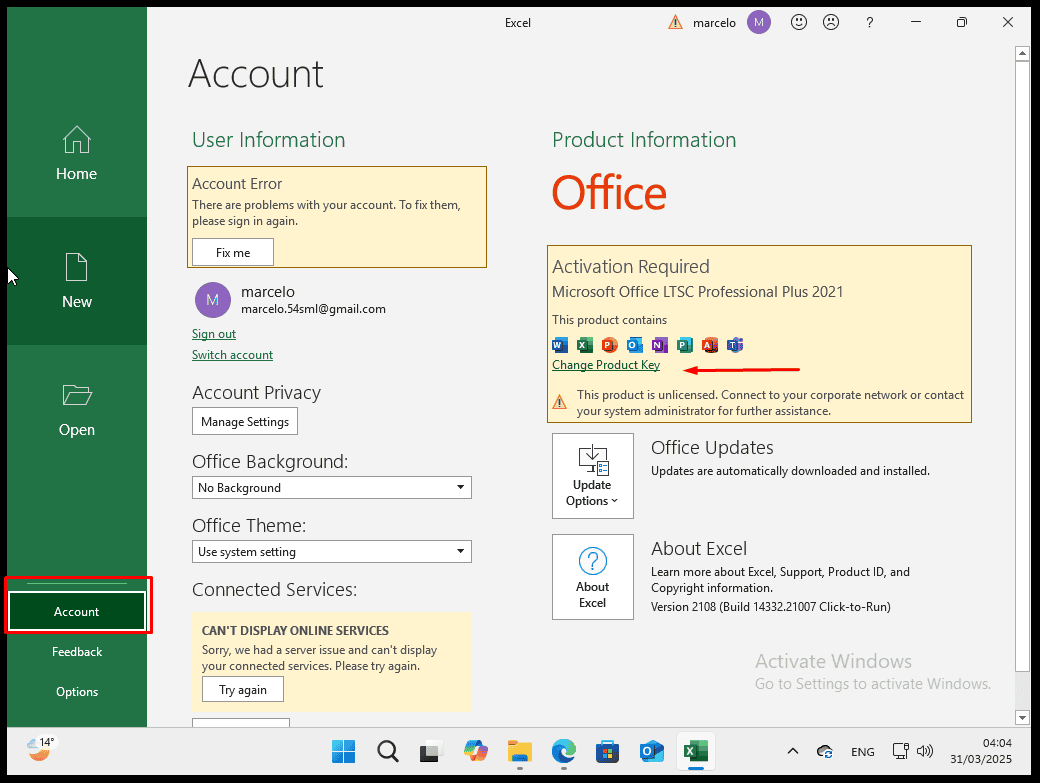
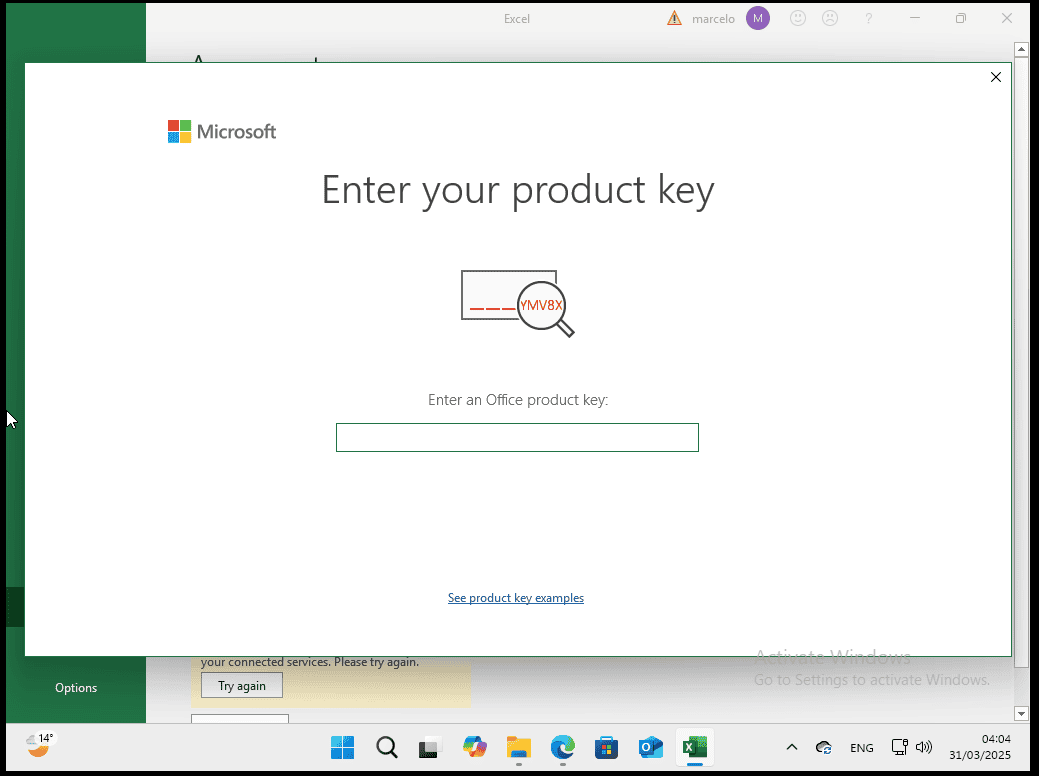
Zodra de download is voltooid en de installatie van het programma is voltooid, moet je de activeringssleutel invoeren wanneer je een toepassing uit het Microsoft Office-pakket uitvoert.

LICENTIE EN ACTIVERING

Vergeet niet dat de sleutel die je hebt gekocht een prepaidcode is die niet compatibel is met de vooraf geïnstalleerde software. Dit is een origineel Microsoft-product. Verwijder de vorige versie van Microsoft Office die je op je PC hebt en start je computer opnieuw op. Dit is belangrijk om compatibiliteitsproblemen te voorkomen.

ANDERE TALEN 64 & 32-BITS DOWNLOADS

Download het programma met de volgende downloadlink

LANGUAGE 64 BITS 32 BITS
DEUTSCH Herunterladen Herunterladen
ENGLISH Download Download
FRANÇAIS Télécharger Télécharger
ITALIANO Scarica Scarica
ESPAÑOL Descargar Descargar
DUTCH Downloaden Downloaden
FINNISH Lataa Lataa
NORWEGIAN Last Ned Last Ned
SWEDISH Download Download
DANISH Download Download


OPMERKING

Microsoft heeft de ondersteuning voor sommige oudere producten geleidelijk stopgezet. Daarom is telefonische activering niet langer mogelijk. Als je problemen of vragen hebt tijdens de installatie, neem dan contact op met onze 24/7 klantenservice.

Voor snellere hulp kunt u ook direct contact met ons opnemen via onze livechat, die 24/7 beschikbaar is op onze website.

MS Microsoft Office 2019 Pro Plus

Installatiegids Microsoft Office 2019 Professional Plus 32 & 64 Bits

DOWNLOADEN

Download het programma met de volgende downloadlink


Als u het installatieprogramma in een andere taal of een andere versie nodig hebt, klik hier.

Dit EXE-bestand is de basis voor de installatie van het product.

SYSTEEMVEREISTEN

Zorg ervoor dat je computer voldoet aan de minimale systeemvereisten voor het installeren van deze software:

  • 1 gigahertz (GHz) of snellere 32-bits (x86) of 64-bits (x64) processor
  • 1 gigabyte (GB) RAM (32 bit) of 4 GB RAM (64 bit)
  • 4 GB beschikbare ruimte op de harde schijf
  • DirectX 9 grafisch apparaat met WDDM 1.0 of hoger stuurprogramma

INSTALLATIE

Zorg ervoor dat alle eerdere versies van Microsoft Office zijn verwijderd en start uw computer opnieuw op voordat u de installatie uitvoert. U kunt hiernaar verwijzen helpdocument van Microsoft voor het geval je hulp nodig hebt bij deze stap.

Zodra de download is voltooid, volgt u deze stappen: 

Zoek het gedownloade installatiebestand (het bevindt zich meestal in uw Downloads map). Klik met de rechtermuisknop op het bestand en selecteer “Als administrator uitvoeren”. Je wordt gevraagd of je de app wijzigingen wilt laten aanbrengen op je apparaat. Klik op “Ja”.

Belangrijk: je moet online zijn om de installatie te voltooien, want het installatieprogramma downloadt de benodigde bestanden rechtstreeks van Microsoft.

Het wordt aanbevolen om volledig de installatie en activering van het product voordat u zich aanmeldt met uw Microsoft-account.

  1. Klik met de rechtermuisknop op het bestand en selecteer de optie "Als administrator uitvoeren".

2. Klik op de knop "Installeren". Hiermee wordt de toepassing uitgepakt en wordt uw product geïnstalleerd.

Zodra de download is voltooid en de installatie van het programma is voltooid, moet je de activeringssleutel invoeren wanneer je een toepassing uit het Microsoft Office-pakket uitvoert.

LICENTIE EN ACTIVERING

Vergeet niet dat de sleutel die je hebt gekocht een prepaidcode is die niet compatibel is met de vooraf geïnstalleerde software. Dit is een origineel Microsoft-product. Verwijder de vorige versie van Microsoft Office die je op je PC hebt en start je computer opnieuw op. Dit is belangrijk om compatibiliteitsproblemen te voorkomen.

DOWNLOADS IN ANDERE TALEN

OPMERKING

  • Microsoft heeft de ondersteuning voor sommige oudere producten geleidelijk stopgezet. Daarom is telefonische activering niet langer mogelijk. Als je problemen of vragen hebt tijdens de installatie, neem dan contact op met onze 24/7 klantenservice.

    Voor snellere hulp kunt u ook direct contact met ons opnemen via onze livechat, die 24/7 beschikbaar is op onze website.

MS Microsoft Office 2024 Pro Plus

Installatiegids Microsoft Office 2024 Professional Plus 64 & 32 bits

DOWNLOADEN

Download het programma met de volgende downloadlink


Als u het installatieprogramma in een andere taal of een andere versie nodig hebt, klik hier.

Dit EXE-bestand is de basis voor de installatie van het product.

SYSTEEMVEREISTEN

Zorg ervoor dat je computer voldoet aan de minimale systeemvereisten voor het installeren van deze software:

  • 1 gigahertz (GHz) of snellere 32-bits (x86) of 64-bits (x64) processor
  • 1 gigabyte (GB) RAM (32 bit) of 4 GB RAM (64 bit)
  • 4 GB beschikbare ruimte op de harde schijf
  • DirectX 9 grafisch apparaat met WDDM 1.0 of hoger stuurprogramma

INSTALLATIE

Zorg ervoor dat alle eerdere versies van Microsoft Office zijn verwijderd en start uw computer opnieuw op voordat u de installatie uitvoert. U kunt hiernaar verwijzen helpdocument van Microsoft voor het geval je hulp nodig hebt bij deze stap.

Zodra de download is voltooid, volgt u deze stappen of bekijk onze instructievideo:

Het wordt aanbevolen om de installatie en activering van het product te voltooien voordat u zich aanmeldt met uw Microsoft-account.

  1. Zoek het gedownloade installatiebestand (dit bevindt zich meestal in uw Downloads map). Klik met de rechtermuisknop op het bestand en selecteer “Uitvoeren als beheerder“. Je wordt gevraagd of je de app wijzigingen wilt laten aanbrengen op je apparaat. Klik op “Ja“.

    Belangrijk: je moet online om de installatie te voltooien, omdat het installatieprogramma de benodigde bestanden rechtstreeks van Microsoft downloadt.

  1. Nadat je toestemming hebt gegeven voor de wijzigingen, wordt je product geïnstalleerd.

  1. Zodra de installatie van het programma is voltooid, opent u een geïnstalleerde Office-toepassing:
    1. Klik op de knop Start (Windows-pictogram linksonder).
    2. Selecteer "Alle apps". om de volledige lijst met geïnstalleerde applicaties te openen.
    3. Scroll naar beneden om de Microsoft Office map of de specifieke app (bijv, Woord 2024, Excel 2024, PowerPoint 2024).
    4. Je kunt ook de naam van de toepassing in de zoekbalk van Windows typen om deze snel te vinden.
    5. (Optioneel) Klik met de rechtermuisknop op de app en kies "Speld om te starten". of "Vastmaken aan taakbalk". voor snellere toegang.

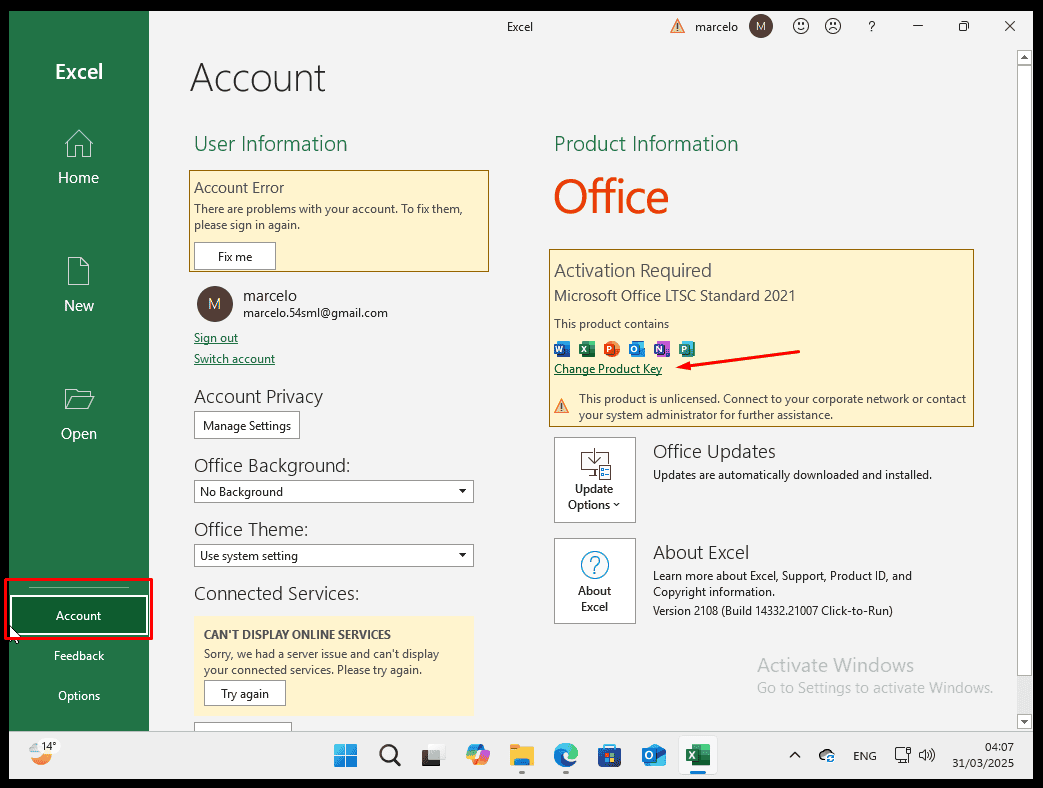
  1. Zodra uw Office-toepassing is geopend, gaat u naar Account in de linkerbenedenhoek. Klik vervolgens op Wijzig productsleutel rechts onder de Office-pictogrammen.

  1. Voer de activeringssleutel in die u per e-mail hebt ontvangen. Je exemplaar van Microsoft Office 2024 is nu geactiveerd.

LICENTIE EN ACTIVERING

Vergeet niet dat de sleutel die je hebt gekocht een prepaidcode is die niet compatibel is met de vooraf geïnstalleerde software. Dit is een origineel Microsoft-product. Verwijder de vorige versie van Microsoft Office die je op je PC hebt en start je computer opnieuw op. Dit is belangrijk om compatibiliteitsproblemen te voorkomen.

VIDEO

Installatievideo voor Office 2024: Bekijk de video

DOWNLOADS IN VREEMDE TALEN

Download de software vanaf de volgende downloadlinks:

LANGUAGE 64 BITS 32 BITS
DEUTSCH Herunterladen Herunterladen
ENGLISH Download Download
FRANÇAIS Télécharger Télécharger
ITALIANO Scarica Scarica
ESPAÑOL Descargar Descargar
PORTUGUES Descarga Descarga
DUTCH Downloaden Downloaden
FINNISH Lataa Lataa
NORWEGIAN Last Ned Last Ned
SWEDISH Download Download
DANISH Download Download

Microsoft Project 2016 Pro

Installatiegids Microsoft Project 2016 Professional 32 & 64 Bits

DOWNLOADEN

Download het programma met de volgende downloadlink


Dit ISO-bestand is de basis voor de installatie van het product.

SYSTEEMVEREISTEN

Zorg ervoor dat je computer voldoet aan de minimale systeemvereisten voor het installeren van deze software:

  • 1 gigahertz (GHz) of snellere 32-bits (x86) of 64-bits (x64) processor
  • 1 gigabyte (GB) RAM (32 bit) of 4 GB RAM (64 bit)
  • 4 GB beschikbare ruimte op de harde schijf
  • DirectX 9 grafisch apparaat met WDDM 1.0 of hoger stuurprogramma

INSTALLATIE

Zoek het gedownloade installatiebestand (het bevindt zich meestal in uw Downloads map). Klik met de rechtermuisknop op het bestand en selecteer “Als administrator uitvoeren”. Je wordt gevraagd of je de app wijzigingen wilt laten aanbrengen op je apparaat. Klik op “Ja”.

Belangrijk: je moet online zijn om de installatie te voltooien, want het installatieprogramma downloadt de benodigde bestanden rechtstreeks van Microsoft.

Het wordt aanbevolen om volledig de installatie en activering van het product voordat u zich aanmeldt met uw Microsoft-account.

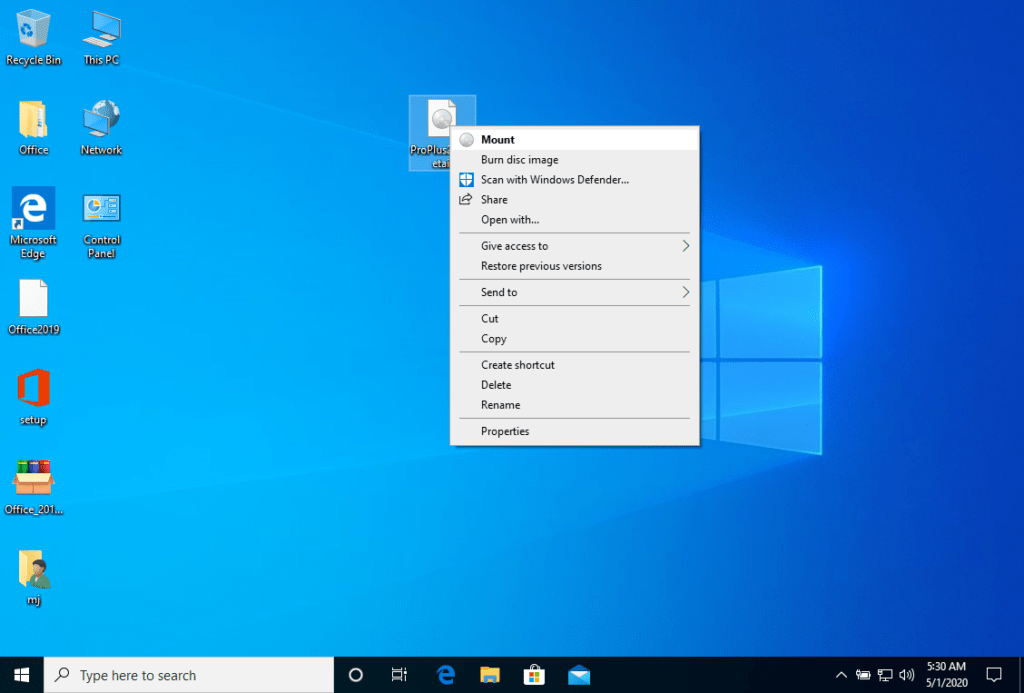
Zodra het downloaden is voltooid, klikt u met de rechtermuisknop op het gedownloade bestand en kiest u de optie "Mount" in het vervolgkeuzemenu.
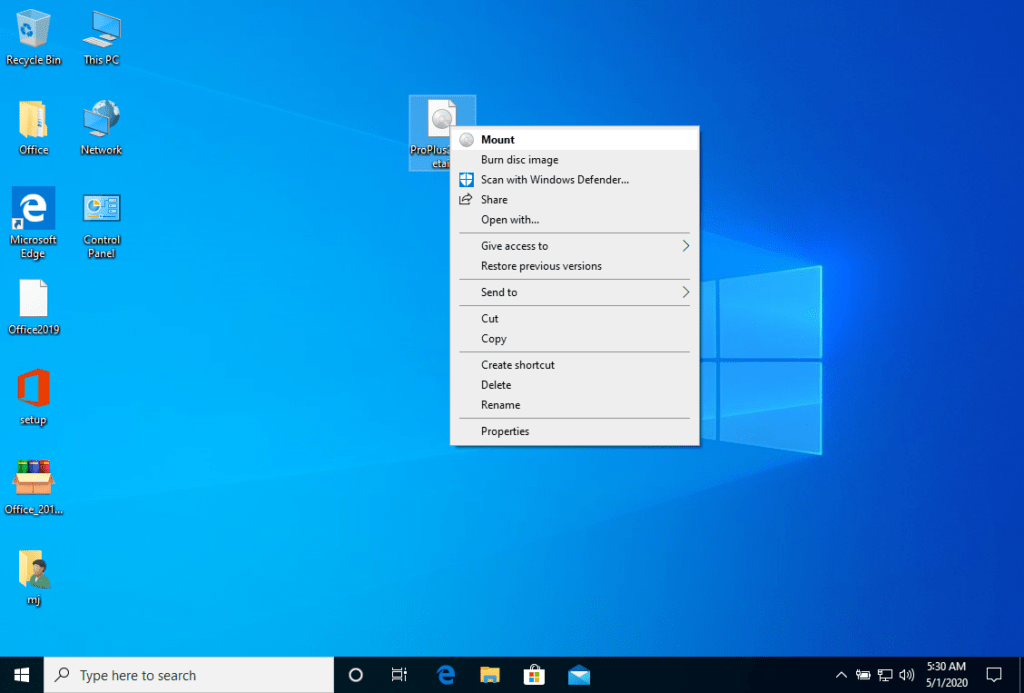
 

Nadat het ISO-bestand dat je hebt gedownload is gemount, kun je het vanaf je computer benaderen als een DVD-station. Hier kun je het installatieprogramma uitvoeren.

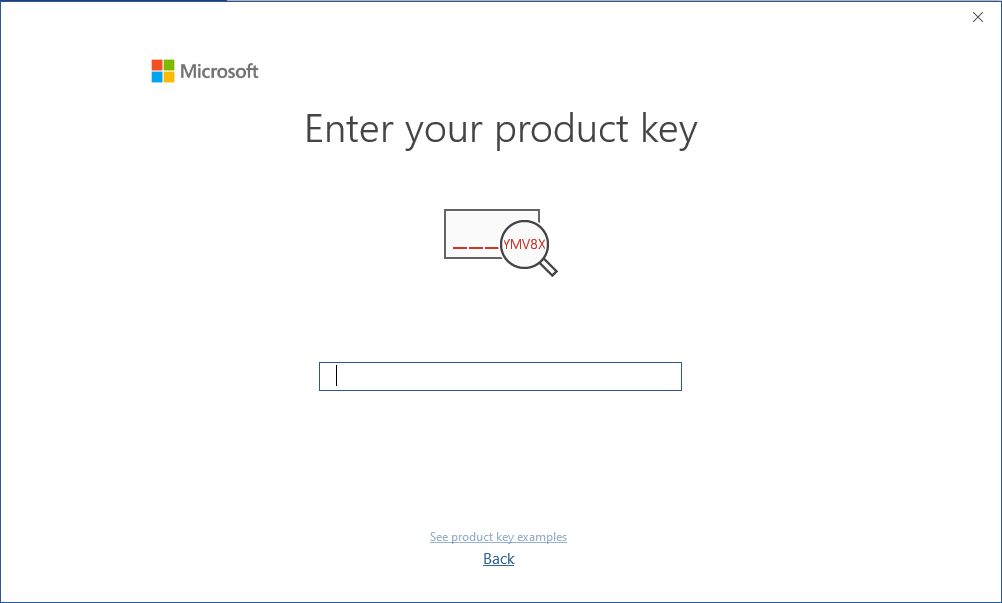
Voltooi de installatie van het programma en voer de "activeringssleutel" in tijdens of aan het einde van het proces.

Zodra de download is voltooid en de installatie van het programma is voltooid, moet je de activeringssleutel invoeren wanneer je een toepassing uit het Microsoft Office-pakket uitvoert.
LICENTIE EN ACTIVERING

Vergeet niet dat de sleutel die je hebt gekocht een prepaidcode is die niet compatibel is met de vooraf geïnstalleerde software. Dit is een origineel Microsoft-product. Verwijder de vorige versie van Microsoft Office die je op je PC hebt en start je computer opnieuw op. Dit is belangrijk om compatibiliteitsproblemen te voorkomen.

PROGRAMMA OM ISO-BESTAND SAMEN TE STELLEN

Het gemounte image zou op je computer moeten verschijnen. Als dit niet verschijnt (AS IN WINDOWS 7), moet je een alternatief programma gebruiken om de productimage te mounten, zoals WinCDEmu dat kan worden gedownload via de volgende link:

WinCDEmu

Gebruik dit programma om een virtuele schijf te maken zodat je je programma kunt installeren

DOWNLOADS IN ANDERE TALEN

Download het programma met de volgende downloadlink

LANGUAGE 32 BITS 64 BITS
DEUTSCH Herunterladen Herunterladen
ENGLISH Download Download
ESPAÑOL Download Download


OPMERKING

Microsoft heeft de ondersteuning voor sommige oudere producten geleidelijk stopgezet. Daarom is telefonische activering niet langer mogelijk. Als je problemen of vragen hebt tijdens de installatie, neem dan contact op met onze 24/7 klantenservice.

Voor snellere hulp kunt u ook direct contact met ons opnemen via onze livechat, die 24/7 beschikbaar is op onze website.

Microsoft Visio 2021 Standaard Detailhandel

Installatiegids Microsoft Visio 2021 Standaard 1/2/3/4/5 PC - 32 & 64 Bits

SYSTEEMVEREISTEN

  • 1,6 gigahertz (GHz) of snellere 32-bits (x86) of 64-bits (x64) processor
  • 2 gigabyte (GB) RAM (32 bit) of 4 GB RAM (64 bit)
  • 4 GB beschikbare ruimte op de harde schijf
  • DirectX 9 grafisch apparaat met WDDM 1.0 of hoger stuurprogramma
  • Microsoft Windows 10 of Microsoft Windows Server 2019
  • Let op: Microsoft Visio 2019 Professional is NIET compatibel met oudere versies van Microsoft Office.

HERINNEREN

Vergeet niet dat de sleutel die je hebt gekocht een prepaidcode is die niet compatibel is met de vooraf geïnstalleerde software. Dit is een origineel Microsoft-product.

AANBEVELING

Verwijder de vorige versie van Microsoft Office die je op je PC hebt en start je computer opnieuw op. Dit is belangrijk om compatibiliteitsproblemen te voorkomen.

DOWNLOADEN

Download het programma met de volgende downloadlink:

TAAL32 EN 64 BITS
DEUTSCHHerunterladen
ENGLISHDownloaden

Dit ISO-bestand is de basis voor de installatie van het product.

INSTALLATIEGIDS

Het wordt aanbevolen om volledig de installatie en activering van het product voordat u zich aanmeldt met uw Microsoft-account.

Zodra het downloaden is voltooid, klik je met de rechtermuisknop op het gedownloade bestand en kies je de optie "Mount" in het vervolgkeuzemenu.


Nadat het ISO-bestand dat je hebt gedownload is gemount, kun je het vanaf je computer benaderen als een DVD-station. Hier kun je het installatieprogramma uitvoeren.

Voltooi de installatie van het programma en voer de "activeringssleutel" in tijdens of aan het einde van het proces.

Zodra het downloaden en installeren van het programma is voltooid, voer je de activeringssleutel in wanneer je een toepassing uit het Microsoft Office-pakket start, bijvoorbeeld Microsoft Word. Het zal meestal het eerste zijn waar je om wordt gevraagd. Mocht dat dialoogvenster niet verschijnen, dan kun je de registratiesleutel invoeren in het menu "Bestand" onder "Account" (Microsoft Office 2013/2016/2019) of onder "Help" (Microsoft Office 2010).

PROGRAMMA VOOR MONTAGE VAN ISO-BESTAND

De gemounte image zou nu op je computer moeten verschijnen. Als dit niet verschijnt (bijvoorbeeld in Microsoft Windows 7) moet je een alternatief programma gebruiken om de productimage te mounten, zoals WinCDEmu dat gratis kan worden gedownload via de volgende link:

WinCDEmu

Gebruik dit programma om een virtuele schijf te maken zodat je je aangeschafte programma kunt installeren.

OPMERKING

Microsoft heeft de ondersteuning voor sommige oudere producten geleidelijk stopgezet. Daarom is telefonische activering niet langer mogelijk. Als je problemen of vragen hebt tijdens de installatie, neem dan contact op met onze 24/7 klantenservice.

Geen oplossing gevonden?

2/3/4/5 PC

Voor activeringen op meer apparaten volg je de stappen in deze handleiding op elk apparaat waarop je het programma wilt activeren.

We wensen je een succesvolle installatie. Als je nog steeds problemen of vragen hebt over de installatie, kun je altijd contact opnemen met onze klantenservice. We zullen je zo snel mogelijk helpen.

Microsoft Visio 2021 Pro Detailhandel

Installatiegids Microsoft Visio 2021 Professional 1/2/3/4/5 PC - 32 & 64 bits

SYSTEEMVEREISTEN

  • 1,6 gigahertz (GHz) of snellere 32-bits (x86) of 64-bits (x64) processor
  • 2 gigabyte (GB) RAM (32 bit) of 4 GB RAM (64 bit)
  • 4 GB beschikbare ruimte op de harde schijf
  • DirectX 9 grafisch apparaat met WDDM 1.0 of hoger stuurprogramma
  • Microsoft Windows 10 of Microsoft Windows Server 2019
  • Let op: Microsoft Visio 2019 Professional is NIET compatibel met oudere versies van Microsoft Office.

HERINNEREN

Vergeet niet dat de sleutel die je hebt gekocht een prepaidcode is die niet compatibel is met de vooraf geïnstalleerde software. Dit is een origineel Microsoft-product.

AANBEVELING

Verwijder de vorige versie van Microsoft Office die je op je PC hebt en start je computer opnieuw op. Dit is belangrijk om compatibiliteitsproblemen te voorkomen.

DOWNLOADEN

Download het programma met de volgende downloadlink

Dit EXE-bestand is de basis voor de installatie van het product.

INSTALLATIEGIDS

Het wordt aanbevolen om volledig de installatie en activering van het product voordat u zich aanmeldt met uw Microsoft-account.

Zodra het downloaden is voltooid, klik je met de rechtermuisknop op het gedownloade bestand en kies je de optie "Mount" in het vervolgkeuzemenu.


Nadat het ISO-bestand dat je hebt gedownload is gemount, kun je het vanaf je computer benaderen als een DVD-station. Hier kun je het installatieprogramma uitvoeren.

Voltooi de installatie van het programma en voer de "activeringssleutel" in tijdens of aan het einde van het proces.

Zodra het downloaden en installeren van het programma is voltooid, voer je de activeringssleutel in wanneer je een toepassing uit het Microsoft Office-pakket start, bijvoorbeeld Microsoft Word. Het zal meestal het eerste zijn waar je om wordt gevraagd. Mocht dat dialoogvenster niet verschijnen, dan kun je de registratiesleutel invoeren in het menu "Bestand" onder "Account" (Microsoft Office 2013/2016/2019) of onder "Help" (Microsoft Office 2010).

INSTALLATIEHANDLEIDING

Download het programma met de volgende downloadlink:

TAAL32 EN 64 BITS
DEUTSCHHerunterladen
ENGLISHDownloaden

Dit ISO-bestand is de basis voor de installatie van het product.

PROGRAMMA VOOR MONTAGE VAN ISO-BESTAND

De gemounte image zou nu op je computer moeten verschijnen. Als dit niet verschijnt (bijvoorbeeld in Microsoft Windows 7) moet je een alternatief programma gebruiken om de productimage te mounten, zoals WinCDEmu dat gratis kan worden gedownload via de volgende link:

WinCDEmu

Gebruik dit programma om een virtuele schijf te maken zodat je je aangeschafte programma kunt installeren.

OPMERKING

Microsoft heeft de ondersteuning voor sommige oudere producten geleidelijk stopgezet. Daarom is telefonische activering niet langer mogelijk. Als je problemen of vragen hebt tijdens de installatie, neem dan contact op met onze 24/7 klantenservice.

Voor snellere hulp kunt u ook direct contact met ons opnemen via onze livechat, die 24/7 beschikbaar is op onze website.

Geen oplossing gevonden?

2/3/4/5 PC

Voor activeringen op meer apparaten volg je de stappen in deze handleiding op elk apparaat waarop je het programma wilt activeren.

We wensen je een succesvolle installatie. Als je nog steeds problemen of vragen hebt over de installatie, kun je altijd contact opnemen met onze klantenservice. We zullen je zo snel mogelijk helpen.

Microsoft Project 2021 Pro Detailhandel

Installatiegids Microsoft Project 2021 Professional 1/2/3/4/5 PC - 32 & 64 bits

SYSTEEMVEREISTEN

  • 1,6 gigahertz (GHz) of snellere 32-bits (x86) of 64-bits (x64) processor
  • 2 gigabyte (GB) RAM (32 bit) of 4 GB RAM (64 bit)
  • 4 GB beschikbare ruimte op de harde schijf
  • DirectX 9 grafisch apparaat met WDDM 1.0 of hoger stuurprogramma
  • Microsoft Windows 10 of Microsoft Windows Server 2019
  • Let op: Microsoft Project 2019 Professional is NIET compatibel met oudere Microsoft Office-versies.

HERINNEREN

Vergeet niet dat de sleutel die je hebt gekocht een prepaidcode is die niet compatibel is met de vooraf geïnstalleerde software. Dit is een origineel Microsoft-product.

Verwijder de vorige versie van Microsoft Office die je op je PC hebt en start je computer opnieuw op. Dit is belangrijk om compatibiliteitsproblemen te voorkomen.

AANBEVELING

Verwijder de vorige versie van Microsoft Office die je op je PC hebt en start je computer opnieuw op. Dit is belangrijk om compatibiliteitsproblemen te voorkomen.

DOWNLOADEN

Download het programma met de volgende downloadlink:

TAAL32 EN 64 BITS
DEUTSCHHerunterladen
ENGLISHDownloaden

Installeer het programma opnieuw op je apparaat.

INSTALLATIEGIDS

Het wordt aanbevolen om volledig de installatie en activering van het product voordat u zich aanmeldt met uw Microsoft-account.

Zodra het downloaden is voltooid, klik je met de rechtermuisknop op het gedownloade bestand en kies je de optie "Mount" in het vervolgkeuzemenu.


Nadat het ISO-bestand dat je hebt gedownload is gemount, kun je het vanaf je computer benaderen als een DVD-station. Hier kun je het installatieprogramma uitvoeren.

Voltooi de installatie van het programma en voer de "activeringssleutel" in tijdens of aan het einde van het proces.

Zodra het downloaden en installeren van het programma is voltooid, voer je de activeringssleutel in wanneer je een toepassing uit het Microsoft Office-pakket start, bijvoorbeeld Microsoft Word. Het zal meestal het eerste zijn waar je om wordt gevraagd. Mocht dat dialoogvenster niet verschijnen, dan kun je de registratiesleutel invoeren in het menu "Bestand" onder "Account" (Microsoft Office 2013/2016/2019) of onder "Help" (Microsoft Office 2010).

PROGRAMMA VOOR MONTAGE VAN ISO-BESTAND

De gemounte image zou nu op je computer moeten verschijnen. Als dit niet verschijnt (bijvoorbeeld in Microsoft Windows 7) moet je een alternatief programma gebruiken om de productimage te mounten, zoals WinCDEmu dat gratis kan worden gedownload via de volgende link:

WinCDEmu

Gebruik dit programma om een virtuele schijf te maken zodat je je aangeschafte programma kunt installeren.

OPMERKING

Microsoft heeft de ondersteuning voor sommige oudere producten geleidelijk stopgezet. Daarom is telefonische activering niet langer mogelijk. Als je problemen of vragen hebt tijdens de installatie, neem dan contact op met onze 24/7 klantenservice.

Geen oplossing gevonden?

2/3/4/5 PC

Voor activeringen op meer apparaten volg je de stappen in deze handleiding op elk apparaat waarop je het programma wilt activeren.

We wensen je een succesvolle installatie. Als je nog steeds problemen of vragen hebt over de installatie, kun je altijd contact opnemen met onze klantenservice. We zullen je zo snel mogelijk helpen.

MS Microsoft Office 2021 H&B

Installatiehandleiding Microsoft Office 2021 Home & Business 32 & 64 bits

SYSTEEMVEREISTEN

  • 1,6 gigahertz (GHz) of snellere 32-bits (x86) of 64-bits (x64) processor
  • 2 gigabyte (GB) RAM (32 bit) of 4 GB RAM (64 bit)
  • 4 GB beschikbare ruimte op de harde schijf
  • DirectX 9 grafisch apparaat met WDDM 1.0 of hoger stuurprogramma
  • Microsoft Windows 10 of 11 of Microsoft Windows Server 2019

LICENTIE EN ACTIVERING

De sleutel die je hebt gekocht is een prepaidcode die niet compatibel is met de vooraf geïnstalleerde software. Dit is een echt Microsoft-product. Verwijder de vorige versie van Microsoft Office die je op je pc hebt en start je computer opnieuw op. Dit is belangrijk om compatibiliteitsproblemen te voorkomen.

DOWNLOADEN

Download het programma met de volgende downloadlink:

TAAL32 EN 64 BITS
DEUTSCHHerunterladen
ENGLISHDownloaden
FRANÇAISTélécharger
ITALIANOScarica
ESPAÑOLDescarga

Dit ISO-bestand is de basis voor de installatie van het product.

INSTALLATIEGIDS

Het wordt aanbevolen om volledig de installatie en activering van het product voordat u zich aanmeldt met uw Microsoft-account.

Zodra het downloaden is voltooid, klik je met de rechtermuisknop op het gedownloade bestand en kies je de optie "Mount" in het vervolgkeuzemenu.


Nadat het ISO-bestand dat je hebt gedownload is gemount, kun je het vanaf je computer benaderen als een DVD-station. Hier kun je het installatieprogramma uitvoeren.

Voltooi de installatie van het programma en voer de "activeringssleutel" in tijdens of aan het einde van het proces.

Zodra het downloaden en installeren van het programma is voltooid, voer je de activeringssleutel in wanneer je een toepassing uit het Microsoft Office-pakket start, bijvoorbeeld Microsoft Word. Het zal meestal het eerste zijn waar je om wordt gevraagd. Mocht dat dialoogvenster niet verschijnen, dan kun je de registratiesleutel invoeren in het menu "Bestand" onder "Account" (Microsoft Office 2013/2016/2019) of onder "Help" (Microsoft Office 2010).


PROGRAMMA VOOR MONTAGE VAN ISO-BESTAND

De gemounte image zou nu op je computer moeten verschijnen. Als dit niet verschijnt (bijvoorbeeld in Microsoft Windows 7) moet je een alternatief programma gebruiken om de productimage te mounten, zoals WinCDEmu dat gratis kan worden gedownload via de volgende link:

WinCDEmu

Gebruik dit programma om een virtuele schijf te maken zodat je je aangeschafte programma kunt installeren.

OPMERKING

Microsoft heeft de ondersteuning voor sommige oudere producten geleidelijk stopgezet. Daarom is telefonische activering niet langer mogelijk. Als je problemen of vragen hebt tijdens de installatie, neem dan contact op met onze 24/7 klantenservice.

MS Microsoft Office 2021 H&S

Installatiehandleiding Microsoft Office 2021 Home & Student 32 & 64 bits

SYSTEEMVEREISTEN

  • 1,6 gigahertz (GHz) of snellere 32-bits (x86) of 64-bits (x64) processor
  • 2 gigabyte (GB) RAM (32 bit) of 4 GB RAM (64 bit)
  • 4 GB beschikbare ruimte op de harde schijf
  • DirectX 9 grafisch apparaat met WDDM 1.0 of hoger stuurprogramma
  • Microsoft Windows 10 of Microsoft Windows Server 2019
  • Let op: deze versie van Microsoft Office is niet compatibel met oudere versies van Microsoft Windows of MacOS.

LICENTIE EN ACTIVERING

Vergeet niet dat de sleutel die je hebt gekocht een prepaidcode is die niet compatibel is met de vooraf geïnstalleerde software. Dit is een origineel Microsoft-product. Verwijder de vorige versie van Microsoft Office die je op je PC hebt en start je computer opnieuw op. Dit is belangrijk om compatibiliteitsproblemen te voorkomen.

DOWNLOADEN

Download het programma met de volgende downloadlink:

TAAL32 EN 64 BITS
DEUTSCHHerunterladen
ENGLISHDownloaden
FRANÇAISTélécharger
ITALIANOScarica
ESPAÑOLDescarga

Dit ISO-bestand is de basis voor de installatie van het product.

INSTALLATIEGIDS

Het wordt aanbevolen om volledig de installatie en activering van het product voordat u zich aanmeldt met uw Microsoft-account.

Zodra het downloaden is voltooid, klik je met de rechtermuisknop op het gedownloade bestand en kies je de optie "Mount" in het vervolgkeuzemenu.


Nadat het ISO-bestand dat je hebt gedownload is gemount, kun je het vanaf je computer benaderen als een DVD-station. Hier kun je het installatieprogramma uitvoeren.

Voltooi de installatie van het programma en voer de "activeringssleutel" in tijdens of aan het einde van het proces.

Zodra het downloaden en installeren van het programma is voltooid, voer je de activeringssleutel in wanneer je een toepassing uit het Microsoft Office-pakket start, bijvoorbeeld Microsoft Word. Het zal meestal het eerste zijn waar je om wordt gevraagd. Mocht dat dialoogvenster niet verschijnen, dan kun je de registratiesleutel invoeren in het menu "Bestand" onder "Account" (Microsoft Office 2013/2016/2019) of onder "Help" (Microsoft Office 2010).

Tijdens de installatie van Microsoft Office zou je gevraagd moeten zijn om de productsleutel in te voeren die we je hebben toegestuurd. Mocht dit niet gebeurd zijn, start dan Word, klik op FIle, dan op Account en voer hier de sleutel in. Als je dat niet doet zal je aangeschafte Microsoft Office na 30 dagen veranderen in een proefversie.

PROGRAMMA VOOR MONTAGE VAN ISO-BESTAND

Het gemounte image zou nu op je computer moeten verschijnen. Als dit niet verschijnt (AS IN WINDOWS 7) moet je een alternatief programma gebruiken om de productimage te mounten, zoals WinCDEmu dat gratis kan worden gedownload van de volgende link:

WinCDEmu

Gebruik dit programma om een virtuele schijf te maken zodat je je aangeschafte programma kunt installeren.

OPMERKING

Microsoft heeft de ondersteuning voor sommige oudere producten geleidelijk stopgezet. Daarom is telefonische activering niet langer mogelijk. Als je problemen of vragen hebt tijdens de installatie, neem dan contact op met onze 24/7 klantenservice.

MS Microsoft Office 2021 Pro Plus Ret

Installatiegids Microsoft Office 2021 Professional Plus 1/2/3/4/5 PC- 32 & 64 Bits

SYSTEEMVEREISTEN

  • 1,6 gigahertz (GHz) of snellere 32-bits (x86) of 64-bits (x64) processor
  • 2 gigabyte (GB) RAM (32 bit) of 4 GB RAM (64 bit)
  • 4 GB beschikbare ruimte op de harde schijf
  • DirectX 9 grafisch apparaat met WDDM 1.0 of hoger stuurprogramma
  • Microsoft Windows 10 of Microsoft Windows Server 2019
  • Let op: deze versie van Microsoft Office is niet compatibel met oudere versies van Microsoft Windows of MacOS.

LICENTIE EN ACTIVERING

De sleutel die je hebt gekocht is een prepaidcode die niet compatibel is met de vooraf geïnstalleerde software. Dit is een echt Microsoft-product. Verwijder de vorige versie van Microsoft Office die je op je pc hebt en start je computer opnieuw op. Dit is belangrijk om compatibiliteitsproblemen te voorkomen.

DOWNLOADEN

Download het programma met de volgende downloadlink:

TAAL32 EN 64 BITS
DEUTSCHHerunterladen
ENGLISHDownloaden
FRANÇAISTélécharger
ITALIANOScarica
ESPAÑOLDescarga

Dit ISO-bestand is de basis voor de installatie van het product.

INSTALLATIEGIDS

Het wordt aanbevolen om volledig de installatie en activering van het product voordat u zich aanmeldt met uw Microsoft-account.

Zodra het downloaden is voltooid, klik je met de rechtermuisknop op het gedownloade bestand en kies je de optie "Mount" in het vervolgkeuzemenu.

Nadat het ISO-bestand dat je hebt gedownload is gemount, kun je het vanaf je computer benaderen als een DVD-station. Hier kun je het installatieprogramma uitvoeren.

Voltooi de installatie van het programma en voer de "activeringssleutel" in tijdens of aan het einde van het proces.

Zodra het downloaden en installeren van het programma is voltooid, voer je de activeringssleutel in wanneer je een toepassing uit het Microsoft Office-pakket start, bijvoorbeeld Microsoft Word. Het zal meestal het eerste zijn waar je om wordt gevraagd. Mocht dat dialoogvenster niet verschijnen, dan kun je de registratiesleutel invoeren in het menu "Bestand" onder "Account" (Microsoft Office 2013/2016/2019) of onder "Help" (Microsoft Office 2010).

Tijdens de installatie van Microsoft Office zou je gevraagd moeten zijn om de productsleutel in te voeren die we je hebben toegestuurd. Mocht dit niet gebeurd zijn, start dan Word, klik op FIle, dan op Account en voer hier de sleutel in. Als je dat niet doet zal je aangeschafte Microsoft Office na 30 dagen veranderen in een proefversie.

PROGRAMMA VOOR MONTAGE VAN ISO-BESTAND

De gemounte image zou nu op je computer moeten verschijnen. Als dit niet verschijnt (bijvoorbeeld in Microsoft Windows 7) moet je een alternatief programma gebruiken om de productimage te mounten, zoals WinCDEmu dat gratis kan worden gedownload via de volgende link:

WinCDEmu

Gebruik dit programma om een virtuele schijf te maken zodat je je aangeschafte programma kunt installeren.

OPMERKING

Microsoft heeft de ondersteuning voor sommige oudere producten geleidelijk stopgezet. Daarom is telefonische activering niet langer mogelijk. Als je problemen of vragen hebt tijdens de installatie, neem dan contact op met onze 24/7 klantenservice.

Geen oplossing gevonden?

2/3/4/5 PC

Voor activeringen op meer apparaten volg je de stappen in deze handleiding op elk apparaat waarop je het programma wilt activeren.

We wensen je een succesvolle installatie. Als je nog steeds problemen of vragen hebt over de installatie, kun je altijd contact opnemen met onze klantenservice. We zullen je zo snel mogelijk helpen.