






Zorg ervoor dat alle eerdere versies van Microsoft Office zijn verwijderd en start uw computer opnieuw op voordat u de installatie uitvoert. U kunt hiernaar verwijzen helpdocument van Microsoft voor het geval je hulp nodig hebt bij deze stap.
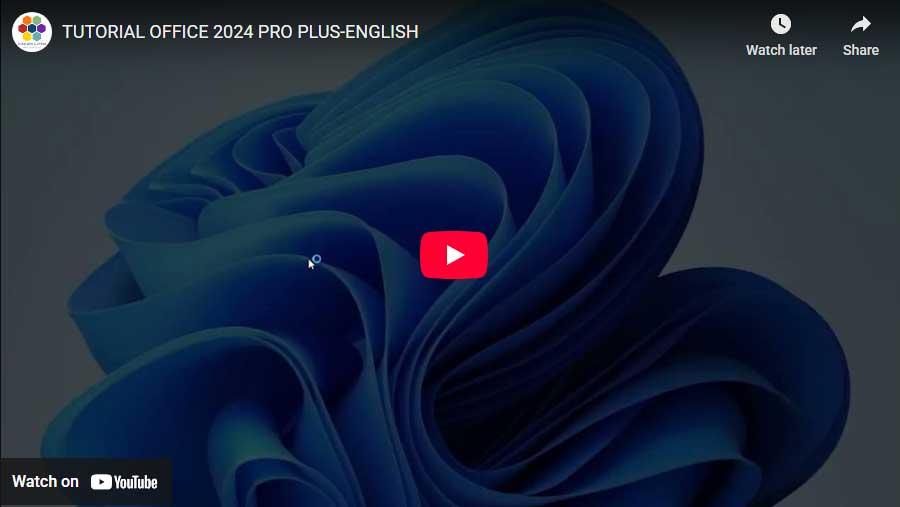
Zodra de download is voltooid, volgt u deze stappen of bekijk onze instructievideo:
Het wordt aanbevolen om de installatie en activering van het product te voltooien voordat u zich aanmeldt met uw Microsoft-account.
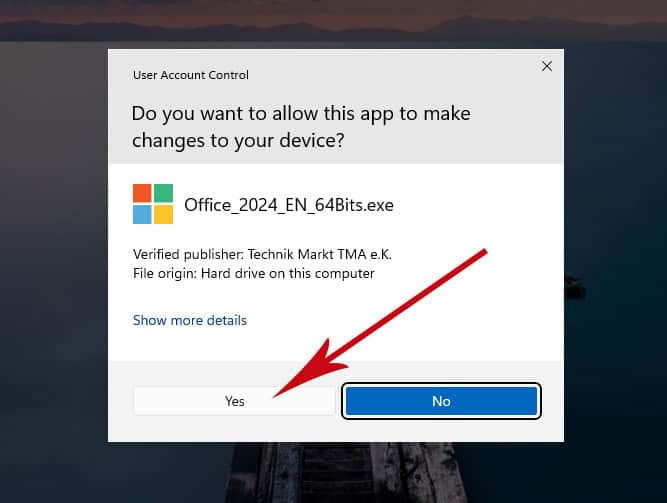
- Zoek het gedownloade installatiebestand (dit bevindt zich meestal in uw Downloads map). Klik met de rechtermuisknop op het bestand en selecteer “Uitvoeren als beheerder“. Je wordt gevraagd of je de app wijzigingen wilt laten aanbrengen op je apparaat. Klik op “Ja“.
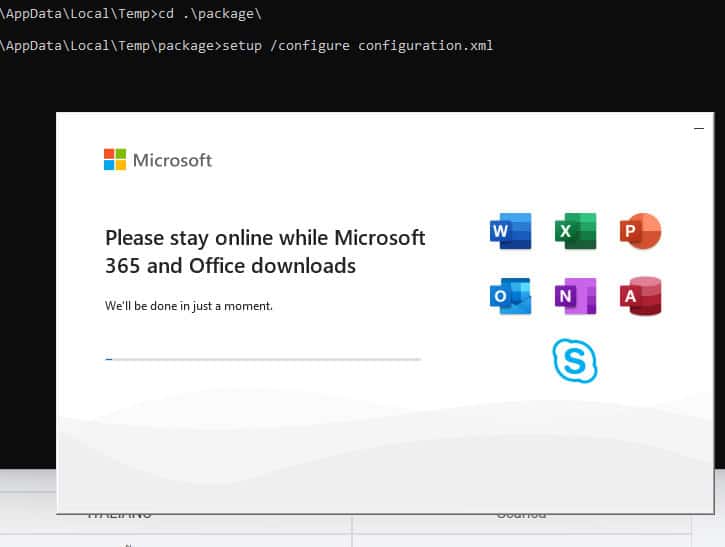
Belangrijk: je moet online om de installatie te voltooien, omdat het installatieprogramma de benodigde bestanden rechtstreeks van Microsoft downloadt.
- Nadat je toestemming hebt gegeven voor de wijzigingen, wordt je product geïnstalleerd.
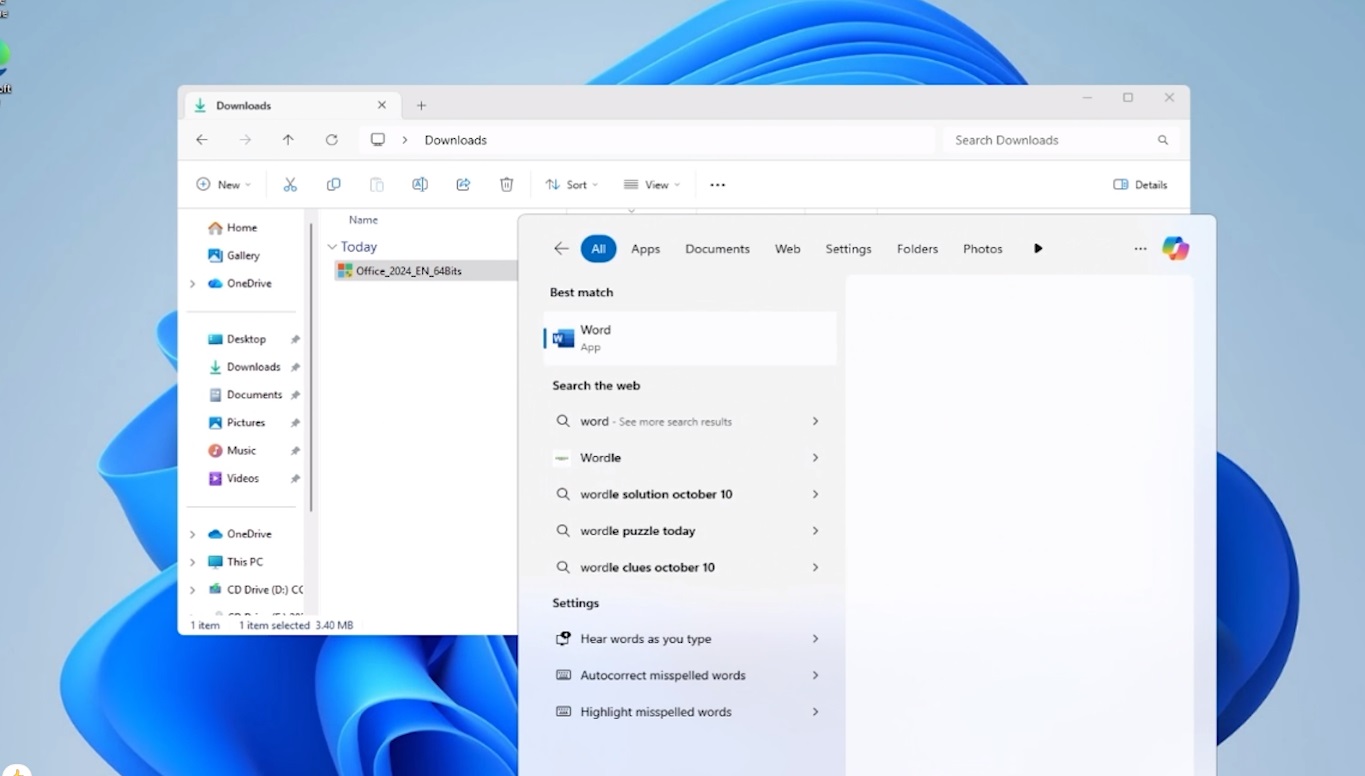
- Zodra de installatie van het programma is voltooid, opent u een geïnstalleerde Office-toepassing:
- Klik op de knop Start (Windows-pictogram linksonder).
- Selecteer "Alle apps". om de volledige lijst met geïnstalleerde applicaties te openen.
- Scroll naar beneden om de Microsoft Office map of de specifieke app (bijv, Woord 2024, Excel 2024, PowerPoint 2024).
- Je kunt ook de naam van de toepassing in de zoekbalk van Windows typen om deze snel te vinden.
- (Optioneel) Klik met de rechtermuisknop op de app en kies "Speld om te starten". of "Vastmaken aan taakbalk". voor snellere toegang.
- Zodra uw Office-toepassing is geopend, gaat u naar Account in de linkerbenedenhoek. Klik vervolgens op Wijzig productsleutel rechts onder de Office-pictogrammen.
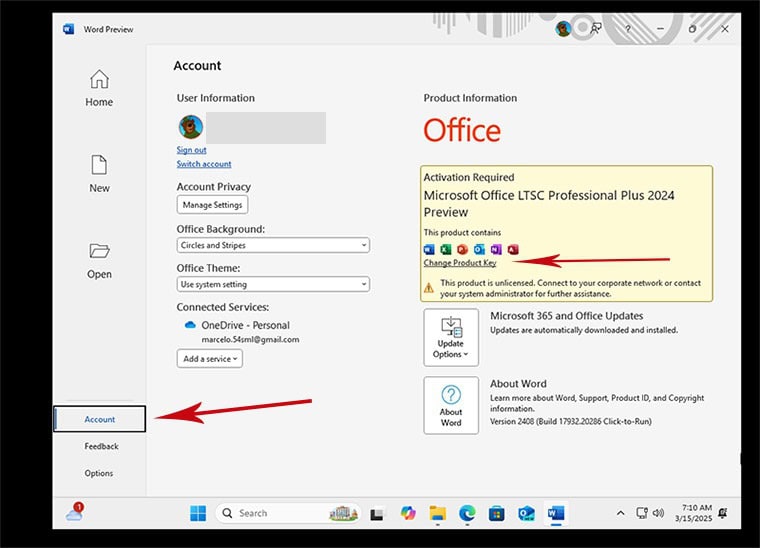
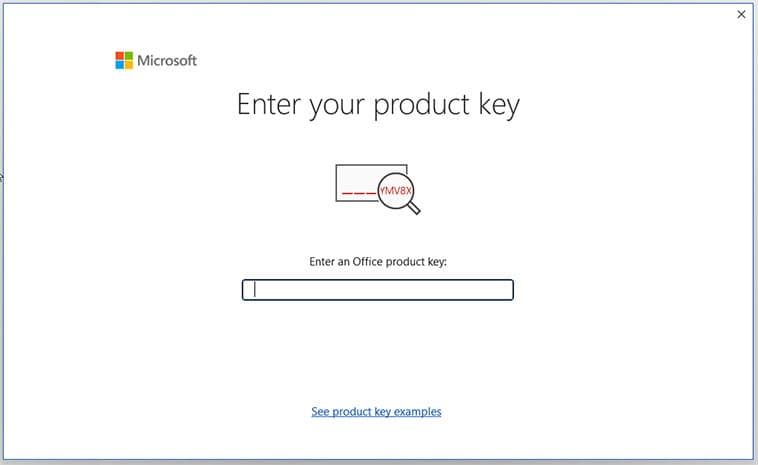
- Voer de activeringssleutel in die u per e-mail hebt ontvangen. Je exemplaar van Microsoft Office 2024 is nu geactiveerd.
 Nederlands
  English
  Deutsch
  Italiano
  Français
  Suomi
Suomi  Norsk bokmål
  Svenska
  Dansk
Dansk  Español
  Ελληνικά