







Open de link en log in met het account en wachtwoord dat je per e-mail hebt ontvangen.
https://login.microsoftonline.com
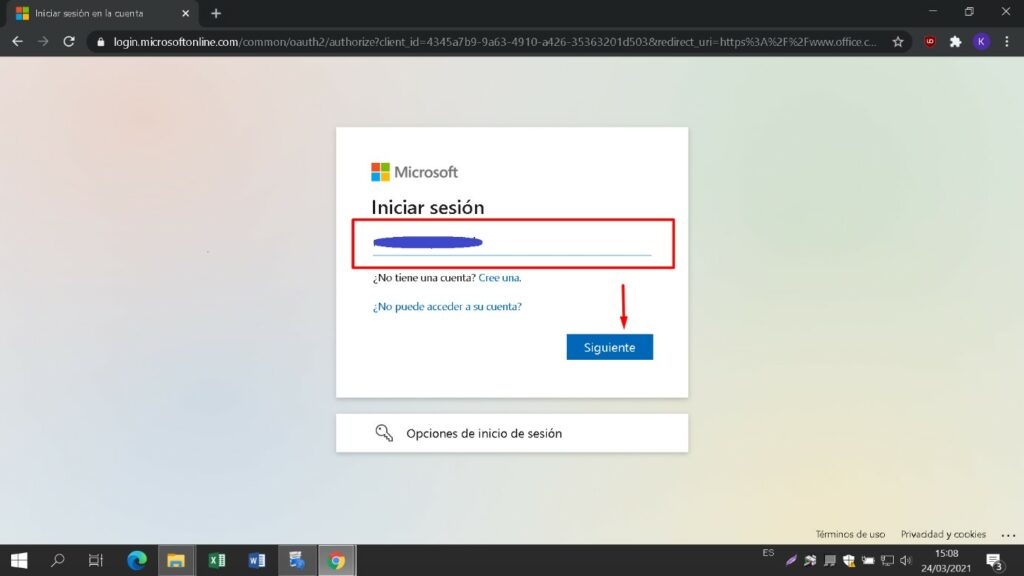
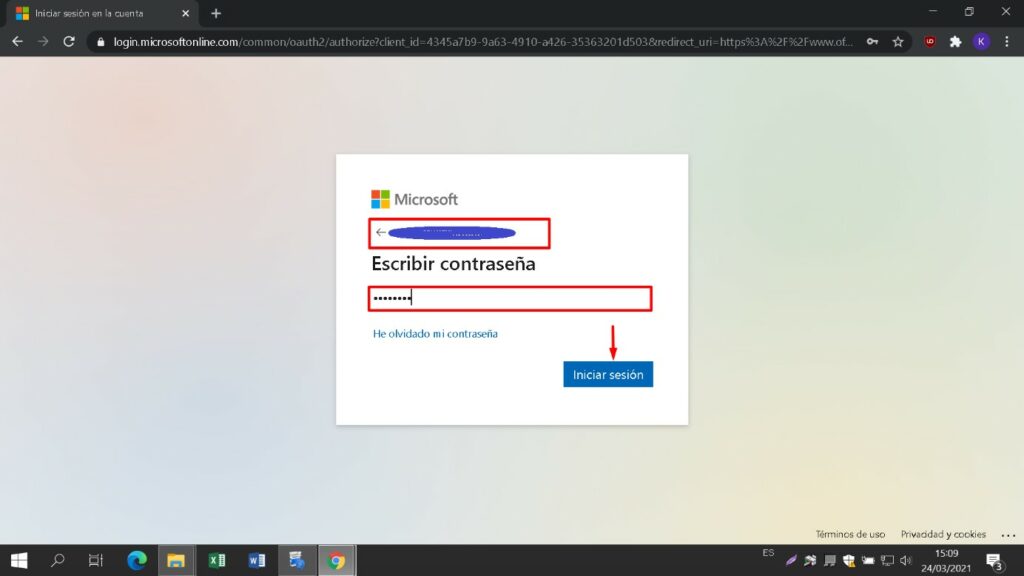
Voer een nieuw wachtwoord in om in het bezit te komen van je gekochte product. Gebruik in het eerste veld het wachtwoord dat je per e-mail is toegestuurd, voer in de volgende twee velden een nieuw wachtwoord naar keuze in. Zorg ervoor dat het minstens 8 cijfers bevat met minstens één hoofdletter.
Voer vervolgens je telefoonnummer en e-mailadres in, waar je de verificatiecodes zult ontvangen om het proces voort te zetten.
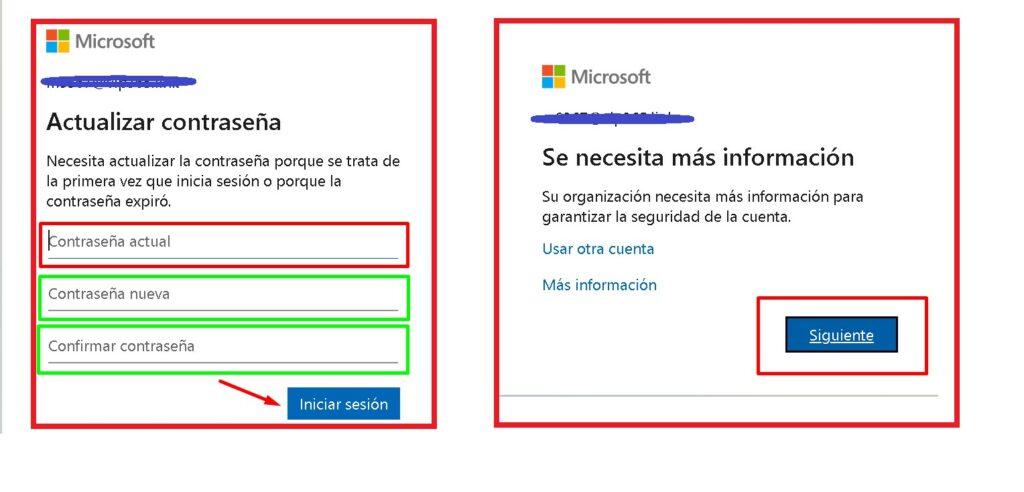
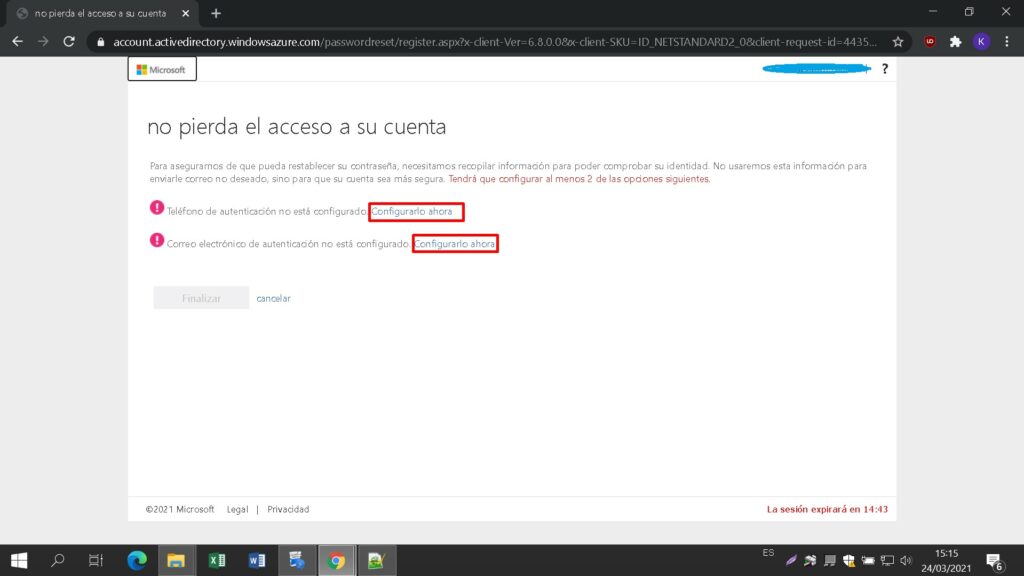


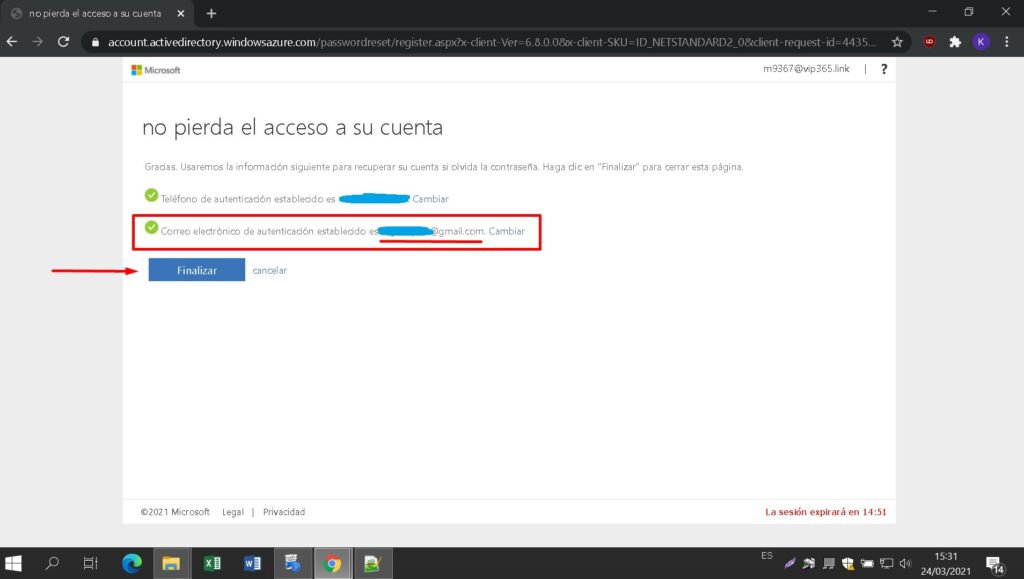
Voer een nieuw wachtwoord in om in het bezit te komen van je gekochte product. Gebruik in het eerste veld het wachtwoord dat je per e-mail is toegestuurd, voer in de volgende twee velden een nieuw wachtwoord naar keuze in. Zorg ervoor dat het ten minste 8 cijfers bevat met ten minste één hoofdletter. Voer vervolgens je telefoonnummer en e-mailadres in, waar je de verificatiecodes zult ontvangen om het proces voort te zetten.
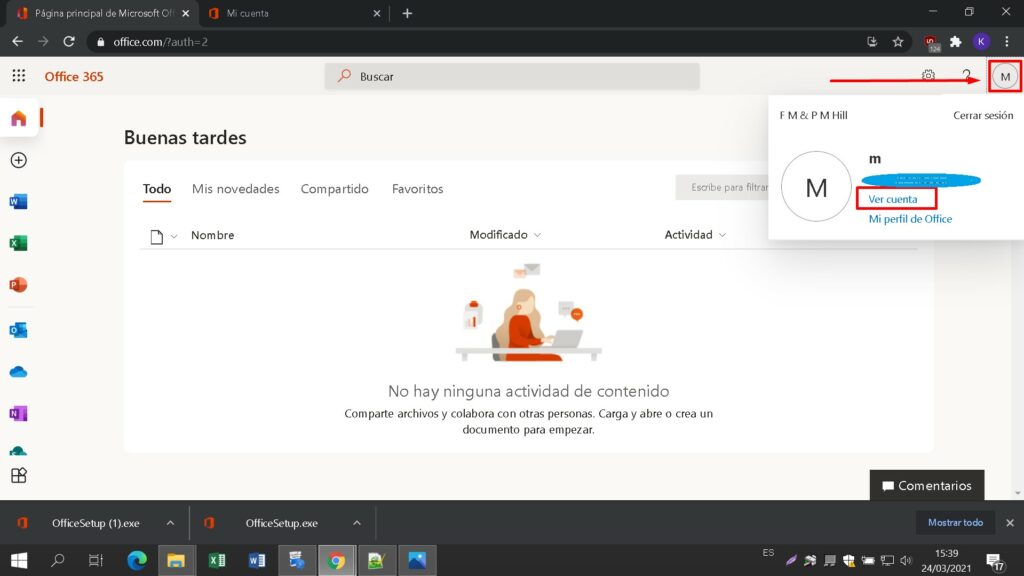
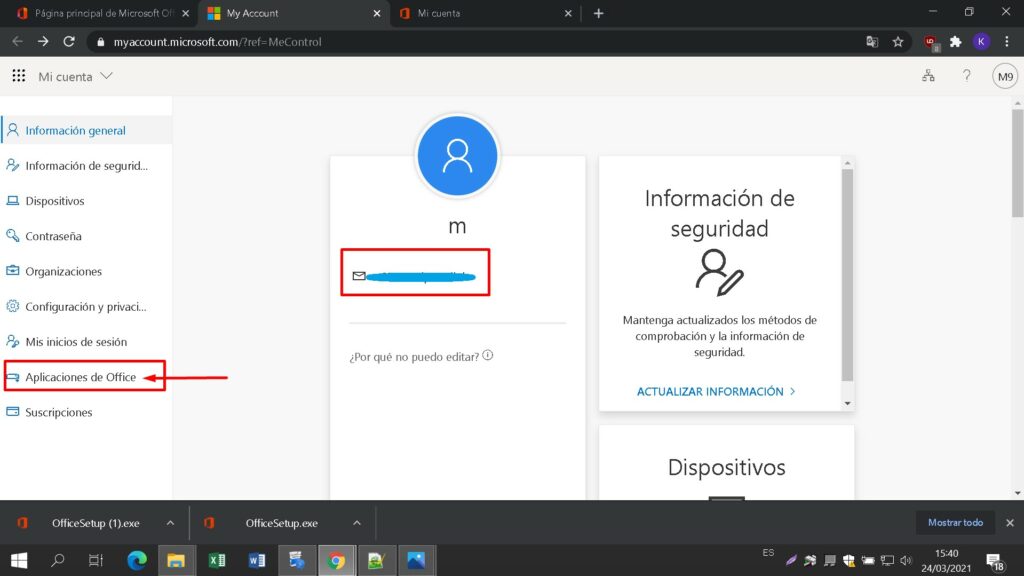
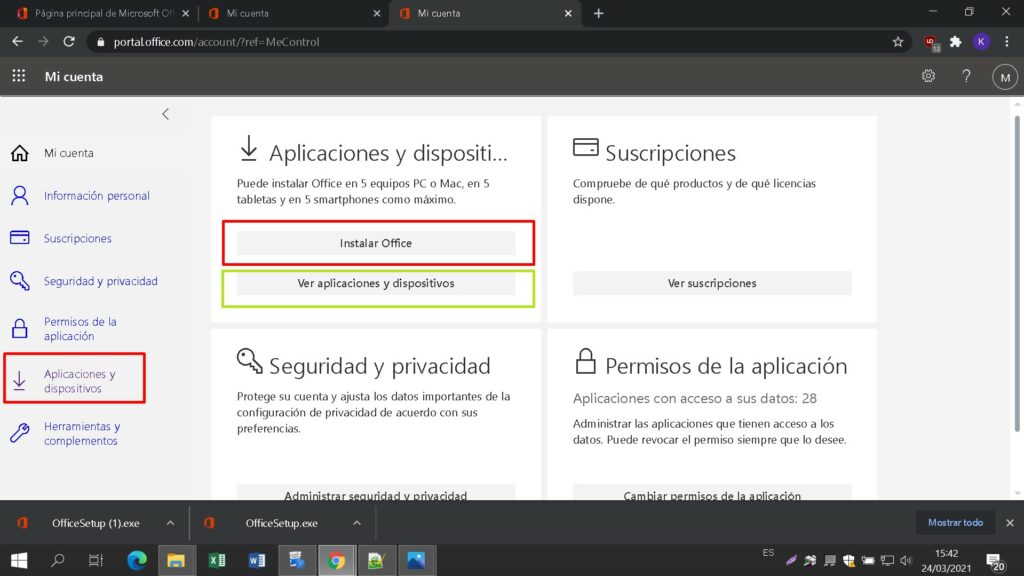
Zoek het gedownloade installatiebestand (het bevindt zich meestal in uw Downloads map). Klik met de rechtermuisknop op het bestand en selecteer “Als administrator uitvoeren”. Je wordt gevraagd of je de app wijzigingen wilt laten aanbrengen op je apparaat. Klik op “Ja”.
Belangrijk: je moet online zijn om de installatie te voltooien, want het installatieprogramma downloadt de benodigde bestanden rechtstreeks van Microsoft.
Het wordt aanbevolen om volledig de installatie en activering van het product voordat u zich aanmeldt met uw Microsoft-account.
Nadat je alle gewenste opties hebt gekozen, klik je op "Microsoft Office installeren".
Het installatiebestand wordt gedownload, kies "savefile" wanneer nodig.
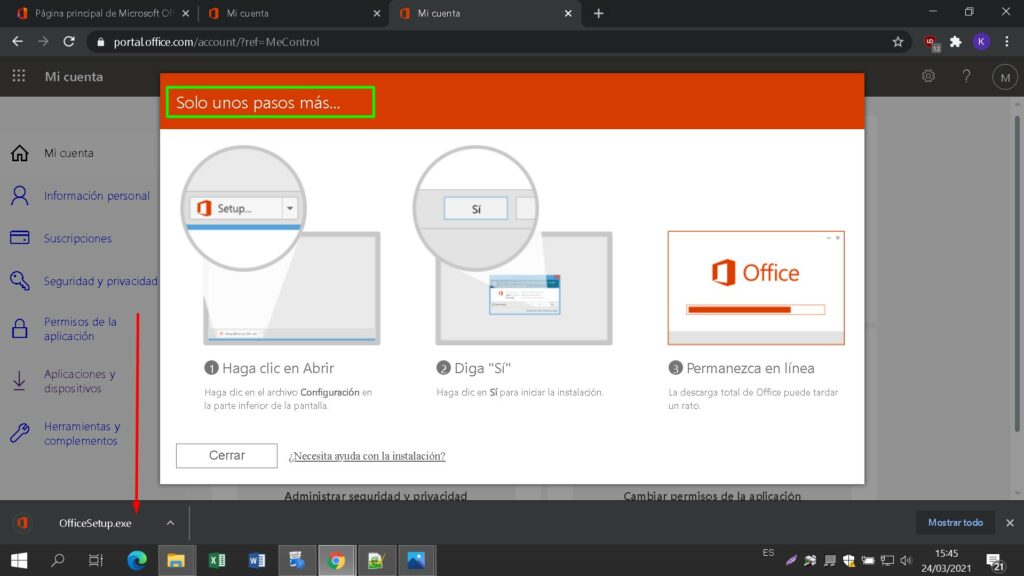
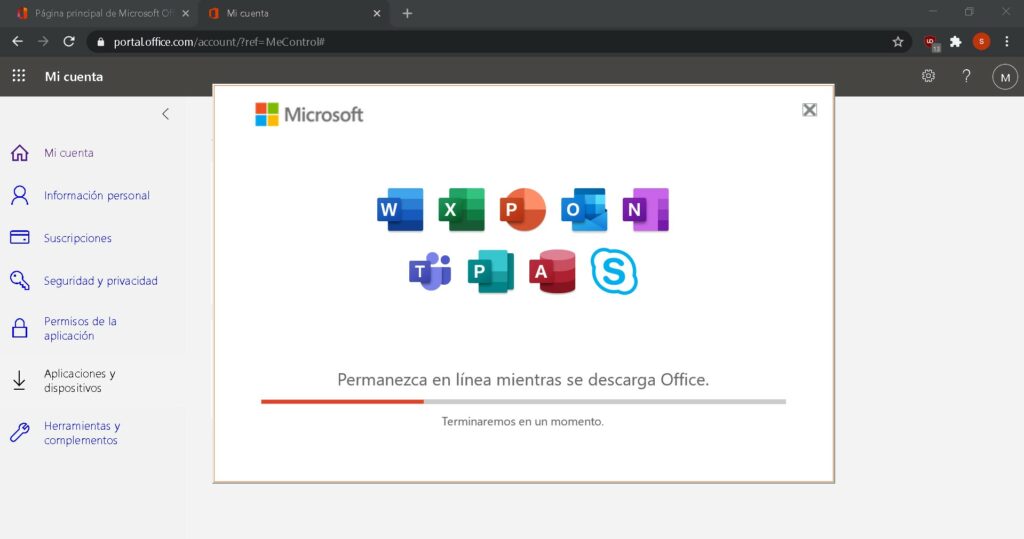
Je ziet de voortgangsbalk van de installatie.
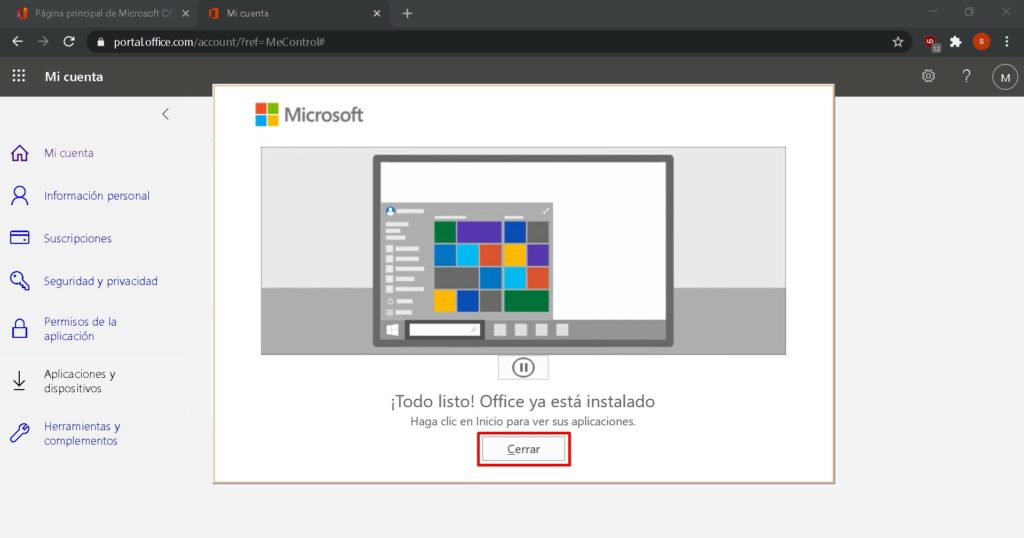
Klik op "Sluiten" zodra de installatie is voltooid.
Nu kun je de Microsoft Office-pakketten vinden in je Start-menu of met de zoekoptie van Microsoft Windows.
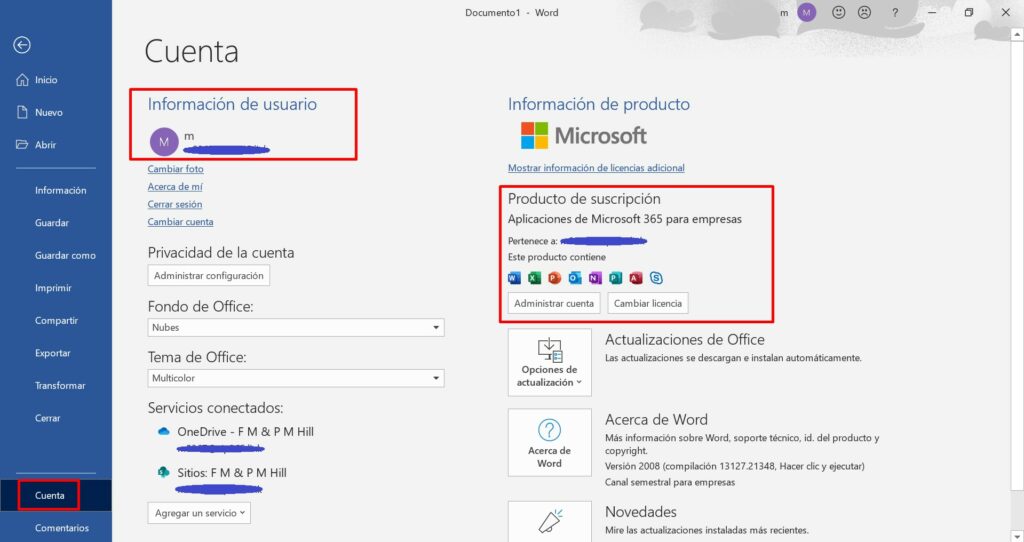
Om te controleren of de productactivering met succes is uitgevoerd, kunt u een Microsoft Office-toepassing openen, zoals Excel, en naar Bestand-> Account " gaan. U ziet het Microsoft-account dat is gekoppeld aan het product.
 Nederlands
  English
  Deutsch
  Italiano
  Français
  Suomi
Suomi  Norsk bokmål
  Svenska
  Dansk
Dansk  Español
  Ελληνικά