Installatiehandleiding Microsoft Windows 11 Professional

DOWNLOADEN

Microsoft Windows 11 Pro

Download de gewenste versie met de volgende downloadlink: 


(Zorg ervoor dat uw apparaat meer dan 8 GB RAM heeft en een 64-bits versie)

Als u het installatieprogramma in een andere taal of een andere versie nodig hebt, klik hier.

SYSTEEMVEREISTEN

Lees dit heel zorgvuldig

Dit zijn de minimale systeemvereisten voor het installeren van Microsoft Windows 11 op een pc. Als uw apparaat niet aan deze vereisten voldoet, kunt u Microsoft Windows 11 mogelijk niet installeren.

U kunt de toepassing PC Health Check downloaden die je vertelt of je apparaat Microsoft Windows 11 ondersteunt.

Processor 1 gigahertz (GHz) of sneller met 2 of meer kernen op een compatibele 64-bits processor of System on a Chip (SoC).
RAM 4 gigabytes (GB).
Opslag 64 GB of groter opslagapparaat Opmerking: Zie hieronder onder "Meer informatie over opslagruimte om Microsoft Windows 11 up-to-date te houden" voor meer informatie.
Systeemfirmware UEFI, geschikt voor Secure Boot.
TPM Trusted Platform Module (TPM) versie 2.0. Kijk hier voor instructies over hoe uw pc kan worden ingeschakeld om aan deze vereiste te voldoen.
Grafische kaart Compatibel met DirectX 12 of hoger met WDDM 2.0 stuurprogramma.
Weergave High definition (720p) beeldscherm met een diagonaal van meer dan 9 inch en 8 bits per kleurkanaal.
Internetverbinding en Microsoft-account Microsoft Windows 11 Professional vereist een internetverbinding en een Microsoft-account.

Voor alle Microsoft Windows 11-edities is internettoegang vereist om updates uit te voeren en sommige functies te downloaden en te gebruiken. Voor sommige functies is een Microsoft-account vereist.

LICENTIE EN ACTIVERING

Zodra je de licentie in je bezit hebt, volg je deze stappen om je Windows-besturingssysteem te activeren.

Activering productsleutel:

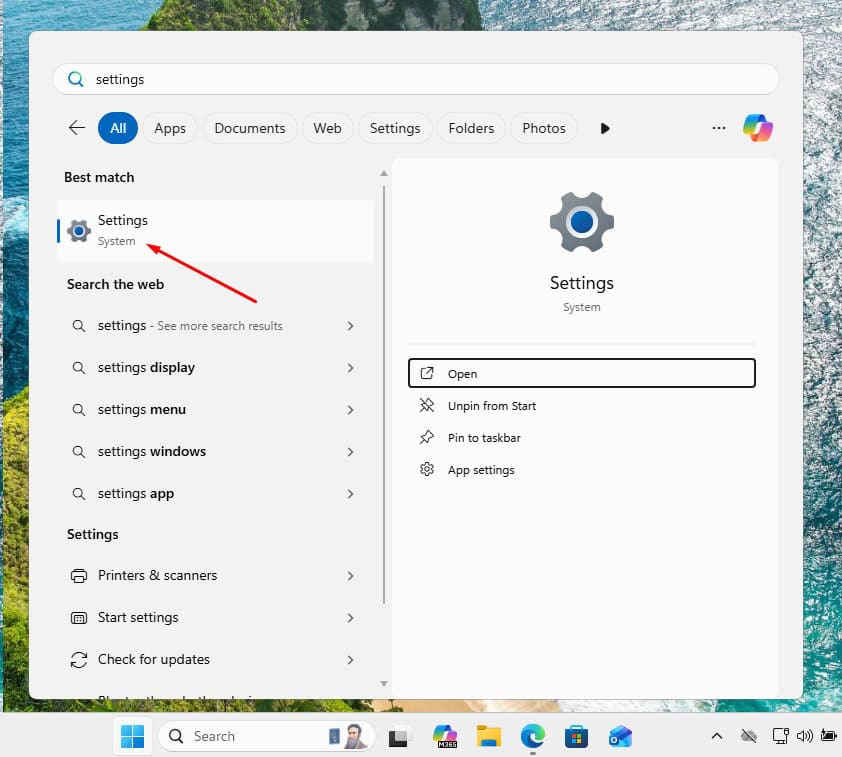
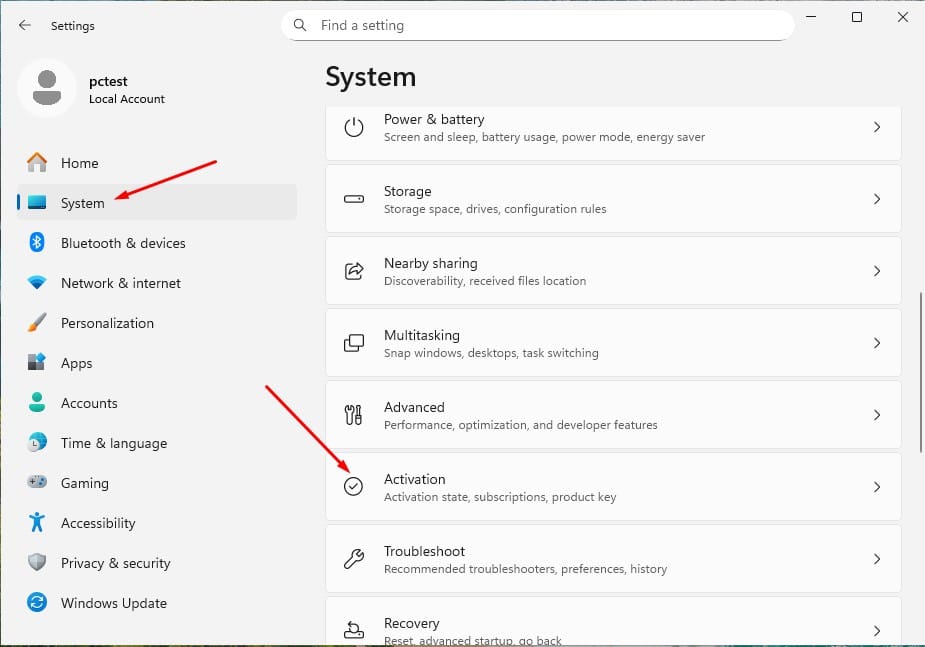
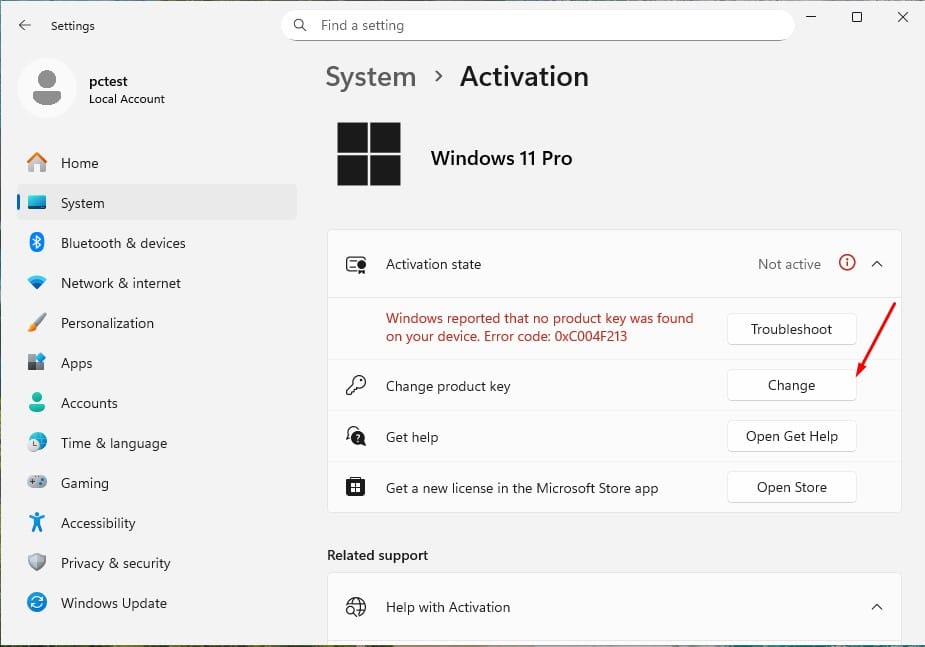
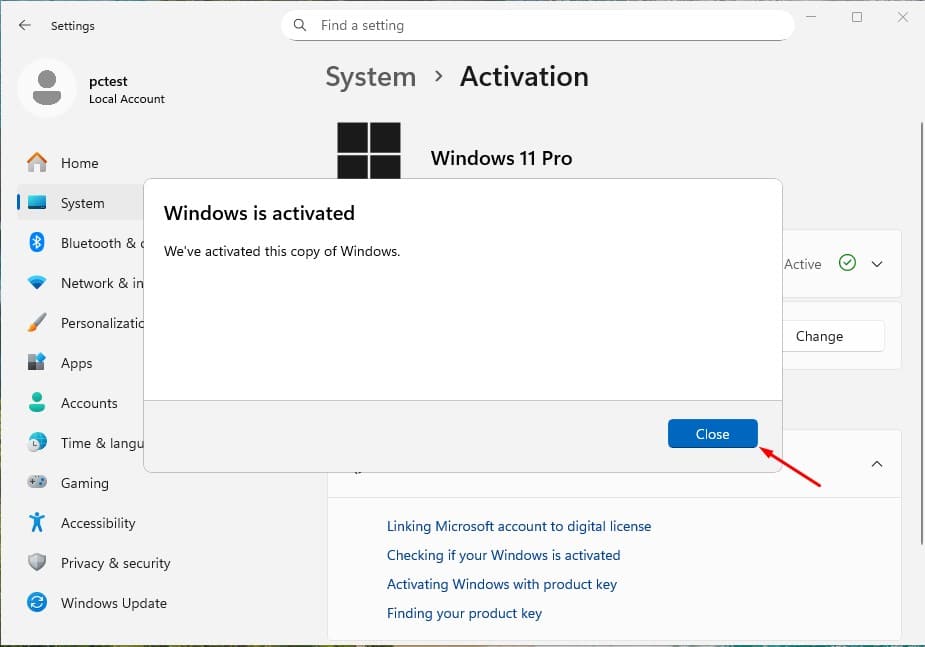
Ga naar InstellingenSysteemActiveringProductsleutel wijzigen.

Op deze manier wordt uw besturingssysteem goed geactiveerd

UPGRADE VAN WINDOWS 11 HOME NAAR WINDOWS 11 PROFESSIONAL

Om te upgraden van Windows 11 Home naar Windows 11 Professional, kunt u een generieke productsleutel voor de eerste upgrade. Deze sleutel zal Windows niet permanent activeren; het laat je gewoon toe om van editie te veranderen naar Pro. Daarna kun je de gekochte licentiesleutel invoeren om Windows volledig te activeren.

Dit is het proces:

1. Ga naar Instellingen:

    • Open Instellingen > Systeem > Activering.

2. De productsleutel wijzigen:

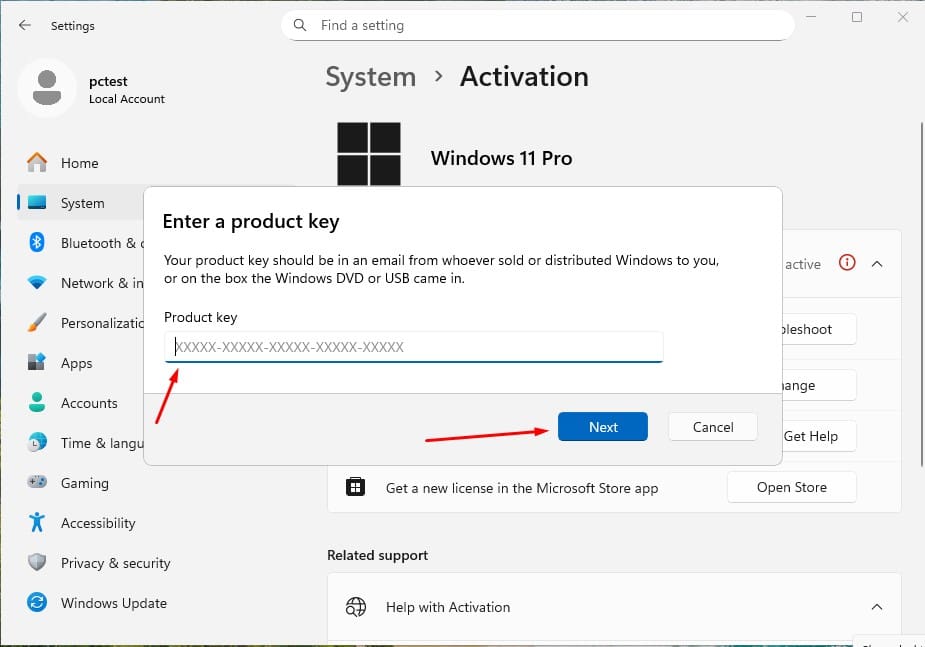
    • Selecteer Productsleutel wijzigen en voer de generieke sleutel voor Windows 11 Professional in: VK7JG-NPHTM-C97JM-9MPGT-3V66T.
    • Druk op Volgende en volg de instructies. Hiermee wordt de upgrade naar de Pro-editie gestart.
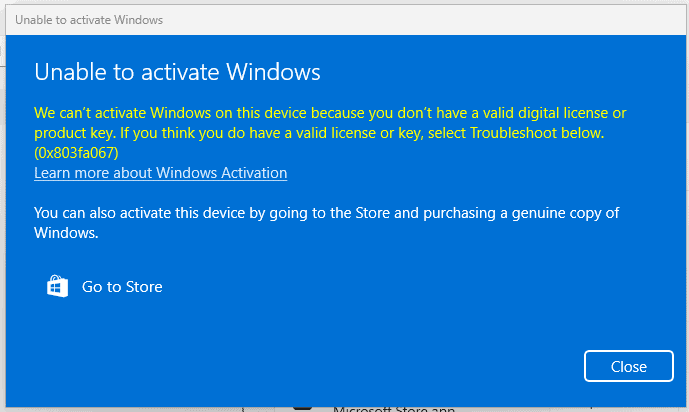
    • Als je een van de volgende fouten op het scherm krijgt, schakel dan de internetverbinding even uit en herhaal deze stap (2), je pc zal automatisch opnieuw opstarten, zodra je opnieuw bent opgestart kun je je internetverbinding weer herstellen en doorgaan met de volgende stappen.


3. Voer uw gekochte activeringssleutel in:

    • Zodra het systeem is bijgewerkt naar Windows 11 Pro, gaat u terug naar Instellingen > Systeem > Activering.
    • Selecteer Productsleutel wijzigen en voer de aangeschafte Windows 11 Pro-licentiesleutel in.
    • Volg de instructies om de licentie te activeren.

4. Herstart het apparaat indien nodig:

    • Na activering kan het systeem je vragen om opnieuw op te starten om alle wijzigingen toe te passen.
    • Na deze stappen zou je Windows 11 Pro geactiveerd moeten hebben op je apparaat.
UPGRADE VAN WINDOWS 10 PRO NAAR WINDOWS 11 PRO

Vereisten controleren:

  • Download van Microsoft 👉 https://aka.ms/GetPCHealthCheckApp
  • Installeer het en voer het uit.
  • Het zal je vertellen of je computer voldoet aan de vereisten (TPM 2.0, Secure Boot, compatibele CPU, enz.).
  • Als alles OK is, ga dan door naar de volgende stap.

Zodra je deze stappen hebt gecontroleerd en hebt bevestigd dat alles in orde is, kunnen we doorgaan met het bijwerken van je besturingssysteem.

Gebruik de Windows 11 installatie-assistent

  1. Download van 👉 https://www.microsoft.com/software-download/windows11
  2. Klik op “Download nu” onder Windows 11 installatie-assistent.
  3. Voer het installatieprogramma uit (Windows11InstallatieAssistent.exe).
  4. Accepteer de voorwaarden → de assistent zal je Windows 10 Pro downloaden en upgraden naar 11 Pro, met behoud van je programma's en bestanden.

SCHONE INSTALLATIE

BELANGRIJKE OPMERKING:

Deze installatiehandleiding is bedoeld voor gebruikers die een schone installatie van Windows 11 willen uitvoeren op een nieuwe of bestaande harde schijf. Het vereist intermediaire of geavanceerde technische kennisAls je geen ervaring hebt met schone installaties van besturingssystemen, is het aan te raden om voer het proces uit met een expert om fouten of gegevensverlies te voorkomen.

Als u al Windows 11 Home hebt geïnstalleerd en alleen wilt upgraden naar Windows 11 Professional, volg dan de procedure beschreven onder UPGRADE VAN WINDOWS 11 HOME NAAR WINDOWS 11 PROFESSIONAL.

Vereisten

  • A leeg USB-station met ten minste 8 GB van opslag.
  • A computer met Windows 10 of Windows 11 geïnstalleerd (om het installatieprogramma te maken).
  • Maak een back-up van al je bestanden voordat u begint, omdat dit proces uw schijf zal formatteren en alle bestaande gegevens verwijderen.
  • Sla je belangrijke bestanden op, een schone installatie zal de harde schijf formatteren en alle vorige informatie wissen.
  • Zorg ervoor dat je toegang hebt tot je wachtwoorden, bestanden en licenties voordat je verder gaat.

Stap 1: Download het hulpprogramma voor het maken van media

Download het officiële Microsoft-programma waarmee je een USB installateur.

  1. Download het Microsoft Windows 11-installatieprogramma door te klikken op de knop “Download” bovenaan deze handleiding.
  2. Voer het gedownloade bestand uit.

Opmerking: Wanneer je het programma start, krijg je drie initiële instellingsvensters te zien (voorwaarden accepteren, taal kiezen en Windows-versie). Volg de instructies op het scherm.

Stap 2: Maak het ISO-bestand of installeer het rechtstreeks op een USB-station

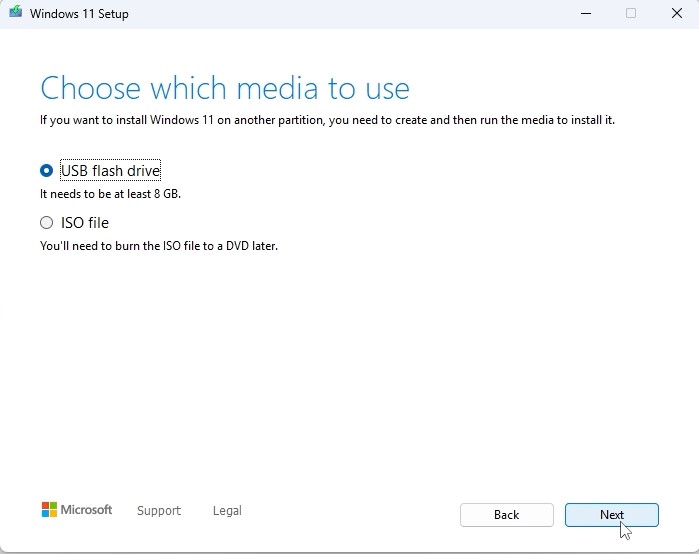
“Kies welke media je wilt gebruiken” zie je twee opties:

USB-stick

  • Plaats de USB-stick in je pc en wordt Windows 11 er automatisch op gedownload.
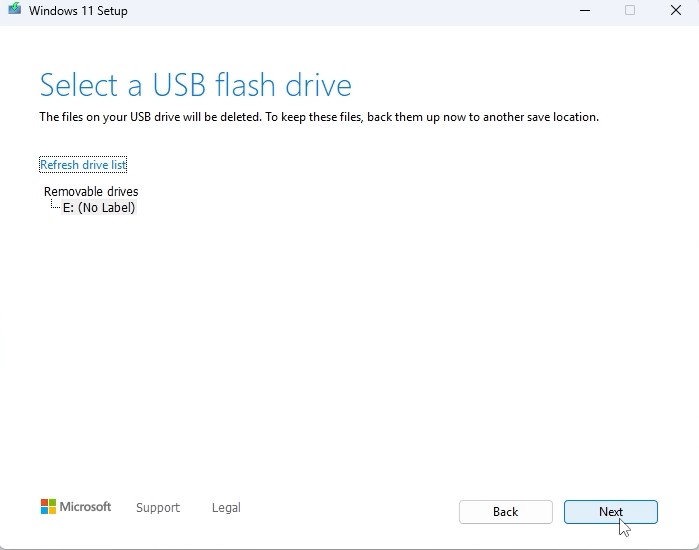
  • Selecteer de juiste schijf uit de lijst; het hulpprogramma zal Windows 11 downloaden en installeren op je USB.
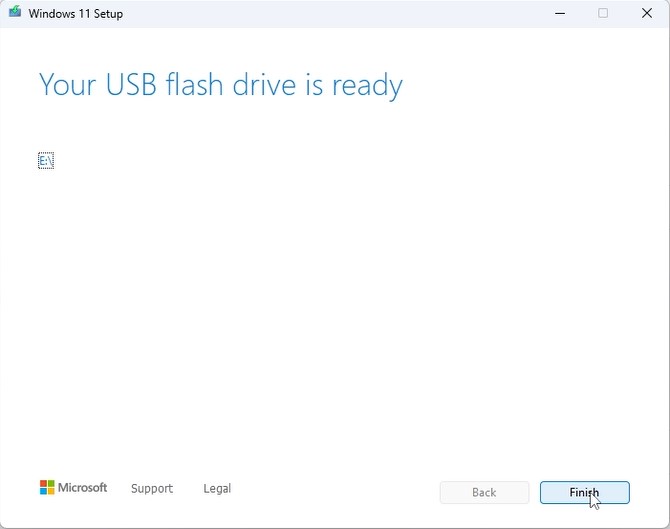
  • Zodra het proces is voltooid, ziet u dit scherm:

Stap 3: De Windows 11-installatie starten

  1. Als de installatie-USB klaar is, sluit u de installatie-USB aan op de computer.
  2. Schakel de computer in en ga naar het BIOS of het opstartmenu.
  3. Stel de opstartvolgorde zo in dat de USB de eerste opstartoptie is.
  4. Sla de wijzigingen op en start de computer opnieuw op.

Opmerking: Raadpleeg de handleiding van je apparaat om te zien hoe je het opstartmenu opent (verschilt per fabrikant: F2, F12, ESC, DEL, etc.).

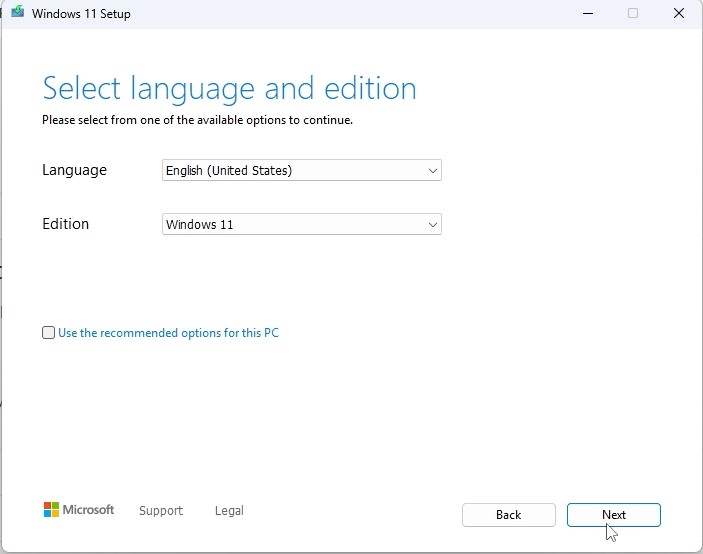
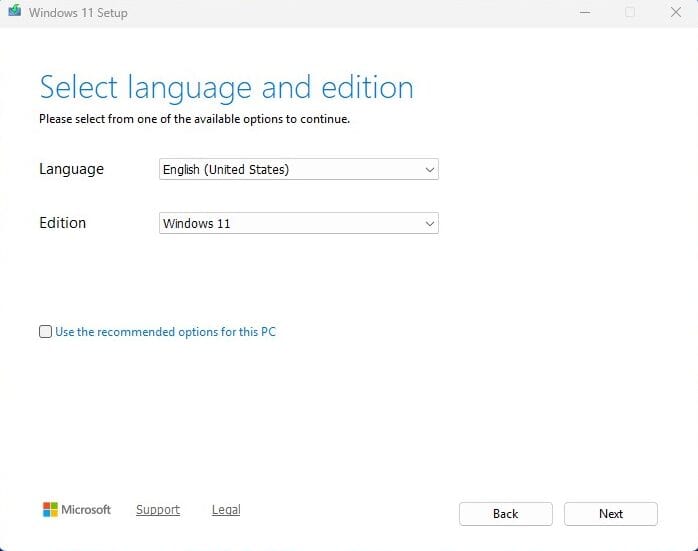
“Selecteer taal en editie”.”

Kies de taal van het besturingssysteem en de 64-bits architectuur.

Stap 4: Installatieproces

  • Bij het opstarten vanaf de USB is de Windows 11 installatie-assistent verschijnt.
  • Volg de stappen op het scherm:
    • Kies je taal en toetsenbordindeling.
    • Klik op “Nu installeren”.”.
    • Wanneer om een productsleutel wordt gevraagd, kun je je Windows 11-licentiesleutel invoeren of klikken op “Ik heb geen productsleutel” (je kunt deze later activeren).
  • Is dit het juiste land of de juiste regio? - Voltooi de regio-instelling.
  • Laten we je apparaat een naam geven - Je kunt deze stap overslaan.
  • Ontgrendel je Microsoft-ervaring - Meld u aan met uw Microsoft-account (e-mail en wachtwoord) om toegang te krijgen tot diensten als OneDrive en Microsoft Store en om uw instellingen te synchroniseren. Als je geen Microsoft-account hebt, moet je er een aanmaken om verder te kunnen gaan.

Een Microsoft-account maken:

Enter:

  • Gebruikersnaam
  • Wachtwoord
  • Voor- en achternaam
  • Land en geboortedatum
  • Secundair herstel e-mail voor de account
  • Los ten slotte de CAPTCHA voor Windows-beveiliging op

Maak een beveiligings-PIN aan:

Maak een persoonlijk identificatienummer (PIN) die u zult gebruiken om snel inloggen op je apparaat; het moet gemakkelijk te onthouden zijn.

Microsoft-account aanmaken overslaan

Als je geen Microsoft-account hebt en er geen wilt aanmaken, of als je deze stap wilt overslaan, kun je het volgende doen:

  • Zodra u op het scherm bent waar u wordt gevraagd om een Microsoft-account aan te maken, drukt u op Shift+F10.
  • Er wordt een opdrachtpromptvenster (CMD) geopend. Typ het volgende:
    start ms-cxh:alleen lokaal
  • Druk vervolgens op ENTER.

    Hierdoor wordt het aanmaken van de account overgeslagen en wordt u gevraagd om een lokale aanmeldaccount aan te maken.


Stap 5: Voltooiing en eerste configuratie

Tijdens het proces zal je pc verschillende keren opnieuw opstarten.

Wanneer je het inlogscherm bereikt, is de installatie succesvol voltooid!

Activering productsleutel:

Ga naar InstellingenSysteemActiveringProductsleutel wijzigen.

Op deze manier wordt uw besturingssysteem goed geactiveerd

DOWNLOADS IN ANDERE TALEN

Microsoft Windows 11 Pro

Download de gewenste versie met de volgende downloadlink.

LANGUAGE 64 BITS
DEUTSCH Herunterladen
ENGLISH Download
FRANÇAIS Télécharger
ITALIANO Scarica
ESPAÑOL Descarga
NEDERLANDS Downloaden
SVERIGE Ladda ner


(Als je apparaat meer dan 4 GB RAM heeft en een 64-bits versie)

VIDEO

We hebben de video binnenkort.

OPMERKING

Microsoft heeft de ondersteuning voor sommige oudere producten geleidelijk stopgezet. Daarom is telefonische activering niet langer mogelijk. Als je problemen of vragen hebt tijdens de installatie, neem dan contact op met onze 24/7 klantenservice.

Voor snellere hulp kunt u ook direct contact met ons opnemen via onze livechat, die 24/7 beschikbaar is op onze website.

Geen oplossing gevonden?

Voor activeringen op meer apparaten volg je de stappen in deze handleiding op elk apparaat waarop je het programma wilt activeren.

We wensen je een succesvolle installatie. Als je nog steeds problemen of vragen hebt over de installatie, kun je altijd contact opnemen met onze klantenservice. We zullen je zo snel mogelijk helpen.

nl_NLNederlands