






Guia de instalação Microsoft Visio 2013 Professional 32 & 64 Bits

DESCARREGAR

Download o programa com o seguinte link de download

LÍNGUA 32 BITS 64 BITS
DEUTSCH Herunterladen Herunterladen
ENGLISH Download Download

REQUISITOS DO SISTEMA

Certifique-se de que o seu computador cumpre os requisitos mínimos do sistema para instalar este software:

  • Processador de 1 gigahertz (GHz) ou mais rápido de 32 bits (x86) ou 64 bits (x64)
  • 1 gigabyte (GB) de RAM (32 bits) ou 4 GB de RAM (64 bits)
  • 4 GB de espaço disponível no disco rígido
  • Dispositivo gráfico DirectX 9 com controlador WDDM 1.0 ou superior

INSTALAÇÃO

Localize o ficheiro de instalação descarregado (normalmente estará localizado na sua pasta Downloads). Clique com o botão direito do rato no ficheiro e selecione “Executar como administrador”. Ser-lhe-á perguntado se pretende permitir que a aplicação faça alterações no seu dispositivo. Clique em “Sim”.

Importante: é necessário estar online para concluir a instalação, uma vez que o instalador irá descarregar os ficheiros necessários diretamente da Microsoft.

Recomenda-se que completo a instalação e ativação do produto antes de iniciar sessão com a sua conta Microsoft.

Quando a transferência estiver concluída, clique com o botão direito do rato no ficheiro transferido e escolha a opção “Montar” no menu pendente
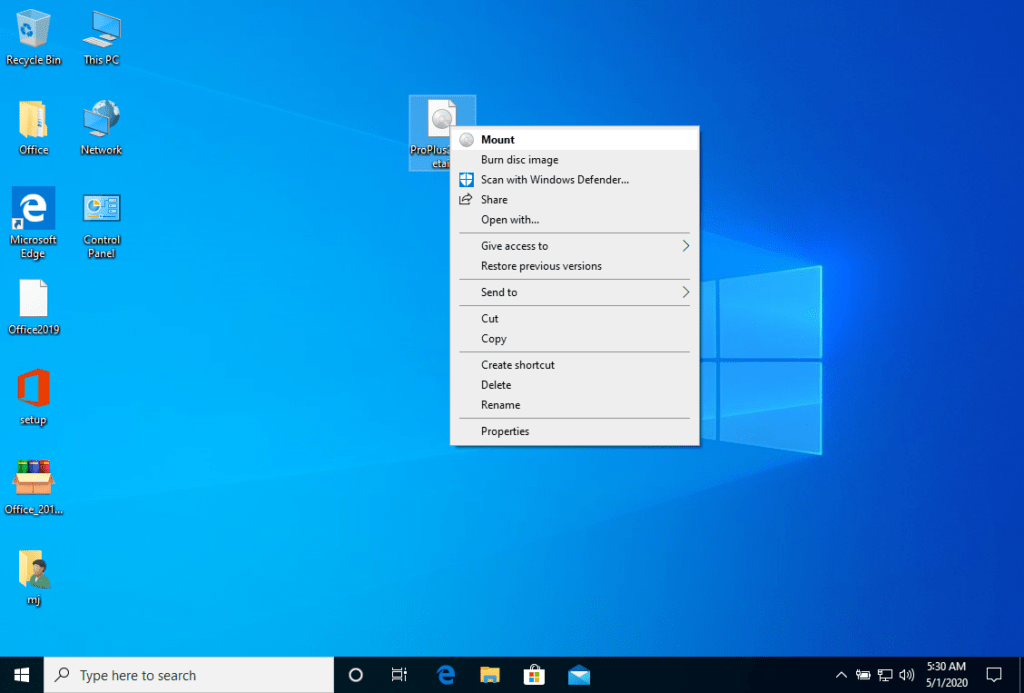
 

Depois de o ficheiro ISO que descarregou estar montado, pode aceder-lhe a partir do seu computador como se fosse uma unidade de DVD. Aqui pode executar o instalador.

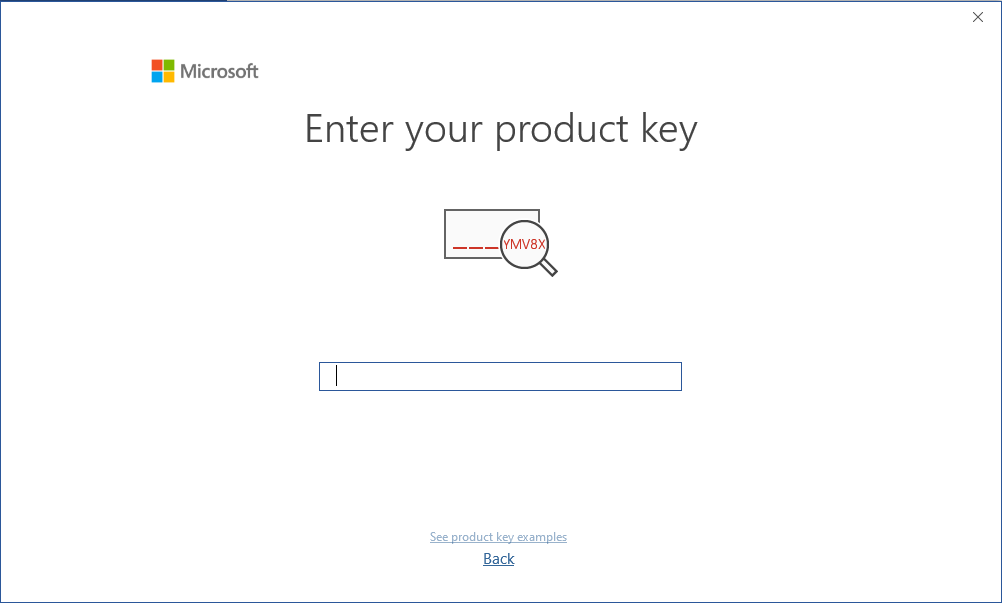
Concluir a instalação do programa e introduzir a “chave de ativação” durante ou no final do processo.

Uma vez concluída a transferência e a instalação do programa, introduza a chave de ativação quando executar qualquer aplicação do pacote Microsoft Office, será a primeira coisa que lhe será pedida.
LICENÇA E ACTIVAÇÃO

Lembre-se de que a chave que adquiriu é um código pré-pago que não é compatível com o software pré-instalado. Este é um produto original da Microsoft. Desinstale a versão anterior do Microsoft Office que tem no seu PC e reinicie o computador. Isto é importante para evitar problemas de compatibilidade.

PROGRAMA PARA MONTAR FICHEIRO ISO

A imagem montada deve aparecer no seu computador. Se esta não aparecer (COMO NO WINDOWS 7), deve utilizar um programa alternativo para montar a imagem do produto, como o WinCDEmu, que pode ser descarregado a partir da seguinte ligação:

WinCDEmu

Utilize este programa para criar um disco virtual para que possa instalar o seu programa

NOTA

  • A Microsoft tem vindo a eliminar gradualmente o suporte para alguns produtos mais antigos. Por conseguinte, a ativação por telefone já não é possível. Se tiver algum problema ou dúvida durante a instalação, contacte o nosso serviço de apoio ao cliente 24 horas por dia, 7 dias por semana.

Não encontrou nenhuma solução?

Para activações em mais dispositivos, siga os passos deste guia em cada dispositivo em que pretende ativar o programa.

Desejamos-lhe uma instalação bem sucedida. Se ainda tiver problemas ou dúvidas sobre a instalação, contacte o nosso serviço de apoio ao cliente em qualquer altura. Ajudá-lo-emos o mais rapidamente possível.