Microsoft Windows 10 Home

Guia de instalação Microsoft Windows 10 Home

DESCARREGAR

Microsoft Windows 10 Home

Download a versão pretendida com a seguinte ligação de descarregamento.

(Se o seu dispositivo tiver mais de 8 Gb de RAM e uma versão de 64 bits)

REQUISITOS DO SISTEMA

Leia isto com muita atenção

Estes são os requisitos mínimos do sistema para instalar o Microsoft Windows 10 num PC. Se o seu dispositivo não cumprir estes requisitos, poderá não conseguir instalar o Microsoft Windows 10.

Processador 1 gigahertz (GHz) ou mais rápido com 2 ou mais núcleos num processador ou sistema num chip (SoC) de 64 bits compatível.
RAM 4 gigabytes (GB).
Armazenamento Dispositivo de armazenamento de 64 GB ou superior Nota: Consulte abaixo “Mais informações sobre o espaço de armazenamento para manter o Microsoft Windows 10 atualizado” para obter mais detalhes.
Placa gráfica Compatível com DirectX 12 ou posterior com controlador WDDM 2.0.
Ecrã Ecrã de alta definição (720p) com mais de 9” na diagonal, 8 bits por canal de cor.

LICENÇA E ACTIVAÇÃO

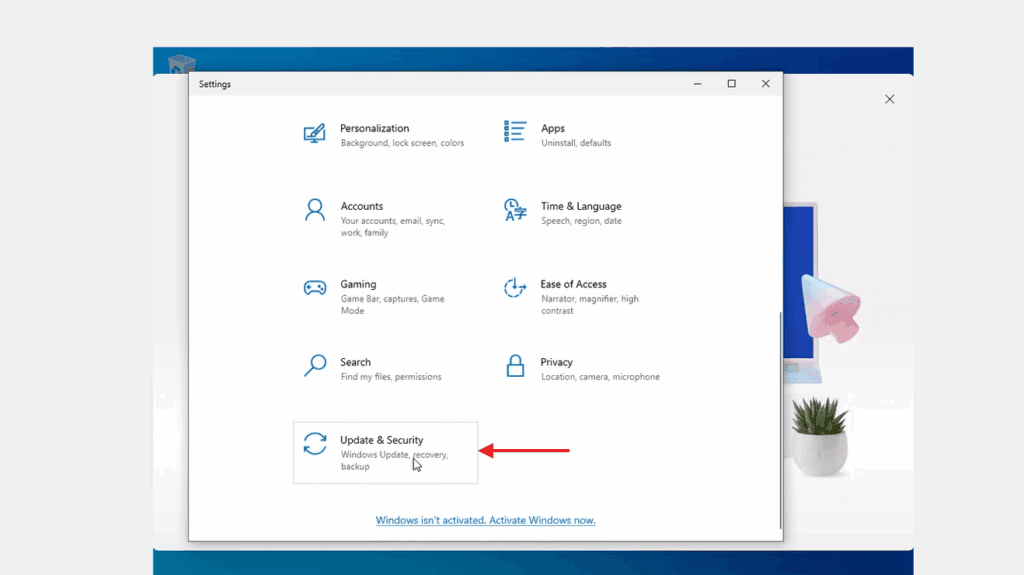
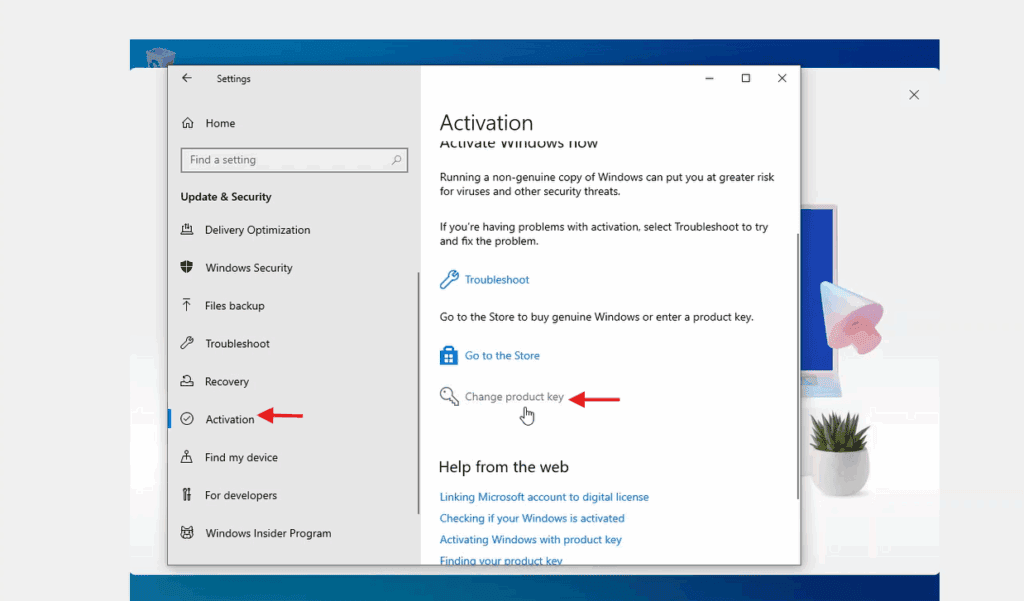
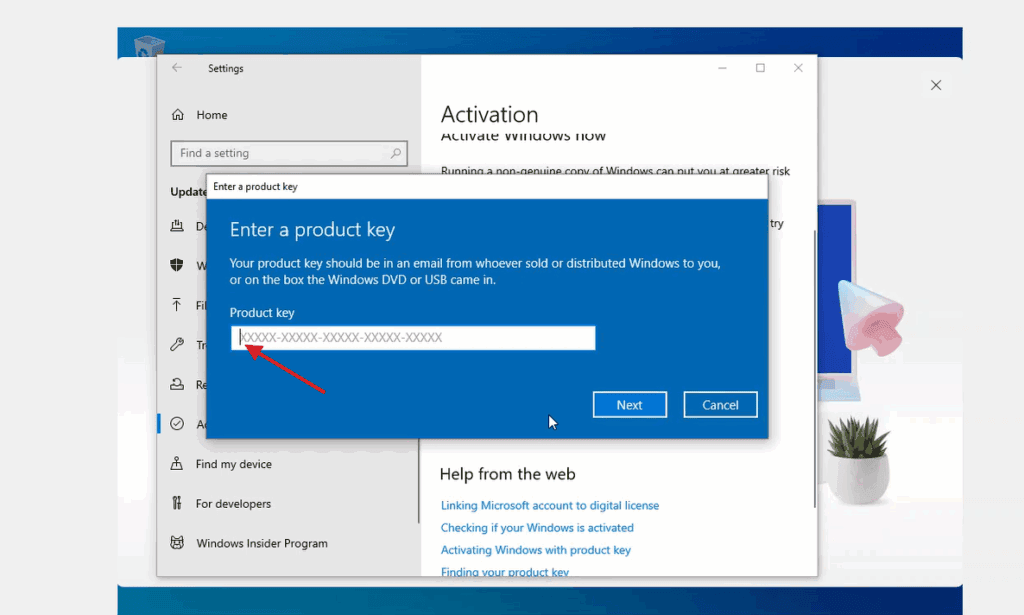
Assim que tiver a licença na sua posse, siga estes passos para ativar o seu sistema operativo Windows.

Ativação da chave do produto:

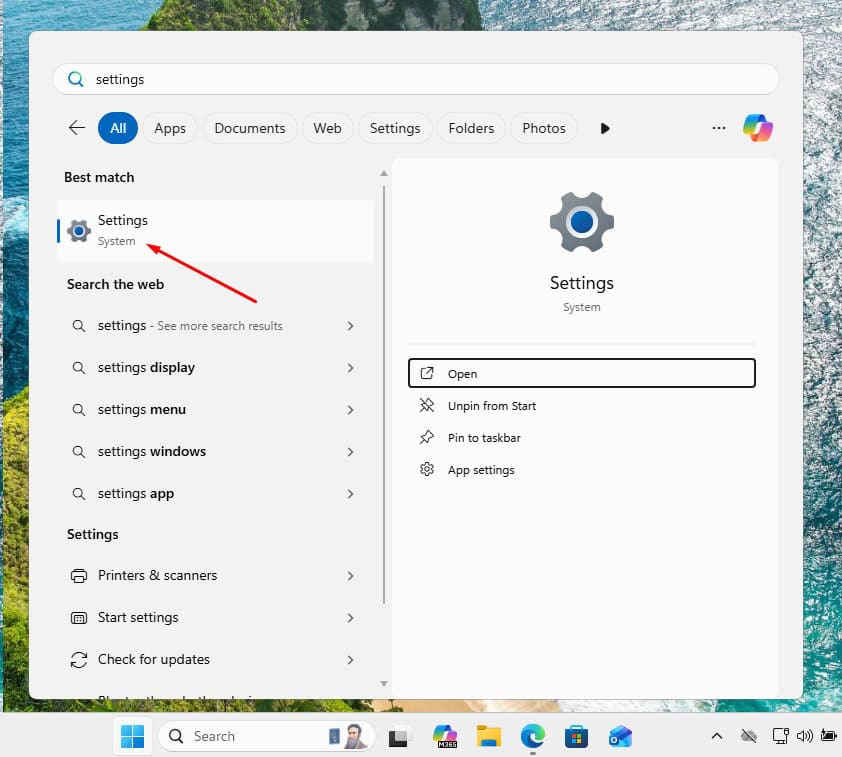
Ir para Atualização e segurança →  AtivaçãoAlterar a chave do produto → Ativar.
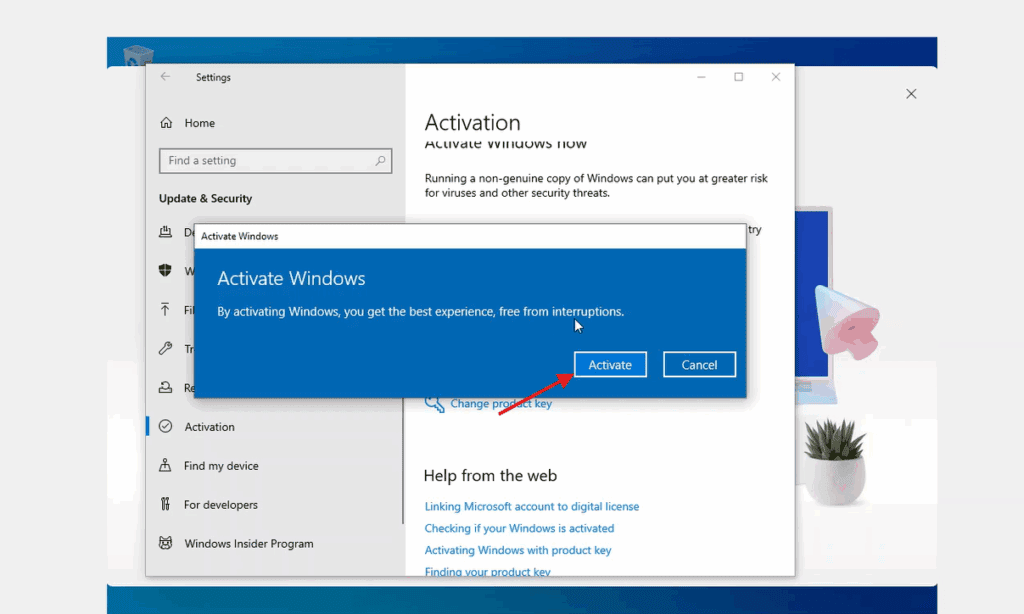
Desta forma, o seu sistema operativo é ativado corretamente

INSTALAÇÃO LIMPA

NOTA IMPORTANTE:

Este guia de instalação destina-se a utilizadores que pretendam fazer uma instalação limpa do Windows 10 Pro num disco rígido novo ou existente. Ele requer conhecimentos técnicos intermédios ou avançadosSe não tiver experiência anterior com instalações limpas de sistemas operativos, recomenda-se realizar o processo com um especialista para evitar erros ou perda de dados.


Pré-requisitos

  • A unidade USB vazia com pelo menos 8 GB de armazenamento.
  • A computador com Windows 10 ou Windows 11 instalado (para criar o instalador).
  • Faça cópias de segurança de todos os seus ficheiros antes de começar, uma vez que este processo irá formatar o seu disco e eliminar todos os dados existentes.
  • Guarde os seus ficheiros importantes, uma instalação limpa formatar o disco rígido e apagar todas as informações anteriores.
  • Certifique-se de que tem acesso às suas palavras-passe, ficheiros e licenças antes de prosseguir.

Passo 1: Download a ferramenta de criação de multimédia

Download o programa oficial da Microsoft que lhe permite criar um USB instalador.

  1. Download o instalador do Microsoft Windows 10 clicando no botão “Download” na parte superior deste manual.
  2. Executar o ficheiro descarregado.

Nota: Quando iniciar a ferramenta, verá três janelas de configuração inicial (aceitar alterações, aceitar termos, escolher o idioma e a versão do Windows). Siga as instruções apresentadas no ecrã.

Passo 2: Criar o ficheiro ISO ou instalar diretamente numa unidade USB

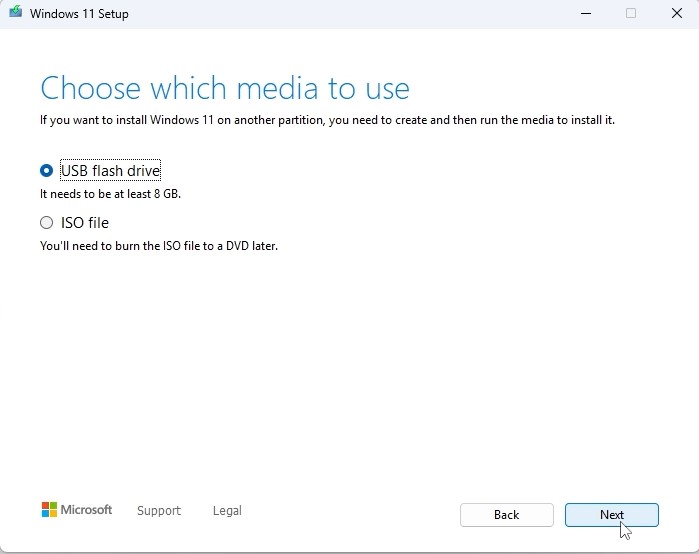
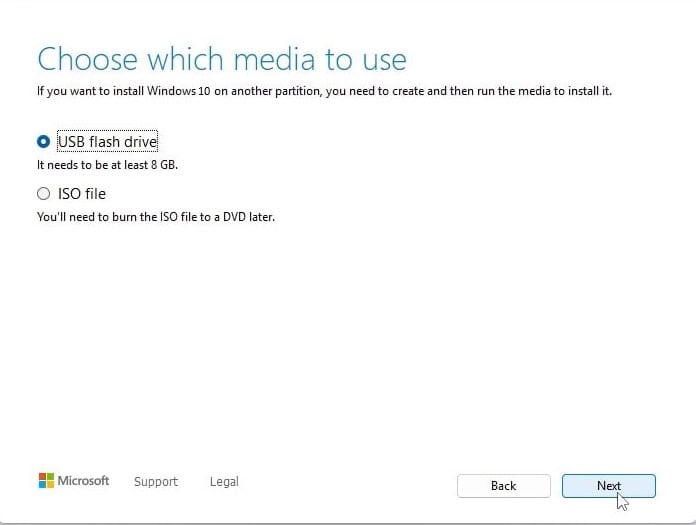
“Escolher os meios de comunicação a utilizar” verá duas opções:

Unidade flash USB

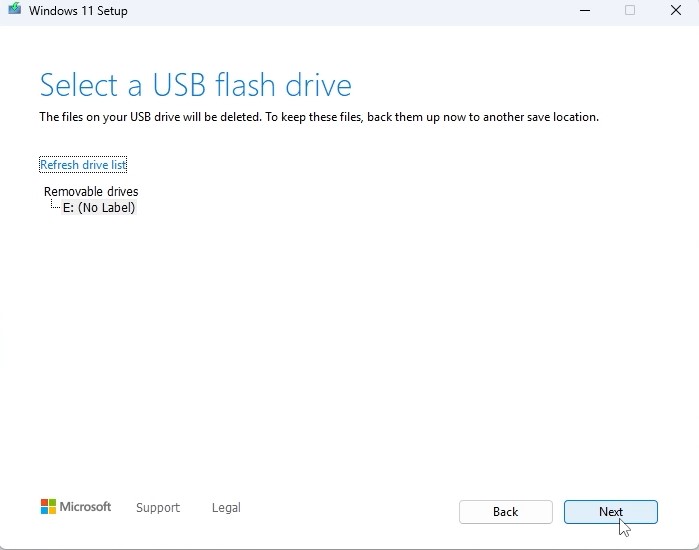
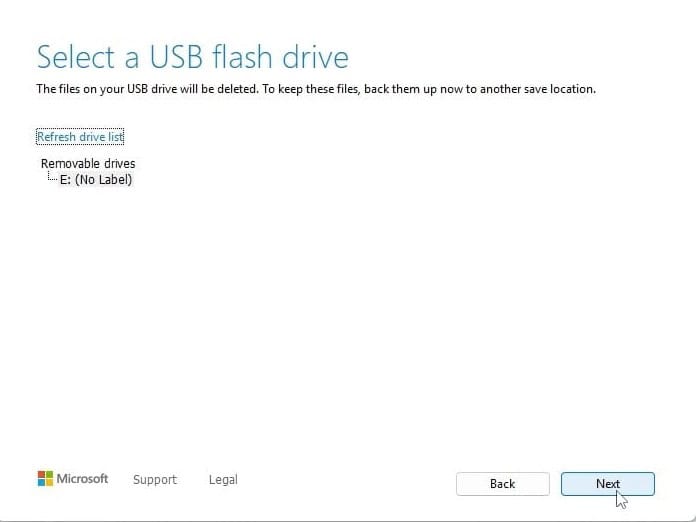
  • Inserir o unidade USB no seu PC e transfere automaticamente o Windows 10 para o mesmo.
  • Selecione a unidade correta na lista; a ferramenta irá transferir e instalar o Windows 10 no seu USB.
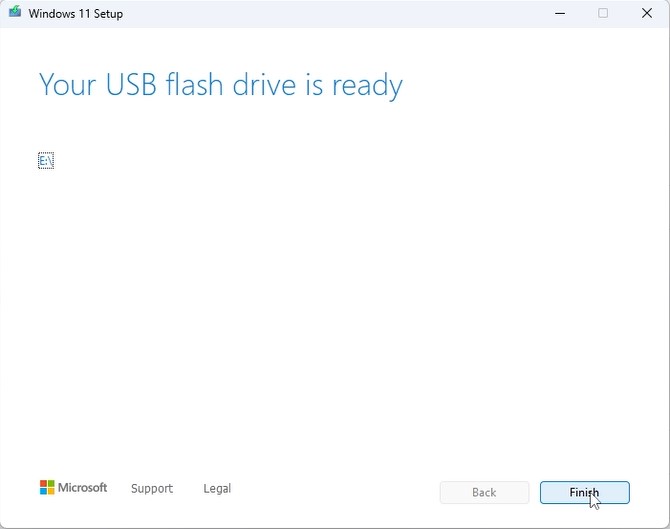
  • Quando o processo estiver concluído, verá este ecrã:

Passo 3: Iniciar a instalação do Windows 10

  1. Com o USB de instalação pronto, ligue o USB de instalação ao computador.
  2. Ligue o computador e aceda à BIOS ou ao menu de arranque.
  3. Definir a ordem de arranque para que o USB seja a primeira opção de arranque.
  4. Guarde as alterações e reinicie o computador.

Nota: Consulte o manual do seu dispositivo para saber como aceder ao menu de arranque (varia consoante o fabricante: F2, F12, ESC, DEL, etc.).

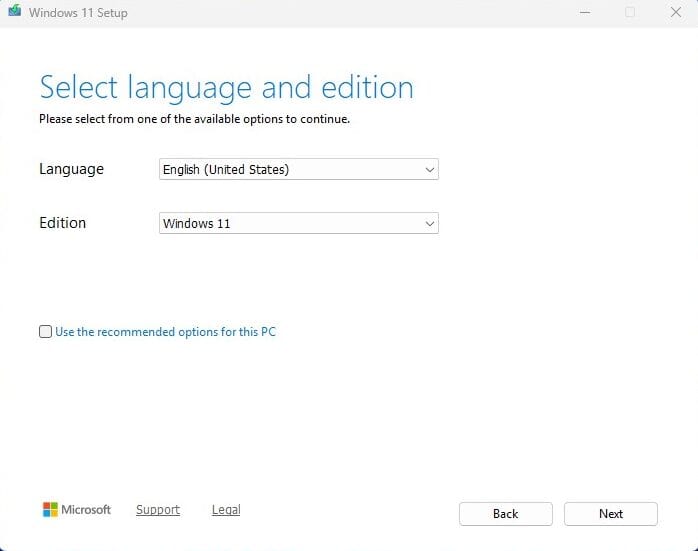
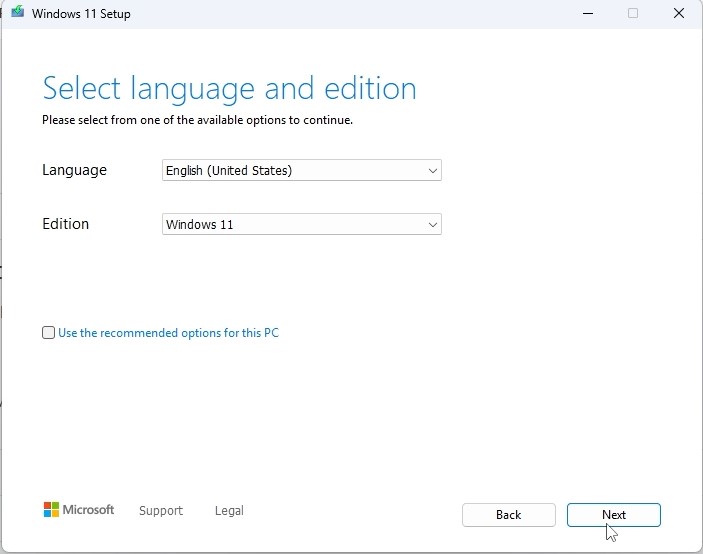
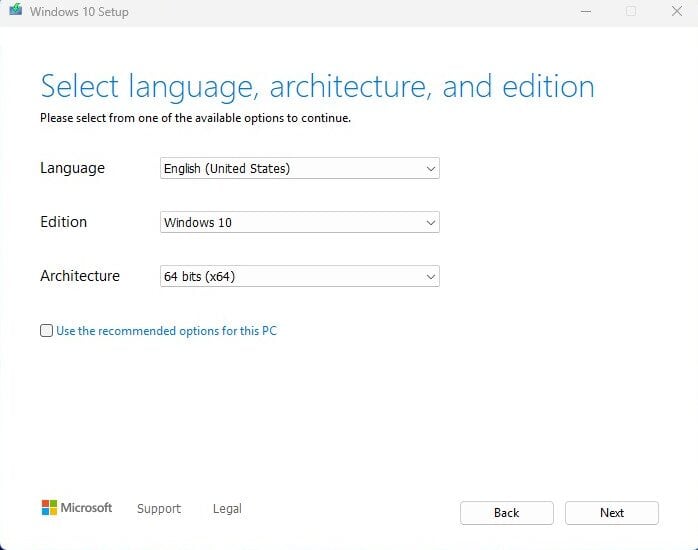
“Selecionar idioma e edição”

Escolha a linguagem do sistema operativo e a arquitetura de 64 bits.

Passo 4: Processo de instalação

  • Ao arrancar a partir do USB, o Assistente de instalação do Windows 10 aparecerá.
  • Siga os passos apresentados no ecrã:
    • Escolha o seu idioma e a disposição do teclado.
    • Clicar “Instalar agora”.
    • Quando lhe for pedida uma chave de produto, pode introduzir a sua chave de licença do Windows 10 ou clicar em “Não tenho uma chave de produto” (pode activá-la mais tarde).
  • Este é o país ou a região correta? - Concluir a configuração da região.
  • Vamos dar um nome ao seu dispositivo - Pode saltar este passo.
  • Desbloqueie a sua experiência Microsoft - Iniciar sessão com o seu Conta Microsoft (e-mail e palavra-passe) para aceder a serviços como o OneDrive, a Microsoft Store e sincronizar as suas definições. Se não tiver uma conta Microsoft, terá de criar uma para poder prosseguir.

Como criar uma conta Microsoft:

Entrar:

  • Nome de utilizador
  • Palavra-passe
  • Nome próprio e apelido
  • País e data de nascimento
  • Correio eletrónico de recuperação secundário para a conta
  • Por fim, resolva o CAPTCHA de segurança do Windows

Criar um PIN de segurança:

Criar um número de identificação pessoal (PIN) que irá utilizar para iniciar sessão rapidamente para o seu dispositivo; deve ser fácil de lembrar.

Ignorar a criação da conta Microsoft

Se não tiver uma conta Microsoft e não pretender criar uma, ou se pretender saltar este passo, pode fazer o seguinte:

Isto irá ignorar a criação da conta e pedir-lhe-á para criar uma conta de início de sessão local.

 
Prima a opção Conta offline


Depois de selecionar esta opção, aparece uma janela a pedir as seguintes informações:

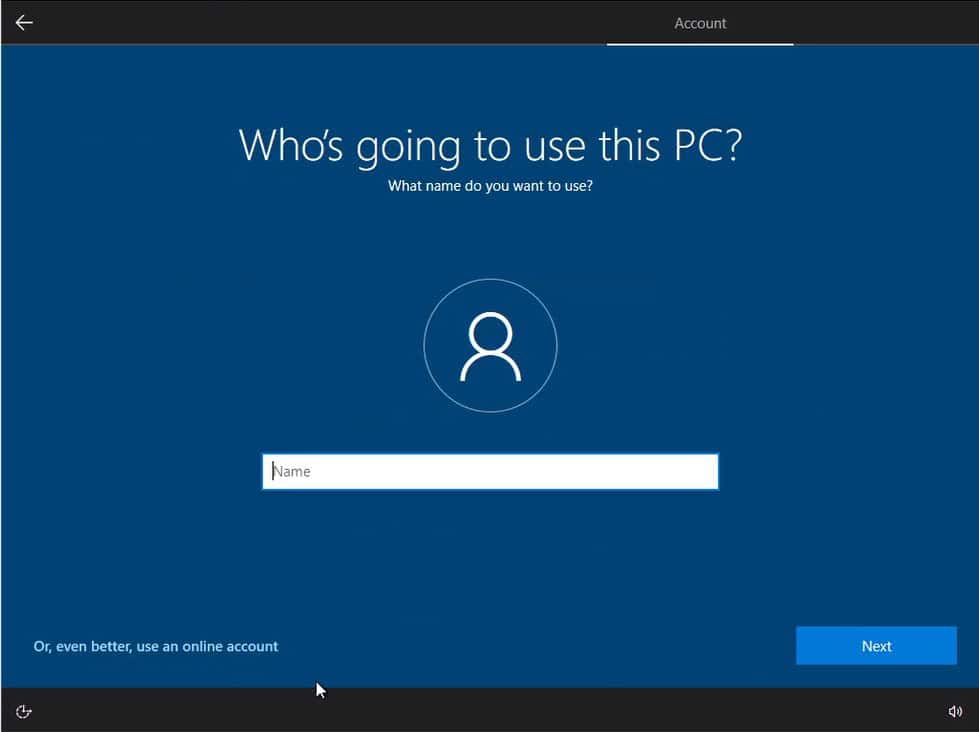
  • Nome de utilizador: É necessário colocar um nome como nome de utilizador para iniciar sessão no Windows. E clique em Next (Seguinte).
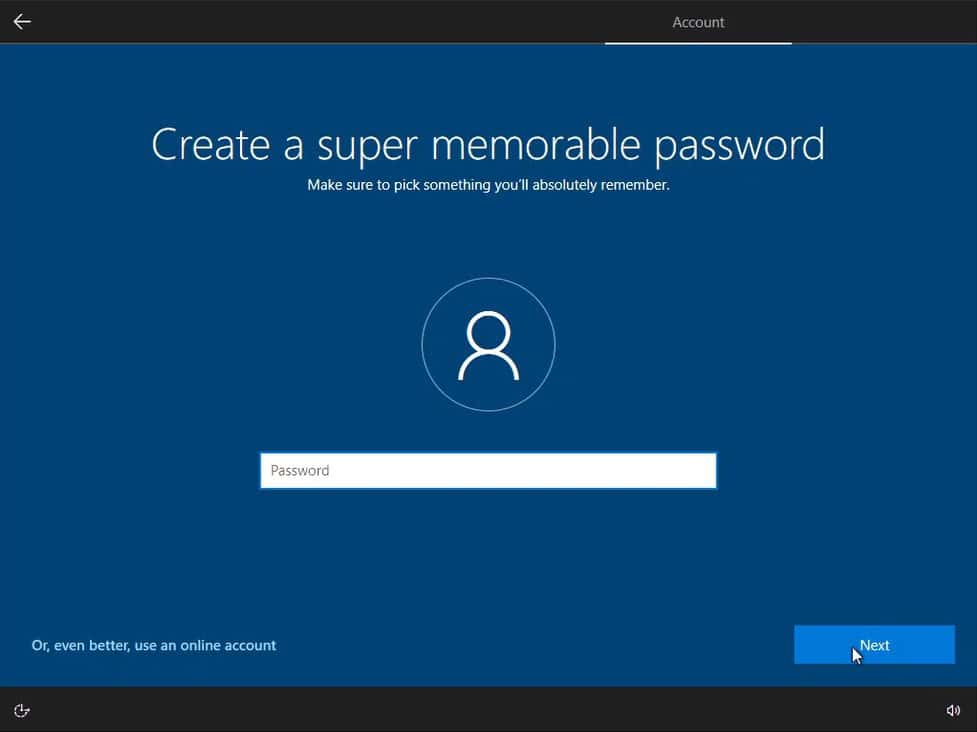
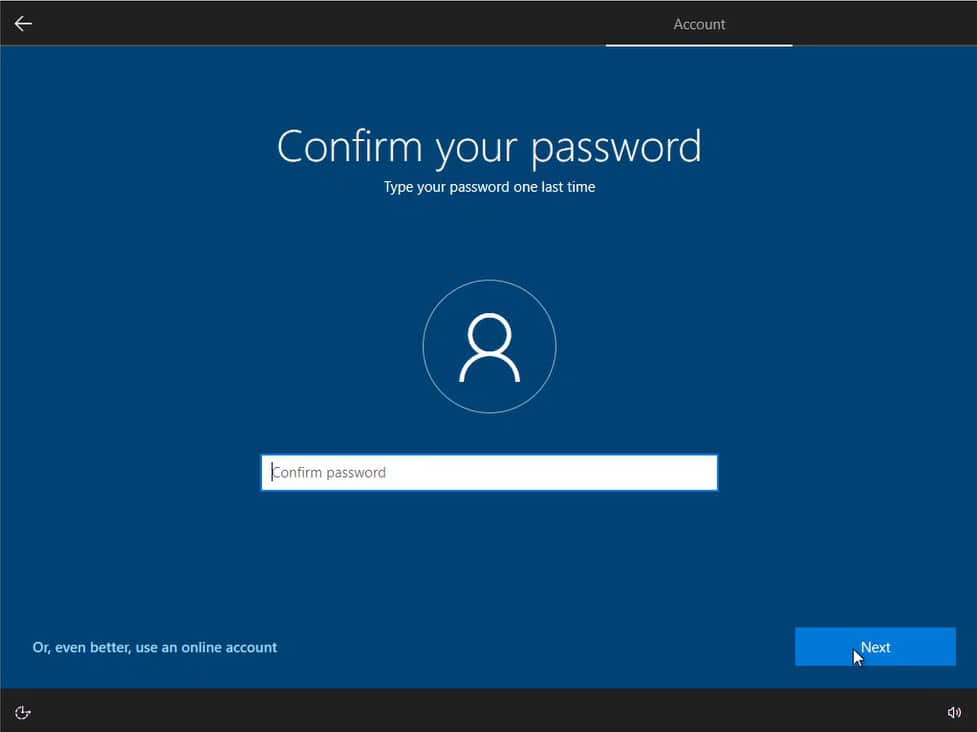
  • Palavra-passe: É necessário colocar uma palavra-passe super memorável para iniciar sessão no Windows. E clique em Next (Seguinte).

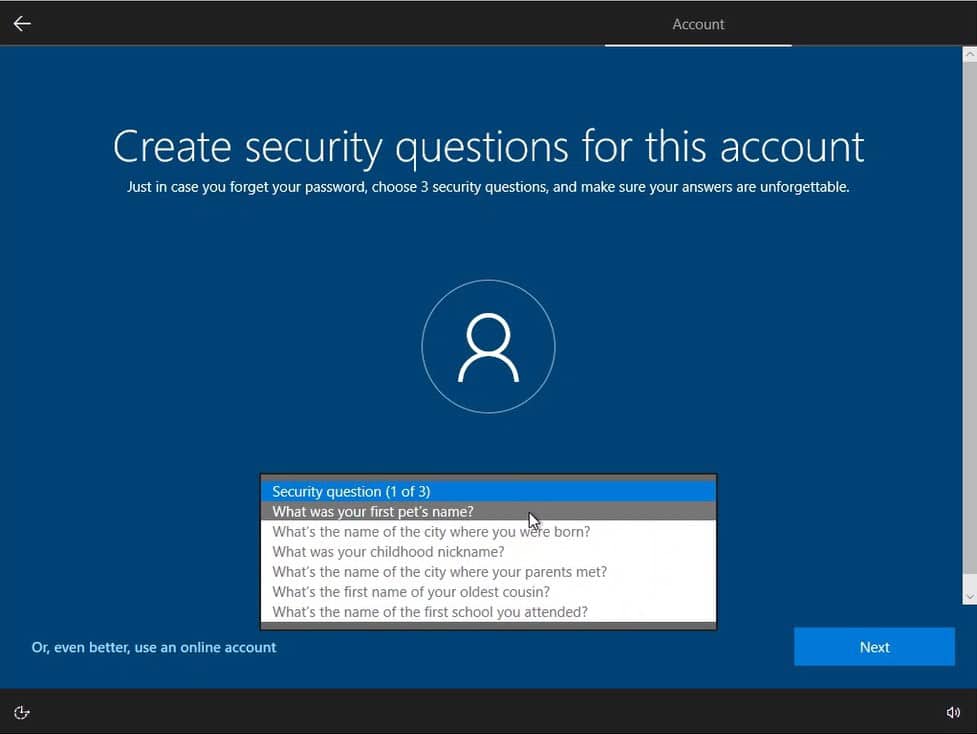
  • Questões de segurança: Criar uma pergunta de segurança para esta conta.

    Escolha uma primeira pergunta:

  • Qual era o nome do seu primeiro animal de estimação?
  • Qual é o nome da cidade onde nasceu?
  • Qual era a sua alcunha de infância?
  • Qual é o nome da cidade onde os teus pais se conheceram?
  • Qual é o primeiro nome do teu primo mais velho?
  • Qual é o nome da primeira escola que frequentou?

    Clique em Seguinte.

Escolha uma segunda e uma terceira pergunta e clique em Seguinte.

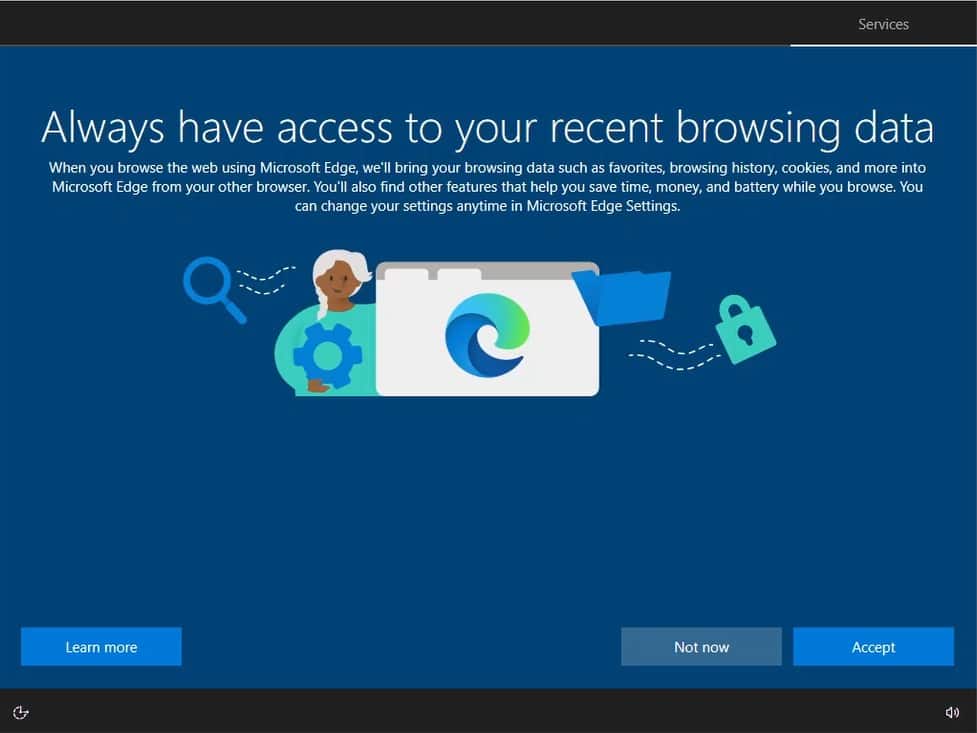
Dados de navegação:

Clique em Aceitar.

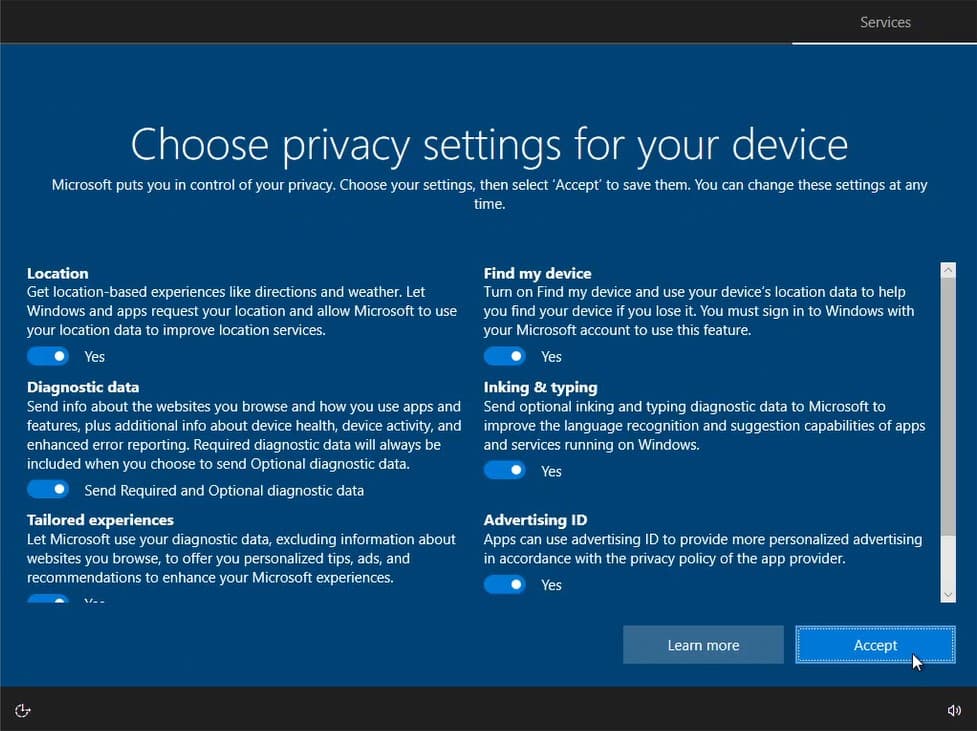
Escolha as definições de privacidade:
Clique em Aceitar.

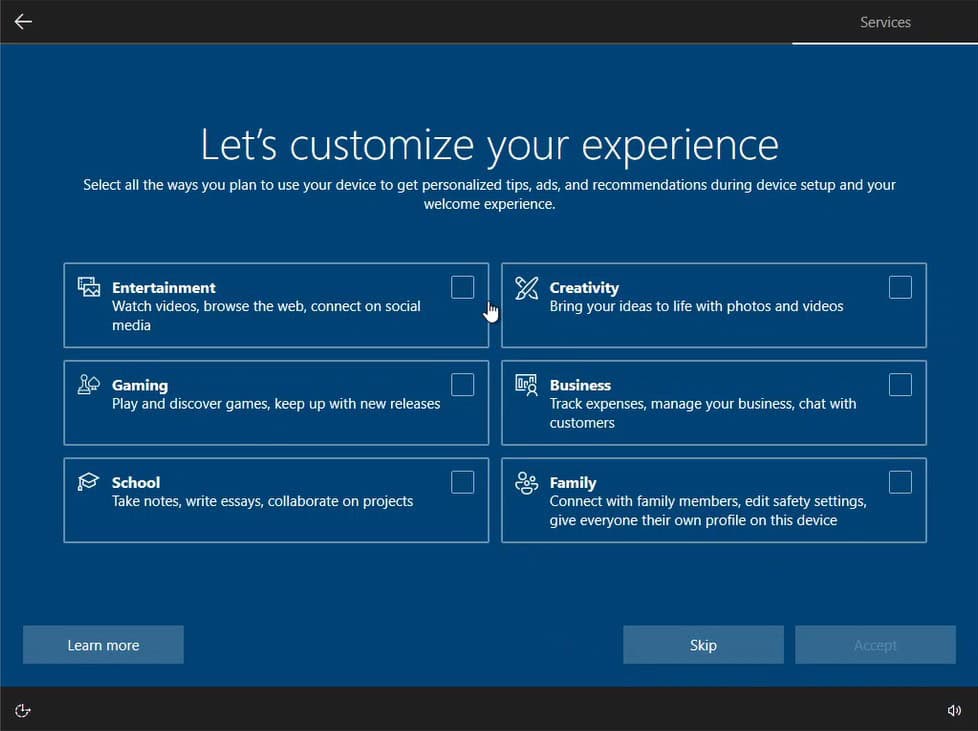
Personalize a sua experiência:

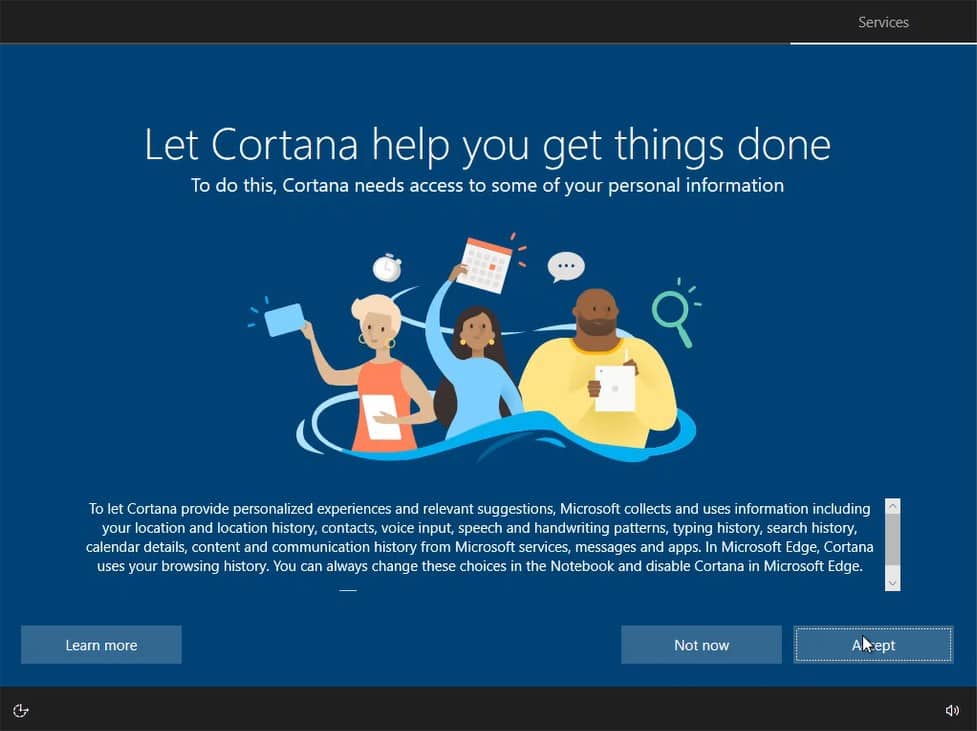
Deixe que a Cortana o ajude:

Pronto! Aparecerá uma mensagem Hi.


Etapa 5: Conclusão e configuração inicial

Durante o processo, o seu PC será reiniciado várias vezes.

Quando chegar ao ecrã de início de sessão, a instalação terá sido concluída com êxito!

Ativação da chave do produto:

Ir para Atualização e segurança →  AtivaçãoAlterar a chave do produto → Ativar.
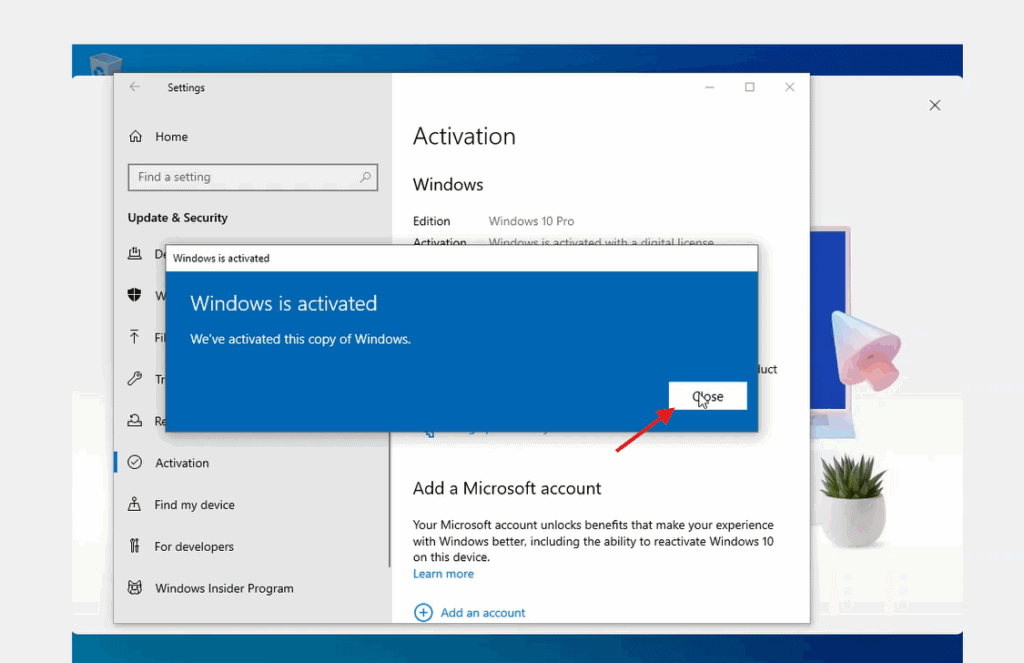
Desta forma, o seu sistema operativo é ativado corretamente
TRANSFERÊNCIAS NOUTRAS LÍNGUAS

Microsoft Windows 10 Pro

Download a versão pretendida com a seguinte ligação de descarregamento.

LÍNGUA 32 BITS 64 BITS
DEUTSCH Herunterladen Herunterladen
ENGLISH Download Download
FRANÇAIS Télécharger Télécharger
ITALIANO Scarica Scarica
ESPAÑOL Descarga Descarga
NEDERLANDS Downloaden Downloaden
SVERIGE Ladda ner Ladda ner

(Se o seu dispositivo tiver mais de 4 Gb de RAM, recomendamos a versão de 64 bits)

VÍDEO

Teremos o vídeo muito em breve.

NOTA

A Microsoft tem vindo a eliminar gradualmente o suporte para alguns produtos mais antigos. Por conseguinte, a ativação por telefone já não é possível. Se tiver algum problema ou dúvida durante a instalação, contacte o nosso serviço de apoio ao cliente 24 horas por dia, 7 dias por semana.

Para uma assistência mais rápida, pode também contactar-nos diretamente através do nosso chat ao vivo, disponível 24 horas por dia, 7 dias por semana, no nosso sítio Web.

Microsoft Windows 11 Home

Guia de instalação Microsoft Windows 11 Home

DESCARREGAR

Microsoft Windows 11 Home

Download a versão pretendida com a seguinte ligação de descarregamento.

(Se o seu dispositivo tiver mais de 8 Gb de RAM e uma versão de 64 bits)

REQUISITOS DO SISTEMA

Leia isto com muita atenção

Estes são os requisitos mínimos do sistema para instalar o Microsoft Windows 11 num PC. Se o seu dispositivo não cumprir estes requisitos, poderá não ser possível instalar o Microsoft Windows 11.

Pode descarregar a aplicação PC Health Check que lhe dirá se o seu dispositivo suporta o Microsoft Windows 11.

Processador 1 gigahertz (GHz) ou mais rápido com 2 ou mais núcleos num processador ou sistema num chip (SoC) de 64 bits compatível.
RAM 4 gigabytes (GB).
Armazenamento Dispositivo de armazenamento de 64 GB ou superior Nota: Consulte abaixo “Mais informações sobre o espaço de armazenamento para manter o Microsoft Windows 11 atualizado” para obter mais detalhes.
Firmware do sistema UEFI, com capacidade de arranque seguro.
TPM Trusted Platform Module (TPM) versão 2.0. Verificar aqui para obter instruções sobre como o seu PC pode ser ativado para cumprir este requisito.
Placa gráfica Compatível com DirectX 12 ou posterior com controlador WDDM 2.0.
Ecrã Ecrã de alta definição (720p) com mais de 9” na diagonal, 8 bits por canal de cor.
Ligação à Internet e conta Microsoft A edição Microsoft Windows 11 Home requer conetividade com a Internet e um Conta Microsoft.
Mudar um dispositivo para fora do Microsoft Windows 11 Home no modo S também requer conetividade com a Internet. Saiba mais sobre o modo S aqui..
Para todas as edições do Microsoft Windows 11, é necessário acesso à Internet para efetuar actualizações e para transferir e tirar partido de algumas funcionalidades. É necessária uma conta Microsoft para algumas funcionalidades.

LICENÇA E ACTIVAÇÃO

Assim que tiver a licença na sua posse, siga estes passos para ativar o seu sistema operativo Windows.

Ativação da chave do produto:

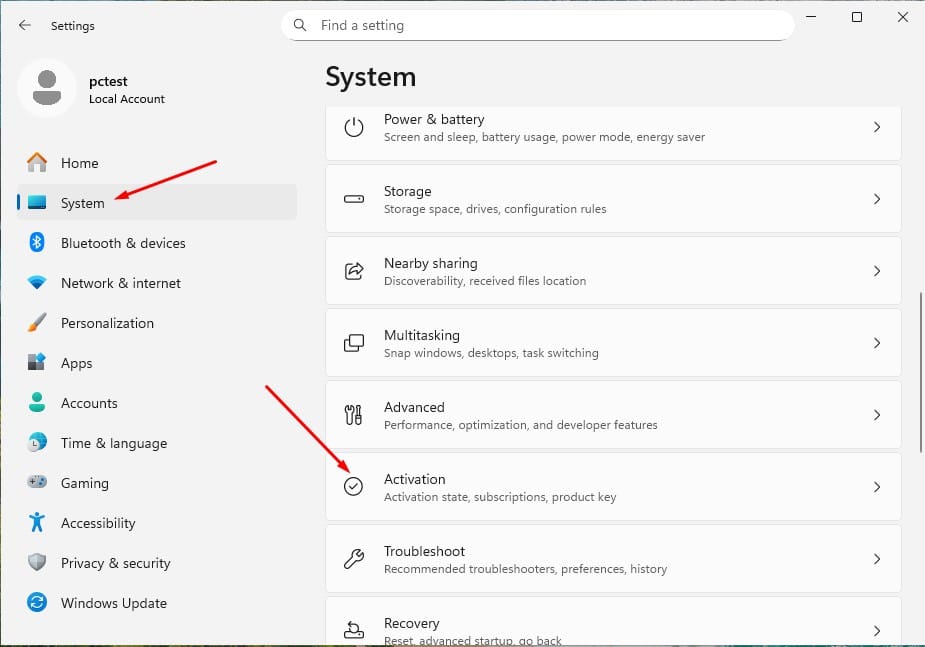
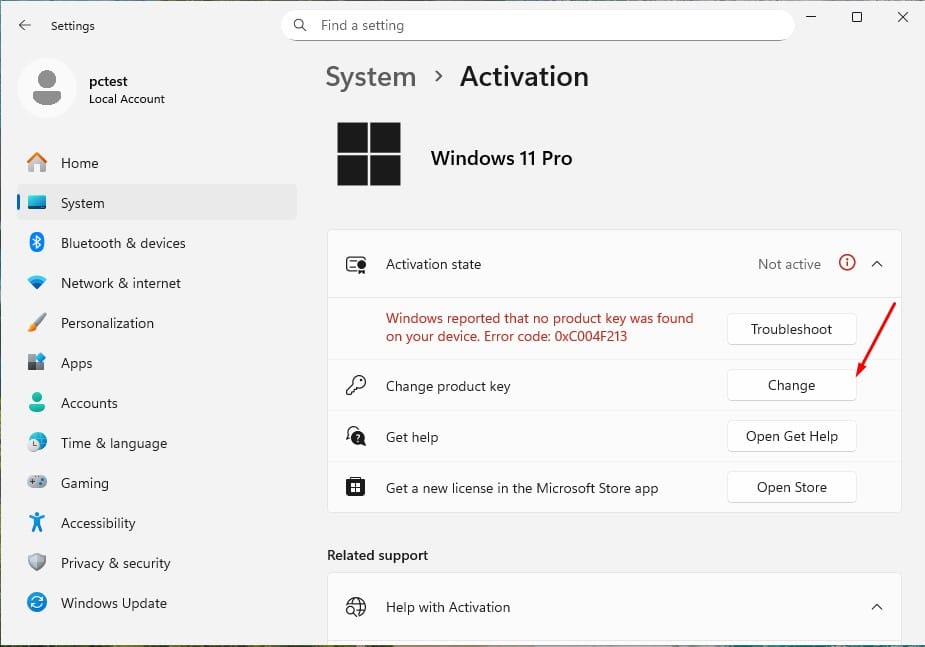
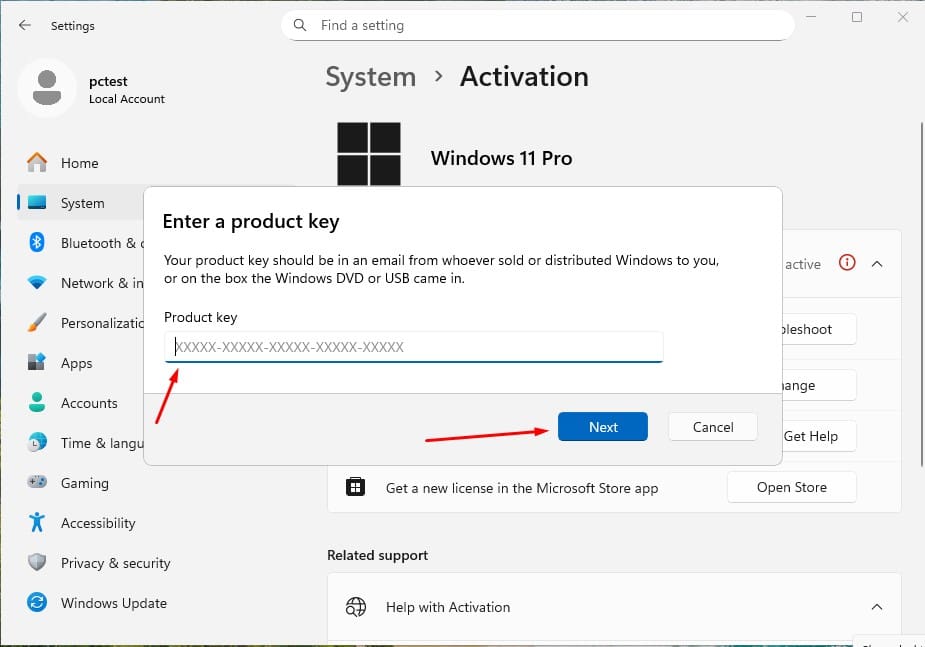
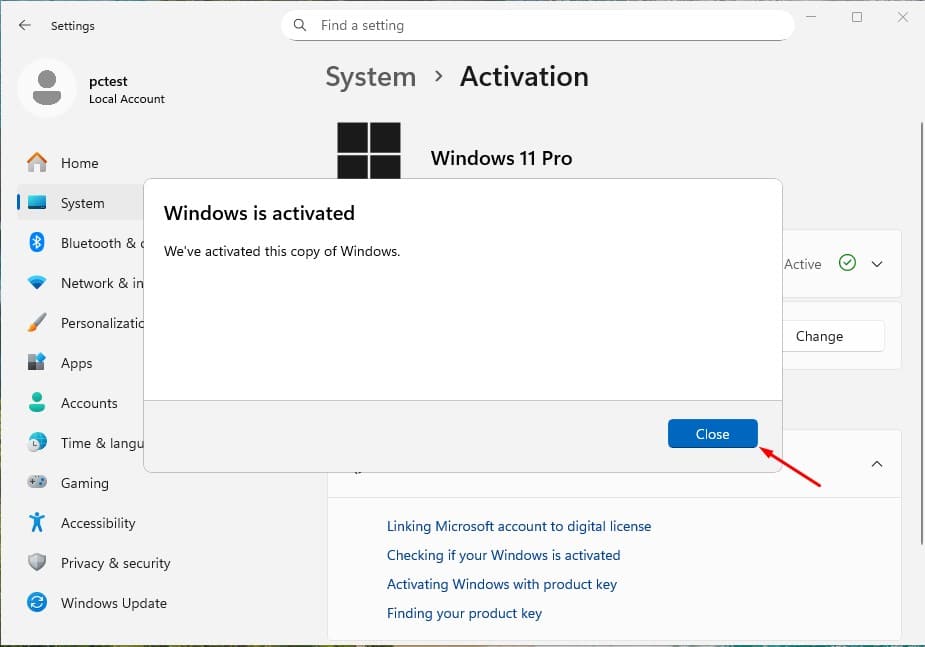
Ir para DefiniçõesSistemaAtivaçãoAlterar a chave do produto.

Desta forma, o seu sistema operativo é ativado corretamente

ACTUALIZAR DO WINDOWS 10 HOME PARA O WINDOWS 11 HOME

Verificar requisitos:

  • Download da Microsoft 👉 https://aka.ms/GetPCHealthCheckApp
  • Instale e execute-o.
  • Este dir-lhe-á se o seu computador cumpre os requisitos (TPM 2.0, Arranque Seguro, CPU compatível, etc.).
  • Se tudo estiver correto, avance para o passo seguinte.

Depois de verificar estes passos e confirmar que tudo está bem, podemos prosseguir com a atualização do seu sistema operativo.

Utilizar o Assistente de instalação do Windows 11

  1. Download de 👉 https://www.microsoft.com/software-download/windows11
  2. Clicar “Download agora” sob Assistente de instalação do Windows 11.
  3. Executar o instalador (Windows11InstallationAssistant.exe).
  4. Aceite os termos → o assistente irá transferir e atualizar o seu Windows 10 Home para o 11 Home, mantendo os seus programas e ficheiros.

INSTALAÇÃO LIMPA

NOTA IMPORTANTE:

Este guia de instalação destina-se a utilizadores que pretendam fazer uma instalação limpa do Windows 11 num disco rígido novo ou existente. Ele requer conhecimentos técnicos intermédios ou avançadosSe não tiver experiência anterior com instalações limpas de sistemas operativos, recomenda-se realizar o processo com um especialista para evitar erros ou perda de dados.

Pré-requisitos

  • A unidade USB vazia com pelo menos 8 GB de armazenamento.
  • A computador com Windows 10 ou Windows 11 instalado (para criar o instalador).
  • Faça cópias de segurança de todos os seus ficheiros antes de começar, uma vez que este processo irá formatar o seu disco e eliminar todos os dados existentes.
  • Guarde os seus ficheiros importantes, uma instalação limpa formatar o disco rígido e apagar todas as informações anteriores.
  • Certifique-se de que tem acesso às suas palavras-passe, ficheiros e licenças antes de prosseguir.

Passo 1: Download a ferramenta de criação de multimédia

Download o programa oficial da Microsoft que lhe permite criar um USB instalador.

  1. Download o instalador do Microsoft Windows 11 clicando no botão “Download” no topo deste manual.
  2. Executar o ficheiro descarregado.

Nota: Quando iniciar a ferramenta, verá três janelas de configuração inicial (aceitar que a aplicação faça alterações, aceitar os termos, escolher o idioma e a versão do Windows). Siga as instruções apresentadas no ecrã.

Passo 2: Criar o ficheiro ISO ou instalar diretamente numa unidade USB

“Escolher os meios de comunicação a utilizar” verá duas opções:

Unidade flash USB

  • Inserir o unidade USB no seu PC e transfere automaticamente o Windows 11 para o mesmo.
  • Selecione a unidade correta na lista; a ferramenta irá transferir e instalar o Windows 11 no seu USB.
  • Quando o processo estiver concluído, verá este ecrã:

Passo 3: Iniciar a instalação do Windows 11

  1. Com o USB de instalação pronto, ligue o USB de instalação ao computador.
  2. Ligue o computador e aceda à BIOS ou ao menu de arranque.
  3. Definir a ordem de arranque para que o USB seja a primeira opção de arranque.
  4. Guarde as alterações e reinicie o computador.

Nota: Consulte o manual do seu dispositivo para saber como aceder ao menu de arranque (varia consoante o fabricante: F2, F12, ESC, DEL, etc.).

“Selecionar idioma e edição”

Escolha a linguagem do sistema operativo e a arquitetura de 64 bits.

Passo 4: Processo de instalação

  • Ao arrancar a partir do USB, o Assistente de instalação do Windows 11 aparecerá.
  • Siga os passos apresentados no ecrã:
    • Escolha o seu idioma e a disposição do teclado.
    • Clicar “Instalar agora”.
    • Quando lhe for pedida uma chave do produto, pode introduzir a chave de licença do Windows 11 ou clicar em “Não tenho uma chave do produto” (pode activá-la mais tarde).
  • Este é o país ou a região correta? - Concluir a configuração da região.
  • Vamos dar um nome ao seu dispositivo - Pode saltar este passo.
  • Desbloqueie a sua experiência Microsoft - Iniciar sessão com o seu Conta Microsoft (e-mail e palavra-passe) para aceder a serviços como o OneDrive, a Microsoft Store e sincronizar as suas definições. Se não tiver uma conta Microsoft, terá de criar uma para poder prosseguir.

Como criar uma conta Microsoft:

Entrar:

  • Nome de utilizador
  • Palavra-passe
  • Nome próprio e apelido
  • País e data de nascimento
  • Correio eletrónico de recuperação secundário para a conta
  • Por fim, resolva o CAPTCHA de segurança do Windows

Criar um PIN de segurança:

Criar um número de identificação pessoal (PIN) que irá utilizar para iniciar sessão rapidamente para o seu dispositivo; deve ser fácil de lembrar.

Ignorar a criação da conta Microsoft

Se não tiver uma conta Microsoft e não pretender criar uma, ou se pretender saltar este passo, pode fazer o seguinte:

  • Quando estiver no ecrã onde lhe é pedido para criar uma conta Microsoft,
    pressione Shift+F10.
  • Será aberta uma janela de prompt de comando (CMD). Digite o seguinte:
    iniciar ms-cxh:localonly
  • Em seguida, prima ENTRAR.

    Isto irá ignorar a criação da conta e pedir-lhe-á para criar uma conta de início de sessão local.


Etapa 5: Conclusão e configuração inicial

Durante o processo, o seu PC será reiniciado várias vezes.

Quando chegar ao ecrã de início de sessão, a instalação terá sido concluída com êxito!

Ativação da chave do produto:

Ir para DefiniçõesSistemaAtivaçãoAlterar a chave do produto.

Desta forma, o seu sistema operativo é ativado corretamente

TRANSFERÊNCIAS NOUTRAS LÍNGUAS

Microsoft Windows 11 Home

Download a versão pretendida com a seguinte ligação de descarregamento.

LANGUAGE 64 BITS
DEUTSCH Herunterladen
ENGLISH Download
FRANÇAIS Télécharger
ITALIANO Scarica
ESPAÑOL Descarga
NEDERLANDS Downloaden
SVERIGE Ladda ner


(Se o seu dispositivo tiver mais de 4 Gb de RAM e uma versão de 64 bits)

VÍDEO

Para sua informação: Para este tipo de instalação, é necessário ter alguém com conhecimentos técnicos ou experiência na área.

NOTA

A Microsoft tem vindo a eliminar gradualmente o suporte para alguns produtos mais antigos. Por conseguinte, a ativação por telefone já não é possível. Se tiver algum problema ou dúvida durante a instalação, contacte o nosso serviço de apoio ao cliente 24 horas por dia, 7 dias por semana.

Para uma assistência mais rápida, pode também contactar-nos diretamente através do nosso chat ao vivo, disponível 24 horas por dia, 7 dias por semana, no nosso sítio Web.

Microsoft Windows 10 Pro

Guia de instalação Microsoft Windows 10 Professional

DESCARREGAR

Microsoft Windows 10 Pro

Download a versão pretendida com a seguinte ligação de descarregamento.

(Se o seu dispositivo tiver mais de 8 Gb de RAM e uma versão de 64 bits)

REQUISITOS DO SISTEMA

Leia isto com muita atenção

Estes são os requisitos mínimos do sistema para instalar o Microsoft Windows 10 num PC. Se o seu dispositivo não cumprir estes requisitos, poderá não conseguir instalar o Microsoft Windows 10.

Pode descarregar a aplicação PC Health Check que lhe dirá se o seu dispositivo suporta o Microsoft Windows 10.

Processador 1 gigahertz (GHz) ou mais rápido com 2 ou mais núcleos num processador ou sistema num chip (SoC) de 64 bits compatível.
RAM 4 gigabytes (GB).
Armazenamento Dispositivo de armazenamento de 64 GB ou superior Nota: Consulte abaixo “Mais informações sobre o espaço de armazenamento para manter o Microsoft Windows 10 atualizado” para obter mais detalhes.
Placa gráfica Compatível com DirectX 12 ou posterior com controlador WDDM 2.0.
Ecrã Ecrã de alta definição (720p) com mais de 9” na diagonal, 8 bits por canal de cor.

LICENÇA E ACTIVAÇÃO

Assim que tiver a licença na sua posse, siga estes passos para ativar o seu sistema operativo Windows.

Ativação da chave do produto:

Ir para Atualização e segurança →  AtivaçãoAlterar a chave do produto → Ativar.

Desta forma, o seu sistema operativo é ativado corretamente
ACTUALIZAR DO WINDOWS 10 HOME PARA O WINDOWS 10 PROFESSIONAL

Para atualizar do Windows 10 Home para o Windows 10 Professional, pode utilizar um chave de produto genérica para a atualização inicial. Esta chave não activará permanentemente o Windows; permite-lhe simplesmente mudar de edição para Pro. Depois disso, pode introduzir a chave de licença adquirida para ativar totalmente o Windows.

O processo é o seguinte:

1. Aceder a Definições:

    • Aberto Atualização e segurança →  AtivaçãoAlterar a chave do produto → Ativar

2. Alterar a chave do produto:


    • Selecionar Alterar a chave do produto e introduza a chave genérica do Windows 10 Professional: VK7JG-NPHTM-C97JM-9MPGT-3V66T
    • Imprensa Seguinte e siga as instruções. Isto iniciará a atualização para a edição Pro.
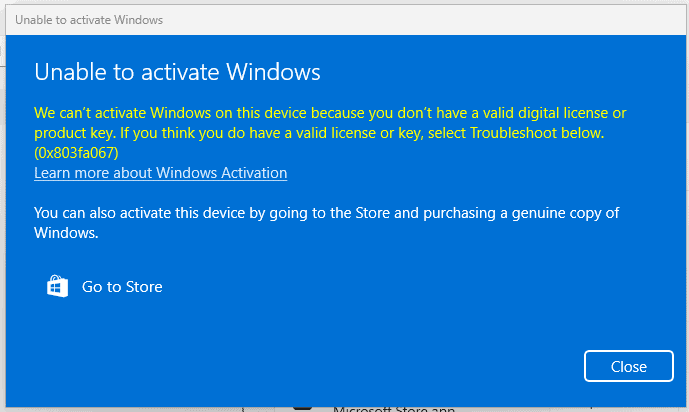
    • Se aparecer algum dos seguintes erros no ecrã, desactive a ligação à Internet por um momento e repita este passo (2), o seu PC reiniciará automaticamente, uma vez reiniciado pode voltar a ligar a Internet e continuar com os passos seguintes.
    •  

  •  
  •  


3. Introduza a chave de ativação adquirida:

    • Quando o sistema tiver sido atualizado para o Windows 10, volte a Atualização e segurança > Ativação.
    • Selecionar Alterar a chave do produto novamente e introduza a chave de licença do Windows 10 Pro adquirida.
    • Siga as instruções para ativar a licença.

4. Reiniciar o dispositivo, se necessário:

    • Após a ativação, o sistema pode pedir-lhe que reinicie para aplicar todas as alterações.
    • Seguindo estes passos, deverá ter o Windows 10 Pro ativado no seu dispositivo.

INSTALAÇÃO LIMPA

NOTA IMPORTANTE:

Este guia de instalação destina-se a utilizadores que pretendam fazer uma instalação limpa do Windows 10 Pro num disco rígido novo ou existente. Ele requer conhecimentos técnicos intermédios ou avançadosSe não tiver experiência anterior com instalações limpas de sistemas operativos, recomenda-se realizar o processo com um especialista para evitar erros ou perda de dados.

Caso já tenha o Windows 10 Home instalado e pretenda apenas atualizar para o Windows 10 Professional, siga o procedimento descrito em ACTUALIZAR DO WINDOWS 10 HOME PARA O WINDOWS 10 PROFESSIONAL.

Pré-requisitos

  • A unidade USB vazia com pelo menos 8 GB de armazenamento.
  • A computador com Windows 10 ou Windows 11 instalado (para criar o instalador).
  • Faça cópias de segurança de todos os seus ficheiros antes de começar, uma vez que este processo irá formatar o seu disco e eliminar todos os dados existentes.
  • Guarde os seus ficheiros importantes, uma instalação limpa formatar o disco rígido e apagar todas as informações anteriores.
  • Certifique-se de que tem acesso às suas palavras-passe, ficheiros e licenças antes de prosseguir.

Passo 1: Download a ferramenta de criação de multimédia

Download o programa oficial da Microsoft que lhe permite criar um USB instalador.

  1. Download o instalador do Microsoft Windows 10 clicando no botão “Download” na parte superior deste manual.
  2. Executar o ficheiro descarregado.

Nota: Quando iniciar a ferramenta, verá três janelas de configuração inicial (aceitar alterações, aceitar termos, escolher o idioma e a versão do Windows). Siga as instruções apresentadas no ecrã.

Passo 2: Criar o ficheiro ISO ou instalar diretamente numa unidade USB

“Escolher os meios de comunicação a utilizar” verá duas opções:

Unidade flash USB

  • Inserir o unidade USB no seu PC e transfere automaticamente o Windows 10 para o mesmo.
  • Selecione a unidade correta na lista; a ferramenta irá transferir e instalar o Windows 10 no seu USB.
  • Quando o processo estiver concluído, verá este ecrã:

Passo 3: Iniciar a instalação do Windows 10

  1. Com o USB de instalação pronto, ligue o USB de instalação ao computador.
  2. Ligue o computador e aceda à BIOS ou ao menu de arranque.
  3. Definir a ordem de arranque para que o USB seja a primeira opção de arranque.
  4. Guarde as alterações e reinicie o computador.

Nota: Consulte o manual do seu dispositivo para saber como aceder ao menu de arranque (varia consoante o fabricante: F2, F12, ESC, DEL, etc.).

“Selecionar idioma e edição”

Escolha a linguagem do sistema operativo e a arquitetura de 64 bits.

Passo 4: Processo de instalação

  • Ao arrancar a partir do USB, o Assistente de instalação do Windows 10 aparecerá.
  • Siga os passos apresentados no ecrã:
    • Escolha o seu idioma e a disposição do teclado.
    • Clicar “Instalar agora”.
    • Quando lhe for pedida uma chave de produto, pode introduzir a sua chave de licença do Windows 10 ou clicar em “Não tenho uma chave de produto” (pode activá-la mais tarde).
  • Este é o país ou a região correta? - Concluir a configuração da região.
  • Vamos dar um nome ao seu dispositivo - Pode saltar este passo.
  • Desbloqueie a sua experiência Microsoft - Iniciar sessão com o seu Conta Microsoft (e-mail e palavra-passe) para aceder a serviços como o OneDrive, a Microsoft Store e sincronizar as suas definições. Se não tiver uma conta Microsoft, terá de criar uma para poder prosseguir.

Como criar uma conta Microsoft:

Entrar:

  • Nome de utilizador
  • Palavra-passe
  • Nome próprio e apelido
  • País e data de nascimento
  • Correio eletrónico de recuperação secundário para a conta
  • Por fim, resolva o CAPTCHA de segurança do Windows

Criar um PIN de segurança:

Criar um número de identificação pessoal (PIN) que irá utilizar para iniciar sessão rapidamente para o seu dispositivo; deve ser fácil de lembrar.

Ignorar a criação da conta Microsoft

Se não tiver uma conta Microsoft e não pretender criar uma, ou se pretender saltar este passo, pode fazer o seguinte:

Isto irá ignorar a criação da conta e pedir-lhe-á para criar uma conta de início de sessão local.

 
Prima a opção Conta offline


Depois de selecionar esta opção, aparece uma janela a pedir as seguintes informações:

  • Nome de utilizador: É necessário colocar um nome como nome de utilizador para iniciar sessão no Windows. E clique em Next (Seguinte).
  • Palavra-passe: É necessário colocar uma palavra-passe super memorável para iniciar sessão no Windows. E clique em Next (Seguinte).

  • Questões de segurança: Criar uma pergunta de segurança para esta conta.

    Escolha uma primeira pergunta:

  • Qual era o nome do seu primeiro animal de estimação?
  • Qual é o nome da cidade onde nasceu?
  • Qual era a sua alcunha de infância?
  • Qual é o nome da cidade onde os teus pais se conheceram?
  • Qual é o primeiro nome do teu primo mais velho?
  • Qual é o nome da primeira escola que frequentou?

    Clique em Seguinte.

Escolha uma segunda e uma terceira pergunta e clique em Seguinte.

Dados de navegação:

Clique em Aceitar.

Escolha as definições de privacidade:
Clique em Aceitar.

Personalize a sua experiência:

Deixe que a Cortana o ajude:

Pronto! Aparecerá uma mensagem Hi.


Etapa 5: Conclusão e configuração inicial

Durante o processo, o seu PC será reiniciado várias vezes.

Quando chegar ao ecrã de início de sessão, a instalação terá sido concluída com êxito!

Ativação da chave do produto:

Ir para Atualização e segurança →  AtivaçãoAlterar a chave do produto → Ativar.

Desta forma, o seu sistema operativo é ativado corretamente
TRANSFERÊNCIAS NOUTRAS LÍNGUAS

Microsoft Windows 10 Pro

Download a versão pretendida com a seguinte ligação de descarregamento.

LÍNGUA 32 BITS 64 BITS
DEUTSCH Herunterladen Herunterladen
ENGLISH Download Download
FRANÇAIS Télécharger Télécharger
ITALIANO Scarica Scarica
ESPAÑOL Descarga Descarga
NEDERLANDS Downloaden Downloaden
SVERIGE Ladda ner Ladda ner

(Se o seu dispositivo tiver mais de 4 Gb de RAM, recomendamos a versão de 64 bits)

VÍDEO

NOTA

A Microsoft tem vindo a eliminar gradualmente o suporte para alguns produtos mais antigos. Por conseguinte, a ativação por telefone já não é possível. Se tiver algum problema ou dúvida durante a instalação, contacte o nosso serviço de apoio ao cliente 24 horas por dia, 7 dias por semana.

Para uma assistência mais rápida, pode também contactar-nos diretamente através do nosso chat ao vivo, disponível 24 horas por dia, 7 dias por semana, no nosso sítio Web.

Microsoft Windows 11 Pro

Guia de instalação Microsoft Windows 11 Professional

DESCARREGAR

Microsoft Windows 11 Pro

Download a versão pretendida com a seguinte ligação de descarregamento: 


(Certifique-se de que o seu dispositivo tem mais de 8 Gb de RAM e uma versão de 64 bits)

Se precisar do instalador noutro idioma ou noutra versão, clique aqui.

REQUISITOS DO SISTEMA

Leia isto com muita atenção

Estes são os requisitos mínimos do sistema para instalar o Microsoft Windows 11 num PC. Se o seu dispositivo não cumprir estes requisitos, poderá não ser possível instalar o Microsoft Windows 11.

Pode descarregar a aplicação PC Health Check que lhe dirá se o seu dispositivo suporta o Microsoft Windows 11.

Processador 1 gigahertz (GHz) ou mais rápido com 2 ou mais núcleos num processador ou sistema num chip (SoC) de 64 bits compatível.
RAM 4 gigabytes (GB).
Armazenamento Dispositivo de armazenamento de 64 GB ou superior Nota: Consulte abaixo “Mais informações sobre o espaço de armazenamento para manter o Microsoft Windows 11 atualizado” para obter mais detalhes.
Firmware do sistema UEFI, com capacidade de arranque seguro.
TPM Trusted Platform Module (TPM) versão 2.0. Verificar aqui para obter instruções sobre como o seu PC pode ser ativado para cumprir este requisito.
Placa gráfica Compatível com DirectX 12 ou posterior com controlador WDDM 2.0.
Ecrã Ecrã de alta definição (720p) com mais de 9” na diagonal, 8 bits por canal de cor.
Ligação à Internet e conta Microsoft O Microsoft Windows 11 Professional requer ligação à Internet e uma Conta Microsoft.

Para todas as edições do Microsoft Windows 11, é necessário acesso à Internet para efetuar actualizações e para transferir e tirar partido de algumas funcionalidades. É necessária uma conta Microsoft para algumas funcionalidades.

LICENÇA E ACTIVAÇÃO

Assim que tiver a licença na sua posse, siga estes passos para ativar o seu sistema operativo Windows.

Ativação da chave do produto:

Ir para DefiniçõesSistemaAtivaçãoAlterar a chave do produto.

Desta forma, o seu sistema operativo é ativado corretamente

ACTUALIZAÇÃO DO WINDOWS 11 HOME PARA O WINDOWS 11 PROFESSIONAL

Para atualizar do Windows 11 Home para o Windows 11 Professional, pode utilizar um chave de produto genérica para a atualização inicial. Esta chave não activará permanentemente o Windows; permite-lhe simplesmente mudar de edição para Pro. Depois disso, pode introduzir a chave de licença adquirida para ativar totalmente o Windows.

O processo é o seguinte:

1. Aceder a Definições:

    • Aberto Definições > Sistema > Ativação.

2. Alterar a chave do produto:

    • Selecionar Alterar a chave do produto e introduzir a chave genérica do Windows 11 Professional: VK7JG-NPHTM-C97JM-9MPGT-3V66T.
    • Imprensa Seguinte e siga as instruções. Isto iniciará a atualização para a edição Pro.
    • Se aparecer algum dos seguintes erros no ecrã, desactive a ligação à Internet por um momento e repita este passo (2), o seu PC reiniciará automaticamente, uma vez reiniciado pode voltar a ligar a Internet e continuar com os passos seguintes.


3. Introduza a chave de ativação adquirida:

    • Quando o sistema tiver sido atualizado para o Windows 11 Pro, volte a Definições > Sistema > Ativação.
    • Selecionar Alterar a chave do produto novamente e introduza a chave de licença do Windows 11 Pro adquirida.
    • Siga as instruções para ativar a licença.

4. Reiniciar o dispositivo, se necessário:

    • Após a ativação, o sistema pode pedir-lhe que reinicie para aplicar todas as alterações.
    • Seguindo estes passos, deverá ter o Windows 11 Pro ativado no seu dispositivo.

ACTUALIZAR DO WINDOWS 10 PRO PARA O WINDOWS 11 PRO

Verificar requisitos:

  • Download da Microsoft 👉 https://aka.ms/GetPCHealthCheckApp
  • Instale e execute-o.
  • Este dir-lhe-á se o seu computador cumpre os requisitos (TPM 2.0, Arranque Seguro, CPU compatível, etc.).
  • Se tudo estiver correto, avance para o passo seguinte.

Depois de verificar estes passos e confirmar que tudo está bem, podemos prosseguir com a atualização do seu sistema operativo.

Utilizar o Assistente de instalação do Windows 11

  1. Download de 👉 https://www.microsoft.com/software-download/windows11
  2. Clicar “Download agora” sob Assistente de instalação do Windows 11.
  3. Executar o instalador (Windows11InstallationAssistant.exe).
  4. Aceitar os termos → o assistente irá transferir e atualizar o seu Windows 10 Pro para 11 Pro, mantendo os seus programas e ficheiros.

INSTALAÇÃO LIMPA

NOTA IMPORTANTE:

Este guia de instalação destina-se a utilizadores que pretendam fazer uma instalação limpa do Windows 11 num disco rígido novo ou existente. Ele requer conhecimentos técnicos intermédios ou avançadosSe não tiver experiência anterior com instalações limpas de sistemas operativos, recomenda-se realizar o processo com um especialista para evitar erros ou perda de dados.

Caso já tenha o Windows 11 Home instalado e deseje apenas atualizar para o Windows 11 Professional, siga o procedimento descrito em ACTUALIZAÇÃO DO WINDOWS 11 HOME PARA O WINDOWS 11 PROFESSIONAL.

Pré-requisitos

  • A unidade USB vazia com pelo menos 8 GB de armazenamento.
  • A computador com Windows 10 ou Windows 11 instalado (para criar o instalador).
  • Faça cópias de segurança de todos os seus ficheiros antes de começar, uma vez que este processo irá formatar o seu disco e eliminar todos os dados existentes.
  • Guarde os seus ficheiros importantes, uma instalação limpa formatar o disco rígido e apagar todas as informações anteriores.
  • Certifique-se de que tem acesso às suas palavras-passe, ficheiros e licenças antes de prosseguir.

Passo 1: Download a ferramenta de criação de multimédia

Download o programa oficial da Microsoft que lhe permite criar um USB instalador.

  1. Download o instalador do Microsoft Windows 11 clicando no botão “Download” no topo deste manual.
  2. Executar o ficheiro descarregado.

Nota: Quando iniciar a ferramenta, verá três janelas de configuração inicial (aceitar alterações, aceitar termos, escolher o idioma e a versão do Windows). Siga as instruções apresentadas no ecrã.

Passo 2: Criar o ficheiro ISO ou instalar diretamente numa unidade USB

“Escolher os meios de comunicação a utilizar” verá duas opções:

Unidade flash USB

  • Inserir o unidade USB no seu PC e transfere automaticamente o Windows 11 para o mesmo.
  • Selecione a unidade correta na lista; a ferramenta irá transferir e instalar o Windows 11 no seu USB.
  • Quando o processo estiver concluído, verá este ecrã:

Passo 3: Iniciar a instalação do Windows 11

  1. Com o USB de instalação pronto, ligue o USB de instalação ao computador.
  2. Ligue o computador e aceda à BIOS ou ao menu de arranque.
  3. Definir a ordem de arranque para que o USB seja a primeira opção de arranque.
  4. Guarde as alterações e reinicie o computador.

Nota: Consulte o manual do seu dispositivo para saber como aceder ao menu de arranque (varia consoante o fabricante: F2, F12, ESC, DEL, etc.).

“Selecionar idioma e edição”

Escolha a linguagem do sistema operativo e a arquitetura de 64 bits.

Passo 4: Processo de instalação

  • Ao arrancar a partir do USB, o Assistente de instalação do Windows 11 aparecerá.
  • Siga os passos apresentados no ecrã:
    • Escolha o seu idioma e a disposição do teclado.
    • Clicar “Instalar agora”.
    • Quando lhe for pedida uma chave do produto, pode introduzir a chave de licença do Windows 11 ou clicar em “Não tenho uma chave do produto” (pode activá-la mais tarde).
  • Este é o país ou a região correta? - Concluir a configuração da região.
  • Vamos dar um nome ao seu dispositivo - Pode saltar este passo.
  • Desbloqueie a sua experiência Microsoft - Iniciar sessão com o seu Conta Microsoft (e-mail e palavra-passe) para aceder a serviços como o OneDrive, a Microsoft Store e sincronizar as suas definições. Se não tiver uma conta Microsoft, terá de criar uma para poder prosseguir.

Como criar uma conta Microsoft:

Entrar:

  • Nome de utilizador
  • Palavra-passe
  • Nome próprio e apelido
  • País e data de nascimento
  • Correio eletrónico de recuperação secundário para a conta
  • Por fim, resolva o CAPTCHA de segurança do Windows

Criar um PIN de segurança:

Criar um número de identificação pessoal (PIN) que irá utilizar para iniciar sessão rapidamente para o seu dispositivo; deve ser fácil de lembrar.

Ignorar a criação da conta Microsoft

Se não tiver uma conta Microsoft e não pretender criar uma, ou se pretender saltar este passo, pode fazer o seguinte:

  • Quando estiver no ecrã onde lhe é pedido para criar uma conta Microsoft,
    pressione Shift+F10.
  • Será aberta uma janela de prompt de comando (CMD). Digite o seguinte:
    iniciar ms-cxh:localonly
  • Em seguida, prima ENTRAR.

    Isto irá ignorar a criação da conta e pedir-lhe-á para criar uma conta de início de sessão local.


Etapa 5: Conclusão e configuração inicial

Durante o processo, o seu PC será reiniciado várias vezes.

Quando chegar ao ecrã de início de sessão, a instalação terá sido concluída com êxito!

Ativação da chave do produto:

Ir para DefiniçõesSistemaAtivaçãoAlterar a chave do produto.

Desta forma, o seu sistema operativo é ativado corretamente

TRANSFERÊNCIAS NOUTRAS LÍNGUAS

Microsoft Windows 11 Pro

Download a versão pretendida com a seguinte ligação de descarregamento.

LANGUAGE 64 BITS
DEUTSCH Herunterladen
ENGLISH Download
FRANÇAIS Télécharger
ITALIANO Scarica
ESPAÑOL Descarga
NEDERLANDS Downloaden
SVERIGE Ladda ner


(Se o seu dispositivo tiver mais de 4 Gb de RAM e uma versão de 64 bits)

VÍDEO

NOTA

A Microsoft tem vindo a eliminar gradualmente o suporte para alguns produtos mais antigos. Por conseguinte, a ativação por telefone já não é possível. Se tiver algum problema ou dúvida durante a instalação, contacte o nosso serviço de apoio ao cliente 24 horas por dia, 7 dias por semana.

Para uma assistência mais rápida, pode também contactar-nos diretamente através do nosso chat ao vivo, disponível 24 horas por dia, 7 dias por semana, no nosso sítio Web.
2025 RDS DEVICE CAL

Guia de instalação Microsoft Windows Server 2025 RDS DEVICE CAL

REQUISITOS DO SISTEMA

  • Processador de 1 gigahertz (GHz) ou mais rápido ou de 64 bits (x64)
  • 2 gigabytes (GB) de RAM
  • 60 GB de espaço disponível no disco rígido
  • Dispositivo gráfico DirectX 9 com controlador WDDM 1.0 ou superior

INFORMAÇÕES

As CALs adquiridas são aplicáveis a todas as edições do Microsoft Windows Server 2025 (Essentials, Standard, Foundation, Datacenter) e compatíveis com versões anteriores do Microsoft Windows Server.

LÍNGUA64 BITS
DEUTSCHHerunterladen
ENGLISHDownload
FRANÇAISTélécharger
ITALIANOScarica
ESPAÑOLDescarga

FUNÇÕES E SERVIÇOS

Para ativar uma CAL de RDS, certifique-se primeiro de que as seguintes funções e funcionalidades estão instaladas e em execução no servidor.

  1. Certifique-se de que a seguinte funcionalidade está instalada: Serviços de Ambiente de Trabalho Remoto.
  2. 121/5000 Certifique-se de que tem as seguintes funcionalidades instaladas: Ferramentas de Administração de Funções -> Ferramentas de Serviços de Ambiente de Trabalho Remoto:
    1. Ferramenta de diagnóstico de licenciamento de ambiente de trabalho remoto
    2. Ferramentas de licenciamento de ambiente de trabalho remoto
  3. Certifique-se de que os seguintes serviços de função estão activados: Serviços de Ambiente de Trabalho Remoto:
    1. Licenciamento de ambiente de trabalho remoto
    2. Anfitrião da sessão de ambiente de trabalho remoto
  4. Certifique-se de que o seu servidor está especificado como o servidor de licenças de Ambiente de Trabalho Remoto nas Políticas de Grupo.

ACTIVAÇÃO

Recomenda-se que completo a instalação e ativação do produto antes de iniciar sessão com a sua conta Microsoft.

Depois de ter verificado todos os requisitos descritos acima:

  1. Aceder ao Gestor de servidor
  2. Executar o submenu de ferramentas
  3. Selecione Serviços de Terminal -> Gestor de Licenças de Ambiente de Trabalho Remoto
  4. Clique com o botão direito do rato no seu servidor e selecione “Ativar servidor”

ASSISTENTE DE ACTIVAÇÃO DO SERVIDOR

  1. Selecione o seu método de ligação, recomendamos que escolha “Ligação automática”.
  2. Preencha as informações necessárias sobre a sua empresa.
  3. No final do assistente, certifique-se de que seleciona a opção “Iniciar agora o assistente de instalação da licença”.
  4. No programa de licenças, selecione “License Package (Retail Purchase)" e clique em Next.
  5. Aplicar a chave.
  6. O seu servidor deve agora ter o estado de ativação como “Ativado”.

Para obter um guia passo a passo sobre como configurar o seu servidor, consulte este guia em vídeo:

Ver tutorial em vídeo

2022 RDS USER CAL

Guia de instalação Microsoft Windows Server 2025 RDS USER CAL

REQUISITOS DO SISTEMA

  • Processador de 1 gigahertz (GHz) ou mais rápido ou de 64 bits (x64)
  • 2 gigabytes (GB) de RAM
  • 60 GB de espaço disponível no disco rígido
  • Dispositivo gráfico DirectX 9 com controlador WDDM 1.0 ou superior

INFORMAÇÕES

Certifique-se de que dispõe de uma ligação estável à Internet durante a instalação. Siga estes passos para uma ativação bem sucedida

FUNÇÕES E SERVIÇOS

Se já tiver uma versão (instalada) do Microsoft Windows Server 2025 Standard como transferência ou em USB / DVD, tente primeiro ativar esta versão com a nossa chave de produto. Certifique-se de que a sua versão do Microsoft Windows corresponde à versão do Microsoft Windows da chave de produto. Caso contrário, ou se a instalação não funcionar, continue com o ponto 2.

ACTIVAÇÃO

Download a sua versão do Microsoft Windows Server a partir da seguinte ligação:

LÍNGUA64 BITS
DEUTSCHHerunterladen
ENGLISHDownload
FRANÇAISTélécharger
ITALIANOScarica
ESPAÑOLDescarga

O ficheiro ISO é a versão para uma instalação permanente num PC

ASSISTENTE DE ACTIVAÇÃO DO SERVIDOR

Recomenda-se que completo a instalação e ativação do produto antes de iniciar sessão com a sua conta Microsoft.

Após a transferência, grave o ficheiro ISO em DVD ou guarde-o em USB. Assim que arrancar o seu PC / portátil com o DVD / Pendrive, o programa de instalação será executado. Siga as etapas guiadas do programa para concluir a instalação.

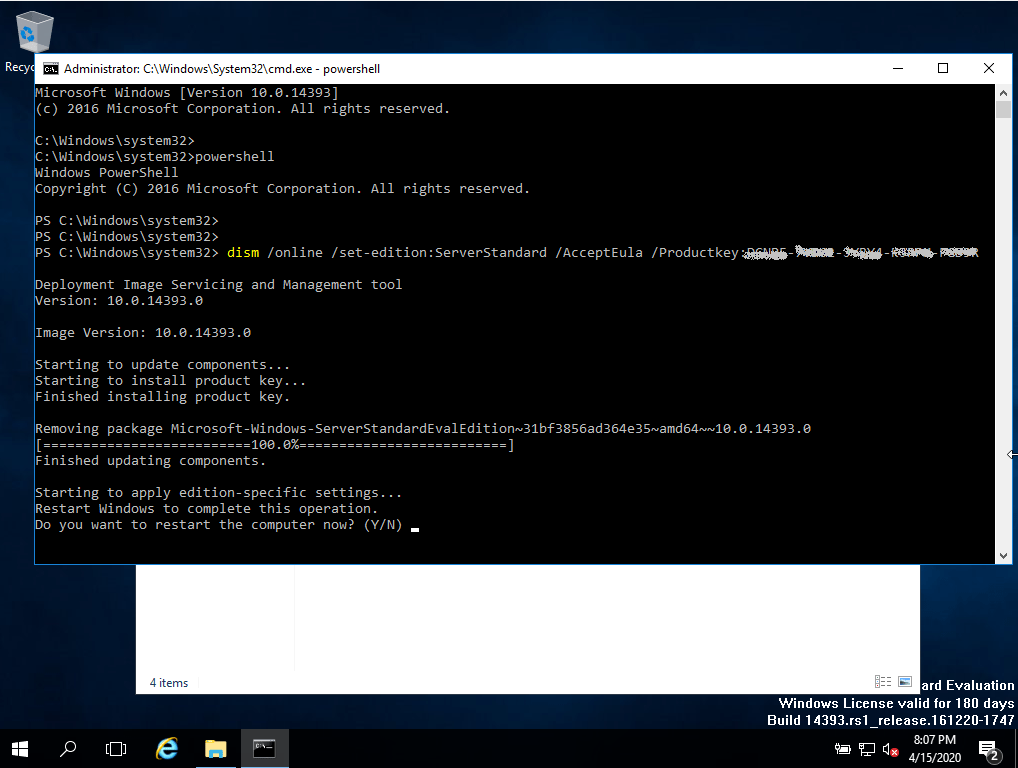
Esta instalação fornecida pela Microsoft inclui uma avaliação de 180 dias.

Para converter para uma versão completa, execute os seguintes comandos:

  • Abra o Powersell como Administrador.
  • Na consola, introduza o seguinte comando:
    DISM /Online /Set-Edition:ServerStandard /ProductKey:XXXXX-XXXXX-XXXXX-XXXXX-XXXXX /AcceptEULA

    (Inicialmente, utilizamos uma chave genérica para a versão de teste, mais tarde activaremos a versão completa)

  • Ser-lhe-á pedido para reiniciar o computador.
  • Uma vez reiniciado, abra o Powershell como administrador e execute os seguintes comandos:
    slmgr -ipk XXXXX-XXXXX-XXXXX-XXXXX-XXXXX

    (Substitua os “X” pela chave do produto que adquiriu)

    slmgr -ato
  • A ativação será bem sucedida.

2025 Datacenter

Guia de instalação Microsoft Windows Server 2025 Datacenter

REQUISITOS DO SISTEMA

  • Processador de 1 gigahertz (GHz) ou mais rápido ou de 64 bits (x64)
  • 2 gigabytes (GB) de RAM
  • 60 GB de espaço disponível no disco rígido
  • Dispositivo gráfico DirectX 9 com controlador WDDM 1.0 ou superior

VERIFICAR

Certifique-se de que dispõe de uma ligação estável à Internet durante a instalação. Siga estes passos para uma ativação bem sucedida

PASSO 1

Se já tiver uma versão (instalada) do Microsoft Windows Server 2025 como transferência ou em USB / DVD, tente primeiro ativar esta versão com a nossa chave de produto. Certifique-se de que a sua versão do Microsoft Windows corresponde à versão do Microsoft Windows da chave de produto. Caso contrário, ou se a instalação não funcionar, continue com o ponto 2.

PASSO 2 (DESCARREGAR ISO)

Download a sua versão do Microsoft Windows Server a partir da seguinte ligação:

Microsoft Windows Server 2025 Datacenter


LÍNGUA 64 BITS
DEUTSCH Herunterladen
ENGLISH Download

O ficheiro ISO é a versão para uma instalação permanente num PC

INSTRUÇÕES DE INSTALAÇÃO

Recomenda-se que completo a instalação e ativação do produto antes de iniciar sessão com a sua conta Microsoft.

Após a transferência, grave o ficheiro ISO em DVD ou guarde-o em USB. Assim que arrancar o seu PC / portátil com o DVD / Pendrive, o programa de instalação será executado. Siga as etapas guiadas do programa para concluir a instalação.

Esta instalação fornecida pela Microsoft inclui uma avaliação de 180 dias.

Para converter para uma versão completa, execute os seguintes comandos:

  • Abra o Powersell como Administrador.
  • Na consola, introduza o seguinte comando:
    DISM /Online /Set-Edition:ServerStandard /ProductKey:N69G4-B89J2-4G8F4-WWYCC-J464C /AcceptEULA

    (Inicialmente, utilizamos uma chave genérica para a versão de teste, mais tarde activaremos a versão completa)

  • Ser-lhe-á pedido para reiniciar o computador.
  • Uma vez reiniciado, abra o Powershell como administrador e execute os seguintes comandos:
    slmgr -ipk XXXXX-XXXXX-XXXXX-XXXXX-XXXXX

    (Substitua os “X” pela chave do produto que adquiriu)

    slmgr -ato
  • A ativação será bem sucedida.

2025 Standard

Guia de instalação Microsoft Windows Server 2025 Standard

REQUISITOS DO SISTEMA

  • Processador de 1 gigahertz (GHz) ou mais rápido ou de 64 bits (x64)
  • 2 gigabytes (GB) de RAM
  • 60 GB de espaço disponível no disco rígido
  • Dispositivo gráfico DirectX 9 com controlador WDDM 1.0 ou superior

VERIFICAR

Certifique-se de que dispõe de uma ligação estável à Internet durante a instalação. Siga estes passos para uma ativação bem sucedida

PASSO 1

Se já tiver uma versão (instalada) do Microsoft Windows Server 2025 Standard como transferência ou em USB / DVD, tente primeiro ativar esta versão com a nossa chave de produto. Certifique-se de que a sua versão do Microsoft Windows corresponde à versão do Microsoft Windows da chave de produto. Caso contrário, ou se a instalação não funcionar, continue com o ponto 2.

PASSO 2 (DESCARREGAR ISO)

Download a sua versão do Microsoft Windows Server a partir da seguinte ligação:


LÍNGUA 64 BITS
DEUTSCH Herunterladen
ENGLISH Download

O ficheiro ISO é a versão para uma instalação permanente num PC

INSTRUÇÕES DE INSTALAÇÃO

Recomenda-se que completo a instalação e ativação do produto antes de iniciar sessão com a sua conta Microsoft.

Após a transferência, grave o ficheiro ISO em DVD ou guarde-o em USB. Assim que arrancar o seu PC / portátil com o DVD / Pendrive, o programa de instalação será executado. Siga as etapas guiadas do programa para concluir a instalação.

Esta instalação fornecida pela Microsoft inclui uma avaliação de 180 dias.

Para converter para uma versão completa, execute os seguintes comandos:

  • Abra o Powersell como Administrador.
  • Na consola, introduza o seguinte comando:
    DISM /Online /Set-Edition:ServerStandard /ProductKey:XXXXX-XXXXX-XXXXX-XXXXX-XXXXX /AcceptEULA

    (Inicialmente, utilizamos uma chave genérica para a versão de teste, mais tarde activaremos a versão completa)

  • Ser-lhe-á pedido para reiniciar o computador.
  • Uma vez reiniciado, abra o Powershell como administrador e execute os seguintes comandos:
    slmgr -ipk XXXXX-XXXXX-XXXXX-XXXXX-XXXXX

    (Substitua os “X” pela chave do produto que adquiriu)

    slmgr -ato
  • A ativação será bem sucedida.

MS Microsoft Office 2024 Pro Plus – New

Installation guide Microsoft Office 2024 Professional Plus 64 & 32 Bits

DESCARREGAR

Para activações em mais dispositivos, siga os passos deste guia em cada dispositivo em que pretende ativar o programa.

Download o programa com o seguinte link de download

Este ficheiro EXE é a base para a instalação do produto.

INSTALAÇÃO

Antes de instalar, certifique-se de que todas as versões anteriores do Microsoft Office foram removidas. Pode consultar este documento de ajuda da Microsoft caso necessite de ajuda neste passo.

Quando a transferência estiver concluída, siga estes passos:

Recomenda-se que completo a instalação e ativação do produto antes de iniciar sessão com a sua conta Microsoft.

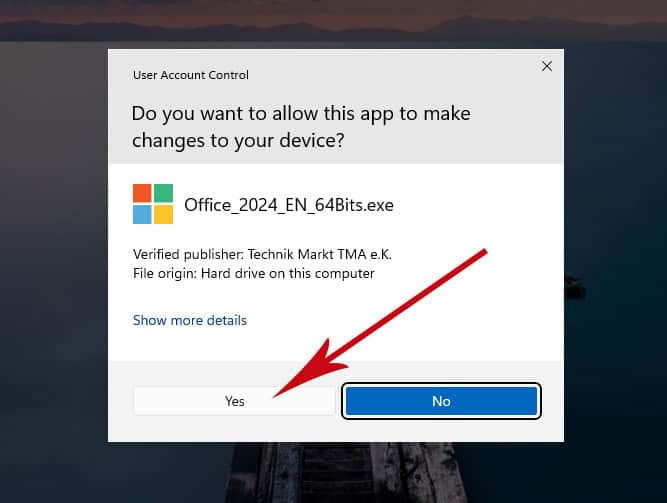
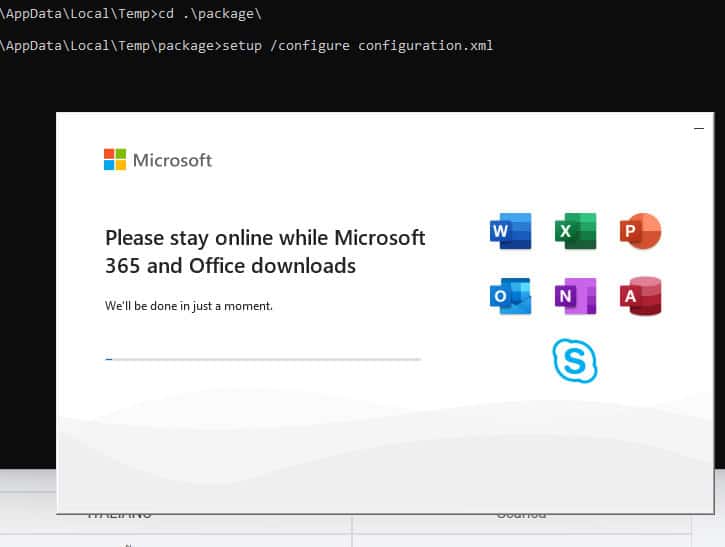
  1. Double-click on the file which will open the installer. You will be asked if you want to let the app make changes to your device. Click on “Sim“.
  1. Depois de dar autorização para as alterações, o seu produto será instalado.

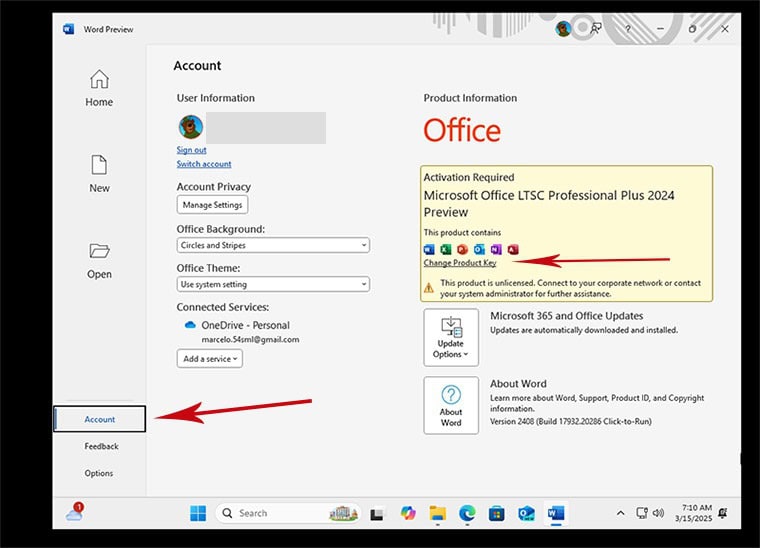
  1. Quando a transferência estiver concluída e a instalação do programa estiver concluída, abra qualquer aplicação do Office e aceda a Conta no canto inferior esquerdo. Em seguida, clique em Alterar a chave do produto à direita, por baixo dos ícones do Office.

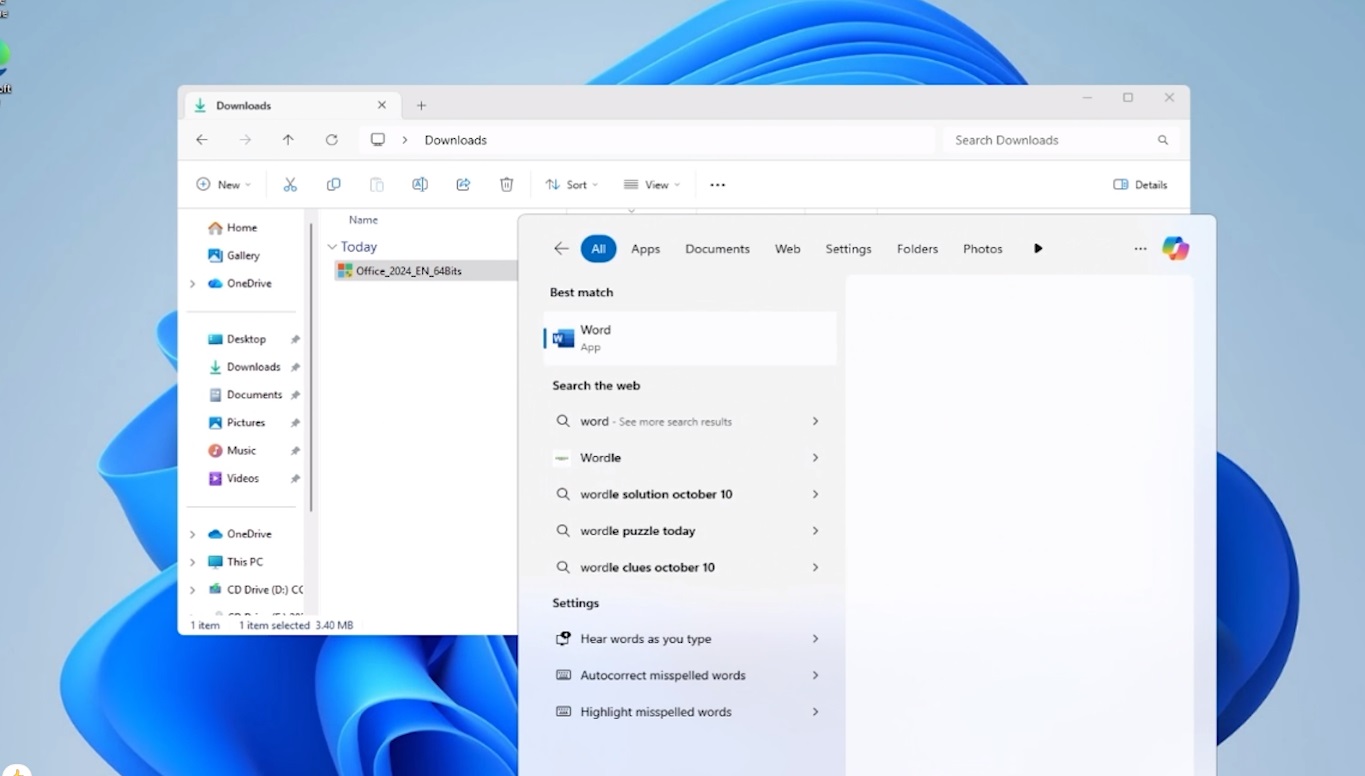
  1. Finding Recently Installed Applications
    1. Clique no botão Iniciar (ícone do Windows no canto inferior esquerdo).
    2. Selecionar “Todas as aplicações” para abrir a lista completa de aplicações instaladas.
    3. Desloque-se para baixo para encontrar o Microsoft Office ou a aplicação específica (por exemplo, Word , Excel , PowerPoint).
    4. Também pode escrever o nome da aplicação na barra de pesquisa do Windows para a encontrar rapidamente.
    5. (Opcional) Clique com o botão direito do rato na aplicação e selecione “Pino para iniciar” ou “Fixar na barra de tarefas” para um acesso mais rápido.

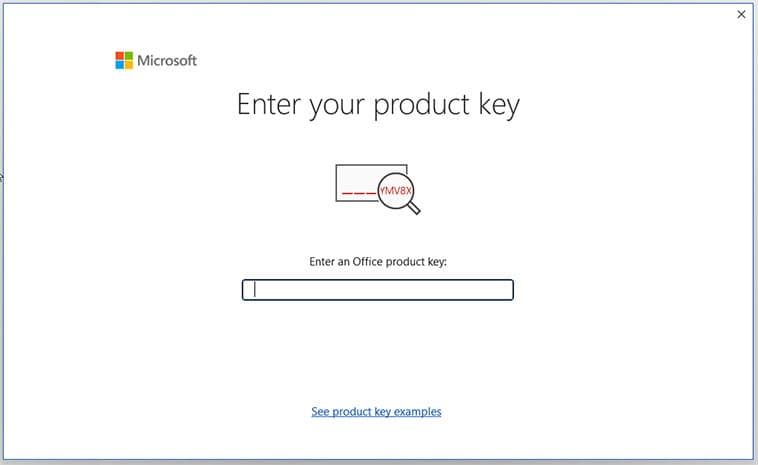
  1. Introduza a chave de ativação que recebeu por correio eletrónico. A sua cópia do Microsoft Office 2024 está agora activada.

LICENÇA E ACTIVAÇÃO

Lembre-se de que a chave que adquiriu é um código pré-pago que não é compatível com o software pré-instalado. Este é um produto original da Microsoft. Desinstale a versão anterior do Microsoft Office que tem no seu PC e reinicie o computador. Isto é importante para evitar problemas de compatibilidade.

REQUISITOS DO SISTEMA

  • Processador de 1 gigahertz (GHz) ou mais rápido de 32 bits (x86) ou 64 bits (x64)
  • 1 gigabyte (GB) de RAM (32 bits) ou 4 GB de RAM (64 bits)
  • 4 GB de espaço disponível no disco rígido
  • Dispositivo gráfico DirectX 9 com controlador WDDM 1.0 ou superior

OUTRAS LÍNGUAS TRANSFERÊNCIAS DE 64 E 32 BITS

NOTA

  • A Microsoft tem vindo a eliminar gradualmente o suporte para alguns produtos mais antigos. Por conseguinte, a ativação por telefone já não é possível. Se tiver algum problema ou dúvida durante a instalação, contacte o nosso serviço de apoio ao cliente 24 horas por dia, 7 dias por semana.

    Para uma assistência mais rápida, pode também contactar-nos diretamente através do nosso chat ao vivo, disponível 24 horas por dia, 7 dias por semana, no nosso sítio Web.
Não encontrou nenhuma solução?

Desejamos-lhe uma instalação bem sucedida. Se ainda tiver problemas ou dúvidas sobre a instalação, contacte o nosso serviço de apoio ao cliente em qualquer altura. Ajudá-lo-emos o mais rapidamente possível.

Norton 360 Deluxe

Norton 360 Deluxe

REQUISITOS DO SISTEMA

  • Processador de 1 gigahertz (GHz) ou mais rápido de 32 bits (x86) ou 64 bits (x64)
  • 1 gigabyte (GB) de RAM (32 bits) ou 4 GB de RAM (64 bits)
  • 4 GB de espaço disponível no disco rígido
  • Dispositivo gráfico DirectX 9 com controlador WDDM 1.0 ou superior

DESCARREGAR

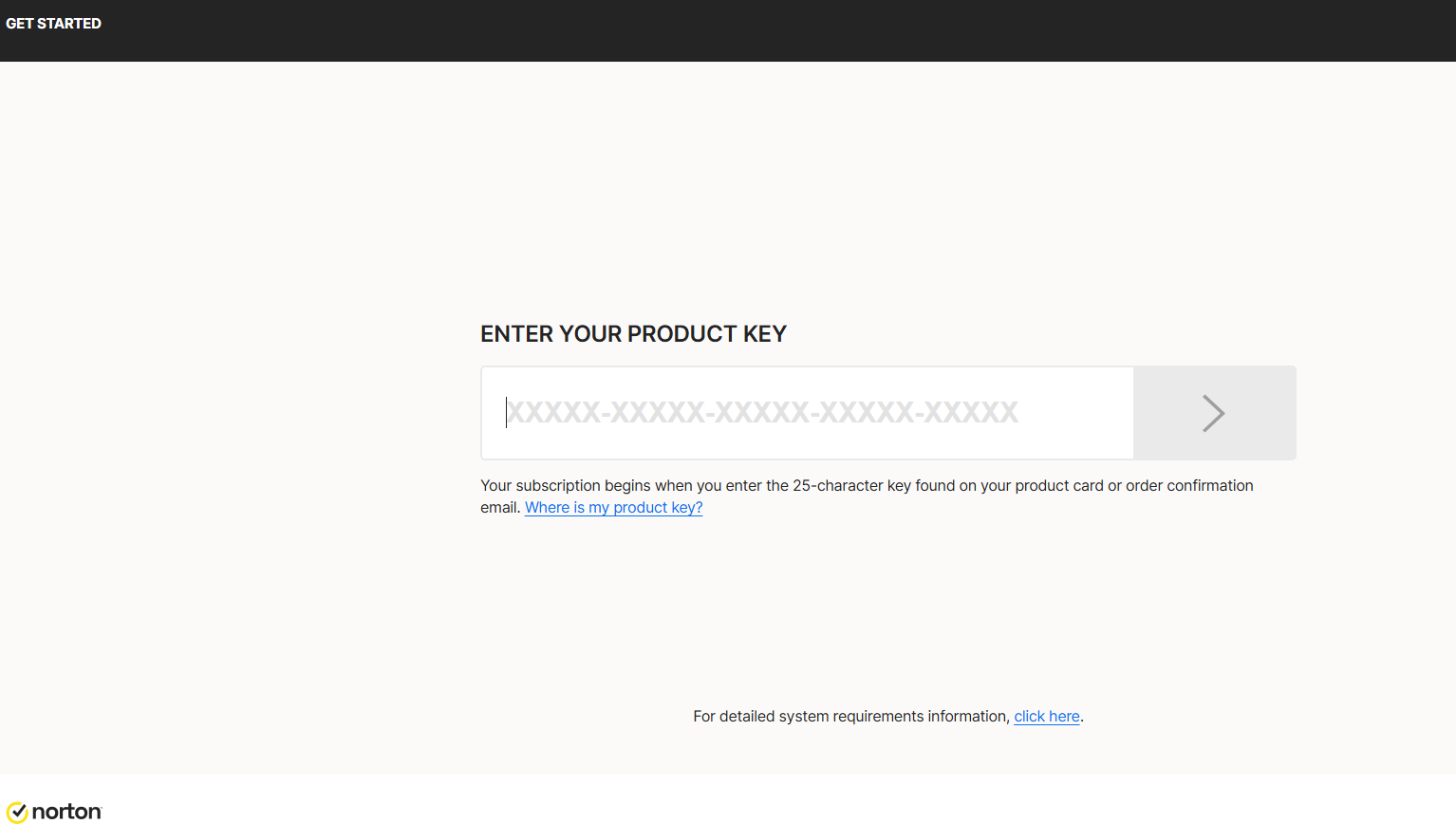
Request: After purchasing the norton product, you will have a product key.

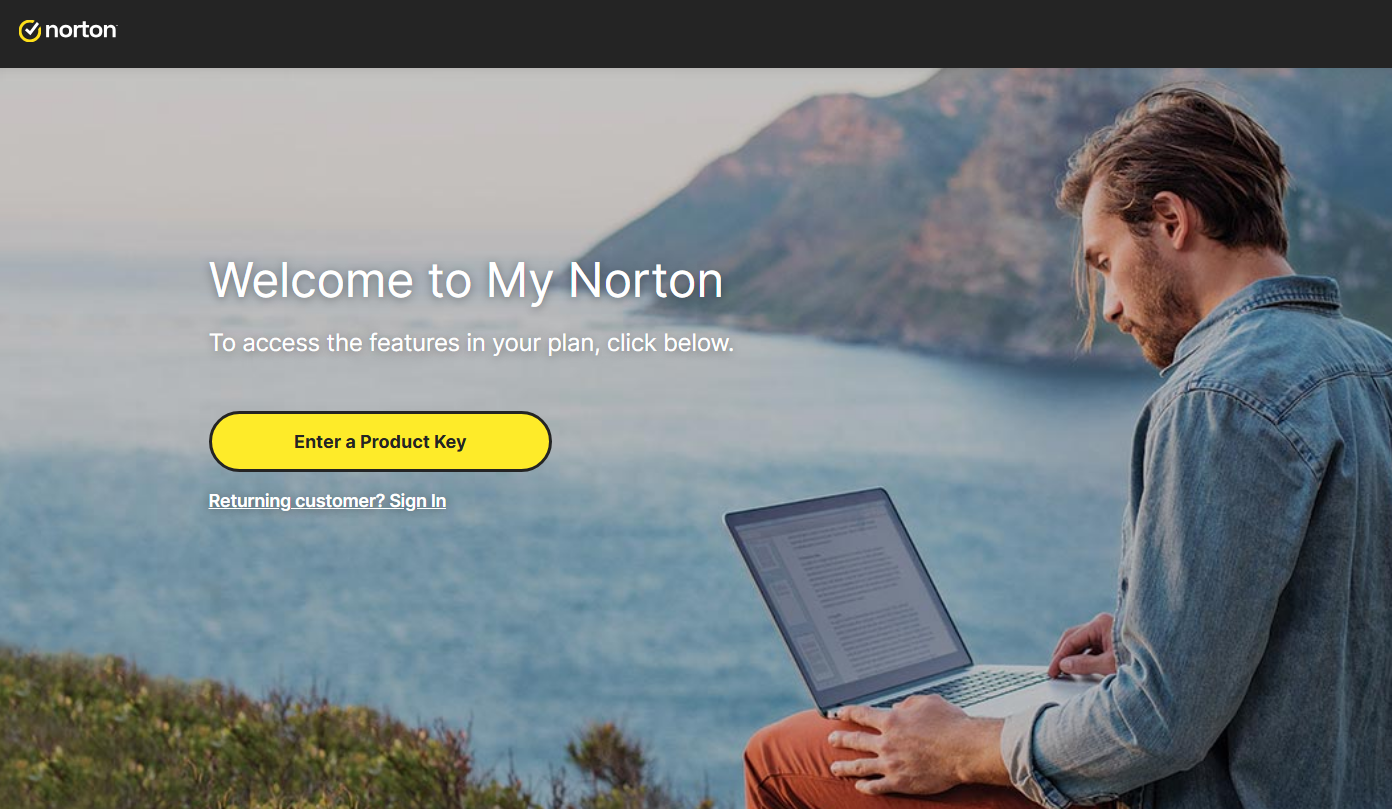
For download Norton, go to  https://norton.com/setup , you will be redirected to https://my.norton.com/home/setup and do login, If you dont have an account, you need to create one. But maybe you are login when purchasing the product.


Now: You need to put your product key.

LICENÇA E ACTIVAÇÃO

Then, you need give Authorization to renew annual subscription with your credit cart.
Insert your credit card information , filling the folllow fields:


This is for a Subscription payment authorization and automatic renewal.
And click on Start subscription.

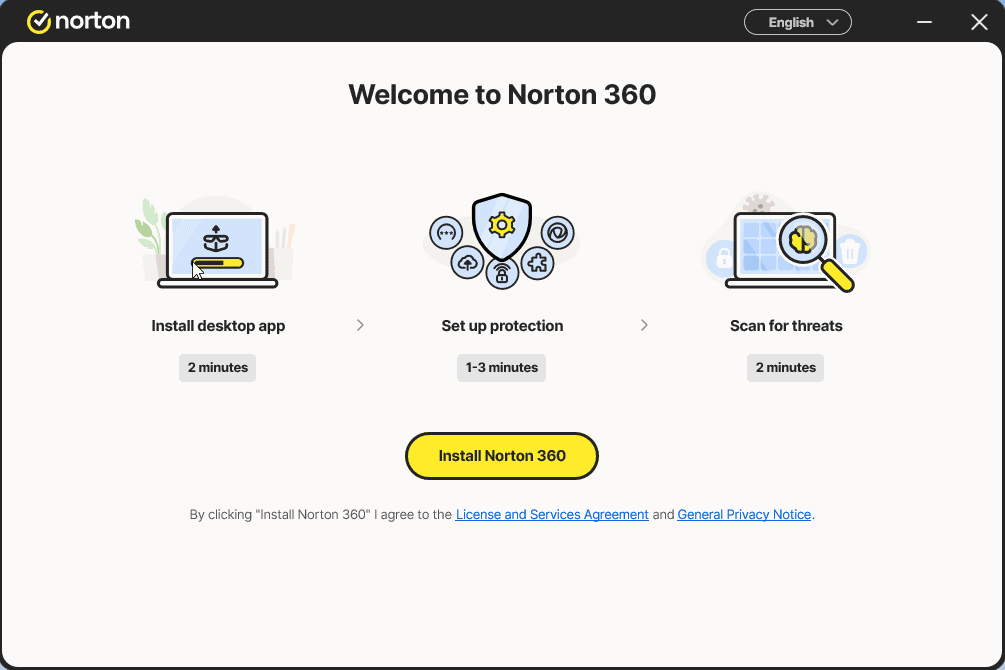
Download the installer and execute the installer:

Install and log in again in the app

SETUP

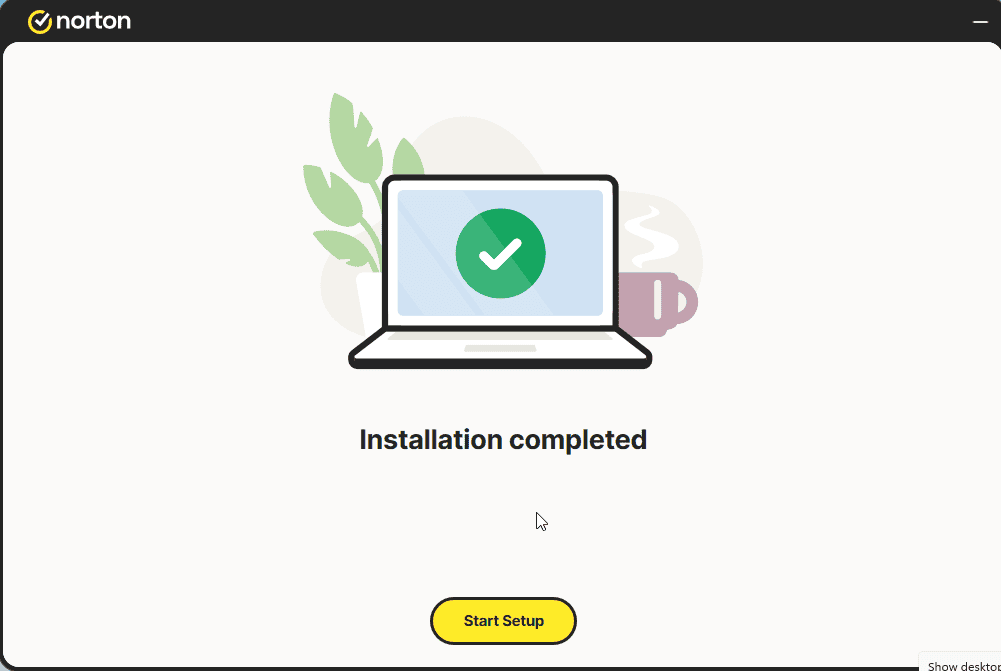
Click on Start Setup.
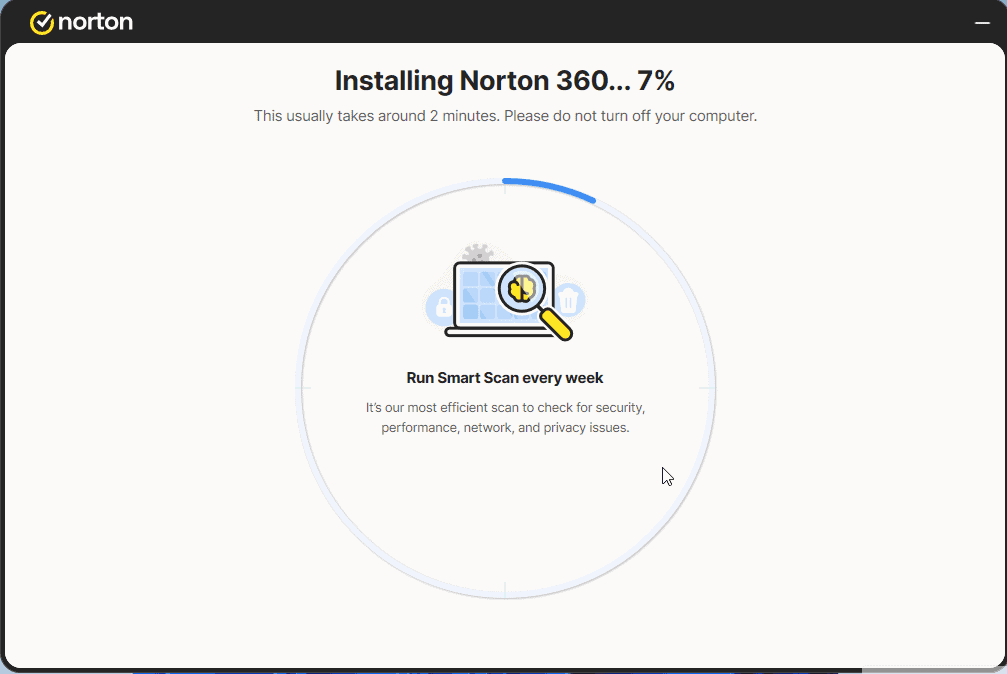
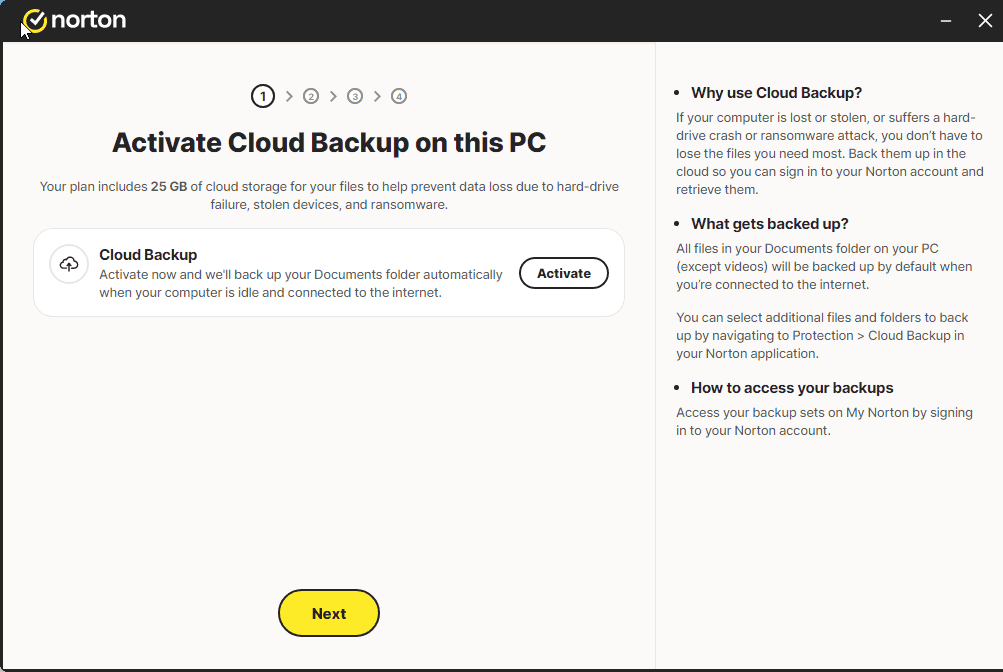
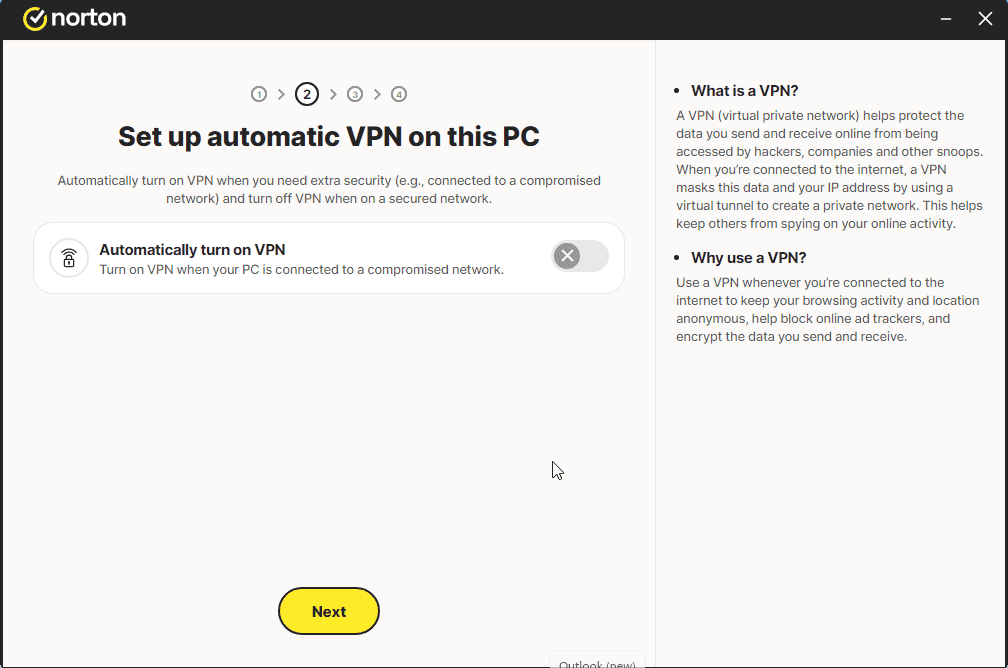
Config the 4 steps.
Login if necesary

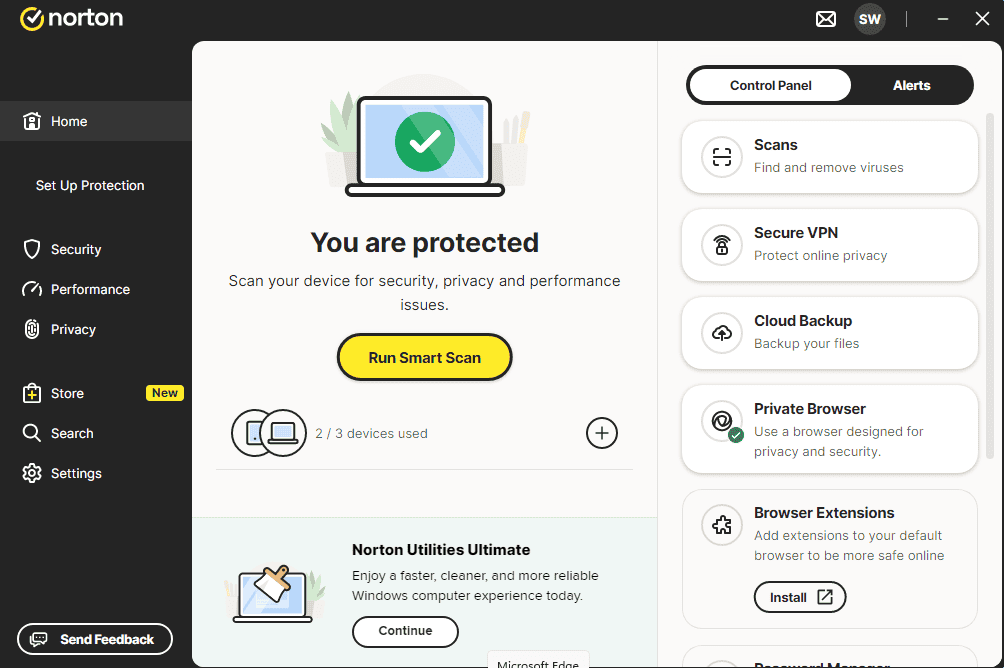
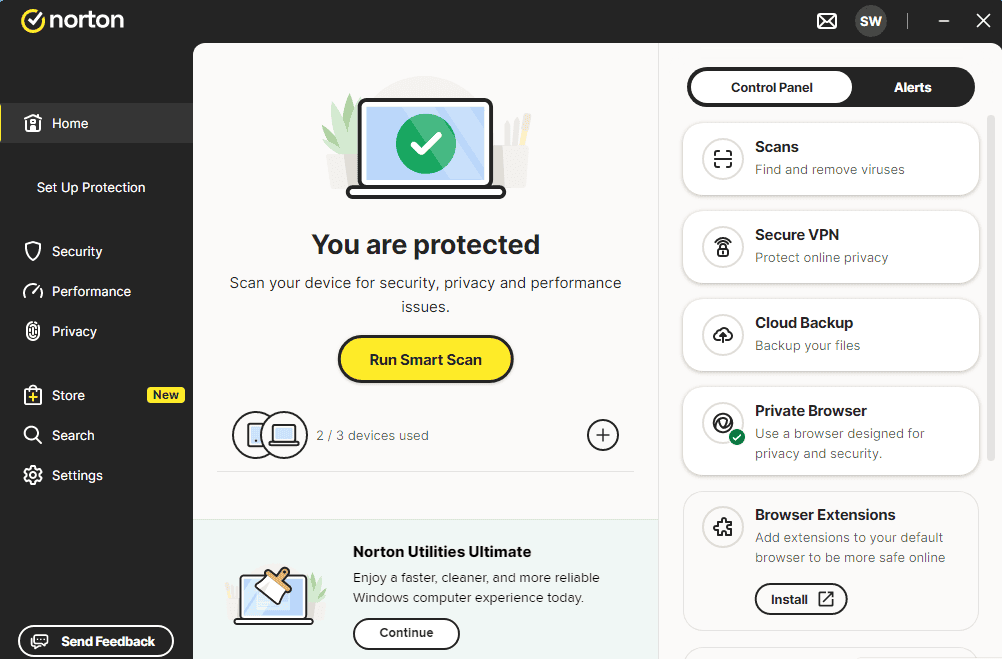
And you should have a message like the image:

Now you can RUN SMART SCAN

NOTA

Please note: To ensure a smooth activation process, make sure your device is connected to the internet during installation. If you experience any issues or have questions, please contact the 24/7 customer service of the store where you purchased the product.

Não encontrou nenhuma solução?

Para activações em mais dispositivos, siga os passos deste guia em cada dispositivo em que pretende ativar o programa.

Desejamos-lhe uma instalação bem sucedida. Se ainda tiver problemas ou dúvidas sobre a instalação, contacte o nosso serviço de apoio ao cliente em qualquer altura. Ajudá-lo-emos o mais rapidamente possível.