Microsoft Visio 2021 Pro

Guia de instalação Microsoft Visio 2021 Professional 64 & 32 Bits

DESCARREGAR

Download o programa com o seguinte link de download

Este ficheiro EXE é a base para a instalação do produto.

REQUISITOS DO SISTEMA

Certifique-se de que o seu computador cumpre os requisitos mínimos do sistema para instalar este software:

  • Processador de 1 gigahertz (GHz) ou mais rápido de 32 bits (x86) ou 64 bits (x64)
  • 1 gigabyte (GB) de RAM (32 bits) ou 4 GB de RAM (64 bits)
  • 4 GB de espaço disponível no disco rígido
  • Dispositivo gráfico DirectX 9 com controlador WDDM 1.0 ou superior

INSTALAÇÃO

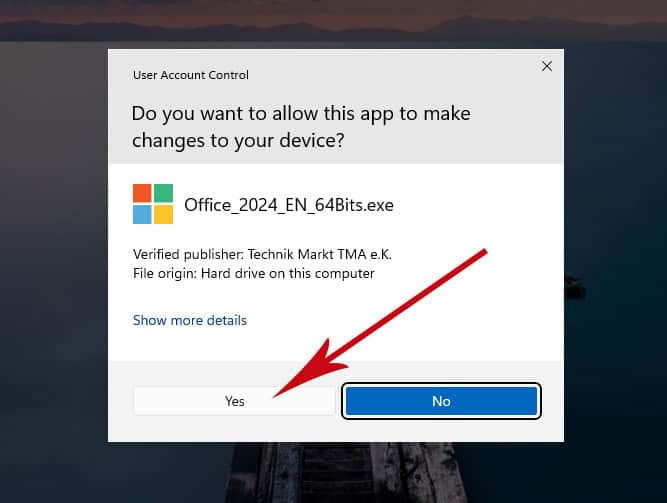
Localize o ficheiro de instalação descarregado (normalmente estará localizado na sua pasta Downloads). Clique com o botão direito do rato no ficheiro e selecione “Executar como administrador”. Ser-lhe-á perguntado se pretende permitir que a aplicação faça alterações no seu dispositivo. Clique em “Sim”.

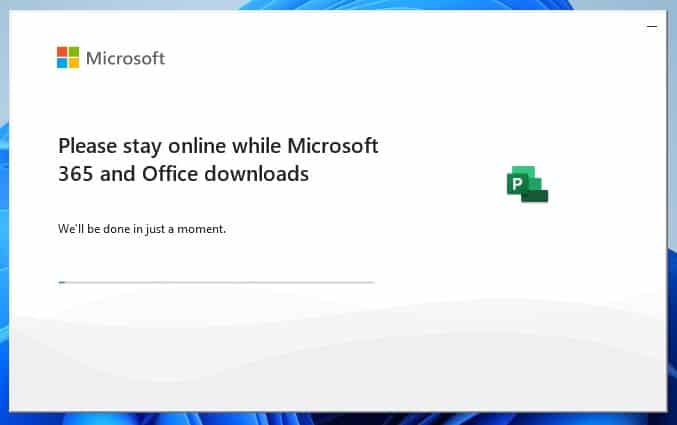
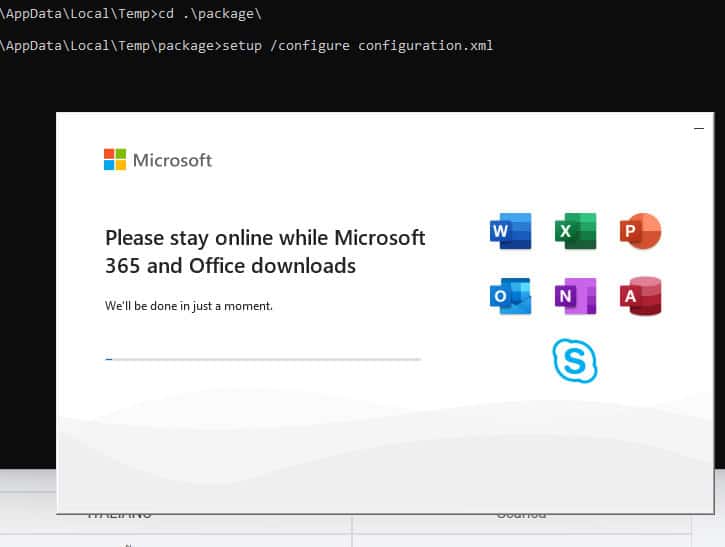
Importante: é necessário estar online para concluir a instalação, uma vez que o instalador irá descarregar os ficheiros necessários diretamente da Microsoft.

Quando a transferência estiver concluída, siga estes passos:

Recomenda-se que completo a instalação e ativação do produto antes de iniciar sessão com a sua conta Microsoft.

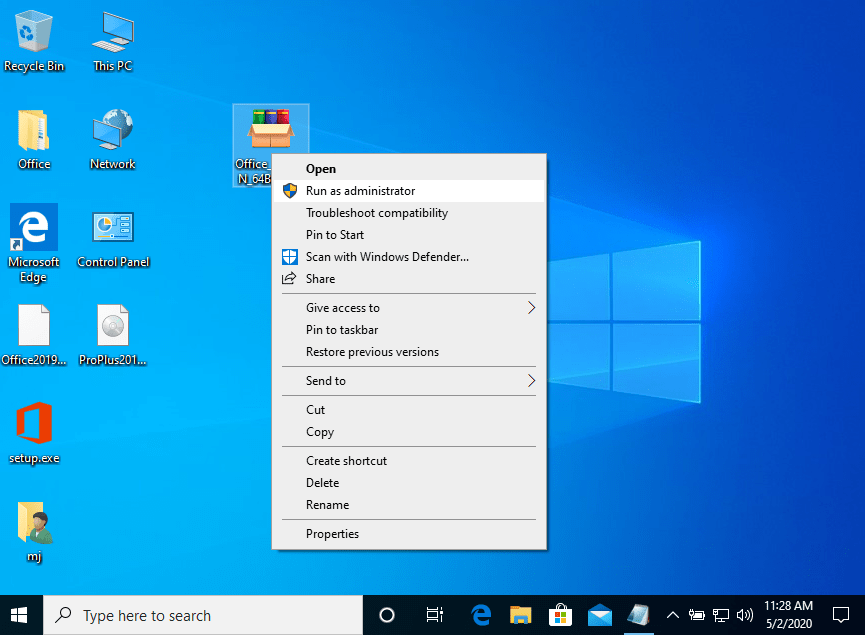
  1. Clique com o botão direito do rato no ficheiro e selecione a opção “Executar como administrador”
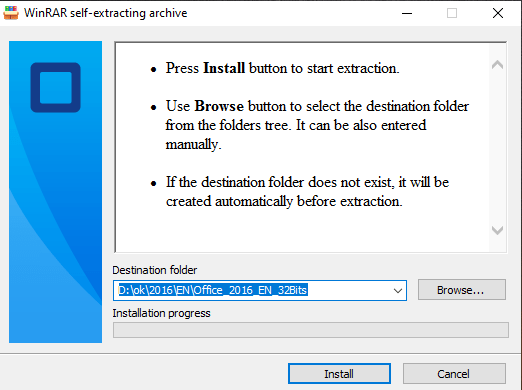
  1. Clique no botão “Instalar”. Esta ação descompacta a aplicação e instala o seu produto.
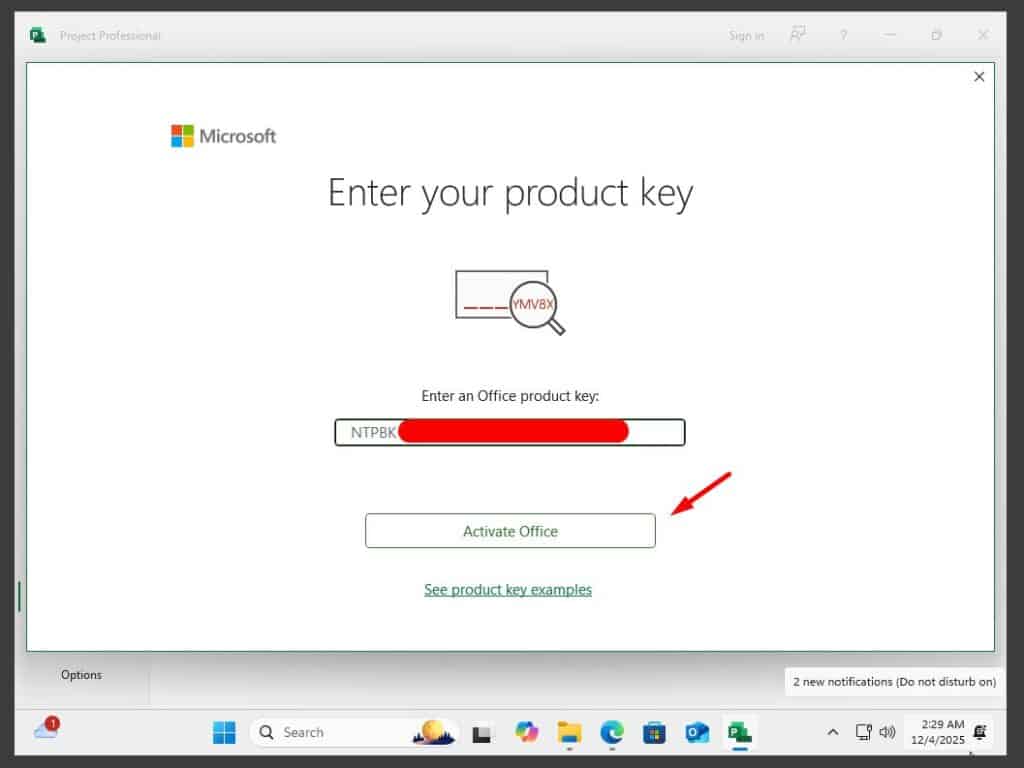
Uma vez concluída a transferência e a instalação do programa, introduza a chave de ativação quando executar qualquer aplicação do pacote Microsoft Office, será a primeira coisa que lhe será pedida.

LICENÇA E ACTIVAÇÃO

Lembre-se de que a chave que adquiriu é um código pré-pago que não é compatível com o software pré-instalado. Este é um produto original da Microsoft. Desinstale a versão anterior do Microsoft Office que tem no seu PC e reinicie o computador. Isto é importante para evitar problemas de compatibilidade.

TRANSFERÊNCIAS NOUTRAS LÍNGUAS

Download o programa com o seguinte link de download

LANGUAGE 64 BITS 32 BITS
DEUTSCH Herunterladen Herunterladen
ENGLISH Download Download
FRANÇAIS Télécharger Télécharger
ITALIANO Scarica Scarica
ESPAÑOL Descargar Descargar
DUTCH Downloaden Downloaden
FINNISH Lataa Lataa
NORWEGIAN Last Ned Last Ned
SWEDISH Download Download
DANISH Download Download


NOTA

A Microsoft tem vindo a eliminar gradualmente o suporte para alguns produtos mais antigos. Por conseguinte, a ativação por telefone já não é possível. Se tiver algum problema ou dúvida durante a instalação, contacte o nosso serviço de apoio ao cliente 24 horas por dia, 7 dias por semana.

Para uma assistência mais rápida, pode também contactar-nos diretamente através do nosso chat ao vivo, disponível 24 horas por dia, 7 dias por semana, no nosso sítio Web.

Microsoft Visio 2024 Standard

Guia de instalação Microsoft Visio 2024 Standard 64 & 32 Bits

DESCARREGAR

Download o programa com o seguinte link de download:


Se precisar do instalador noutro idioma ou noutra versão, clique aqui.

Este ficheiro EXE é a base para a instalação do produto.

REQUISITOS DO SISTEMA


  • Processador de 1,6 gigahertz (GHz) ou mais rápido de 32 bits (x86) ou 64 bits (x64)
  • 2 gigabytes (GB) de RAM (32 bits) ou 4 GB de RAM (64 bits)
  • 4 GB de espaço disponível no disco rígido
  • Resolução do ecrã 1280 × 768
  • Dispositivo gráfico DirectX 10 com controlador WDDM 1.1 ou superior

INSTALAÇÃO

Antes de instalar, certifique-se de que todas as versões anteriores do Microsoft Office foram removidas e reinicie o seu computador. Pode consultar este documento de ajuda da Microsoft caso necessite de ajuda neste passo.

Quando a transferência estiver concluída, siga estes passos:

Recomenda-se que conclua a instalação e ativação do produto antes de iniciar sessão com a sua conta Microsoft.

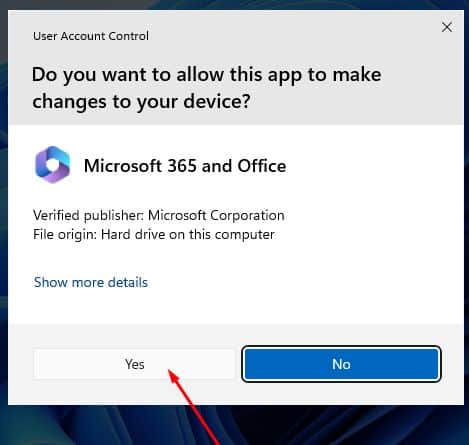
  1. Localize o ficheiro do instalador descarregado (normalmente estará localizado no seu Downloads pasta). Faça duplo clique no ficheiro e clique no botão “Instalar”. Ser-lhe-á perguntado se pretende que a aplicação faça alterações no seu dispositivo. Clique em “Sim“.

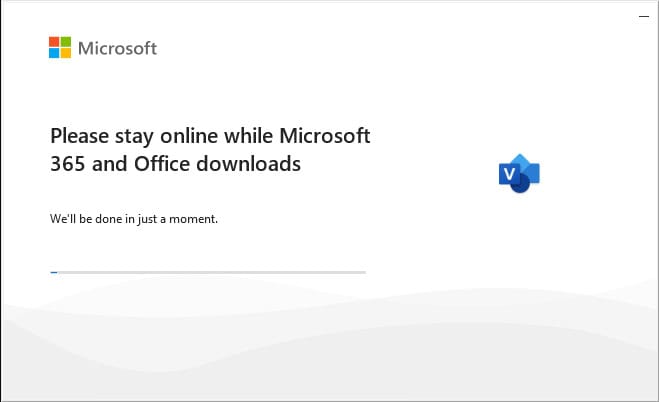
    Importante: precisa de ser em linha para concluir a instalação, uma vez que o instalador irá descarregar os ficheiros necessários diretamente da Microsoft.

 
  1. Depois de dar autorização para as alterações, o seu produto será instalado.


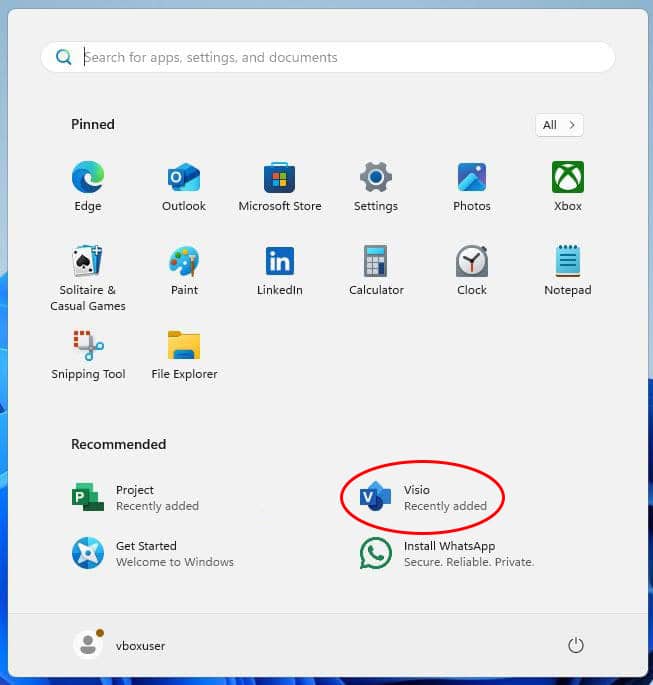
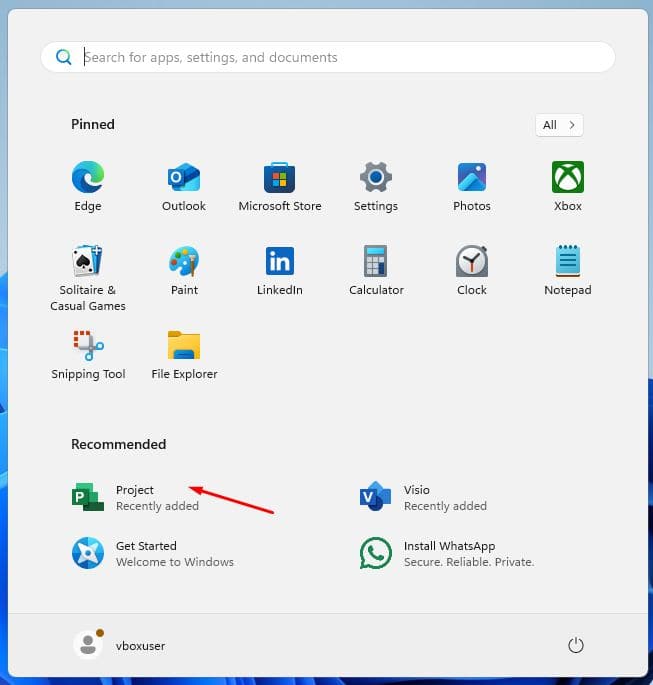
  1. Quando a instalação do programa estiver concluída, abra a aplicação Visio 2024:
    1. Clique no botão Iniciar (ícone do Windows no canto inferior esquerdo).
    2. Selecionar “Todas as aplicações” para abrir a lista completa de aplicações instaladas.
    3. Desloque-se para baixo para encontrar o Microsoft Office pasta ou Visio 2024.
    4. Também pode escrever o nome da aplicação na barra de pesquisa do Windows para a encontrar rapidamente.
    5. (Opcional) Clique com o botão direito do rato na aplicação e selecione “Pino para iniciar” ou “Fixar na barra de tarefas” para um acesso mais rápido.

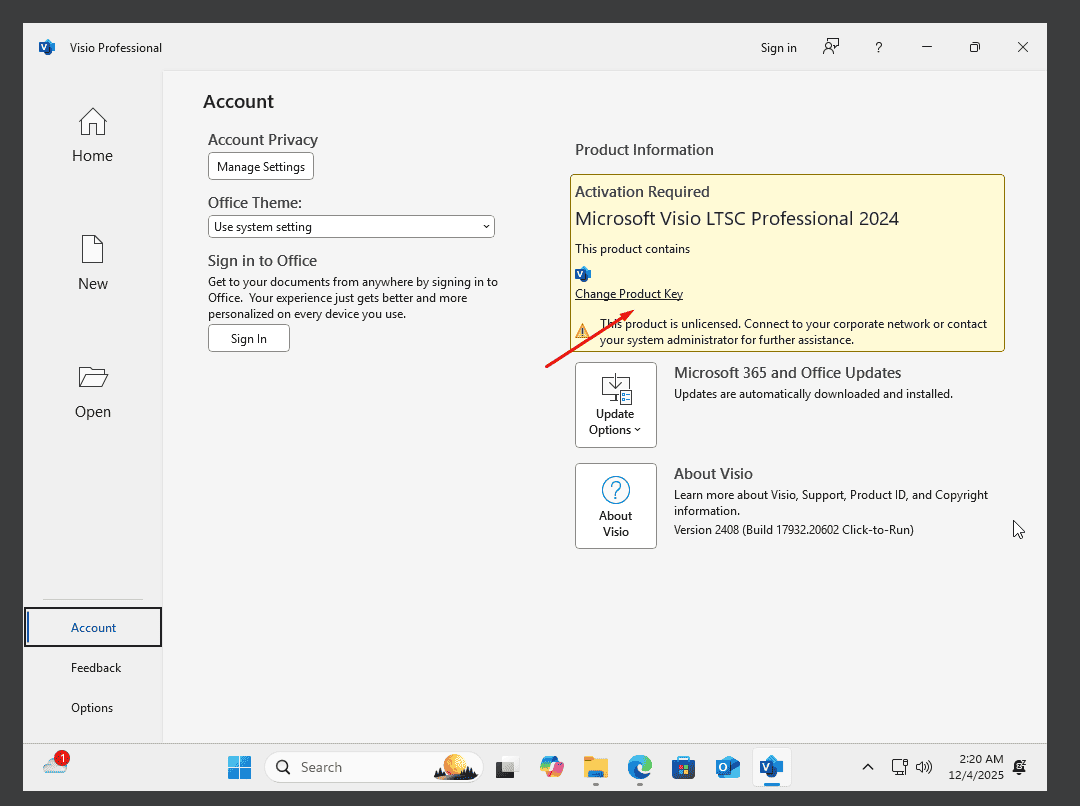
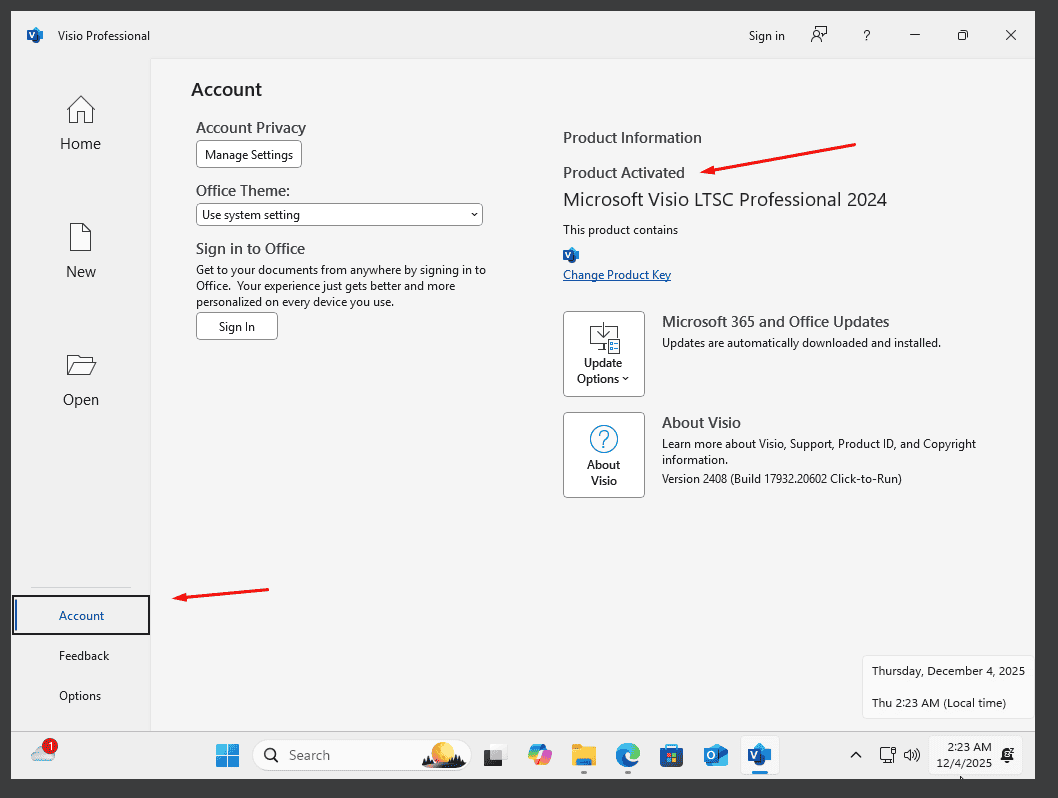
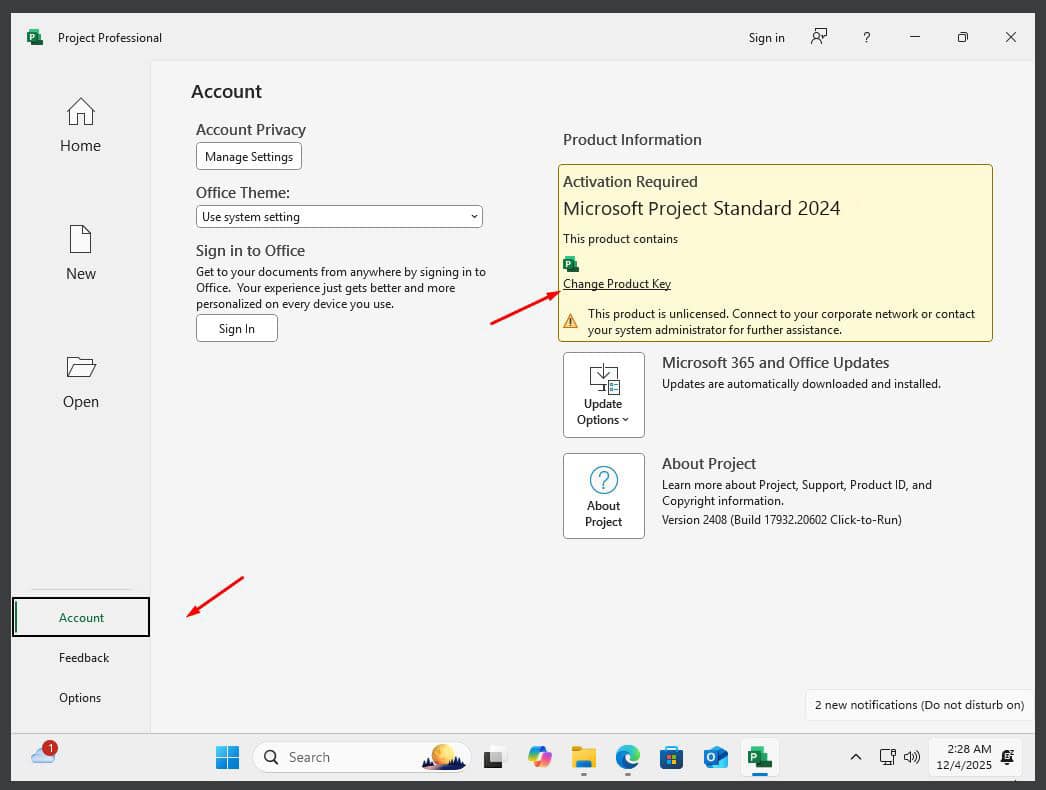
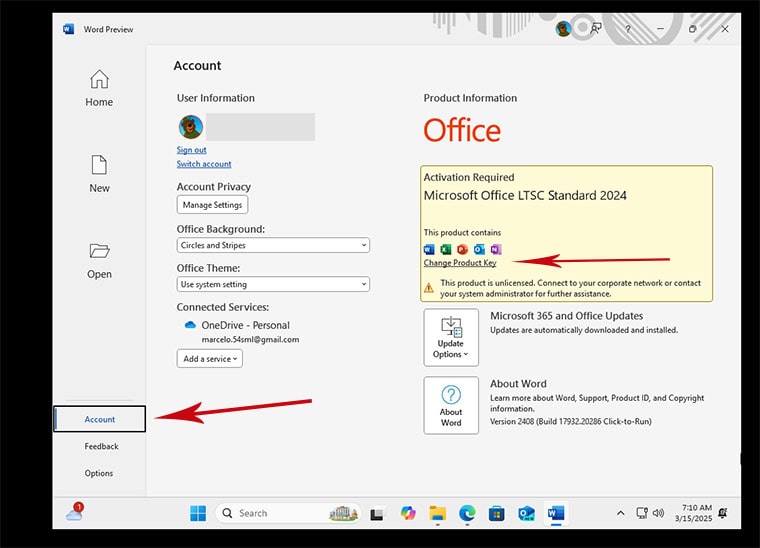
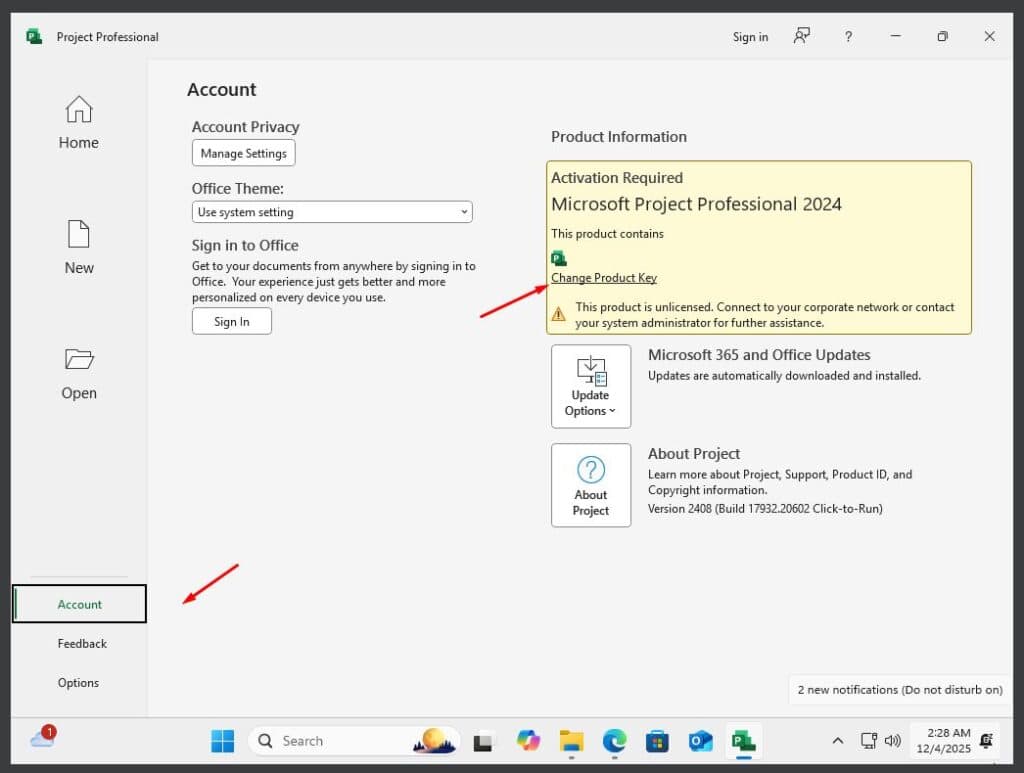
  1. Quando a sua candidatura estiver aberta, vá a Conta no canto inferior esquerdo. Em seguida, clique em Alterar a chave do produto à direita, por baixo dos ícones do Office.


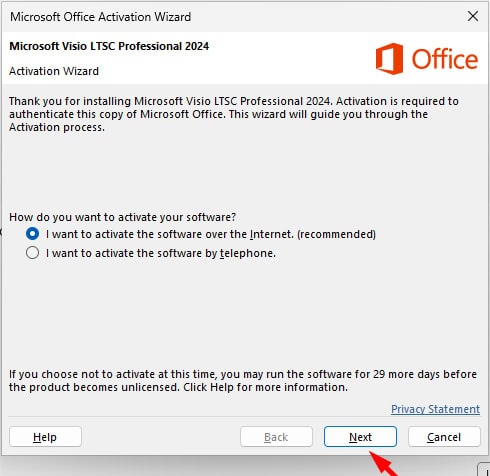
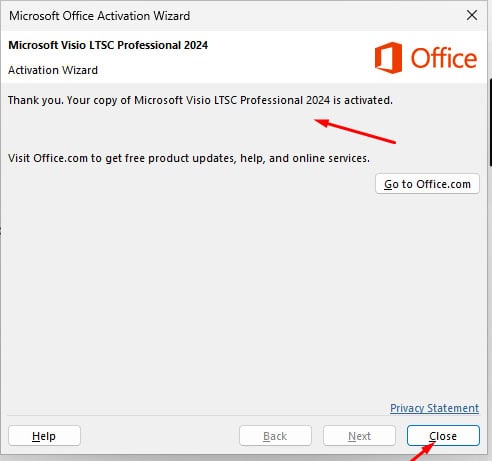
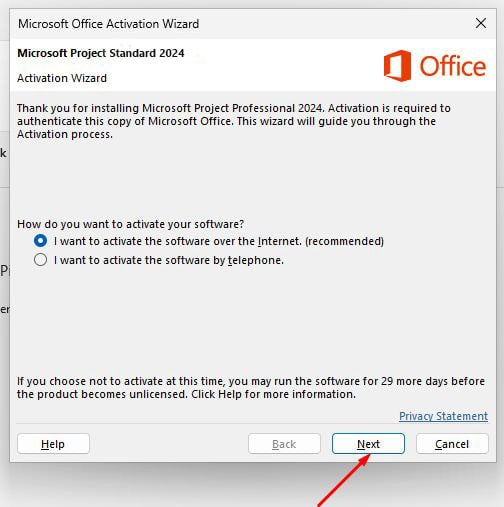
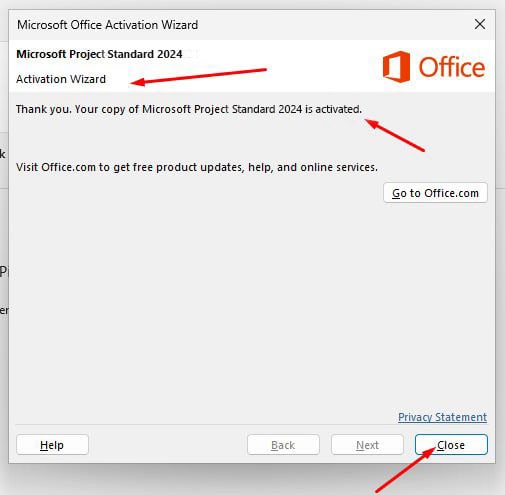
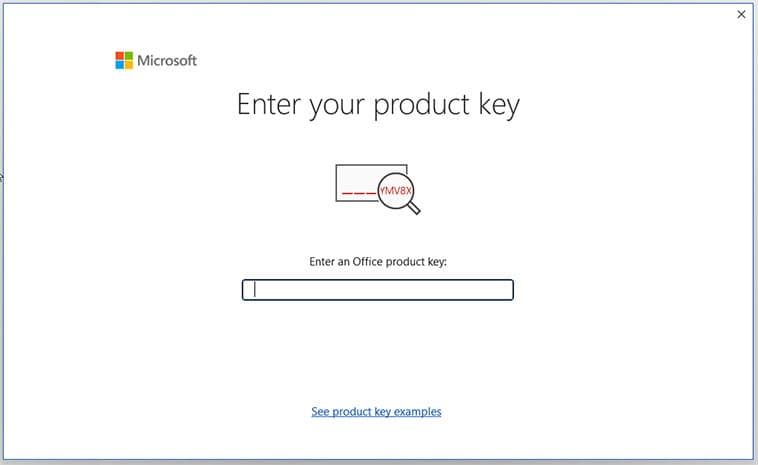
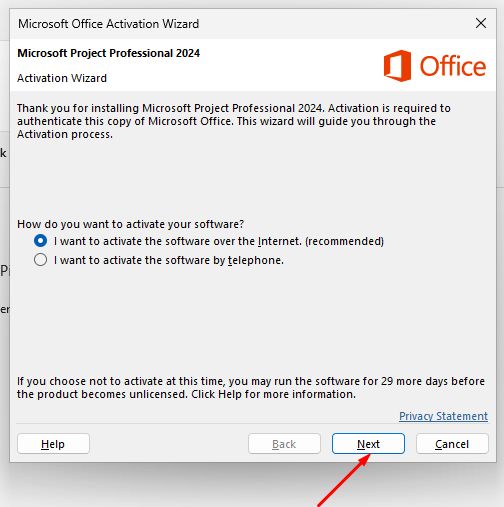
  1. Introduza a chave de ativação que recebeu por e-mail e siga as instruções. A sua cópia de Visio 2024 está agora activada.

LICENÇA E ACTIVAÇÃO

Lembre-se de que a chave que adquiriu é um código pré-pago que não é compatível com o software pré-instalado. Este é um produto original da Microsoft. Desinstale a versão anterior do Microsoft Office que tem no seu PC e reinicie o computador. Isto é importante para evitar problemas de compatibilidade.

OUTRAS LÍNGUAS TRANSFERÊNCIAS DE 64 E 32 BITS

Download o programa com o seguinte link de download

LANGUAGE 64 BITS 32 BITS
DEUTSCH Herunterladen Herunterladen
ENGLISH Download Download
FRANÇAIS Télécharger Télécharger
ITALIANO Scarica Scarica
ESPAÑOL Download Download
DUTCH Downloaden Downloaden
FINNISH Lataa Lataa
NORWEGIAN Last Ned Last Ned
SWEDISH Download Download
DANISH Download Download

.

NOTA

A Microsoft tem vindo a eliminar gradualmente o suporte para alguns produtos mais antigos. Por conseguinte, a ativação por telefone já não é possível. Se tiver algum problema ou dúvida durante a instalação, contacte o nosso serviço de apoio ao cliente 24 horas por dia, 7 dias por semana.

Para uma assistência mais rápida, pode também contactar-nos diretamente através do nosso chat ao vivo, disponível 24 horas por dia, 7 dias por semana, no nosso sítio Web.

Microsoft Project 2021 Standard

Guia de instalação Microsoft Project 2021 Standard 64 & 32 Bits

DESCARREGAR

Download o programa com o seguinte link de download

Este ficheiro EXE é a base para a instalação do produto.

REQUISITOS DO SISTEMA

Certifique-se de que o seu computador cumpre os requisitos mínimos do sistema para instalar este software:

  • Processador de 1 gigahertz (GHz) ou mais rápido de 32 bits (x86) ou 64 bits (x64)
  • 1 gigabyte (GB) de RAM (32 bits) ou 4 GB de RAM (64 bits)
  • 4 GB de espaço disponível no disco rígido
  • Dispositivo gráfico DirectX 9 com controlador WDDM 1.0 ou superior

INSTALAÇÃO

Localize o ficheiro de instalação descarregado (normalmente estará localizado na sua pasta Downloads). Clique com o botão direito do rato no ficheiro e selecione “Executar como administrador”. Ser-lhe-á perguntado se pretende permitir que a aplicação faça alterações no seu dispositivo. Clique em “Sim”.

Importante: é necessário estar online para concluir a instalação, uma vez que o instalador irá descarregar os ficheiros necessários diretamente da Microsoft.

Quando a transferência estiver concluída, siga estes passos:

Recomenda-se que completo a instalação e ativação do produto antes de iniciar sessão com a sua conta Microsoft.

  1. Clique com o botão direito do rato no ficheiro e selecione a opção “Executar como administrador”
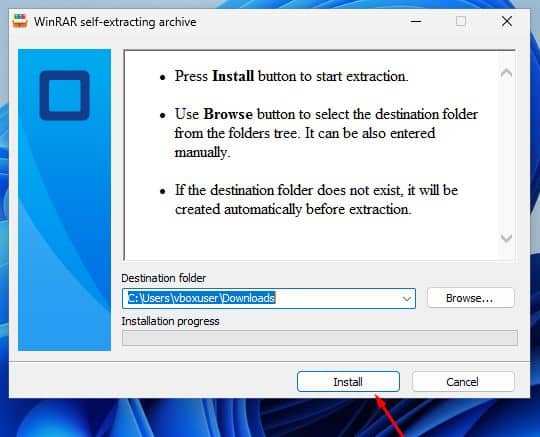
  1. Clique no botão “Instalar”. Esta ação descompacta a aplicação e instala o seu produto.
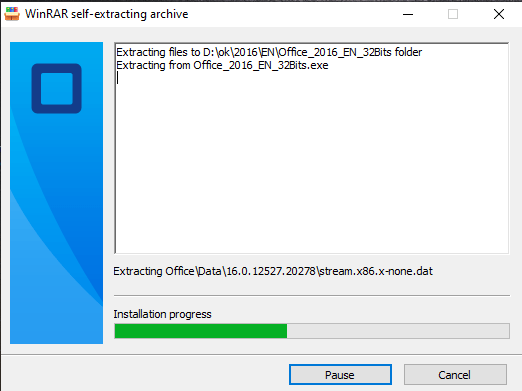
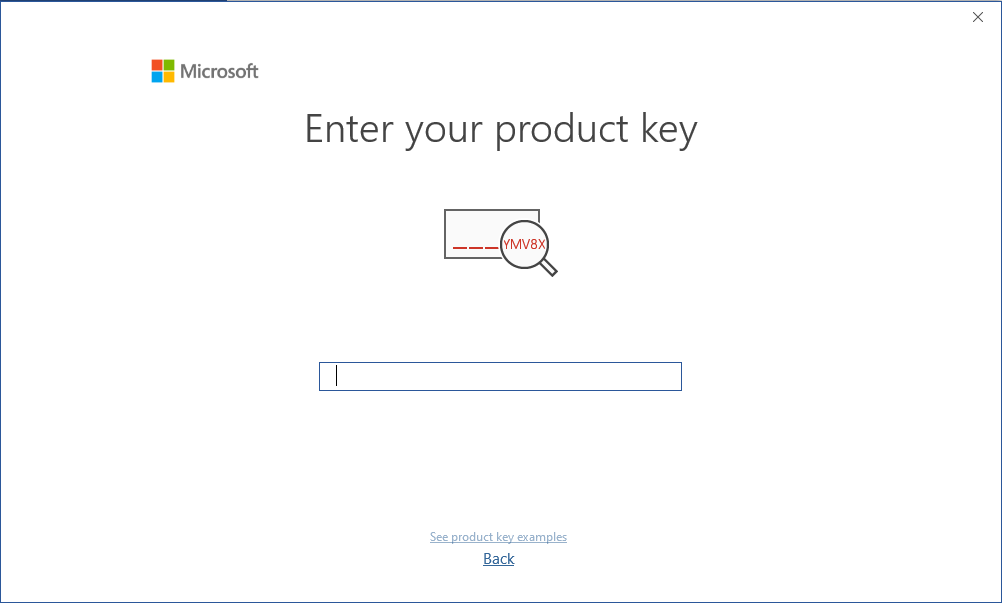
Uma vez concluída a transferência e a instalação do programa, introduza a chave de ativação quando executar qualquer aplicação do pacote Microsoft Office, será a primeira coisa que lhe será pedida.
LICENÇA E ACTIVAÇÃO

Lembre-se de que a chave que adquiriu é um código pré-pago que não é compatível com o software pré-instalado. Este é um produto original da Microsoft. Desinstale a versão anterior do Microsoft Office que tem no seu PC e reinicie o computador. Isto é importante para evitar problemas de compatibilidade.

TRANSFERÊNCIAS NOUTRAS LÍNGUAS

Download o programa com o seguinte link de download

LANGUAGE 64 BITS 32 BITS
DEUTSCH Herunterladen Herunterladen
ENGLISH Download Download
FRANÇAIS Télécharger Télécharger
ITALIANO Scarica Scarica
ESPAÑOL Descargar Descargar
DUTCH Downloaden Downloaden
FINNISH Lataa Lataa
NORWEGIAN Last Ned Last Ned
SWEDISH Download Download
DANISH Download Download


NOTA

A Microsoft tem vindo a eliminar gradualmente o suporte para alguns produtos mais antigos. Por conseguinte, a ativação por telefone já não é possível. Se tiver algum problema ou dúvida durante a instalação, contacte o nosso serviço de apoio ao cliente 24 horas por dia, 7 dias por semana.

Para uma assistência mais rápida, pode também contactar-nos diretamente através do nosso chat ao vivo, disponível 24 horas por dia, 7 dias por semana, no nosso sítio Web.

Microsoft Project 2024 Standard

Guia de instalação Microsoft Project 2024 Standard 64 & 32 Bits

DESCARREGAR

Download o programa com o seguinte link de download:


Se precisar do instalador noutro idioma ou noutra versão, clique aqui.

Este ficheiro EXE é a base para a instalação do produto.

REQUISITOS DO SISTEMA


  • Processador de 1,6 gigahertz (GHz) ou mais rápido de 32 bits (x86) ou 64 bits (x64)
  • 2 gigabytes (GB) de RAM (32 bits) ou 4 GB de RAM (64 bits)
  • 4 GB de espaço disponível no disco rígido
  • Resolução do ecrã 1280 × 768
  • Dispositivo gráfico DirectX 10 com controlador WDDM 1.1 ou superior

INSTALAÇÃO

Antes de instalar, certifique-se de que todas as versões anteriores do Microsoft Office foram removidas e reinicie o seu computador. Pode consultar este documento de ajuda da Microsoft caso necessite de ajuda neste passo.

Quando a transferência estiver concluída, siga estes passos:

Recomenda-se que conclua a instalação e ativação do produto antes de iniciar sessão com a sua conta Microsoft.

  1. Localize o ficheiro do instalador descarregado (normalmente estará localizado no seu Downloads pasta). Faça duplo clique no ficheiro e clique no botão “Instalar”. Ser-lhe-á perguntado se pretende que a aplicação faça alterações no seu dispositivo. Clique em “Sim“.

    Importante: precisa de ser em linha para concluir a instalação, uma vez que o instalador irá descarregar os ficheiros necessários diretamente da Microsoft.

 
  1. Depois de dar autorização para as alterações, o seu produto será instalado.


  1. Quando a instalação do programa estiver concluída, abra a aplicação Project 2024:
    1. Clique no botão Iniciar (ícone do Windows no canto inferior esquerdo).
    2. Selecionar “Todas as aplicações” para abrir a lista completa de aplicações instaladas.
    3. Desloque-se para baixo para encontrar o Microsoft Office pasta ou Projeto 2024.
    4. Também pode escrever o nome da aplicação na barra de pesquisa do Windows para a encontrar rapidamente.
    5. (Opcional) Clique com o botão direito do rato na aplicação e selecione “Pino para iniciar” ou “Fixar na barra de tarefas” para um acesso mais rápido.


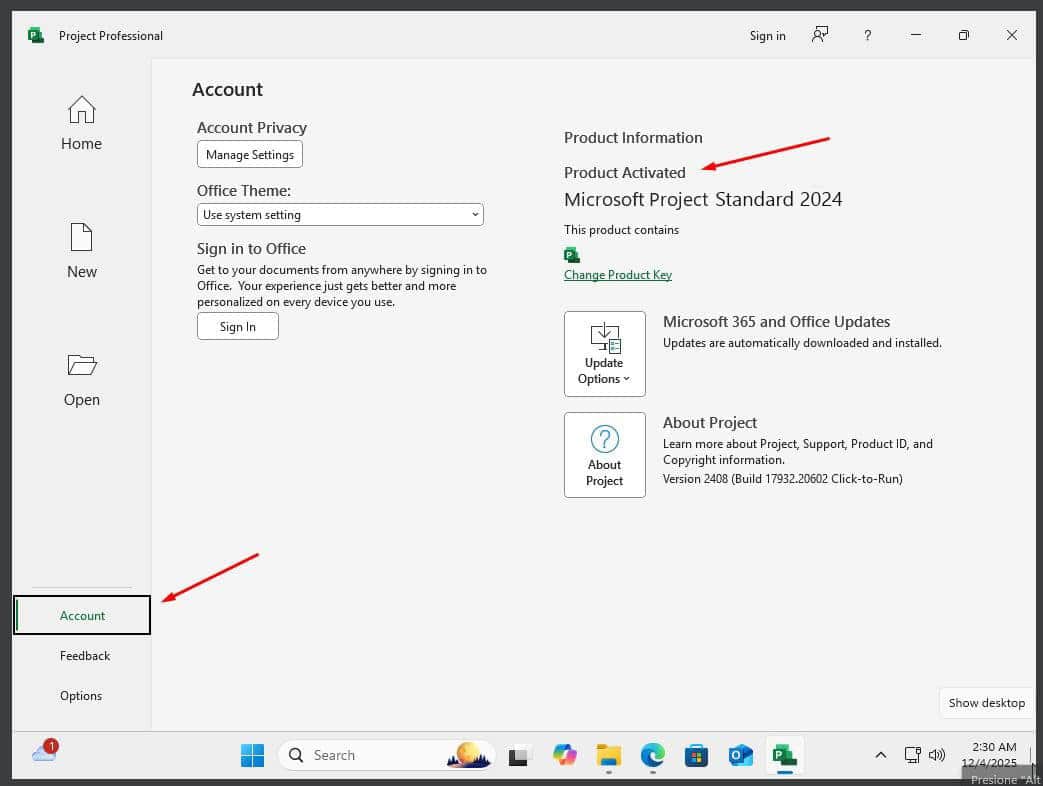
  1. Quando a sua candidatura estiver aberta, vá a Conta no canto inferior esquerdo. Em seguida, clique em Alterar a chave do produto à direita, por baixo dos ícones do Office.


  1. Introduza a chave de ativação que recebeu por correio eletrónico e siga as instruções. A sua cópia do Project 2024 está agora activada.

LICENÇA E ACTIVAÇÃO

Lembre-se de que a chave que adquiriu é um código pré-pago que não é compatível com o software pré-instalado. Este é um produto original da Microsoft. Desinstale a versão anterior do Microsoft Office que tem no seu PC e reinicie o computador. Isto é importante para evitar problemas de compatibilidade.

OUTRAS LÍNGUAS TRANSFERÊNCIAS DE 64 E 32 BITS

Download o programa com o seguinte link de download

LANGUAGE 64 BITS 32 BITS
DEUTSCH Herunterladen Herunterladen
ENGLISH Download Download
FRANÇAIS Télécharger Télécharger
ITALIANO Scarica Scarica
ESPAÑOL Descargar Descargar
DUTCH Downloaden Downloaden
FINNISH Lataa Lataa
NORWEGIAN Last Ned Last Ned
SWEDISH Download Download
DANISH Download Download


NOTA

A Microsoft tem vindo a eliminar gradualmente o suporte para alguns produtos mais antigos. Por conseguinte, a ativação por telefone já não é possível. Se tiver algum problema ou dúvida durante a instalação, contacte o nosso serviço de apoio ao cliente 24 horas por dia, 7 dias por semana.

Para uma assistência mais rápida, pode também contactar-nos diretamente através do nosso chat ao vivo, disponível 24 horas por dia, 7 dias por semana, no nosso sítio Web.

Norton 360 Deluxe

Norton 360 Deluxe

REQUISITOS DO SISTEMA

  • Processador de 1 gigahertz (GHz) ou mais rápido de 32 bits (x86) ou 64 bits (x64)
  • 1 gigabyte (GB) de RAM (32 bits) ou 4 GB de RAM (64 bits)
  • 4 GB de espaço disponível no disco rígido
  • Dispositivo gráfico DirectX 9 com controlador WDDM 1.0 ou superior

DESCARREGAR

Request: After purchasing the norton product, you will have a product key.

For download Norton, go to  https://norton.com/setup , you will be redirected to https://my.norton.com/home/setup and do login, If you dont have an account, you need to create one. But maybe you are login when purchasing the product.


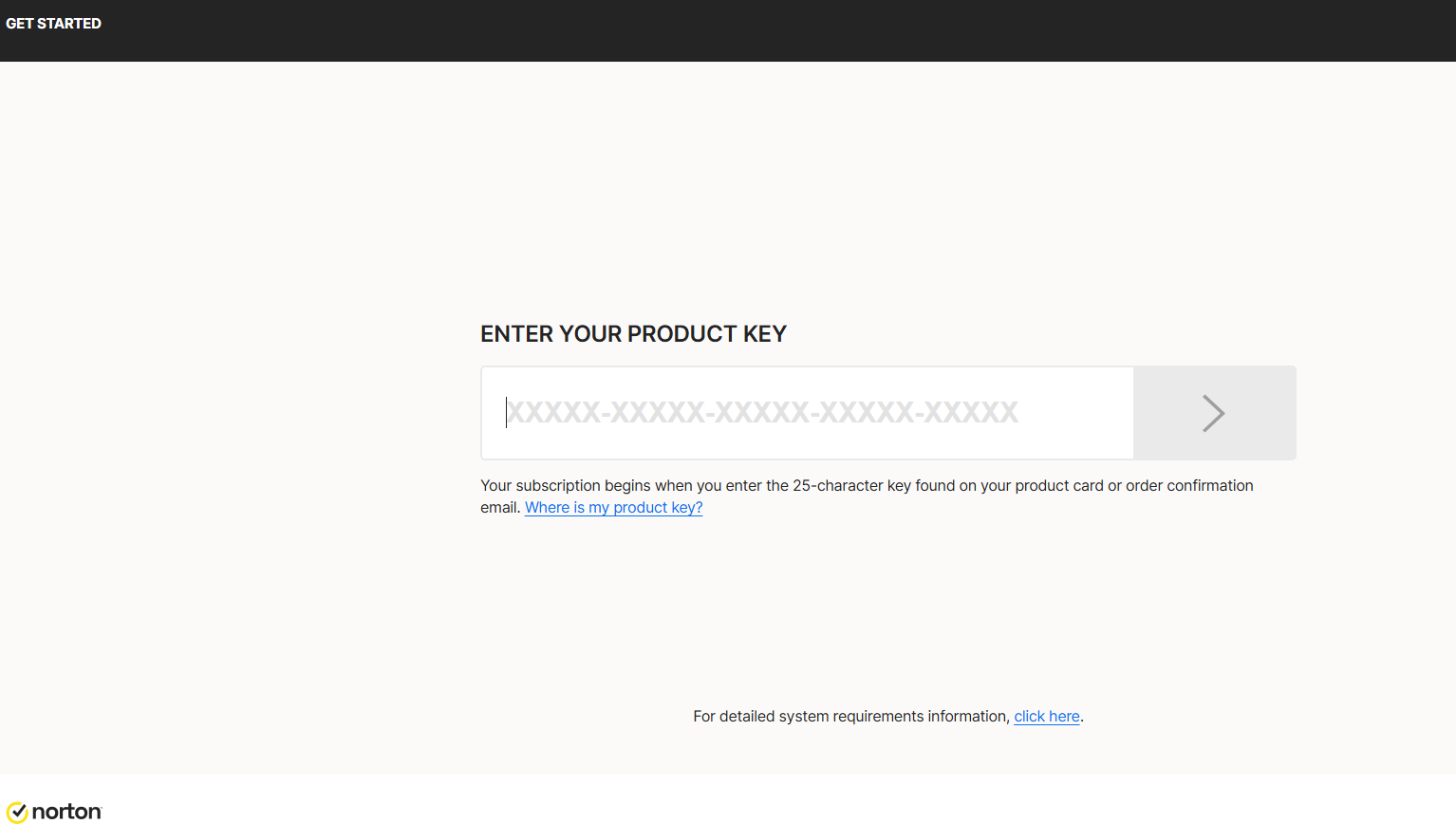
Now: You need to put your product key.

LICENÇA E ACTIVAÇÃO

Then, you need give Authorization to renew annual subscription with your credit cart.
Insert your credit card information , filling the folllow fields:


This is for a Subscription payment authorization and automatic renewal.
And click on Start subscription.

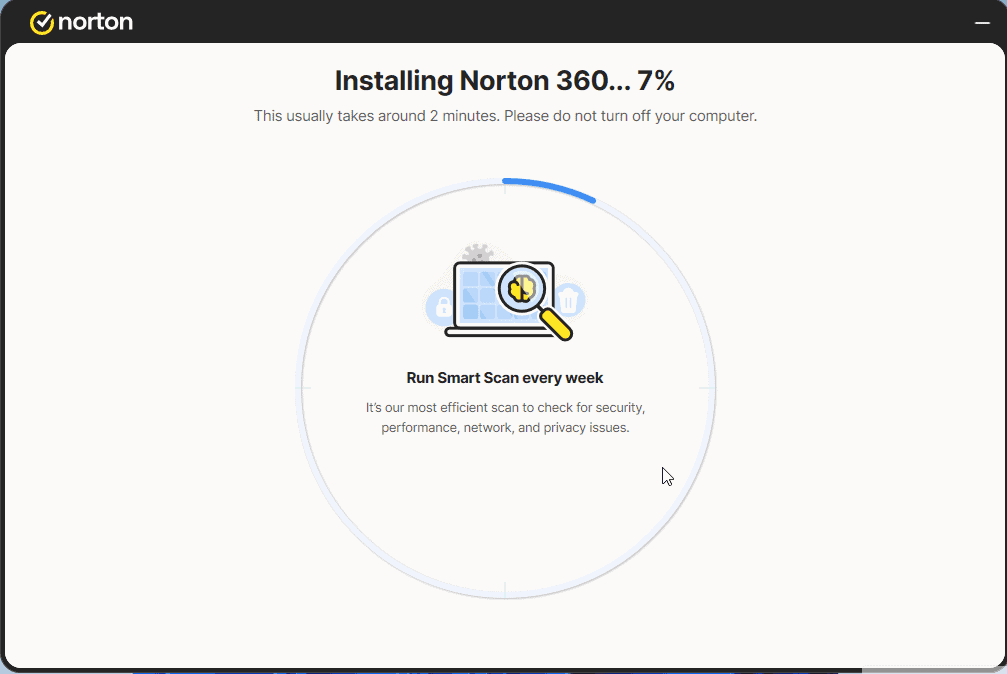
Download the installer and execute the installer:

Install and log in again in the app

SETUP

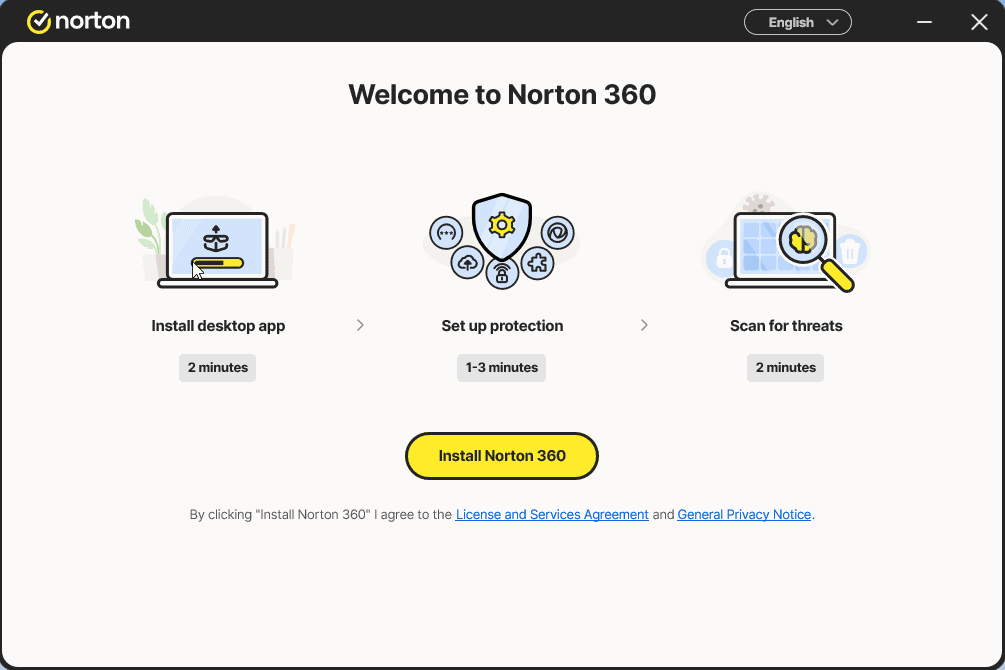
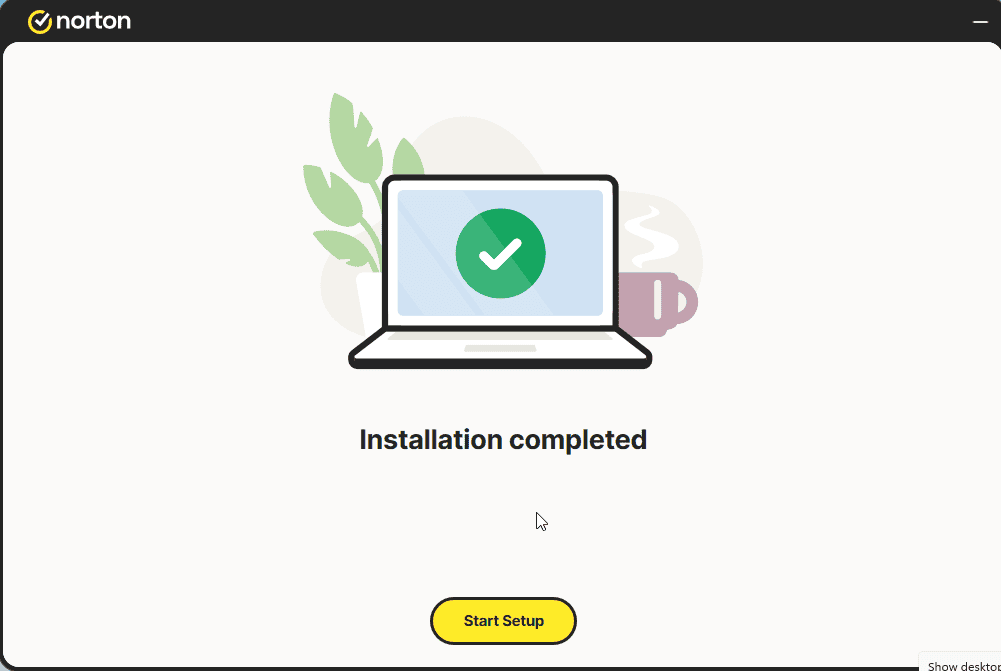
Click on Start Setup.
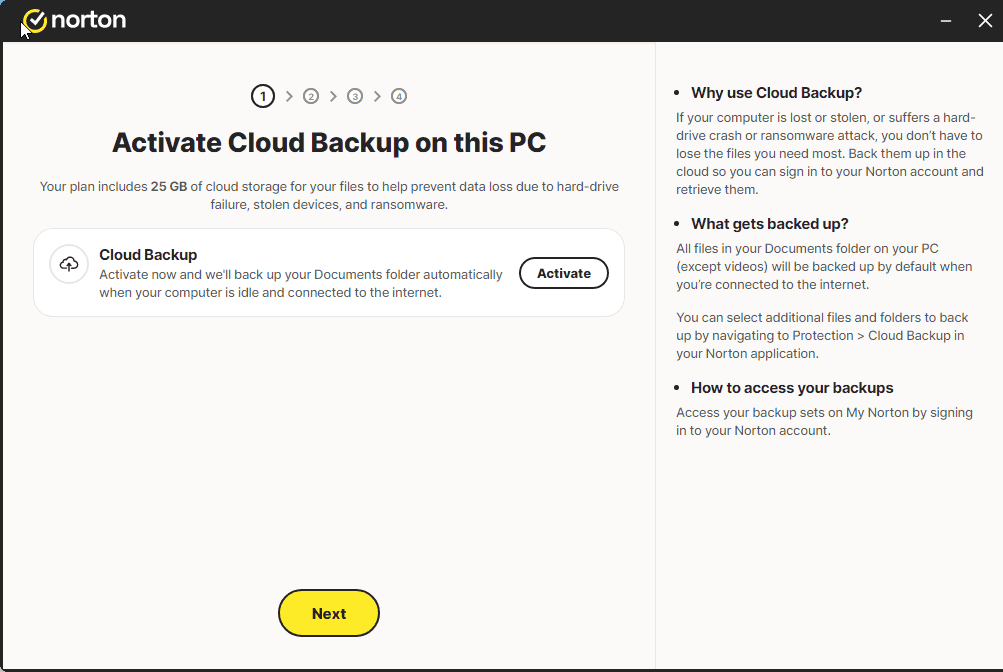
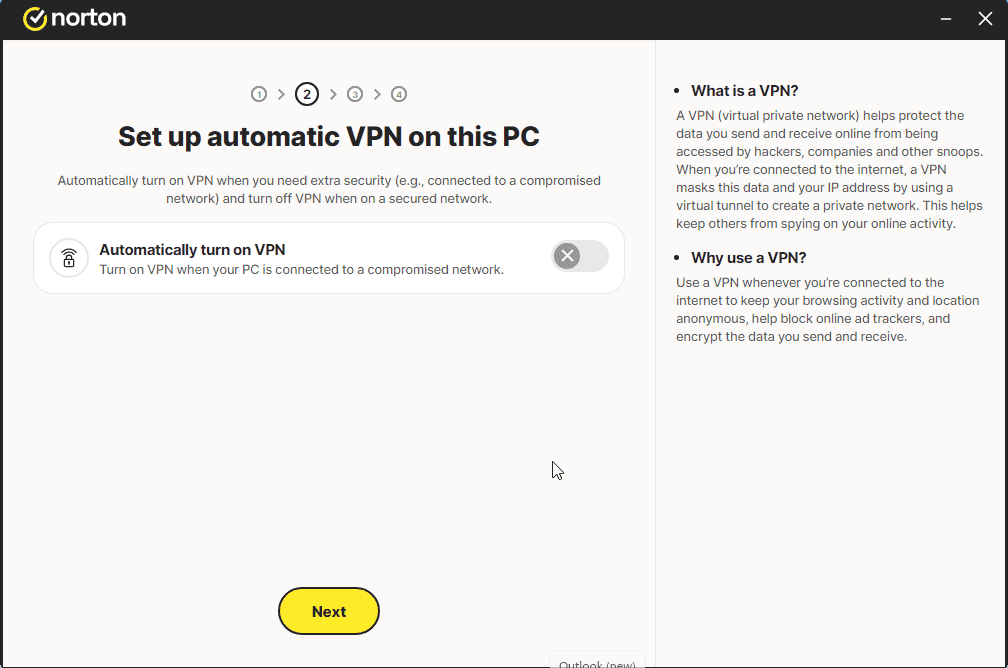
Config the 4 steps.
Login if necesary

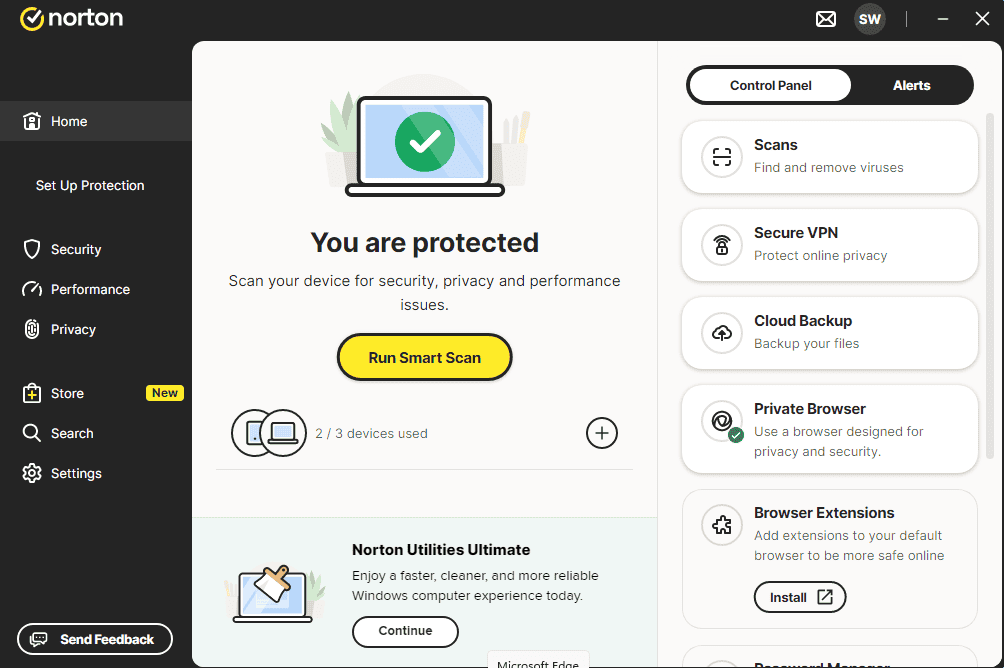
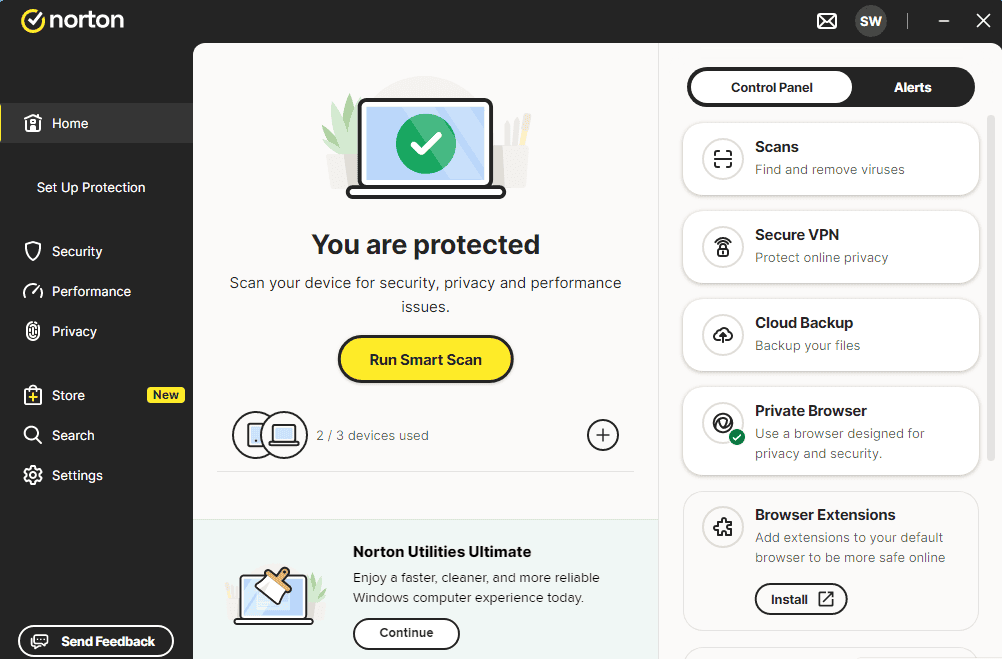
And you should have a message like the image:

Now you can RUN SMART SCAN

NOTA

Please note: To ensure a smooth activation process, make sure your device is connected to the internet during installation. If you experience any issues or have questions, please contact the 24/7 customer service of the store where you purchased the product.

Não encontrou nenhuma solução?

Para activações em mais dispositivos, siga os passos deste guia em cada dispositivo em que pretende ativar o programa.

Desejamos-lhe uma instalação bem sucedida. Se ainda tiver problemas ou dúvidas sobre a instalação, contacte o nosso serviço de apoio ao cliente em qualquer altura. Ajudá-lo-emos o mais rapidamente possível.

Microsoft Visio 2024 Professional

Guia de instalação Microsoft Visio 2024 Professional 64 & 32 Bits

DESCARREGAR

Download o programa com o seguinte link de download:


Se precisar do instalador noutro idioma ou noutra versão, clique aqui.

Este ficheiro EXE é a base para a instalação do produto.

REQUISITOS DO SISTEMA


  • Processador de 1,6 gigahertz (GHz) ou mais rápido de 32 bits (x86) ou 64 bits (x64)
  • 2 gigabytes (GB) de RAM (32 bits) ou 4 GB de RAM (64 bits)
  • 4 GB de espaço disponível no disco rígido
  • Resolução do ecrã 1280 × 768
  • Dispositivo gráfico DirectX 10 com controlador WDDM 1.1 ou superior

INSTALAÇÃO

Antes de instalar, certifique-se de que todas as versões anteriores do Microsoft Office foram removidas e reinicie o seu computador. Pode consultar este documento de ajuda da Microsoft caso necessite de ajuda neste passo.

Quando a transferência estiver concluída, siga estes passos:

Recomenda-se que conclua a instalação e ativação do produto antes de iniciar sessão com a sua conta Microsoft.

  1. Localize o ficheiro do instalador descarregado (normalmente estará localizado no seu Downloads pasta). Faça duplo clique no ficheiro e clique no botão “Instalar”. Ser-lhe-á perguntado se pretende que a aplicação faça alterações no seu dispositivo. Clique em “Sim“.

    Importante: precisa de ser em linha para concluir a instalação, uma vez que o instalador irá descarregar os ficheiros necessários diretamente da Microsoft.

 
  1. Depois de dar autorização para as alterações, o seu produto será instalado.


  1. Quando a instalação do programa estiver concluída, abra a aplicação Visio 2024:
    1. Clique no botão Iniciar (ícone do Windows no canto inferior esquerdo).
    2. Selecionar “Todas as aplicações” para abrir a lista completa de aplicações instaladas.
    3. Desloque-se para baixo para encontrar o Microsoft Office pasta ou Visio 2024.
    4. Também pode escrever o nome da aplicação na barra de pesquisa do Windows para a encontrar rapidamente.
    5. (Opcional) Clique com o botão direito do rato na aplicação e selecione “Pino para iniciar” ou “Fixar na barra de tarefas” para um acesso mais rápido.

  1. Quando a sua candidatura estiver aberta, vá a Conta no canto inferior esquerdo. Em seguida, clique em Alterar a chave do produto à direita, por baixo dos ícones do Office.


  1. Introduza a chave de ativação que recebeu por e-mail e siga as instruções. A sua cópia de Visio 2024 está agora activada.

LICENÇA E ACTIVAÇÃO

Lembre-se de que a chave que adquiriu é um código pré-pago que não é compatível com o software pré-instalado. Este é um produto original da Microsoft. Desinstale a versão anterior do Microsoft Office que tem no seu PC e reinicie o computador. Isto é importante para evitar problemas de compatibilidade.

OUTRAS LÍNGUAS TRANSFERÊNCIAS DE 64 E 32 BITS

Download o programa com o seguinte link de download

LANGUAGE 64 BITS 32 BITS
DEUTSCH Herunterladen Herunterladen
ENGLISH Download Download
FRANÇAIS Télécharger Télécharger
ITALIANO Scarica Scarica
ESPAÑOL Download Download
DUTCH Downloaden Downloaden
FINNISH Lataa Lataa
NORWEGIAN Last Ned Last Ned
SWEDISH Download Download
DANISH Download Download


NOTA

A Microsoft tem vindo a eliminar gradualmente o suporte para alguns produtos mais antigos. Por conseguinte, a ativação por telefone já não é possível. Se tiver algum problema ou dúvida durante a instalação, contacte o nosso serviço de apoio ao cliente 24 horas por dia, 7 dias por semana.

Para uma assistência mais rápida, pode também contactar-nos diretamente através do nosso chat ao vivo, disponível 24 horas por dia, 7 dias por semana, no nosso sítio Web.

MS Microsoft Office 2024 Standard

Guia de instalação Microsoft Office 2024 Standard 64 Bits

DESCARREGAR

Download o programa com o seguinte link de download


Se precisar do instalador noutro idioma ou noutra versão, clique aqui.

Este ficheiro EXE é a base para a instalação do produto.

REQUISITOS DO SISTEMA

Certifique-se de que o seu computador cumpre os requisitos mínimos do sistema para instalar este software:

  • Processador de 1 gigahertz (GHz) ou mais rápido de 32 bits (x86) ou 64 bits (x64)
  • 1 gigabyte (GB) de RAM (32 bits) ou 4 GB de RAM (64 bits)
  • 4 GB de espaço disponível no disco rígido
  • Dispositivo gráfico DirectX 9 com controlador WDDM 1.0 ou superior

INSTALAÇÃO

Antes de instalar, certifique-se de que todas as versões anteriores do Microsoft Office foram removidas e reinicie o seu computador. Pode consultar este documento de ajuda da Microsoft caso necessite de ajuda neste passo.

Recomenda-se que completo a instalação e ativação do produto antes de iniciar sessão com a sua conta Microsoft.

Quando a transferência estiver concluída, siga estes passos: 

  1. Localize o ficheiro do instalador descarregado (normalmente estará localizado no seu Downloads pasta). Clique com o botão direito do rato no ficheiro e selecione “Executar como administrador“. Ser-lhe-á perguntado se pretende permitir que a aplicação faça alterações no seu dispositivo. Clique em “Sim“.

    Importante: precisa de ser em linha para concluir a instalação, uma vez que o instalador irá descarregar os ficheiros necessários diretamente da Microsoft.

  1. Depois de dar autorização para as alterações, o seu produto será instalado.

 3. Quando a transferência estiver concluída e a instalação do programa estiver concluída, abra qualquer aplicação do Office e aceda a Conta no canto inferior esquerdo. Em seguida, clique em Alterar a chave do produto à direita, por baixo dos ícones do Office.


4. Introduza a chave de ativação que recebeu por correio eletrónico. A sua cópia do Microsoft Office 2024 está agora activada.

LICENÇA E ACTIVAÇÃO

Lembre-se de que a chave que adquiriu é um código pré-pago que não é compatível com o software pré-instalado. Este é um produto original da Microsoft. Desinstale a versão anterior do Microsoft Office que tem no seu PC e reinicie o computador. Isto é importante para evitar problemas de compatibilidade.

DOWNLOADS EM OUTRAS LÍNGUAS

Download o programa com o seguinte link de download

LANGUAGE 64 BITS 32 BITS
DEUTSCH Herunterladen Herunterladen
ENGLISH Download Download
FRANÇAIS Télécharger Télécharger
ITALIANO Scarica Scarica
ESPAÑOL Descargar Descargar
DUTCH Downloaden Downloaden
NORWEGIAN Last Ned Last Ned
SWEDISH Download Download
DANISH Download Download
FINNISH Lataa Lataa

NOTA

A Microsoft tem vindo a eliminar gradualmente o suporte para alguns produtos mais antigos. Por conseguinte, a ativação por telefone já não é possível. Se tiver algum problema ou dúvida durante a instalação, contacte o nosso serviço de apoio ao cliente 24 horas por dia, 7 dias por semana.

Para uma assistência mais rápida, pode também contactar-nos diretamente através do nosso chat ao vivo, disponível 24 horas por dia, 7 dias por semana, no nosso sítio Web.

Microsoft Project 2024 Professional

Guia de instalação Microsoft Project 2024 Professional 64 & 32 Bits

DESCARREGAR

Download o programa com o seguinte link de download:


Se precisar do instalador noutro idioma ou noutra versão, clique aqui.

Este ficheiro EXE é a base para a instalação do produto.

REQUISITOS DO SISTEMA


  • Processador de 1,6 gigahertz (GHz) ou mais rápido de 32 bits (x86) ou 64 bits (x64)
  • 2 gigabytes (GB) de RAM (32 bits) ou 4 GB de RAM (64 bits)
  • 4 GB de espaço disponível no disco rígido
  • Resolução do ecrã 1280 × 768
  • Dispositivo gráfico DirectX 10 com controlador WDDM 1.1 ou superior

INSTALAÇÃO

Antes de instalar, certifique-se de que todas as versões anteriores do Microsoft Office foram removidas e reinicie o seu computador. Pode consultar este documento de ajuda da Microsoft caso necessite de ajuda neste passo.

Quando a transferência estiver concluída, siga estes passos:

Recomenda-se que conclua a instalação e ativação do produto antes de iniciar sessão com a sua conta Microsoft.

  1. Localize o ficheiro do instalador descarregado (normalmente estará localizado no seu Downloads pasta). Faça duplo clique no ficheiro e clique no botão “Instalar”. Ser-lhe-á perguntado se pretende que a aplicação faça alterações no seu dispositivo. Clique em “Sim“.

    Importante: precisa de ser em linha para concluir a instalação, uma vez que o instalador irá descarregar os ficheiros necessários diretamente da Microsoft.

 
  1. Depois de dar autorização para as alterações, o seu produto será instalado.


  1. Quando a instalação do programa estiver concluída, abra a aplicação Project 2024:
    1. Clique no botão Iniciar (ícone do Windows no canto inferior esquerdo).
    2. Selecionar “Todas as aplicações” para abrir a lista completa de aplicações instaladas.
    3. Desloque-se para baixo para encontrar o Microsoft Office pasta ou Projeto 2024.
    4. Também pode escrever o nome da aplicação na barra de pesquisa do Windows para a encontrar rapidamente.
    5. (Opcional) Clique com o botão direito do rato na aplicação e selecione “Pino para iniciar” ou “Fixar na barra de tarefas” para um acesso mais rápido.


  1. Quando a sua candidatura estiver aberta, vá a Conta no canto inferior esquerdo. Em seguida, clique em Alterar a chave do produto à direita, por baixo dos ícones do Office.


  1. Introduza a chave de ativação que recebeu por correio eletrónico e siga as instruções. A sua cópia do Project 2024 está agora activada.

LICENÇA E ACTIVAÇÃO

Lembre-se de que a chave que adquiriu é um código pré-pago que não é compatível com o software pré-instalado. Este é um produto original da Microsoft. Desinstale a versão anterior do Microsoft Office que tem no seu PC e reinicie o computador. Isto é importante para evitar problemas de compatibilidade.

OUTRAS LÍNGUAS TRANSFERÊNCIAS DE 64 E 32 BITS

Download o programa com o seguinte link de download

LANGUAGE 64 BITS 32 BITS
DEUTSCH Herunterladen Herunterladen
ENGLISH Download Download
FRANÇAIS Télécharger Télécharger
ITALIANO Scarica Scarica
ESPAÑOL Descargar Descargar
DUTCH Downloaden Downloaden
FINNISH Lataa Lataa
NORWEGIAN Last Ned Last Ned
SWEDISH Download Download
DANISH Download Download


NOTA

A Microsoft tem vindo a eliminar gradualmente o suporte para alguns produtos mais antigos. Por conseguinte, a ativação por telefone já não é possível. Se tiver algum problema ou dúvida durante a instalação, contacte o nosso serviço de apoio ao cliente 24 horas por dia, 7 dias por semana.

Para uma assistência mais rápida, pode também contactar-nos diretamente através do nosso chat ao vivo, disponível 24 horas por dia, 7 dias por semana, no nosso sítio Web.

Microsoft Office Home & Business 2021 MAC

Guia de instalação Microsoft Office Home & Business 2021 MAC

REQUISITOS DO SISTEMA

    • Sistema operativo: Mac OS
    • X versão 10.10 ou posterior
    • Licença para: 1 PC
    • Processador: Intel
    • RAM mínima: 4 GB
    • HDD mínimo: 10 GB

COMO INSTALAR

Recomenda-se que completo a instalação e ativação do produto antes de iniciar sessão com a sua conta Microsoft.

    1.  Para tal, certifique-se de que cria uma nova conta Microsoft em https://setup.office.com
    2.  Clique no ícone do Launchpad Imagem do botão do Launchpad no Dock para mostrar todas as suas aplicações.
    3.  Clique em qualquer aplicação Microsoft Office, como o Microsoft Word, para iniciar o processo de ativação. Poderá ser necessário deslocar-se para baixo para o encontrar.
    4. A janela Novidades abre-se automaticamente. Clique em Primeiros passos > Iniciar sessão. Nota: Se não existir uma janela Novidades, poderá ter de ativar a partir da aplicação Microsoft Office. No menu superior, clique em Word >Ativar
    5. Introduza o endereço de correio eletrónico associado ao Microsoft Office 2021 para Mac e clique em Seguinte.Nota: Esta deve ser a nova Conta Microsoft que criou para resgatar a chave em https://setup.office.com
    6. Introduza a palavra-passe associada ao endereço de correio eletrónico introduzido e clique em Iniciar sessão. Nota: Dependendo do seu fornecedor de correio eletrónico, este ecrã pode ter um aspeto diferente.
    7. O sistema verifica se tem uma licença válida e, em seguida, ativa o produto.
    8. Conseguiu! Clique em Começar a utilizar o Word para começar a utilizar a aplicação.

Sugestão: Para lançar facilmente aplicações Microsoft Office, pode adicioná-las à doca.

NOTA

A Microsoft tem vindo a eliminar gradualmente o suporte para alguns produtos mais antigos. Por conseguinte, a ativação por telefone já não é possível. Se tiver algum problema ou dúvida durante a instalação, contacte o nosso serviço de apoio ao cliente 24 horas por dia, 7 dias por semana.

Microsoft Office Home & Business 2019 MAC

Guia de instalação Microsoft Office Home & Business 2019 MAC

INSTALAÇÃO

Recomenda-se que completo a instalação e ativação do produto antes de iniciar sessão com a sua conta Microsoft.

    1.  Para tal, certifique-se de que cria uma nova conta Microsoft em https://setup.office.com
    2.  Clique no ícone do Launchpad Imagem do botão do Launchpad no Dock para mostrar todas as suas aplicações.
    3.  Clique em qualquer aplicação Microsoft Office, como o Microsoft Word, para iniciar o processo de ativação. Poderá ser necessário deslocar-se para baixo para o encontrar.
    4. A janela Novidades abre-se automaticamente. Clique em Primeiros passos > Iniciar sessão. Nota: Se não existir uma janela Novidades, poderá ter de ativar a partir da aplicação Microsoft Office. No menu superior, clique em Word >Ativar
    5. Introduza o endereço de correio eletrónico associado ao Microsoft Office 2019 para Mac e clique em Seguinte.Nota: Esta deve ser a nova Conta Microsoft que criou para resgatar a chave em https://setup.office.com
    6. Introduza a palavra-passe associada ao endereço de correio eletrónico introduzido e clique em Iniciar sessão. Nota: Dependendo do seu fornecedor de correio eletrónico, este ecrã pode ter um aspeto diferente.
    7. O sistema verifica se tem uma licença válida e, em seguida, ativa o produto.
    8. Conseguiu! Clique em Começar a utilizar o Word para começar a utilizar a aplicação.

Sugestão: Para lançar facilmente aplicações Microsoft Office, pode adicioná-las à doca.

REQUISITOS DO SISTEMA

    • Sistema operativo: Mac OS X versão 10.10 ou posterior
    • Licença para: 1 PC
    • Processador: Intel
    • RAM mínima: 4 GB
    • HDD mínimo: 10 GB

NOTA

A Microsoft tem vindo a eliminar gradualmente o suporte para alguns produtos mais antigos. Por conseguinte, a ativação por telefone já não é possível. Se tiver algum problema ou dúvida durante a instalação, contacte o nosso serviço de apoio ao cliente 24 horas por dia, 7 dias por semana.