Microsoft Office Home & Business 2016 MAC

Guia de instalação Microsoft Office Home & Business 2016 MAC

INSTALAÇÃO

Recomenda-se que completo a instalação e ativação do produto antes de iniciar sessão com a sua conta Microsoft.

    1.  Para tal, certifique-se de que cria uma nova conta Microsoft em https://setup.office.com
    2.  Clique no ícone do Launchpad Imagem do botão do Launchpad no Dock para mostrar todas as suas aplicações.
    3.  Clique em qualquer aplicação Microsoft Office, como o Microsoft Word, para iniciar o processo de ativação. Poderá ser necessário deslocar-se para baixo para o encontrar.
    4. A janela Novidades abre-se automaticamente. Clique em Primeiros passos > Iniciar sessão. Nota: Se não existir uma janela Novidades, poderá ter de ativar a partir da aplicação Microsoft Office. No menu superior, clique em Word >Ativar
    5. Introduza o endereço de correio eletrónico associado ao Microsoft Office 2016 para Mac e clique em Seguinte.Nota: Esta deve ser a nova Conta Microsoft que criou para resgatar a chave em https://setup.office.com
    6. Introduza a palavra-passe associada ao endereço de correio eletrónico introduzido e clique em Iniciar sessão. Nota: Dependendo do seu fornecedor de correio eletrónico, este ecrã pode ter um aspeto diferente.
    7. O sistema verifica se tem uma licença válida e, em seguida, ativa o produto.
    8. Conseguiu! Clique em Começar a utilizar o Word para começar a utilizar a aplicação.

Sugestão: Para lançar facilmente aplicações Microsoft Office, pode adicioná-las à doca.

REQUISITOS DO SISTEMA

    • Sistema operativo: Mac OS X versão 10.10 ou posterior
    • Licença para: 1 PC
    • Processador: Intel
    • RAM mínima: 4 GB
    • HDD mínimo: 10 GB

NOTA

A Microsoft tem vindo a eliminar gradualmente o suporte para alguns produtos mais antigos. Por conseguinte, a ativação por telefone já não é possível. Se tiver algum problema ou dúvida durante a instalação, contacte o nosso serviço de apoio ao cliente 24 horas por dia, 7 dias por semana.

Para uma assistência mais rápida, pode também contactar-nos diretamente através do nosso chat ao vivo, disponível 24 horas por dia, 7 dias por semana, no nosso sítio Web.

Microsoft Visio 2010 Pro

Guia de instalação Microsoft Visio 2010 Professional 32 & 64 Bits

DESCARREGAR

Download o programa com o seguinte link de download

LÍNGUA 32 BITS 64 BITS
DEUTSCH Herunterladen Herunterladen
ENGLISH Download Download

Este ficheiro ISO é a base para a instalação do produto.

REQUISITOS DO SISTEMA

Certifique-se de que o seu computador cumpre os requisitos mínimos do sistema para instalar este software:

  • Processador de 1 gigahertz (GHz) ou mais rápido de 32 bits (x86) ou 64 bits (x64)
  • 1 gigabyte (GB) de RAM (32 bits) ou 4 GB de RAM (64 bits)
  • 4 GB de espaço disponível no disco rígido
  • Dispositivo gráfico DirectX 9 com controlador WDDM 1.0 ou superior

INSTALAÇÃO

Localize o ficheiro de instalação descarregado (normalmente estará localizado na sua pasta Downloads). Clique com o botão direito do rato no ficheiro e selecione “Executar como administrador”. Ser-lhe-á perguntado se pretende permitir que a aplicação faça alterações no seu dispositivo. Clique em “Sim”.

Importante: é necessário estar online para concluir a instalação, uma vez que o instalador irá descarregar os ficheiros necessários diretamente da Microsoft.

Recomenda-se que completo a instalação e ativação do produto antes de iniciar sessão com a sua conta Microsoft.

Quando a transferência estiver concluída, clique com o botão direito do rato no ficheiro transferido e escolha a opção “Montar” no menu pendente
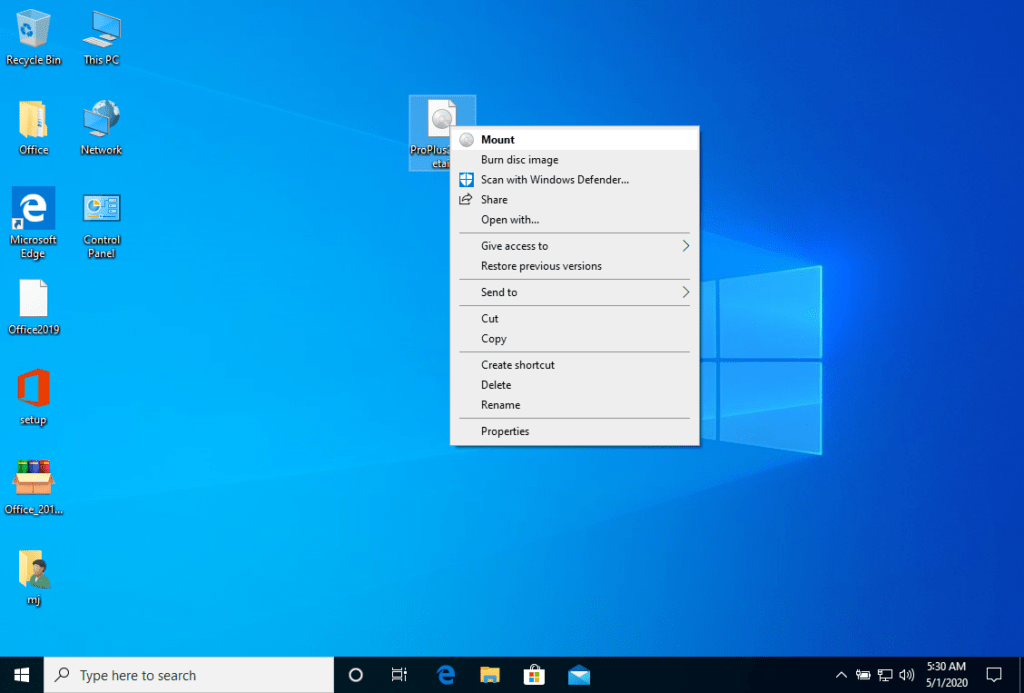
 

Depois de o ficheiro ISO que descarregou estar montado, pode aceder-lhe a partir do seu computador como se fosse uma unidade de DVD. Aqui pode executar o instalador.

Concluir a instalação do programa e introduzir a “chave de ativação” durante ou no final do processo.

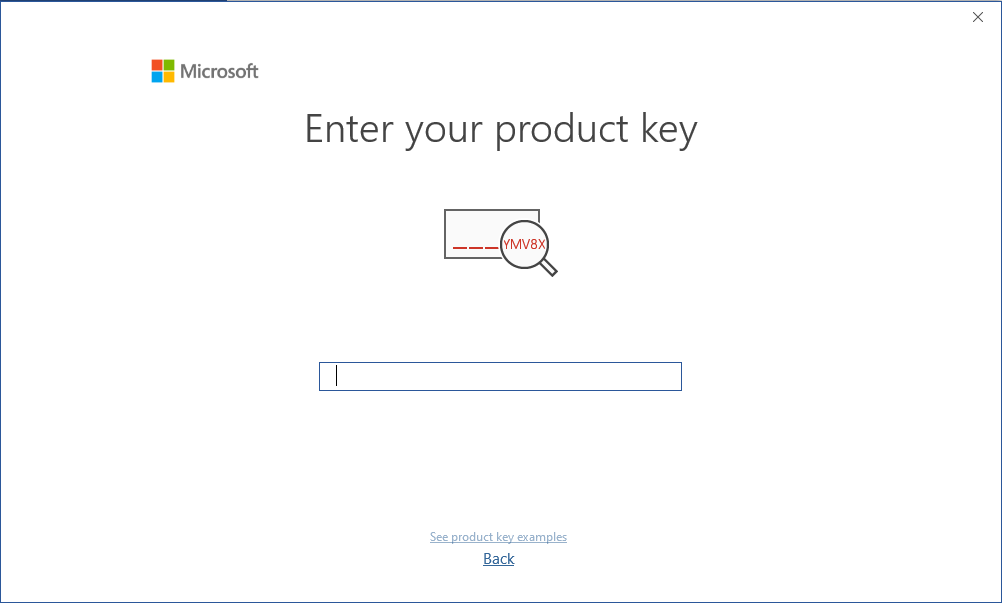
Uma vez concluída a transferência e a instalação do programa, introduza a chave de ativação quando executar qualquer aplicação do pacote Microsoft Office, será a primeira coisa que lhe será pedida.
LICENÇA E ACTIVAÇÃO

Lembre-se de que a chave que adquiriu é um código pré-pago que não é compatível com o software pré-instalado. Este é um produto original da Microsoft. Desinstale a versão anterior do Microsoft Office que tem no seu PC e reinicie o computador. Isto é importante para evitar problemas de compatibilidade.

PROGRAMA PARA MONTAR FICHEIRO ISO

  • A imagem montada deve aparecer no seu computador. Se esta não aparecer (COMO NO WINDOWS 7), deve utilizar um programa alternativo para montar a imagem do produto, como o WinCDEmu, que pode ser descarregado a partir da seguinte ligação:

    WinCDEmu

    Utilize este programa para criar um disco virtual para que possa instalar o seu programa

NOTA

  • A Microsoft tem vindo a eliminar gradualmente o suporte para alguns produtos mais antigos. Por conseguinte, a ativação por telefone já não é possível. Se tiver algum problema ou dúvida durante a instalação, contacte o nosso serviço de apoio ao cliente 24 horas por dia, 7 dias por semana.

Microsoft Visio 2013 Pro

Guia de instalação Microsoft Visio 2013 Professional 32 & 64 Bits

DESCARREGAR

Download o programa com o seguinte link de download

LÍNGUA 32 BITS 64 BITS
DEUTSCH Herunterladen Herunterladen
ENGLISH Download Download

REQUISITOS DO SISTEMA

Certifique-se de que o seu computador cumpre os requisitos mínimos do sistema para instalar este software:

  • Processador de 1 gigahertz (GHz) ou mais rápido de 32 bits (x86) ou 64 bits (x64)
  • 1 gigabyte (GB) de RAM (32 bits) ou 4 GB de RAM (64 bits)
  • 4 GB de espaço disponível no disco rígido
  • Dispositivo gráfico DirectX 9 com controlador WDDM 1.0 ou superior

INSTALAÇÃO

Localize o ficheiro de instalação descarregado (normalmente estará localizado na sua pasta Downloads). Clique com o botão direito do rato no ficheiro e selecione “Executar como administrador”. Ser-lhe-á perguntado se pretende permitir que a aplicação faça alterações no seu dispositivo. Clique em “Sim”.

Importante: é necessário estar online para concluir a instalação, uma vez que o instalador irá descarregar os ficheiros necessários diretamente da Microsoft.

Recomenda-se que completo a instalação e ativação do produto antes de iniciar sessão com a sua conta Microsoft.

Quando a transferência estiver concluída, clique com o botão direito do rato no ficheiro transferido e escolha a opção “Montar” no menu pendente


Depois de o ficheiro ISO que descarregou estar montado, pode aceder-lhe a partir do seu computador como se fosse uma unidade de DVD. Aqui pode executar o instalador.

Concluir a instalação do programa e introduzir a “chave de ativação” durante ou no final do processo.

Uma vez concluída a transferência e a instalação do programa, introduza a chave de ativação quando executar qualquer aplicação do pacote Microsoft Office, será a primeira coisa que lhe será pedida.
LICENÇA E ACTIVAÇÃO

Lembre-se de que a chave que adquiriu é um código pré-pago que não é compatível com o software pré-instalado. Este é um produto original da Microsoft. Desinstale a versão anterior do Microsoft Office que tem no seu PC e reinicie o computador. Isto é importante para evitar problemas de compatibilidade.

PROGRAMA PARA MONTAR FICHEIRO ISO

A imagem montada deve aparecer no seu computador. Se esta não aparecer (COMO NO WINDOWS 7), deve utilizar um programa alternativo para montar a imagem do produto, como o WinCDEmu, que pode ser descarregado a partir da seguinte ligação:

WinCDEmu

Utilize este programa para criar um disco virtual para que possa instalar o seu programa

NOTA

  • A Microsoft tem vindo a eliminar gradualmente o suporte para alguns produtos mais antigos. Por conseguinte, a ativação por telefone já não é possível. Se tiver algum problema ou dúvida durante a instalação, contacte o nosso serviço de apoio ao cliente 24 horas por dia, 7 dias por semana.

Microsoft Project 2010 Pro

Guia de instalação Microsoft Project 2010 Professional 32 & 64 Bits

DESCARREGAR

Download o programa com o seguinte link de download

LANGUAGE 32 BITS 64 BITS
DEUTSCH Herunterladen Herunterladen
ENGLISH Download Download
 

Este ficheiro ISO é a base para a instalação do produto.

REQUISITOS DO SISTEMA

Certifique-se de que o seu computador cumpre os requisitos mínimos do sistema para instalar este software:

  • Processador de 1 gigahertz (GHz) ou mais rápido de 32 bits (x86) ou 64 bits (x64)
  • 1 gigabyte (GB) de RAM (32 bits) ou 4 GB de RAM (64 bits)
  • 4 GB de espaço disponível no disco rígido
  • Dispositivo gráfico DirectX 9 com controlador WDDM 1.0 ou superior

INSTALAÇÃO

MONTAR E INSTALAR

Localize o ficheiro de instalação descarregado (normalmente estará localizado na sua pasta Downloads). Clique com o botão direito do rato no ficheiro e selecione “Executar como administrador”. Ser-lhe-á perguntado se pretende permitir que a aplicação faça alterações no seu dispositivo. Clique em “Sim”.

Importante: é necessário estar online para concluir a instalação, uma vez que o instalador irá descarregar os ficheiros necessários diretamente da Microsoft.

Recomenda-se que completo a instalação e ativação do produto antes de iniciar sessão com a sua conta Microsoft.

Quando a transferência estiver concluída, clique com o botão direito do rato no ficheiro transferido e escolha a opção “Montar” no menu pendente


Depois de o ficheiro ISO que descarregou estar montado, pode aceder-lhe a partir do seu computador como se fosse uma unidade de DVD. Aqui pode executar o instalador.

Concluir a instalação do programa e introduzir a “chave de ativação” durante ou no final do processo.

Uma vez concluída a transferência e a instalação do programa, introduza a chave de ativação quando executar qualquer aplicação do pacote Microsoft Office, será a primeira coisa que lhe será pedida.

LICENÇA E ACTIVAÇÃO

Lembre-se de que a chave que adquiriu é um código pré-pago que não é compatível com o software pré-instalado. Este é um produto original da Microsoft. Desinstale a versão anterior do Microsoft Office que tem no seu PC e reinicie o computador. Isto é importante para evitar problemas de compatibilidade.

PROGRAMA PARA MONTAR FICHEIRO ISO

  • A imagem montada deve aparecer no seu computador. Se esta não aparecer (COMO NO WINDOWS 7), deve utilizar um programa alternativo para montar a imagem do produto, como o WinCDEmu, que pode ser descarregado a partir da seguinte ligação:

    WinCDEmu

    Utilize este programa para criar um disco virtual para que possa instalar o seu programa

NOTA

  • A Microsoft tem vindo a eliminar gradualmente o suporte para alguns produtos mais antigos. Por conseguinte, a ativação por telefone já não é possível. Se tiver algum problema ou dúvida durante a instalação, contacte o nosso serviço de apoio ao cliente 24 horas por dia, 7 dias por semana.

Microsoft Project 2013 Pro

Guia de instalação Microsoft Project 2013 Professional 32 & 64 Bits

DESCARREGAR

Download o programa com o seguinte link de download

LANGUAGE32  BITS64 BITS
DEUTSCHHerunterladenHerunterladen
ENGLISHDownloadDownload
 

Este ficheiro ISO é a base para a instalação do produto.

REQUISITOS DO SISTEMA

Certifique-se de que o seu computador cumpre os requisitos mínimos do sistema para instalar este software:

  • Processador de 1 gigahertz (GHz) ou mais rápido de 32 bits (x86) ou 64 bits (x64)
  • 1 gigabyte (GB) de RAM (32 bits) ou 4 GB de RAM (64 bits)
  • 4 GB de espaço disponível no disco rígido
  • Dispositivo gráfico DirectX 9 com controlador WDDM 1.0 ou superior

INSTALAÇÃO

Localize o ficheiro de instalação descarregado (normalmente estará localizado na sua pasta Downloads). Clique com o botão direito do rato no ficheiro e selecione “Executar como administrador”. Ser-lhe-á perguntado se pretende permitir que a aplicação faça alterações no seu dispositivo. Clique em “Sim”.

Importante: é necessário estar online para concluir a instalação, uma vez que o instalador irá descarregar os ficheiros necessários diretamente da Microsoft.

Recomenda-se que completo a instalação e ativação do produto antes de iniciar sessão com a sua conta Microsoft.

Quando a transferência estiver concluída, clique com o botão direito do rato no ficheiro transferido e escolha a opção “Montar” no menu pendente


Depois de o ficheiro ISO que descarregou estar montado, pode aceder-lhe a partir do seu computador como se fosse uma unidade de DVD. Aqui pode executar o instalador.

Concluir a instalação do programa e introduzir a “chave de ativação” durante ou no final do processo.

Uma vez concluída a transferência e a instalação do programa, introduza a chave de ativação quando executar qualquer aplicação do pacote Microsoft Office, será a primeira coisa que lhe será pedida.

LICENÇA E ACTIVAÇÃO

Lembre-se de que a chave que adquiriu é um código pré-pago que não é compatível com o software pré-instalado. Este é um produto original da Microsoft. Desinstale a versão anterior do Microsoft Office que tem no seu PC e reinicie o computador. Isto é importante para evitar problemas de compatibilidade.

PROGRAMA PARA MONTAR FICHEIRO ISO

A imagem montada deve aparecer no seu computador. Se esta não aparecer (COMO NO WINDOWS 7), deve utilizar um programa alternativo para montar a imagem do produto, como o WinCDEmu, que pode ser descarregado a partir da seguinte ligação:

WinCDEmu

Utilize este programa para criar um disco virtual para que possa instalar o seu programa

NOTA

  • A Microsoft tem vindo a eliminar gradualmente o suporte para alguns produtos mais antigos. Por conseguinte, a ativação por telefone já não é possível. Se tiver algum problema ou dúvida durante a instalação, contacte o nosso serviço de apoio ao cliente 24 horas por dia, 7 dias por semana.

    Para uma assistência mais rápida, pode também contactar-nos diretamente através do nosso chat ao vivo, disponível 24 horas por dia, 7 dias por semana, no nosso sítio Web.

MS Microsoft Office 2010 Standard

Guia de instalação Microsoft Office 2010 Standard 32 & 64 Bits

DESCARREGAR

Download a versão pretendida com a seguinte ligação de transferência. Se o seu dispositivo tiver mais de 4 Gb de RAM, recomendamos a versão de 64 bits.

LANGUAGE 64 BITS
DEUTSCH Herunterladen
ENGLISH Download

REQUISITOS DO SISTEMA

Certifique-se de que o seu computador cumpre os requisitos mínimos do sistema para instalar este software:

  • Processador de 1 gigahertz (GHz) ou mais rápido de 32 bits (x86) ou 64 bits (x64)
  • 1 gigabyte (GB) de RAM (32 bits) ou 4 GB de RAM (64 bits)
  • 4 GB de espaço disponível no disco rígido
  • Dispositivo gráfico DirectX 9 com controlador WDDM 1.0 ou superior

INSTALAÇÃO

Localize o ficheiro de instalação descarregado (normalmente estará localizado na sua pasta Downloads). Clique com o botão direito do rato no ficheiro e selecione “Executar como administrador”. Ser-lhe-á perguntado se pretende permitir que a aplicação faça alterações no seu dispositivo. Clique em “Sim”.

Importante: é necessário estar online para concluir a instalação, uma vez que o instalador irá descarregar os ficheiros necessários diretamente da Microsoft.

Recomenda-se que completo a instalação e ativação do produto antes de iniciar sessão com a sua conta Microsoft.

Quando a transferência estiver concluída, clique com o botão direito do rato no ficheiro transferido e escolha a opção “Montar” no menu pendente


Depois de o ficheiro ISO que descarregou estar montado, pode aceder-lhe a partir do seu computador como se fosse uma unidade de DVD. Aqui pode executar o instalador.

Concluir a instalação do programa e introduzir a “chave de ativação” durante ou no final do processo.

Uma vez concluída a transferência e a instalação do programa, introduza a chave de ativação quando executar qualquer aplicação do pacote Microsoft Office, será a primeira coisa que lhe será pedida.

Durante a instalação do Microsoft Office deverá ter sido solicitado a introduzir a chave de produto que lhe enviámos. Caso isso não tenha acontecido, inicie o Word, clique em Arquivo, depois em Conta e insira a chave fornecida aqui. Se não o fizer, o Microsoft Office que adquiriu passará a ser uma versão de teste após 30 dias.

LICENÇA E ACTIVAÇÃO

Lembre-se de que a chave que adquiriu é um código pré-pago que não é compatível com o software pré-instalado. Este é um produto original da Microsoft. Desinstale a versão anterior do Microsoft Office que tem no seu PC e reinicie o computador. Isto é importante para evitar problemas de compatibilidade.

PROGRAMA PARA MONTAGEM DE FICHEIRO ISO

  • A imagem montada deve aparecer no seu computador. Se não aparecer (COMO NO WINDOWS 7), deve utilizar um programa alternativo para montar a imagem do produto, tal como Lembre-se de que a chave que adquiriu é um código pré-pago que não é compatível com o software pré-instalado. Este é um produto original da Microsoft. Desinstale a versão anterior do Microsoft Office que tem no seu PC e reinicie o computador. Isto é importante para evitar problemas de compatibilidade.WinCDEmu que pode ser descarregado a partir da seguinte ligação:

    WinCDEmu

    Utilize este programa para criar um disco virtual para que possa instalar o seu programa

NOTA

A Microsoft tem vindo a eliminar gradualmente o suporte para alguns produtos mais antigos. Por conseguinte, a ativação por telefone já não é possível. Se tiver algum problema ou dúvida durante a instalação, contacte o nosso serviço de apoio ao cliente 24 horas por dia, 7 dias por semana.

MS Microsoft Office 2013 Standard

Guia de instalação Microsoft Office 2013 Standard 1 PC - 32 e 64 Bits

DESCARREGAR

Download o programa com o seguinte link de download

LANGUAGE 32 BITS 64 BITS
DEUTSCH Herunterladen Herunterladen
ENGLISH Download Download

REQUISITOS DO SISTEMA

Certifique-se de que o seu computador cumpre os requisitos mínimos do sistema para instalar este software:

  • Processador de 1 gigahertz (GHz) ou mais rápido de 32 bits (x86) ou 64 bits (x64)
  • 1 gigabyte (GB) de RAM (32 bits) ou 4 GB de RAM (64 bits)
  • 4 GB de espaço disponível no disco rígido
  • Dispositivo gráfico DirectX 9 com controlador WDDM 1.0 ou superior

INSTALAÇÃO

Localize o ficheiro de instalação descarregado (normalmente estará localizado na sua pasta Downloads). Clique com o botão direito do rato no ficheiro e selecione “Executar como administrador”. Ser-lhe-á perguntado se pretende permitir que a aplicação faça alterações no seu dispositivo. Clique em “Sim”.

Importante: é necessário estar online para concluir a instalação, uma vez que o instalador irá descarregar os ficheiros necessários diretamente da Microsoft.

Recomenda-se que completo a instalação e ativação do produto antes de iniciar sessão com a sua conta Microsoft.

Quando a transferência estiver concluída, clique com o botão direito do rato no ficheiro transferido e escolha a opção “Montar” no menu pendente


Depois de o ficheiro ISO que descarregou estar montado, pode aceder-lhe a partir do seu computador como se fosse uma unidade de DVD. Aqui pode executar o instalador.

Concluir a instalação do programa e introduzir a “chave de ativação” durante ou no final do processo.

Uma vez concluída a transferência e a instalação do programa, introduza a chave de ativação quando executar qualquer aplicação do pacote Microsoft Office, será a primeira coisa que lhe será pedida.

Durante a instalação do Microsoft Office deverá ter sido solicitado a introduzir a chave de produto que lhe enviámos. Caso isso não tenha acontecido, inicie o Word, clique em Arquivo, depois em Conta e insira a chave fornecida aqui. Se não o fizer, o Microsoft Office que adquiriu passará a ser uma versão de teste após 30 dias.

LICENÇA E ACTIVAÇÃO

Lembre-se de que a chave que adquiriu é um código pré-pago que não é compatível com o software pré-instalado. Este é um produto original da Microsoft. Desinstale a versão anterior do Microsoft Office que tem no seu PC e reinicie o computador. Isto é importante para evitar problemas de compatibilidade.

PROGRAMA PARA MONTAGEM DE FICHEIRO ISO

A imagem montada deve aparecer no seu computador. Se não aparecer (COMO NO WINDOWS 7), deve utilizar um programa alternativo para montar a imagem do produto, tal como Lembre-se de que a chave que adquiriu é um código pré-pago que não é compatível com o software pré-instalado. Este é um produto original da Microsoft. Desinstale a versão anterior do Microsoft Office que tem no seu PC e reinicie o computador. Isto é importante para evitar problemas de compatibilidade.WinCDEmu que pode ser descarregado a partir da seguinte ligação:

WinCDEmu

Utilize este programa para criar um disco virtual para que possa instalar o seu programa

NOTA

  • A Microsoft tem vindo a eliminar gradualmente o suporte para alguns produtos mais antigos. Por conseguinte, a ativação por telefone já não é possível. Se tiver algum problema ou dúvida durante a instalação, contacte o nosso serviço de apoio ao cliente 24 horas por dia, 7 dias por semana.

    Para uma assistência mais rápida, pode também contactar-nos diretamente através do nosso chat ao vivo, disponível 24 horas por dia, 7 dias por semana, no nosso sítio Web.

MS Microsoft Office 2019 Standard

Guia de instalação Microsoft Office 2019 Standard 32 & 64 Bits

DESCARREGAR

Download o programa com o seguinte link de download


Se precisar do instalador noutro idioma ou noutra versão, clique aqui.

Este ficheiro EXE é a base para a instalação do produto.

REQUISITOS DO SISTEMA

Certifique-se de que o seu computador cumpre os requisitos mínimos do sistema para instalar este software:

  • Processador de 1 gigahertz (GHz) ou mais rápido ou de 64 bits (x64)
  • 1 gigabyte (GB) de RAM (32 bits) ou 4 GB de RAM (64 bits)
  • 4 GB de espaço disponível no disco rígido
  • Dispositivo gráfico DirectX 9 com controlador WDDM 1.0 ou superior
  • Microsoft Windows 10

INSTALAÇÃO

Antes de instalar, certifique-se de que todas as versões anteriores do Microsoft Office foram removidas e reinicie o seu computador. Pode consultar este documento de ajuda da Microsoft caso necessite de ajuda neste passo.

Localize o ficheiro de instalação descarregado (normalmente estará localizado na sua pasta Downloads). Clique com o botão direito do rato no ficheiro e selecione “Executar como administrador”. Ser-lhe-á perguntado se pretende permitir que a aplicação faça alterações no seu dispositivo. Clique em “Sim”.

Importante: é necessário estar online para concluir a instalação, uma vez que o instalador irá descarregar os ficheiros necessários diretamente da Microsoft.

Quando a transferência estiver concluída, siga estes passos:

Recomenda-se que completo a instalação e ativação do produto antes de iniciar sessão com a sua conta Microsoft.

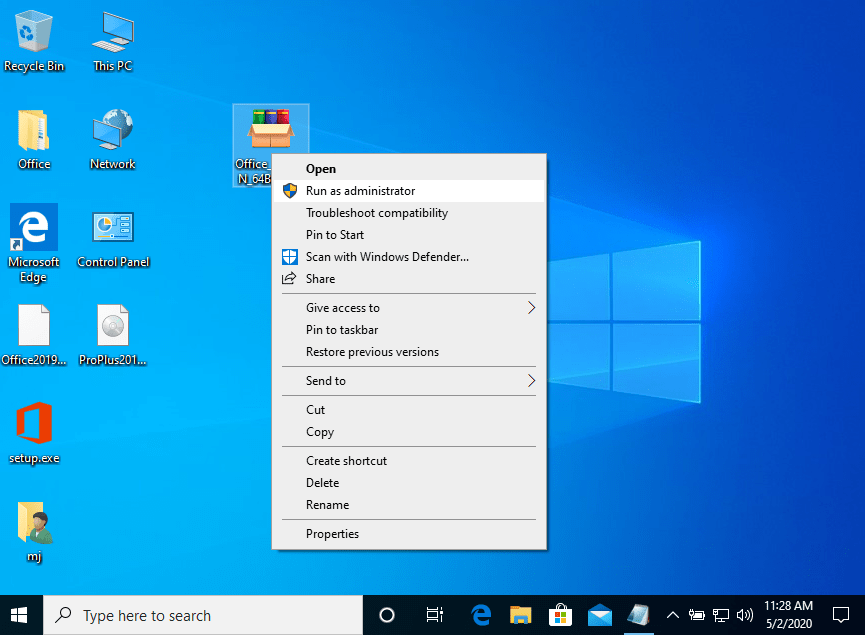
  1. Clique com o botão direito do rato no ficheiro e selecione a opção “executar como administrador”
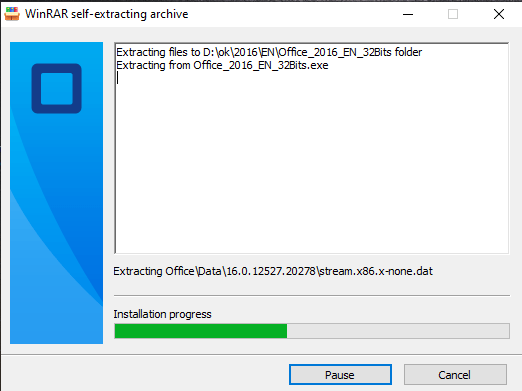
  1. Clique no botão “Instalar”. Esta ação descompacta a aplicação e instala o seu produto.
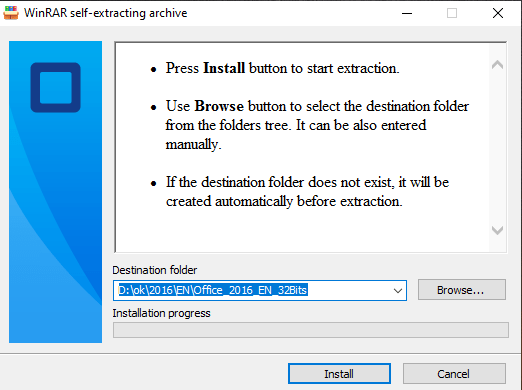
Uma vez concluída a transferência e a instalação do programa, introduza a chave de ativação quando executar qualquer aplicação do pacote Microsoft Office, será a primeira coisa que lhe será pedida.

Durante a instalação do Microsoft Office deverá ter sido solicitado a introduzir a chave de produto que lhe enviámos. Caso isso não tenha acontecido, inicie o Word, clique em Arquivo, depois em Conta e insira a chave fornecida aqui. Se não o fizer, o Microsoft Office que adquiriu passará a ser uma versão de teste após 30 dias.

LICENÇA E ACTIVAÇÃO

Lembre-se de que a chave que adquiriu é um código pré-pago que não é compatível com o software pré-instalado. Este é um produto original da Microsoft. Desinstale a versão anterior do Microsoft Office que tem no seu PC e reinicie o computador. Isto é importante para evitar problemas de compatibilidade.

OUTRAS LÍNGUAS TRANSFERÊNCIAS DE 64 E 32 BITS

Download o programa com o seguinte link de download

LANGUAGE 32 BITS 64 BITS
DEUTSCH Herunterladen Herunterladen
ENGLISH Download Donwload
FRANÇAIS Télécharger Télécharger
ITALIANO Scarica Scarica
ESPAÑOL Descargar Descargar
NEDERLANDS Downloaden

NOTA

A Microsoft tem vindo a eliminar gradualmente o suporte para alguns produtos mais antigos. Por conseguinte, a ativação por telefone já não é possível. Se tiver algum problema ou dúvida durante a instalação, contacte o nosso serviço de apoio ao cliente 24 horas por dia, 7 dias por semana.

Para uma assistência mais rápida, pode também contactar-nos diretamente através do nosso chat ao vivo, disponível 24 horas por dia, 7 dias por semana, no nosso sítio Web.

MS Microsoft Office 2016 Standard

Guia de instalação Microsoft Office 2016 Standard 32 & 64 Bits

DESCARREGAR

Download o programa com o seguinte link de download


Este ficheiro EXE é a base para a instalação do produto.

REQUISITOS DO SISTEMA

Certifique-se de que o seu computador cumpre os requisitos mínimos do sistema para instalar este software:

  • Processador de 1 gigahertz (GHz) ou mais rápido de 32 bits (x86) ou 64 bits (x64)
  • 1 gigabyte (GB) de RAM (32 bits) ou 4 GB de RAM (64 bits)
  • 4 GB de espaço disponível no disco rígido
  • Dispositivo gráfico DirectX 9 com controlador WDDM 1.0 ou superior

INSTALAÇÃO

Recomenda-se que completo a instalação e ativação do produto antes de iniciar sessão com a sua conta Microsoft.

Localize o ficheiro de instalação descarregado (normalmente estará localizado na sua pasta Downloads). Clique com o botão direito do rato no ficheiro e selecione “Executar como administrador”. Ser-lhe-á perguntado se pretende permitir que a aplicação faça alterações no seu dispositivo. Clique em “Sim”.

Importante: é necessário estar online para concluir a instalação, uma vez que o instalador irá descarregar os ficheiros necessários diretamente da Microsoft.

Quando a transferência estiver concluída, clique com o botão direito do rato no ficheiro transferido e escolha a opção “Montar” no menu pendente


Depois de o ficheiro ISO que descarregou estar montado, pode aceder-lhe a partir do seu computador como se fosse uma unidade de DVD. Aqui pode executar o instalador.

Concluir a instalação do programa e introduzir a “chave de ativação” durante ou no final do processo.

Uma vez concluída a transferência e a instalação do programa, introduza a chave de ativação quando executar qualquer aplicação do pacote Microsoft Office, será a primeira coisa que lhe será pedida.

Durante a instalação do Microsoft Office deverá ter sido solicitado a introduzir a chave de produto que lhe enviámos. Caso isso não tenha acontecido, inicie o Word, clique em Arquivo, depois em Conta e insira a chave fornecida aqui. Se não o fizer, o Microsoft Office que adquiriu passará a ser uma versão de teste após 30 dias.

LICENÇA E ACTIVAÇÃO

Lembre-se de que a chave que adquiriu é um código pré-pago que não é compatível com o software pré-instalado. Este é um produto original da Microsoft. Desinstale a versão anterior do Microsoft Office que tem no seu PC e reinicie o computador. Isto é importante para evitar problemas de compatibilidade.

TRANSFERÊNCIAS NOUTRAS LÍNGUAS

Download o programa com o seguinte link de download

LÍNGUA 32 BITS 64 BITS
DEUTSCH Herunterladen Herunterladen
ENGLISH   Download

PROGRAMA PARA MONTAGEM DE FICHEIRO ISO

A imagem montada deve aparecer no seu computador. Se não aparecer (COMO NO WINDOWS 7), deve utilizar um programa alternativo para montar a imagem do produto, tal como Lembre-se de que a chave que adquiriu é um código pré-pago que não é compatível com o software pré-instalado. Este é um produto original da Microsoft. Desinstale a versão anterior do Microsoft Office que tem no seu PC e reinicie o computador. Isto é importante para evitar problemas de compatibilidade.WinCDEmu que pode ser descarregado a partir da seguinte ligação:

WinCDEmu

Utilize este programa para criar um disco virtual para que possa instalar o seu programa

NOTA

A Microsoft tem vindo a eliminar gradualmente o suporte para alguns produtos mais antigos. Por conseguinte, a ativação por telefone já não é possível. Se tiver algum problema ou dúvida durante a instalação, contacte o nosso serviço de apoio ao cliente 24 horas por dia, 7 dias por semana.

Microsoft Office 2010 Pro Plus

Guia de instalação Microsoft Office 2010 Professional Plus 32 & 64 Bits

DESCARREGAR

Download a versão pretendida com a seguinte ligação de transferência. Se o seu dispositivo tiver mais de 4 Gb de RAM, recomendamos a versão de 64 bits.

LANGUAGE 32 BITS 64 BITS
DEUTSCH Herunterladen Herunterladen
ENGLISH Download Download
FRANÇAIS Télécharger Télécharger
ITALIANO Scarica Scarica
ESPAÑOL Download Download

REQUISITOS DO SISTEMA

Certifique-se de que o seu computador cumpre os requisitos mínimos do sistema para instalar este software:

  • Processador de 1 gigahertz (GHz) ou mais rápido de 32 bits (x86) ou 64 bits (x64)
  • 1 gigabyte (GB) de RAM (32 bits) ou 2 GB de RAM (64 bits)
  • 3 GB de espaço disponível no disco rígido
  • Dispositivo gráfico DirectX 9 com controlador WDDM 1.0 ou superior

INSTALAÇÃO

Localize o ficheiro de instalação descarregado (normalmente estará localizado na sua pasta Downloads). Clique com o botão direito do rato no ficheiro e selecione “Executar como administrador”. Ser-lhe-á perguntado se pretende permitir que a aplicação faça alterações no seu dispositivo. Clique em “Sim”.

Importante: é necessário estar online para concluir a instalação, uma vez que o instalador irá descarregar os ficheiros necessários diretamente da Microsoft.

Recomenda-se que completo a instalação e ativação do produto antes de iniciar sessão com a sua conta Microsoft.

Quando a transferência estiver concluída, clique com o botão direito do rato no ficheiro transferido e escolha a opção “Mount” (Montar) no menu pendente.


Depois de o ficheiro ISO que descarregou estar montado, pode aceder-lhe a partir do seu computador como se fosse uma unidade de DVD. Aqui pode executar o instalador.

Concluir a instalação do programa e introduzir a “chave de ativação” durante ou no final do processo.

LICENÇA E ACTIVAÇÃO

Lembre-se de que a chave que adquiriu é um código pré-pago que não é compatível com o software pré-instalado. Este é um produto original da Microsoft. Desinstale a versão anterior do Microsoft Office que tem no seu PC e reinicie o computador. Isto é importante para evitar problemas de compatibilidade.

PROGRAMA PARA MONTAR FICHEIRO ISO

  • A imagem montada deve aparecer no seu computador. Se não aparecer (COMO NO WINDOWS 7), deve utilizar um programa alternativo para montar a imagem do produto, tal como Lembre-se de que a chave que adquiriu é um código pré-pago que não é compatível com o software pré-instalado. Este é um produto original da Microsoft. Desinstale a versão anterior do Microsoft Office que tem no seu PC e reinicie o computador. Isto é importante para evitar problemas de compatibilidade.WinCDEmu que pode ser descarregado a partir da seguinte ligação:

    WinCDEmu

    Utilize este programa para criar um disco virtual para que possa instalar o seu programa

NOTA

  • A Microsoft tem vindo a eliminar gradualmente o suporte para alguns produtos mais antigos. Por conseguinte, a ativação por telefone já não é possível. Se tiver algum problema ou dúvida durante a instalação, contacte o nosso serviço de apoio ao cliente 24 horas por dia, 7 dias por semana.