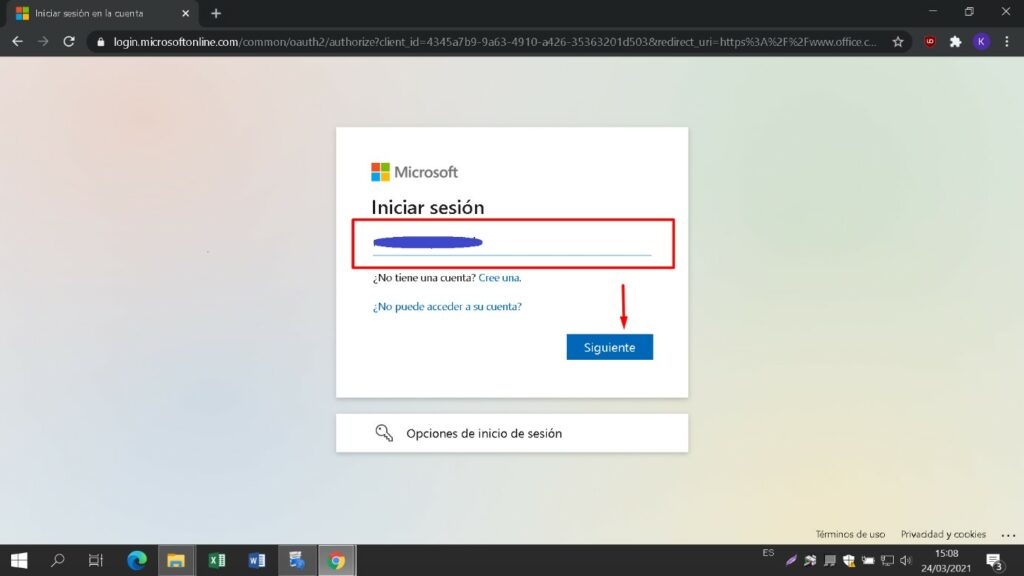
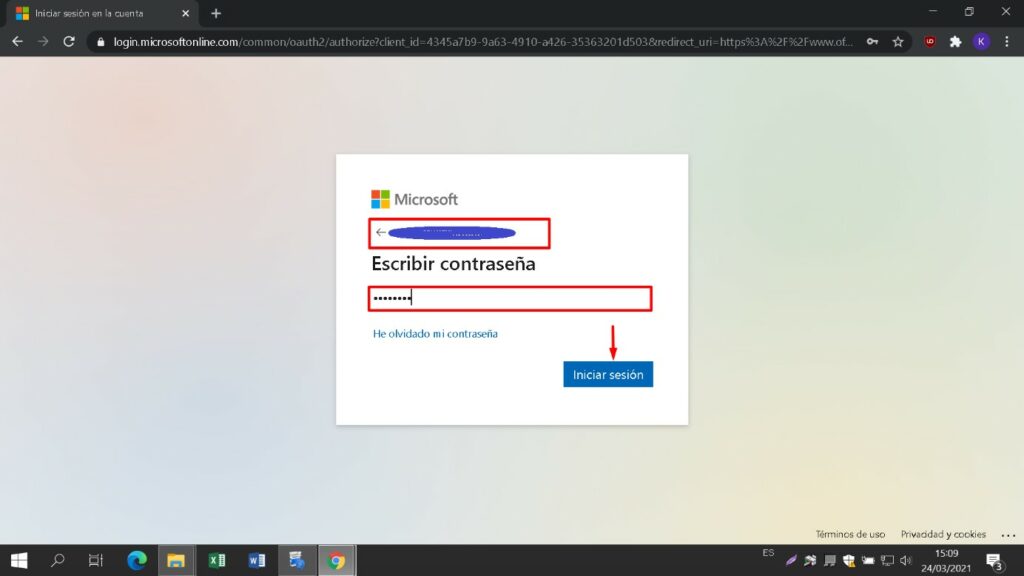
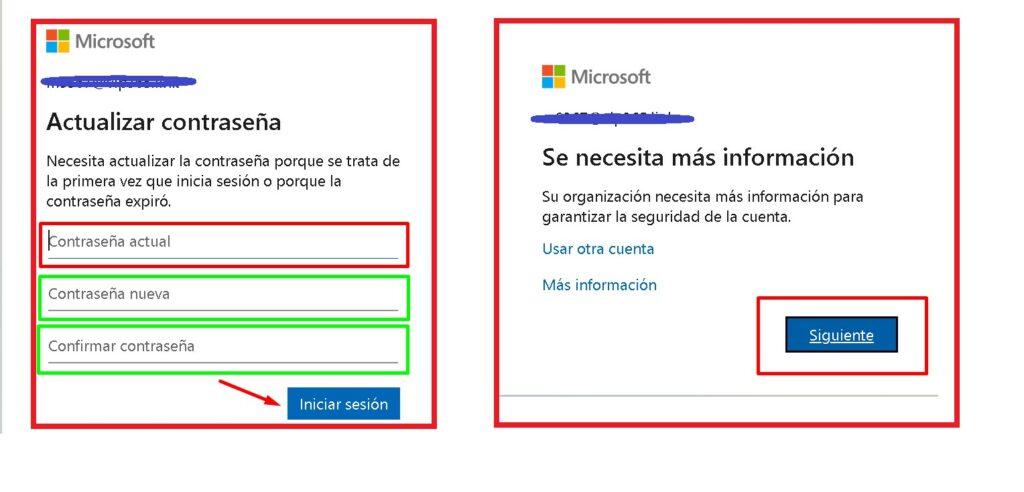
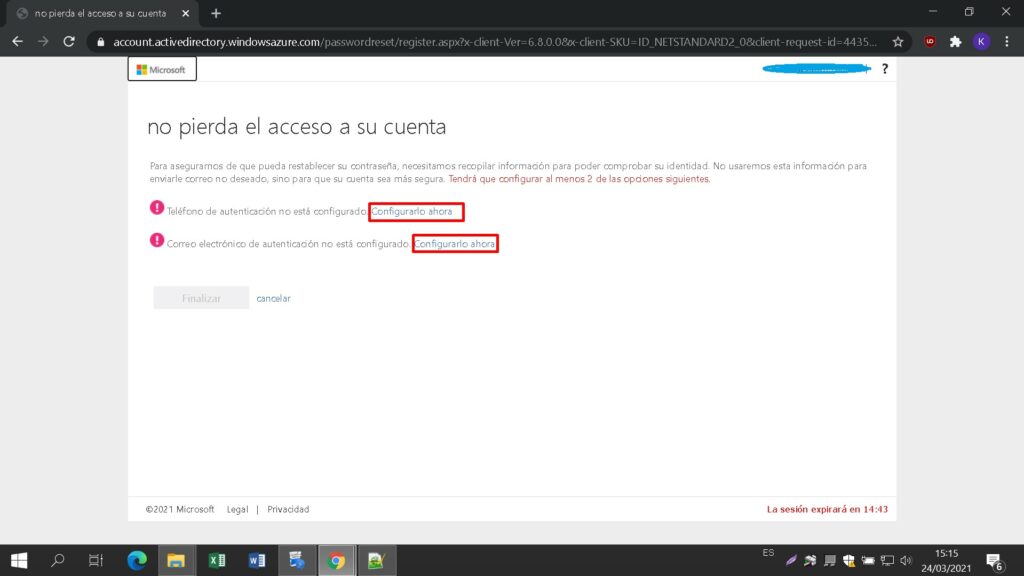
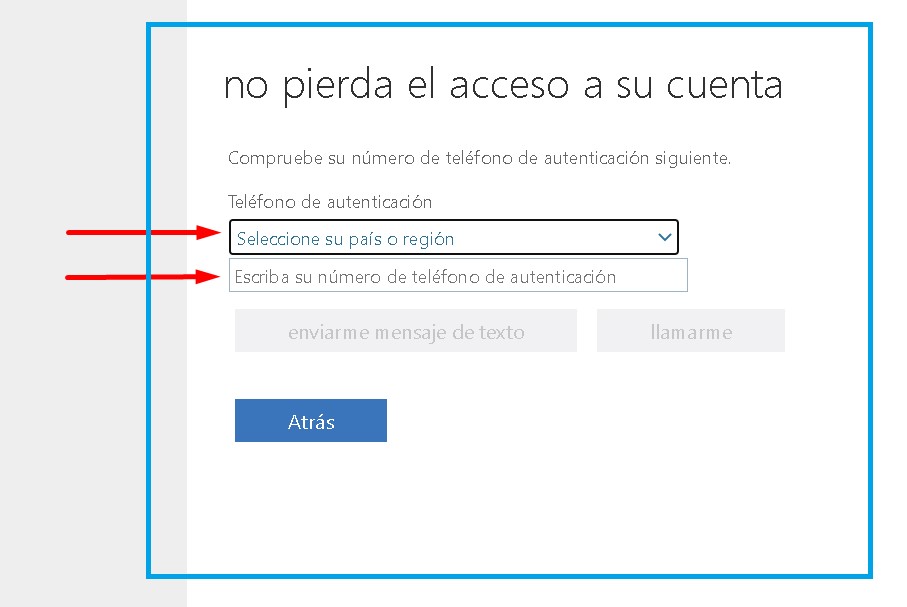
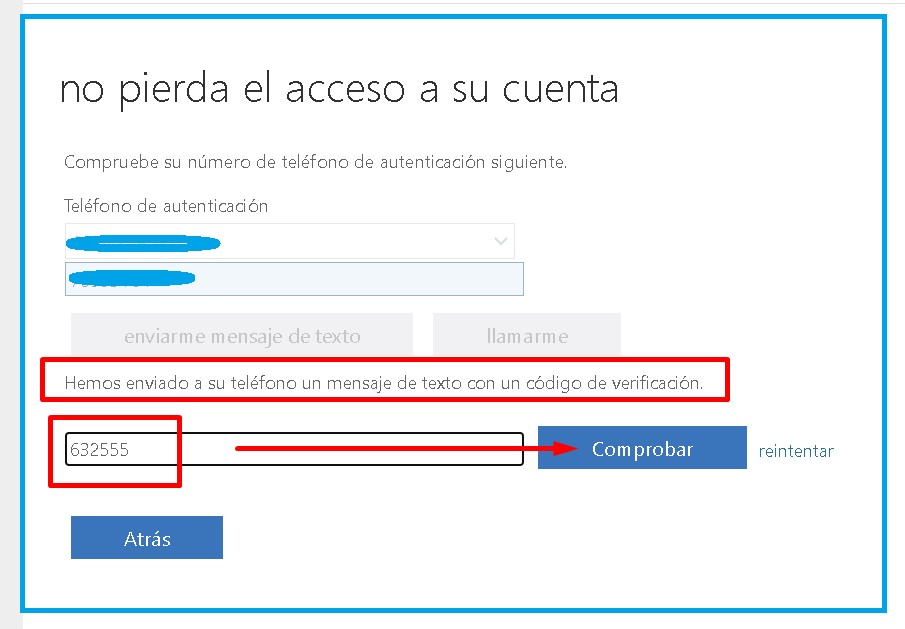
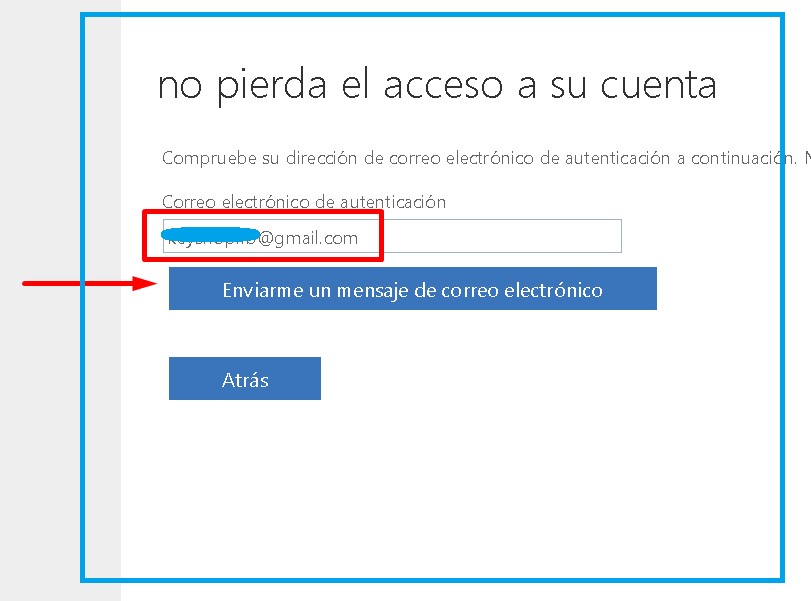
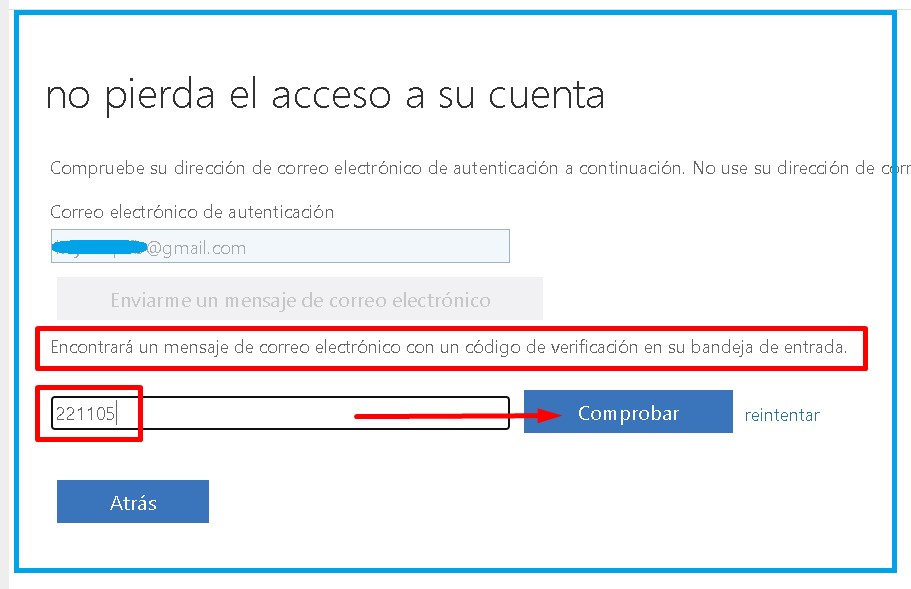
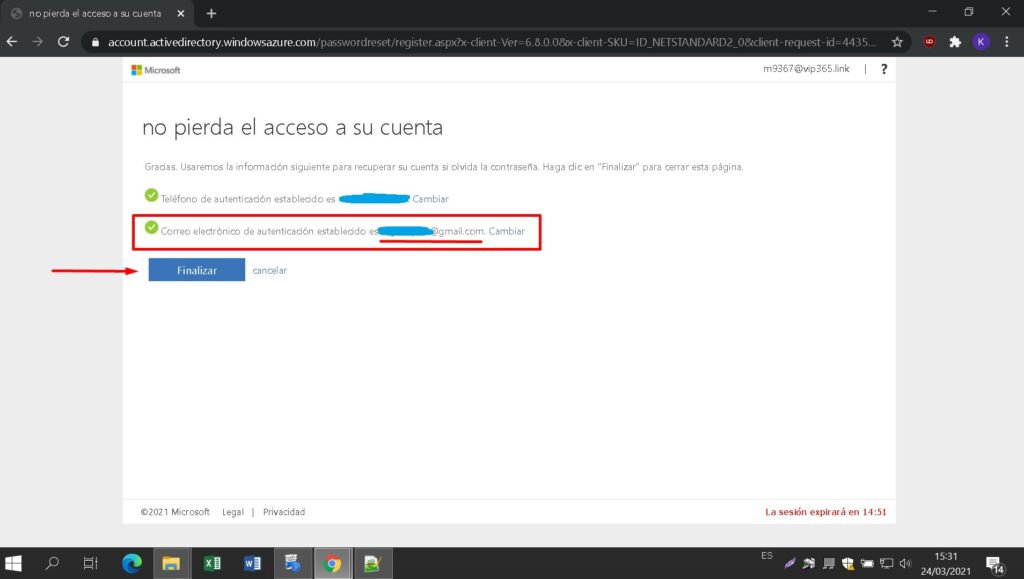
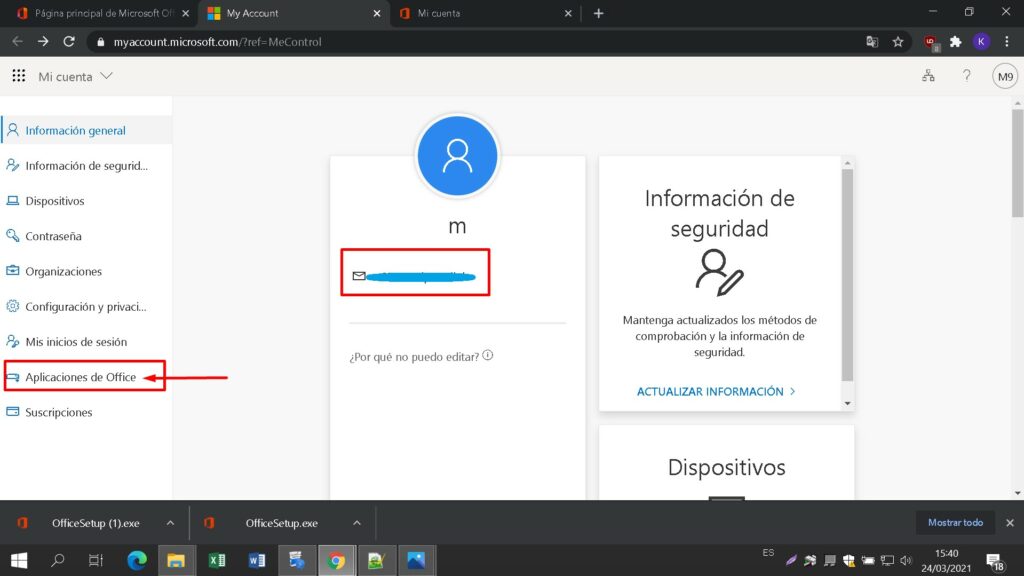
Abra a ligação e inicie sessão com a conta e a palavra-passe enviadas para o seu correio eletrónico.
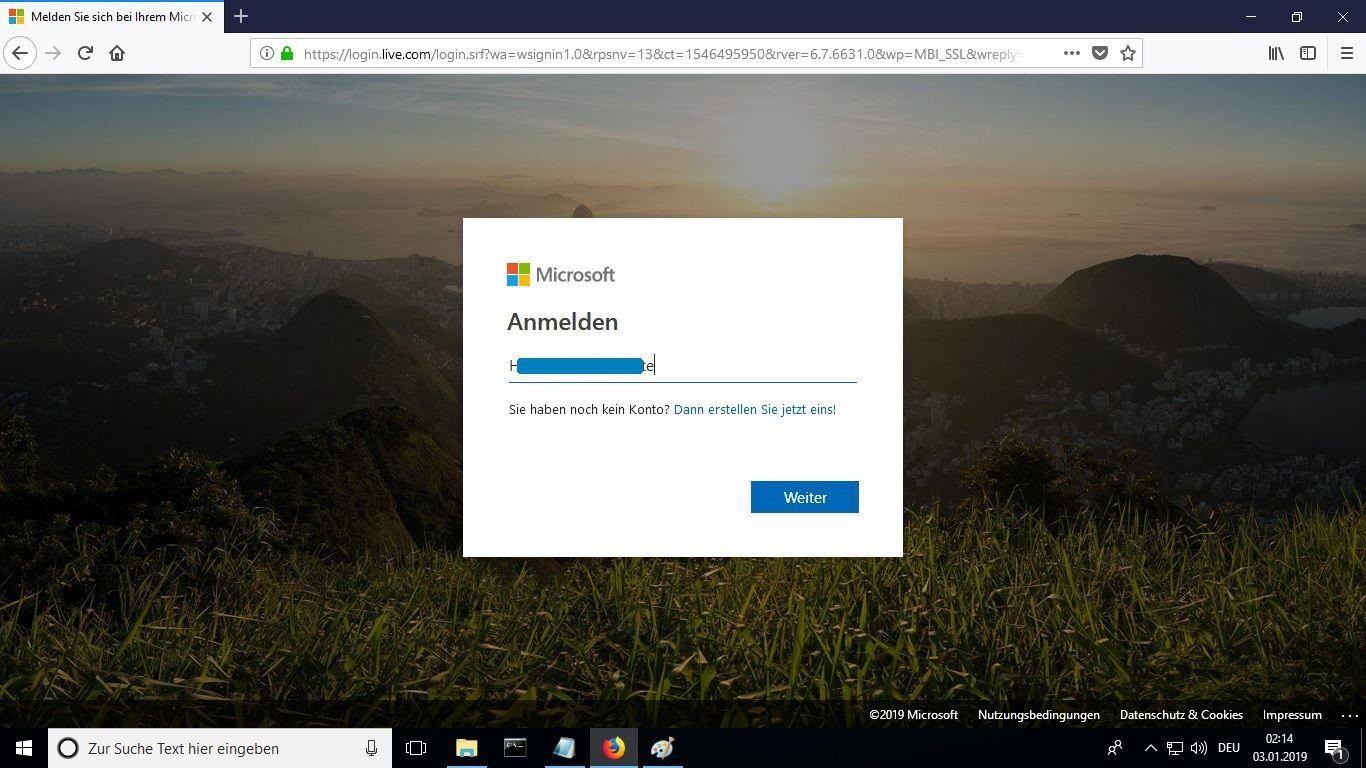
Introduza uma nova palavra-passe para tomar posse do seu produto adquirido. No primeiro campo, utilize a palavra-passe enviada para o seu e-mail e, nos dois seguintes, introduza a nova palavra-passe da sua escolha. Certifique-se de que contém pelo menos 8 dígitos com pelo menos uma letra maiúscula.
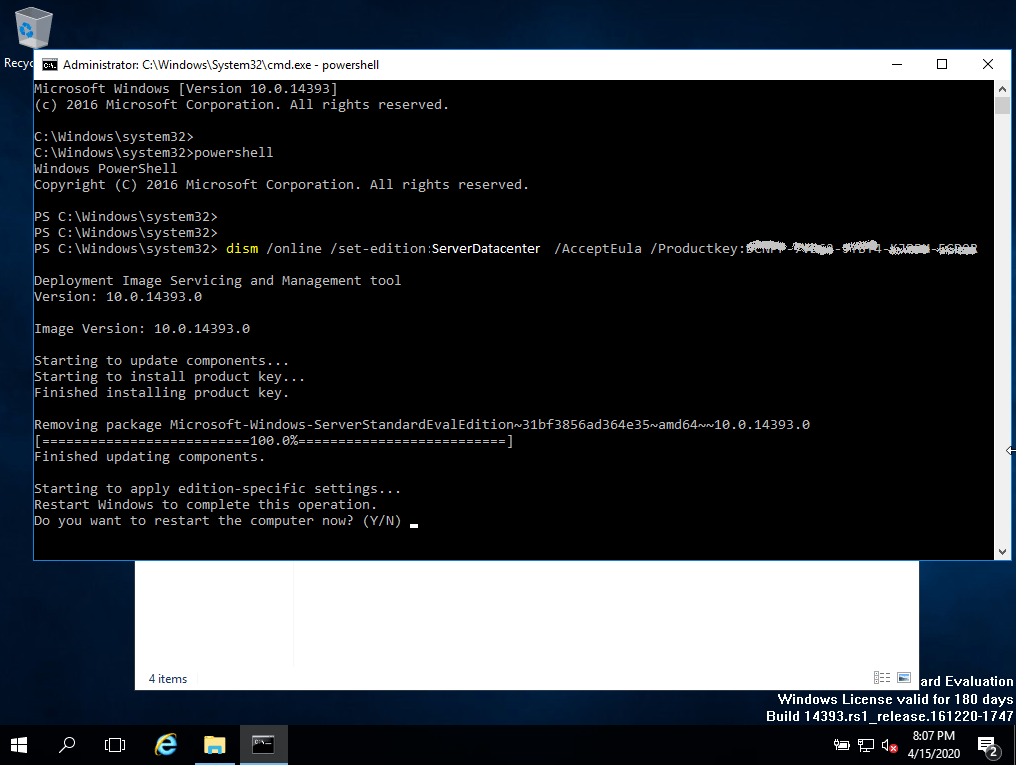
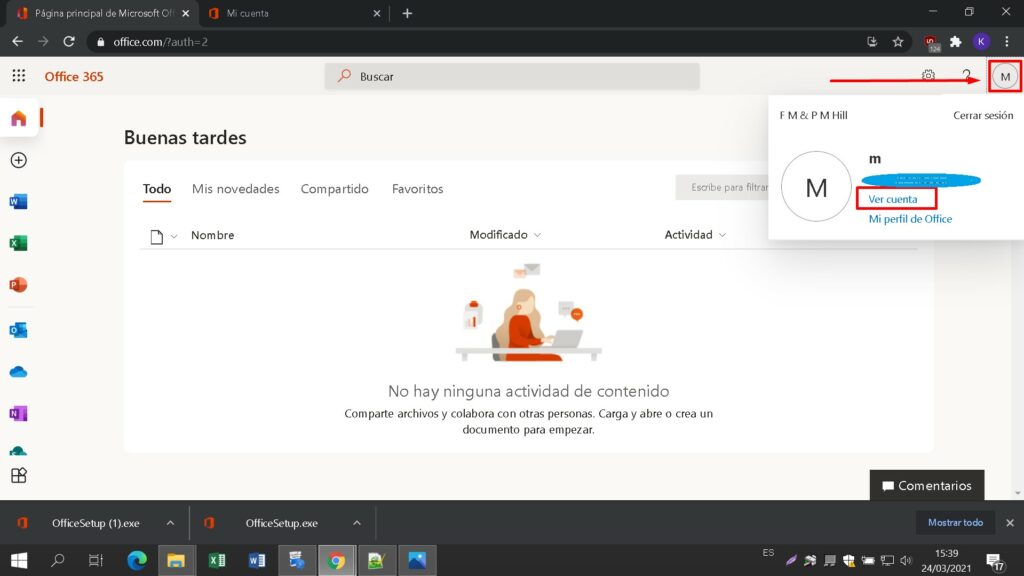
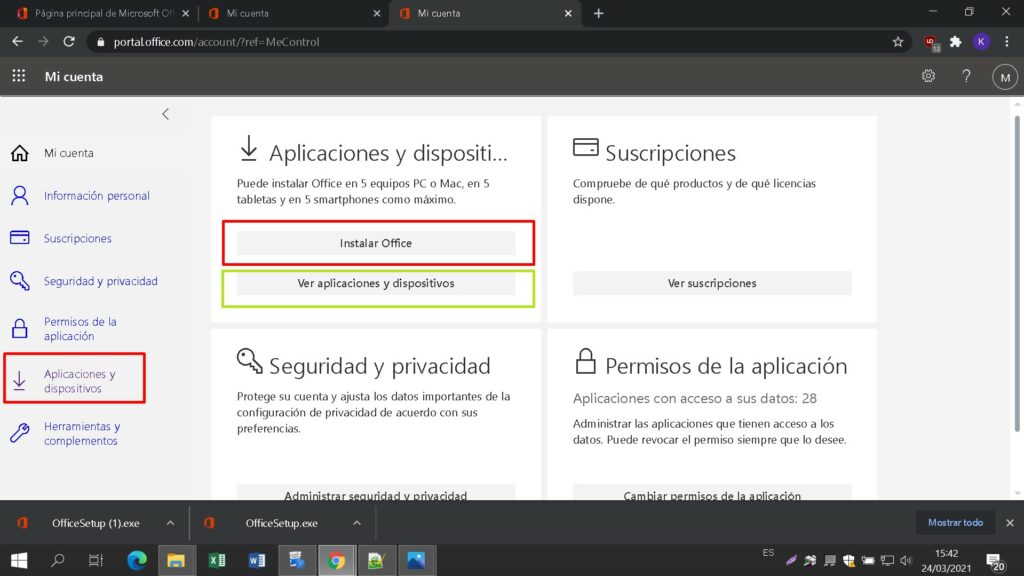
Depois de iniciar sessão na sua conta, na secção “A minha conta”, clique em “Gerir instalações” para iniciar o processo de instalação.
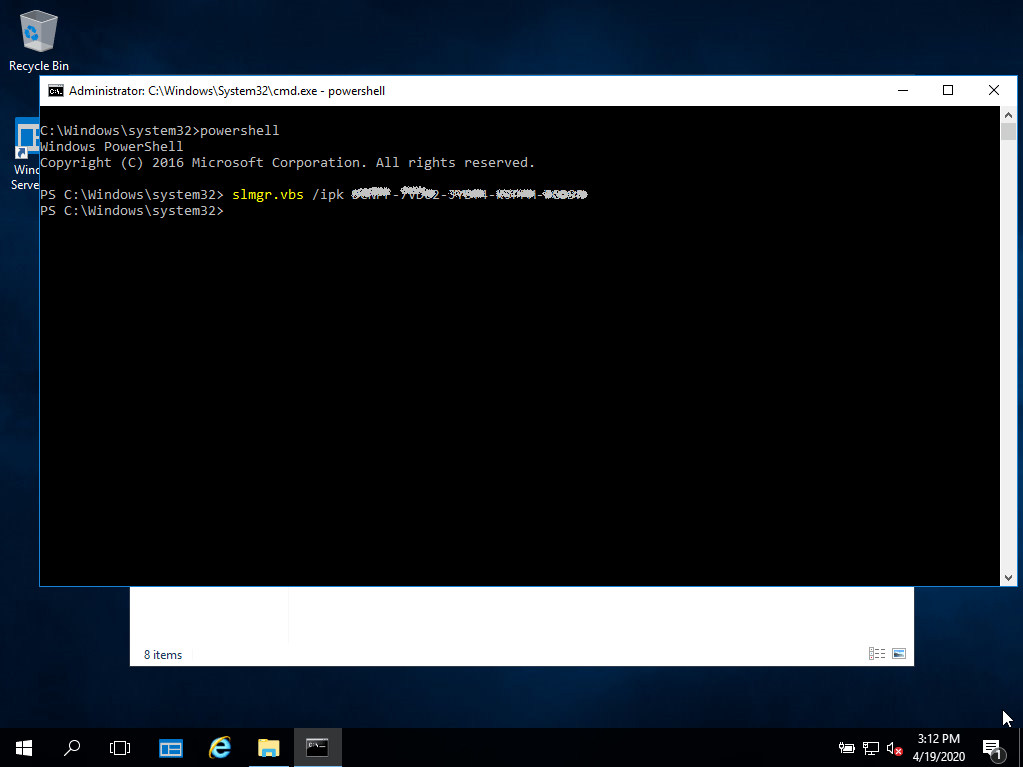
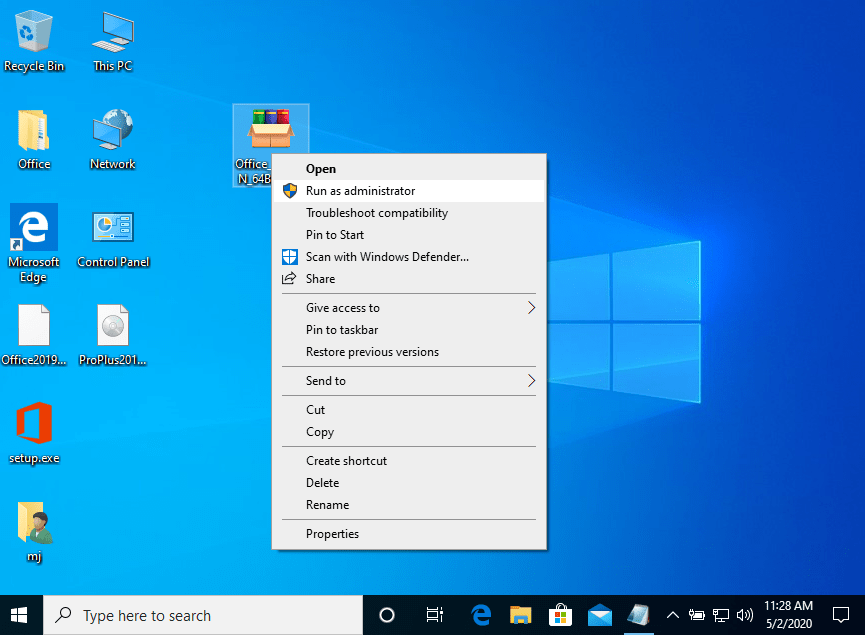
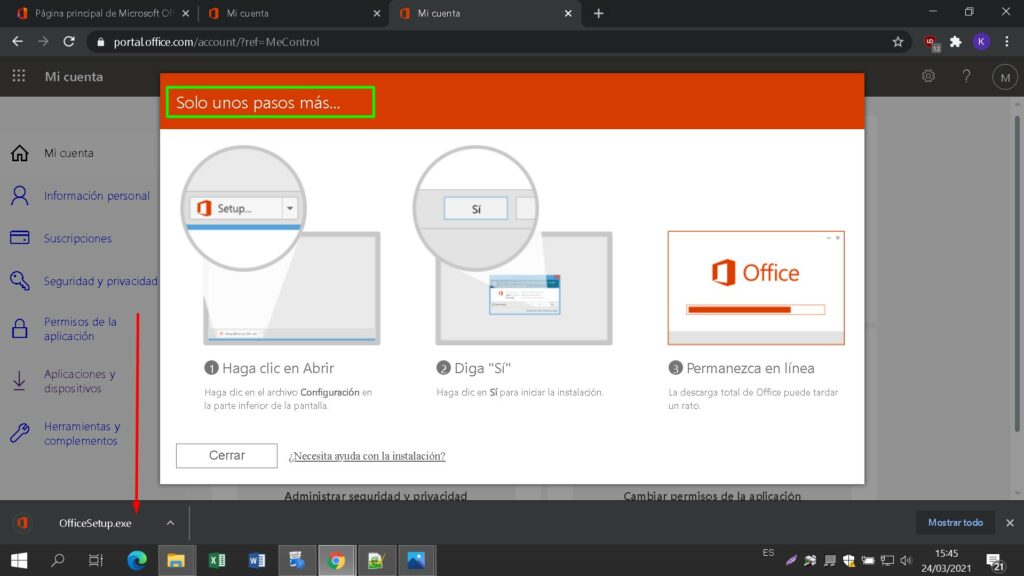
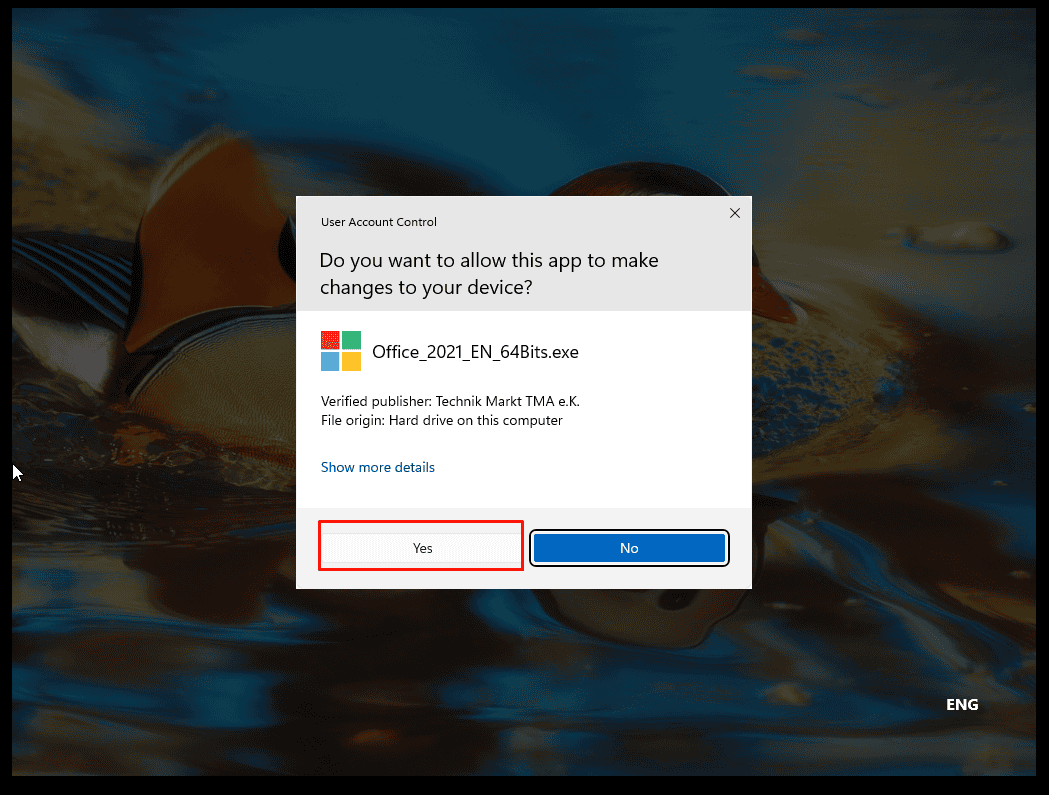
Localize o ficheiro de instalação descarregado (normalmente estará localizado na sua pasta Downloads). Clique com o botão direito do rato no ficheiro e selecione “Executar como administrador”. Ser-lhe-á perguntado se pretende permitir que a aplicação faça alterações no seu dispositivo. Clique em “Sim”.
Importante: é necessário estar online para concluir a instalação, uma vez que o instalador irá descarregar os ficheiros necessários diretamente da Microsoft.
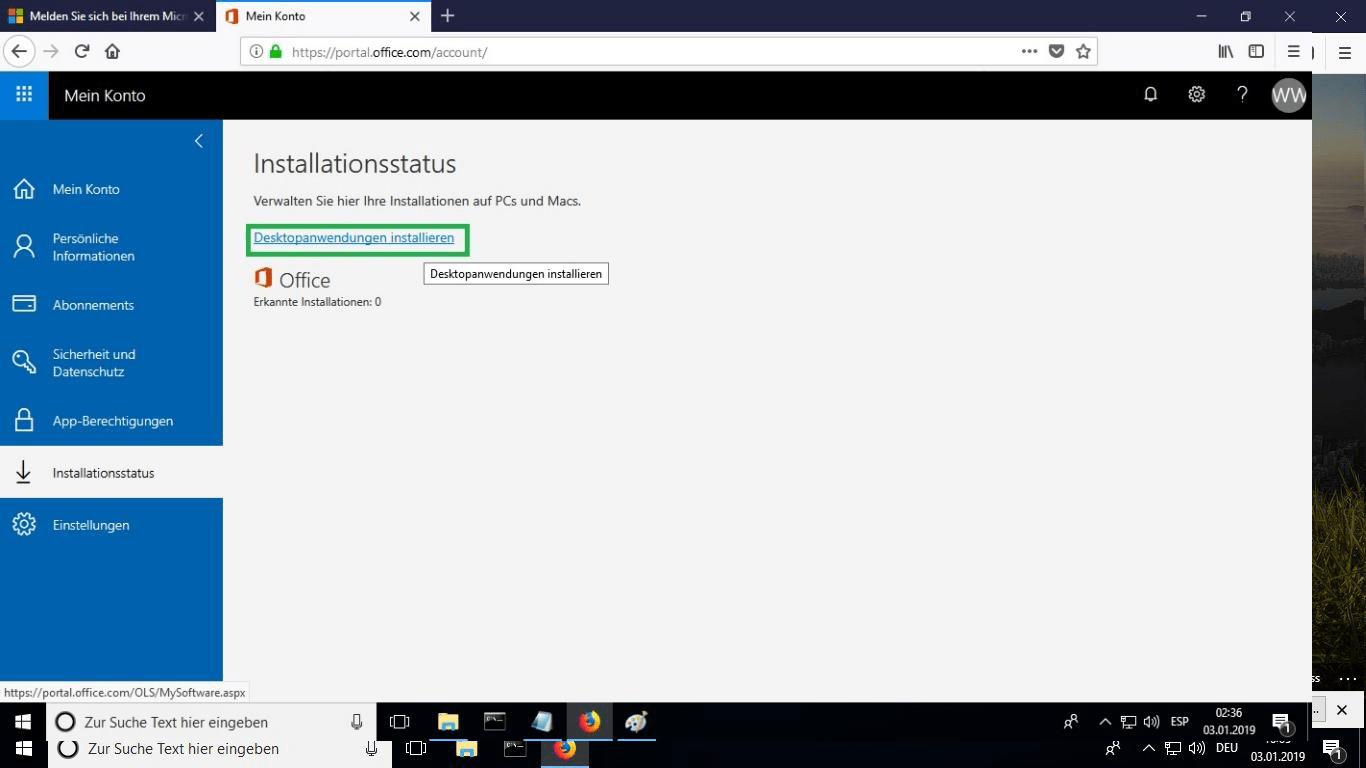
Em “Estado da instalação”, clique em “Instalar aplicações de ambiente de trabalho”. Esta opção varia se estiver a instalar o produto no seu tablet ou dispositivo móvel.
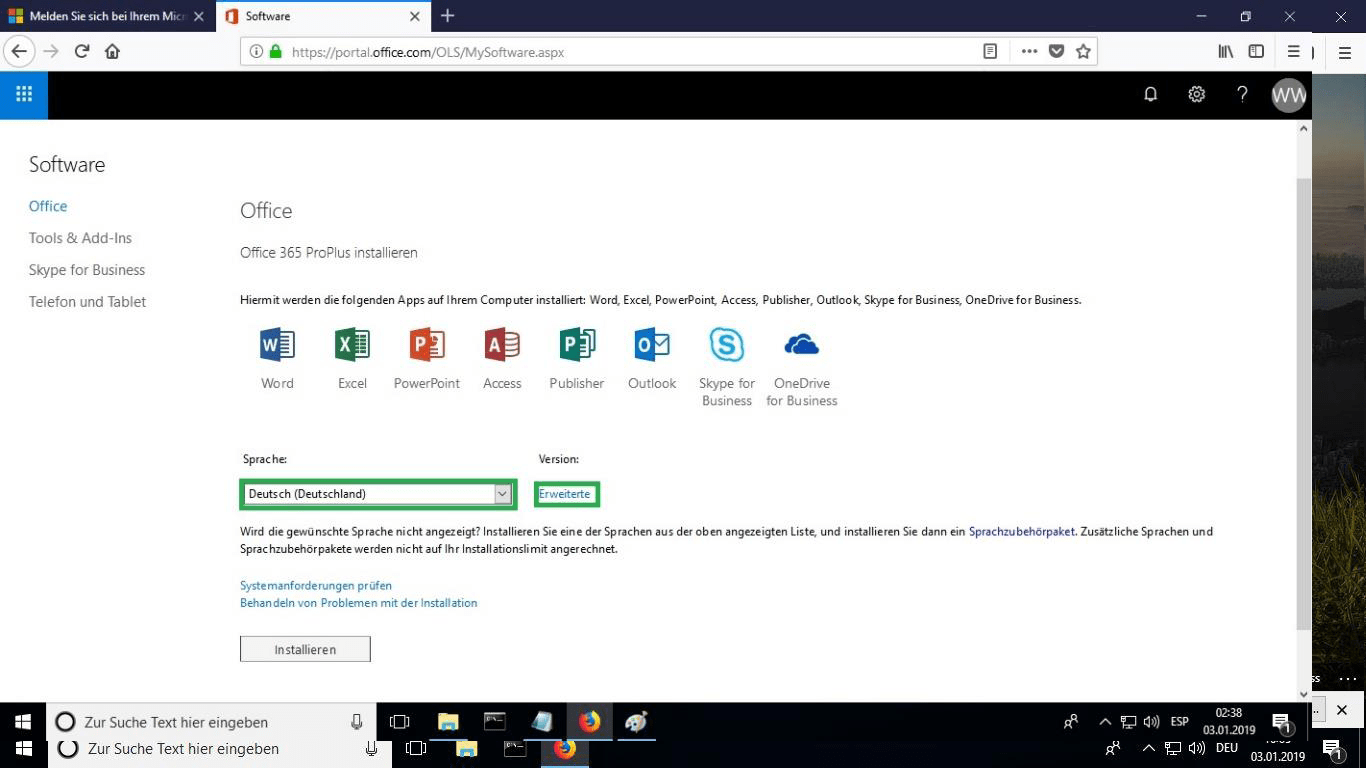
Selecione o idioma da sua preferência no menu pendente marcado “idioma”. O produto será instalado por defeito na versão de 32 bits. Se pretender instalar a versão de 64 bits, clique na opção “avançado”.
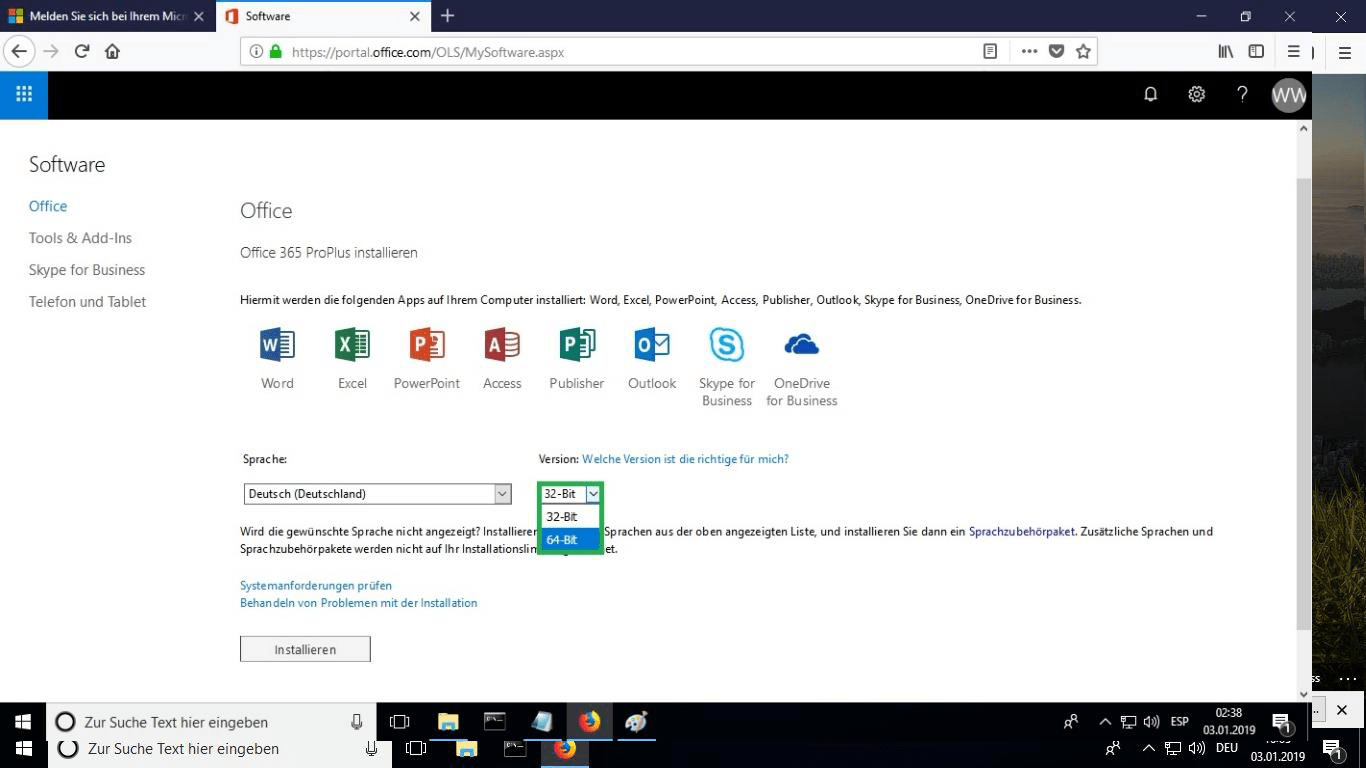
Selecionar a versão desejada entre 32 ou 64 bits.
Recomenda-se que completo a instalação e ativação do produto antes de iniciar sessão com a sua conta Microsoft.
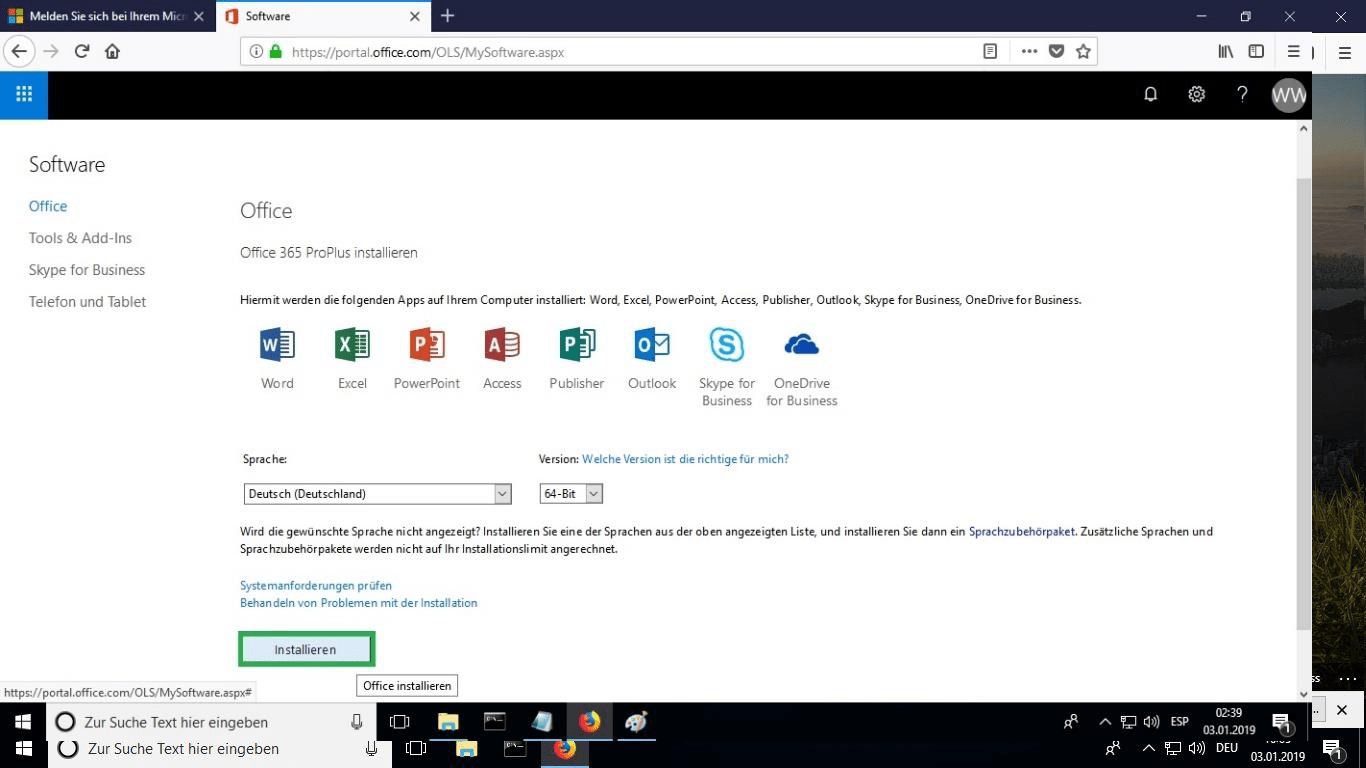
Depois de ter escolhido todas as opções pretendidas, clique em “Instalar”.”
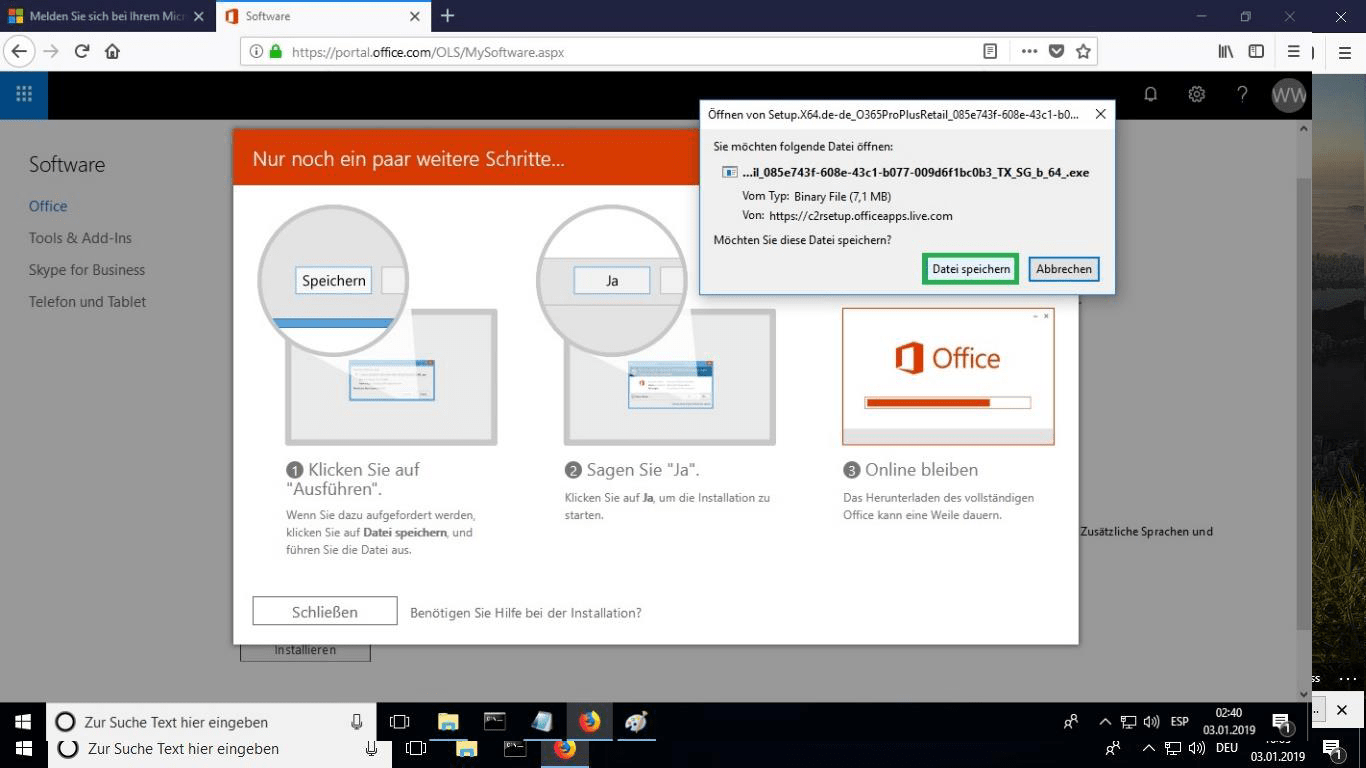
O ficheiro de instalação será descarregado, escolha “gravar ficheiro” quando necessário.
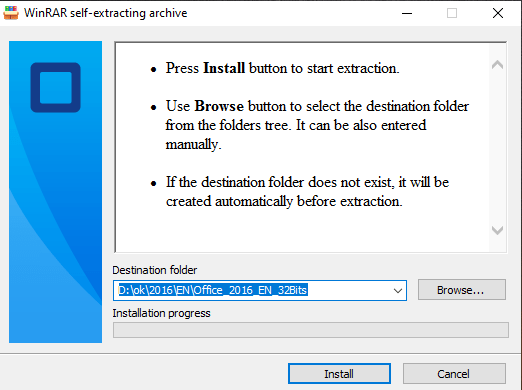
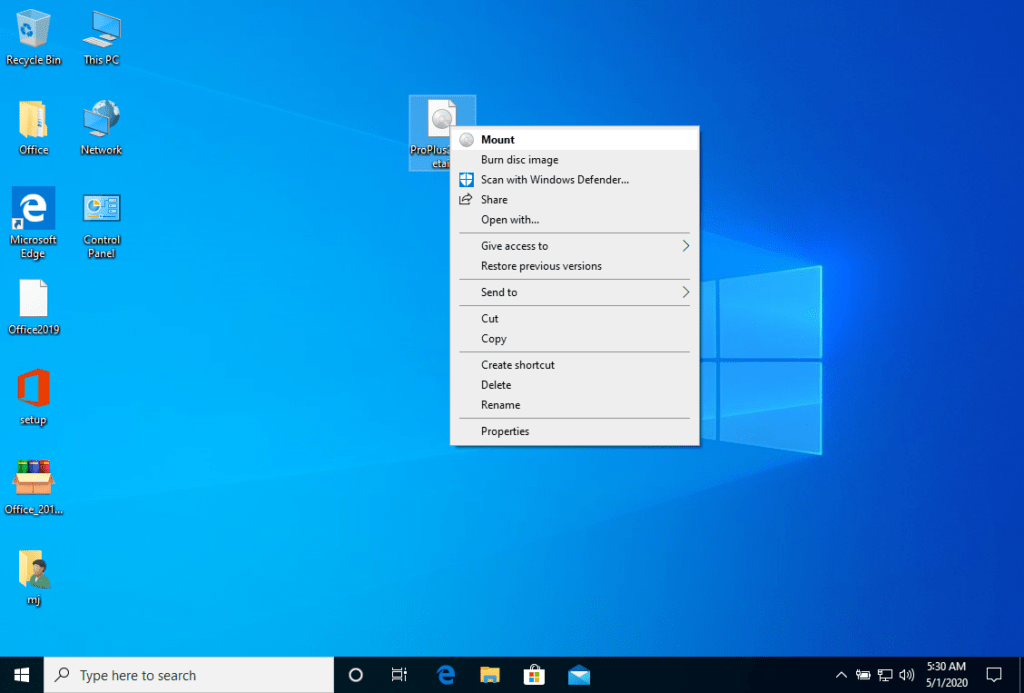
Quando o ficheiro tiver sido descarregado, faça duplo clique sobre ele para o iniciar. A sua localização pode variar consoante o seu browser.
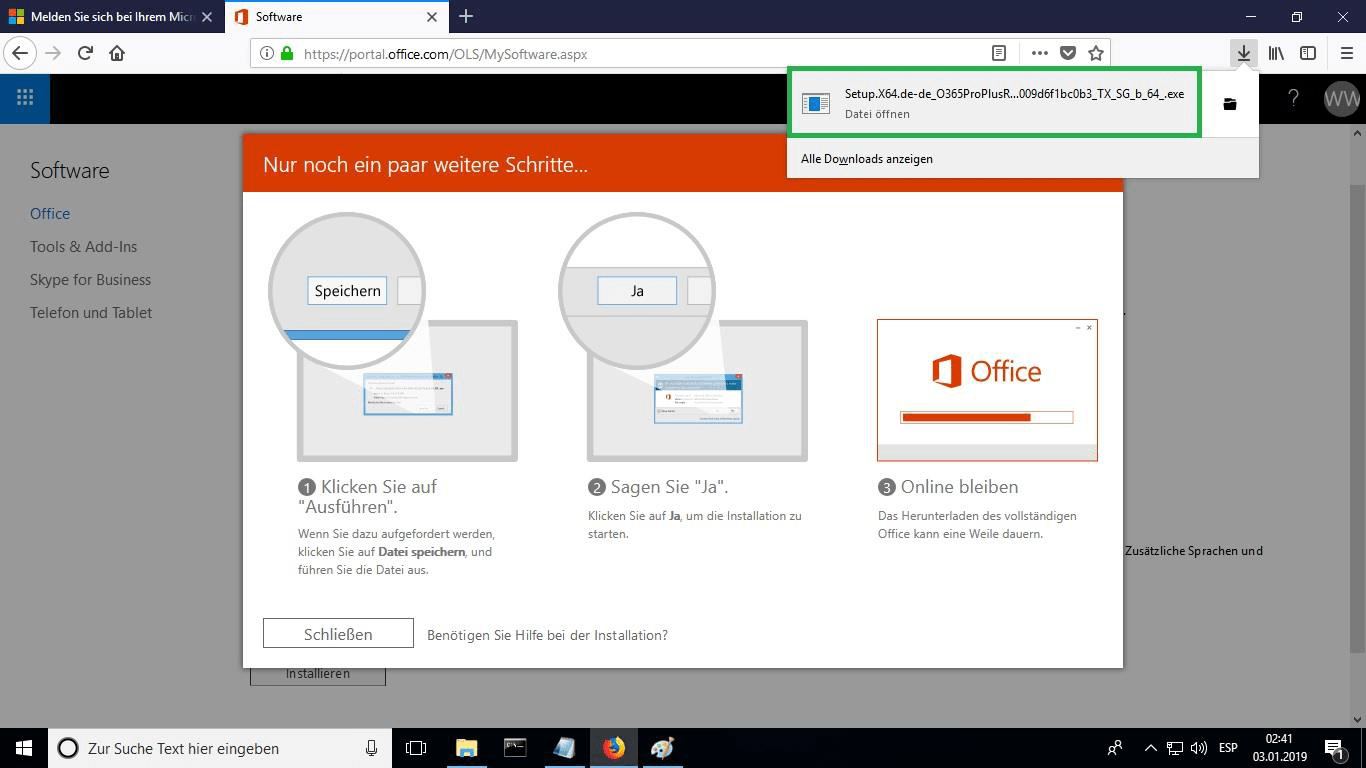
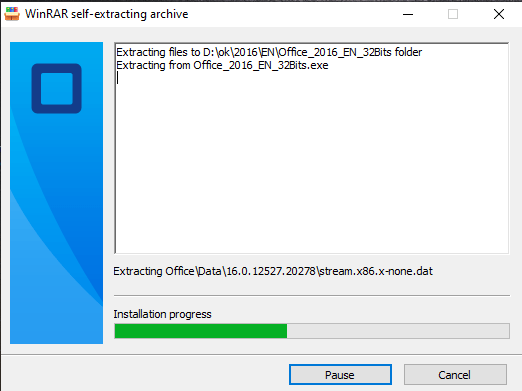
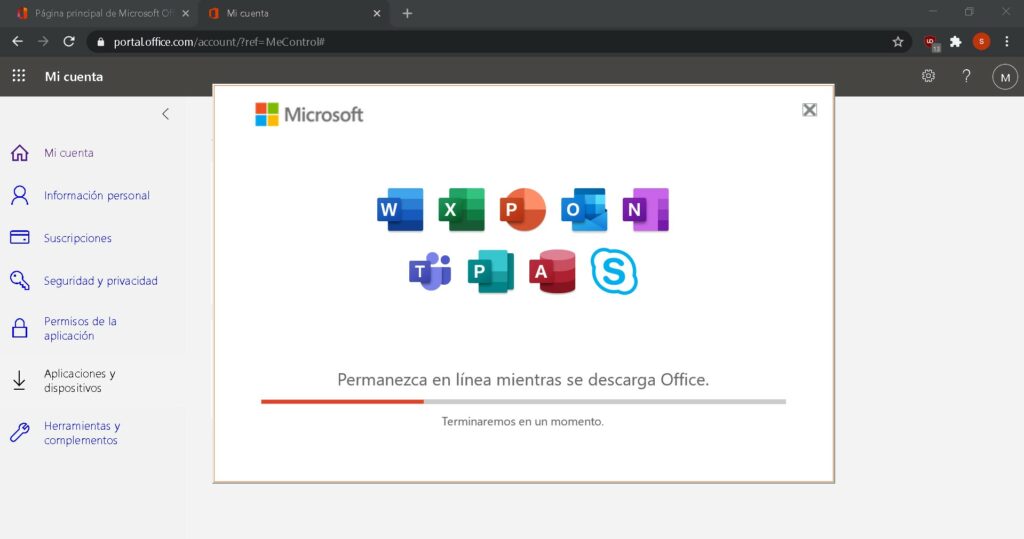
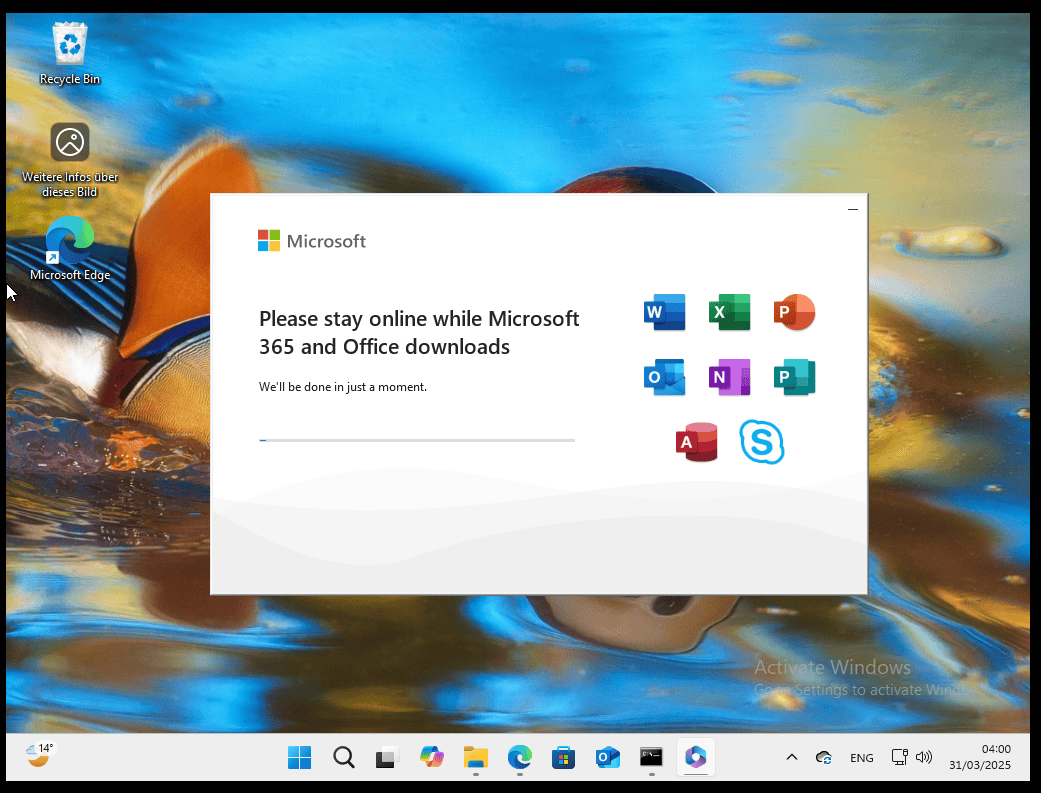
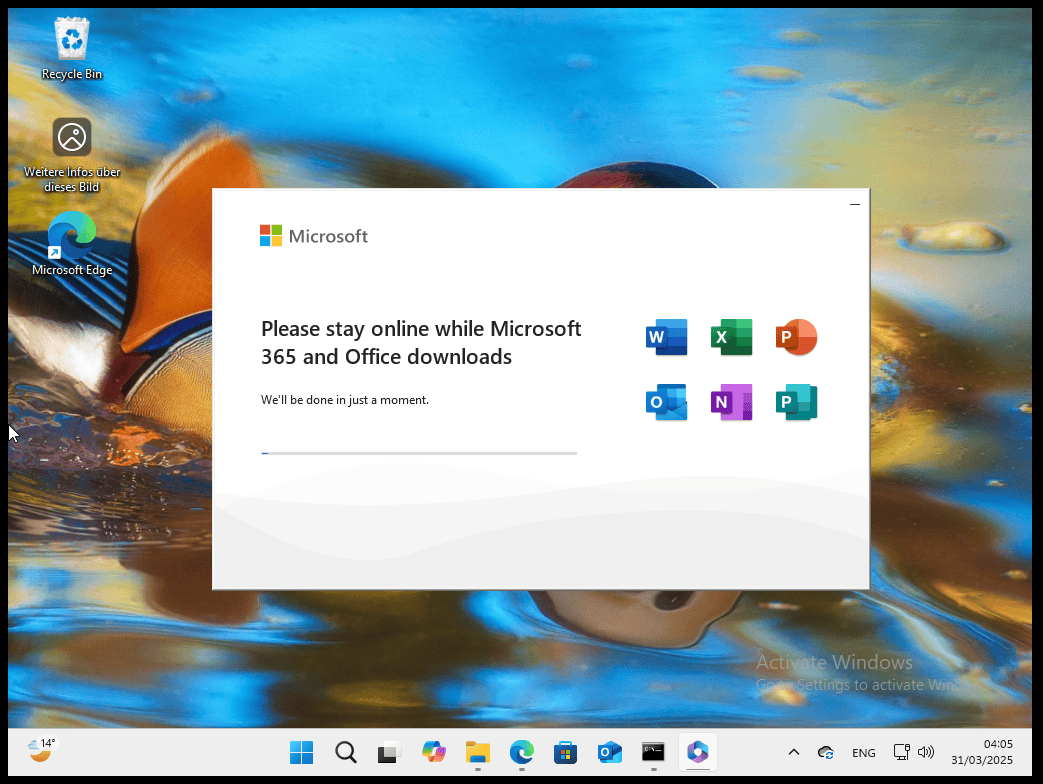
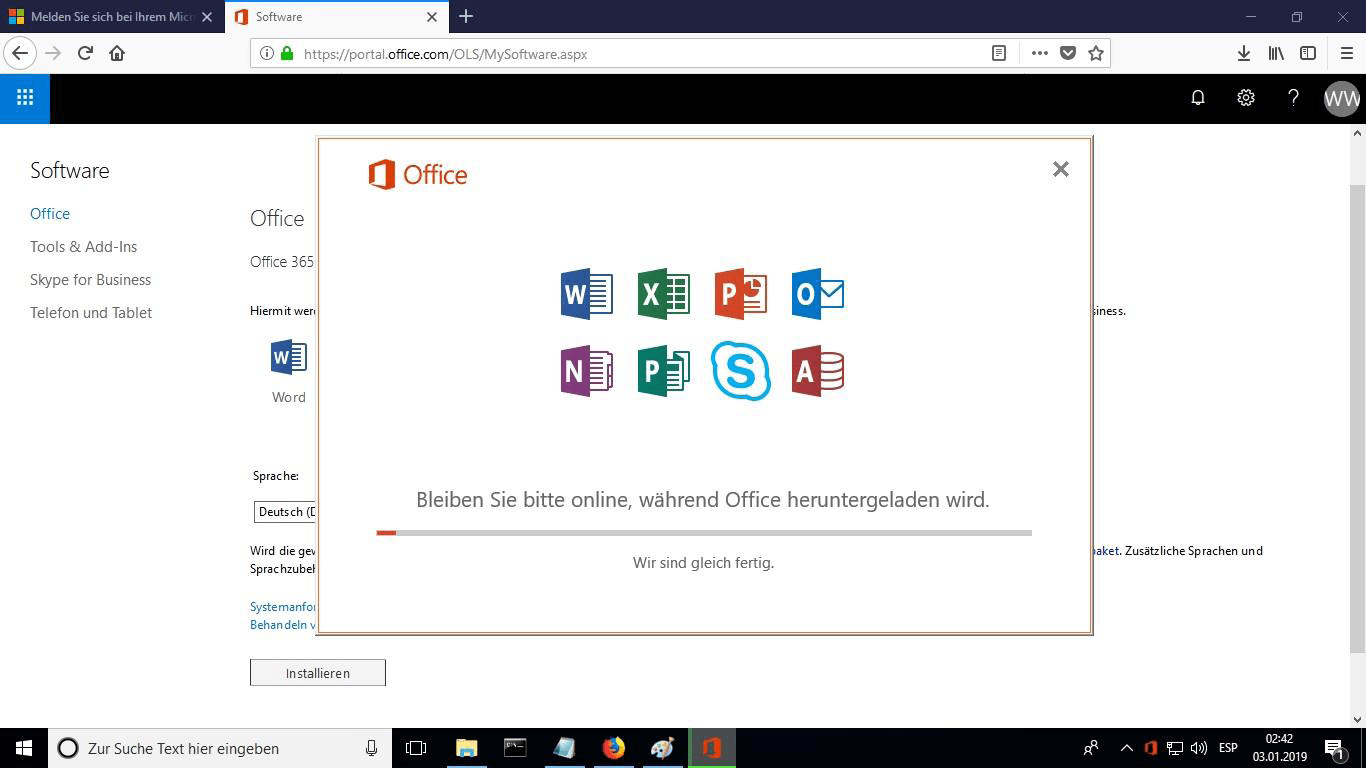
Isto iniciará o processo de instalação online. Dependendo da velocidade da sua ligação à Internet, o processo pode demorar 30 minutos ou mais.
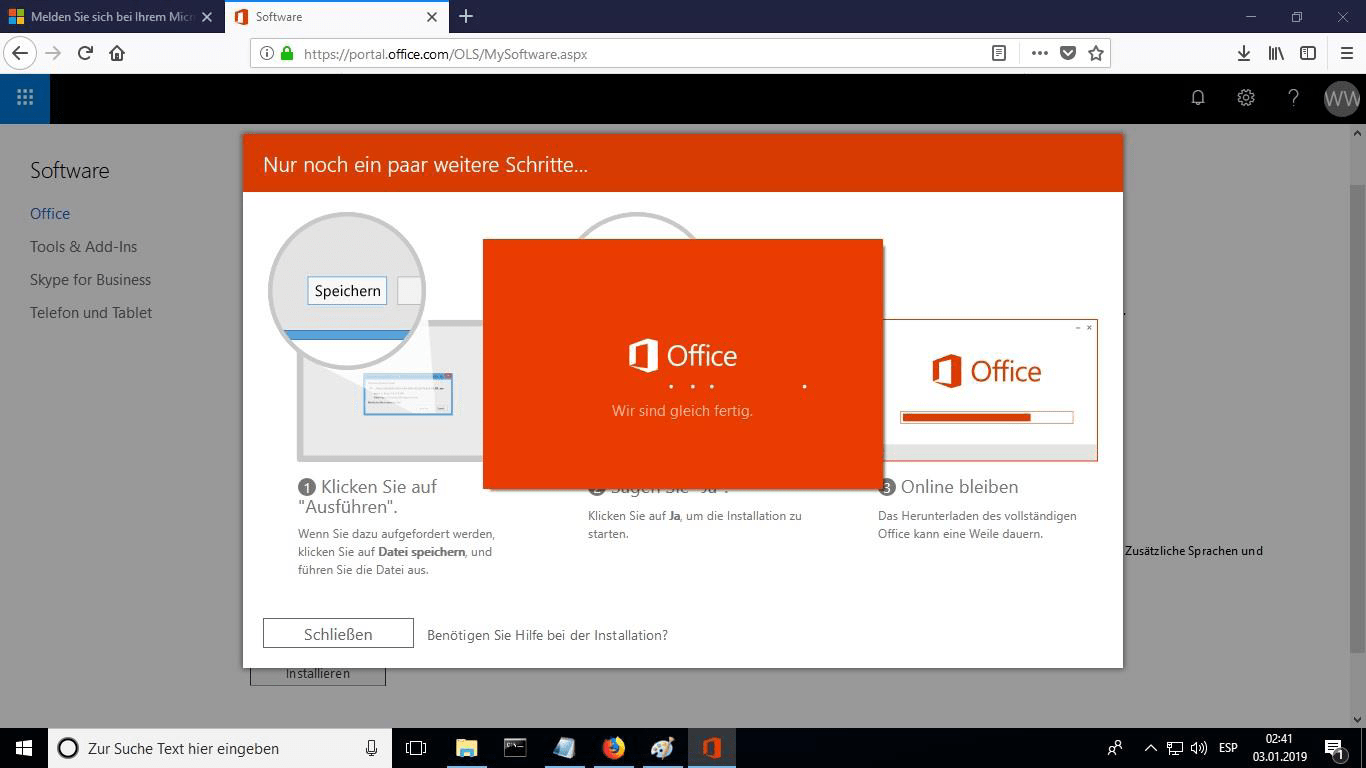
Poderá ver a barra de progresso da instalação.
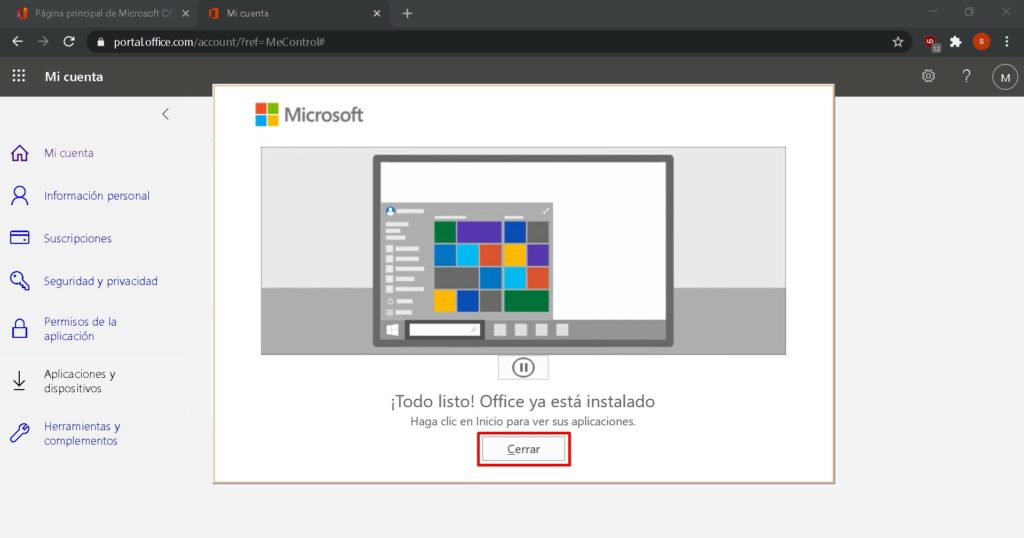
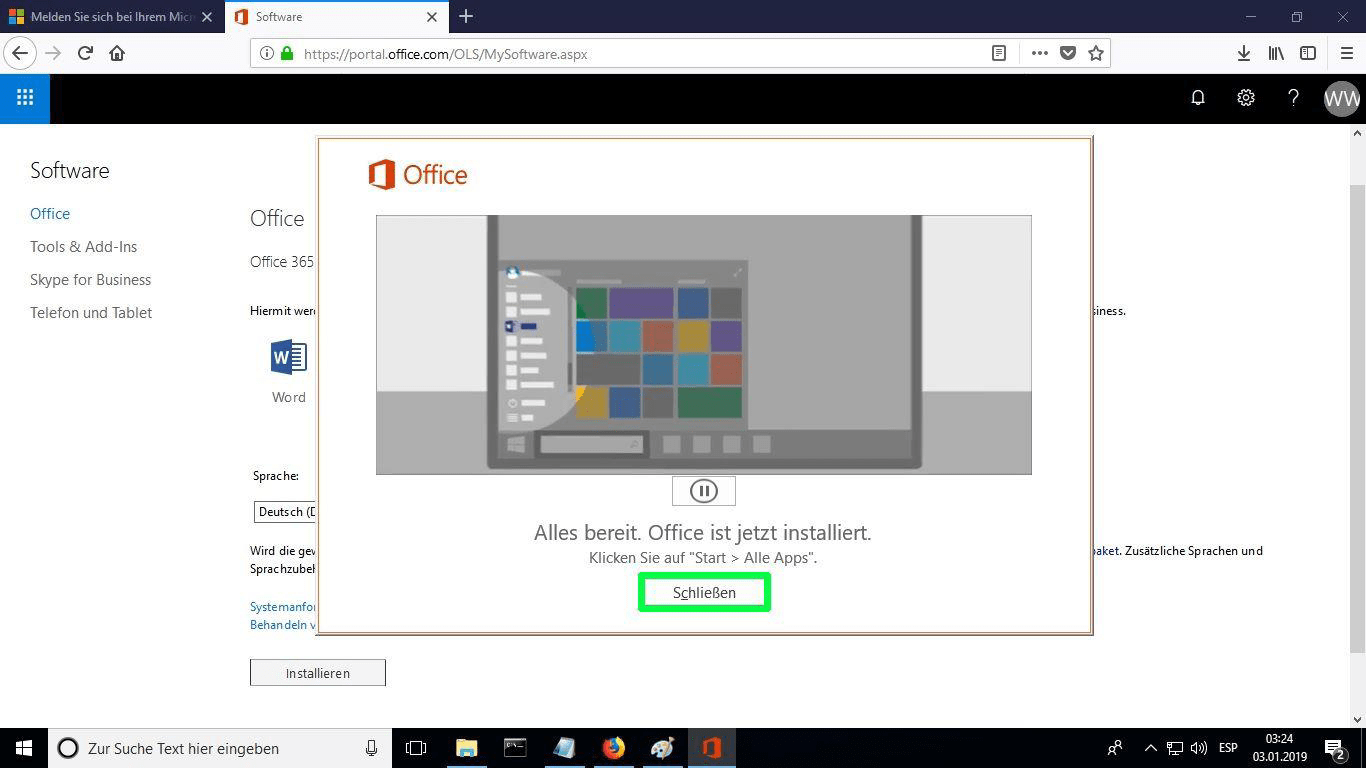
Quando a instalação estiver concluída, clique em “Fechar”. Agora pode encontrar os pacotes Microsoft Office no seu menu Iniciar ou usando a opção de pesquisa do Microsoft Windows.
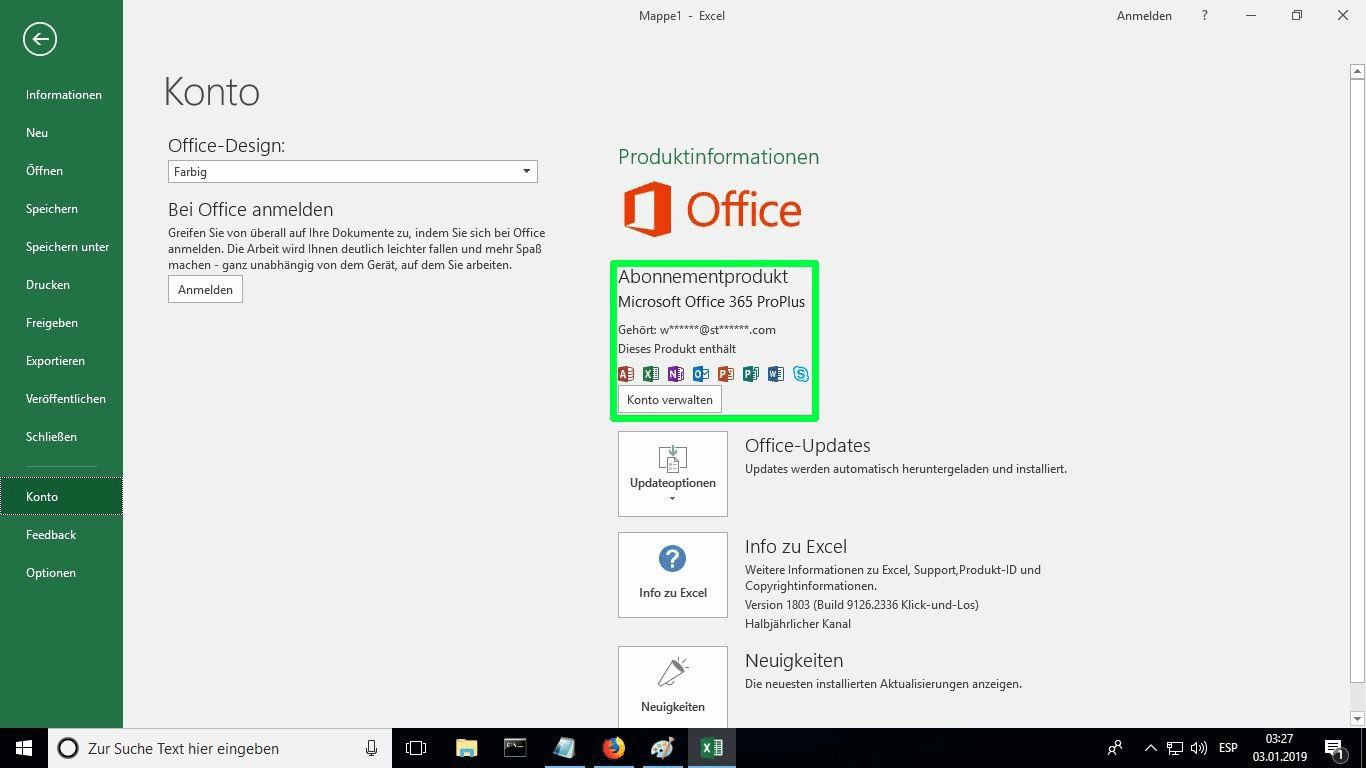
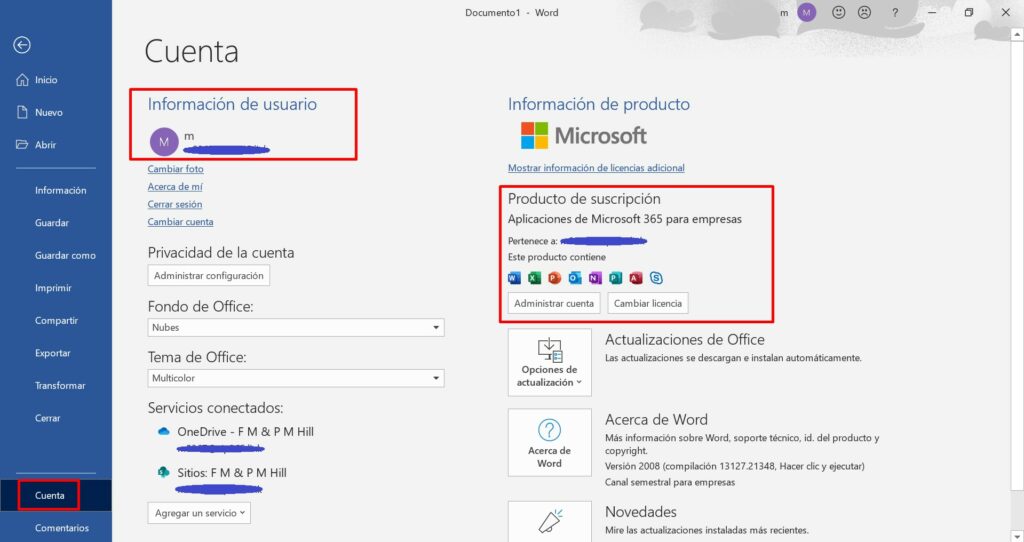
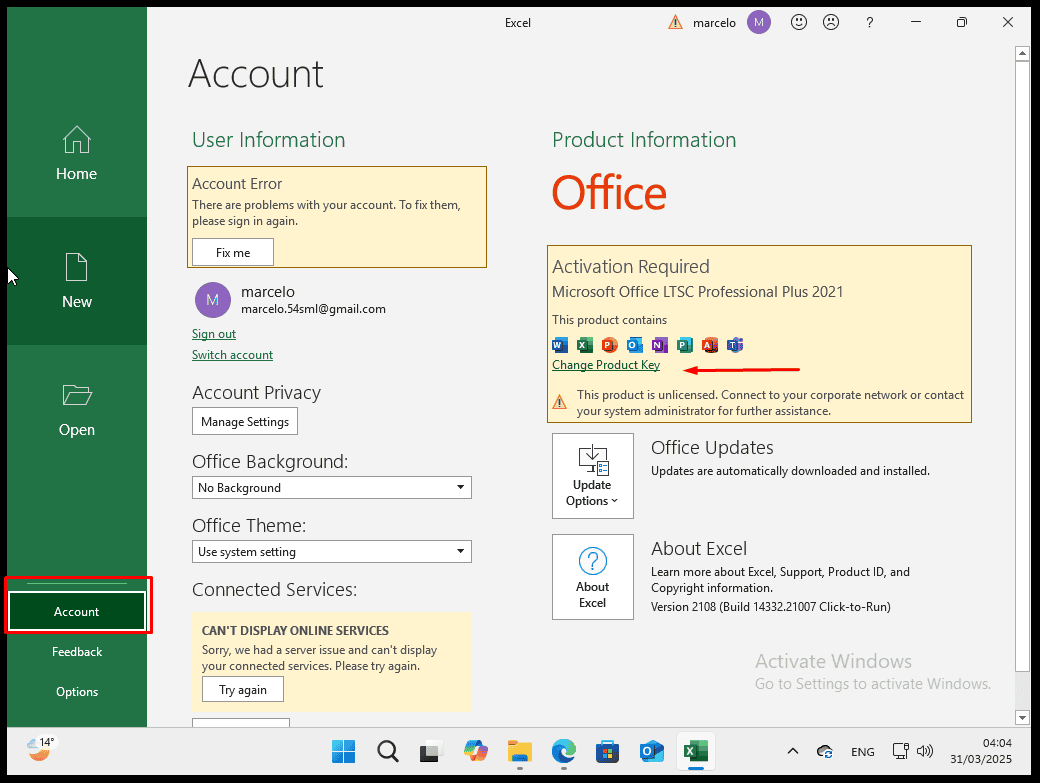
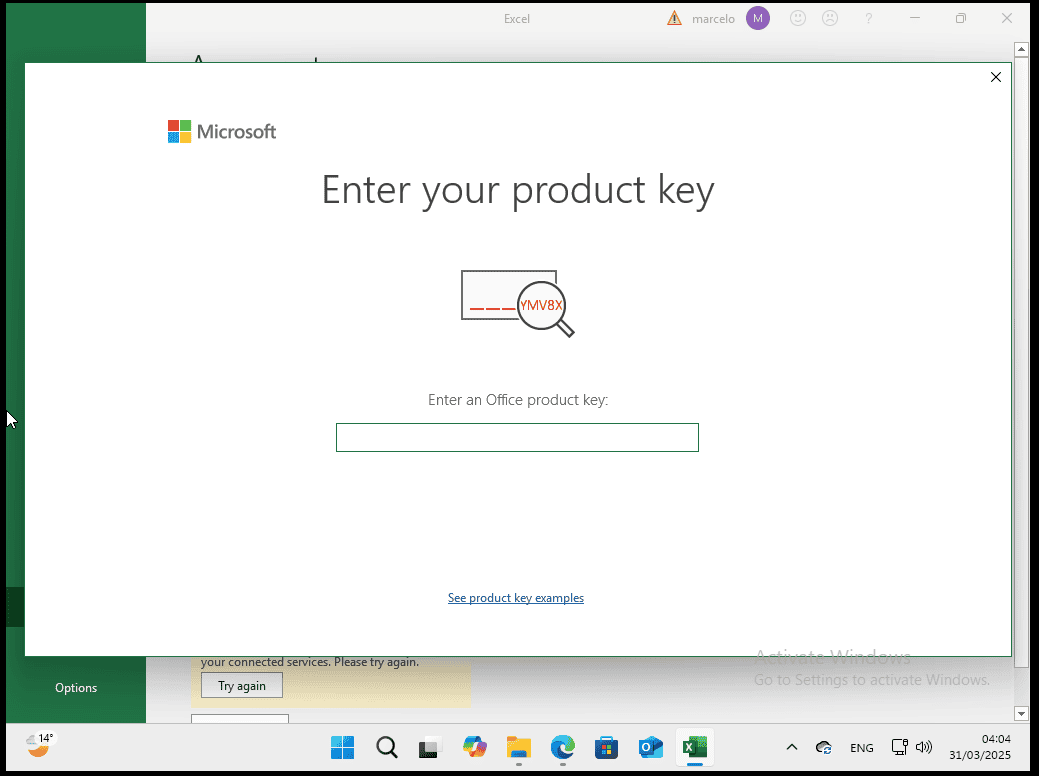
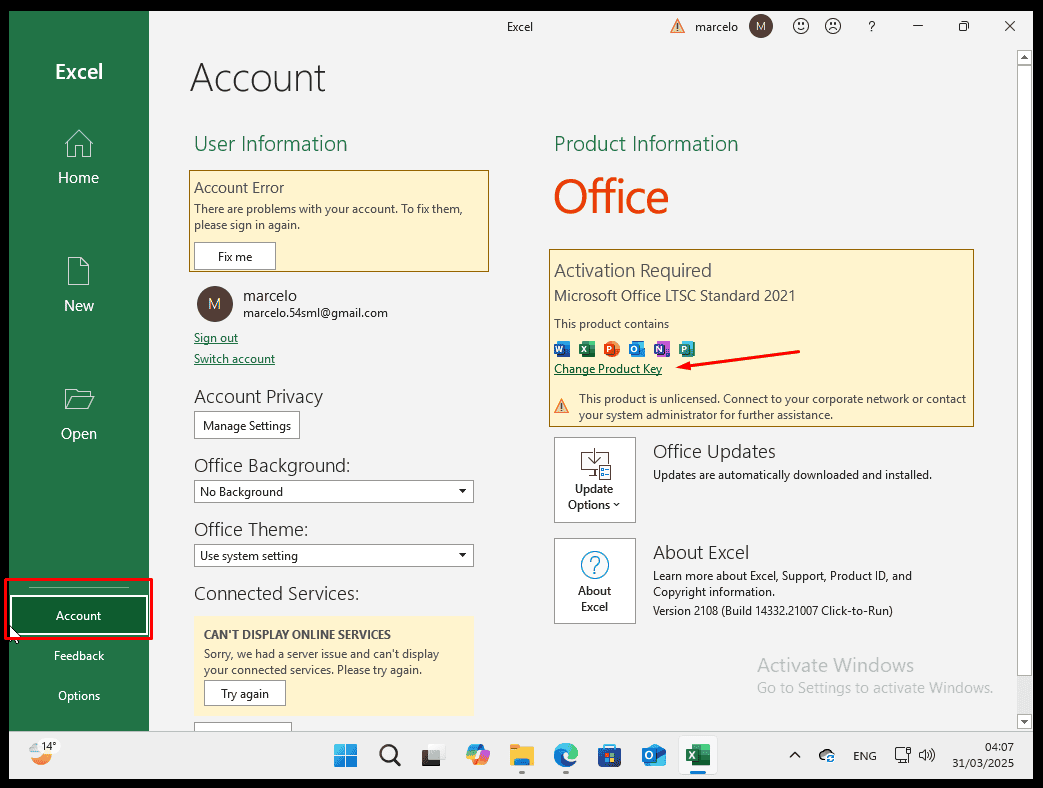
Para verificar se a ativação do produto foi efectuada, pode abrir qualquer pacote Microsoft Office, como o Excel, e ir a Ficheiro-> Conta ”. Verá a conta Microsoft associada ao produto.