






Microsoft Project 2021 Pro Retail

Installation guide Microsoft Project 2021 Professional 1/2/3/4/5 PC - 32 & 64 Bits

REQUISITOS DO SISTEMA

  • Processador de 1,6 gigahertz (GHz) ou mais rápido de 32 bits (x86) ou 64 bits (x64)
  • 2 gigabytes (GB) de RAM (32 bits) ou 4 GB de RAM (64 bits)
  • 4 GB de espaço disponível no disco rígido
  • Dispositivo gráfico DirectX 9 com controlador WDDM 1.0 ou superior
  • Microsoft Windows 10 ou Microsoft Windows Server 2019
  • Please note that Microsoft Project 2019 Professional is NOT compatible with older Microsoft Office versions

REMEMBER

Remember, the key you have purchased is a prepaid code that is not compatible with the pre-installed software. This is an original Microsoft product.

Uninstall the previous version of Microsoft Office that you have on your PC and restart your computer. This is important to avoid compatibility problems.

RECOMMENDATION

Uninstall the previous version of Microsoft Office that you have on your PC and restart your computer. This is important to avoid compatibility problems.

DESCARREGAR

Download o programa com o seguinte link de download:

LÍNGUA32 E 64 BITS
DEUTSCHHerunterladen
ENGLISHDownload

Reinstall the program on your device.

GUIA DE INSTALAÇÃO

Recomenda-se que completo a instalação e ativação do produto antes de iniciar sessão com a sua conta Microsoft.

Quando a transferência estiver concluída, clique com o botão direito do rato no ficheiro transferido e escolha a opção “Mount” (Montar) no menu pendente.
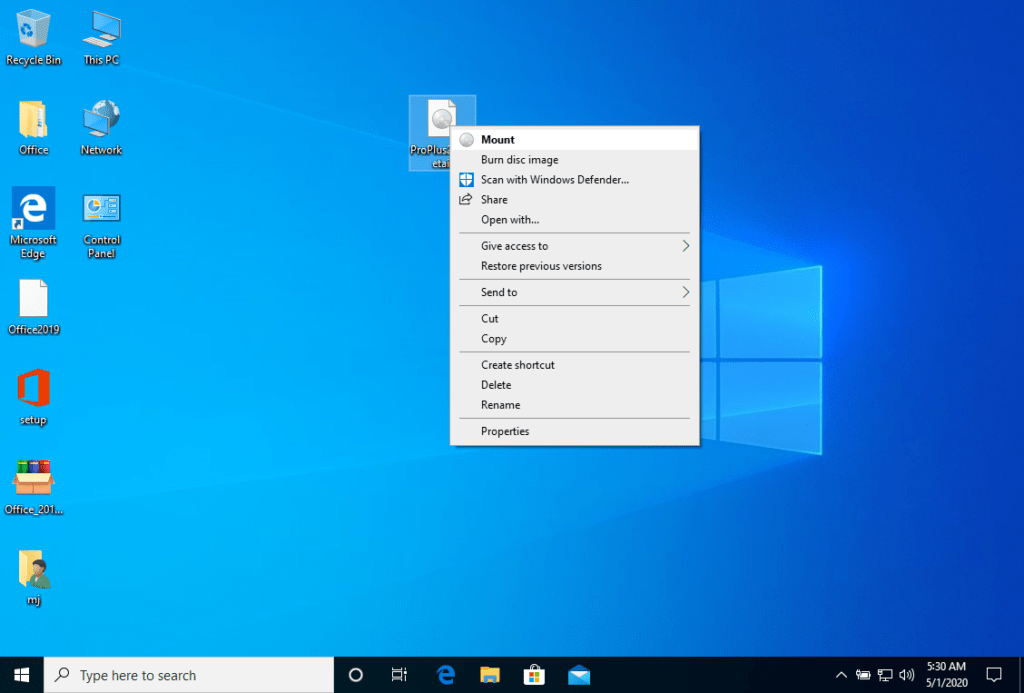
 

Depois de o ficheiro ISO que descarregou estar montado, pode aceder-lhe a partir do seu computador como se fosse uma unidade de DVD. Aqui pode executar o instalador.

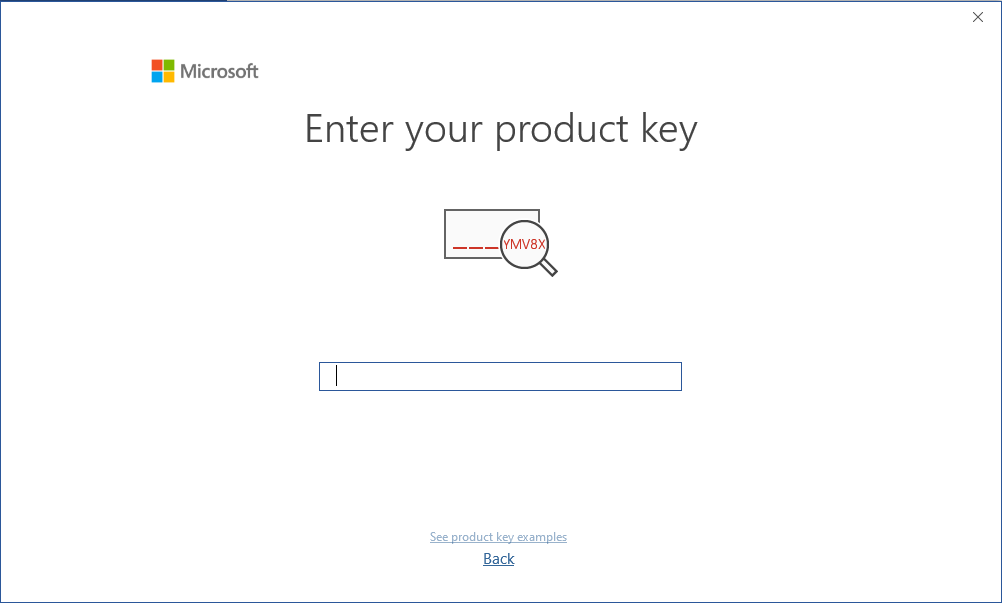
Concluir a instalação do programa e introduzir a “chave de ativação” durante ou no final do processo.

Quando a transferência e a instalação do programa estiverem concluídas, introduza a chave de ativação quando executar qualquer aplicação do pacote Microsoft Office, por exemplo, o Microsoft Word. Normalmente será a primeira coisa que lhe será pedida. Se essa caixa de diálogo não aparecer, pode introduzir a chave de registo no menu “Ficheiro” em “Conta” (Microsoft Office 2013/2016/2019) ou em “Ajuda” (Microsoft Office 2010).
PROGRAMA PARA MONTAGEM DE FICHEIRO ISO

A imagem montada deve agora aparecer no seu computador. Se não aparecer (por exemplo, no Microsoft Windows 7), tem de utilizar um programa alternativo para montar a imagem do produto, como o WinCDEmu, que pode ser descarregado gratuitamente a partir da seguinte ligação:

WinCDEmu

Utilize este programa para criar um disco virtual para que possa instalar o programa adquirido.

NOTA

A Microsoft tem vindo a eliminar gradualmente o suporte para alguns produtos mais antigos. Por conseguinte, a ativação por telefone já não é possível. Se tiver algum problema ou dúvida durante a instalação, contacte o nosso serviço de apoio ao cliente 24 horas por dia, 7 dias por semana.

Não encontrou nenhuma solução?

2/3/4/5 PC

Para activações em mais dispositivos, siga os passos deste guia em cada dispositivo em que pretende ativar o programa.

Desejamos-lhe uma instalação bem sucedida. Se ainda tiver problemas ou dúvidas sobre a instalação, contacte o nosso serviço de apoio ao cliente em qualquer altura. Ajudá-lo-emos o mais rapidamente possível.

MS Microsoft Office 2021 H&B

Guia de instalação Microsoft Office 2021 Casa e Empresa 32 e 64 Bits

REQUISITOS DO SISTEMA

  • Processador de 1,6 gigahertz (GHz) ou mais rápido de 32 bits (x86) ou 64 bits (x64)
  • 2 gigabytes (GB) de RAM (32 bits) ou 4 GB de RAM (64 bits)
  • 4 GB de espaço disponível no disco rígido
  • Dispositivo gráfico DirectX 9 com controlador WDDM 1.0 ou superior
  • Microsoft Windows 10 ou 11 ou Microsoft Windows Server 2019

LICENÇA E ACTIVAÇÃO

A chave que adquiriu é um código pré-pago que não é compatível com o software pré-instalado. Este é um produto genuíno da Microsoft. Desinstale a versão anterior do Microsoft Office que tem no seu PC e reinicie o computador. Isto é importante para evitar problemas de compatibilidade.

DESCARREGAR

Download o programa com o seguinte link de download:

LÍNGUA32 E 64 BITS
DEUTSCHHerunterladen
ENGLISHDownload
FRANÇAISTélécharger
ITALIANOScarica
ESPAÑOLDescarga

Este ficheiro ISO é a base para a instalação do produto.

GUIA DE INSTALAÇÃO

Recomenda-se que completo a instalação e ativação do produto antes de iniciar sessão com a sua conta Microsoft.

Quando a transferência estiver concluída, clique com o botão direito do rato no ficheiro transferido e escolha a opção “Mount” (Montar) no menu pendente.


Depois de o ficheiro ISO que descarregou estar montado, pode aceder-lhe a partir do seu computador como se fosse uma unidade de DVD. Aqui pode executar o instalador.

Concluir a instalação do programa e introduzir a “chave de ativação” durante ou no final do processo.

Quando a transferência e a instalação do programa estiverem concluídas, introduza a chave de ativação quando executar qualquer aplicação do pacote Microsoft Office, por exemplo, o Microsoft Word. Normalmente será a primeira coisa que lhe será pedida. Se essa caixa de diálogo não aparecer, pode introduzir a chave de registo no menu “Ficheiro” em “Conta” (Microsoft Office 2013/2016/2019) ou em “Ajuda” (Microsoft Office 2010).


PROGRAMA PARA MONTAGEM DE FICHEIRO ISO

A imagem montada deve agora aparecer no seu computador. Se não aparecer (por exemplo, no Microsoft Windows 7), tem de utilizar um programa alternativo para montar a imagem do produto, como o WinCDEmu, que pode ser descarregado gratuitamente a partir da seguinte ligação:

WinCDEmu

Utilize este programa para criar um disco virtual para que possa instalar o programa adquirido.

NOTA

A Microsoft tem vindo a eliminar gradualmente o suporte para alguns produtos mais antigos. Por conseguinte, a ativação por telefone já não é possível. Se tiver algum problema ou dúvida durante a instalação, contacte o nosso serviço de apoio ao cliente 24 horas por dia, 7 dias por semana.

MS Microsoft Office 2021 H&S

Guia de instalação Microsoft Office 2021 Home & Student 32 & 64 Bits

REQUISITOS DO SISTEMA

  • Processador de 1,6 gigahertz (GHz) ou mais rápido de 32 bits (x86) ou 64 bits (x64)
  • 2 gigabytes (GB) de RAM (32 bits) ou 4 GB de RAM (64 bits)
  • 4 GB de espaço disponível no disco rígido
  • Dispositivo gráfico DirectX 9 com controlador WDDM 1.0 ou superior
  • Microsoft Windows 10 ou Microsoft Windows Server 2019
  • Atenção: esta versão do Microsoft Office não é compatível com versões anteriores do Microsoft Windows ou MacOS

LICENÇA E ACTIVAÇÃO

Lembre-se de que a chave que adquiriu é um código pré-pago que não é compatível com o software pré-instalado. Este é um produto original da Microsoft. Desinstale a versão anterior do Microsoft Office que tem no seu PC e reinicie o computador. Isto é importante para evitar problemas de compatibilidade.

DESCARREGAR

Download o programa com o seguinte link de download:

LÍNGUA32 E 64 BITS
DEUTSCHHerunterladen
ENGLISHDownload
FRANÇAISTélécharger
ITALIANOScarica
ESPAÑOLDescarga

Este ficheiro ISO é a base para a instalação do produto.

GUIA DE INSTALAÇÃO

Recomenda-se que completo a instalação e ativação do produto antes de iniciar sessão com a sua conta Microsoft.

Quando a transferência estiver concluída, clique com o botão direito do rato no ficheiro transferido e escolha a opção “Mount” (Montar) no menu pendente.


Depois de o ficheiro ISO que descarregou estar montado, pode aceder-lhe a partir do seu computador como se fosse uma unidade de DVD. Aqui pode executar o instalador.

Concluir a instalação do programa e introduzir a “chave de ativação” durante ou no final do processo.

Quando a transferência e a instalação do programa estiverem concluídas, introduza a chave de ativação quando executar qualquer aplicação do pacote Microsoft Office, por exemplo, o Microsoft Word. Normalmente será a primeira coisa que lhe será pedida. Se essa caixa de diálogo não aparecer, pode introduzir a chave de registo no menu “Ficheiro” em “Conta” (Microsoft Office 2013/2016/2019) ou em “Ajuda” (Microsoft Office 2010).
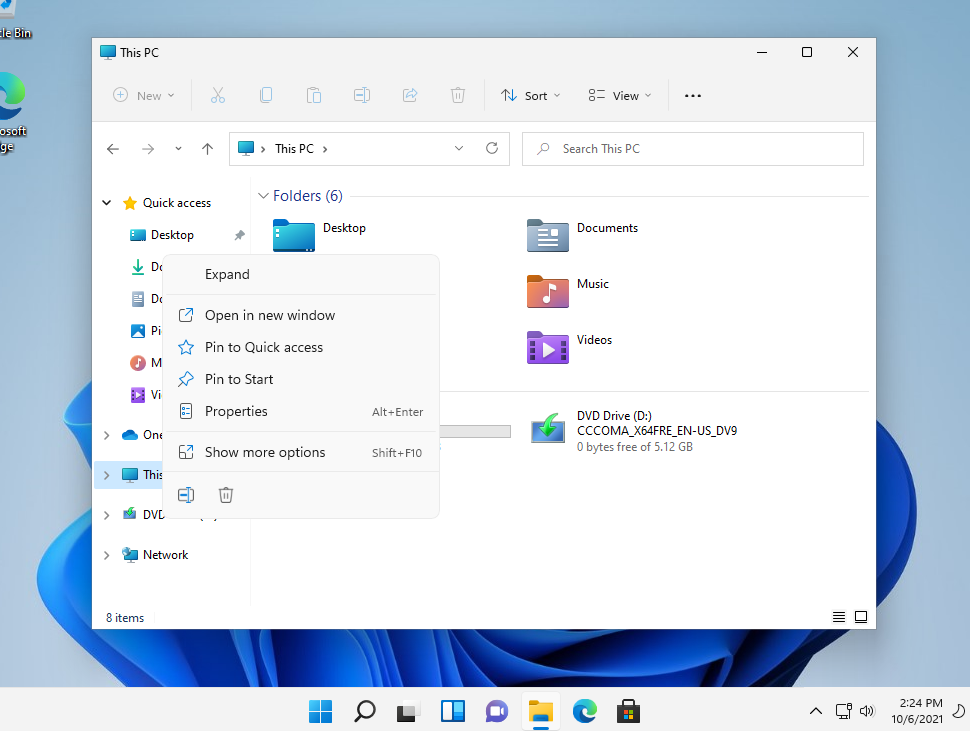
Durante a instalação do Microsoft Office deverá ter sido solicitado a introduzir a chave de produto que lhe enviámos. Caso isso não tenha acontecido, inicie o Word, clique em Arquivo, depois em Conta e insira a chave fornecida aqui. Se não o fizer, o Microsoft Office que adquiriu passará a ser uma versão de teste após 30 dias.

PROGRAMA PARA MONTAGEM DE FICHEIRO ISO

A imagem montada deve agora aparecer no seu computador. Se esta não aparecer (COMO NO WINDOWS 7), terá de utilizar um programa alternativo para montar a imagem do produto, como o WinCDEmu, que pode ser descarregado gratuitamente a partir da seguinte ligação:

WinCDEmu

Utilize este programa para criar um disco virtual para que possa instalar o programa adquirido.

NOTA

A Microsoft tem vindo a eliminar gradualmente o suporte para alguns produtos mais antigos. Por conseguinte, a ativação por telefone já não é possível. Se tiver algum problema ou dúvida durante a instalação, contacte o nosso serviço de apoio ao cliente 24 horas por dia, 7 dias por semana.

2022 Standard

Guia de instalação Microsoft Windows Server 2022 Standard

REQUISITOS DO SISTEMA

  • Processador de 1 gigahertz (GHz) ou mais rápido ou de 64 bits (x64)
  • 2 gigabytes (GB) de RAM
  • 60 GB de espaço disponível no disco rígido
  • Dispositivo gráfico DirectX 9 com controlador WDDM 1.0 ou superior

VERIFICAR

Certifique-se de que dispõe de uma ligação estável à Internet durante a instalação. Siga estes passos para uma ativação bem sucedida

PASSO 1

Se já tiver uma versão (instalada) do Microsoft Windows Server 2019 Standard como transferência ou em USB / DVD, tente primeiro ativar esta versão com a nossa chave de produto. Certifique-se de que a sua versão do Microsoft Windows corresponde à versão do Microsoft Windows da chave de produto. Caso contrário, ou se a instalação não funcionar, continue com o ponto 2.

PASSO 2 (DESCARREGAR ISO)

Download a sua versão do Microsoft Windows Server a partir da seguinte ligação:

LÍNGUA64 BITS
DEUTSCHHerunterladen
ENGLISHDownload
FRANÇAISTélécharger
ITALIANOScarica
ESPAÑOLDescarga

O ficheiro ISO é a versão para uma instalação permanente num PC

INSTRUÇÕES DE INSTALAÇÃO

Recomenda-se que completo a instalação e ativação do produto antes de iniciar sessão com a sua conta Microsoft.

Após a transferência, grave o ficheiro ISO em DVD ou guarde-o em USB. Assim que arrancar o seu PC / portátil com o DVD / Pendrive, o programa de instalação será executado. Siga as etapas guiadas do programa para concluir a instalação.

Esta instalação fornecida pela Microsoft inclui uma avaliação de 180 dias.

Para converter para uma versão completa, execute os seguintes comandos:

  • Abra o Powersell como Administrador.
  • Na consola, introduza o seguinte comando:
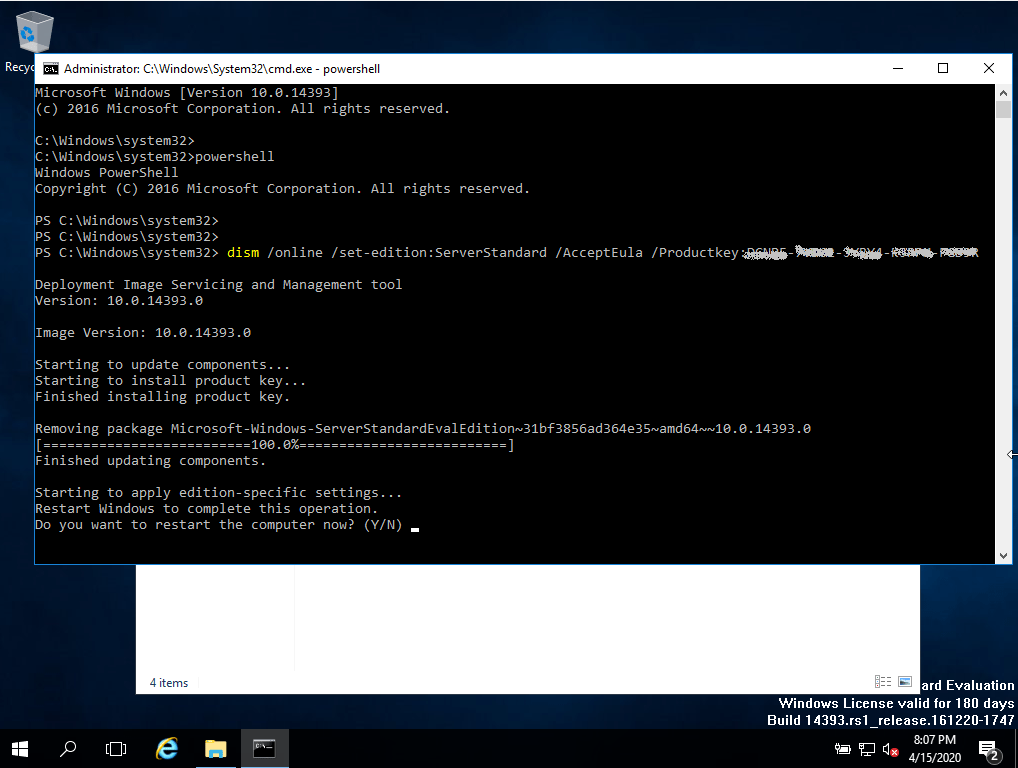
    DISM /Online /Set-Edition:ServerStandard /ProductKey:XXXXX-XXXXX-XXXXX-XXXXX-XXXXX /AcceptEULA

    (Inicialmente, utilizamos uma chave genérica para a versão de teste, mais tarde activaremos a versão completa)

  • Ser-lhe-á pedido para reiniciar o computador.
  • Uma vez reiniciado, abra o Powershell como administrador e execute os seguintes comandos:
    slmgr -ipk XXXXX-XXXXX-XXXXX-XXXXX-XXXXX

    (Substitua os “X” pela chave do produto que adquiriu)

    slmgr -ato
  • A ativação será bem sucedida.

Microsoft Windows 11 Home Retail

Guia de instalação Microsoft Windows 11 Home
1/2/3/4/5 PC - 64 Bits

Leia isto com muita atenção

Estes são os requisitos mínimos do sistema para instalar o Microsoft Windows 11 num PC. Se o seu dispositivo não cumprir estes requisitos, poderá não ser possível instalar o Microsoft Windows 11. 

Pode descarregar a aplicação PC Health Check que lhe dirá se o seu dispositivo suporta o Microsoft Windows 11.

Processador1 gigahertz (GHz) ou mais rápido com 2 ou mais núcleos num processador ou sistema num chip (SoC) de 64 bits compatível.
RAM4 gigabytes (GB).
ArmazenamentoDispositivo de armazenamento de 64 GB ou superior Nota: Consulte abaixo “Mais informações sobre o espaço de armazenamento para manter o Microsoft Windows 11 atualizado” para obter mais detalhes.
Firmware do sistemaUEFI, com capacidade de arranque seguro.
TPMTrusted Platform Module (TPM) versão 2.0. Verificar aqui para obter instruções sobre como o seu PC pode ser ativado para cumprir este requisito.
Placa gráficaCompatível com DirectX 12 ou posterior com controlador WDDM 2.0.
EcrãEcrã de alta definição (720p) com mais de 9” na diagonal, 8 bits por canal de cor.
Ligação à Internet e conta MicrosoftA edição Microsoft Windows 11 Home requer conetividade com a Internet e um Conta Microsoft.
Mudar um dispositivo para fora do Microsoft Windows 11 Home no modo S também requer conetividade com a Internet. Saiba mais sobre o modo S aqui..
Para todas as edições do Microsoft Windows 11, é necessário acesso à Internet para efetuar actualizações e para transferir e tirar partido de algumas funcionalidades. É necessária uma conta Microsoft para algumas funcionalidades.

Certifique-se de que a sua versão do Microsoft Windows corresponde à versão do Microsoft Windows da chave.

Certifique-se de que tem uma ligação estável à Internet durante a instalação. Siga estes passos para uma ativação bem sucedida.

If you already have Microsoft Windows 11 Home installed, try online activation 2-3 times (if successful ignore the rest)

After installing the Operating System,  right-click on My Computer and select the properties option and click on the Activate Microsoft Windows option, then activate and enter the key provided.

Microsoft Windows 11 Home

Download a versão pretendida com a seguinte ligação de descarregamento.

LÍNGUA64 BITS
DEUTSCHHerunterladen
ENGLISHDownload
FRANÇAISTélécharger
ITALIANOScarica
ESPAÑOLDownload
NEDERLANDSDownloaden
SVERIGELadda ner

(Se o seu dispositivo tiver mais de 4 Gb de RAM e uma versão de 64 bits)

NEW INSTALLATION:

Recomenda-se que completo a instalação e ativação do produto antes de iniciar sessão com a sua conta Microsoft.

Após a transferência, grave o ficheiro ISO em DVD ou guarde-o em USB. Assim que arrancar o seu PC / portátil com o DVD / Pendrive, o programa de instalação será executado. Siga as etapas guiadas do programa para concluir a instalação.

Depois de instalar o sistema operativo. Vamos clicar com o botão direito do rato em O meu computador e selecionar a opção propriedades e clicar na opção Ativar o Microsoft Windows, depois ativar e introduzir a chave fornecida.


Ativar a sua palavra-passe por telefone: para isso, selecione «Mostrar outros métodos de ativação» -> «Seguinte» -> «Automático durante a ativação do Microsoft Windows. Utilizar o sistema telefónico».

Escolha a sua localização e ligue para um dos números indicados.

  • Ativação através do centro de ativação central da Microsoft:
  • A partir do Reino Unido, marcar: 900 150 889
  • Tente 2 ou 3 vezes, caso não funcione de imediato.
  • O computador de ativação nem sempre reconhece a entrada imediatamente

A Microsoft tem vindo a eliminar gradualmente o suporte para alguns produtos mais antigos. Por conseguinte, a ativação por telefone já não é possível. Se tiver algum problema ou dúvida durante a instalação, contacte o nosso serviço de apoio ao cliente 24 horas por dia, 7 dias por semana.

2/3/4/5 PC

Para activações em mais dispositivos, siga os passos deste guia em cada dispositivo em que pretende ativar o programa.

Desejamos-lhe uma instalação bem sucedida. Se ainda tiver problemas ou dúvidas sobre a instalação, contacte o nosso serviço de apoio ao cliente em qualquer altura. Ajudá-lo-emos o mais rapidamente possível.

Microsoft Windows 11 Pro Retail

Guia de instalação Microsoft Windows 11 Professional
1/2/3/4/5 PC - 64 Bits

Leia isto com muita atenção

Estes são os requisitos mínimos do sistema para instalar o Microsoft Windows 11 num PC. Se o seu dispositivo não cumprir estes requisitos, poderá não ser possível instalar o Microsoft Windows 11. 

Pode descarregar a aplicação PC Health Check que lhe dirá se o seu dispositivo suporta o Microsoft Windows 11.

Processador1 gigahertz (GHz) ou mais rápido com 2 ou mais núcleos num processador ou sistema num chip (SoC) de 64 bits compatível.
RAM4 gigabytes (GB).
ArmazenamentoDispositivo de armazenamento de 64 GB ou superior Nota: Consulte abaixo “Mais informações sobre o espaço de armazenamento para manter o Microsoft Windows 11 atualizado” para obter mais detalhes.
Firmware do sistemaUEFI, com capacidade de arranque seguro.
TPMTrusted Platform Module (TPM) versão 2.0. Verificar aqui para obter instruções sobre como o seu PC pode ser ativado para cumprir este requisito.
Placa gráficaCompatível com DirectX 12 ou posterior com controlador WDDM 2.0.
EcrãEcrã de alta definição (720p) com mais de 9” na diagonal, 8 bits por canal de cor.
Ligação à Internet e conta MicrosoftPara todas as edições do Microsoft Windows 11, é necessário acesso à Internet para efetuar actualizações e para transferir e tirar partido de algumas funcionalidades. É necessária uma conta Microsoft para algumas funcionalidades.

Certifique-se de que a sua versão do Microsoft Windows corresponde à versão do Microsoft Windows da chave.

Certifique-se de que tem uma ligação estável à Internet durante a instalação. Siga estes passos para uma ativação bem sucedida.

If you already have Microsoft Windows 11 Professional installed, try online activation 2-3 times (if successful ignore the rest)

Depois de instalar o sistema operativo. Vamos clicar com o botão direito do rato em O meu computador e selecionar a opção propriedades e clicar na opção Ativar o Microsoft Windows, depois ativar e introduzir a chave fornecida.

Microsoft Windows 11 Professional

Download a versão pretendida com a seguinte ligação de descarregamento.

LÍNGUA64 BITS
DEUTSCHHerunterladen
ENGLISHDownload
FRANÇAISTélécharger
ITALIANOScarica
ESPAÑOLDownload
NEDERLANDSDownloaden
SVERIGELadda ner

(Se o seu dispositivo tiver mais de 4 Gb de RAM e uma versão de 64 bits)

NEW INSTALLATION:

Recomenda-se que completo a instalação e ativação do produto antes de iniciar sessão com a sua conta Microsoft.

Depois de instalar o sistema operativo. Vamos clicar com o botão direito do rato em O meu computador e selecionar a opção propriedades e clicar na opção Ativar o Microsoft Windows, depois ativar e introduzir a chave fornecida.

 
w1


Ativar a sua palavra-passe por telefone: para isso, selecione «Mostrar outros métodos de ativação» -> «Seguinte» -> «Automático durante a ativação do Microsoft Windows. Utilizar o sistema telefónico».

Escolha a sua localização e ligue para um dos números indicados.

  • Ativação através do centro de ativação central da Microsoft:
  • A partir do Reino Unido, marcar: 900 150 889
  • Tente 2 ou 3 vezes, caso não funcione de imediato.
  • O computador de ativação nem sempre reconhece a entrada imediatamente

A Microsoft tem vindo a eliminar gradualmente o suporte para alguns produtos mais antigos. Por conseguinte, a ativação por telefone já não é possível. Se tiver algum problema ou dúvida durante a instalação, contacte o nosso serviço de apoio ao cliente 24 horas por dia, 7 dias por semana.

2/3/4/5 PC

Para activações em mais dispositivos, siga os passos deste guia em cada dispositivo em que pretende ativar o programa.

Desejamos-lhe uma instalação bem sucedida. Se ainda tiver problemas ou dúvidas sobre a instalação, contacte o nosso serviço de apoio ao cliente em qualquer altura. Ajudá-lo-emos o mais rapidamente possível.

MS Microsoft Office 2021 Pro Plus Ret

Installation guide Microsoft Office 2021 Professional Plus 1/2/3/4/5 PC- 32 & 64 Bits

REQUISITOS DO SISTEMA

  • Processador de 1,6 gigahertz (GHz) ou mais rápido de 32 bits (x86) ou 64 bits (x64)
  • 2 gigabytes (GB) de RAM (32 bits) ou 4 GB de RAM (64 bits)
  • 4 GB de espaço disponível no disco rígido
  • Dispositivo gráfico DirectX 9 com controlador WDDM 1.0 ou superior
  • Microsoft Windows 10 ou Microsoft Windows Server 2019
  • Atenção: esta versão do Microsoft Office não é compatível com versões anteriores do Microsoft Windows ou MacOS

LICENÇA E ACTIVAÇÃO

A chave que adquiriu é um código pré-pago que não é compatível com o software pré-instalado. Este é um produto genuíno da Microsoft. Desinstale a versão anterior do Microsoft Office que tem no seu PC e reinicie o computador. Isto é importante para evitar problemas de compatibilidade.

DESCARREGAR

Download o programa com o seguinte link de download:

LÍNGUA32 E 64 BITS
DEUTSCHHerunterladen
ENGLISHDownload
FRANÇAISTélécharger
ITALIANOScarica
ESPAÑOLDescarga

Este ficheiro ISO é a base para a instalação do produto.

GUIA DE INSTALAÇÃO

Recomenda-se que completo a instalação e ativação do produto antes de iniciar sessão com a sua conta Microsoft.

Quando a transferência estiver concluída, clique com o botão direito do rato no ficheiro transferido e escolha a opção “Mount” (Montar) no menu pendente.

Depois de o ficheiro ISO que descarregou estar montado, pode aceder-lhe a partir do seu computador como se fosse uma unidade de DVD. Aqui pode executar o instalador.

Concluir a instalação do programa e introduzir a “chave de ativação” durante ou no final do processo.

Quando a transferência e a instalação do programa estiverem concluídas, introduza a chave de ativação quando executar qualquer aplicação do pacote Microsoft Office, por exemplo, o Microsoft Word. Normalmente será a primeira coisa que lhe será pedida. Se essa caixa de diálogo não aparecer, pode introduzir a chave de registo no menu “Ficheiro” em “Conta” (Microsoft Office 2013/2016/2019) ou em “Ajuda” (Microsoft Office 2010).
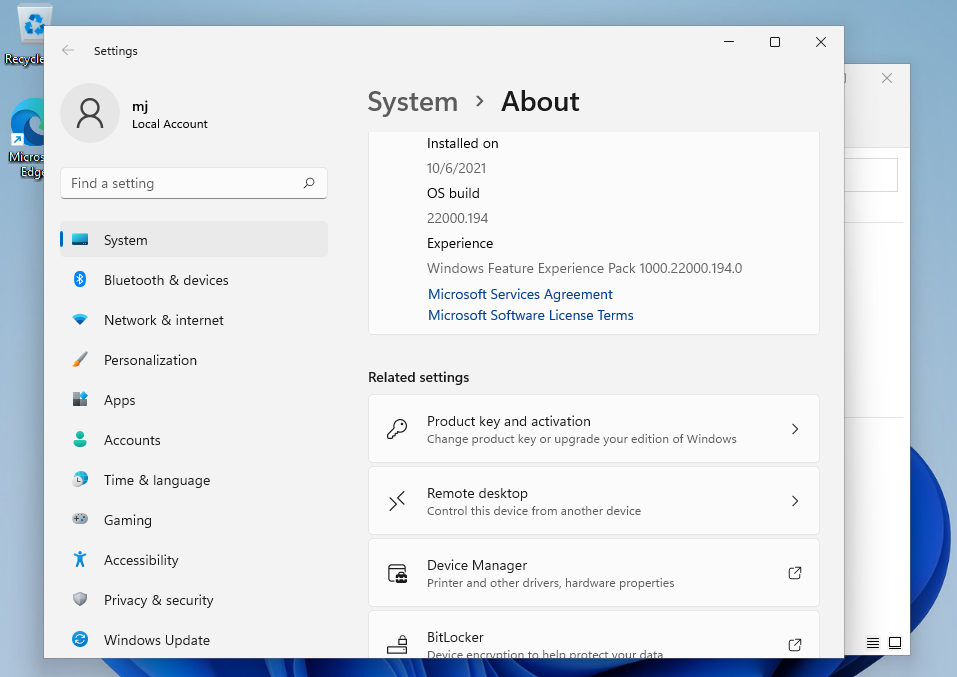
Durante a instalação do Microsoft Office deverá ter sido solicitado a introduzir a chave de produto que lhe enviámos. Caso isso não tenha acontecido, inicie o Word, clique em Arquivo, depois em Conta e insira a chave fornecida aqui. Se não o fizer, o Microsoft Office que adquiriu passará a ser uma versão de teste após 30 dias.

PROGRAMA PARA MONTAGEM DE FICHEIRO ISO

A imagem montada deve agora aparecer no seu computador. Se não aparecer (por exemplo, no Microsoft Windows 7), tem de utilizar um programa alternativo para montar a imagem do produto, como o WinCDEmu, que pode ser descarregado gratuitamente a partir da seguinte ligação:

WinCDEmu

Utilize este programa para criar um disco virtual para que possa instalar o programa adquirido.

NOTA

A Microsoft tem vindo a eliminar gradualmente o suporte para alguns produtos mais antigos. Por conseguinte, a ativação por telefone já não é possível. Se tiver algum problema ou dúvida durante a instalação, contacte o nosso serviço de apoio ao cliente 24 horas por dia, 7 dias por semana.

Não encontrou nenhuma solução?

2/3/4/5 PC

Para activações em mais dispositivos, siga os passos deste guia em cada dispositivo em que pretende ativar o programa.

Desejamos-lhe uma instalação bem sucedida. Se ainda tiver problemas ou dúvidas sobre a instalação, contacte o nosso serviço de apoio ao cliente em qualquer altura. Ajudá-lo-emos o mais rapidamente possível.

MS Microsoft Office 2019 Pro Plus

Installation guide Microsoft Office 2019 Professional Plus
1/2/3/4/5 PC- 32 & 64 Bits

DESCARREGAR

Download o programa com o seguinte link de download:

LÍNGUA32 E 64 BITS
DEUTSCHHerunterladen
ENGLISHDownload
FRANÇAISTélécharger
ITALIANOScarica
ESPAÑOLDescarga

Este ficheiro ISO é a base para a instalação do produto.

INSTALAÇÃO

Recomenda-se que completo a instalação e ativação do produto antes de iniciar sessão com a sua conta Microsoft.

Quando a transferência estiver concluída, clique com o botão direito do rato no ficheiro transferido e escolha a opção “Mount” (Montar) no menu pendente.


Depois de o ficheiro ISO que descarregou estar montado, pode aceder-lhe a partir do seu computador como se fosse uma unidade de DVD. Aqui pode executar o instalador.

Concluir a instalação do programa e introduzir a “chave de ativação” durante ou no final do processo.

Quando a transferência e a instalação do programa estiverem concluídas, introduza a chave de ativação quando executar qualquer aplicação do pacote Microsoft Office, por exemplo, o Microsoft Word. Normalmente será a primeira coisa que lhe será pedida. Se essa caixa de diálogo não aparecer, pode introduzir a chave de registo no menu “Ficheiro” em “Conta” (Microsoft Office 2013/2016/2019) ou em “Ajuda” (Microsoft Office 2010).
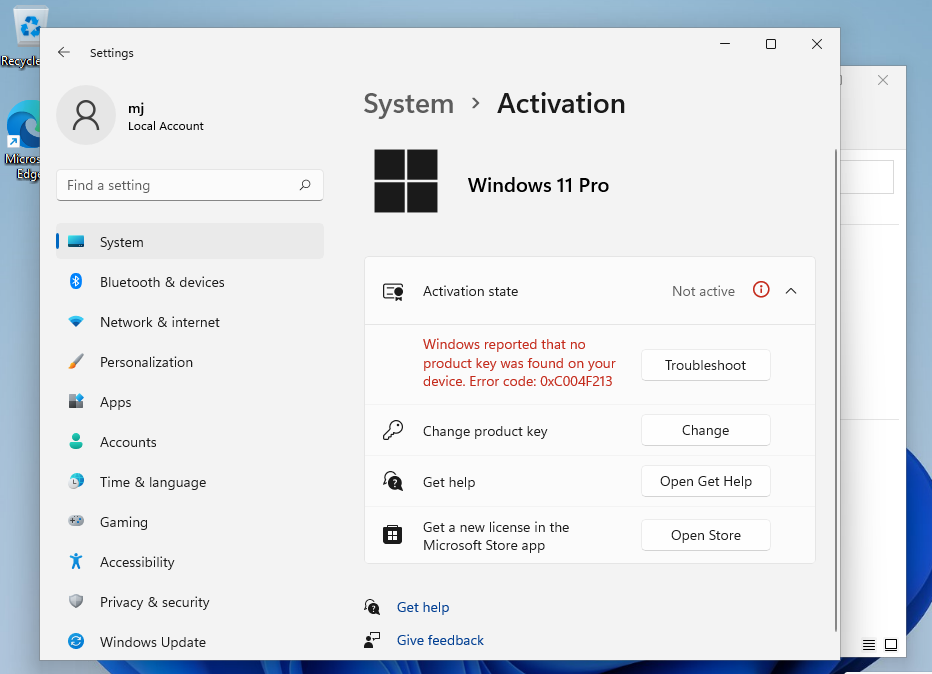
 
Durante a instalação do Microsoft Office deverá ter sido solicitado a introduzir a chave de produto que lhe enviámos. Caso isso não tenha acontecido, inicie o Word, clique em Arquivo, depois em Conta e insira a chave fornecida aqui. Se não o fizer, o Microsoft Office que adquiriu passará a ser uma versão de teste após 30 dias.

LICENÇA E ACTIVAÇÃO

A chave que adquiriu é um código pré-pago que não é compatível com o software pré-instalado. Este é um produto genuíno da Microsoft. Desinstale a versão anterior do Microsoft Office que tem no seu PC e reinicie o computador. Isto é importante para evitar problemas de compatibilidade.

REQUISITOS DO SISTEMA

  • Processador de 1,6 gigahertz (GHz) ou mais rápido de 32 bits (x86) ou 64 bits (x64)
  • 2 gigabytes (GB) de RAM (32 bits) ou 4 GB de RAM (64 bits)
  • 4 GB de espaço disponível no disco rígido
  • Dispositivo gráfico DirectX 9 com controlador WDDM 1.0 ou superior
  • Microsoft Windows 10 ou Microsoft Windows Server 2019
  • Atenção: esta versão do Microsoft Office não é compatível com versões anteriores do Microsoft Windows ou MacOS

PROGRAMA PARA MONTAGEM DE FICHEIRO ISO

  • Processador de 1,6 gigahertz (GHz) ou mais rápido de 32 bits (x86) ou 64 bits (x64)
  • 2 gigabytes (GB) de RAM (32 bits) ou 4 GB de RAM (64 bits)
  • 4 GB de espaço disponível no disco rígido
  • Dispositivo gráfico DirectX 9 com controlador WDDM 1.0 ou superior
  • Microsoft Windows 10 ou Microsoft Windows Server 2019
  • Atenção: esta versão do Microsoft Office não é compatível com versões anteriores do Microsoft Windows ou MacOS

NOTA

A Microsoft tem vindo a eliminar gradualmente o suporte para alguns produtos mais antigos. Por conseguinte, a ativação por telefone já não é possível. Se tiver algum problema ou dúvida durante a instalação, contacte o nosso serviço de apoio ao cliente 24 horas por dia, 7 dias por semana.

Não encontrou nenhuma solução?

2/3/4/5 PC

Para activações em mais dispositivos, siga os passos deste guia em cada dispositivo em que pretende ativar o programa.

Desejamos-lhe uma instalação bem sucedida. Se ainda tiver problemas ou dúvidas sobre a instalação, contacte o nosso serviço de apoio ao cliente em qualquer altura. Ajudá-lo-emos o mais rapidamente possível.

MS Microsoft Office 2019 H&S

Installation guide Microsoft Office 2019 Home & Student 1/2/3/4/5 PC-32 & 64 Bits

DESCARREGAR

Download o programa com o seguinte link de download:

LÍNGUA32 E 64 BITS
DEUTSCHHerunterladen
ENGLISHDownload
FRANÇAISTélécharger
ITALIANOScarica
ESPAÑOLDescarga

Este ficheiro ISO é a base para a instalação do produto.

INSTALAÇÃO

Recomenda-se que completo a instalação e ativação do produto antes de iniciar sessão com a sua conta Microsoft.

Quando a transferência estiver concluída, clique com o botão direito do rato no ficheiro transferido e escolha a opção “Mount” (Montar) no menu pendente.

img1
 

Depois de o ficheiro ISO que descarregou estar montado, pode aceder-lhe a partir do seu computador como se fosse uma unidade de DVD. Aqui pode executar o instalador.

Concluir a instalação do programa e introduzir a “chave de ativação” durante ou no final do processo.

Quando a transferência e a instalação do programa estiverem concluídas, introduza a chave de ativação quando executar qualquer aplicação do pacote Microsoft Office, por exemplo, o Microsoft Word. Normalmente será a primeira coisa que lhe será pedida. Se essa caixa de diálogo não aparecer, pode introduzir a chave de registo no menu “Ficheiro” em “Conta” (Microsoft Office 2013/2016/2019) ou em “Ajuda” (Microsoft Office 2010).
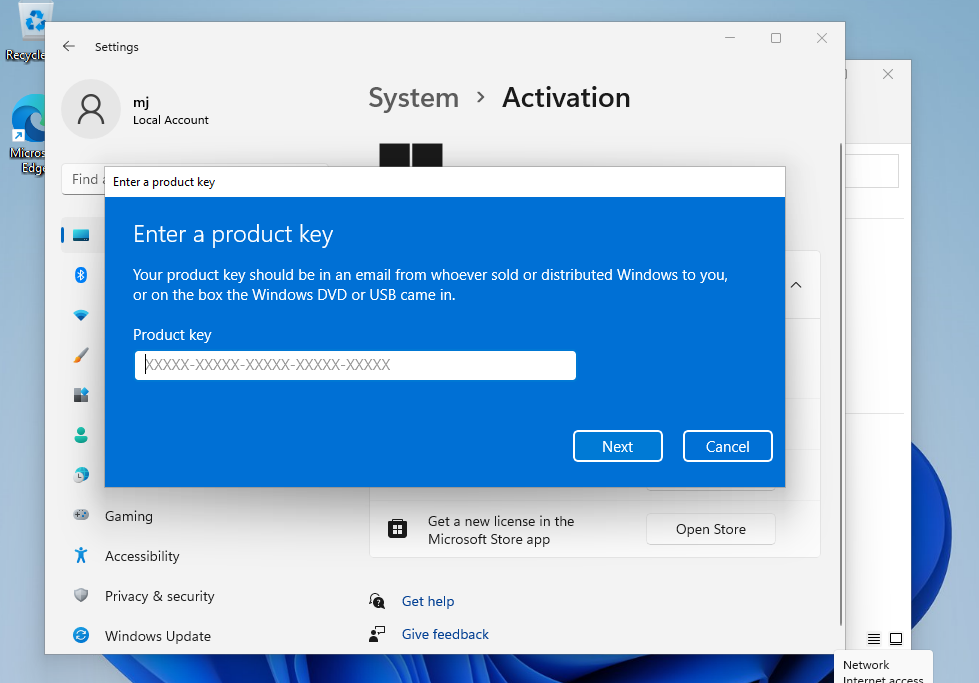
img2

LICENÇA E ACTIVAÇÃO

A chave que adquiriu é um código pré-pago que não é compatível com o software pré-instalado. Este é um produto genuíno da Microsoft. Desinstale a versão anterior do Microsoft Office que tem no seu PC e reinicie o computador. Isto é importante para evitar problemas de compatibilidade.

REQUISITOS DO SISTEMA

  • Processador de 1,6 gigahertz (GHz) ou mais rápido de 32 bits (x86) ou 64 bits (x64)
  • 2 gigabytes (GB) de RAM (32 bits) ou 4 GB de RAM (64 bits)
  • 4 GB de espaço disponível no disco rígido
  • Dispositivo gráfico DirectX 9 com controlador WDDM 1.0 ou superior
  • Microsoft Windows 10 ou Microsoft Windows Server 2019
  • Atenção: esta versão do Microsoft Office não é compatível com versões anteriores do Microsoft Windows ou MacOS

PROGRAMA PARA MONTAGEM DE FICHEIRO ISO

A imagem montada deve agora aparecer no seu computador. Se não aparecer (por exemplo, no Microsoft Windows 7), tem de utilizar um programa alternativo para montar a imagem do produto, como o WinCDEmu, que pode ser descarregado gratuitamente a partir da seguinte ligação:

WinCDEmu

Utilize este programa para criar um disco virtual para que possa instalar o programa adquirido.

NOTA

A Microsoft tem vindo a eliminar gradualmente o suporte para alguns produtos mais antigos. Por conseguinte, a ativação por telefone já não é possível. Se tiver algum problema ou dúvida durante a instalação, contacte o nosso serviço de apoio ao cliente 24 horas por dia, 7 dias por semana.

Não encontrou nenhuma solução?

2/3/4/5 PC

Para activações em mais dispositivos, siga os passos deste guia em cada dispositivo em que pretende ativar o programa.

Desejamos-lhe uma instalação bem sucedida. Se ainda tiver problemas ou dúvidas sobre a instalação, contacte o nosso serviço de apoio ao cliente em qualquer altura. Ajudá-lo-emos o mais rapidamente possível.

MS Microsoft Office 2019 H&B

Installation guide Microsoft Office 2019 Home & Business 1/2/3/4/5 PC-32 & 64 Bits

DESCARREGAR

Download o programa com o seguinte link de download:

LÍNGUA32 E 64 BITS
DEUTSCHHerunterladen
ENGLISHDownload
FRANÇAISTélécharger
ITALIANOScarica
ESPAÑOLDescarga

Este ficheiro ISO é a base para a instalação do produto.

INSTALAÇÃO

Recomenda-se que completo a instalação e ativação do produto antes de iniciar sessão com a sua conta Microsoft.

Quando a transferência estiver concluída, clique com o botão direito do rato no ficheiro transferido e escolha a opção “Mount” (Montar) no menu pendente.

img1
 

Depois de o ficheiro ISO que descarregou estar montado, pode aceder-lhe a partir do seu computador como se fosse uma unidade de DVD. Aqui pode executar o instalador.

Concluir a instalação do programa e introduzir a “chave de ativação” durante ou no final do processo.

Quando a transferência e a instalação do programa estiverem concluídas, introduza a chave de ativação quando executar qualquer aplicação do pacote Microsoft Office, por exemplo, o Microsoft Word. Normalmente será a primeira coisa que lhe será pedida. Se essa caixa de diálogo não aparecer, pode introduzir a chave de registo no menu “Ficheiro” em “Conta” (Microsoft Office 2013/2016/2019) ou em “Ajuda” (Microsoft Office 2010).

img2

LICENÇA E ACTIVAÇÃO

A chave que adquiriu é um código pré-pago que não é compatível com o software pré-instalado. Este é um produto genuíno da Microsoft. Desinstale a versão anterior do Microsoft Office que tem no seu PC e reinicie o computador. Isto é importante para evitar problemas de compatibilidade.

REQUISITOS DO SISTEMA

  • Processador de 1,6 gigahertz (GHz) ou mais rápido de 32 bits (x86) ou 64 bits (x64)
  • 2 gigabytes (GB) de RAM (32 bits) ou 4 GB de RAM (64 bits)
  • 4 GB de espaço disponível no disco rígido
  • Dispositivo gráfico DirectX 9 com controlador WDDM 1.0 ou superior
  • Microsoft Windows 10 ou Microsoft Windows Server 2019
  • Atenção: esta versão do Microsoft Office não é compatível com versões anteriores do Microsoft Windows ou MacOS

PROGRAMA PARA MONTAGEM DE FICHEIRO ISO

A imagem montada deve agora aparecer no seu computador. Se não aparecer (por exemplo, no Microsoft Windows 7), tem de utilizar um programa alternativo para montar a imagem do produto, como o WinCDEmu, que pode ser descarregado gratuitamente a partir da seguinte ligação:

WinCDEmu

Utilize este programa para criar um disco virtual para que possa instalar o programa adquirido.

NOTA

A Microsoft tem vindo a eliminar gradualmente o suporte para alguns produtos mais antigos. Por conseguinte, a ativação por telefone já não é possível. Se tiver algum problema ou dúvida durante a instalação, contacte o nosso serviço de apoio ao cliente 24 horas por dia, 7 dias por semana.

Não encontrou nenhuma solução?

2/3/4/5 PC

Para activações em mais dispositivos, siga os passos deste guia em cada dispositivo em que pretende ativar o programa.

Desejamos-lhe uma instalação bem sucedida. Se ainda tiver problemas ou dúvidas sobre a instalação, contacte o nosso serviço de apoio ao cliente em qualquer altura. Ajudá-lo-emos o mais rapidamente possível.