
Microsoft Windows 7 Ultimate Retail

Installation guide Microsoft Windows 7 Ultimate
1/2/3/4/5 PC - 32 & 64 Bits

  • Processador de 1 gigahertz (GHz) ou mais rápido de 32 bits (x86) ou 64 bits (x64)
  • 1 gigabyte (GB) de RAM (32 bits) ou 2 GB de RAM (64 bits)
  • 16 GB de espaço disponível no disco rígido (32 bits) ou 20 GB (64 bits)
  • Dispositivo gráfico DirectX 9 com controlador WDDM 1.0 ou superior

PLEASE NOTE THAT SERVICE PACK 1 (SP1) MUST BE INSTALLED. Make sure your Microsoft Windows version matches the Microsoft Windows version of the key

Certifique-se de que dispõe de uma ligação estável à Internet durante a instalação. Siga estes passos para uma ativação bem sucedida

If you already have Microsoft Windows 7 Ultimate installed, try online activation 2-3 times (if successful ignore the rest)

Microsoft Windows 7 Ultimate

Download a versão pretendida com a seguinte ligação de descarregamento.

(Se o seu dispositivo tiver mais de 4 Gb de RAM, recomendamos a versão de 64 bits)

Recomenda-se que completo a instalação e ativação do produto antes de iniciar sessão com a sua conta Microsoft.

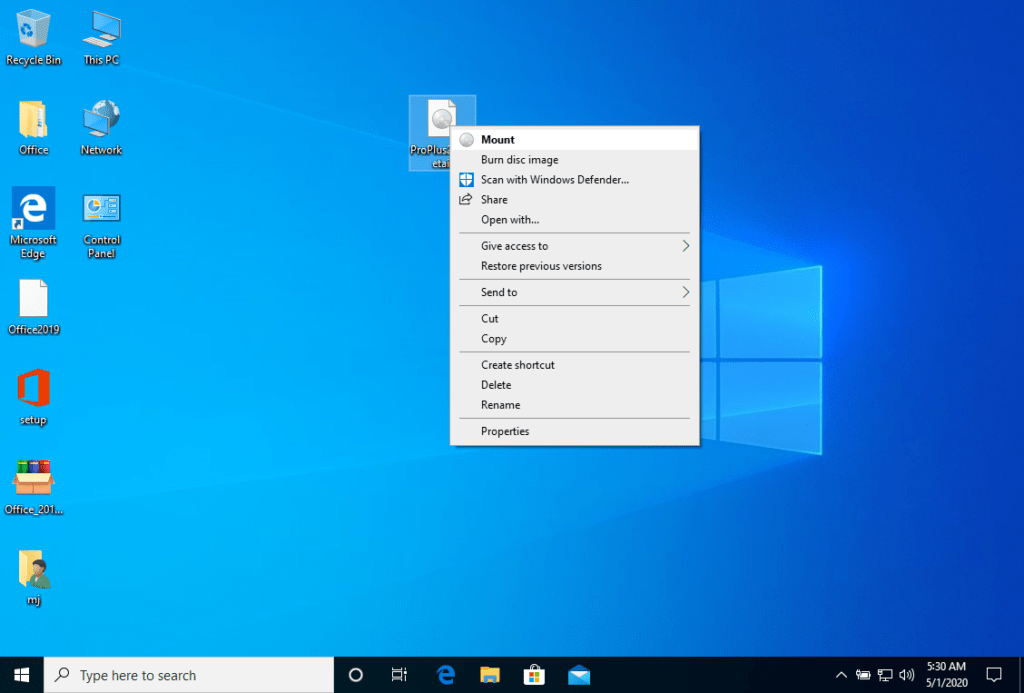
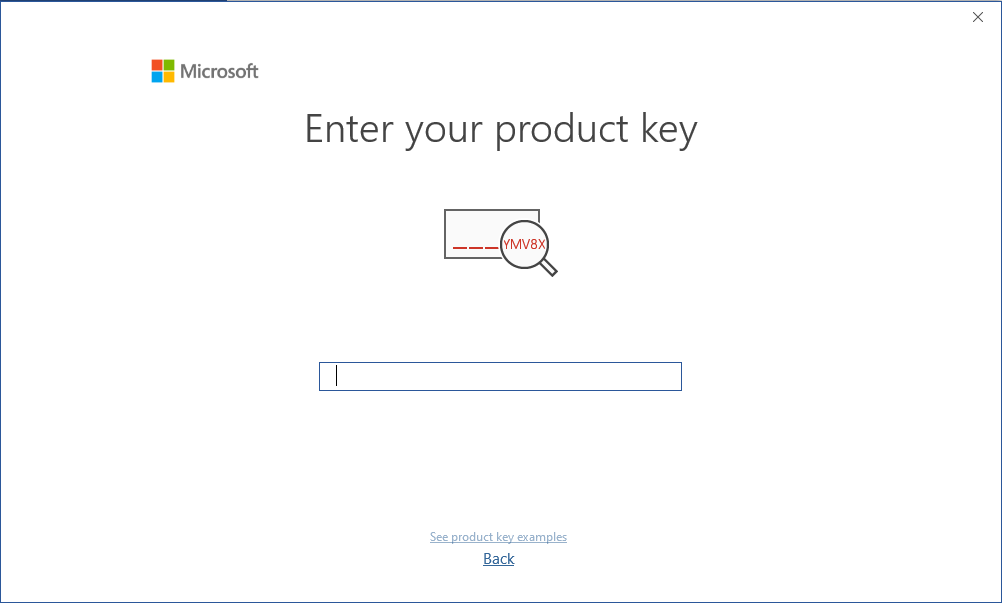
Após a transferência, grave o ficheiro ISO em DVD ou guarde-o em USB. Assim que arrancar o seu PC / portátil com o DVD / Pendrive, o programa de instalação será executado. Siga as etapas guiadas do programa para concluir a instalação.
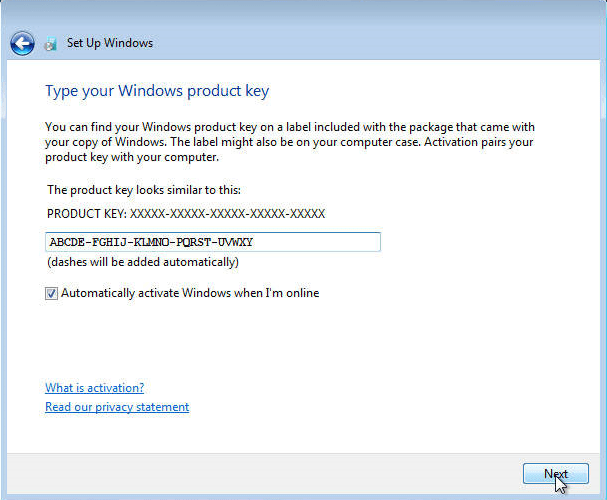
A Microsoft tem vindo a eliminar gradualmente o suporte para alguns produtos mais antigos. Por conseguinte, a ativação por telefone já não é possível. Se tiver algum problema ou dúvida durante a instalação, contacte o nosso serviço de apoio ao cliente 24 horas por dia, 7 dias por semana.
2/3/4/5 PC

Para activações em mais dispositivos, siga os passos deste guia em cada dispositivo em que pretende ativar o programa.

Desejamos-lhe uma instalação bem sucedida. Se ainda tiver problemas ou dúvidas sobre a instalação, contacte o nosso serviço de apoio ao cliente em qualquer altura. Ajudá-lo-emos o mais rapidamente possível.

Microsoft Windows 7 Home Premium Retail

Installation guide Microsoft Windows 7 Home Premium
1/2/3/4/5 PC - 32 & 64 Bits

  • Processador de 1 gigahertz (GHz) ou mais rápido de 32 bits (x86) ou 64 bits (x64)
  • 1 gigabyte (GB) de RAM (32 bits) ou 2 GB de RAM (64 bits)
  • 16 GB de espaço disponível no disco rígido (32 bits) ou 20 GB (64 bits)
  • Dispositivo gráfico DirectX 9 com controlador WDDM 1.0 ou superior

PLEASE NOTE THAT SERVICE PACK 1 (SP1) MUST BE INSTALLED. Make sure your Microsoft Windows version matches the Microsoft Windows version of the key

Certifique-se de que dispõe de uma ligação estável à Internet durante a instalação. Siga estes passos para uma ativação bem sucedida

If you already have Microsoft Windows 7 Home Premium installed,
Try online activation 2-3 times (if successful ignore the rest)

Microsoft Windows 7 Home Premium

Download a versão pretendida com a seguinte ligação de descarregamento.

(Se o seu dispositivo tiver mais de 4 Gb de RAM, recomendamos a versão de 64 bits)

Recomenda-se que completo a instalação e ativação do produto antes de iniciar sessão com a sua conta Microsoft.

Após a transferência, grave o ficheiro ISO em DVD ou guarde-o em USB. Assim que arrancar o seu PC / portátil com o DVD / Pendrive, o programa de instalação será executado. Siga as etapas guiadas do programa para concluir a instalação.

A Microsoft tem vindo a eliminar gradualmente o suporte para alguns produtos mais antigos. Por conseguinte, a ativação por telefone já não é possível. Se tiver algum problema ou dúvida durante a instalação, contacte o nosso serviço de apoio ao cliente 24 horas por dia, 7 dias por semana.

2/3/4/5 PC

Para activações em mais dispositivos, siga os passos deste guia em cada dispositivo em que pretende ativar o programa.

Desejamos-lhe uma instalação bem sucedida. Se ainda tiver problemas ou dúvidas sobre a instalação, contacte o nosso serviço de apoio ao cliente em qualquer altura. Ajudá-lo-emos o mais rapidamente possível.

Microsoft Windows 7 Pro Retail

Installation guide Microsoft Windows 7 Professional
1/2/3/4/5 PC - 32 & 64 Bits

  • Processador de 1 gigahertz (GHz) ou mais rápido de 32 bits (x86) ou 64 bits (x64)
  • 1 gigabyte (GB) de RAM (32 bits) ou 2 GB de RAM (64 bits)
  • 16 GB de espaço disponível no disco rígido (32 bits) ou 20 GB (64 bits)
  • Dispositivo gráfico DirectX 9 com controlador WDDM 1.0 ou superior

PLEASE NOTE THAT SERVICE PACK 1 (SP1) MUST BE INSTALLED. Make sure your Microsoft Windows version matches the Microsoft Windows version of the key

Certifique-se de que dispõe de uma ligação estável à Internet durante a instalação. Siga estes passos para uma ativação bem sucedida

If you already have Microsoft Windows 7 PROFESSIONAL installed, try online activation 2-3 times (if successful ignore the rest)

Microsoft Windows 7 Professional

Download a versão pretendida com a seguinte ligação de descarregamento.

(Se o seu dispositivo tiver mais de 4 Gb de RAM, recomendamos a versão de 64 bits)

Recomenda-se que completo a instalação e ativação do produto antes de iniciar sessão com a sua conta Microsoft.

Após a transferência, grave o ficheiro ISO em DVD ou guarde-o em USB. Assim que arrancar o seu PC / portátil com o DVD / Pendrive, o programa de instalação será executado. Siga as etapas guiadas do programa para concluir a instalação.

A Microsoft tem vindo a eliminar gradualmente o suporte para alguns produtos mais antigos. Por conseguinte, a ativação por telefone já não é possível. Se tiver algum problema ou dúvida durante a instalação, contacte o nosso serviço de apoio ao cliente 24 horas por dia, 7 dias por semana.

2/3/4/5 PC

Para activações em mais dispositivos, siga os passos deste guia em cada dispositivo em que pretende ativar o programa.

Desejamos-lhe uma instalação bem sucedida. Se ainda tiver problemas ou dúvidas sobre a instalação, contacte o nosso serviço de apoio ao cliente em qualquer altura. Ajudá-lo-emos o mais rapidamente possível.

Microsoft Visio 2019 Pro

Installation guide Microsoft Visio 2019 Professional
1/2/3/4/5 PC - 32 & 64 Bits

  • Processador de 1,6 gigahertz (GHz) ou mais rápido de 32 bits (x86) ou 64 bits (x64)
  • 2 gigabytes (GB) de RAM (32 bits) ou 4 GB de RAM (64 bits)
  • 4 GB de espaço disponível no disco rígido
  • Dispositivo gráfico DirectX 9 com controlador WDDM 1.0 ou superior
  • Microsoft Windows 10 ou Microsoft Windows Server 2019
  • Please note that Microsoft Visio 2019 Professional is NOT compatible with older Microsoft Office versions

Remember, the key you have purchased is a prepaid code that is not compatible with the pre-installed software. This is an original Microsoft product.

Uninstall the previous version of Microsoft Office that you have on your PC and restart your computer. This is important to avoid compatibility problems.

Download o programa com o seguinte link de download:

LÍNGUA32 E 64 BITS
DEUTSCHHerunterladen
ENGLISHDownload
FRANÇAISTélécharger
ITALIANOScarica
ESPAÑOLDescarga


Este ficheiro ISO é a base para a instalação do produto.

Recomenda-se que completo a instalação e ativação do produto antes de iniciar sessão com a sua conta Microsoft.

Quando a transferência estiver concluída, clique com o botão direito do rato no ficheiro transferido e escolha a opção “Mount” (Montar) no menu pendente.


Depois de o ficheiro ISO que descarregou estar montado, pode aceder-lhe a partir do seu computador como se fosse uma unidade de DVD. Aqui pode executar o instalador.

Concluir a instalação do programa e introduzir a “chave de ativação” durante ou no final do processo.

Quando a transferência e a instalação do programa estiverem concluídas, introduza a chave de ativação quando executar qualquer aplicação do pacote Microsoft Office, por exemplo, o Microsoft Word. Normalmente será a primeira coisa que lhe será pedida. Se essa caixa de diálogo não aparecer, pode introduzir a chave de registo no menu “Ficheiro” em “Conta” (Microsoft Office 2013/2016/2019) ou em “Ajuda” (Microsoft Office 2010).

A imagem montada deve agora aparecer no seu computador. Se não aparecer (por exemplo, no Microsoft Windows 7), tem de utilizar um programa alternativo para montar a imagem do produto, como o WinCDEmu, que pode ser descarregado gratuitamente a partir da seguinte ligação:

WinCDEmu

Utilize este programa para criar um disco virtual para que possa instalar o programa adquirido.

A Microsoft tem vindo a eliminar gradualmente o suporte para alguns produtos mais antigos. Por conseguinte, a ativação por telefone já não é possível. Se tiver algum problema ou dúvida durante a instalação, contacte o nosso serviço de apoio ao cliente 24 horas por dia, 7 dias por semana.

2/3/4/5 PC

Para activações em mais dispositivos, siga os passos deste guia em cada dispositivo em que pretende ativar o programa.
Desejamos-lhe uma instalação bem sucedida. Se ainda tiver problemas ou dúvidas sobre a instalação, contacte o nosso serviço de apoio ao cliente em qualquer altura. Ajudá-lo-emos o mais rapidamente possível.

Microsoft Visio 2016 Pro

Installation guide Microsoft Visio 2016 Professional
1/2/3/4/5 PC - 32 & 64 Bits

  • Processador de 1 gigahertz (GHz) ou mais rápido de 32 bits (x86) ou 64 bits (x64)
  • 2 gigabytes (GB) de RAM (32 bits) ou 4 GB de RAM (64 bits)
  • 4 GB de espaço disponível no disco rígido
  • Dispositivo gráfico DirectX 9 com controlador WDDM 1.0 ou superior

Remember, the key you have purchased is a prepaid code that is not compatible with the pre-installed software. This is an original Microsoft product.

Uninstall the previous version of Microsoft Office that you have on your PC and restart your computer. This is important to avoid compatibility problems.

Download o programa com o seguinte link de download:

LÍNGUA32 E 64 BITS
DEUTSCHHerunterladen
ENGLISHDownload
FRANÇAISTélécharger
ITALIANOScarica
ESPAÑOLDescarga

Reinstall the program on your device.

Recomenda-se que completo a instalação e ativação do produto antes de iniciar sessão com a sua conta Microsoft.

Quando a transferência estiver concluída, clique com o botão direito do rato no ficheiro transferido e escolha a opção “Mount” (Montar) no menu pendente.

Depois de o ficheiro ISO que descarregou estar montado, pode aceder-lhe a partir do seu computador como se fosse uma unidade de DVD. Aqui pode executar o instalador.

Concluir a instalação do programa e introduzir a “chave de ativação” durante ou no final do processo.

Quando a transferência e a instalação do programa estiverem concluídas, introduza a chave de ativação quando executar qualquer aplicação do pacote Microsoft Office, por exemplo, o Microsoft Word. Normalmente será a primeira coisa que lhe será pedida. Se essa caixa de diálogo não aparecer, pode introduzir a chave de registo no menu “Ficheiro” em “Conta” (Microsoft Office 2013/2016/2019) ou em “Ajuda” (Microsoft Office 2010).

A imagem montada deve agora aparecer no seu computador. Se não aparecer (por exemplo, no Microsoft Windows 7), tem de utilizar um programa alternativo para montar a imagem do produto, como o WinCDEmu, que pode ser descarregado gratuitamente a partir da seguinte ligação:

WinCDEmu

Utilize este programa para criar um disco virtual para que possa instalar o programa adquirido.

A Microsoft tem vindo a eliminar gradualmente o suporte para alguns produtos mais antigos. Por conseguinte, a ativação por telefone já não é possível. Se tiver algum problema ou dúvida durante a instalação, contacte o nosso serviço de apoio ao cliente 24 horas por dia, 7 dias por semana.

2/3/4/5 PC

Para activações em mais dispositivos, siga os passos deste guia em cada dispositivo em que pretende ativar o programa.
Desejamos-lhe uma instalação bem sucedida. Se ainda tiver problemas ou dúvidas sobre a instalação, contacte o nosso serviço de apoio ao cliente em qualquer altura. Ajudá-lo-emos o mais rapidamente possível.

Microsoft Project 2019 Pro

Installation guide Microsoft Project 2019 Professional
1/2/3/4/5 PC - 32 & 64 Bits

  • Processador de 1,6 gigahertz (GHz) ou mais rápido de 32 bits (x86) ou 64 bits (x64)
  • 2 gigabytes (GB) de RAM (32 bits) ou 4 GB de RAM (64 bits)
  • 4 GB de espaço disponível no disco rígido
  • Dispositivo gráfico DirectX 9 com controlador WDDM 1.0 ou superior
  • Microsoft Windows 10 ou Microsoft Windows Server 2019
  • Please note that Microsoft Project 2019 Professional is NOT compatible with older Microsoft Office versions

Remember, the key you have purchased is a prepaid code that is not compatible with the pre-installed software. This is an original Microsoft product.

Uninstall the previous version of Microsoft Office that you have on your PC and restart your computer. This is important to avoid compatibility problems.

Uninstall the previous version of Microsoft Office that you have on your PC and restart your computer. This is important to avoid compatibility problems.

Download o programa com o seguinte link de download:

LÍNGUA32 E 64 BITS
DEUTSCHHerunterladen
ENGLISHDownload
FRANÇAISTélécharger
ITALIANOScarica
ESPAÑOLDescarga


Reinstall the program on your device.

Recomenda-se que completo the product installation and activation before signing in with your Microsoft account.ç

Quando a transferência estiver concluída, clique com o botão direito do rato no ficheiro transferido e escolha a opção “Mount” (Montar) no menu pendente.


Depois de o ficheiro ISO que descarregou estar montado, pode aceder-lhe a partir do seu computador como se fosse uma unidade de DVD. Aqui pode executar o instalador.

Concluir a instalação do programa e introduzir a “chave de ativação” durante ou no final do processo.

Quando a transferência e a instalação do programa estiverem concluídas, introduza a chave de ativação quando executar qualquer aplicação do pacote Microsoft Office, por exemplo, o Microsoft Word. Normalmente será a primeira coisa que lhe será pedida. Se essa caixa de diálogo não aparecer, pode introduzir a chave de registo no menu “Ficheiro” em “Conta” (Microsoft Office 2013/2016/2019) ou em “Ajuda” (Microsoft Office 2010).

A imagem montada deve agora aparecer no seu computador. Se não aparecer (por exemplo, no Microsoft Windows 7), tem de utilizar um programa alternativo para montar a imagem do produto, como o WinCDEmu, que pode ser descarregado gratuitamente a partir da seguinte ligação:

WinCDEmu

Utilize este programa para criar um disco virtual para que possa instalar o programa adquirido.

A Microsoft tem vindo a eliminar gradualmente o suporte para alguns produtos mais antigos. Por conseguinte, a ativação por telefone já não é possível. Se tiver algum problema ou dúvida durante a instalação, contacte o nosso serviço de apoio ao cliente 24 horas por dia, 7 dias por semana.

2/3/4/5 PC

Para activações em mais dispositivos, siga os passos deste guia em cada dispositivo em que pretende ativar o programa.
Desejamos-lhe uma instalação bem sucedida. Se ainda tiver problemas ou dúvidas sobre a instalação, contacte o nosso serviço de apoio ao cliente em qualquer altura. Ajudá-lo-emos o mais rapidamente possível.

Microsoft Project 2016 Pro

Installation guide Microsoft Project 2016 Professional
1/2/3/4/5 PC - 32 & 64 Bits

  • Processador de 1 gigahertz (GHz) ou mais rápido de 32 bits (x86) ou 64 bits (x64)
  • 2 gigabytes (GB) de RAM (32 bits) ou 4 GB de RAM (64 bits)
  • 4 GB de espaço disponível no disco rígido
  • Dispositivo gráfico DirectX 9 com controlador WDDM 1.0 ou superior

Remember, the key you have purchased is a prepaid code that is not compatible with the pre-installed software. This is an original Microsoft product.

Uninstall the previous version of Microsoft Office that you have on your PC and restart your computer. This is important to avoid compatibility problems.

Download o programa com o seguinte link de download:

LÍNGUA32 E 64 BITS
DEUTSCHHerunterladen
ENGLISHDownload
FRANÇAISTélécharger
ITALIANOScarica
ESPAÑOLDescarga

Reinstall the program on your device.

Recomenda-se que completo a instalação e ativação do produto antes de iniciar sessão com a sua conta Microsoft.

Quando a transferência estiver concluída, clique com o botão direito do rato no ficheiro transferido e escolha a opção “Mount” (Montar) no menu pendente.

Depois de o ficheiro ISO que descarregou estar montado, pode aceder-lhe a partir do seu computador como se fosse uma unidade de DVD. Aqui pode executar o instalador.

Concluir a instalação do programa e introduzir a “chave de ativação” durante ou no final do processo.

Quando a transferência e a instalação do programa estiverem concluídas, introduza a chave de ativação quando executar qualquer aplicação do pacote Microsoft Office, por exemplo, o Microsoft Word. Normalmente será a primeira coisa que lhe será pedida. Se essa caixa de diálogo não aparecer, pode introduzir a chave de registo no menu “Ficheiro” em “Conta” (Microsoft Office 2013/2016/2019) ou em “Ajuda” (Microsoft Office 2010).

A imagem montada deve agora aparecer no seu computador. Se não aparecer (por exemplo, no Microsoft Windows 7), tem de utilizar um programa alternativo para montar a imagem do produto, como o WinCDEmu, que pode ser descarregado gratuitamente a partir da seguinte ligação:

WinCDEmu

Utilize este programa para criar um disco virtual para que possa instalar o programa adquirido.

A Microsoft tem vindo a eliminar gradualmente o suporte para alguns produtos mais antigos. Por conseguinte, a ativação por telefone já não é possível. Se tiver algum problema ou dúvida durante a instalação, contacte o nosso serviço de apoio ao cliente 24 horas por dia, 7 dias por semana.

2/3/4/5 PC

Para activações em mais dispositivos, siga os passos deste guia em cada dispositivo em que pretende ativar o programa.
Desejamos-lhe uma instalação bem sucedida. Se ainda tiver problemas ou dúvidas sobre a instalação, contacte o nosso serviço de apoio ao cliente em qualquer altura. Ajudá-lo-emos o mais rapidamente possível.

MS Microsoft Office 365 Extension

Installation guide Microsoft Office 365 Extension
For 6 months / 1 year

  • Processador de 1,6 gigahertz (GHz) ou mais rápido de 32 bits (x86) ou 64 bits (x64)
  • 2 gigabytes (GB) de RAM (32 bits) ou 4 GB de RAM (64 bits)
  • 4 GB de espaço disponível no disco rígido
  • Graphic device with resolution of 1024 × 768 pixels and DirectX 9 with driver WDDM 1.0 or higher
  • Microsoft Windows 10, Microsoft Windows 8.1, Microsoft Windows Server 2019 or Microsoft Windows Server 2016
  • Atenção: esta versão do Microsoft Office não é compatível com versões anteriores do Microsoft Windows ou MacOS

Your Microsoft account can only have an active Microsoft Office 365 subscription. Entering multiple product keys at “office.com/setup” will increase the time you spend on this Microsoft account, but it will not increase the number of Microsoft Office installs or the number of Microsoft Office installs. amount of available online storage.

You can renew a subscription for up to 5 years. For more information, see https://office.com/renew in the article

Recomenda-se que completo a instalação e ativação do produto antes de iniciar sessão com a sua conta Microsoft.

Consider the following installation steps and instructions for renewing your Microsoft Office 365 subscription:

  1. Go to https://office.com/setup and sign in with the Microsoft account associated with your Microsoft Office 365 subscription when prompted:
  2. Enter the 25-digit product key. It is advisable to select the country where you are located or carry out your banking business.
  3. Complete the steps to complete the renewal process.
  4. Your subscription will be renewed and the new expiration date will be displayed. Check your renewal, see “Checking the Status of Your Renewal” below.
Desejamos-lhe uma instalação bem sucedida. Se ainda tiver problemas ou dúvidas sobre a instalação, contacte o nosso serviço de apoio ao cliente em qualquer altura. Ajudá-lo-emos o mais rapidamente possível.

MS Microsoft Office 365 Personal

Installation guide Microsoft Office 365 Personal
1/2/3/4/5 PC - 32 & 64 Bits

  • Processador de 1,6 gigahertz (GHz) ou mais rápido de 32 bits (x86) ou 64 bits (x64)
  • 2 gigabytes (GB) de RAM (32 bits) ou 4 GB de RAM (64 bits)
  • 4 GB de espaço disponível no disco rígido
  • Dispositivo gráfico DirectX 9 com controlador WDDM 1.0 ou superior
  • Microsoft Windows 10, Microsoft Windows 8.1, Microsoft Windows Server 2019 or Microsoft Windows Server 2016
  • Atenção: esta versão do Microsoft Office não é compatível com versões anteriores do Microsoft Windows ou MacOS

A chave que adquiriu é um código pré-pago que não é compatível com o software pré-instalado. Este é um produto genuíno da Microsoft. Desinstale a versão anterior do Microsoft Office que tem no seu PC e reinicie o computador. Isto é importante para evitar problemas de compatibilidade.

Download o programa com o seguinte link de download:

LÍNGUA32 E 64 BITS
DEUTSCHHerunterladen
ENGLISHDownload
FRANÇAISTélécharger
ITALIANOScarica
ESPAÑOLDescarga

Este ficheiro ISO é a base para a instalação do produto.

Recomenda-se que completo a instalação e ativação do produto antes de iniciar sessão com a sua conta Microsoft.

Quando a transferência estiver concluída, clique com o botão direito do rato no ficheiro transferido e escolha a opção “Mount” (Montar) no menu pendente.

Depois de o ficheiro ISO que descarregou estar montado, pode aceder-lhe a partir do seu computador como se fosse uma unidade de DVD. Aqui pode executar o instalador.

Concluir a instalação do programa e introduzir a “chave de ativação” durante ou no final do processo.

Quando a transferência e a instalação do programa estiverem concluídas, introduza a chave de ativação quando executar qualquer aplicação do pacote Microsoft Office, por exemplo, o Microsoft Word. Normalmente será a primeira coisa que lhe será pedida. Se essa caixa de diálogo não aparecer, pode introduzir a chave de registo no menu “Ficheiro” em “Conta” (Microsoft Office 2013/2016/2019) ou em “Ajuda” (Microsoft Office 2010).


A imagem montada deve agora aparecer no seu computador. Se não aparecer (por exemplo, no Microsoft Windows 7), tem de utilizar um programa alternativo para montar a imagem do produto, como o WinCDEmu, que pode ser descarregado gratuitamente a partir da seguinte ligação:

WinCDEmu

Utilize este programa para criar um disco virtual para que possa instalar o programa adquirido.

A Microsoft tem vindo a eliminar gradualmente o suporte para alguns produtos mais antigos. Por conseguinte, a ativação por telefone já não é possível. Se tiver algum problema ou dúvida durante a instalação, contacte o nosso serviço de apoio ao cliente 24 horas por dia, 7 dias por semana.

2/3/4/5 PC

Para activações em mais dispositivos, siga os passos deste guia em cada dispositivo em que pretende ativar o programa.
Desejamos-lhe uma instalação bem sucedida. Se ainda tiver problemas ou dúvidas sobre a instalação, contacte o nosso serviço de apoio ao cliente em qualquer altura. Ajudá-lo-emos o mais rapidamente possível.

MS Microsoft Office 365 Pro Plus

Installation guide Microsoft Office 365 Professional Plus
1/2/3/4/5 PC - 32 & 64 Bits

  • Processador de 1,6 gigahertz (GHz) ou mais rápido de 32 bits (x86) ou 64 bits (x64)
  • 2 gigabytes (GB) de RAM (32 bits) ou 4 GB de RAM (64 bits)
  • 4 GB de espaço disponível no disco rígido
  • Graphic device with resolution of 1024 × 768 pixels and DirectX 9 with driver WDDM 1.0 or higher
  • Microsoft Windows 10, Microsoft Windows 8.1, Microsoft Windows Server 2019 or Microsoft Windows Server 2016
  • Atenção: esta versão do Microsoft Office não é compatível com versões anteriores do Microsoft Windows ou MacOS

A chave que adquiriu é um código pré-pago que não é compatível com o software pré-instalado. Este é um produto genuíno da Microsoft. Desinstale a versão anterior do Microsoft Office que tem no seu PC e reinicie o computador. Isto é importante para evitar problemas de compatibilidade.

Download o programa com o seguinte link de download:

LÍNGUA32 E 64 BITS
DEUTSCHHerunterladen
ENGLISHDownload
FRANÇAISTélécharger
ITALIANOScarica
ESPAÑOLDescarga

Este ficheiro ISO é a base para a instalação do produto.

Recomenda-se que completo a instalação e ativação do produto antes de iniciar sessão com a sua conta Microsoft.

Quando a transferência estiver concluída, clique com o botão direito do rato no ficheiro transferido e escolha a opção “Mount” (Montar) no menu pendente.

Depois de o ficheiro ISO que descarregou estar montado, pode aceder-lhe a partir do seu computador como se fosse uma unidade de DVD. Aqui pode executar o instalador.

Concluir a instalação do programa e introduzir a “chave de ativação” durante ou no final do processo.

Quando a transferência e a instalação do programa estiverem concluídas, introduza a chave de ativação quando executar qualquer aplicação do pacote Microsoft Office, por exemplo, o Microsoft Word. Normalmente será a primeira coisa que lhe será pedida. Se essa caixa de diálogo não aparecer, pode introduzir a chave de registo no menu “Ficheiro” em “Conta” (Microsoft Office 2013/2016/2019) ou em “Ajuda” (Microsoft Office 2010).

A imagem montada deve agora aparecer no seu computador. Se não aparecer (por exemplo, no Microsoft Windows 7), tem de utilizar um programa alternativo para montar a imagem do produto, como o WinCDEmu, que pode ser descarregado gratuitamente a partir da seguinte ligação:

WinCDEmu

Utilize este programa para criar um disco virtual para que possa instalar o programa adquirido.

A Microsoft tem vindo a eliminar gradualmente o suporte para alguns produtos mais antigos. Por conseguinte, a ativação por telefone já não é possível. Se tiver algum problema ou dúvida durante a instalação, contacte o nosso serviço de apoio ao cliente 24 horas por dia, 7 dias por semana.

2/3/4/5 PC

Para activações em mais dispositivos, siga os passos deste guia em cada dispositivo em que pretende ativar o programa.
Desejamos-lhe uma instalação bem sucedida. Se ainda tiver problemas ou dúvidas sobre a instalação, contacte o nosso serviço de apoio ao cliente em qualquer altura. Ajudá-lo-emos o mais rapidamente possível.