Guia de instalação Microsoft Windows 10 Home
DESCARREGAR
Microsoft Windows 10 Home
Download a versão pretendida com a seguinte ligação de descarregamento.
(Se o seu dispositivo tiver mais de 8 Gb de RAM e uma versão de 64 bits)
REQUISITOS DO SISTEMA
Leia isto com muita atenção
Estes são os requisitos mínimos do sistema para instalar o Microsoft Windows 10 num PC. Se o seu dispositivo não cumprir estes requisitos, poderá não conseguir instalar o Microsoft Windows 10.
| Processador | 1 gigahertz (GHz) ou mais rápido com 2 ou mais núcleos num processador ou sistema num chip (SoC) de 64 bits compatível. |
| RAM | 4 gigabytes (GB). |
| Armazenamento | Dispositivo de armazenamento de 64 GB ou superior Nota: Consulte abaixo “Mais informações sobre o espaço de armazenamento para manter o Microsoft Windows 10 atualizado” para obter mais detalhes. |
| Placa gráfica | Compatível com DirectX 12 ou posterior com controlador WDDM 2.0. |
| Ecrã | Ecrã de alta definição (720p) com mais de 9” na diagonal, 8 bits por canal de cor. |
LICENÇA E ACTIVAÇÃO
Assim que tiver a licença na sua posse, siga estes passos para ativar o seu sistema operativo Windows.
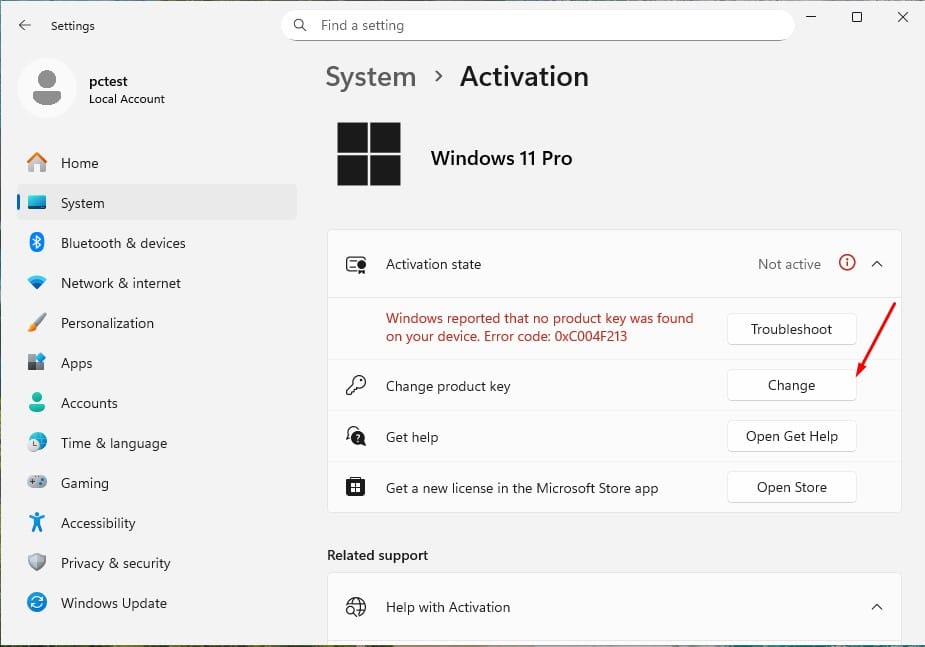
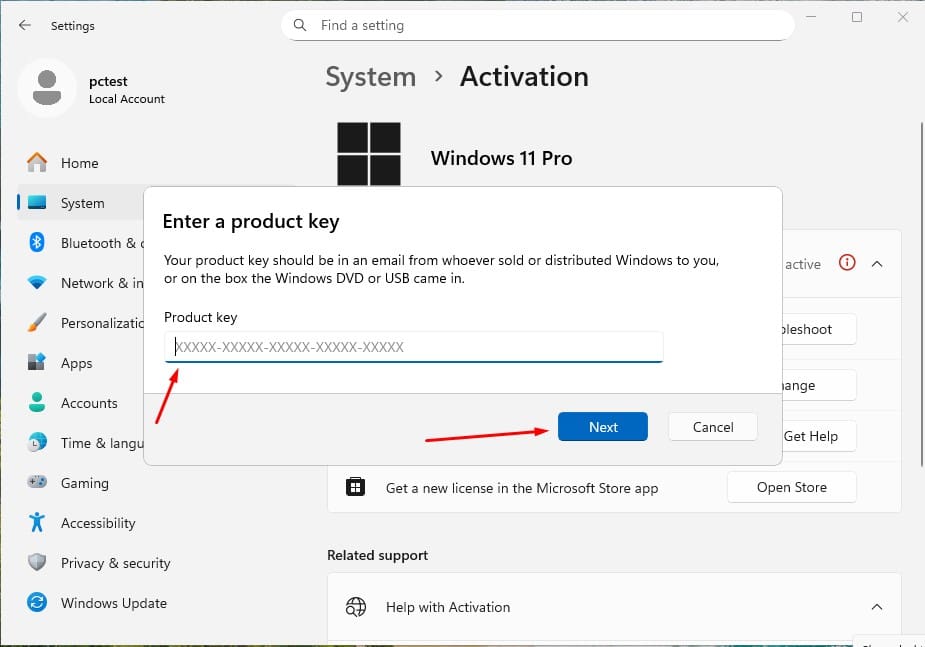
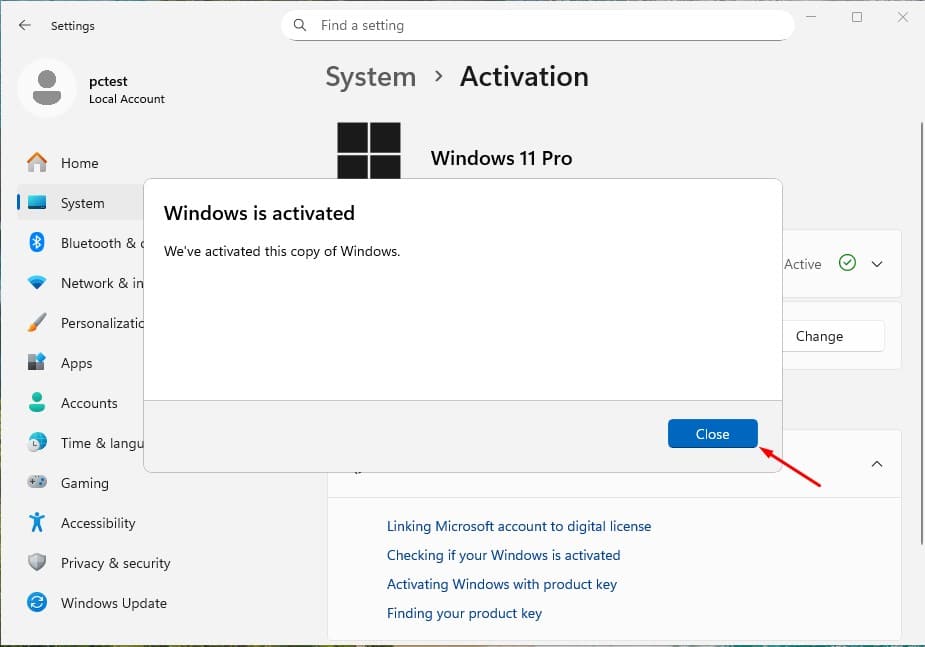
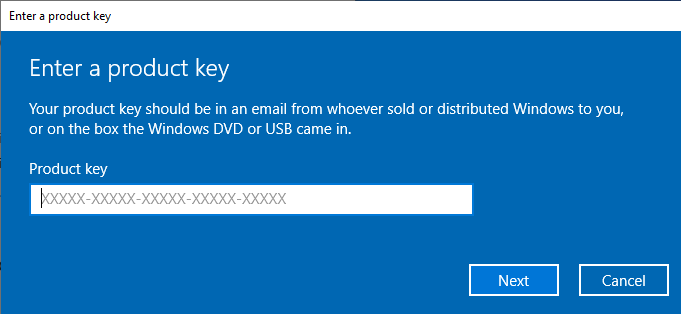
Ativação da chave do produto:
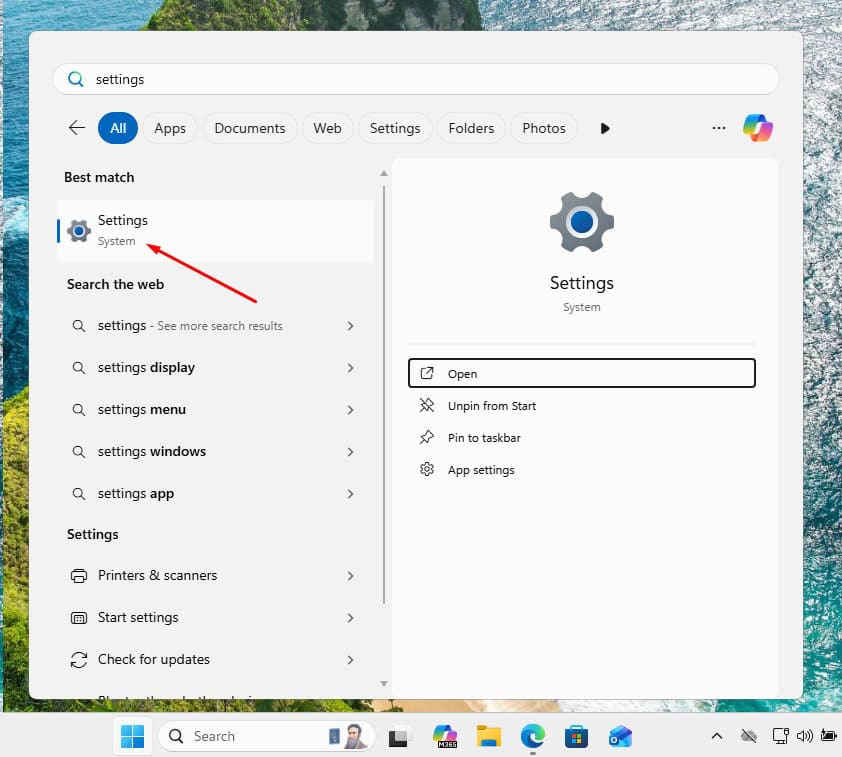
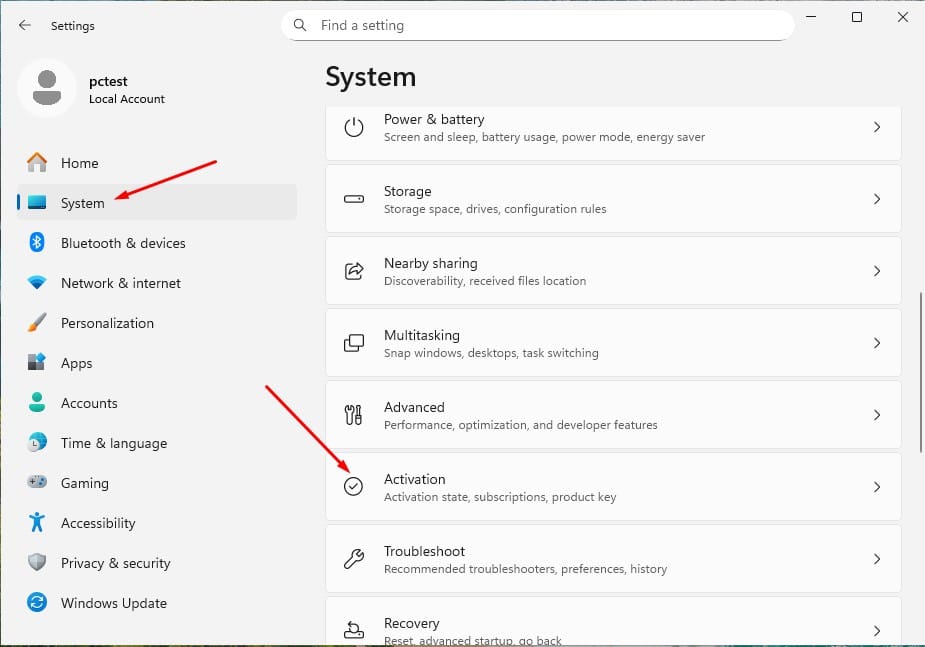
Ir para Atualização e segurança → Ativação → Alterar a chave do produto → Ativar.
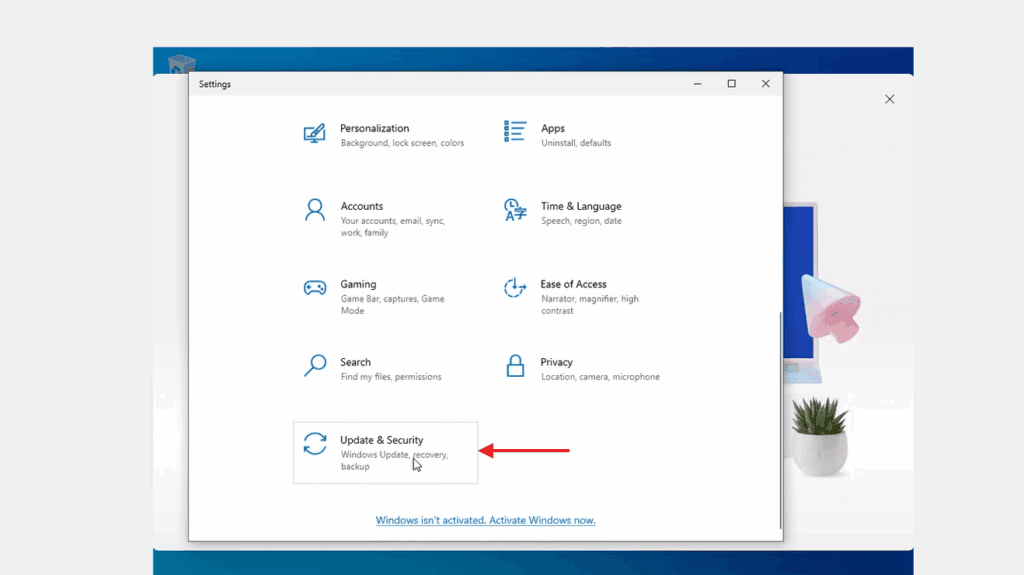
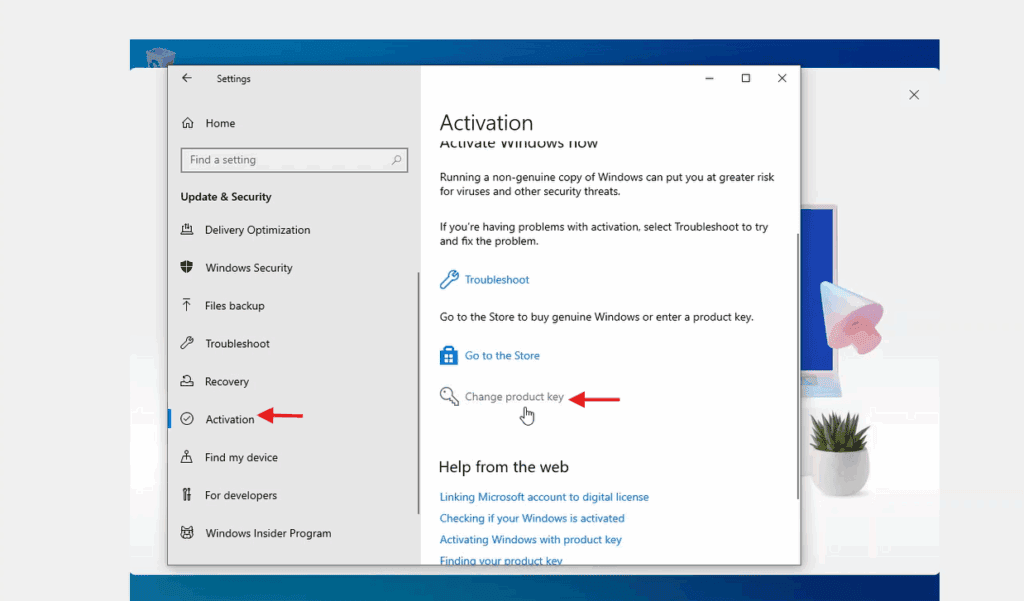
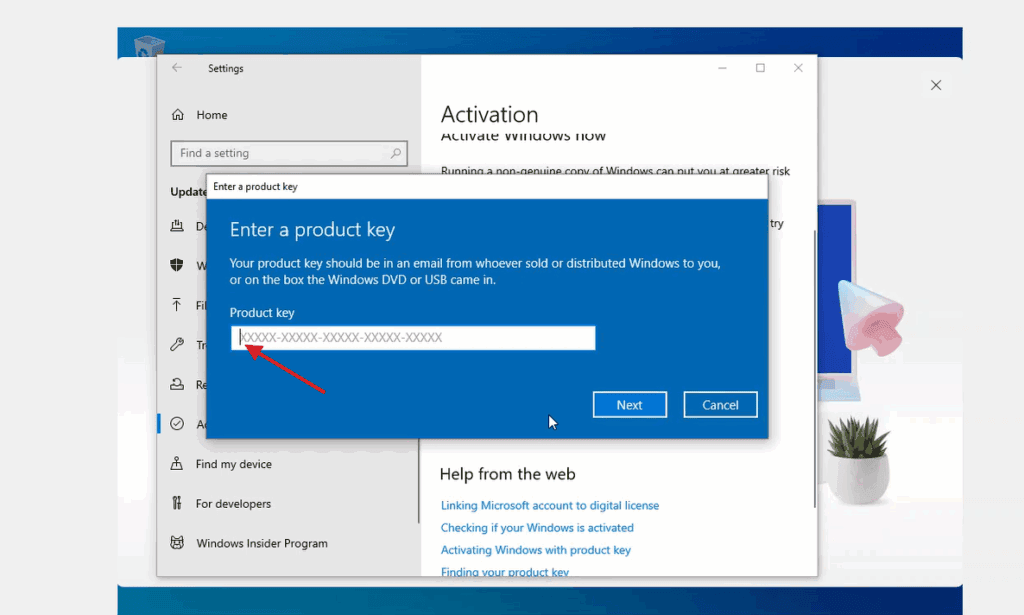
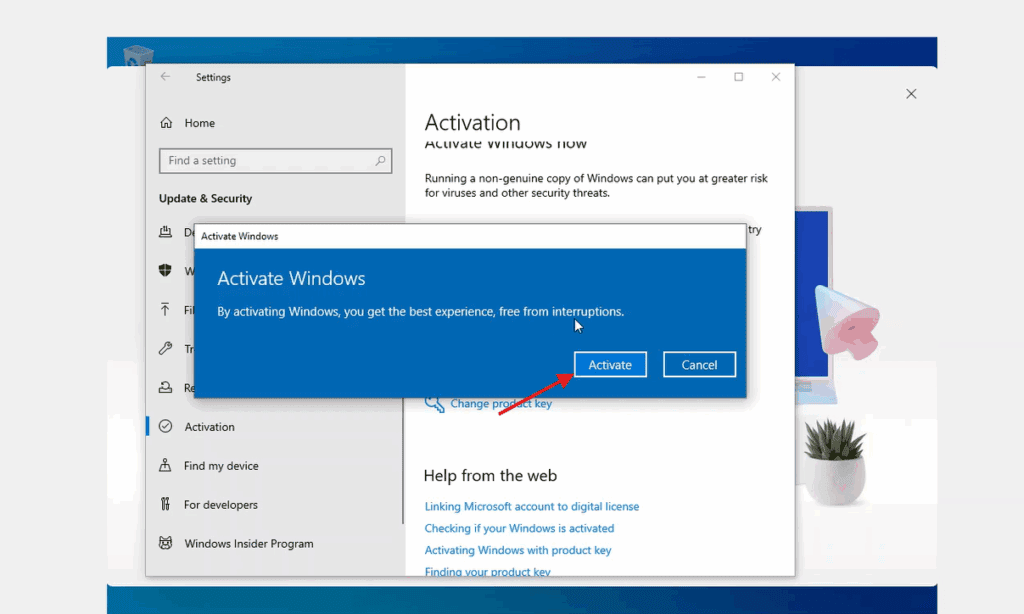
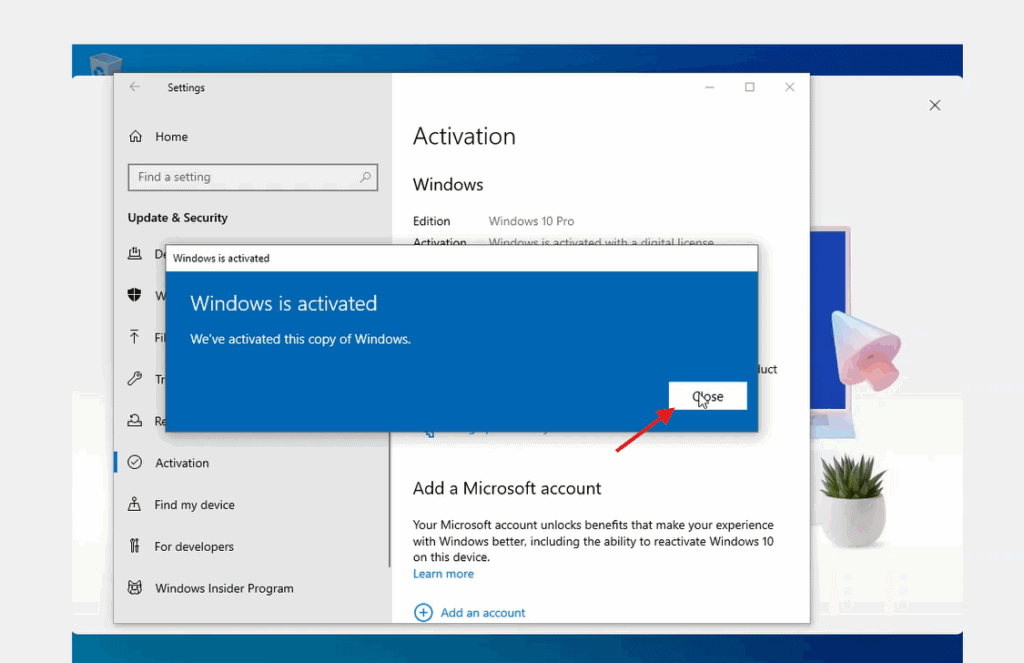
Desta forma, o seu sistema operativo é ativado corretamente
INSTALAÇÃO LIMPA
NOTA IMPORTANTE:
Este guia de instalação destina-se a utilizadores que pretendam fazer uma instalação limpa do Windows 10 Pro num disco rígido novo ou existente. Ele requer conhecimentos técnicos intermédios ou avançados. Se não tiver experiência anterior com instalações limpas de sistemas operativos, recomenda-se realizar o processo com um especialista para evitar erros ou perda de dados.
Pré-requisitos
- A unidade USB vazia com pelo menos 8 GB de armazenamento.
- A computador com Windows 10 ou Windows 11 instalado (para criar o instalador).
- Faça cópias de segurança de todos os seus ficheiros antes de começar, uma vez que este processo irá formatar o seu disco e eliminar todos os dados existentes.
- Guarde os seus ficheiros importantes, uma instalação limpa formatar o disco rígido e apagar todas as informações anteriores.
- Certifique-se de que tem acesso às suas palavras-passe, ficheiros e licenças antes de prosseguir.
Passo 1: Download a ferramenta de criação de multimédia
Download o programa oficial da Microsoft que lhe permite criar um USB instalador.
- Download o instalador do Microsoft Windows 10 clicando no botão “Download” na parte superior deste manual.
- Executar o ficheiro descarregado.
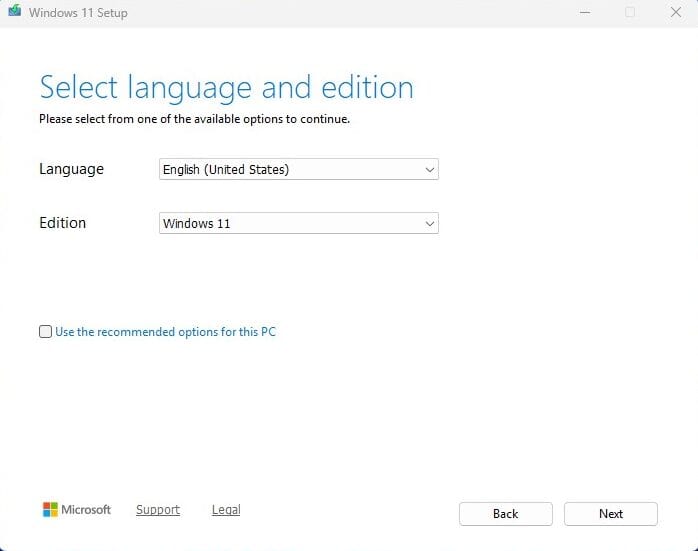
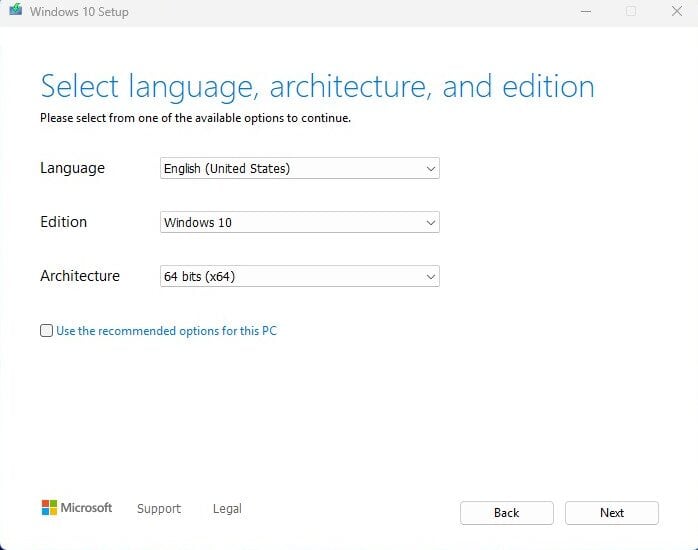
Nota: Quando iniciar a ferramenta, verá três janelas de configuração inicial (aceitar alterações, aceitar termos, escolher o idioma e a versão do Windows). Siga as instruções apresentadas no ecrã.
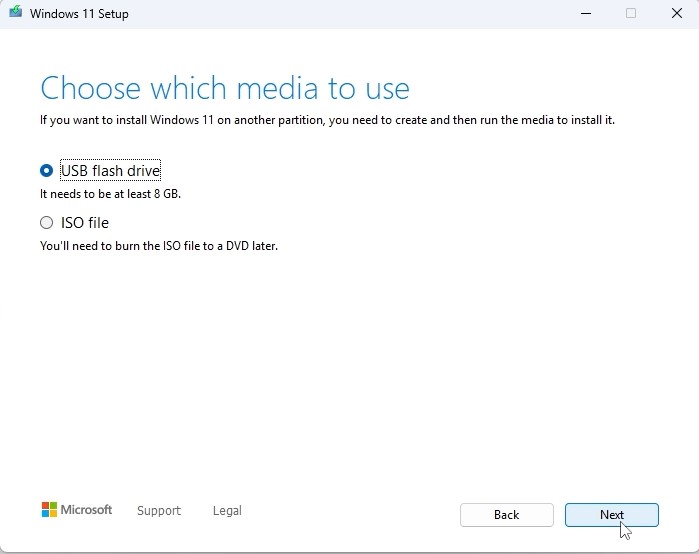
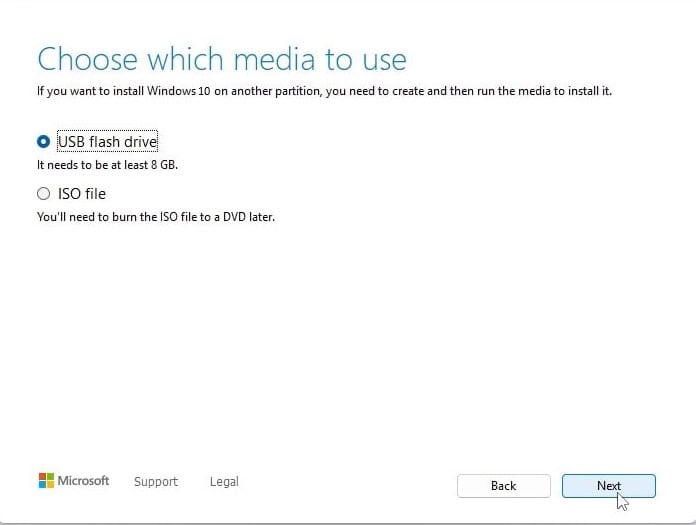
Passo 2: Criar o ficheiro ISO ou instalar diretamente numa unidade USB
“Escolher os meios de comunicação a utilizar” verá duas opções:
Unidade flash USB
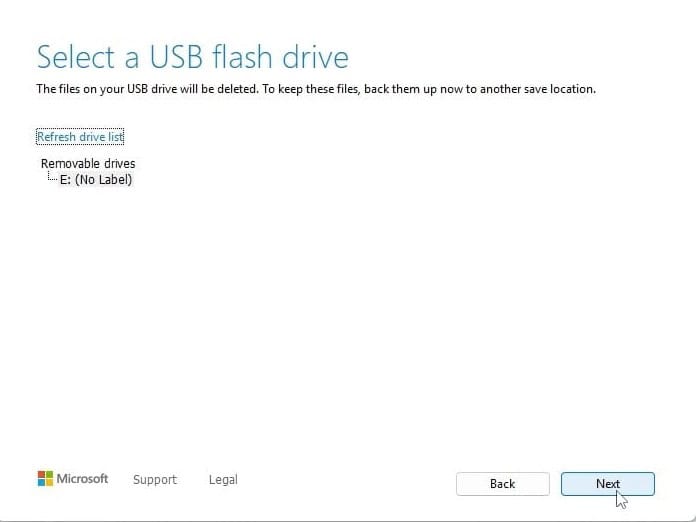
- Inserir o unidade USB no seu PC e transfere automaticamente o Windows 10 para o mesmo.
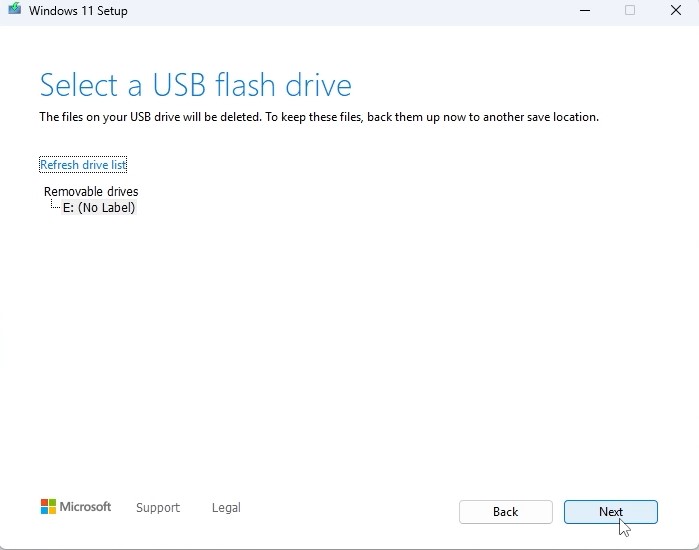
- Selecione a unidade correta na lista; a ferramenta irá transferir e instalar o Windows 10 no seu USB.
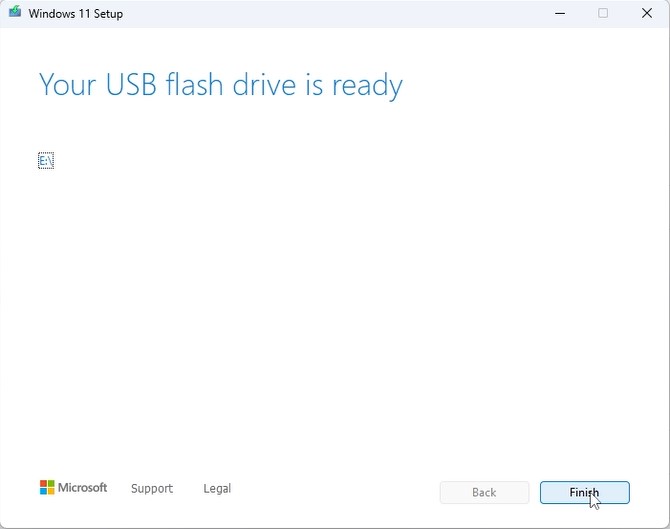
- Quando o processo estiver concluído, verá este ecrã:
Passo 3: Iniciar a instalação do Windows 10
- Com o USB de instalação pronto, ligue o USB de instalação ao computador.
- Ligue o computador e aceda à BIOS ou ao menu de arranque.
- Definir a ordem de arranque para que o USB seja a primeira opção de arranque.
- Guarde as alterações e reinicie o computador.
Nota: Consulte o manual do seu dispositivo para saber como aceder ao menu de arranque (varia consoante o fabricante: F2, F12, ESC, DEL, etc.).
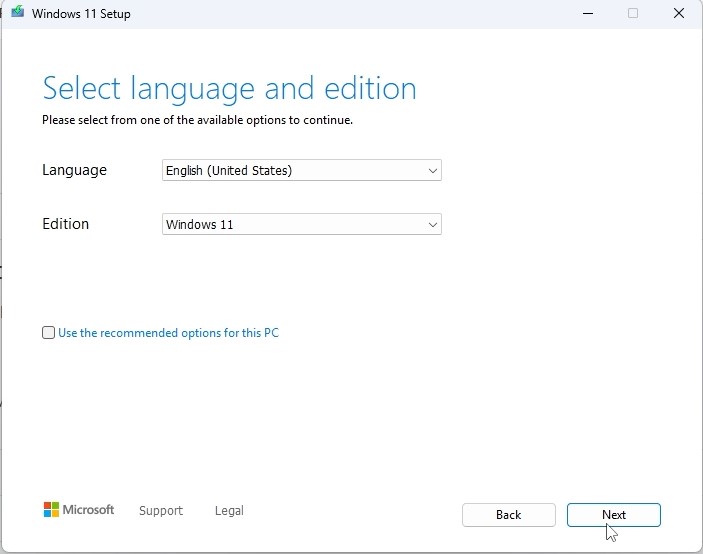
“Selecionar idioma e edição”
Escolha a linguagem do sistema operativo e a arquitetura de 64 bits.
Passo 4: Processo de instalação
- Ao arrancar a partir do USB, o Assistente de instalação do Windows 10 aparecerá.
- Siga os passos apresentados no ecrã:
- Escolha o seu idioma e a disposição do teclado.
- Clicar “Instalar agora”.
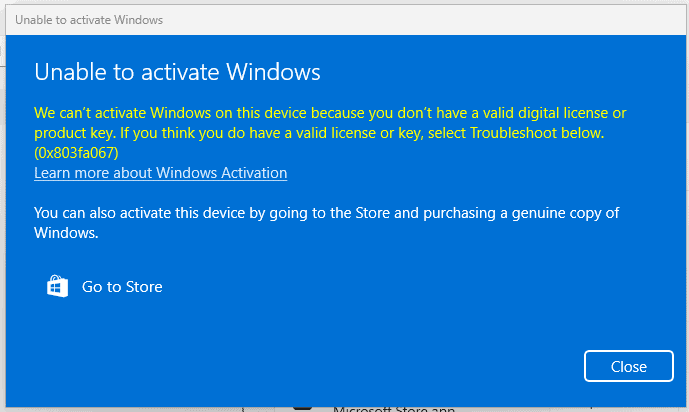
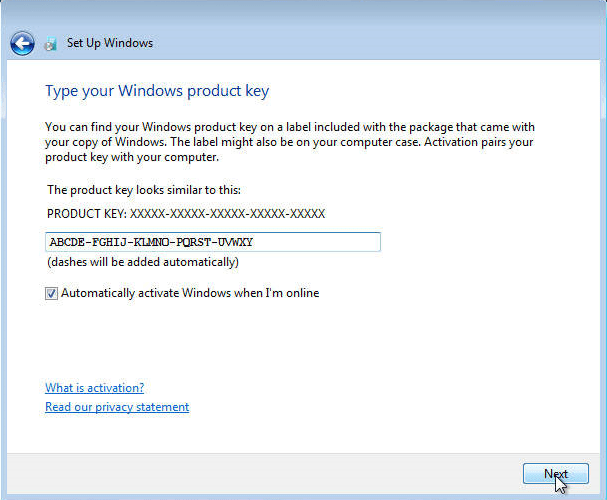
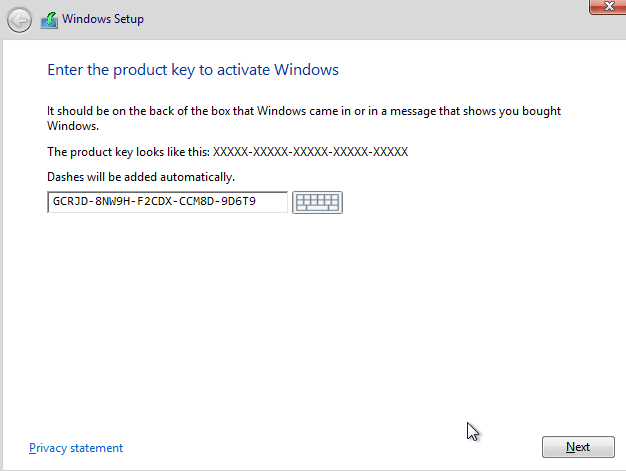
- Quando lhe for pedida uma chave de produto, pode introduzir a sua chave de licença do Windows 10 ou clicar em “Não tenho uma chave de produto” (pode activá-la mais tarde).
- Este é o país ou a região correta? - Concluir a configuração da região.
- Vamos dar um nome ao seu dispositivo - Pode saltar este passo.
- Desbloqueie a sua experiência Microsoft - Iniciar sessão com o seu Conta Microsoft (e-mail e palavra-passe) para aceder a serviços como o OneDrive, a Microsoft Store e sincronizar as suas definições. Se não tiver uma conta Microsoft, terá de criar uma para poder prosseguir.
Como criar uma conta Microsoft:
Entrar:
- Nome de utilizador
- Palavra-passe
- Nome próprio e apelido
- País e data de nascimento
- Correio eletrónico de recuperação secundário para a conta
- Por fim, resolva o CAPTCHA de segurança do Windows
Criar um PIN de segurança:
Criar um número de identificação pessoal (PIN) que irá utilizar para iniciar sessão rapidamente para o seu dispositivo; deve ser fácil de lembrar.
Ignorar a criação da conta Microsoft
Se não tiver uma conta Microsoft e não pretender criar uma, ou se pretender saltar este passo, pode fazer o seguinte:
Isto irá ignorar a criação da conta e pedir-lhe-á para criar uma conta de início de sessão local.
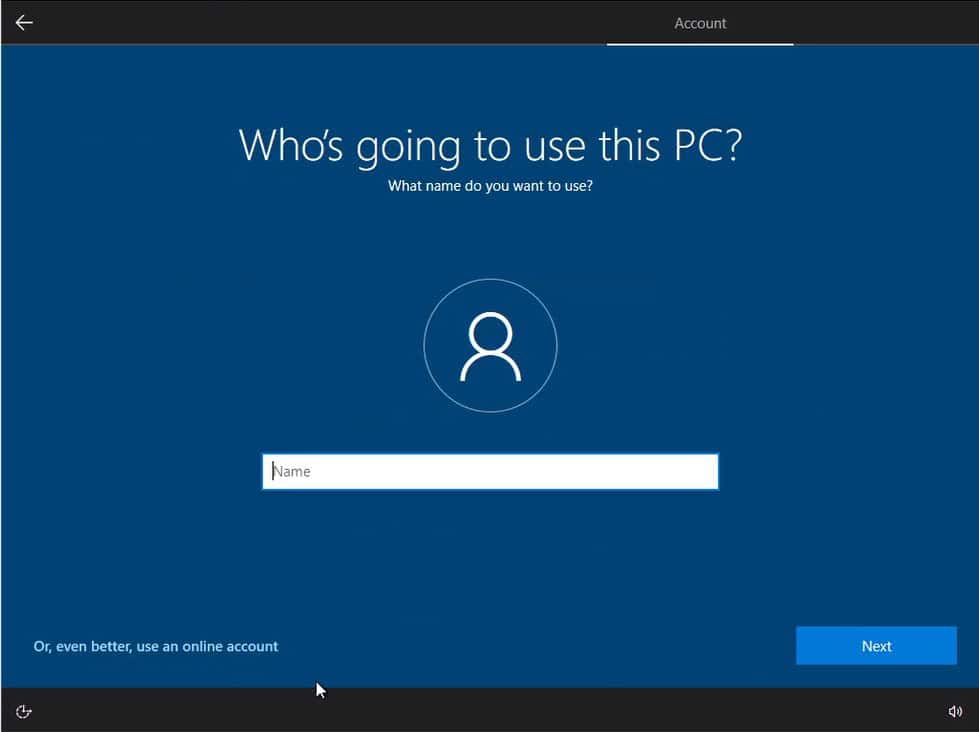
Depois de selecionar esta opção, aparece uma janela a pedir as seguintes informações:
- Nome de utilizador: É necessário colocar um nome como nome de utilizador para iniciar sessão no Windows. E clique em Next (Seguinte).

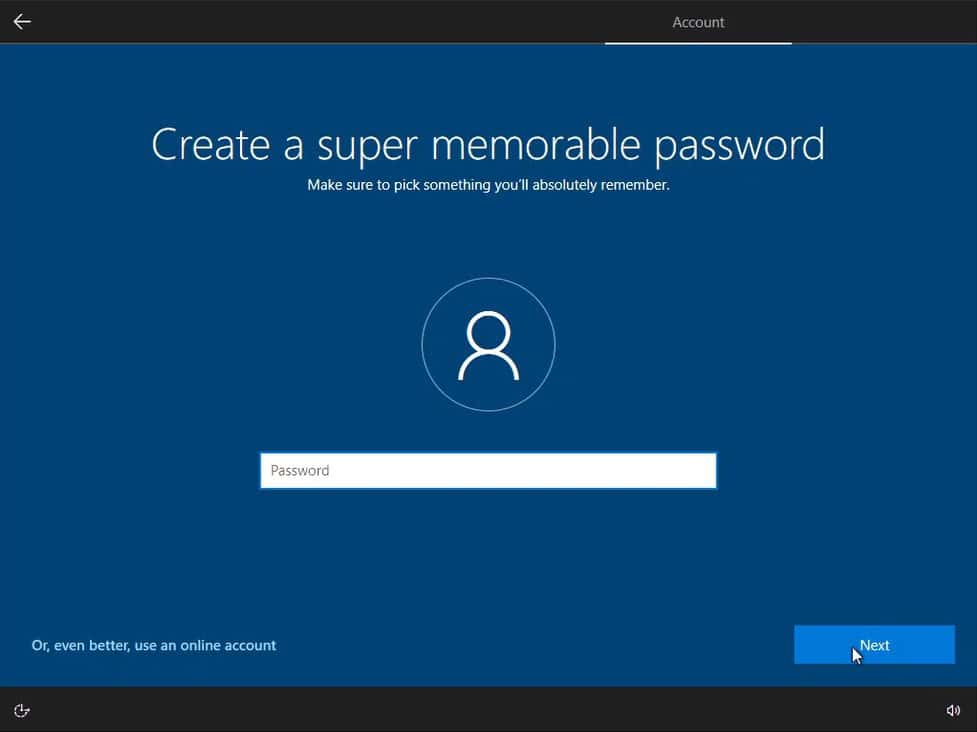
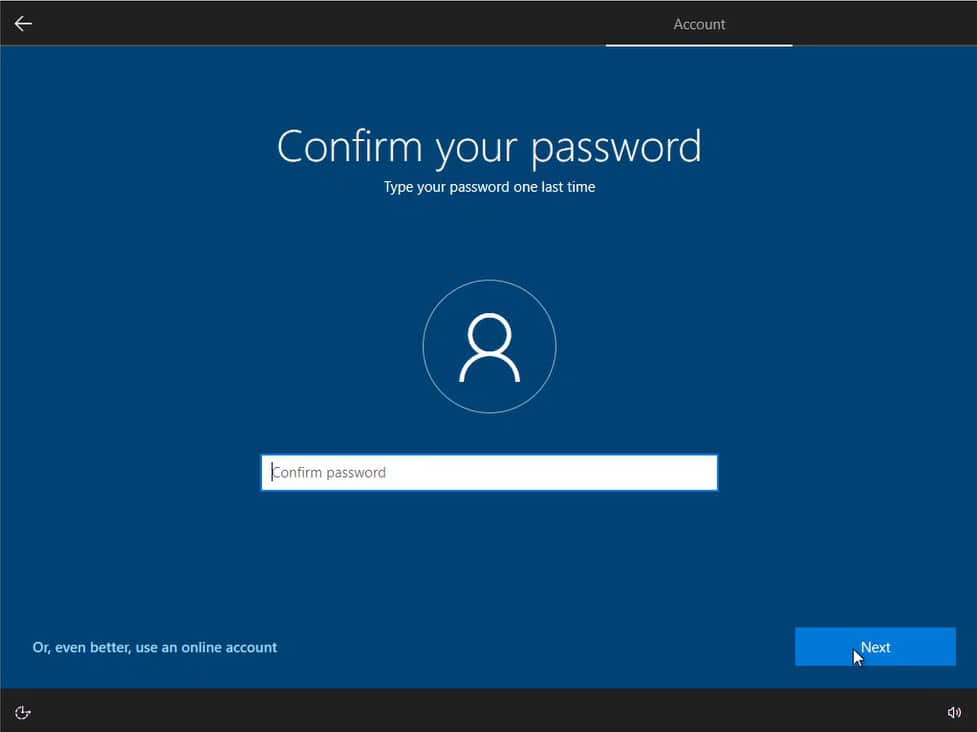
- Palavra-passe: É necessário colocar uma palavra-passe super memorável para iniciar sessão no Windows. E clique em Next (Seguinte).


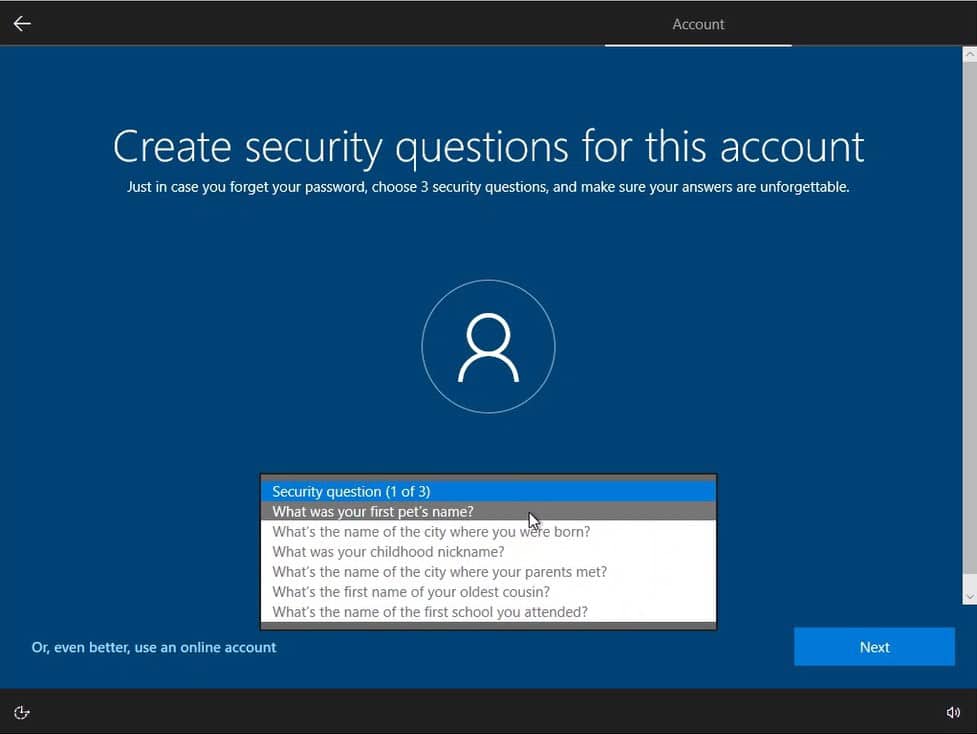
- Questões de segurança: Criar uma pergunta de segurança para esta conta.
Escolha uma primeira pergunta: - Qual era o nome do seu primeiro animal de estimação?
- Qual é o nome da cidade onde nasceu?
- Qual era a sua alcunha de infância?
- Qual é o nome da cidade onde os teus pais se conheceram?
- Qual é o primeiro nome do teu primo mais velho?
- Qual é o nome da primeira escola que frequentou?
Clique em Seguinte.
Escolha uma segunda e uma terceira pergunta e clique em Seguinte.
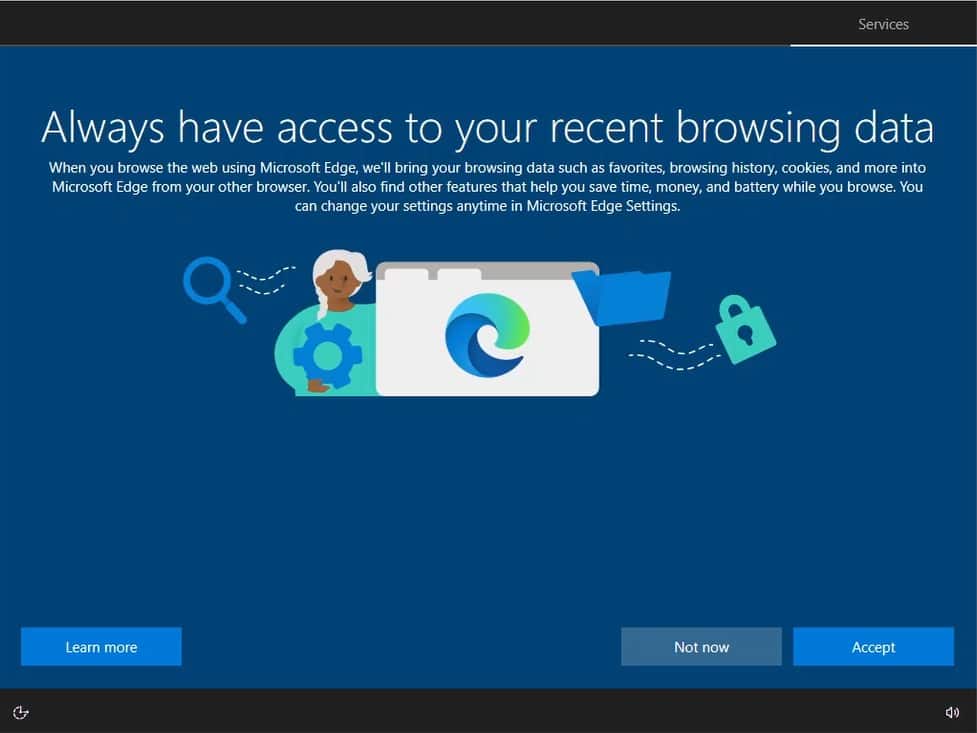
Dados de navegação:
Clique em Aceitar.
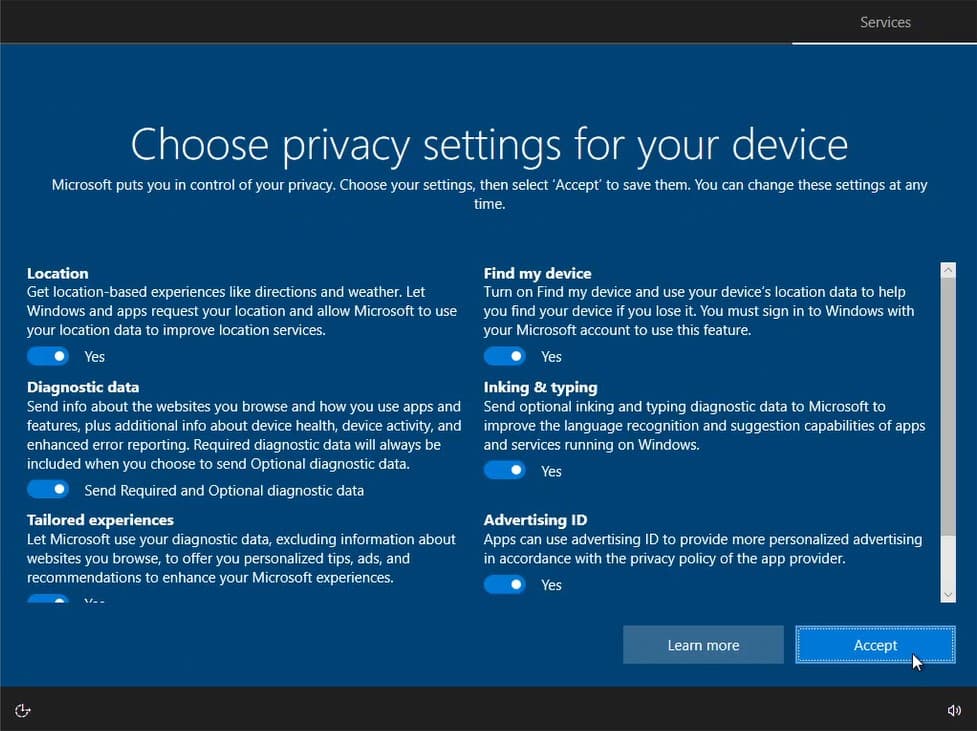
Escolha as definições de privacidade:
Clique em Aceitar.
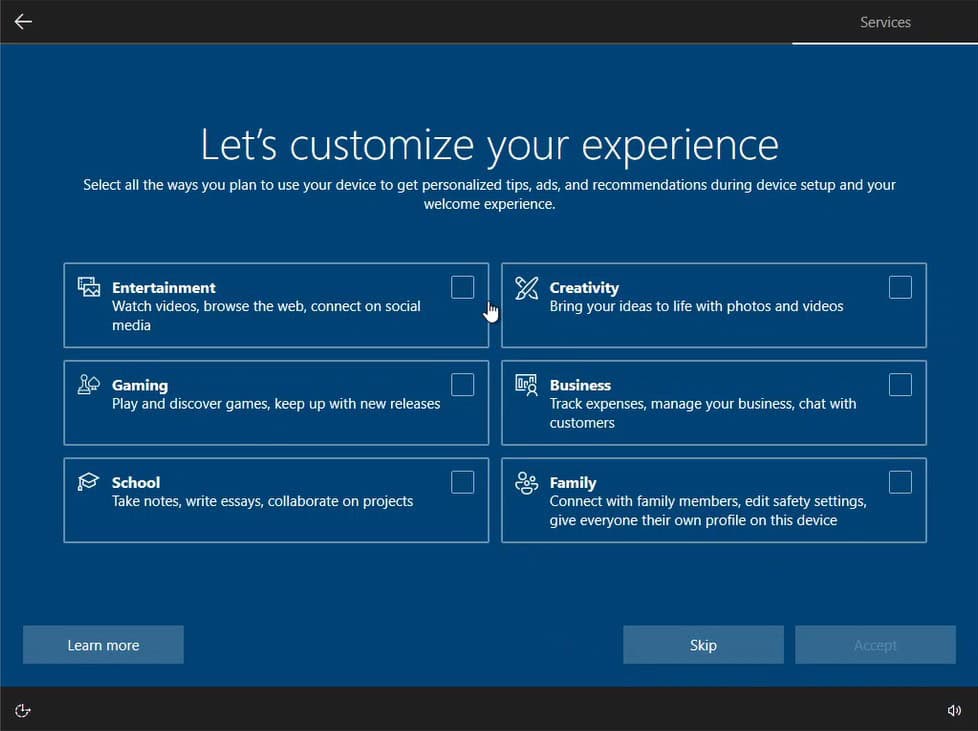
Personalize a sua experiência:
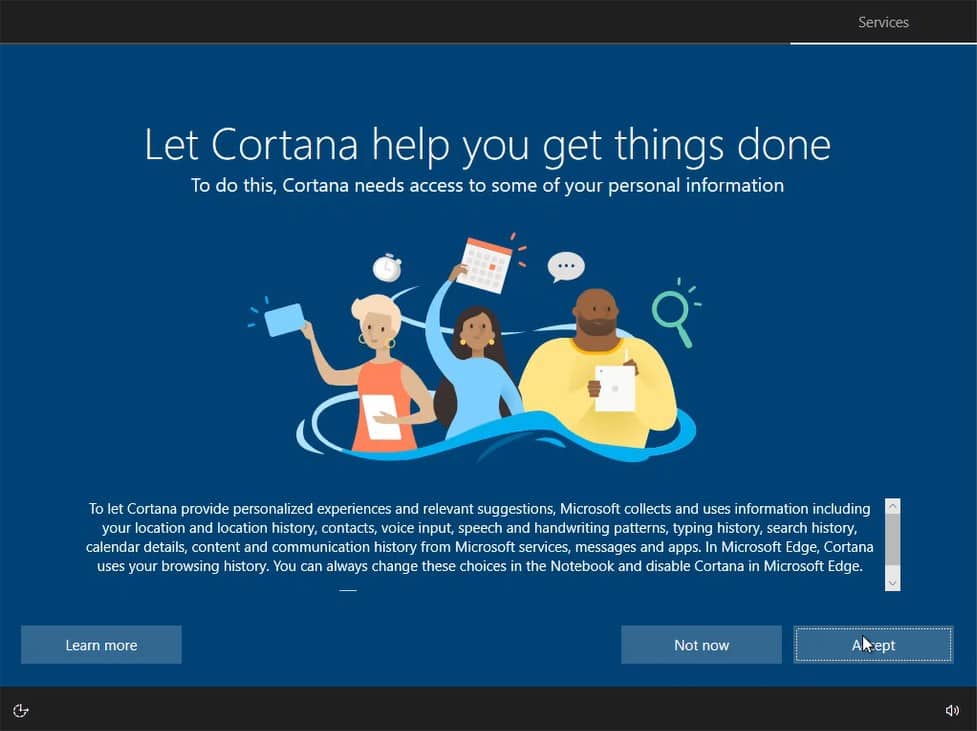
Deixe que a Cortana o ajude:
Pronto! Aparecerá uma mensagem Hi.

Etapa 5: Conclusão e configuração inicial
Durante o processo, o seu PC será reiniciado várias vezes.
Quando chegar ao ecrã de início de sessão, a instalação terá sido concluída com êxito!
Ativação da chave do produto:
Ir para Atualização e segurança → Ativação → Alterar a chave do produto → Ativar.


Desta forma, o seu sistema operativo é ativado corretamente
TRANSFERÊNCIAS NOUTRAS LÍNGUAS
Microsoft Windows 10 Pro
Download a versão pretendida com a seguinte ligação de descarregamento.
| LÍNGUA | 32 BITS | 64 BITS |
| DEUTSCH | Herunterladen | Herunterladen |
| ENGLISH | Download | Download |
| FRANÇAIS | Télécharger | Télécharger |
| ITALIANO | Scarica | Scarica |
| ESPAÑOL | Descarga | Descarga |
| NEDERLANDS | Downloaden | Downloaden |
| SVERIGE | Ladda ner | Ladda ner |
(Se o seu dispositivo tiver mais de 4 Gb de RAM, recomendamos a versão de 64 bits)
VÍDEO
Teremos o vídeo muito em breve.
NOTA
A Microsoft tem vindo a eliminar gradualmente o suporte para alguns produtos mais antigos. Por conseguinte, a ativação por telefone já não é possível. Se tiver algum problema ou dúvida durante a instalação, contacte o nosso serviço de apoio ao cliente 24 horas por dia, 7 dias por semana.
Para uma assistência mais rápida, pode também contactar-nos diretamente através do nosso chat ao vivo, disponível 24 horas por dia, 7 dias por semana, no nosso sítio Web.