Antes de instalar, certifique-se de que todas as versões anteriores do Microsoft Office foram removidas e reinicie o seu computador. Pode consultar este documento de ajuda da Microsoft caso necessite de ajuda neste passo.
Quando a transferência estiver concluída, siga estes passos ou ver o nosso tutorial em vídeo:
Recomenda-se que conclua a instalação e ativação do produto antes de iniciar sessão com a sua conta Microsoft.
- Localize o ficheiro do instalador descarregado (normalmente estará localizado no seu Downloads pasta). Clique com o botão direito do rato no ficheiro e selecione “Executar como administrador“. Ser-lhe-á perguntado se pretende permitir que a aplicação faça alterações no seu dispositivo. Clique em “Sim“.
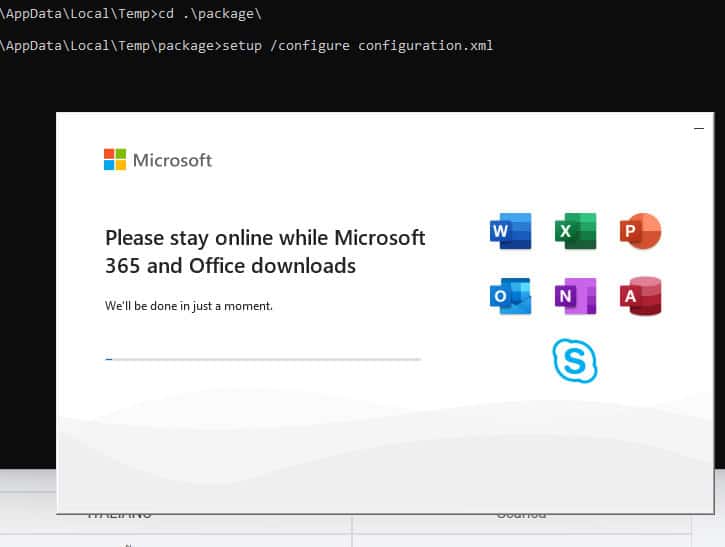
Importante: precisa de ser em linha para concluir a instalação, uma vez que o instalador irá descarregar os ficheiros necessários diretamente da Microsoft.
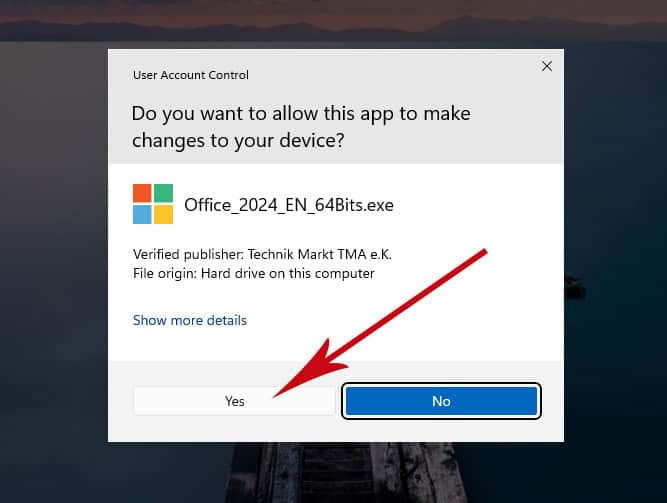
- Depois de dar autorização para as alterações, o seu produto será instalado.
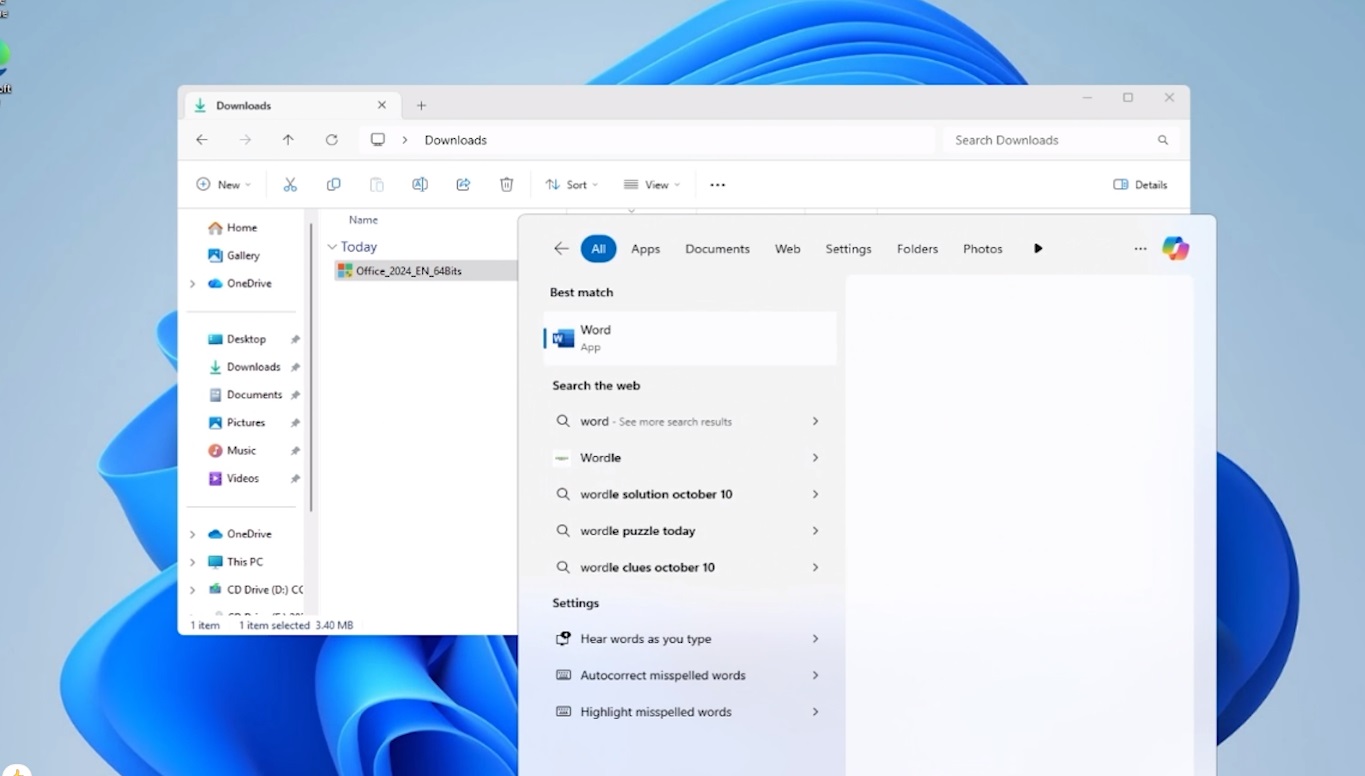
- Quando a instalação do programa estiver concluída, abra qualquer aplicação do Office instalada:
- Clique no botão Iniciar (ícone do Windows no canto inferior esquerdo).
- Selecionar “Todas as aplicações” para abrir a lista completa de aplicações instaladas.
- Desloque-se para baixo para encontrar o Microsoft Office ou a aplicação específica (por exemplo, Palavra 2024, Excel 2024, PowerPoint 2024).
- Também pode escrever o nome da aplicação na barra de pesquisa do Windows para a encontrar rapidamente.
- (Opcional) Clique com o botão direito do rato na aplicação e selecione “Pino para iniciar” ou “Fixar na barra de tarefas” para um acesso mais rápido.
- Quando a aplicação Office estiver aberta, aceda a Conta no canto inferior esquerdo. Em seguida, clique em Alterar a chave do produto à direita, por baixo dos ícones do Office.
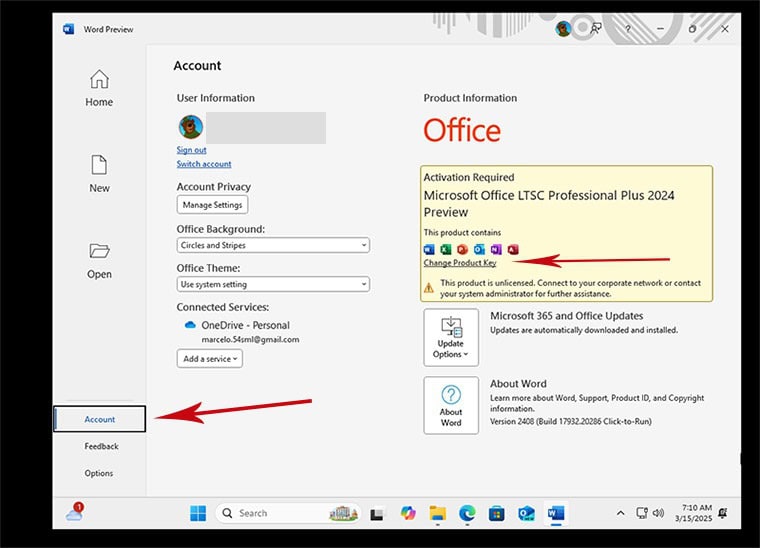
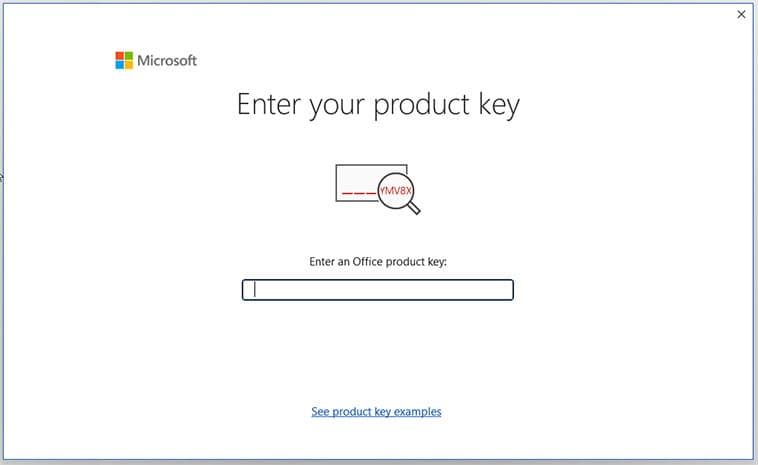
- Introduza a chave de ativação que recebeu por correio eletrónico. A sua cópia do Microsoft Office 2024 está agora activada.