






Guia de instalação Microsoft Visio 2024 Professional 64 & 32 Bits
DESCARREGAR
Download o programa com o seguinte link de download:
Se precisar do instalador noutro idioma ou noutra versão, clique aqui.
Este ficheiro EXE é a base para a instalação do produto.
REQUISITOS DO SISTEMA
- Processador de 1,6 gigahertz (GHz) ou mais rápido de 32 bits (x86) ou 64 bits (x64)
- 2 gigabytes (GB) de RAM (32 bits) ou 4 GB de RAM (64 bits)
- 4 GB de espaço disponível no disco rígido
- Resolução do ecrã 1280 × 768
- Dispositivo gráfico DirectX 10 com controlador WDDM 1.1 ou superior
INSTALAÇÃO
Antes de instalar, certifique-se de que todas as versões anteriores do Microsoft Office foram removidas e reinicie o seu computador. Pode consultar este documento de ajuda da Microsoft caso necessite de ajuda neste passo.
Quando a transferência estiver concluída, siga estes passos:
Recomenda-se que conclua a instalação e ativação do produto antes de iniciar sessão com a sua conta Microsoft.
- Localize o ficheiro do instalador descarregado (normalmente estará localizado no seu Downloads pasta). Faça duplo clique no ficheiro e clique no botão “Instalar”. Ser-lhe-á perguntado se pretende que a aplicação faça alterações no seu dispositivo. Clique em “Sim“.
Importante: precisa de ser em linha para concluir a instalação, uma vez que o instalador irá descarregar os ficheiros necessários diretamente da Microsoft.
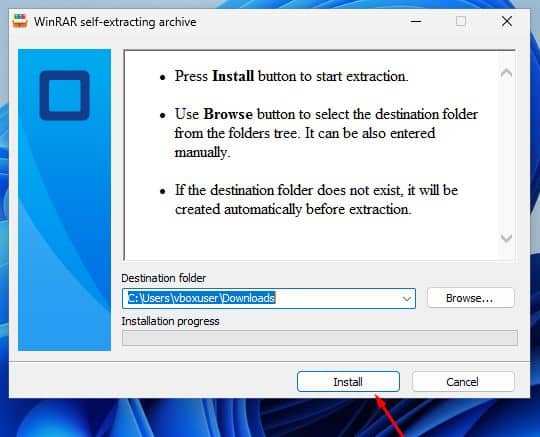
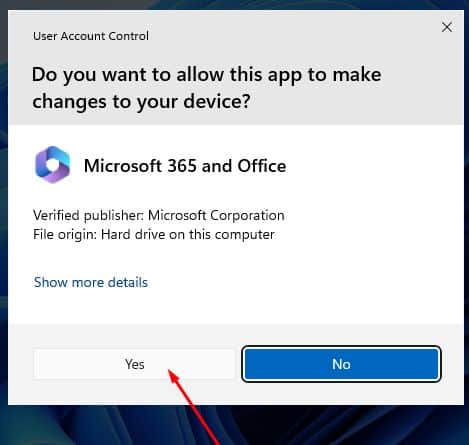
- Depois de dar autorização para as alterações, o seu produto será instalado.
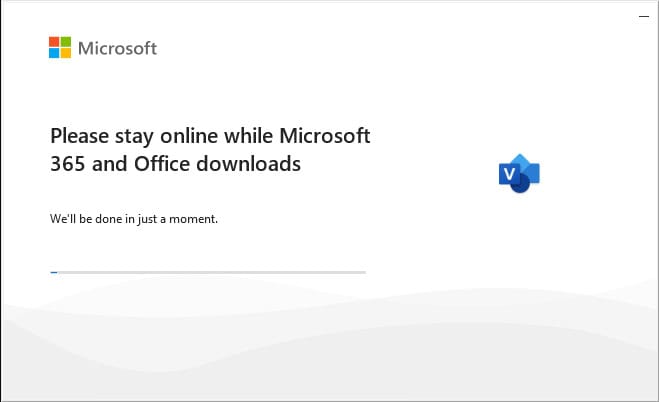
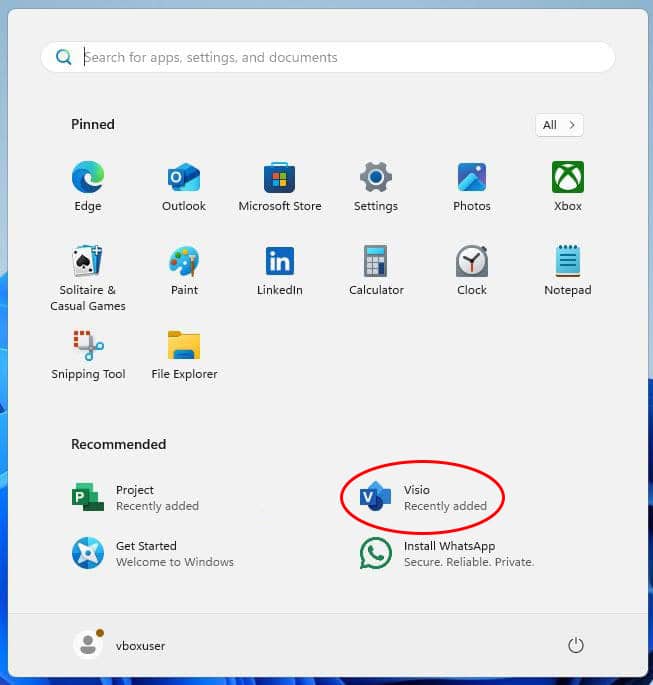
- Quando a instalação do programa estiver concluída, abra a aplicação Visio 2024:
- Clique no botão Iniciar (ícone do Windows no canto inferior esquerdo).
- Selecionar “Todas as aplicações” para abrir a lista completa de aplicações instaladas.
- Desloque-se para baixo para encontrar o Microsoft Office pasta ou Visio 2024.
- Também pode escrever o nome da aplicação na barra de pesquisa do Windows para a encontrar rapidamente.
- (Opcional) Clique com o botão direito do rato na aplicação e selecione “Pino para iniciar” ou “Fixar na barra de tarefas” para um acesso mais rápido.
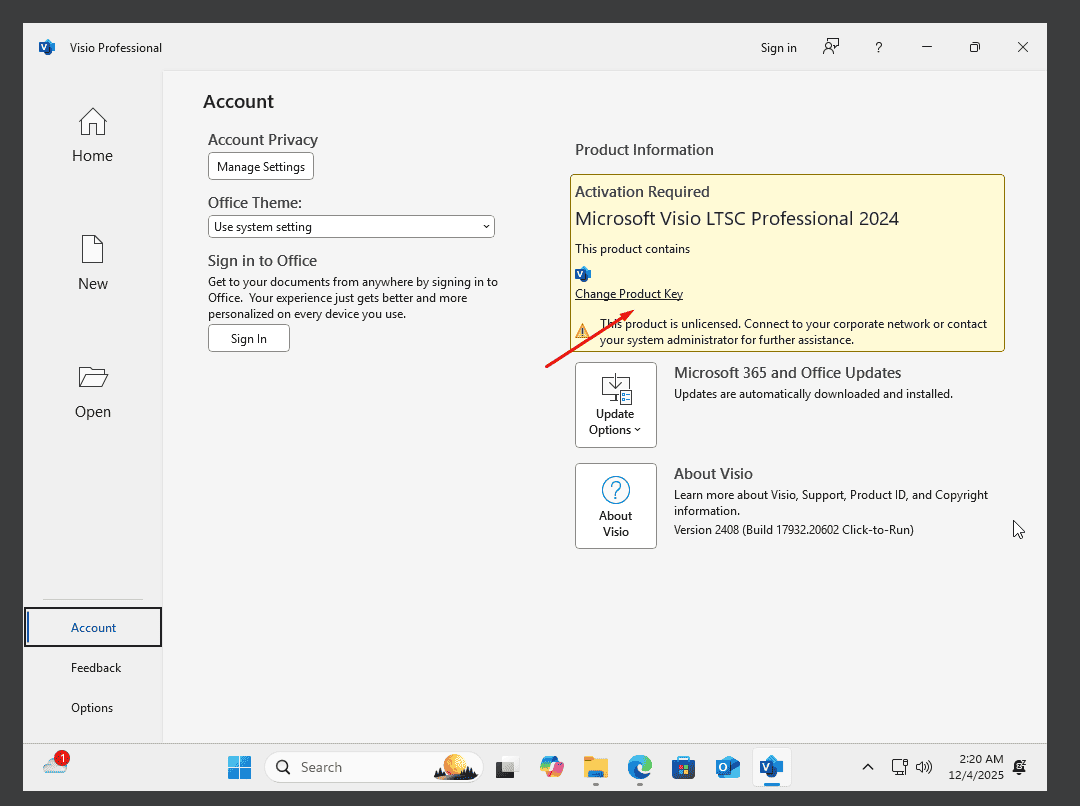
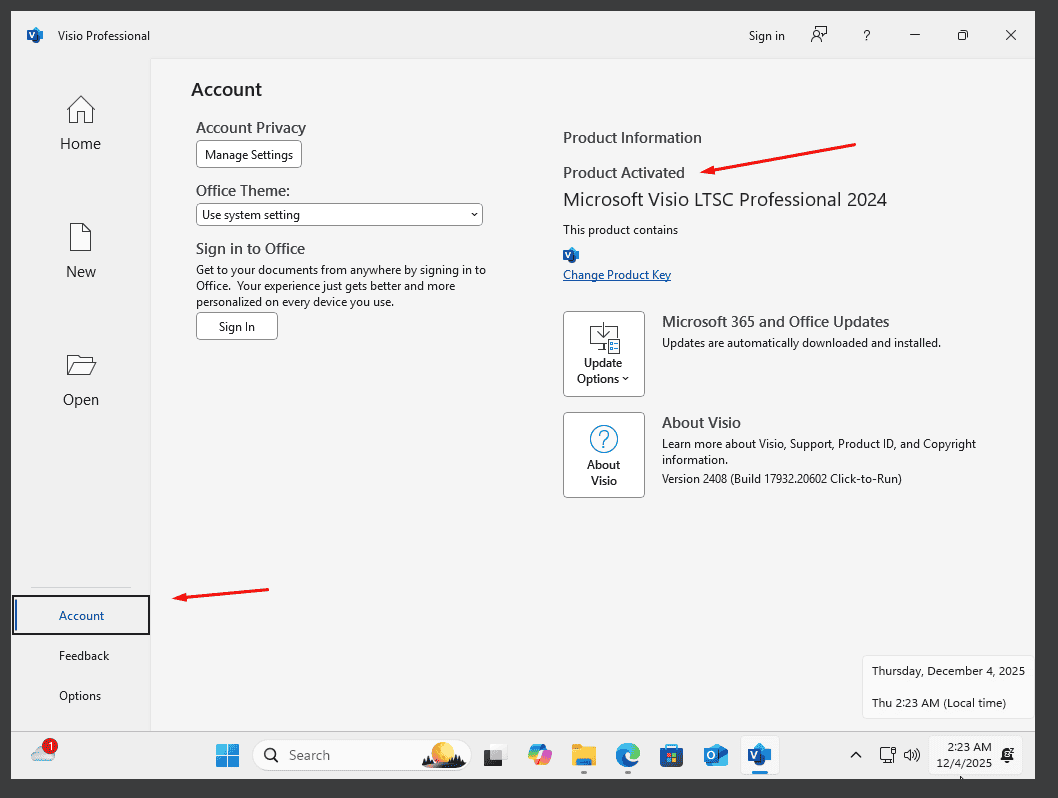
- Quando a sua candidatura estiver aberta, vá a Conta no canto inferior esquerdo. Em seguida, clique em Alterar a chave do produto à direita, por baixo dos ícones do Office.
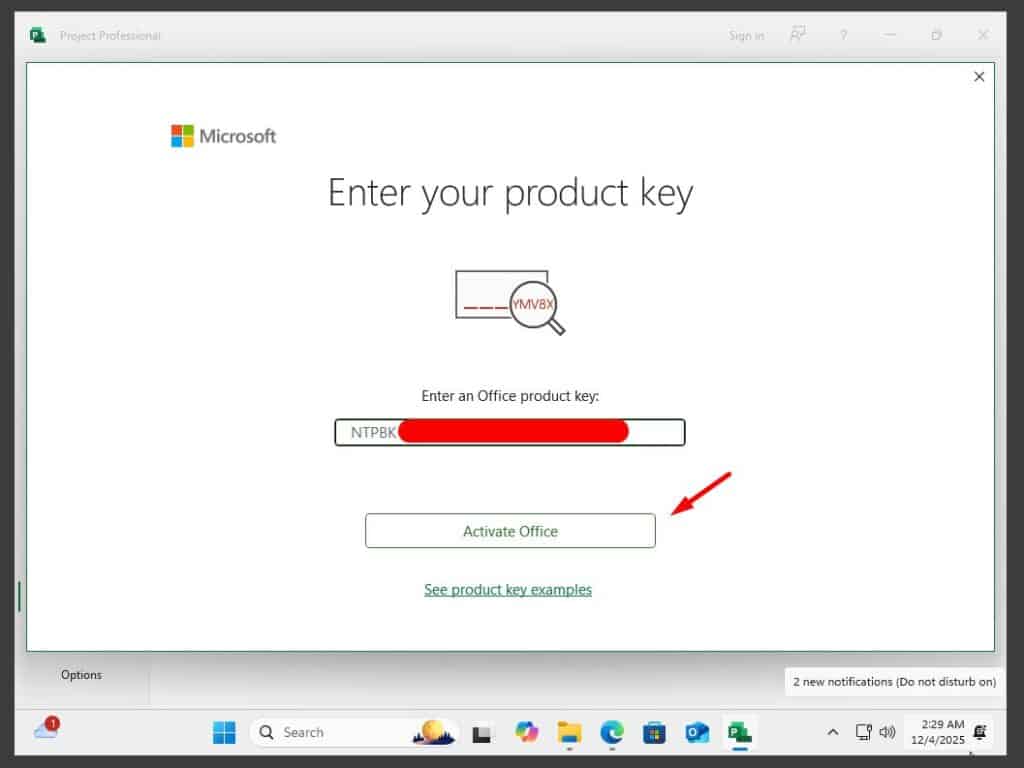
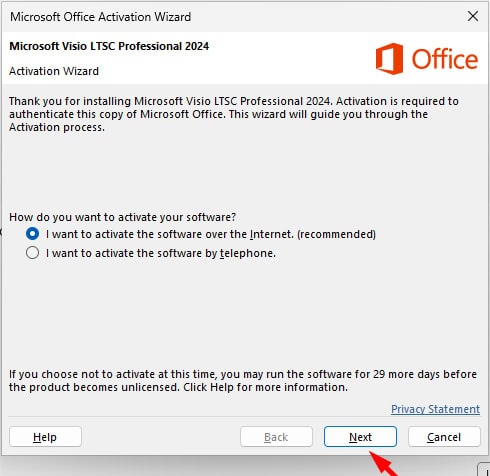
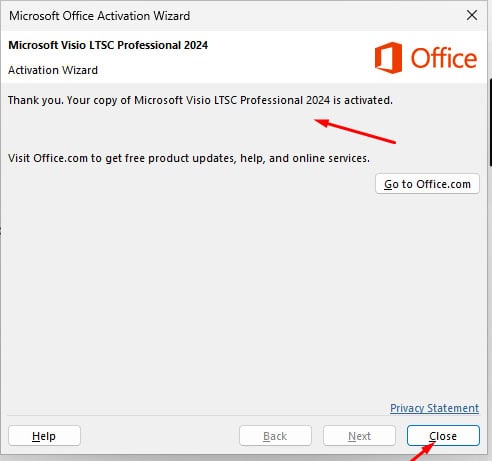
- Introduza a chave de ativação que recebeu por e-mail e siga as instruções. A sua cópia de Visio 2024 está agora activada.
LICENÇA E ACTIVAÇÃO
Lembre-se de que a chave que adquiriu é um código pré-pago que não é compatível com o software pré-instalado. Este é um produto original da Microsoft. Desinstale a versão anterior do Microsoft Office que tem no seu PC e reinicie o computador. Isto é importante para evitar problemas de compatibilidade.
OUTRAS LÍNGUAS TRANSFERÊNCIAS DE 64 E 32 BITS
Download o programa com o seguinte link de download
| LANGUAGE | 64 BITS | 32 BITS |
| DEUTSCH | Herunterladen | Herunterladen |
| ENGLISH | Download | Download |
| FRANÇAIS | Télécharger | Télécharger |
| ITALIANO | Scarica | Scarica |
| ESPAÑOL | Download | Download |
| DUTCH | Downloaden | Downloaden |
| FINNISH | Lataa | Lataa |
| NORWEGIAN | Last Ned | Last Ned |
| SWEDISH | Download | Download |
| DANISH | Download | Download |
NOTA
A Microsoft tem vindo a eliminar gradualmente o suporte para alguns produtos mais antigos. Por conseguinte, a ativação por telefone já não é possível. Se tiver algum problema ou dúvida durante a instalação, contacte o nosso serviço de apoio ao cliente 24 horas por dia, 7 dias por semana.
Para uma assistência mais rápida, pode também contactar-nos diretamente através do nosso chat ao vivo, disponível 24 horas por dia, 7 dias por semana, no nosso sítio Web.
Não encontrou nenhuma solução?
Para activações em mais dispositivos, siga os passos deste guia em cada dispositivo em que pretende ativar o programa.
Desejamos-lhe uma instalação bem sucedida. Se ainda tiver problemas ou dúvidas sobre a instalação, contacte o nosso serviço de apoio ao cliente em qualquer altura. Ajudá-lo-emos o mais rapidamente possível.