
Etiqueta: 2012






2016 Essentials
Recomenda-se que completo a instalação e ativação do produto antes de iniciar sessão com a sua conta Microsoft.
Após a transferência, grave o ficheiro ISO em DVD ou guarde-o em USB. Assim que arrancar o seu PC / portátil com o DVD / Pendrive, o programa de instalação será executado. Siga as etapas guiadas do programa para concluir a instalação.
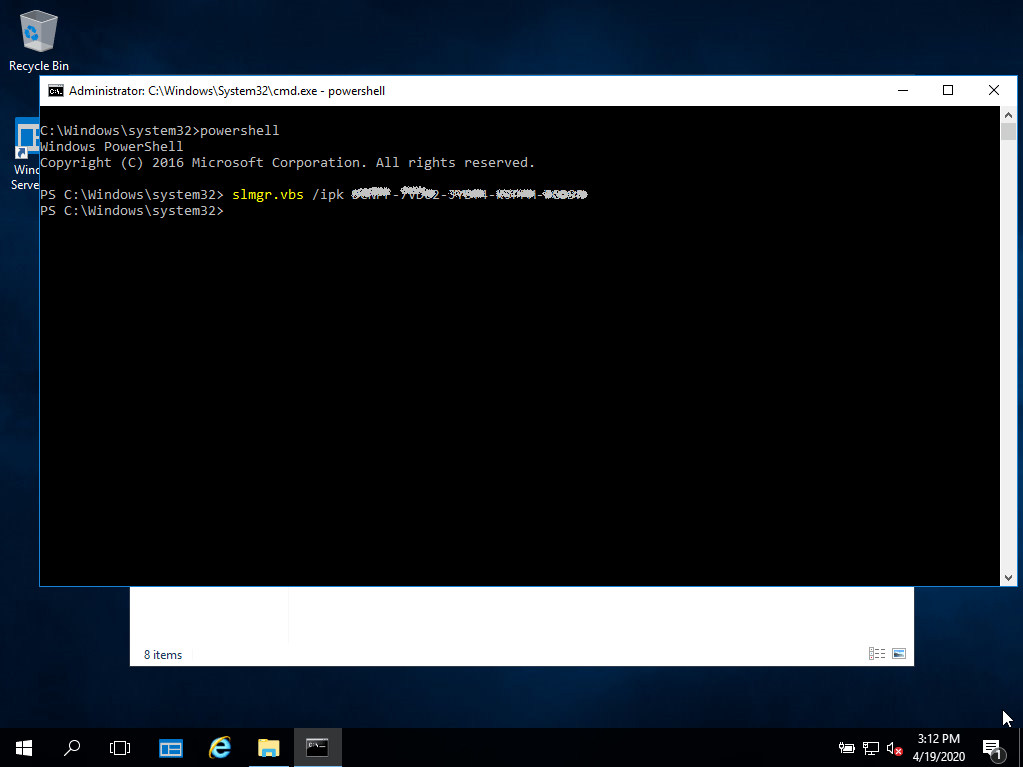
Esta instalação fornecida pela Microsoft inclui uma versão de avaliação de 180 dias. Para converter para uma versão completa, execute o comando:
cmd / Powershell
como administrador:
slmgr.vbs /ipk XXXXX-XXXXX-XXXXX-XXXXX-XXXXX
(Em vez dos Xs, introduza a chave do produto)
2016 Datacenter
Recomenda-se que completo a instalação e ativação do produto antes de iniciar sessão com a sua conta Microsoft.
Após a transferência, grave o ficheiro ISO em DVD ou guarde-o em USB. Assim que arrancar o seu PC / portátil com o DVD / Pendrive, o programa de instalação será executado. Siga as etapas guiadas do programa para concluir a instalação.
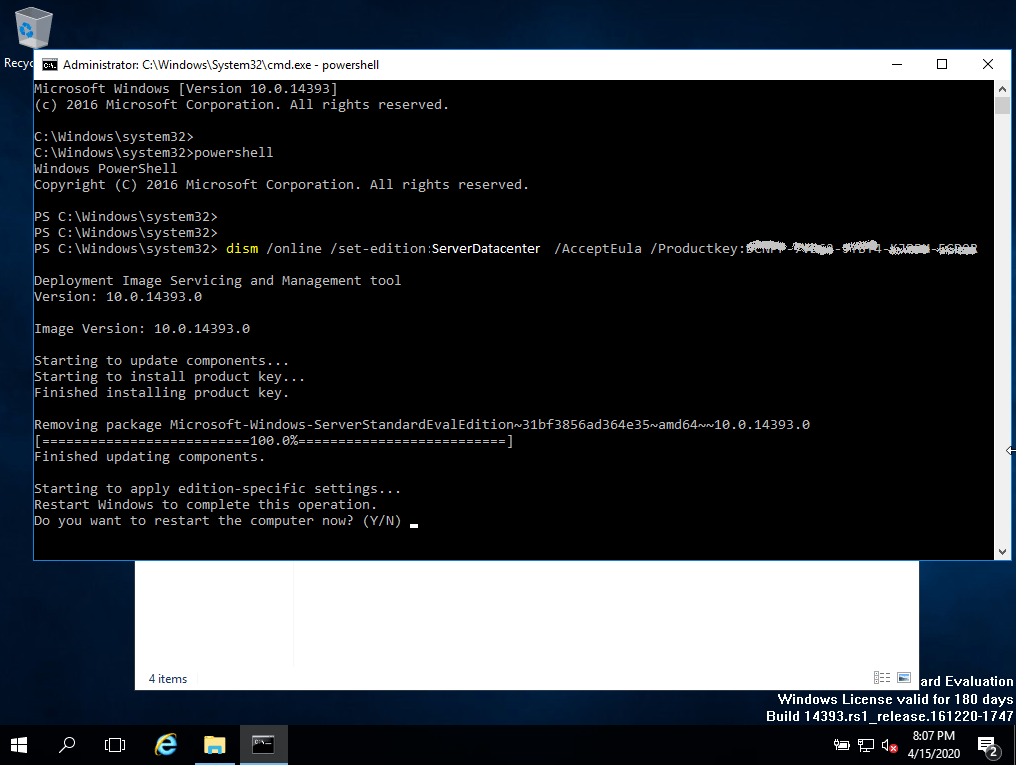
Esta instalação fornecida pela Microsoft inclui uma versão de avaliação de 180 dias. Para converter para uma versão completa, execute o comando:
cmd
e, em seguida, na consola, execute o comando
Powershell
como administrador, execute este outro comando:
Dism /Online /Set-Edition:ServerDatacenter /AcceptEula /ProductKey:XXXXX-XXXXX-XXXXX-XXXXX-XXXXX
(Em vez dos Xs, introduza a chave do produto)
2016 Standard
Recomenda-se que completo a instalação e ativação do produto antes de iniciar sessão com a sua conta Microsoft.
Após a transferência, grave o ficheiro ISO em DVD ou guarde-o em USB. Assim que arrancar o seu PC / portátil com o DVD / Pendrive, o programa de instalação será executado. Siga as etapas guiadas do programa para concluir a instalação.
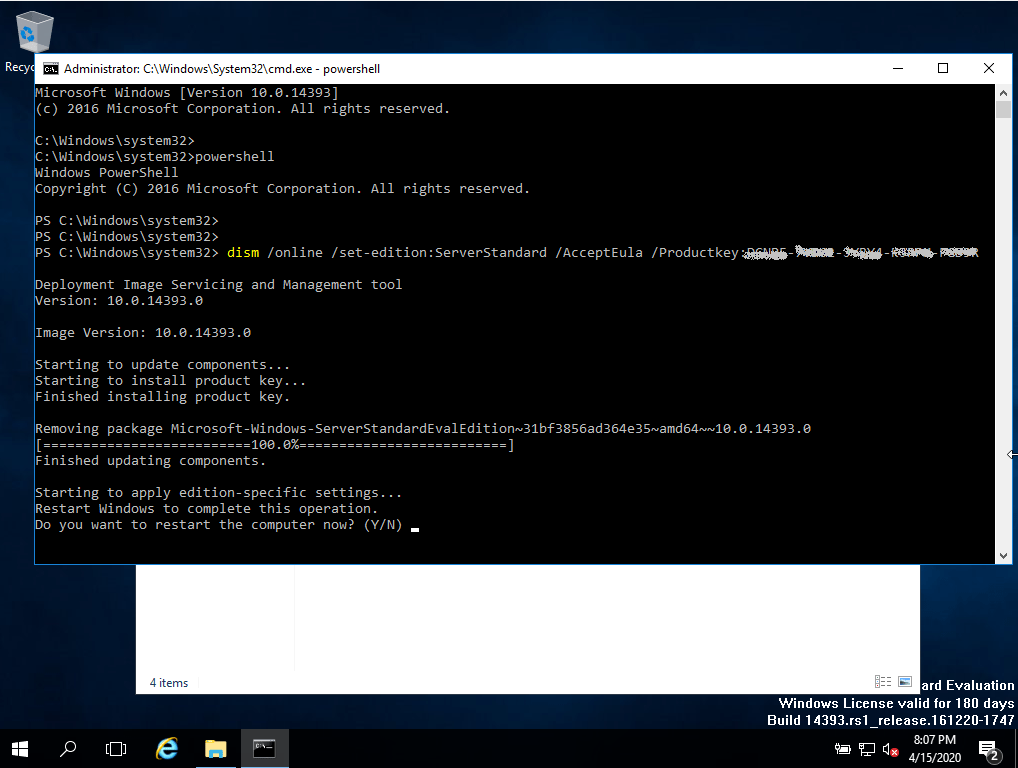
Esta instalação fornecida pela Microsoft inclui uma versão de avaliação de 180 dias. Para converter para uma versão completa, execute o comando:
cmd
e, em seguida, na consola, execute o comando
Powershell
como administrador, execute este outro comando:
Dism /Online /Set-Edition:ServerStandard /AcceptEula /ProductKey:XXXXX-XXXXX-XXXXX-XXXXX-XXXXX
(Em vez dos Xs, introduzir a chave do produto)(Em vez dos Xs, introduzir a chave do produto)
2012 R2 Essentials
Recomenda-se que completo a instalação e ativação do produto antes de iniciar sessão com a sua conta Microsoft.
Após a transferência, grave o ficheiro ISO em DVD ou guarde-o em USB. Assim que arrancar o seu PC / portátil com o DVD / Pendrive, o programa de instalação será executado. Siga as etapas guiadas do programa para concluir a instalação.
Esta instalação fornecida pela Microsoft inclui uma versão de avaliação de 180 dias. Para converter para uma versão completa, execute o comando:
cmd / Powershell
como administrador:
slmgr.vbs /ipk XXXXX-XXXXX-XXXXX-XXXXX-XXXXX
(Em vez dos Xs, introduza a chave do produto)
2012 R2 Datacenter
Recomenda-se que completo a instalação e ativação do produto antes de iniciar sessão com a sua conta Microsoft.
Após a transferência, grave o ficheiro ISO em DVD ou guarde-o em USB. Assim que arrancar o seu PC / portátil com o DVD / Pendrive, o programa de instalação será executado. Siga as etapas guiadas do programa para concluir a instalação.
Esta instalação fornecida pela Microsoft inclui uma versão de avaliação de 180 dias. Para converter para uma versão completa, execute o comando:
cmd
e, em seguida, na consola, execute o comando
Powershell
como administrador, execute este outro comando:
Dism /Online /Set-Edition:ServerStandard /AcceptEula /ProductKey:XXXXX-XXXXX-XXXXX-XXXXX-XXXXX
(Em vez dos Xs, introduza a chave do produto)
2012 R2 Standard
Recomenda-se que completo a instalação e ativação do produto antes de iniciar sessão com a sua conta Microsoft.
Após a transferência, grave o ficheiro ISO em DVD ou guarde-o em USB. Assim que arrancar o seu PC / portátil com o DVD / Pendrive, o programa de instalação será executado. Siga as etapas guiadas do programa para concluir a instalação.
Esta instalação fornecida pela Microsoft inclui uma versão de avaliação de 180 dias. Para converter para uma versão completa, execute o comando:
cmd
e, em seguida, na consola, execute o comando
Powershell
como administrador, execute este outro comando:
Dism /Online /Set-Edition:ServerStandard /AcceptEula /ProductKey:XXXXX-XXXXX-XXXXX-XXXXX-XXXXX
(Em vez dos Xs, introduza a chave do produto)