2019 Standard

Guia de instalação Microsoft Windows Server 2019 Standard

REQUISITOS DO SISTEMA

  • Processador de 1 gigahertz (GHz) ou mais rápido ou de 64 bits (x64)
  • 2 gigabytes (GB) de RAM
  • 60 GB de espaço disponível no disco rígido
  • Dispositivo gráfico DirectX 9 com controlador WDDM 1.0 ou superior

VERIFICAR

Certifique-se de que dispõe de uma ligação estável à Internet durante a instalação. Siga estes passos para uma ativação bem sucedida

PASSO 1

Se já tiver uma versão (instalada) do Microsoft Windows Server 2019 Standard como transferência ou em USB / DVD, tente primeiro ativar esta versão com a nossa chave de produto. Certifique-se de que a sua versão do Microsoft Windows corresponde à versão do Microsoft Windows da chave de produto. Caso contrário, ou se a instalação não funcionar, continue com o ponto 2.

PASSO 2 (DESCARREGAR ISO)

Download a sua versão do Microsoft Windows Server a partir da seguinte ligação:

LÍNGUA64 BITS
DEUTSCHHerunterladen
ENGLISHDownload
FRANÇAISTélécharger
ITALIANOScarica
ESPAÑOLDescarga

O ficheiro ISO é a versão para uma instalação permanente num PC

INSTRUÇÕES DE INSTALAÇÃO

Recomenda-se que completo a instalação e ativação do produto antes de iniciar sessão com a sua conta Microsoft.

Após a transferência, grave o ficheiro ISO em DVD ou guarde-o em USB. Assim que arrancar o seu PC / portátil com o DVD / Pendrive, o programa de instalação será executado. Siga as etapas guiadas do programa para concluir a instalação.

Esta instalação fornecida pela Microsoft inclui uma avaliação de 180 dias.

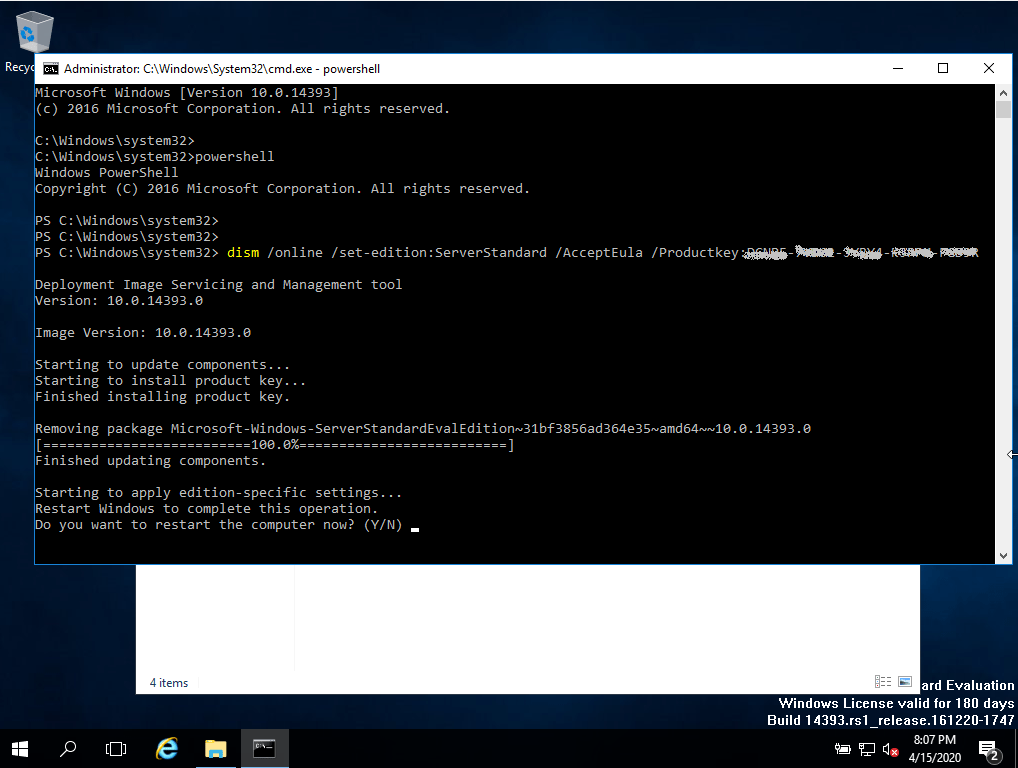
Para converter para uma versão completa, execute os seguintes comandos:

  • Abra o Powersell como Administrador.
  • Na consola, introduza o seguinte comando:>
    DISM /Online /Set-Edition:ServerStandard /ProductKey:N69G4-B89J2-4G8F4-WWYCC-J464C /AcceptEULA

    (Inicialmente, utilizamos uma chave genérica para a versão de teste, mais tarde activaremos a versão completa)

  • Ser-lhe-á pedido para reiniciar o computador.
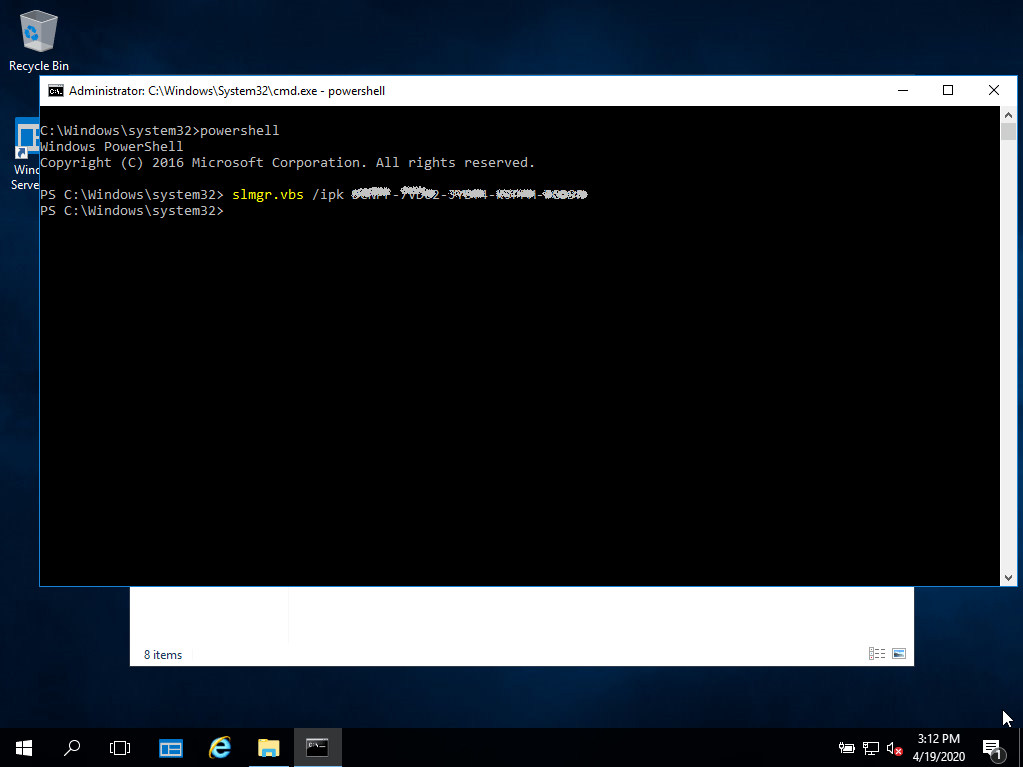
  • Uma vez reiniciado, abra o Powershell como administrador e execute os seguintes comandos:
    slmgr -ipk XXXXX-XXXXX-XXXXX-XXXXX-XXXXX

    (Substitua os “X” pela chave do produto que adquiriu)

    slmgr -ato
  • A ativação será bem sucedida.

2016 RDS USER CAL

Guia de instalação Microsoft Windows Server 2016 RDS USER CAL

REQUISITOS DO SISTEMA

  • Processador de 1 gigahertz (GHz) ou mais rápido ou de 64 bits (x64)
  • 2 gigabytes (GB) de RAM
  • 60 GB de espaço disponível no disco rígido
  • Dispositivo gráfico DirectX 9 com controlador WDDM 1.0 ou superior

INFORMAÇÕES

As CALs adquiridas são aplicáveis a todas as edições do Microsoft Windows Server 2016 (Essentials, Standard, Foundation, Datacenter) e compatíveis com versões anteriores do Microsoft Windows Server.


LÍNGUA64 BITS
DEUTSCHHerunterladen
ENGLISHDownload
FRANÇAISTélécharger
ITALIANOScarica
ESPAÑOLDescarga

FUNÇÕES E SERVIÇOS

Para ativar uma CAL de RDS, certifique-se primeiro de que as seguintes funções e funcionalidades estão instaladas e em execução no servidor.

  1. Certifique-se de que a seguinte funcionalidade está instalada: Serviços de Ambiente de Trabalho Remoto.
  2. 121/5000 Certifique-se de que tem as seguintes funcionalidades instaladas: Ferramentas de Administração de Funções -> Ferramentas de Serviços de Ambiente de Trabalho Remoto:
    1. Ferramenta de diagnóstico de licenciamento de ambiente de trabalho remoto
    2. Ferramentas de licenciamento de ambiente de trabalho remoto
  3. Certifique-se de que os seguintes serviços de função estão activados: Serviços de Ambiente de Trabalho Remoto:
    1. Licenciamento de ambiente de trabalho remoto
    2. Anfitrião da sessão de ambiente de trabalho remoto
  4. Certifique-se de que o seu servidor está especificado como o servidor de licenças de Ambiente de Trabalho Remoto nas Políticas de Grupo.

ACTIVAÇÃO

Recomenda-se que completo a instalação e ativação do produto antes de iniciar sessão com a sua conta Microsoft.

Depois de ter verificado todos os requisitos descritos acima:

  1. Aceder ao Gestor de servidor
  2. Executar o submenu de ferramentas
  3. Selecione Serviços de Terminal -> Gestor de Licenças de Ambiente de Trabalho Remoto
  4. Clique com o botão direito do rato no seu servidor e selecione “Ativar servidor”

ASSISTENTE DE ACTIVAÇÃO DO SERVIDOR

  1. Selecione o seu método de ligação, recomendamos que escolha “Ligação automática”.
  2. Preencha as informações necessárias sobre a sua empresa.
  3. No final do assistente, certifique-se de que seleciona a opção “Iniciar agora o assistente de instalação da licença”.
  4. No programa de licenças, selecione “License Package (Retail Purchase)" e clique em Next.
  5. Aplicar a chave.
  6. O seu servidor deve agora ter o estado de ativação como “Ativado”.

Para obter um guia passo a passo sobre como configurar o seu servidor, consulte este guia em vídeo:

Ver tutorial em vídeo

2016 RDS DEVICE CAL

Guia de instalação Microsoft Windows Server 2016 RDS DEVICE CAL

REQUISITOS DO SISTEMA

  • Processador de 1 gigahertz (GHz) ou mais rápido ou de 64 bits (x64)
  • 2 gigabytes (GB) de RAM
  • 60 GB de espaço disponível no disco rígido
  • Dispositivo gráfico DirectX 9 com controlador WDDM 1.0 ou superior

INFORMAÇÕES

As CALs adquiridas são aplicáveis a todas as edições do Microsoft Windows Server 2016 (Essentials, Standard, Foundation, Datacenter) e compatíveis com versões anteriores do Microsoft Windows Server.

 
LÍNGUA64 BITS
DEUTSCHHerunterladen
ENGLISHDownload
FRANÇAISTélécharger
ITALIANOScarica
ESPAÑOLDescarga

FUNÇÕES E SERVIÇOS

Para ativar uma CAL de RDS, certifique-se primeiro de que as seguintes funções e funcionalidades estão instaladas e em execução no servidor.

  1. Certifique-se de que a seguinte funcionalidade está instalada: Serviços de Ambiente de Trabalho Remoto.
  2. 121/5000 Certifique-se de que tem as seguintes funcionalidades instaladas: Ferramentas de Administração de Funções -> Ferramentas de Serviços de Ambiente de Trabalho Remoto:
    1. Ferramenta de diagnóstico de licenciamento de ambiente de trabalho remoto
    2. Ferramentas de licenciamento de ambiente de trabalho remoto
  3. Certifique-se de que os seguintes serviços de função estão activados: Serviços de Ambiente de Trabalho Remoto:
    1. Licenciamento de ambiente de trabalho remoto
    2. Anfitrião da sessão de ambiente de trabalho remoto
  4. Certifique-se de que o seu servidor está especificado como o servidor de licenças de Ambiente de Trabalho Remoto nas Políticas de Grupo.

ACTIVAÇÃO

Recomenda-se que completo a instalação e ativação do produto antes de iniciar sessão com a sua conta Microsoft.

Depois de ter verificado todos os requisitos descritos acima:
Aceder ao Gestor de servidor

  1. Executar o submenu de ferramentas
  2. Selecione Serviços de Terminal -> Gestor de Licenças de Ambiente de Trabalho Remoto
  3. Clique com o botão direito do rato no seu servidor e selecione “Ativar servidor”

ASSISTENTE DE ACTIVAÇÃO DO SERVIDOR

  1. Selecione o seu método de ligação, recomendamos que escolha “Ligação automática”.
  2. Preencha as informações necessárias sobre a sua empresa.
  3. No final do assistente, certifique-se de que seleciona a opção “Iniciar agora o assistente de instalação da licença”.
  4. No programa de licenças, selecione “License Package (Retail Purchase)" e clique em Next.
  5. Aplicar a chave.
  6. O seu servidor deve agora ter o estado de ativação como “Ativado”.

Para obter um guia passo a passo sobre como configurar o seu servidor, consulte este guia em vídeo:

Ver tutorial em vídeo

2016 Essentials

Guia de instalação Microsoft Windows Server 2016 Essentials

REQUISITOS DO SISTEMA

  • Processador de 1,4 gigahertz (GHz) ou mais rápido de 64 bits (x64) com NX/DEP
  • 2 gigabytes (GB) de RAM
  • 60 GB de espaço disponível no disco rígido
  • Dispositivo gráfico DirectX 9 com resolução de 1024×768 pixels

VERIFICAR

Certifique-se de que dispõe de uma ligação estável à Internet durante a instalação. Siga estes passos para uma ativação bem sucedida

PASSO 1

Se já tiver uma versão (instalada) do Microsoft Windows Server 2016 Essentials como transferência ou em USB / DVD, tente primeiro ativar esta versão com a nossa chave de produto. Certifique-se de que a sua versão do Microsoft Windows corresponde à versão do Microsoft Windows da chave de produto. Caso contrário, ou se a instalação não funcionar, continue com o ponto 2.

PASSO 2 (DESCARREGAR ISO)

Download a sua versão do Microsoft Windows Server a partir da seguinte ligação:

Microsoft Windows Server 2016 Essentials

LÍNGUA64 BITS
DEUTSCHHerunterladen
ENGLISHDownload
FRANÇAISTélécharger
ITALIANOScarica
ESPAÑOLDescarga

O ficheiro ISO é a versão para uma instalação permanente num PC
INSTRUÇÕES DE INSTALAÇÃO

INSTRUÇÕES DE INSTALAÇÃO

Recomenda-se que completo a instalação e ativação do produto antes de iniciar sessão com a sua conta Microsoft.

Após a transferência, grave o ficheiro ISO em DVD ou guarde-o em USB. Assim que arrancar o seu PC / portátil com o DVD / Pendrive, o programa de instalação será executado. Siga as etapas guiadas do programa para concluir a instalação.

Esta instalação fornecida pela Microsoft inclui uma versão de avaliação de 180 dias. Para converter para uma versão completa, execute o comando:

cmd / Powershell

como administrador:

slmgr.vbs /ipk XXXXX-XXXXX-XXXXX-XXXXX-XXXXX

(Em vez dos Xs, introduza a chave do produto)

2016 Datacenter

Guia de instalação Microsoft Windows Server 2016 Datacenter

REQUISITOS DO SISTEMA

  • CPU de 64 bits de 1,4 GHz ou mais rápida com NX/DEP
  • 2 gigabytes (GB) de RAM
  • 60 GB de espaço disponível no disco rígido
  • Dispositivo gráfico com resolução de 1024 × 768 pixéis

VERIFICAR

Certifique-se de que dispõe de uma ligação estável à Internet durante a instalação. Siga estes passos para uma ativação bem sucedida

PASSO 1

Se já tem uma versão (instalada) do Microsoft Windows Server 2016 como transferência ou em USB / DVD, tente primeiro ativar esta versão com a nossa chave de produto. Certifique-se de que a sua versão do Microsoft Windows corresponde à versão do Microsoft Windows da chave de produto. Caso contrário, ou se a instalação não funcionar, continue com o ponto 2.

PASSO 2 (DESCARREGAR ISO)

Download a sua versão do Microsoft Windows Server a partir da seguinte ligação:

Microsoft Windows Server 2016 Datacenter

 
LÍNGUA64 BITS
DEUTSCHHerunterladen
ENGLISHDownload
FRANÇAISTélécharger
ITALIANOScarica
ESPAÑOLDescarga

O ficheiro ISO é a versão para uma instalação permanente num PC

INSTRUÇÕES DE INSTALAÇÃO

Recomenda-se que completo a instalação e ativação do produto antes de iniciar sessão com a sua conta Microsoft.

Após a transferência, grave o ficheiro ISO em DVD ou guarde-o em USB. Assim que arrancar o seu PC / portátil com o DVD / Pendrive, o programa de instalação será executado. Siga as etapas guiadas do programa para concluir a instalação.

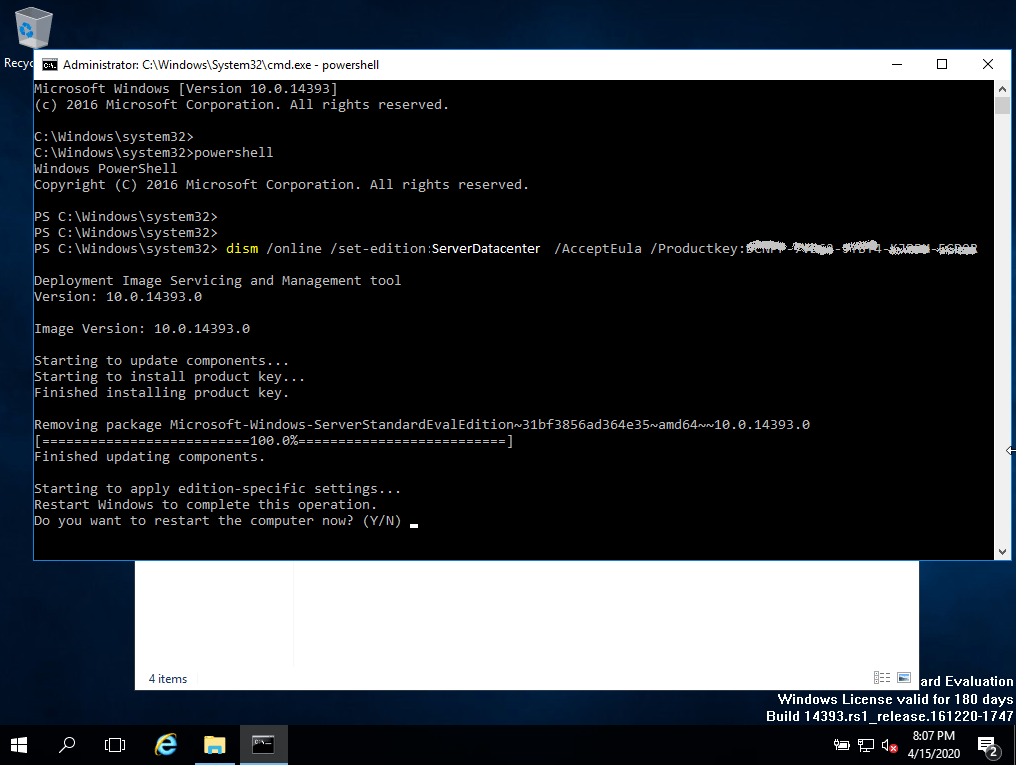
Esta instalação fornecida pela Microsoft inclui uma versão de avaliação de 180 dias. Para converter para uma versão completa, execute o comando:

cmd

e, em seguida, na consola, execute o comando

Powershell

como administrador, execute este outro comando:

Dism /Online /Set-Edition:ServerDatacenter /AcceptEula /ProductKey:XXXXX-XXXXX-XXXXX-XXXXX-XXXXX

(Em vez dos Xs, introduza a chave do produto)

2016 Standard

Guia de instalação Microsoft Windows Server 2016 Standard

REQUISITOS DO SISTEMA

  • CPU de 64 bits de 1,4 GHz ou mais rápida com NX/DEP
  • 2 gigabytes (GB) de RAM
  • 60 GB de espaço disponível no disco rígido
  • Dispositivo gráfico com resolução de 1024 × 768 pixéis

VERIFICAR

Certifique-se de que dispõe de uma ligação estável à Internet durante a instalação. Siga estes passos para uma ativação bem sucedida

PASSO 1

Se já tem uma versão (instalada) do Microsoft Windows Server 2016 Standard como transferência ou em USB / DVD, tente primeiro ativar esta versão com a nossa chave de produto. Certifique-se de que a sua versão do Microsoft Windows corresponde à versão do Microsoft Windows da chave de produto. Caso contrário, ou se a instalação não funcionar, continue com o ponto 2.

PASSO 2 (DESCARREGAR ISO)

Download a sua versão do Microsoft Windows Server a partir da seguinte ligação:

Microsoft Windows Server 2016 Standard

 
LÍNGUA64 BITS
DEUTSCHHerunterladen
ENGLISHDownload
FRANÇAISTélécharger
ITALIANOScarica
ESPAÑOLDescarga

O ficheiro ISO é a versão para uma instalação permanente num PC.

INSTRUÇÕES DE INSTALAÇÃO

Recomenda-se que completo a instalação e ativação do produto antes de iniciar sessão com a sua conta Microsoft.

Após a transferência, grave o ficheiro ISO em DVD ou guarde-o em USB. Assim que arrancar o seu PC / portátil com o DVD / Pendrive, o programa de instalação será executado. Siga as etapas guiadas do programa para concluir a instalação.

Esta instalação fornecida pela Microsoft inclui uma versão de avaliação de 180 dias. Para converter para uma versão completa, execute o comando:

 cmd

e, em seguida, na consola, execute o comando

Powershell

como administrador, execute este outro comando:

Dism /Online /Set-Edition:ServerStandard /AcceptEula /ProductKey:XXXXX-XXXXX-XXXXX-XXXXX-XXXXX

(Em vez dos Xs, introduzir a chave do produto)(Em vez dos Xs, introduzir a chave do produto)

2012 R2 RDS USER CAL

Guia de instalação Microsoft Windows Server 2012 R2 RDS USER CAL

REQUISITOS DO SISTEMA

  • Processador de 1 gigahertz (GHz) ou mais rápido ou de 64 bits (x64)
  • 2 gigabytes (GB) de RAM
  • 60 GB de espaço disponível no disco rígido
  • Dispositivo gráfico DirectX 9 com controlador WDDM 1.0 ou superior

INFORMAÇÕES

As CALs adquiridas são aplicáveis a todas as edições do Microsoft Windows Server 2012 (Essentials, Standard, Foundation, Datacenter) e são compatíveis com as versões anteriores do Microsoft Windows Server.

LÍNGUA64 BITS
DEUTSCHHerunterladen
ENGLISHDownload
FRANÇAISTélécharger
ITALIANOScarica
ESPAÑOLDescarga

FUNÇÕES E SERVIÇOS

Para ativar uma CAL de RDS, certifique-se primeiro de que as seguintes funções e funcionalidades estão instaladas e em execução no servidor.

  1. Certifique-se de que a seguinte funcionalidade está instalada: Serviços de Ambiente de Trabalho Remoto.
  2. 121/5000 Certifique-se de que tem as seguintes funcionalidades instaladas: Ferramentas de Administração de Funções -> Ferramentas de Serviços de Ambiente de Trabalho Remoto:
    1. Ferramenta de diagnóstico de licenciamento de ambiente de trabalho remoto
    2. Ferramentas de licenciamento de ambiente de trabalho remoto
  3. Certifique-se de que os seguintes serviços de função estão activados: Serviços de Ambiente de Trabalho Remoto:
    1. Licenciamento de ambiente de trabalho remoto
    2. Anfitrião da sessão de ambiente de trabalho remoto
  4. Certifique-se de que o seu servidor está especificado como o servidor de licenças de Ambiente de Trabalho Remoto nas Políticas de Grupo.

ACTIVAÇÃO

Recomenda-se que completo a instalação e ativação do produto antes de iniciar sessão com a sua conta Microsoft.

Depois de ter verificado todos os requisitos descritos acima:

  1. Aceder ao Gestor de servidor
  2. Executar o submenu de ferramentas
  3. Selecione Serviços de Terminal -> Gestor de Licenças de Ambiente de Trabalho Remoto
  4. Clique com o botão direito do rato no seu servidor e selecione “Ativar servidor”

ASSISTENTE DE ACTIVAÇÃO DO SERVIDOR

Depois de ter verificado todos os requisitos descritos acima:

  1. Aceder ao Gestor de servidor
  2. Executar o submenu de ferramentas
  3. Selecione Serviços de Terminal -> Gestor de Licenças de Ambiente de Trabalho Remoto
  4. Clique com o botão direito do rato no seu servidor e selecione “Ativar servidor”

ASSISTENTE DE ACTIVAÇÃO DO SERVIDOR

  1. Selecione o seu método de ligação, recomendamos que escolha “Ligação automática”.
  2. Preencha as informações necessárias sobre a sua empresa.
  3. No final do assistente, certifique-se de que seleciona a opção “Iniciar agora o assistente de instalação da licença”.
  4. No programa de licenças, selecione “License Package (Retail Purchase)" e clique em Next.
  5. Aplicar a chave.
  6. O seu servidor deve agora ter o estado de ativação como “Ativado”.

Para obter um guia passo a passo sobre como configurar o seu servidor, consulte este guia em vídeo:

Ver tutorial em vídeo

2012 R2 RDS DEVICE CAL

Guia de instalação Microsoft Windows Server 2012 R2 RDS DEVICE CAL

REQUISITOS DO SISTEMA

  • Processador de 1 gigahertz (GHz) ou mais rápido ou de 64 bits (x64)
  • 2 gigabytes (GB) de RAM
  • 60 GB de espaço disponível no disco rígido
  • Dispositivo gráfico DirectX 9 com controlador WDDM 1.0 ou superior

INFORMAÇÕES

As CALs adquiridas são aplicáveis a todas as edições do Microsoft Windows Server 2012 (Essentials, Standard, Foundation, Datacenter) e são compatíveis com as versões anteriores do Microsoft Windows Server.

LÍNGUA64 BITS
DEUTSCHHerunterladen
ENGLISHDownload
FRANÇAISTélécharger
ITALIANOScarica
ESPAÑOLDescarga

FUNÇÕES E SERVIÇOS

Para ativar uma CAL de RDS, certifique-se primeiro de que as seguintes funções e funcionalidades estão instaladas e em execução no servidor.

  1. Certifique-se de que a seguinte funcionalidade está instalada: Serviços de Ambiente de Trabalho Remoto.
  2. 121/5000 Certifique-se de que tem as seguintes funcionalidades instaladas: Ferramentas de Administração de Funções -> Ferramentas de Serviços de Ambiente de Trabalho Remoto:
    1. Ferramenta de diagnóstico de licenciamento de ambiente de trabalho remoto
    2. Ferramentas de licenciamento de ambiente de trabalho remoto
  3. Certifique-se de que os seguintes serviços de função estão activados: Serviços de Ambiente de Trabalho Remoto:
    1. Licenciamento de ambiente de trabalho remoto
    2. Anfitrião da sessão de ambiente de trabalho remoto
  4. Certifique-se de que o seu servidor está especificado como o servidor de licenças de Ambiente de Trabalho Remoto nas Políticas de Grupo.

ACTIVAÇÃO

Recomenda-se que completo a instalação e ativação do produto antes de iniciar sessão com a sua conta Microsoft.

Depois de ter verificado todos os requisitos descritos acima:

  1. Aceder ao Gestor de servidor
  2. Executar o submenu de ferramentas
  3. Selecione Serviços de Terminal -> Gestor de Licenças de Ambiente de Trabalho Remoto
  4. Clique com o botão direito do rato no seu servidor e selecione “Ativar servidor”

ASSISTENTE DE ACTIVAÇÃO DO SERVIDOR

  1. Selecione o seu método de ligação, recomendamos que escolha “Ligação automática”.
  2. Preencha as informações necessárias sobre a sua empresa.
  3. No final do assistente, certifique-se de que seleciona a opção “Iniciar agora o assistente de instalação da licença”.
  4. No programa de licenças, selecione “License Package (Retail Purchase)" e clique em Next.
  5. Aplicar a chave.
  6. O seu servidor deve agora ter o estado de ativação como “Ativado”.

Para obter um guia passo a passo sobre como configurar o seu servidor, consulte este guia em vídeo:

Ver tutorial em vídeo

2012 R2 Essentials

Guia de instalação Microsoft Windows Server 2012 R2 Essentials

REQUISITOS DO SISTEMA

  • Processador de 1 gigahertz (GHz) ou mais rápido ou de 64 bits (x64)
  • 2 gigabytes (GB) de RAM
  • 60 GB de espaço disponível no disco rígido
  • Dispositivo gráfico DirectX 9 com controlador WDDM 1.0 ou superior

VERIFICAR

Certifique-se de que dispõe de uma ligação estável à Internet durante a instalação. Siga estes passos para uma ativação bem sucedida

PASSO 1

Se já tiver uma versão (instalada) do Microsoft Windows Server 2012 R2 Essentials como transferência ou em USB / DVD, tente primeiro ativar esta versão com a nossa chave de produto. Certifique-se de que a sua versão do Microsoft Windows corresponde à versão do Microsoft Windows da chave de produto. Caso contrário, ou se a instalação não funcionar, continue com o ponto 2.

PASSO 2 (DESCARREGAR ISO)

Download a sua versão do Microsoft Windows Server a partir da seguinte ligação:

Microsoft Windows Server 2012 R2 2012 R2 Essentials

 
LÍNGUA64 BITS
DEUTSCHHerunterladen
ENGLISHDownload
FRANÇAISTélécharger
ITALIANOScarica
ESPAÑOLDescarga

O ficheiro ISO é a versão para uma instalação permanente num PC

INSTRUÇÕES DE INSTALAÇÃO

Recomenda-se que completo a instalação e ativação do produto antes de iniciar sessão com a sua conta Microsoft.

Após a transferência, grave o ficheiro ISO em DVD ou guarde-o em USB. Assim que arrancar o seu PC / portátil com o DVD / Pendrive, o programa de instalação será executado. Siga as etapas guiadas do programa para concluir a instalação.

Esta instalação fornecida pela Microsoft inclui uma versão de avaliação de 180 dias. Para converter para uma versão completa, execute o comando:

 cmd / Powershell

como administrador:

slmgr.vbs /ipk XXXXX-XXXXX-XXXXX-XXXXX-XXXXX

(Em vez dos Xs, introduza a chave do produto)

2012 R2 Datacenter

Guia de instalação Microsoft Windows Server 2012 R2 Datacenter

REQUISITOS DO SISTEMA

  •  Processador de 1 gigahertz (GHz) ou mais rápido ou de 64 bits (x64)
  • 2 gigabytes (GB) de RAM
  • 60 GB de espaço disponível no disco rígido
  • Dispositivo gráfico DirectX 9 com controlador WDDM 1.0 ou superior

VERIFICAR

Certifique-se de que tem uma ligação estável à Internet durante a instalação. Siga estes passos para uma ativação bem sucedida.

PASSO 1

Se já tiver uma versão (instalada) do Microsoft Windows Server 2012 R2 como transferência ou em USB / DVD, tente primeiro ativar esta versão com a nossa chave de produto. Certifique-se de que a sua versão do Microsoft Windows corresponde à versão do Microsoft Windows da chave de produto. Caso contrário, ou se a instalação não funcionar, continue com o ponto 2.

PASSO 2 (DESCARREGAR ISO)

Download a sua versão do Microsoft Windows Server a partir da seguinte ligação:

LÍNGUA64 BITS
DEUTSCHHerunterladen
ENGLISHDownload
FRANÇAISTélécharger
ITALIANOScarica
ESPAÑOLDescarga

O ficheiro ISO é a versão para uma instalação permanente num PC

INSTRUÇÕES DE INSTALAÇÃO

Recomenda-se que completo a instalação e ativação do produto antes de iniciar sessão com a sua conta Microsoft.

Após a transferência, grave o ficheiro ISO em DVD ou guarde-o em USB. Assim que arrancar o seu PC / portátil com o DVD / Pendrive, o programa de instalação será executado. Siga as etapas guiadas do programa para concluir a instalação.

Esta instalação fornecida pela Microsoft inclui uma versão de avaliação de 180 dias. Para converter para uma versão completa, execute o comando:

cmd

e, em seguida, na consola, execute o comando

Powershell

como administrador, execute este outro comando:

Dism /Online /Set-Edition:ServerStandard /AcceptEula /ProductKey:XXXXX-XXXXX-XXXXX-XXXXX-XXXXX

(Em vez dos Xs, introduza a chave do produto)