Installationsguide Microsoft Visio 2024 Professional 64 & 32 bitar

DOWNLOAD

Download programmet med följande nedladdningslänk:


Om du behöver installationsprogrammet på ett annat språk eller i en annan version, klicka här.

Denna EXE-fil ligger till grund för installationen av produkten.

SYSTEMKRAV


  • 1,6 gigahertz (GHz) eller snabbare 32-bitars (x86) eller 64-bitars (x64) processor
  • 2 gigabyte (GB) RAM-minne (32 bit) eller 4 GB RAM-minne (64 bit)
  • 4 GB ledigt utrymme på hårddisken
  • Skärmupplösning 1280 × 768
  • DirectX 10-grafikenhet med WDDM 1.1 eller högre drivrutin

INSTALLATION

Innan du installerar, se till att alla tidigare versioner av Microsoft Office har tagits bort och starta om datorn. Du kan hänvisa till detta hjälpdokument från Microsoft ifall du behöver hjälp med detta steg.

När nedladdningen är klar följer du dessa steg:

Vi rekommenderar att du slutför installationen och aktiveringen av produkten innan du loggar in med ditt Microsoft-konto.

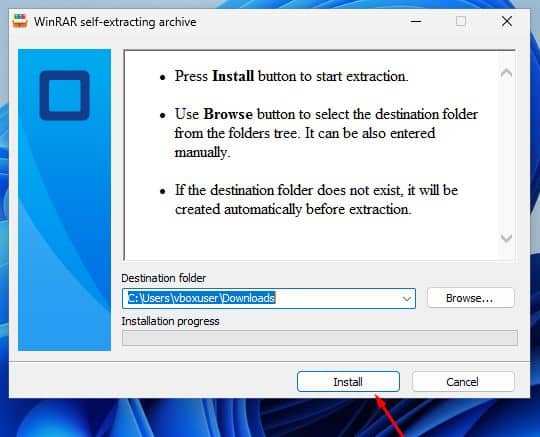
  1. Leta reda på den nedladdade installationsfilen (den ligger vanligtvis i din Downloads mapp). Dubbelklicka på filen och klicka på knappen “Installera”. Du kommer att bli tillfrågad om du vill låta appen göra ändringar på din enhet. Klicka på “Ja“.

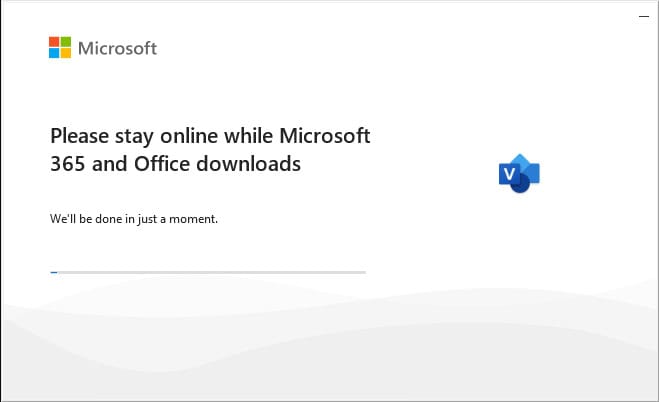
    Viktigt: du behöver vara på nätet för att slutföra installationen, eftersom installationsprogrammet hämtar de filer som behövs direkt från Microsoft.
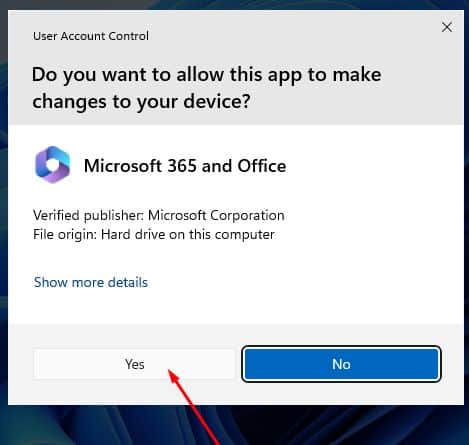
 
  1. När du har gett tillstånd till ändringarna installeras din produkt.
 

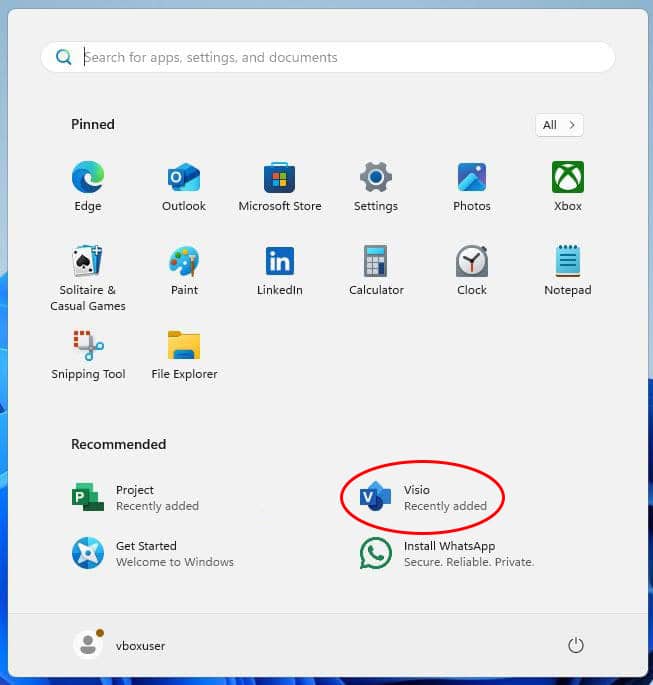
  1. När installationen av programmet är klar öppnar du Visio 2024-applikationen.:
    1. Klicka på Start-knappen (Windows-ikonen i det nedre vänstra hörnet).
    2. Välj "Alla appar" för att öppna hela listan över installerade program.
    3. Scrolla ner för att hitta Microsoft Office mapp eller Visio 2024.
    4. Du kan också skriva programmets namn i sökfältet i Windows för att snabbt hitta det.
    5. (Valfritt) Högerklicka på appen och välj "Pin to Start" eller "Fäst i aktivitetsfältet" för snabbare åtkomst.
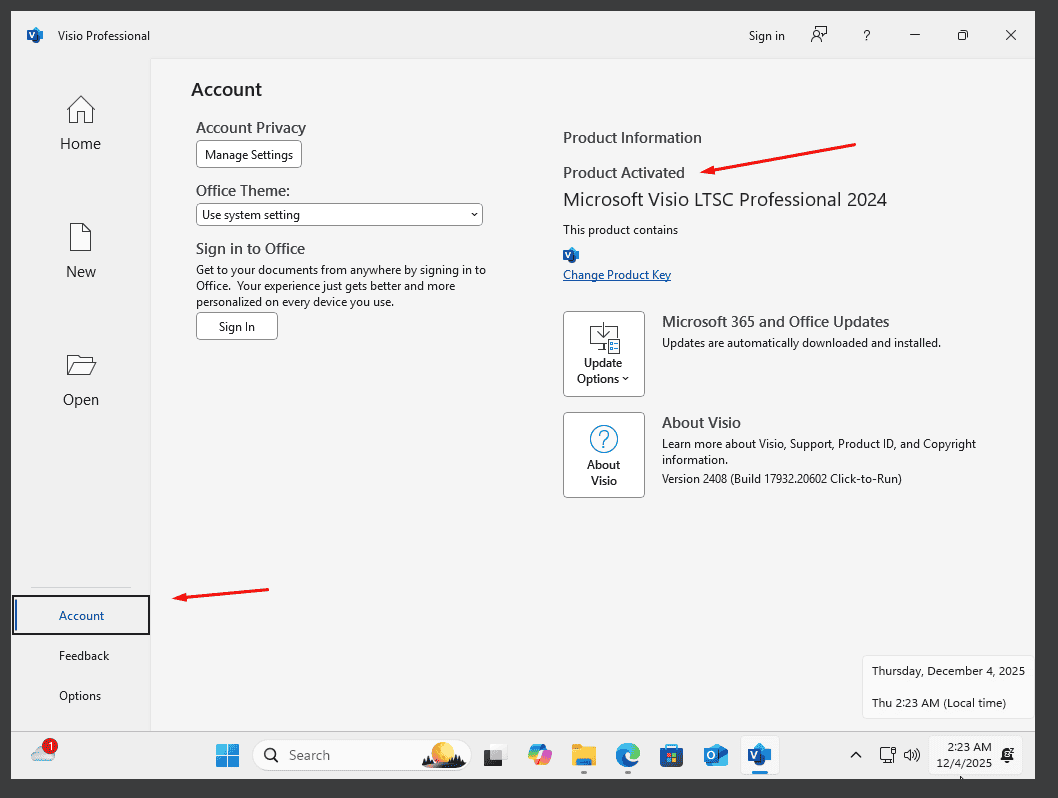
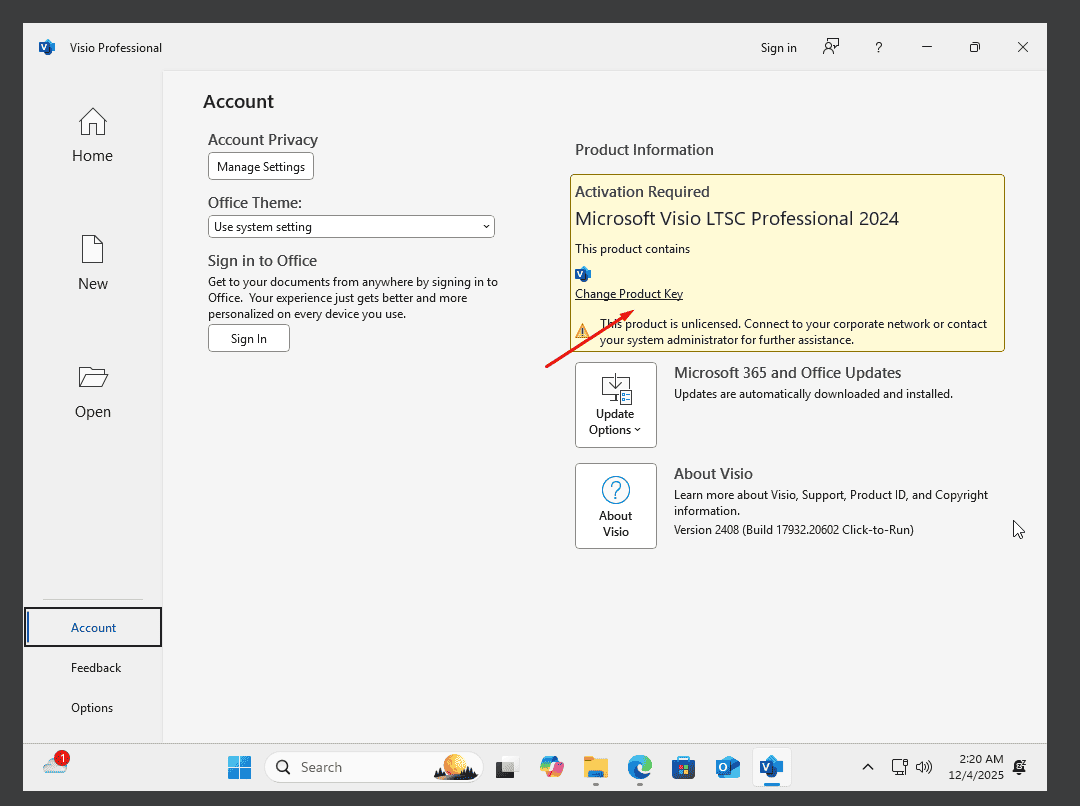
  1. När din ansökan är öppen, gå till Konto i det nedre vänstra hörnet. Klicka sedan på Ändra produktnyckel till höger under Office-ikonerna.
 

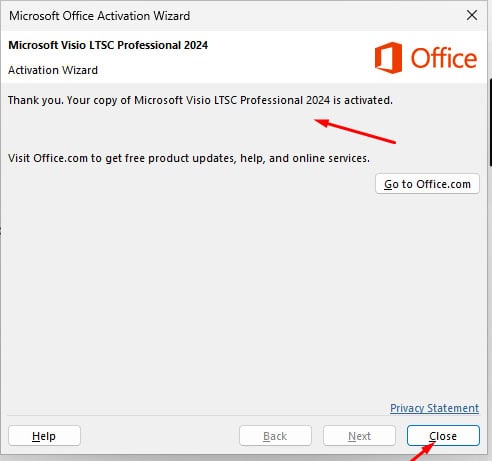
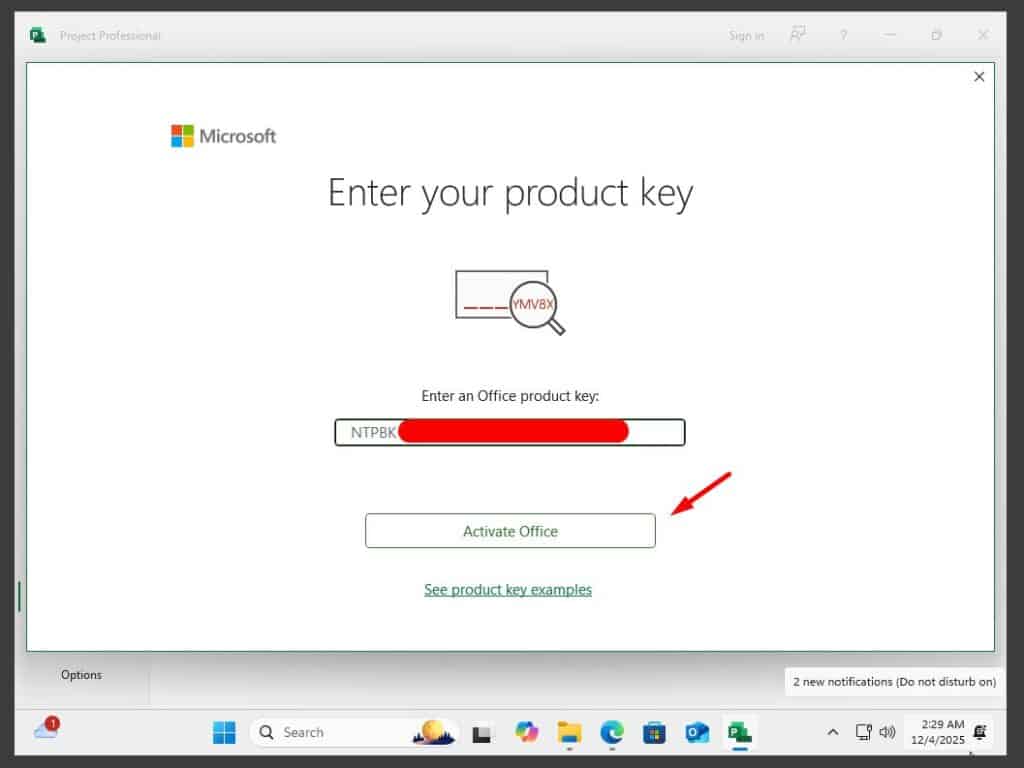
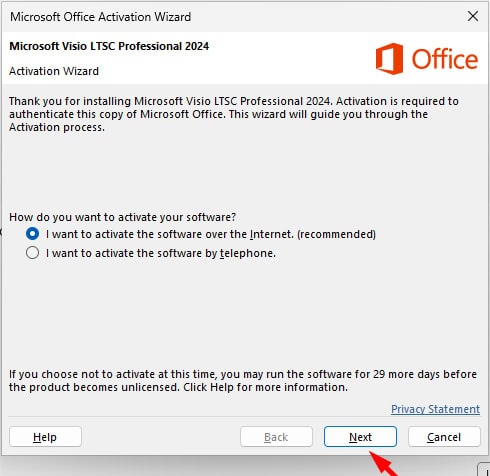
  1. Ange aktiveringsnyckeln som du fick via e-post och följ instruktionerna. Din kopia av Visio 2024 är nu aktiverad.
LICENS OCH AKTIVERING

Kom ihåg att den nyckel du har köpt är en förbetald kod som inte är kompatibel med den förinstallerade programvaran. Detta är en originalprodukt från Microsoft. Avinstallera den tidigare versionen av Microsoft Office som du har på din dator och starta om datorn. Detta är viktigt för att undvika kompatibilitetsproblem.

ANDRA SPRÅK 64 & 32-BITARS NEDLADDNINGAR

Download programmet med följande nedladdningslänk

LANGUAGE 64 BITS 32 BITS
DEUTSCH Herunterladen Herunterladen
ENGLISH Download Download
FRANÇAIS Télécharger Télécharger
ITALIANO Scarica Scarica
ESPAÑOL Download Download
DUTCH Downloaden Downloaden
FINNISH Lataa Lataa
NORWEGIAN Last Ned Last Ned
SWEDISH Download Download
DANISH Download Download


NOT

Microsoft har gradvis fasat ut stödet för vissa äldre produkter. Därför är telefonaktivering inte längre möjlig. Om du har några problem eller frågor under installationen kan du kontakta vår kundtjänst som är öppen dygnet runt.

För snabbare hjälp kan du också nå oss direkt via vår livechatt, som finns tillgänglig 24/7 på vår webbplats.

Hittade du inte någon lösning?

För aktivering på fler enheter, följ stegen i den här guiden på varje enhet som du vill aktivera programmet på.

Vi önskar dig en lyckad installation. Om du fortfarande har problem eller frågor om installationen kan du när som helst kontakta vår kundtjänst. Vi kommer att hjälpa dig så snart som möjligt.

sv_SESvenska