






Installationsguide Microsoft Office 2016 för MAC PC - 32 & 64 bitar

LICENS OCH AKTIVERING

Den produkt du har köpt levereras föraktiverad på ett Microsoft-konto, följ dessa steg för att ta över äganderätten till kontot och installera produkten på din dator eller enhet. Avinstallera den tidigare versionen av Microsoft Office som du har på din dator och starta om datorn. Detta är viktigt för att undvika kompatibilitetsproblem.

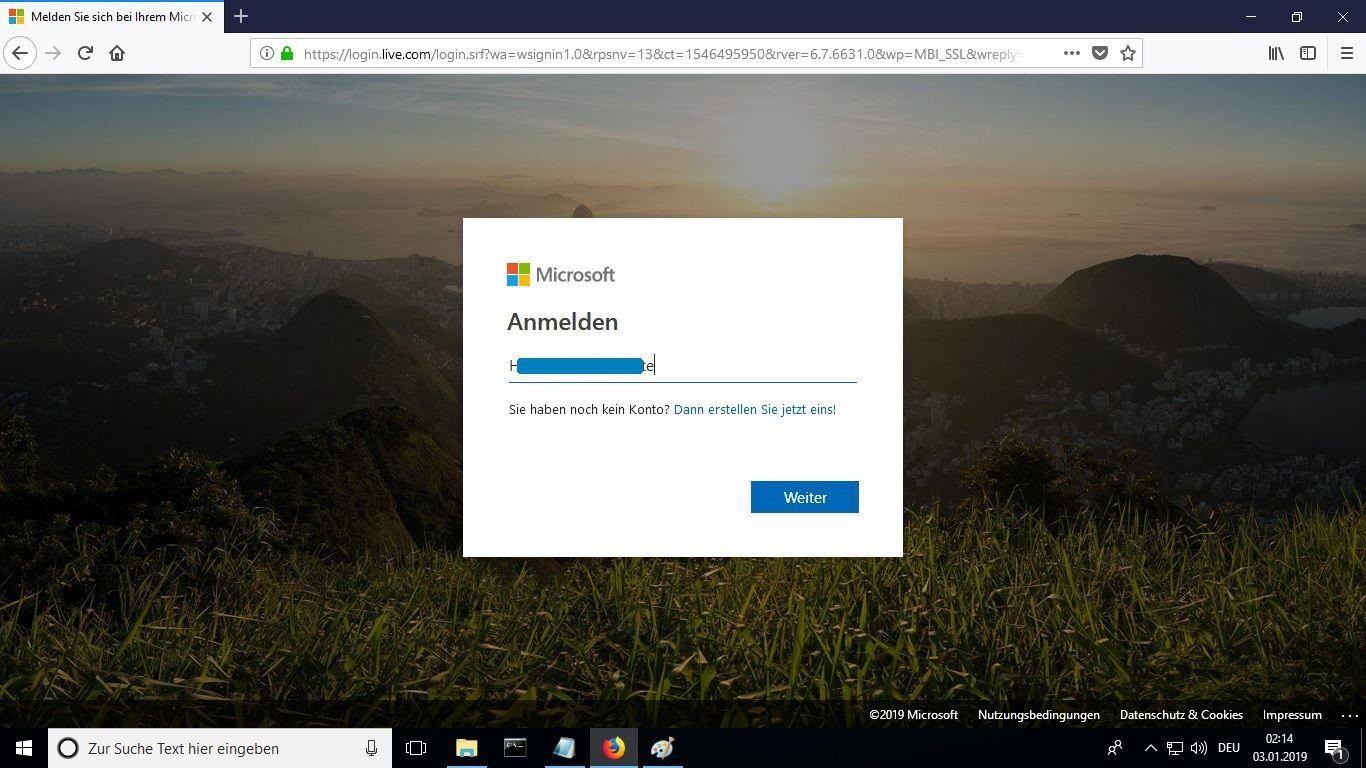
LOGGA IN

Öppna länken och logga in med det konto och lösenord som du har fått via e-post.

Öppna länken här


LICENS OCH AKTIVERING

Kom ihåg att den nyckel du har köpt är en förbetald kod som inte är kompatibel med den förinstallerade programvaran. Detta är en originalprodukt från Microsoft. Avinstallera den tidigare versionen av Microsoft Office som du har på din dator och starta om datorn. Detta är viktigt för att undvika kompatibilitetsproblem.

LOGGA IN

Kom ihåg att den nyckel du har köpt är en förbetald kod som inte är kompatibel med den förinstallerade programvaran. Detta är en originalprodukt från Microsoft. Avinstallera den tidigare versionen av Microsoft Office som du har på din dator och starta om datorn. Detta är viktigt för att undvika kompatibilitetsproblem.

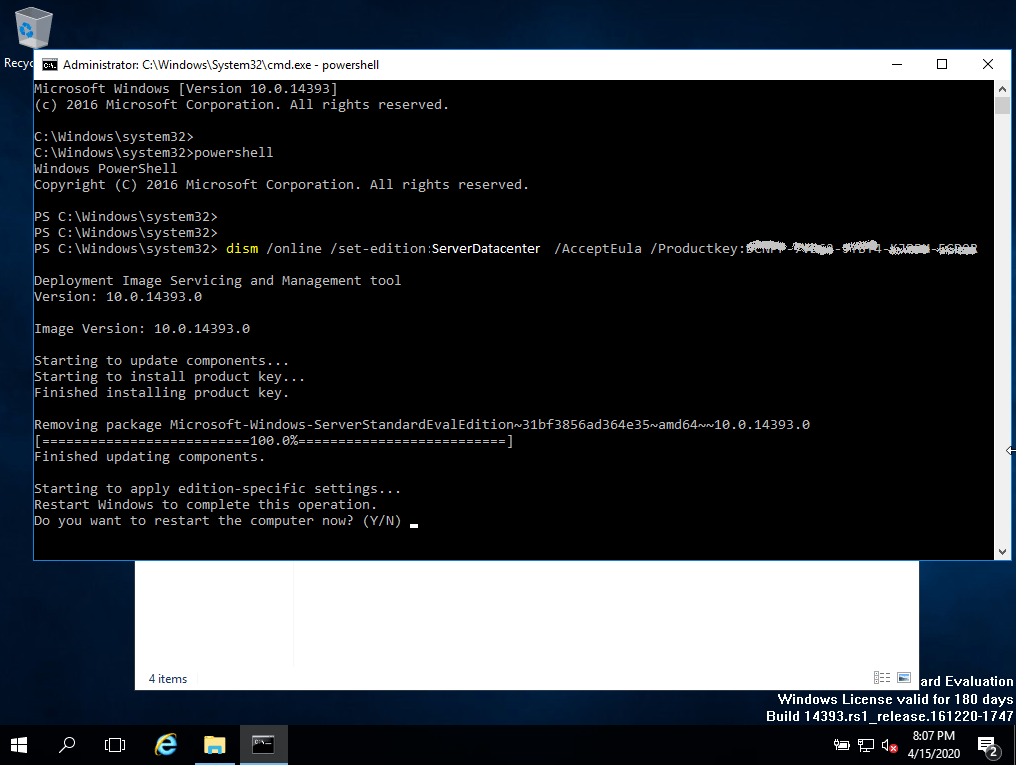
NYTT LÖSENORD

Ange ett nytt lösenord för att få tillgång till din köpta produkt. I det första fältet använder du det lösenord som skickats till din e-post, i de två följande skriver du in det nya lösenord som du väljer. Se till att det innehåller minst 8 siffror med minst en stor bokstav.
MITT KONTO

När du är inloggad på ditt konto, under avsnittet “Mitt konto”, klickar du på “Hantera installationer” för att påbörja installationsprocessen.
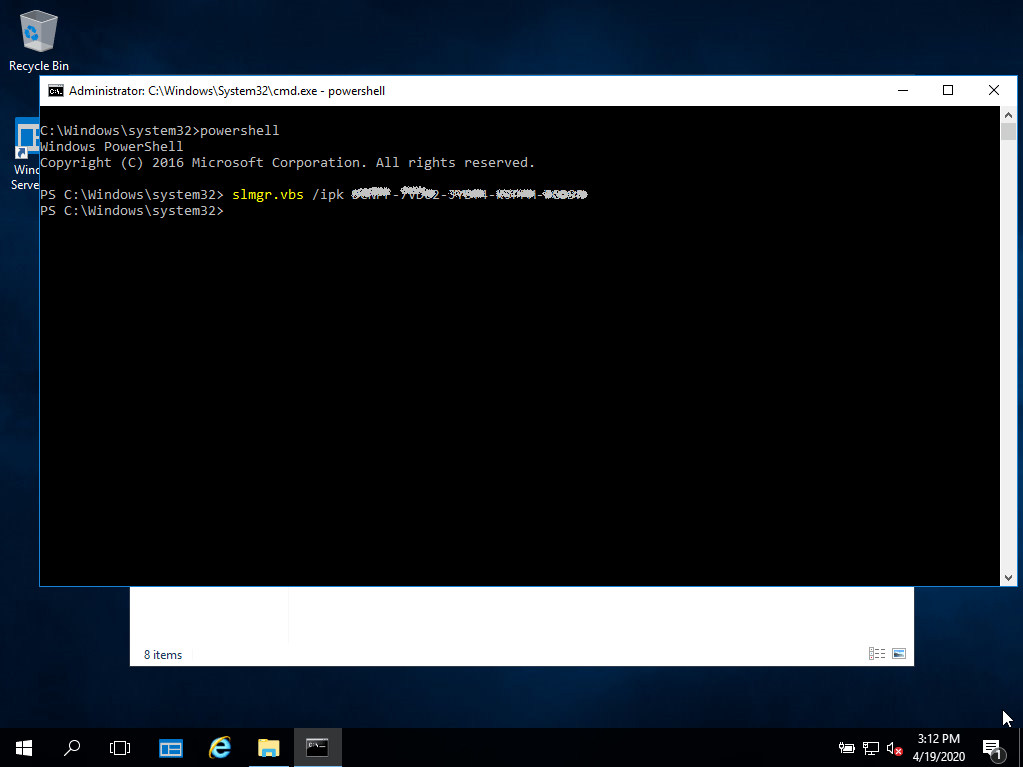
SYSTEMKRAV

Se till att din dator uppfyller de lägsta systemkraven för installation av denna programvara:

  • MacOS 10.12: Sierra (Fuji), macOS 10.13: High Sierra (Lobo), macOS 10.14: Mojave (Liberty)
  • Microsoft Windows 7 (SP1) 8, 10, Microsoft Windows Server 2008, 2012 R2. .NET-ramverk 3.5
  • 1 gigahertz (GHz) eller snabbare 32-bitars (x86) eller 64-bitars (x64) processor
  • 1 gigabyte (GB) RAM-minne (32 bit) eller 4 GB RAM-minne (64 bit)
  • 4 GB ledigt utrymme på hårddisken
  • DirectX 9-grafikenhet med WDDM 1.0 eller högre drivrutin

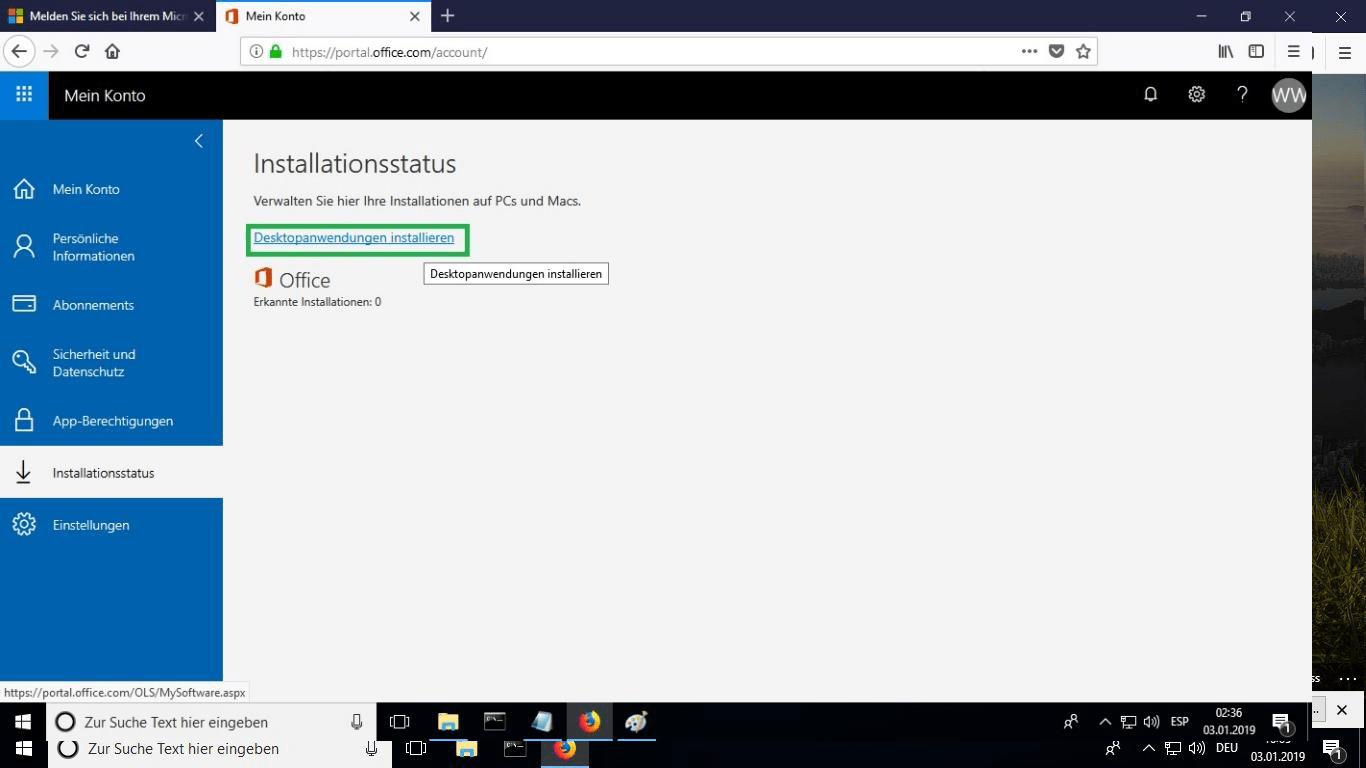
INSTALLATIONSSTATUS

Leta reda på den nedladdade installationsfilen (den ligger vanligtvis i mappen Downloads). Högerklicka på filen och välj “Kör som administratör”. Du får en fråga om du vill låta appen göra ändringar i din enhet. Klicka på “Ja”.

Viktigt: du måste vara online för att slutföra installationen, eftersom installationsprogrammet hämtar de filer som behövs direkt från Microsoft.

Under “Installationsstatus” klickar du på “Installera skrivbordsprogram”. Det här alternativet varierar om du installerar produkten på din surfplatta eller mobila enhet.
SPRÅKET

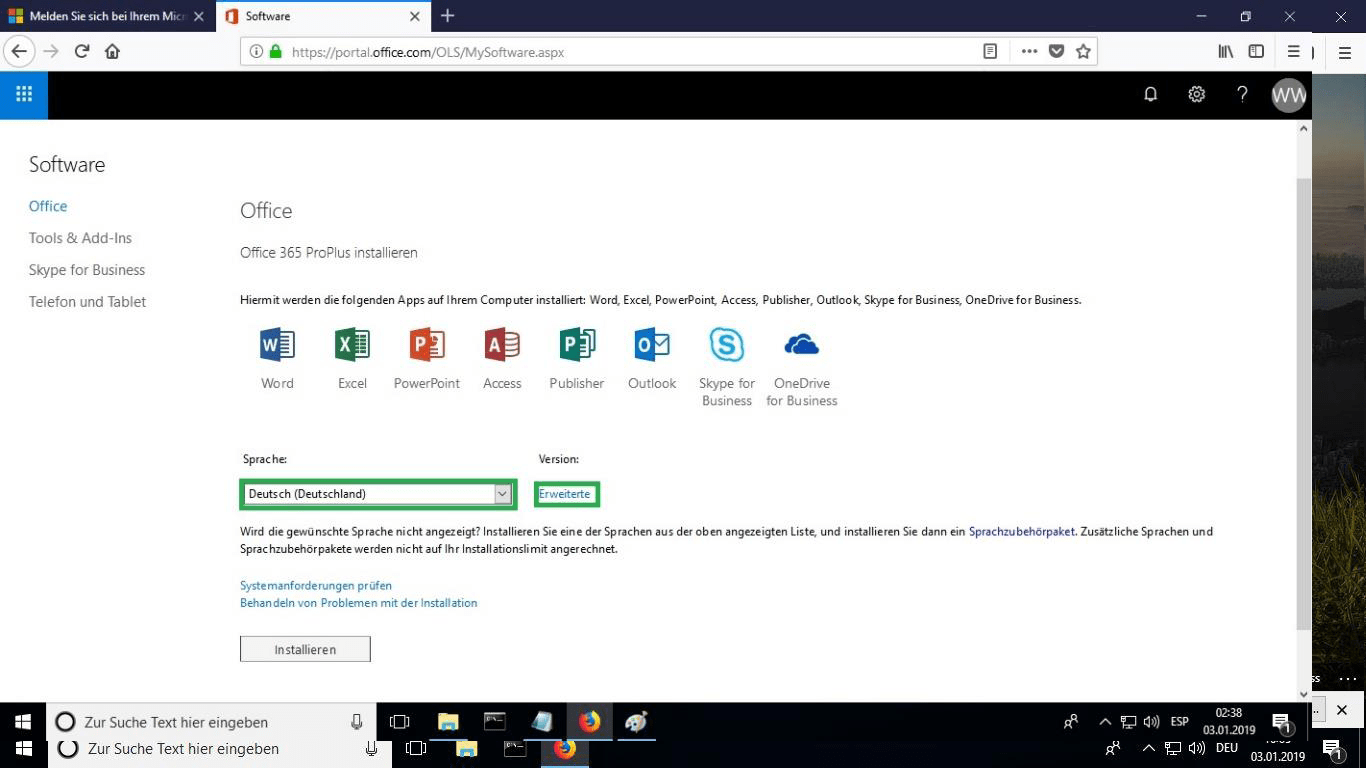
Välj det språk som du föredrar i rullgardinsmenyn “språk”. Produkten installeras som standard i 32-bitarsversionen. Om du vill installera 64-bitarsversionen klickar du på alternativet “Avancerat”.
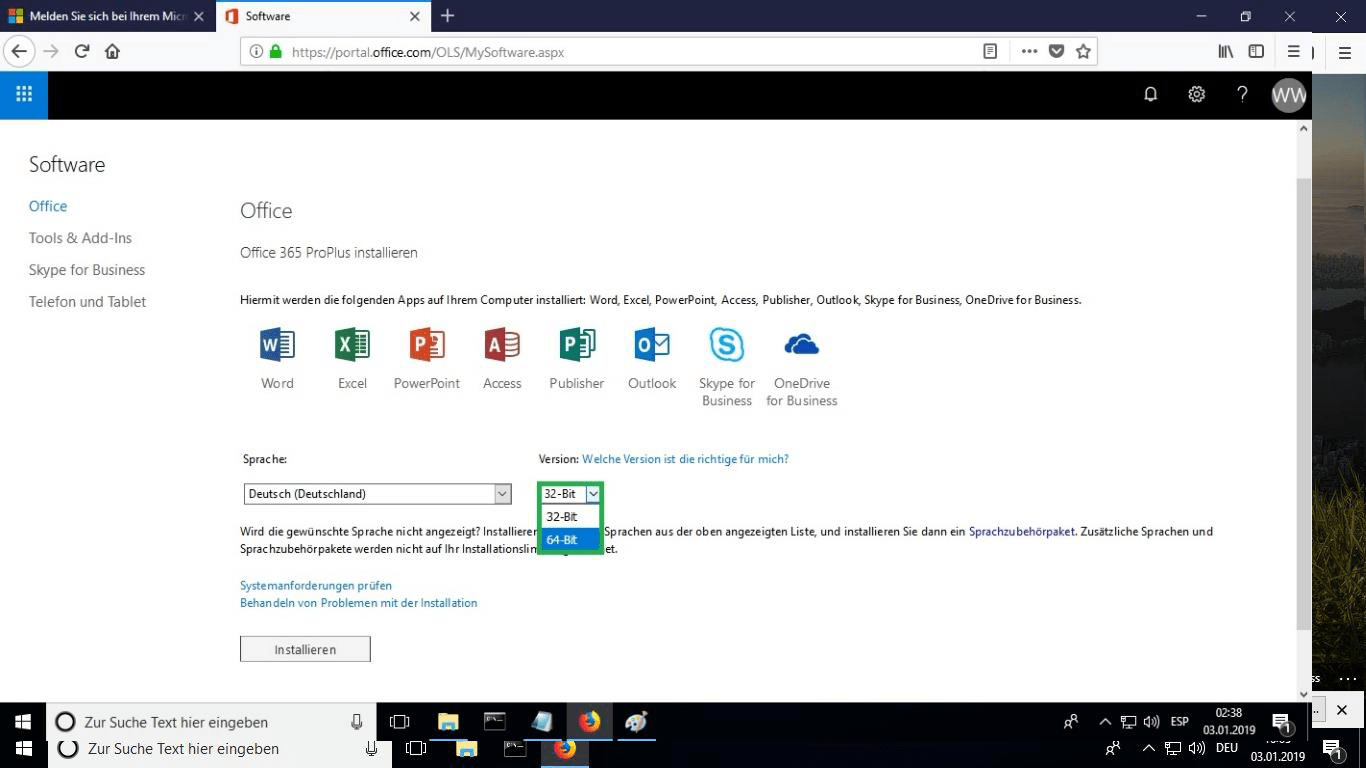
SELECT 32 & 64 Bit

Välj önskad version mellan 32 eller 64 bitar.
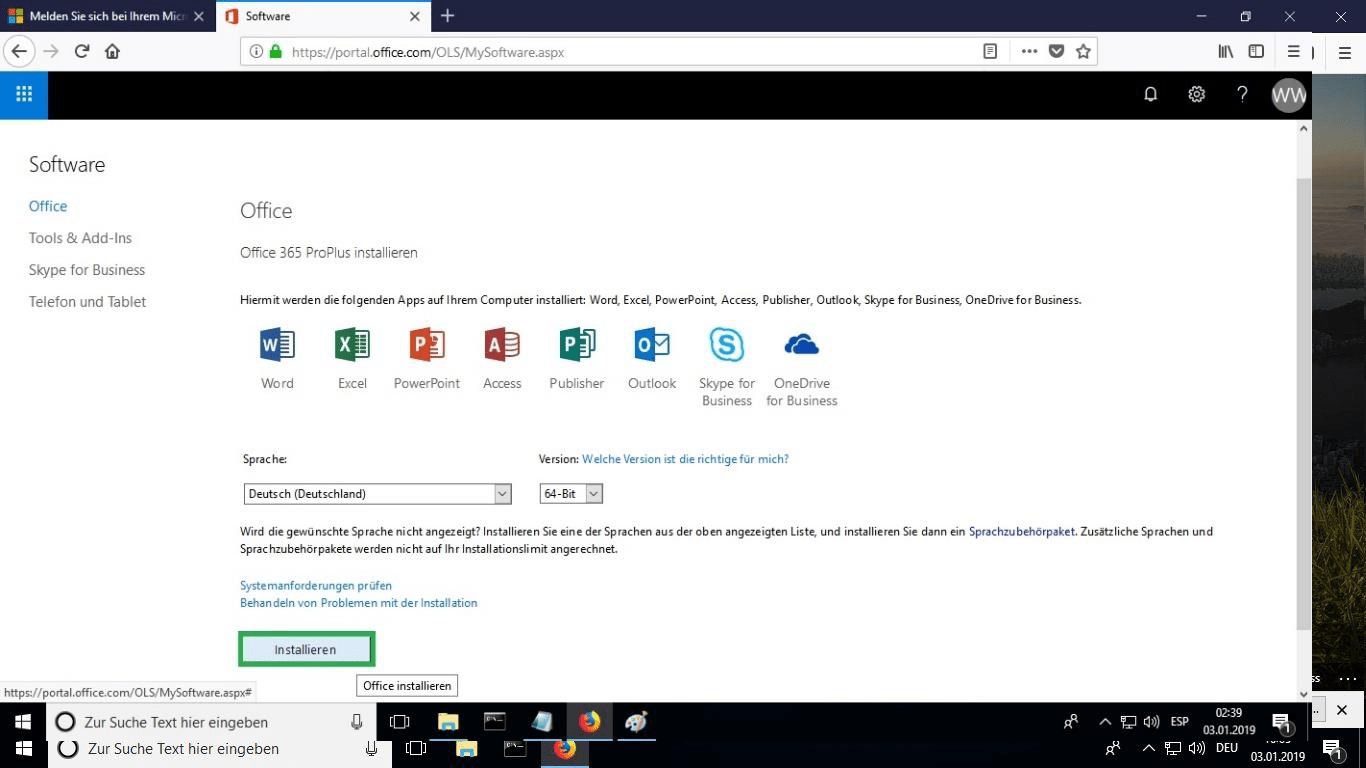
INSTALLERA

Vi rekommenderar att du komplett installation och aktivering av produkten innan du loggar in med ditt Microsoft-konto.

När du har valt alla önskade alternativ klickar du på “Installera”.”
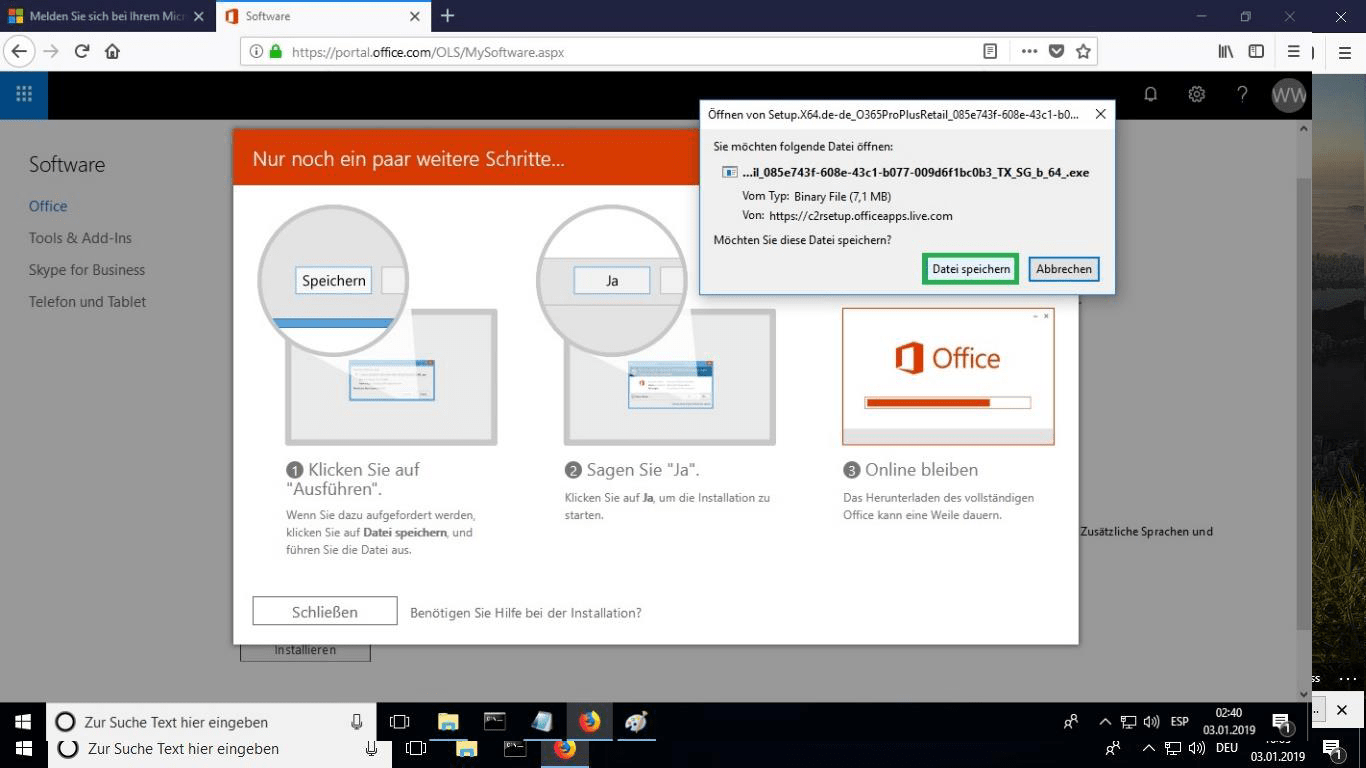
BRÄNN FIL

Installationsfilen kommer att laddas ner, välj “bränn fil” när så krävs.
ÖPPEN FIL

När filen har laddats ner dubbelklickar du på den för att starta den. Dess placering kan variera beroende på din webbläsare.
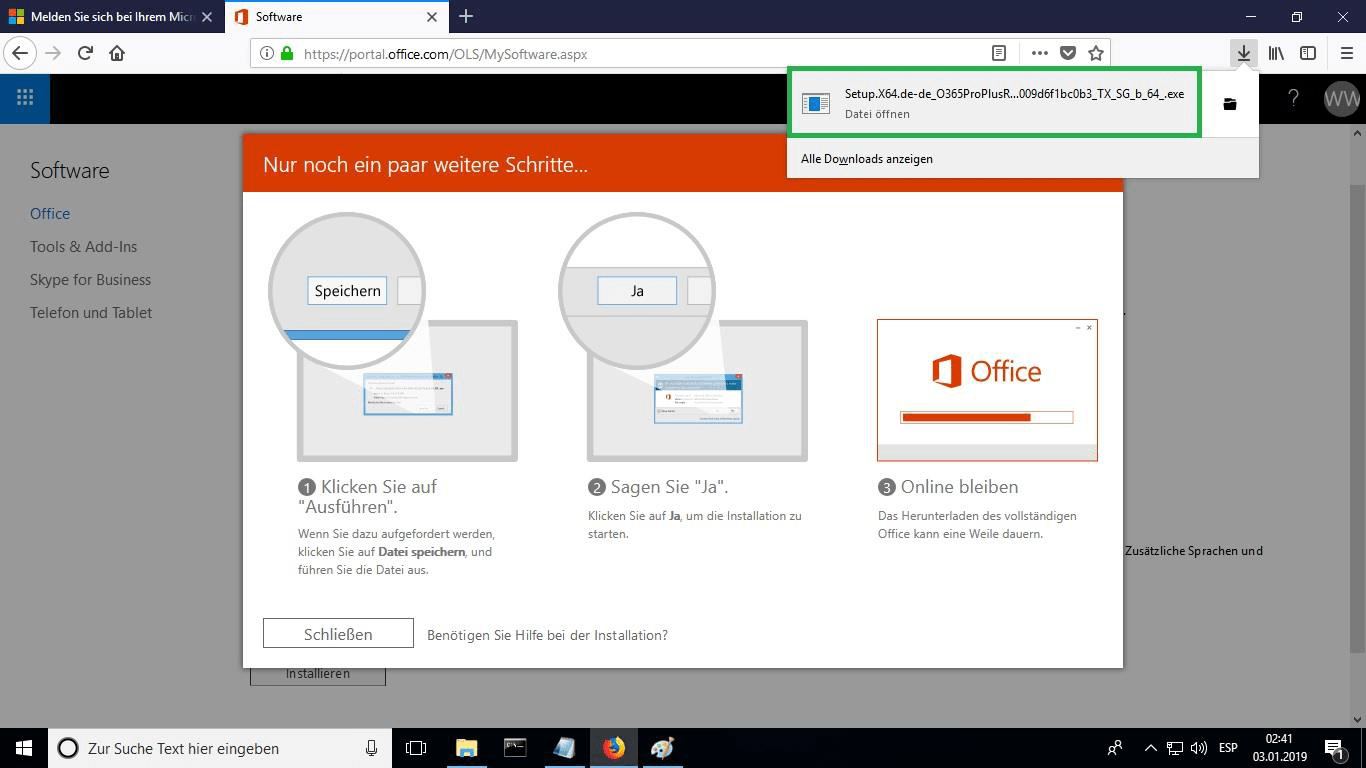
INSTALLATION ONLINE

Detta kommer att starta installationsprocessen online. Beroende på hastigheten på din Internetanslutning kan processen ta 30 minuter eller mer.
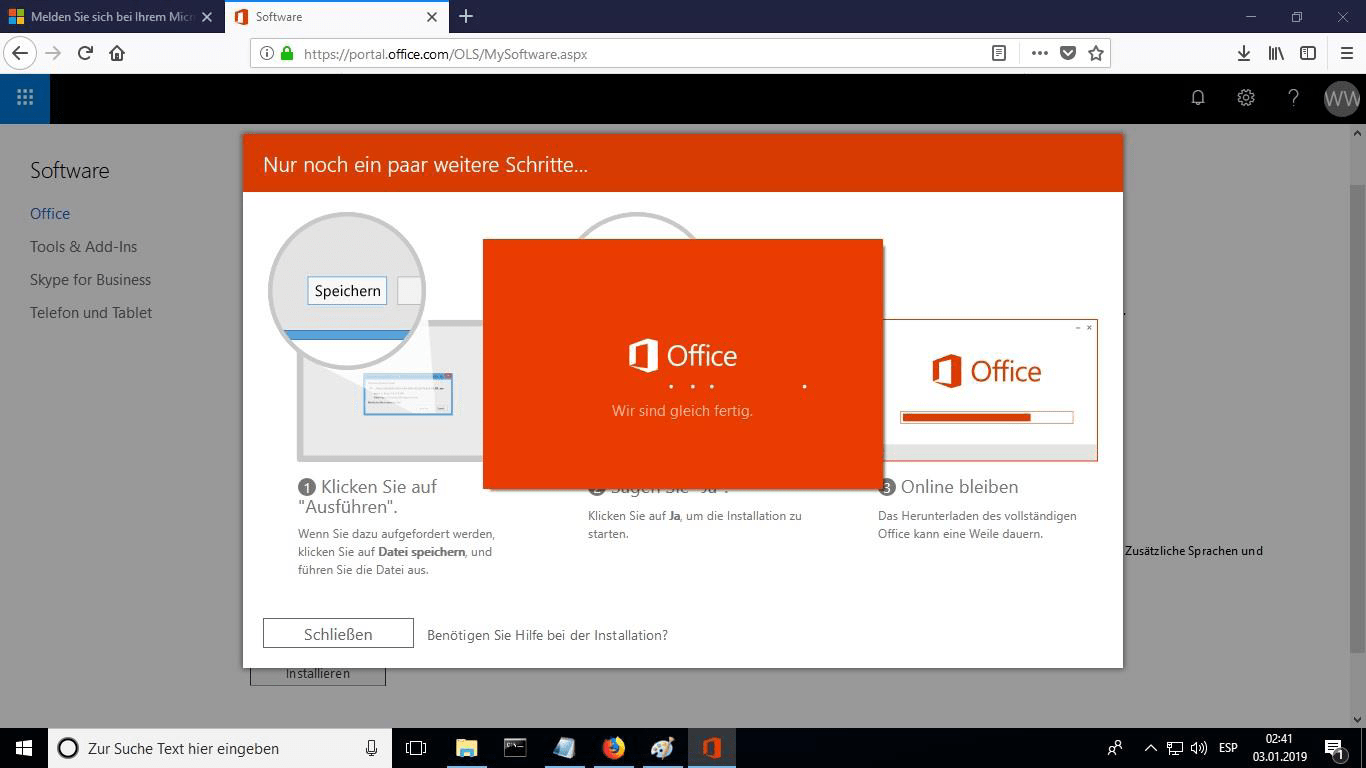
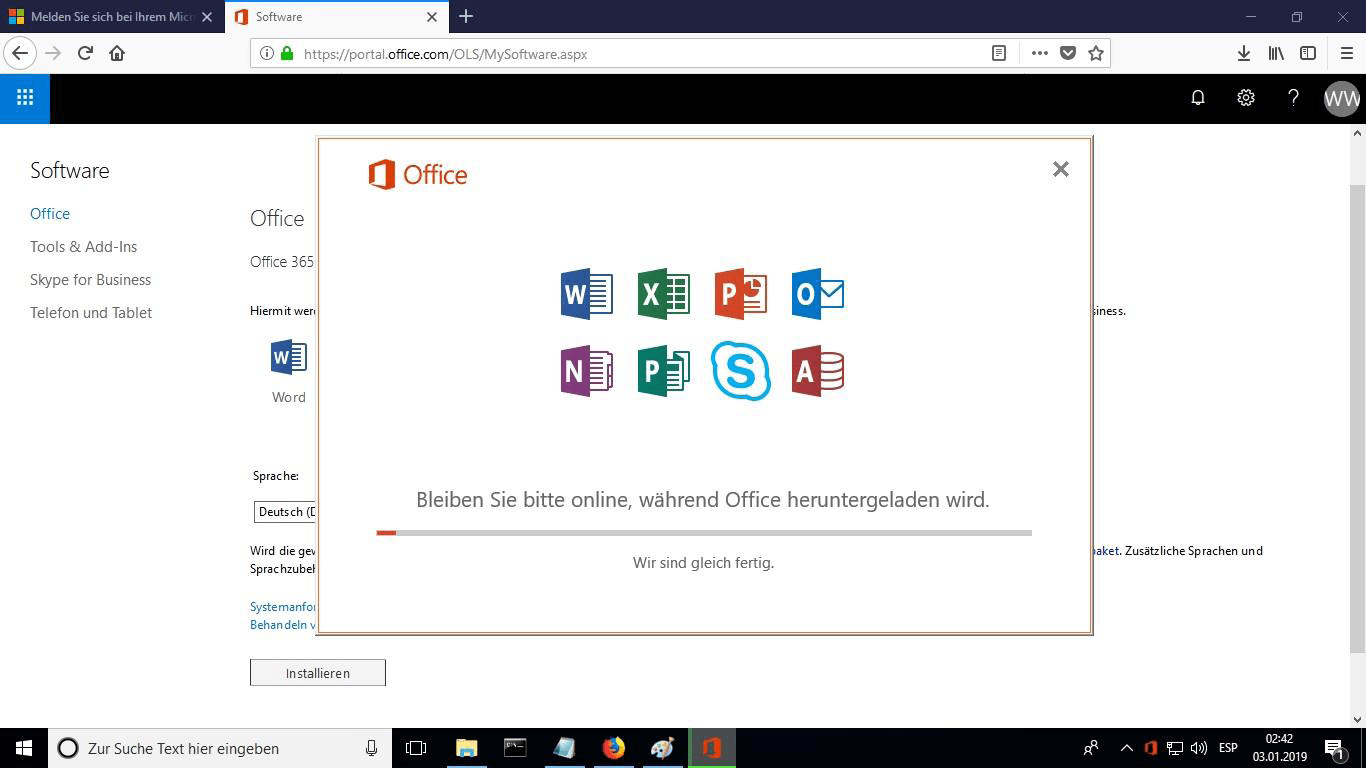
PROGRESS BAR

Du kommer att kunna se förloppsindikatorn för installationen.
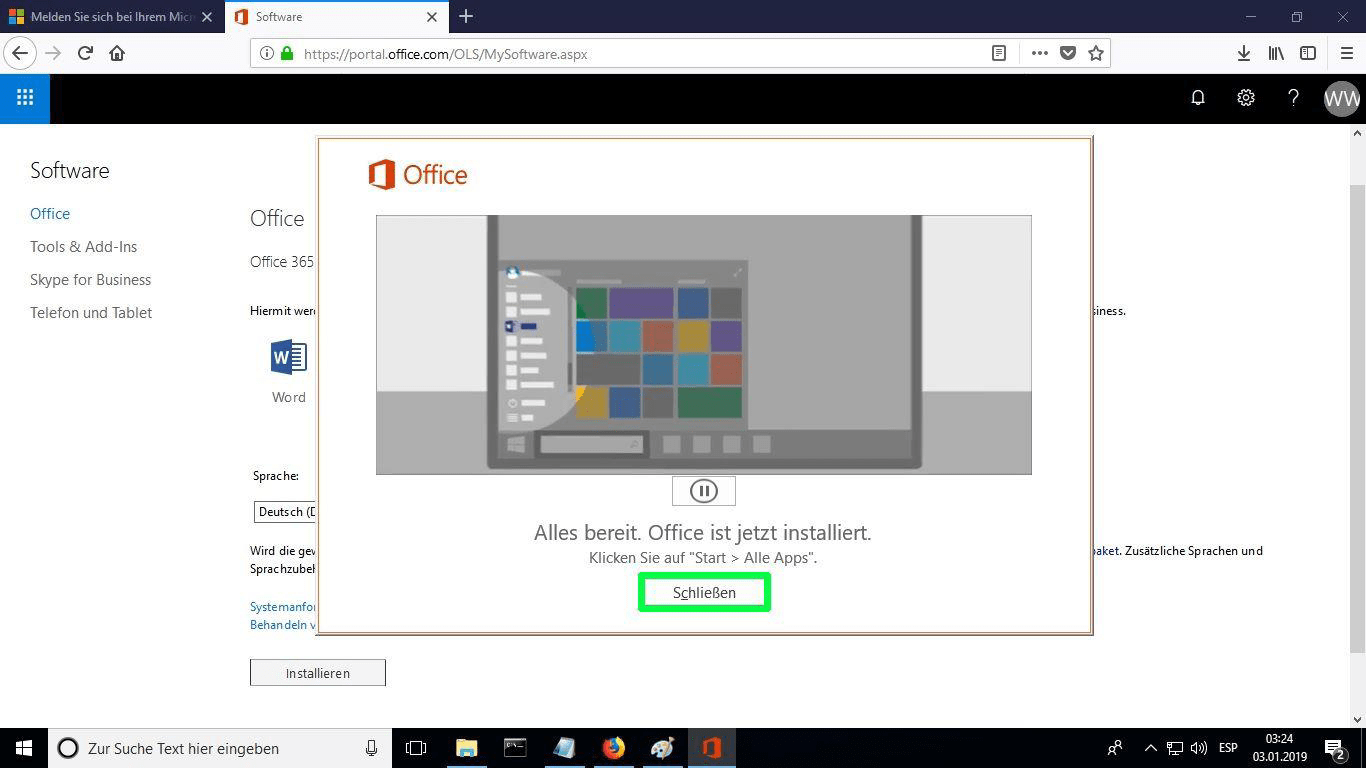
STÄNGD

När installationen är klar klickar du på “Stäng”. Nu kan du hitta Microsoft Office-paketen i din Startmeny eller med hjälp av Microsoft Windows sökalternativ.
VERIFIERA AKTIVERING

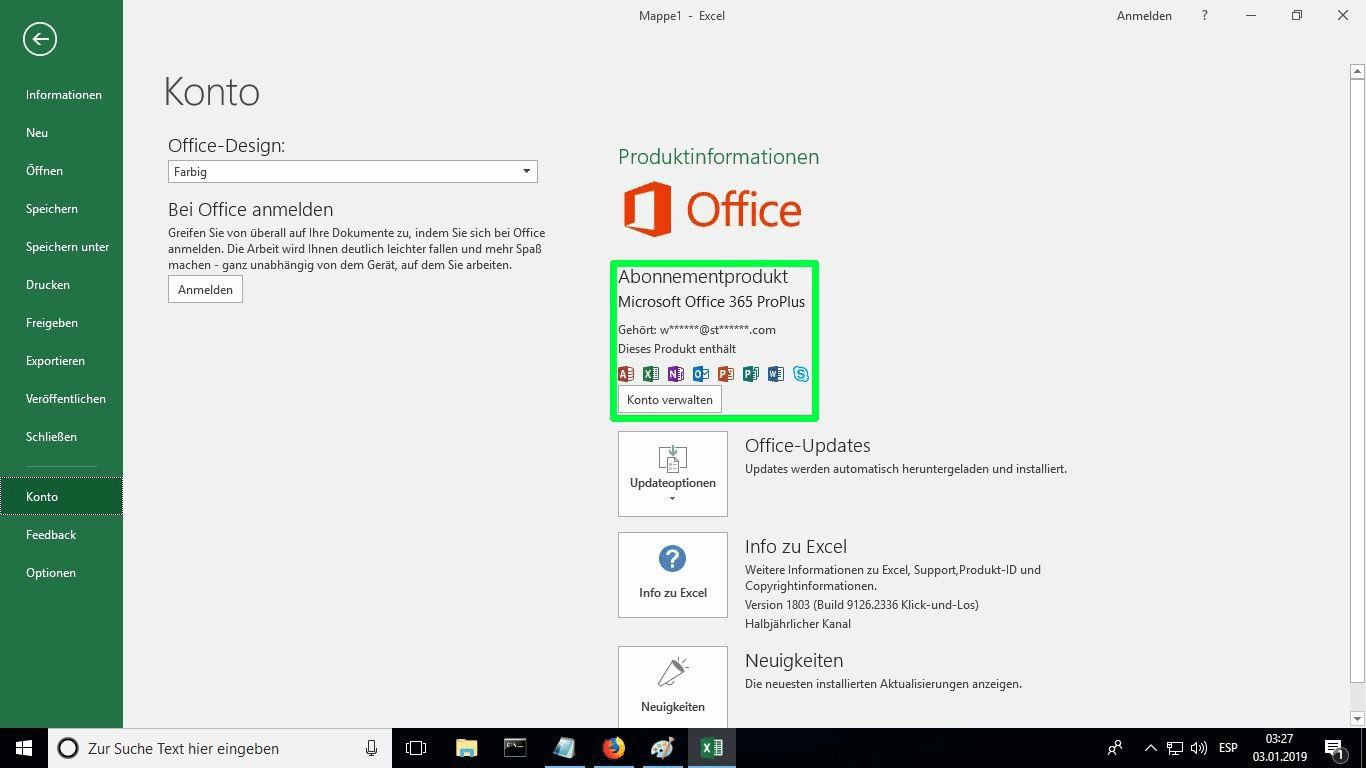
  • För att verifiera att produktaktiveringen har utförts kan du öppna valfritt Microsoft Office-paket, t.ex. Excel, och gå till Arkiv-> Konto ”. Du kommer att se Microsoft-kontot som är associerat med produkten.
NOT

Microsoft har gradvis fasat ut stödet för vissa äldre produkter. Därför är telefonaktivering inte längre möjlig. Om du har några problem eller frågor under installationen kan du kontakta vår kundtjänst som är öppen dygnet runt.

Hittade du inte någon lösning?

För aktivering på fler enheter, följ stegen i den här guiden på varje enhet som du vill aktivera programmet på.

Vi önskar dig en lyckad installation. Om du fortfarande har problem eller frågor om installationen kan du när som helst kontakta vår kundtjänst. Vi kommer att hjälpa dig så snart som möjligt.

sv_SESvenska