Installationshandbok Microsoft Windows 11 Home

DOWNLOAD

Microsoft Windows 11 Home

Download den önskade versionen med följande nedladdningslänk.

(Om din enhet har mer än 8 Gb RAM och 64-bitarsversion)

SYSTEMKRAV

Läs detta mycket noggrant

Detta är de lägsta systemkraven för att installera Microsoft Windows 11 på en dator. Om din enhet inte uppfyller dessa krav kanske du inte kan installera Microsoft Windows 11.

Du kan ladda ner programmet PC Health Check som talar om för dig om din enhet stöder Microsoft Windows 11.

Processor 1 gigahertz (GHz) eller snabbare med 2 eller fler kärnor på en kompatibel 64-bitars processor eller System on a Chip (SoC).
RAM 4 gigabyte (GB).
Förvaring 64 GB eller större lagringsenhet Obs: Se nedan under "Mer information om lagringsutrymme för att hålla Microsoft Windows 11 uppdaterat" för mer information.
Systemets inbyggda programvara UEFI, Secure Boot-kompatibel.
TPM Trusted Platform Module (TPM) version 2.0. Kolla här för instruktioner om hur din dator kan aktiveras för att uppfylla detta krav.
Grafikkort Kompatibel med DirectX 12 eller senare med WDDM 2.0-drivrutin.
Display Högupplöst (720p) bildskärm som är större än 9" diagonalt, 8 bitar per färgkanal.
Internetanslutning och Microsoft-konto Microsoft Windows 11 Home edition kräver internetanslutning och en Microsoft-konto.
För att byta ut en enhet från Microsoft Windows 11 Home i S-läge krävs också internetanslutning. Läs mer om S-läget här..
För alla Microsoft Windows 11-utgåvor krävs internetåtkomst för att utföra uppdateringar och för att hämta och dra nytta av vissa funktioner. För vissa funktioner krävs ett Microsoft-konto.

LICENS OCH AKTIVERING

När du har licensen i din ägo följer du dessa steg för att aktivera ditt Windows-operativsystem.

Aktivering av produktnyckel:

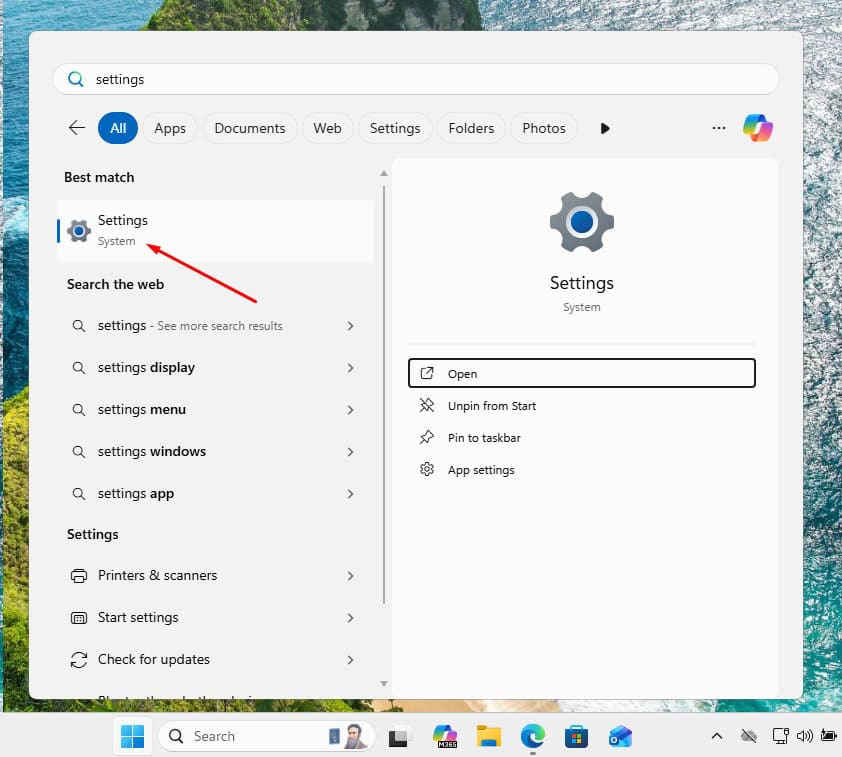
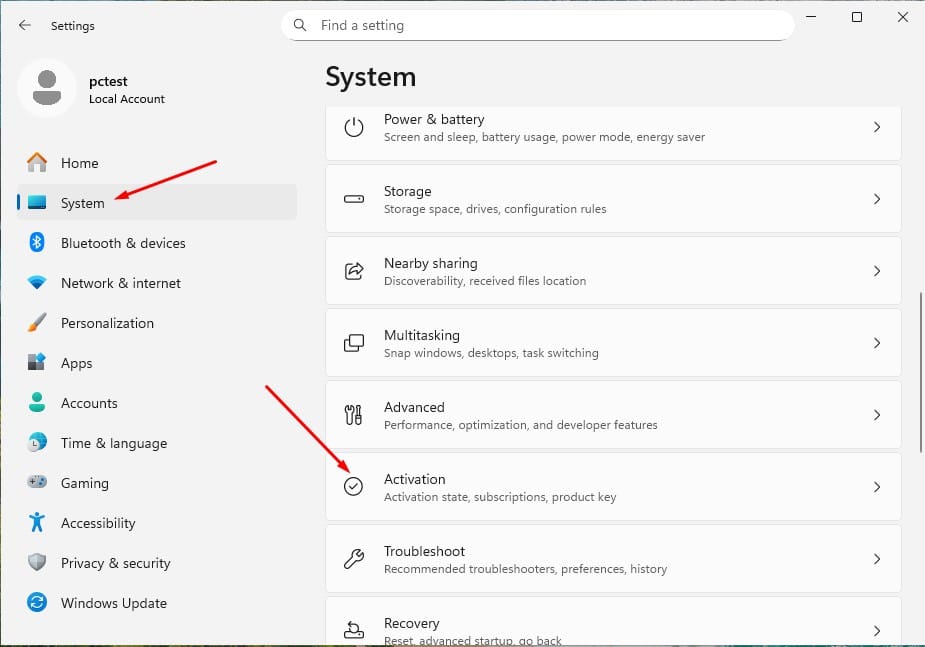
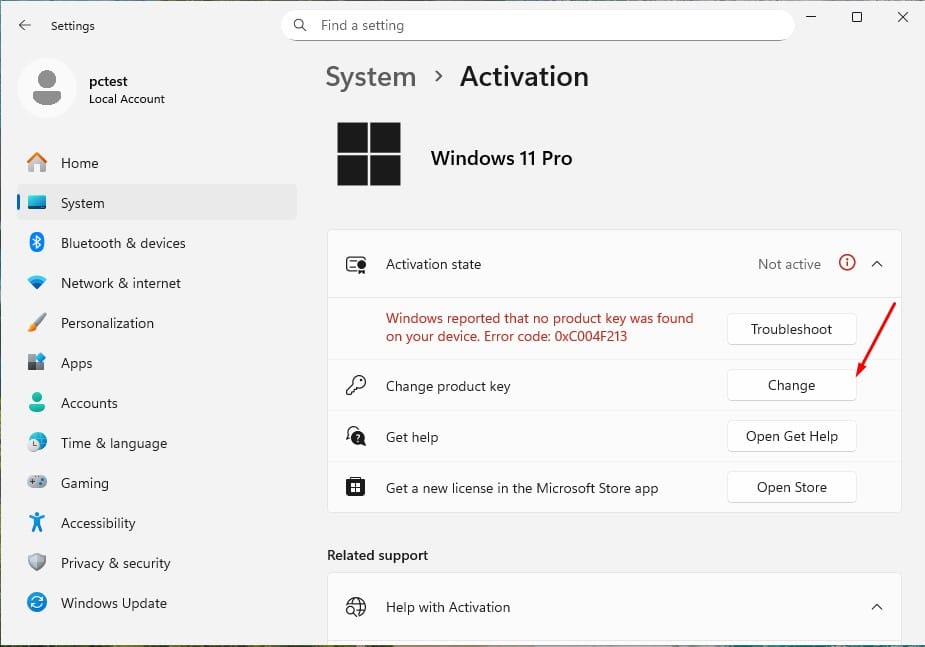
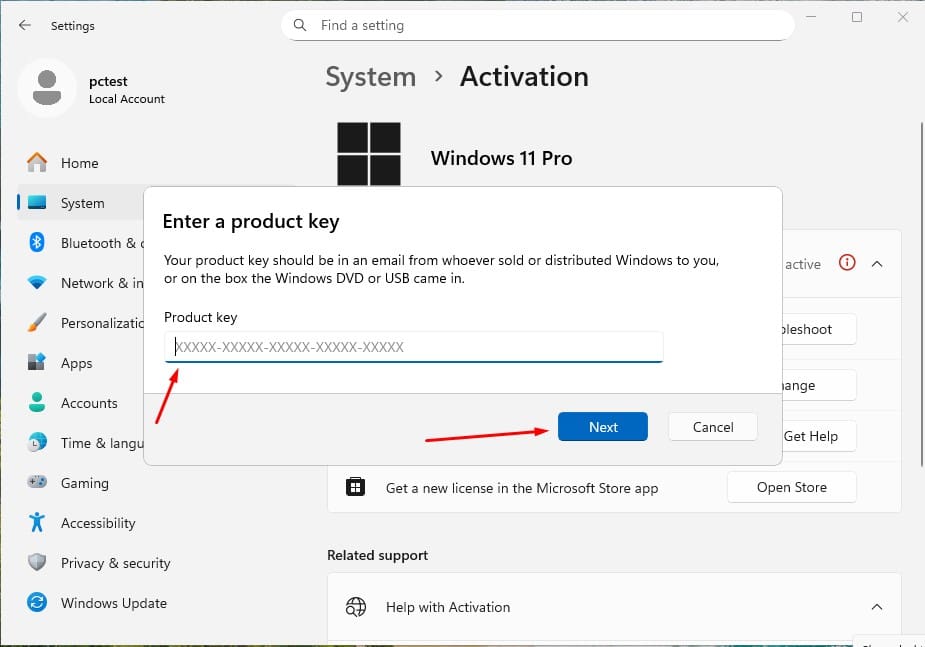
Gå till InställningarSystemAktiveringÄndra produktnyckel.

På så sätt aktiveras ditt operativsystem på rätt sätt
Uppgradera från Windows 10 Home till Windows 11 Home

Kontrollera kraven:

  • Download från Microsoft 👉 https://aka.ms/GetPCHealthCheckApp
  • Installera och kör det.
  • Du får veta om din dator uppfyller kraven (TPM 2.0, Secure Boot, kompatibel CPU, etc.).
  • Om allt är OK, gå vidare till nästa steg.

När du har kontrollerat dessa steg och bekräftat att allt är bra kan vi fortsätta med uppdateringen av operativsystemet.

Använd Installationsassistent för Windows 11

  1. Download från 👉 https://www.microsoft.com/software-download/windows11
  2. Klicka på “Download nu” under Installationsassistent för Windows 11.
  3. Kör installationsprogrammet (Windows11InstallationAssistant.exe).
  4. Acceptera villkoren → assistenten kommer att ladda ner och uppgradera din Windows 10 Home till 11 Home, samtidigt som dina program och filer bevaras.

REN INSTALLATION

VIKTIG ANMÄRKNING:

Den här installationsguiden är avsedd för användare som vill göra en ren installation av Windows 11 på en ny eller befintlig hårddisk. Den kräver Mellanliggande eller avancerad teknisk kunskapOm du inte har någon tidigare erfarenhet av rena installationer av operativsystem rekommenderar vi att du utföra processen med en expert för att undvika fel eller dataförlust.

Förkunskapskrav

  • A tomt USB-minne med minst 8 GB av förvaring.
  • A dator med Windows 10 eller Windows 11 installerad (för att skapa installationsprogrammet).
  • Säkerhetskopiera alla dina filer innan du börjar, eftersom denna process kommer att formatera din disk och radera alla befintliga data.
  • Spara dina viktiga filer, en ren installation kommer att formatera hårddisken och radera all tidigare information.
  • Se till att du har tillgång till dina lösenord, filer och licenser innan du fortsätter.

Steg 1: Download verktyget för att skapa media

Download det officiella Microsoft-programmet som gör att du kan skapa en USB installatör.

  1. Download installationsprogrammet för Microsoft Windows 11 genom att klicka på knappen “Download” längst upp i den här handboken.
  2. Kör den nedladdade filen.

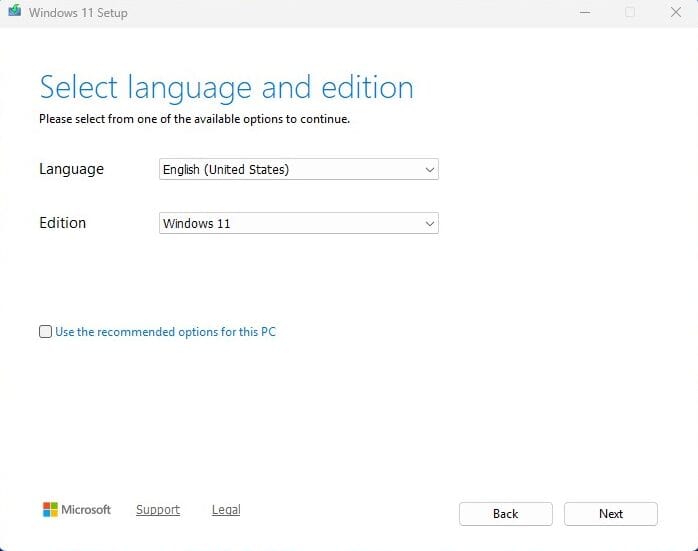
Obs! När du startar verktyget visas tre inledande installationsfönster (acceptera villkor, välj språk och Windows-version). Följ instruktionerna på skärmen.

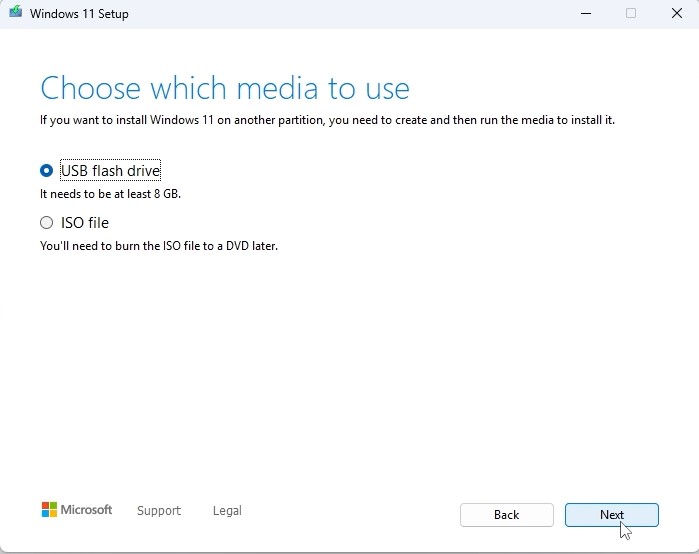
Steg 2: Skapa ISO-filen eller installera direkt på en USB-enhet

“Välj vilken media du vill använda” kommer du att se två alternativ:

USB-minne

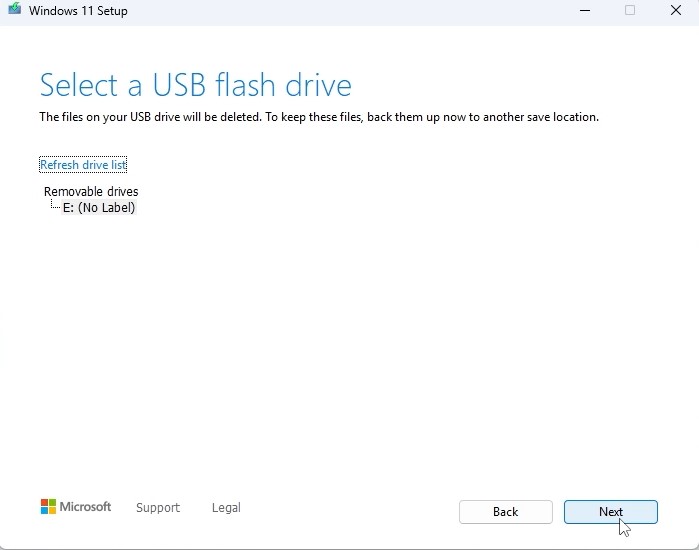
  • Sätt i USB-minne till din dator och automatiskt ladda ner Windows 11 till den.
  • Välj rätt enhet från listan; verktyget kommer att ladda ner och installera Windows 11 på ditt USB-minne.
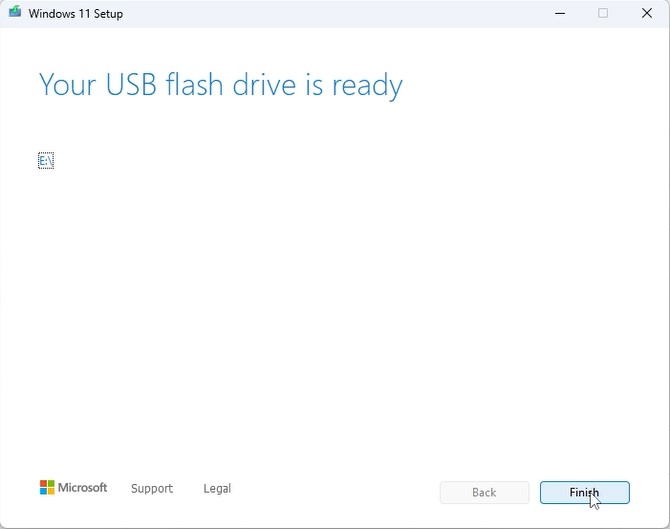
  • När processen är klar kommer du att se denna skärm:

Steg 3: Starta installationen av Windows 11

  1. När installations-USB:n är klar ansluter du installations-USB:n till datorn.
  2. Slå på datorn och gå till BIOS eller startmenyn.
  3. Ställ in startordningen så att USB är det första startalternativet.
  4. Spara ändringarna och starta om datorn.

Obs: Kontrollera i manualen för din enhet hur du öppnar startmenyn (varierar beroende på tillverkare: F2, F12, ESC, DEL, etc.).

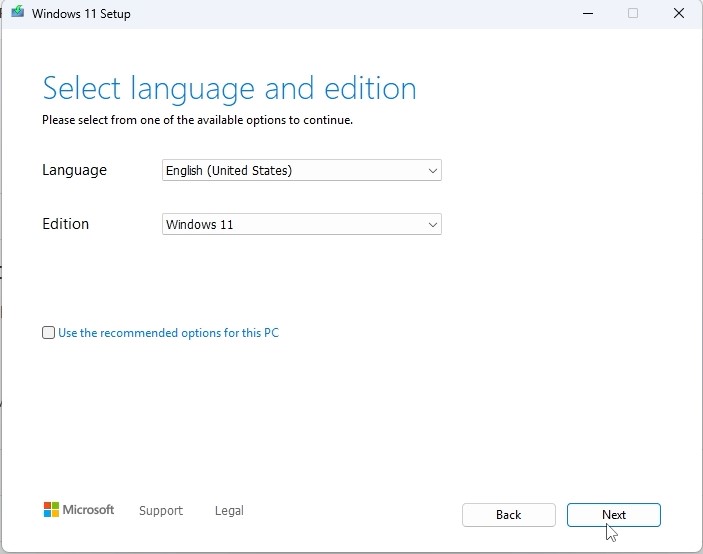
“Välj språk och utgåva”

Välj operativsystemets språk och 64-bitarsarkitektur.

Steg 4: Installationsprocess

  • När du startar från USB-minnet visas Installationsassistent för Windows 11 kommer att visas.
  • Följ stegen på skärmen:
    • Välj språk och tangentbordslayout.
    • Klicka på “Installera nu”.
    • När du uppmanas att ange en produktnyckel kan du ange din Windows 11-licensnyckel eller klicka på “Jag har ingen produktnyckel” (du kan aktivera den senare).
  • Är detta rätt land eller region? - Slutför konfigurationen av regionen.
  • Låt oss namnge din enhet - Du kan hoppa över detta steg.
  • Lås upp din Microsoft-upplevelse Logga in med din Microsoft-konto (e-post och lösenord) för att få tillgång till tjänster som OneDrive, Microsoft Store och synkronisera dina inställningar. Om du inte har något Microsoft-konto måste du skapa ett för att kunna fortsätta.

Så här skapar du ett Microsoft-konto:

Enter:

  • Användarnamn
  • Lösenord
  • För- och efternamn
  • Land och födelsedatum
  • Sekundär e-post för återställning av kontot
  • Slutligen, lös CAPTCHA för Windows-säkerhet

Skapa en säkerhets-PIN-kod:

Skapa en personligt identifikationsnummer (PIN) som du kommer att använda för att logga in snabbt till din enhet; det ska vara lätt att komma ihåg.

Hoppa över skapandet av Microsoft-konto

Om du inte har något Microsoft-konto och inte vill skapa ett, eller om du vill hoppa över det här steget, kan du göra följande:

  • När du kommer till skärmen där du ombeds att skapa ett Microsoft-konto, trycker du på Shift+F10.
  • Ett kommandotolkfönster (CMD) öppnas. Skriv in följande:
    start ms-cxh:endast lokalt
  • Tryck sedan på ENTER.

    Detta hoppar över att skapa kontot och uppmanar dig att skapa ett lokalt inloggningskonto.


Steg 5: Färdigställande och inledande konfiguration

Under processen kommer din dator att starta om flera gånger.

När du kommer till inloggningsskärmen har installationen slutförts framgångsrikt!

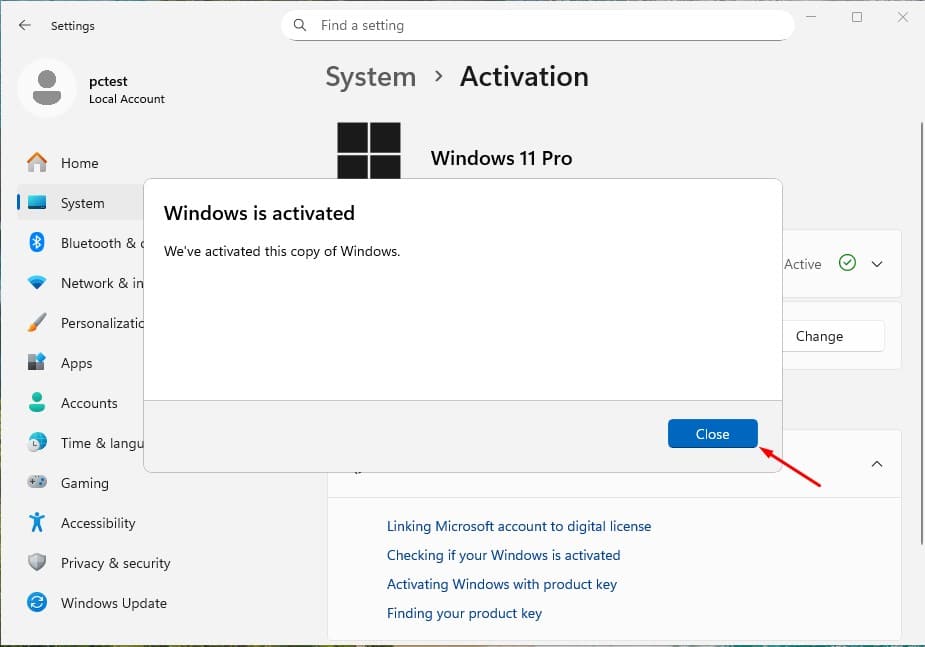
Aktivering av produktnyckel:

Gå till InställningarSystemAktiveringÄndra produktnyckel.

På så sätt aktiveras ditt operativsystem på rätt sätt
NEDLADDNINGAR PÅ ANDRA SPRÅK

Microsoft Windows 11 Home

Download den önskade versionen med följande nedladdningslänk.

LANGUAGE 64 BITS
DEUTSCH Herunterladen
ENGLISH Download
FRANÇAIS Télécharger
ITALIANO Scarica
ESPAÑOL Descarga
NEDERLANDS Downloaden
SVERIGE Ladda ner


(Om din enhet har mer än 4 Gb RAM och 64-bitarsversion)

VIDEO

Vi kommer att ha videon mycket snart.

NOT

Microsoft har gradvis fasat ut stödet för vissa äldre produkter. Därför är telefonaktivering inte längre möjlig. Om du har några problem eller frågor under installationen kan du kontakta vår kundtjänst som är öppen dygnet runt.

För snabbare hjälp kan du också nå oss direkt via vår livechatt, som finns tillgänglig 24/7 på vår webbplats.

Hittade du inte någon lösning?

För aktivering på fler enheter, följ stegen i den här guiden på varje enhet som du vill aktivera programmet på.

Vi önskar dig en lyckad installation. Om du fortfarande har problem eller frågor om installationen kan du när som helst kontakta vår kundtjänst. Vi kommer att hjälpa dig så snart som möjligt.

sv_SESvenska