






Innan du installerar, se till att alla tidigare versioner av Microsoft Office har tagits bort och starta om datorn. Du kan hänvisa till detta hjälpdokument från Microsoft ifall du behöver hjälp med detta steg.
När nedladdningen är klar följer du dessa steg eller se vår videohandledning:
Vi rekommenderar att du slutför installationen och aktiveringen av produkten innan du loggar in med ditt Microsoft-konto.
- Leta reda på den nedladdade installationsfilen (den ligger vanligtvis i din Downloads mapp). Högerklicka på filen och välj “Kör som administratör“. Du får frågan om du vill låta appen göra ändringar i din enhet. Klicka på “Ja“.
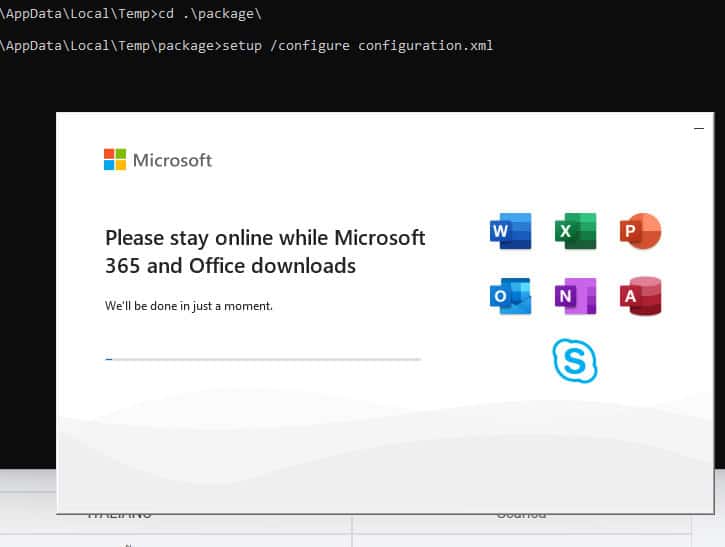
Viktigt: du behöver vara på nätet för att slutföra installationen, eftersom installationsprogrammet hämtar de filer som behövs direkt från Microsoft.
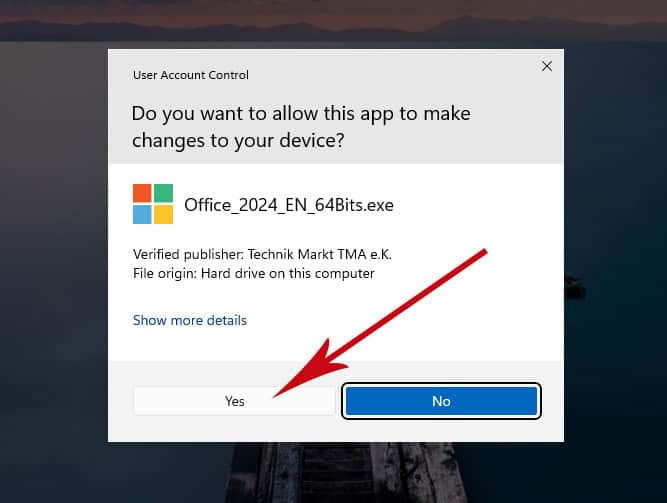
- När du har gett tillstånd till ändringarna installeras din produkt.
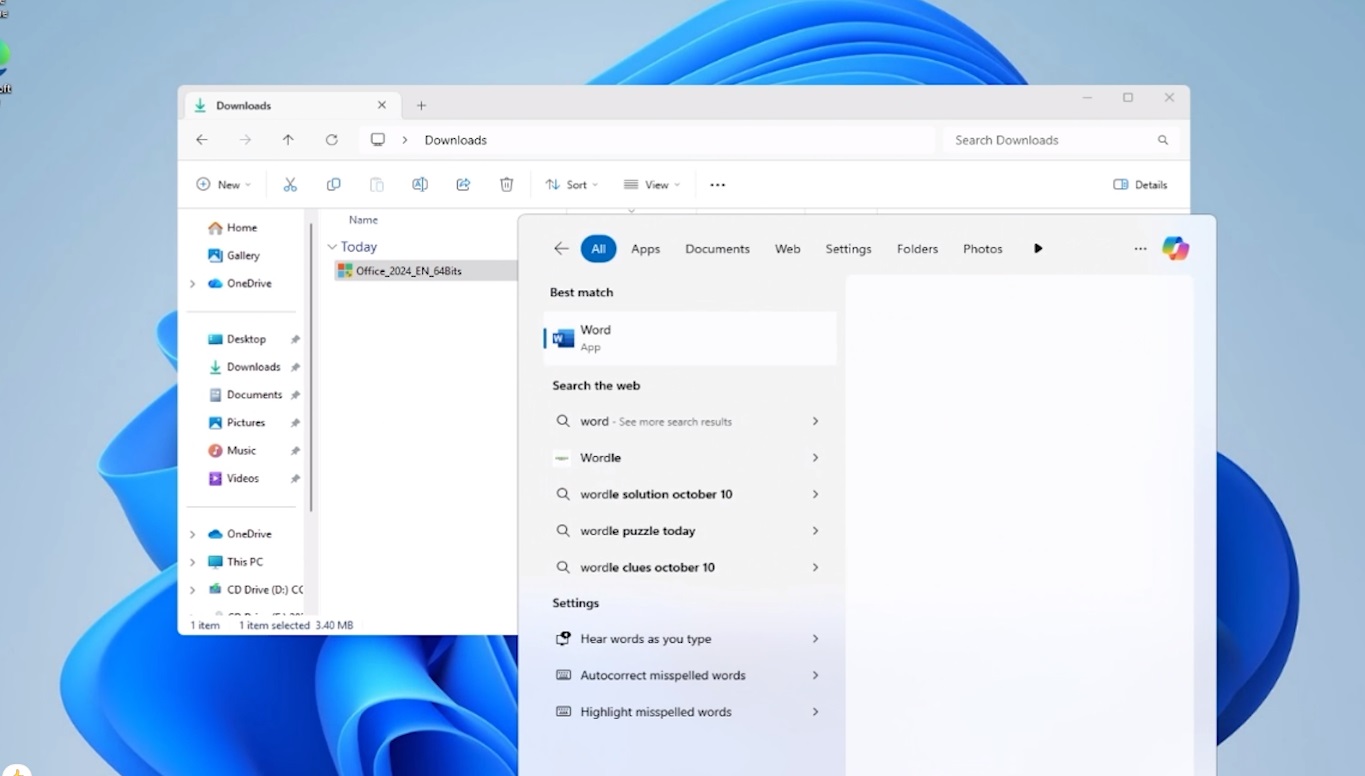
- När installationen av programmet är klar öppnar du någon av de installerade Office-applikationerna:
- Klicka på Start-knappen (Windows-ikonen i det nedre vänstra hörnet).
- Välj "Alla appar" för att öppna hela listan över installerade program.
- Scrolla ner för att hitta Microsoft Office mappen eller den specifika appen (t.ex., Ord 2024, Excel 2024, PowerPoint 2024).
- Du kan också skriva programmets namn i sökfältet i Windows för att snabbt hitta det.
- (Valfritt) Högerklicka på appen och välj "Pin to Start" eller "Fäst i aktivitetsfältet" för snabbare åtkomst.
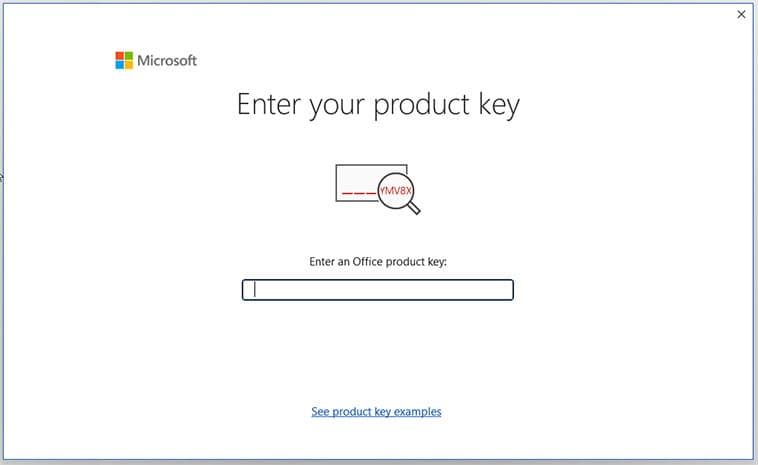
- När din Office-applikation är öppen, gå till Konto i det nedre vänstra hörnet. Klicka sedan på Ändra produktnyckel till höger under Office-ikonerna.
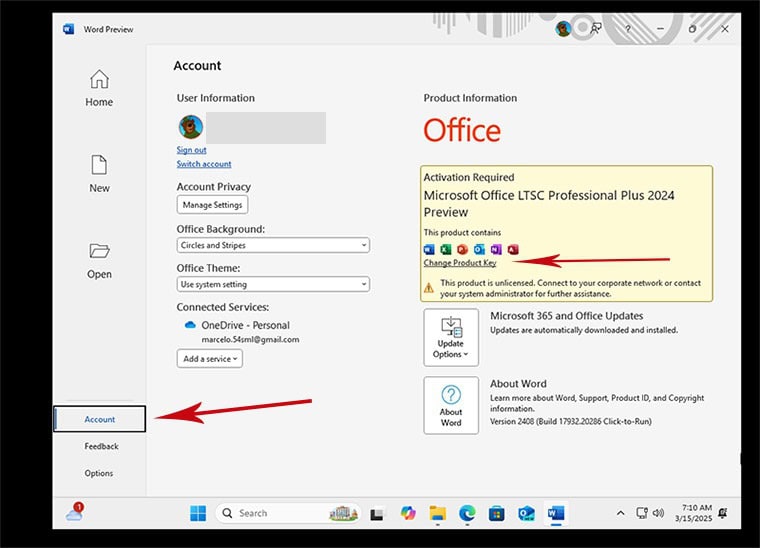
- Ange den aktiveringsnyckel som du fick via e-post. Ditt exemplar av Microsoft Office 2024 är nu aktiverat.

 Svenska
  English
  Deutsch
  Italiano
  Français
  Nederlands
  Suomi
Suomi  Norsk bokmål
  Dansk
Dansk  Español
  Ελληνικά