
Der Unterschied zwischen Professional Plus und Microsoft Office Standard liegt in den enthaltenen Anwendungen. Während Microsoft Office Standard das gleiche Basispaket wie Microsoft Office Professional bietet, fehlen Access und Publisher in Microsoft Office Standard.
Archive: FAQs
Warum sind wir billiger als unsere Konkurrenten?
Da wir große Mengen von großen Unternehmen und verschiedenen europäischen Beschaffungskanälen beziehen, können wir den Preis in den meisten Fällen extrem niedrig halten. Außerdem liefern wir alle unsere Produkte digital aus, wodurch die mit physischen Produkten normalerweise verbundenen Versandkosten entfallen.
Sind für das Upgrade irgendwelche Vorbereitungen erforderlich?
Bevor Sie auf Microsoft Windows 11 aktualisieren, sollten Sie die folgenden Schritte beachten:
- Bitte überprüfen Sie die Kompatibilität: Verwenden Sie das Tool “PC Health Check” von Microsoft, um sicherzustellen, dass Ihr PC die Systemanforderungen erfüllt.
- Sichern Sie Daten: Sichern Sie wichtige Dateien auf einem externen Laufwerk oder in der Cloud.
- Aktualisierungen installieren: Aktualisieren Sie Ihr aktuelles Betriebssystem und alle Treiber auf die neueste Version.
- Prüfen Sie die Software-Kompatibilität: Stellen Sie sicher, dass Ihre Anwendungen mit Microsoft Windows 11 kompatibel sind.
- Sichern Sie sich ausreichend Speicherplatz: Stellen Sie sicher, dass genügend Speicherplatz für das Upgrade vorhanden ist.
- Erstellen Sie einen Systemwiederherstellungspunkt: Setzen Sie einen Wiederherstellungspunkt für den Fall, dass Probleme auftreten.
Diese Schritte erleichtern ein reibungsloses Upgrade.
Funktioniert der Download nicht oder ist er unterbrochen?
Versuchen Sie zunächst einen anderen Browser. Wenn das nicht hilft, deaktivieren Sie bitte während des Downloads vorübergehend Ihr Antivirenprogramm oder Ihre Firewall. Alle Installationsprogramme/Bilder kommen direkt von Microsoft und enthalten keine Viren, Malware etc. - Das garantieren wir!
Kann MS Microsoft Office 2021 auf einem Mac verwendet werden?
Derzeit bieten wir nur Microsoft Office 2021 Home und Business an, das auf Mac funktioniert. Im Allgemeinen können Privatkunden Microsoft Office 2021 für Microsoft Windows und Mac erwerben, und Geschäftskunden können jetzt Microsoft Office LTSC für Microsoft Windows und Mac erwerben. Microsoft Office 2021 und Microsoft Office LTSC 2021 sind die nächsten permanenten Versionen von Microsoft Office. Sie enthalten Verbesserungen gegenüber Microsoft Office 2019 und früheren Versionen von Microsoft Office on-premises.
Was ist LTSC?
Microsoft Office LTSC is the latest perpetual version of Microsoft Office for business and government customers, a license-based license available as a one-time “perpetual” purchase, available for both platforms (Microsoft Windows and Mac). Like the previous version Microsoft Office 2021, Microsoft Office LTSC will include Word, Excel, PowerPoint, Outlook, OneNote, Access (Microsoft Windows only) and Publisher (Microsoft Windows only).
Welche Microsoft Office 2021 für Mac ist verfügbar?
Microsoft Office Home & Business 2021 oder Microsoft Office Home & Student 2021 sind auch für Mac zum einmaligen Kauf erhältlich. Die Microsoft Office-Anwendungen Word, Excel, PowerPoint, Outlook und OneNote sind für Mac verfügbar. Die Anwendungen Publisher und Access sind nicht für Mac verfügbar.
Bieten Sie Unterstützung nach dem Kauf an?
Our customer service is available 24/7 and will be happy to help you quickly with any questions you may have. Please simply send us an email or use our chat to get in touch with us.
In some cases, we also offer a free remote support session. This involves us connecting to your PC remotely so that we can fix the problem as if we were on site. You can be sure that you can follow every step we take. To make this possible, we use the free AnyDesk software.
Neue Microsoft Windows-Funktion: Update aller installierten Programme mit Microsoft Windows 10/11 über die Konsole (Winget)
Winget ist ein Paketmanager für Microsoft Windows, mit dem Benutzer Software über die Befehlszeile installieren, aktualisieren und verwalten können. Er wurde von Microsoft entwickelt und ist Teil des Microsoft Windows Package Manager. Mit Winget können Benutzer eine Liste verfügbarer Pakete anzeigen, bestimmte Softwarepakete installieren, bereits installierte Software aktualisieren und verschiedene andere Aktionen durchführen, und das alles über einfache Befehlszeilenbefehle. Winget ähnelt der Funktionalität anderer Paketmanager wie APT für Debian-basierte Systeme oder YUM für Red Hat-basierte Systeme, ist aber speziell für Microsoft Windows optimiert.
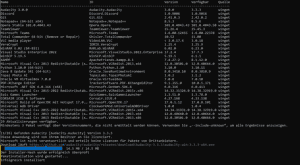
Um alle installierten Programme auf Ihrem Microsoft Windows 10 oder Microsoft Windows 11 zu aktualisieren, geben Sie einfach den folgenden Befehl ein:
Winget Upgrade -alle
Für weitere Informationen und zusätzliche Befehle besuchen Sie uns: https://learn.microsoft.com/en-us/windows/package-manager/winget/
Kann ich eine große Anzahl von Lizenzen auf einmal erwerben?
Wenn Sie eine Großbestellung aufgeben möchten, senden Sie uns bitte eine E-Mail mit Angabe des gewünschten Produkts und der Menge. Wir werden Ihnen umgehend antworten und Ihre Bestellung je nach Verfügbarkeit der Produkte bestätigen.





