
La différence entre Professional Plus et Microsoft Office Standard réside dans les applications incluses. Alors que Microsoft Office Standard offre le même paquet de base que Microsoft Office Professional, Access et Publisher sont absents de Microsoft Office Standard.
Archives : FAQ
Pourquoi sommes-nous moins chers que nos concurrents ?
Comme nous nous approvisionnons en grandes quantités auprès de grandes entreprises et de divers canaux d'approvisionnement européens, nous pouvons maintenir des prix extrêmement bas dans la plupart des cas. En outre, nous livrons tous nos produits sous forme numérique, ce qui élimine les frais d'expédition généralement associés aux produits physiques.
Une préparation est-elle nécessaire pour la mise à niveau ?
Avant d'effectuer la mise à niveau vers Microsoft Windows 11, il convient de suivre les étapes suivantes :
- Vérifiez la compatibilité : veuillez utiliser l'outil “ PC Health Check ” de Microsoft pour vous assurer que votre ordinateur répond à la configuration système requise.
- Sauvegarde des données : Sécurisez les fichiers importants sur un disque externe ou dans le nuage.
- Installer les mises à jour : Mettez à jour votre système d'exploitation actuel et tous les pilotes à la dernière version.
- Vérifiez la compatibilité des logiciels : Assurez-vous que vos applications sont compatibles avec Microsoft Windows 11.
- Libérez de l'espace : veuillez vous assurer qu'il y a suffisamment d'espace de stockage disponible pour la mise à niveau.
- Créer un point de restauration du système : Définir un point de restauration en cas de problème.
Ces étapes permettent de faciliter la mise à niveau.
Le téléchargement ne fonctionne pas ou est interrompu ?
Essayez d'abord un autre navigateur. Si cela ne suffit pas, désactivez temporairement votre antivirus ou votre pare-feu pendant le téléchargement. Tous les installateurs/images proviennent directement de Microsoft et ne contiennent aucun virus, logiciel malveillant, etc. - nous le garantissons !
MS Microsoft Office 2021 peut-il être utilisé sur un Mac ?
Actuellement, nous ne proposons que Microsoft Office 2021 Home and Business qui fonctionne sur Mac. En général, les consommateurs peuvent acheter Microsoft Office 2021 pour Microsoft Windows et Mac, et les entreprises peuvent maintenant acheter Microsoft Office LTSC pour Microsoft Windows et Mac. Microsoft Office 2021 et Microsoft Office LTSC 2021 sont les prochaines versions permanentes de Microsoft Office. Elles comprennent des améliorations par rapport à Microsoft Office 2019 et aux versions précédentes de Microsoft Office sur site.
Qu'est-ce que le LTSC ?
Microsoft Office LTSC is the latest perpetual version of Microsoft Office for business and government customers, a license-based license available as a one-time “perpetual” purchase, available for both platforms (Microsoft Windows and Mac). Like the previous version Microsoft Office 2021, Microsoft Office LTSC will include Word, Excel, PowerPoint, Outlook, OneNote, Access (Microsoft Windows only) and Publisher (Microsoft Windows only).
Quelle est la version de Microsoft Office 2021 pour Mac disponible ?
Microsoft Office Home & Business 2021 ou Microsoft Office Home & Student 2021 sont également disponibles pour Mac pour un achat unique. Les applications Microsoft Office Word, Excel, PowerPoint, Outlook et OneNote sont disponibles pour Mac. Les applications Publisher et Access ne sont pas disponibles pour Mac.
Offrez-vous un service après-vente ?
Our customer service is available 24/7 and will be happy to help you quickly with any questions you may have. Please simply send us an email or use our chat to get in touch with us.
In some cases, we also offer a free remote support session. This involves us connecting to your PC remotely so that we can fix the problem as if we were on site. You can be sure that you can follow every step we take. To make this possible, we use the free AnyDesk software.
Nouvelle fonctionnalité de Microsoft Windows : Mise à jour de tous les programmes installés avec Microsoft Windows 10/11 à l'aide de la console (Winget)
Winget est un gestionnaire de paquets pour Microsoft Windows qui permet aux utilisateurs d'installer, de mettre à jour et de gérer des logiciels à partir de la ligne de commande. Développé par Microsoft, il fait partie du gestionnaire de paquets Microsoft Windows. Avec Winget, les utilisateurs peuvent afficher une liste des paquets disponibles, installer des paquets logiciels spécifiques, mettre à jour des logiciels déjà installés et effectuer diverses autres actions, le tout à l'aide de simples commandes en ligne de commande. Il ressemble aux fonctionnalités d'autres gestionnaires de paquets comme APT pour les systèmes basés sur Debian ou YUM pour les systèmes basés sur Red Hat, mais il est spécifiquement optimisé pour Microsoft Windows.
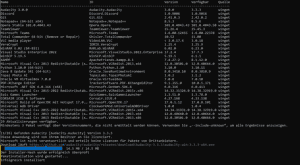
Pour mettre à jour tous les programmes installés sur votre Microsoft Windows 10 ou Microsoft Windows 11, il vous suffit d'entrer la commande suivante :
Mise à niveau de Winget -tous
Pour plus d'informations et des commandes supplémentaires, visitez le site : https://learn.microsoft.com/en-us/windows/package-manager/winget/
Puis-je acheter un grand nombre de licences en une seule fois ?
Si vous souhaitez passer une commande groupée, veuillez nous envoyer un courrier électronique en précisant le produit et la quantité souhaités. Nous vous répondrons rapidement et confirmerons votre commande en fonction de la disponibilité des produits.





