
Forskjellen mellom Professional Plus og Microsoft Office Standard ligger i de inkluderte applikasjonene. Mens Microsoft Office Standard tilbyr den samme grunnpakken som Microsoft Office Professional, mangler Access og Publisher i Microsoft Office Standard.
Arkiver: FAQs
Hvorfor er vi billigere enn konkurrentene våre?
Ettersom vi kjøper inn store mengder fra store selskaper og ulike europeiske innkjøpskanaler, kan vi i de fleste tilfeller holde prisen ekstremt lav. I tillegg leverer vi alle produktene våre digitalt, noe som eliminerer fraktkostnadene som vanligvis er forbundet med fysiske produkter.
Er det nødvendig med noen forberedelser før oppgraderingen?
Før du oppgraderer til Microsoft Windows 11, bør du vurdere følgende trinn:
- Kontroller kompatibilitet: Bruk Microsofts verktøy “PC Health Check” for å sikre at PC-en din oppfyller systemkravene.
- Ta sikkerhetskopi av data: Sikre viktige filer på en ekstern harddisk eller i skyen.
- Installer oppdateringer: Oppdater operativsystemet og alle drivere til den nyeste versjonen.
- Kontroller programvarekompatibiliteten: Sørg for at programmene dine er kompatible med Microsoft Windows 11.
- Frigjør plass: Sørg for at det er nok lagringsplass til oppgraderingen.
- Opprett et systemgjenopprettingspunkt: Opprett et gjenopprettingspunkt i tilfelle det skulle oppstå problemer.
Disse trinnene bidrar til en smidig oppgradering.
Fungerer ikke nedlastingen, eller er den avbrutt?
Prøv først en alternativ nettleser. Hvis det ikke hjelper, kan du midlertidig deaktivere antivirusprogrammet eller brannmuren under nedlastingen. Alle installasjonsprogrammer/bilder kommer direkte fra Microsoft og inneholder ikke virus, skadelig programvare osv. – det garanterer vi!
Kan MS Microsoft Office 2021 brukes på en Mac?
For øyeblikket tilbyr vi bare Microsoft Office 2021 Home og Business som fungerer på Mac. Generelt kan privatkunder kjøpe Microsoft Office 2021 for Microsoft Windows og Mac, og bedriftskunder kan nå kjøpe Microsoft Office LTSC for Microsoft Windows og Mac. Microsoft Office 2021 og Microsoft Office LTSC 2021 er de neste permanente versjonene av Microsoft Office. De inneholder forbedringer i forhold til Microsoft Office 2019 og tidligere versjoner av Microsoft Office on-premises.
Hva er LTSC?
Microsoft Office LTSC is the latest perpetual version of Microsoft Office for business and government customers, a license-based license available as a one-time “perpetual” purchase, available for both platforms (Microsoft Windows and Mac). Like the previous version Microsoft Office 2021, Microsoft Office LTSC will include Word, Excel, PowerPoint, Outlook, OneNote, Access (Microsoft Windows only) and Publisher (Microsoft Windows only).
Hva Microsoft Office 2021 for Mac er tilgjengelig?
Microsoft Office Home & Business 2021 eller Microsoft Office Home & Student 2021 er også tilgjengelig for Mac for et engangskjøp. Microsoft Office-applikasjonene Word, Excel, PowerPoint, Outlook og OneNote er tilgjengelige for Mac. Programmene Publisher og Access er ikke tilgjengelige for Mac.
Tilbyr dere ettersalgssupport?
Our customer service is available 24/7 and will be happy to help you quickly with any questions you may have. Please simply send us an email or use our chat to get in touch with us.
In some cases, we also offer a free remote support session. This involves us connecting to your PC remotely so that we can fix the problem as if we were on site. You can be sure that you can follow every step we take. To make this possible, we use the free AnyDesk software.
Ny Microsoft Windows-funksjon: Oppdater alle installerte programmer med Microsoft Windows 10/11 ved hjelp av konsollen (Winget)
Winget er en pakkebehandler for Microsoft Windows som lar brukerne installere, oppdatere og administrere programvare fra kommandolinjen. Den er utviklet av Microsoft og er en del av Microsoft Windows Package Manager. Med Winget kan brukerne se en liste over tilgjengelige pakker, installere spesifikke programvarepakker, oppdatere allerede installert programvare og utføre forskjellige andre handlinger, alt ved hjelp av enkle kommandolinjekommandoer. Den ligner funksjonaliteten til andre pakkebehandlere som APT for Debian-baserte systemer eller YUM for Red Hat-baserte systemer, men er spesielt optimalisert for Microsoft Windows.
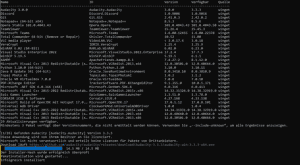
Hvis du vil oppdatere alle installerte programmer på Microsoft Windows 10 eller Microsoft Windows 11, skriver du bare inn følgende kommando:
Winget oppgradering -alle
For mer informasjon og flere kommandoer, besøk: https://learn.microsoft.com/en-us/windows/package-manager/winget/
Kan jeg kjøpe et stort antall lisenser på én gang?
Hvis du ønsker å legge inn en bulkbestilling, kan du sende oss en e-post der du spesifiserer ønsket produkt og antall. Vi vil svare raskt og bekrefte bestillingen din basert på tilgjengeligheten av produktet.





