
La differenza tra Professional Plus e Microsoft Office Standard sta nelle applicazioni incluse. Mentre la Microsoft Office Standard offre lo stesso pacchetto di base della Microsoft Office Professional, nella Microsoft Office Standard mancano Access e Publisher.
Archivi: Domande frequenti
Perché siamo più economici dei nostri concorrenti?
Poiché ci riforniamo di grandi quantità da grandi aziende e da vari canali di approvvigionamento europei, possiamo mantenere il prezzo estremamente basso nella maggior parte dei casi. Inoltre, consegniamo tutti i nostri prodotti in formato digitale, eliminando i costi di spedizione solitamente associati ai prodotti fisici.
È necessaria una preparazione per l'aggiornamento?
Prima di effettuare l'aggiornamento a Microsoft Windows 11, considerate i seguenti passaggi:
- Verifica la compatibilità: utilizza lo strumento “PC Health Check” di Microsoft per assicurarti che il tuo PC soddisfi i requisiti di sistema.
- Backup dei dati: Proteggete i file importanti su un'unità esterna o nel cloud.
- Installare gli aggiornamenti: Aggiornare il sistema operativo in uso e tutti i driver alla versione più recente.
- Verificare la compatibilità del software: Assicuratevi che le applicazioni siano compatibili con Microsoft Windows 11.
- Libera spazio: assicurati che ci sia spazio sufficiente per l'aggiornamento.
- Creare un punto di ripristino del sistema: Impostare un punto di ripristino in caso di problemi.
Questi passaggi facilitano l'aggiornamento senza problemi.
Il download non funziona o si interrompe?
Per prima cosa, prova un browser alternativo. Se questo non funziona, disattiva temporaneamente l'antivirus o il firewall durante il download. Tutti i programmi di installazione/le immagini provengono direttamente da Microsoft e non contengono virus, malware, ecc. – te lo garantiamo!
MS Microsoft Office 2021 può essere utilizzato su un Mac?
Attualmente, offriamo solo Microsoft Office 2021 Home e Business che funziona su Mac. In generale, i clienti consumer possono acquistare Microsoft Office 2021 per Microsoft Windows e Mac, mentre i clienti business possono ora acquistare Microsoft Office LTSC per Microsoft Windows e Mac. Microsoft Office 2021 e Microsoft Office LTSC 2021 sono le prossime release permanenti di Microsoft Office. Includono miglioramenti rispetto a Microsoft Office 2019 e alle versioni precedenti di Microsoft Office on-premises.
Che cos'è l'LTSC?
Microsoft Office LTSC is the latest perpetual version of Microsoft Office for business and government customers, a license-based license available as a one-time “perpetual” purchase, available for both platforms (Microsoft Windows and Mac). Like the previous version Microsoft Office 2021, Microsoft Office LTSC will include Word, Excel, PowerPoint, Outlook, OneNote, Access (Microsoft Windows only) and Publisher (Microsoft Windows only).
Quale Microsoft Office 2021 per Mac è disponibile?
Microsoft Office Home & Business 2021 o Microsoft Office Home & Student 2021 sono disponibili anche per Mac con un acquisto unico. Le applicazioni Microsoft Office Word, Excel, PowerPoint, Outlook e OneNote sono disponibili per Mac. Le applicazioni Publisher e Access non sono disponibili per Mac.
Offrite assistenza post-vendita?
Our customer service is available 24/7 and will be happy to help you quickly with any questions you may have. Please simply send us an email or use our chat to get in touch with us.
In some cases, we also offer a free remote support session. This involves us connecting to your PC remotely so that we can fix the problem as if we were on site. You can be sure that you can follow every step we take. To make this possible, we use the free AnyDesk software.
Nuova funzione di Microsoft Windows: Aggiornamento di tutti i programmi installati con Microsoft Windows 10/11 utilizzando la console (Winget)
Winget è un gestore di pacchetti per Microsoft Windows che consente agli utenti di installare, aggiornare e gestire il software dalla riga di comando. Sviluppato da Microsoft, fa parte del Microsoft Windows Package Manager. Con Winget, gli utenti possono visualizzare un elenco di pacchetti disponibili, installare pacchetti software specifici, aggiornare software già installati ed eseguire varie altre azioni, il tutto tramite semplici comandi da riga di comando. Assomiglia alle funzionalità di altri gestori di pacchetti come APT per sistemi basati su Debian o YUM per sistemi basati su Red Hat, ma è specificamente ottimizzato per Microsoft Windows.
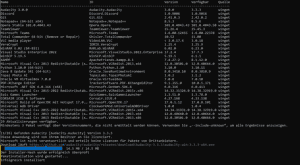
Per aggiornare tutti i programmi installati su Microsoft Windows 10 o Microsoft Windows 11, è sufficiente inserire il seguente comando:
Aggiornamento Winget - tutti
Per ulteriori informazioni e comandi aggiuntivi, visitare il sito: https://learn.microsoft.com/en-us/windows/package-manager/winget/
Posso acquistare un numero elevato di licenze in una sola volta?
Se desiderate effettuare un ordine in blocco, inviateci un'e-mail specificando il prodotto e la quantità desiderata. Risponderemo prontamente e confermeremo l'ordine in base alla disponibilità del prodotto.





